
Tài khoản Google hiện nay được sử dụng để truy cập nhiều dịch vụ như Gmail, Google Drive, Google Photos, Google Docs và trình duyệt Chrome. Nhờ khả năng đồng bộ dữ liệu giữa các thiết bị, người dùng có thể làm việc thuận tiện hơn ở bất kỳ đâu. Tuy nhiên, khi đăng nhập trên máy tính công cộng hoặc thiết bị của người khác, việc đăng xuất tài khoản Google trên thiết bị là điều cần thiết để bảo vệ thông tin cá nhân và tránh nguy cơ bị truy cập trái phép.
Trong bài viết dưới đây, Laptop Minh Khoa sẽ hướng dẫn chi tiết cách đăng xuất tài khoản Google trên máy tính, điện thoại Android, iPhone, iPad cũng như cách đăng xuất từ xa trên các thiết bị khác. Theo dõi ngay bạn nhé!
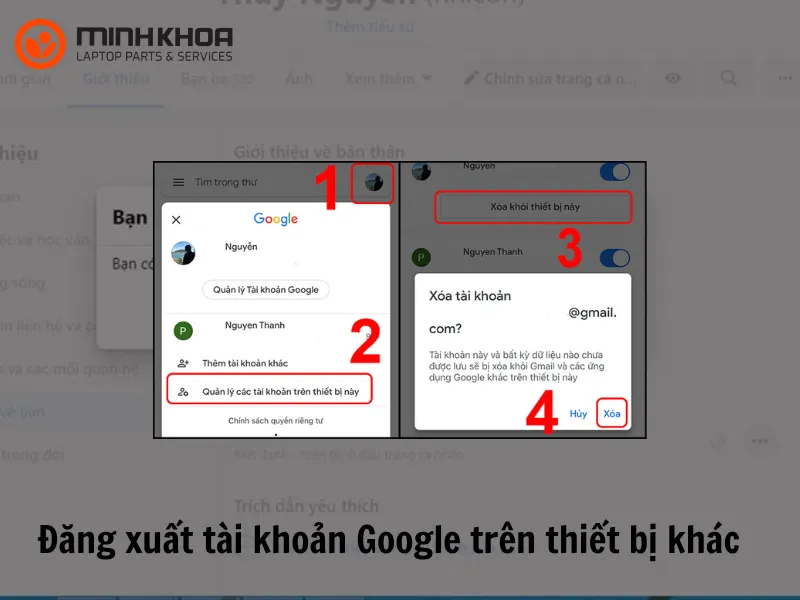
Nội dung bài viết
- 1 Vì sao cần đăng xuất tài khoản Google trên thiết bị?
- 2 Cách đăng xuất tài khoản Google trên thiết bị máy tính Windows 10
- 3 Quy trình đăng xuất Google trên thiết bị Android
- 4 Cách thoát tài khoản Google trên iPhone, iPad
- 5 Hướng dẫn đăng xuất tài khoản Google trên thiết bị khác từ xa
- 6 Những lưu ý quan trọng sau khi đăng xuất để bảo vệ dữ liệu
- 7 Khi nào nên kiểm tra tài khoản Google?
- 8 Câu hỏi thường gặp về việc đăng xuất tài khoản Google trên thiết bị khác
Vì sao cần đăng xuất tài khoản Google trên thiết bị?
Google cho phép đồng bộ nhiều dữ liệu quan trọng như email, tài liệu làm việc, ảnh cá nhân và lịch sử trình duyệt trên nhiều thiết bị khác nhau. Điều này mang lại sự tiện lợi nhưng cũng tiềm ẩn nguy cơ mất an toàn thông tin nếu bạn quên đăng xuất tài khoản Google trên thiết bị khác sau khi sử dụng.
Một số lý do nên thực hiện đăng xuất tài khoản Google gồm:
- Bảo vệ dữ liệu cá nhân và tài liệu quan trọng.
- Tránh người khác truy cập Gmail, Google Drive hoặc Google Photos.
- Ngăn chặn việc sử dụng trái phép tài khoản trên thiết bị lạ.
- Thuận tiện khi cần chuyển sang sử dụng tài khoản Google khác.
- Tăng cường bảo mật khi sử dụng máy tính công cộng hoặc thiết bị dùng chung.
Tham khảo thêm: Khởi động lại trình duyệt laptop bằng 1 cú nhấp
Cách đăng xuất tài khoản Google trên thiết bị máy tính Windows 10
Nếu đang sử dụng máy tính Windows 10 hoặc Windows 11, bạn có thể đăng xuất tài khoản Google trên các thiết bị đã đăng nhập bằng vài bước đơn giản.
Bước 1: Truy cập trang quản lý tài khoản Google
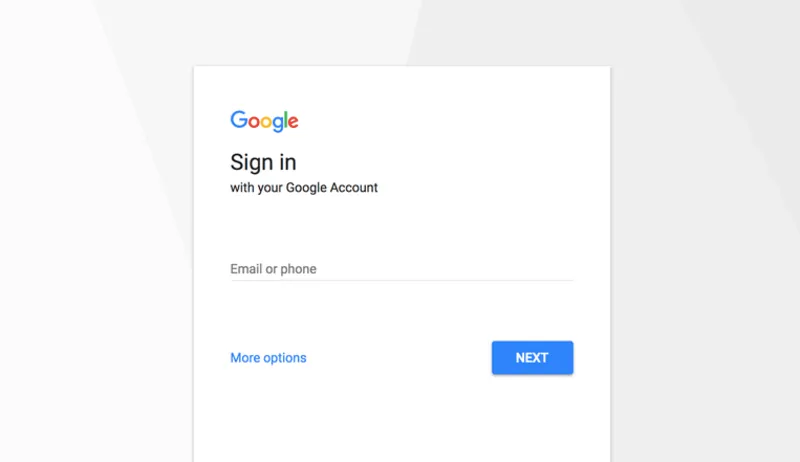
Sử dụng trình duyệt web và truy cập vào trang quản lý tài khoản theo đường dẫn: https://myaccount.google.com/.
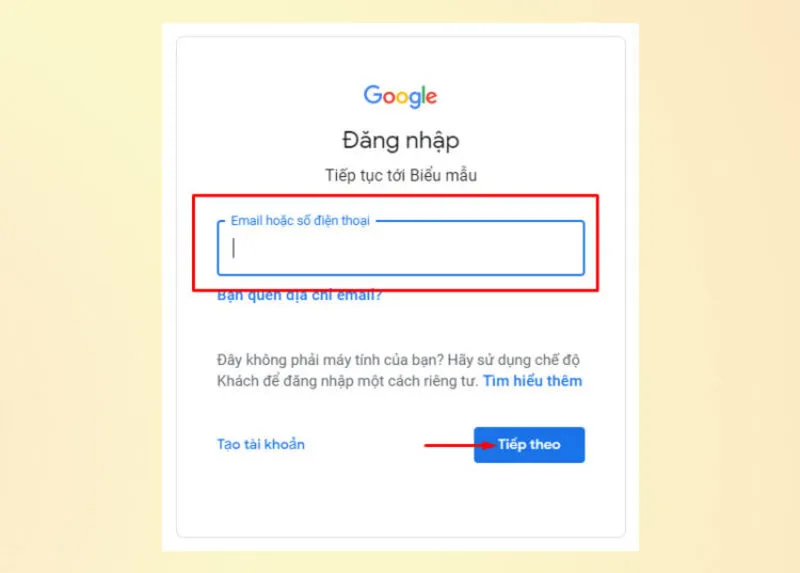
Tiến hành đăng nhập tài khoản Google mà bạn đang cần xử lý khi đăng xuất tài khoản Google trên thiết bị khác.
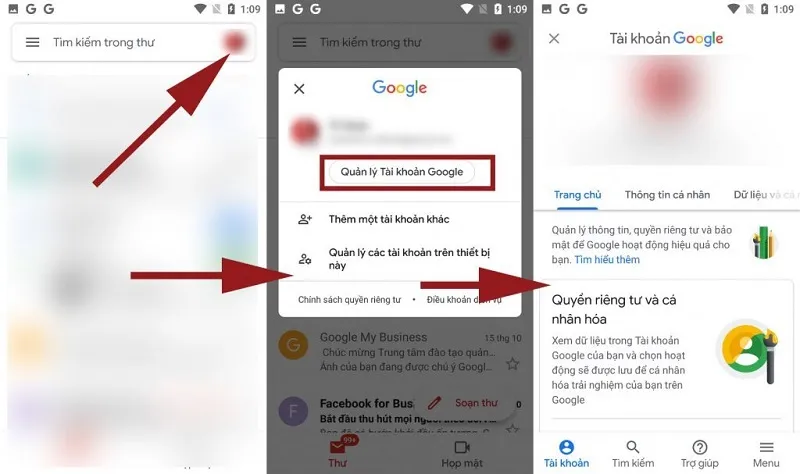
Bước 2: Mở mục Bảo mật
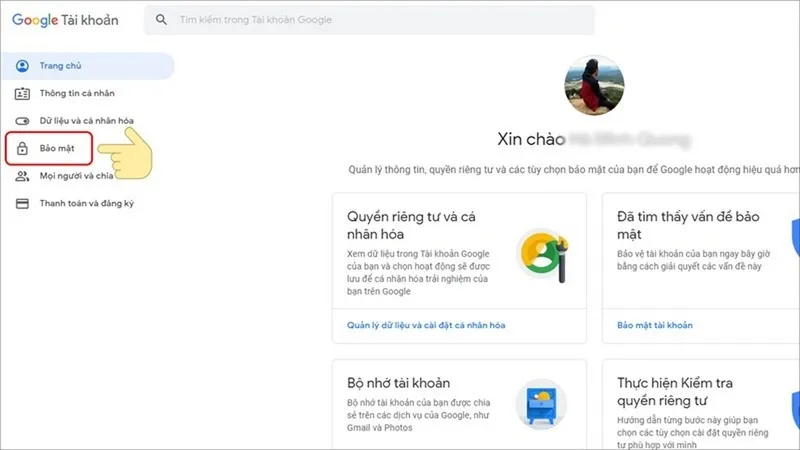
Tại thanh menu bên trái, chọn Bảo mật để xem các thiết lập liên quan đến đăng nhập và bảo vệ tài khoản.
Bước 3: Xem danh sách thiết bị
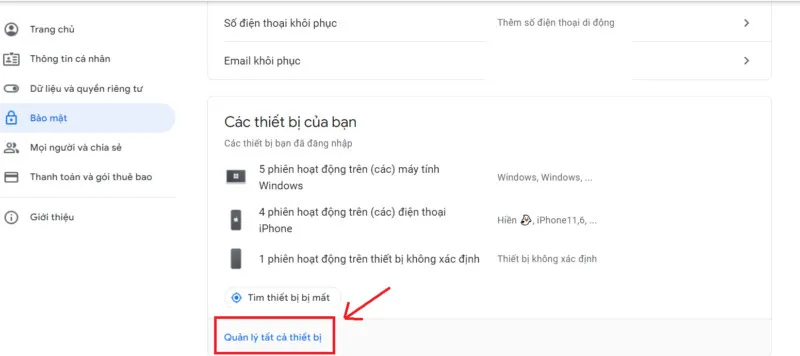
Cuộn màn hình xuống phía dưới đến phần Các thiết bị của bạn, sau đó click vào dòng Quản lý tất cả các thiết bị.
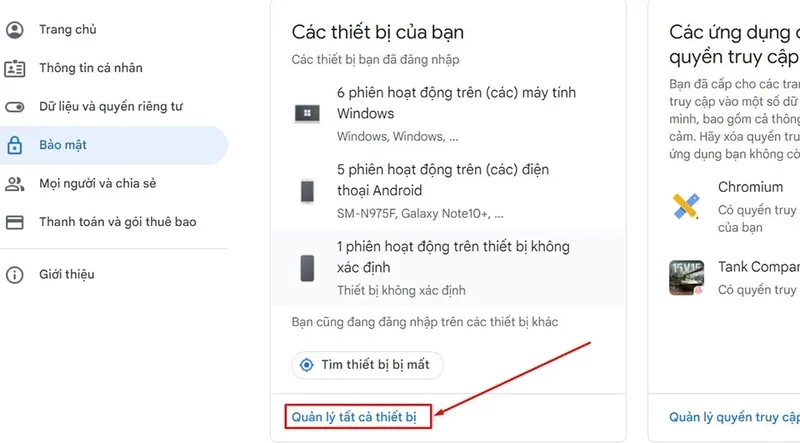
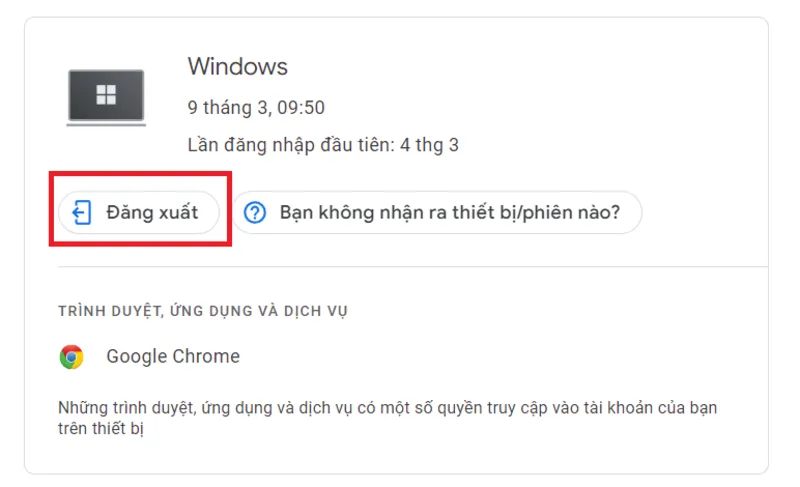
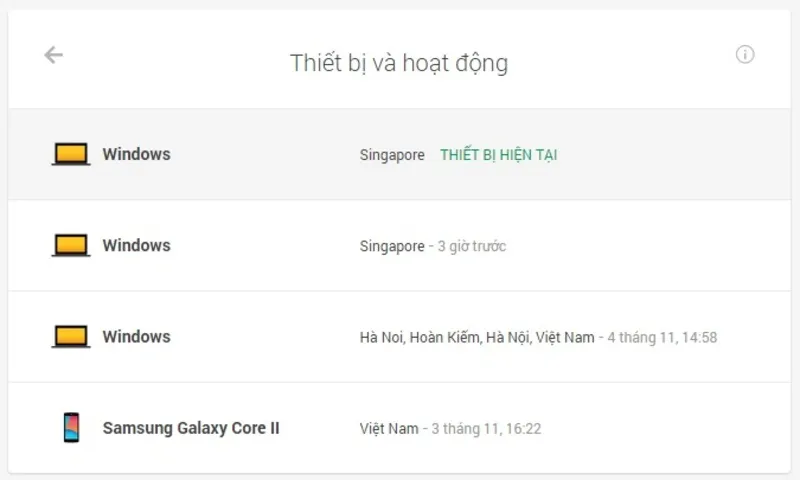
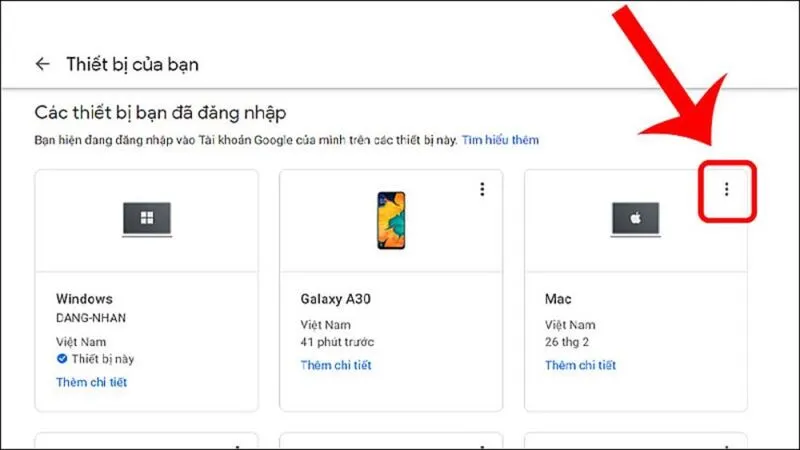
Hệ thống sẽ hiển thị danh sách chi tiết các máy tính Windows 10 hoặc thiết bị khác đang đồng bộ. Hãy nhấp vào biểu tượng mũi tên bên cạnh thiết bị bạn muốn loại bỏ.
Bước 4: Đăng xuất thiết bị cần thiết
Nhấp vào nút Đăng xuất và xác nhận lại một lần nữa để hoàn tất quy trình.
Sau khi xác nhận, tài khoản Google sẽ được gỡ khỏi thiết bị đã chọn.
Quy trình đăng xuất Google trên thiết bị Android
Nếu bạn đang sử dụng điện thoại hoặc máy tính bảng chạy hệ điều hành Android, thao tác hủy liên kết tài khoản cũng có thể thực hiện trực tiếp trong phần cài đặt của ứng dụng.
Để thoát tài khoản một cách nhanh chóng trên các dòng máy Android, bạn chỉ cần hoàn thành các bước dưới đây:
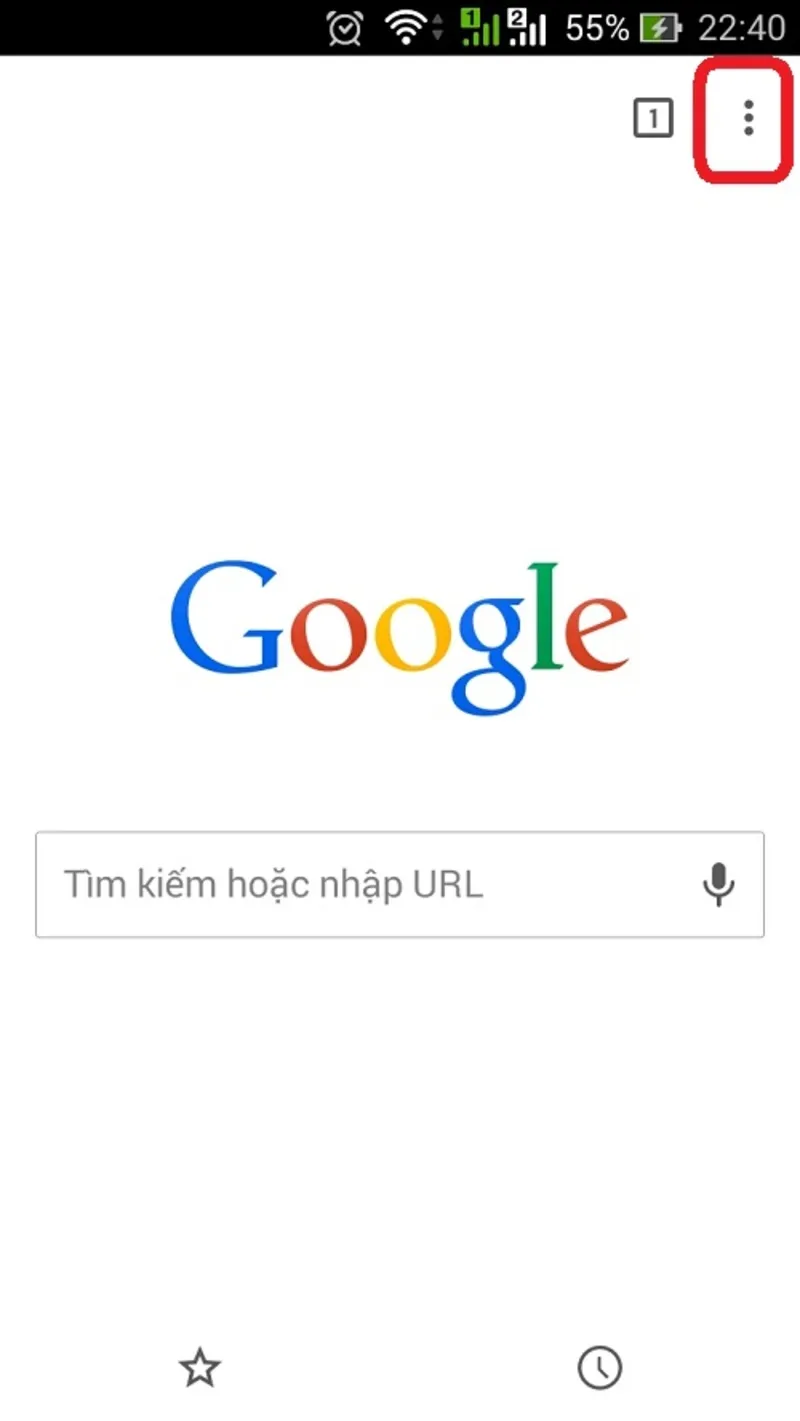
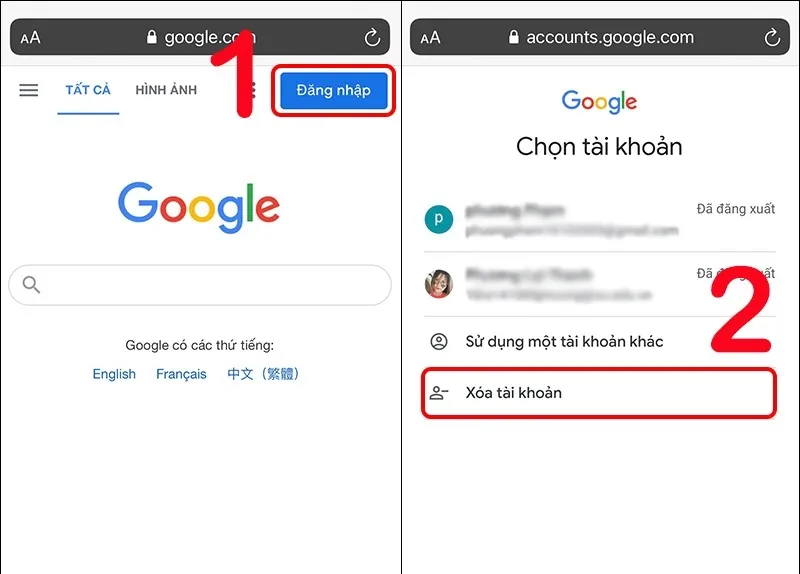
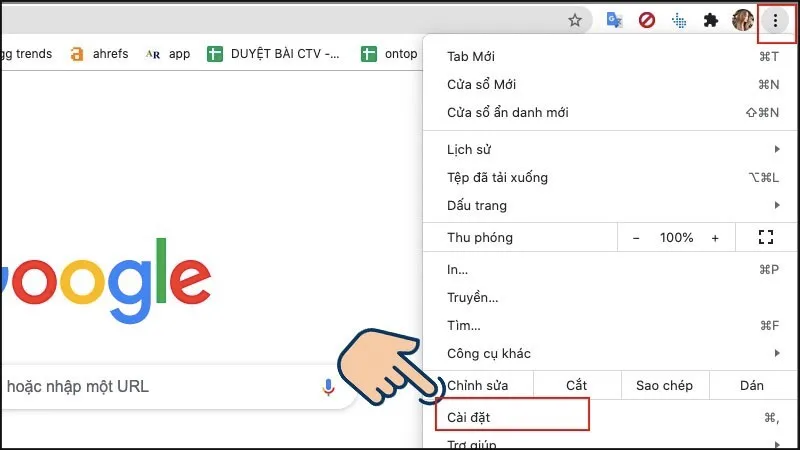
Bước 1: Khởi động ứng dụng Google Chrome trên màn hình điện thoại. Tại giao diện chính, nhấn vào biểu tượng dấu ba chấm ở góc phải và chọn Cài đặt.
Bước 2: Nhấp chọn vào tên tài khoản đang hiển thị ở trên cùng.
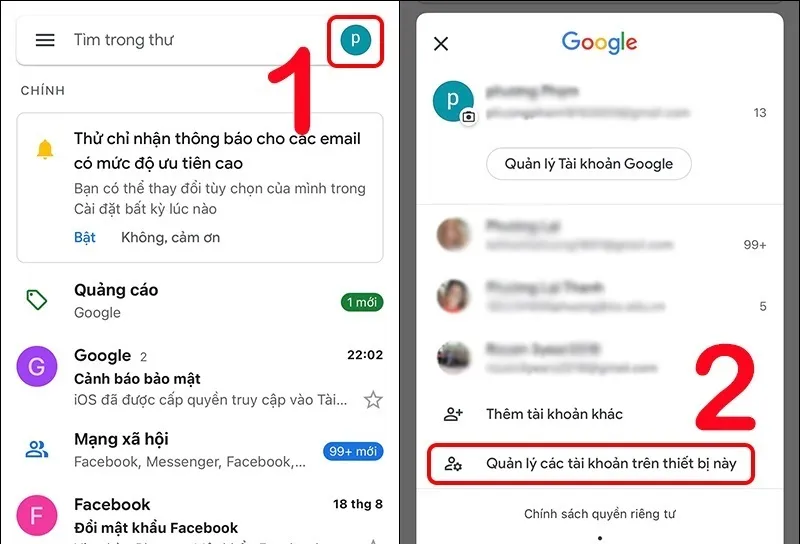
Bước 3: Di chuyển xuống phía dưới, chọn tùy chọn Đăng xuất khỏi Chrome. Hệ thống sẽ xuất hiện một bảng thông báo về việc lưu trữ dữ liệu, bạn chỉ cần xác nhận Đăng xuất để hoàn thành.
Cách thoát tài khoản Google trên iPhone, iPad
Người dùng các thiết bị trong hệ sinh thái của Apple hoàn toàn có thể quản lý và đăng xuất tài khoản thông qua các bước tương tự như trên Android.
Dưới đây là quy trình chi tiết dành riêng cho người dùng điện thoại iPhone và máy tính bảng iPad:
Bước 1: Mở ứng dụng Chrome được cài đặt trên thiết bị iOS. Tìm đến biểu tượng dấu ba chấm ở góc màn hình và truy cập vào mục Cài đặt.
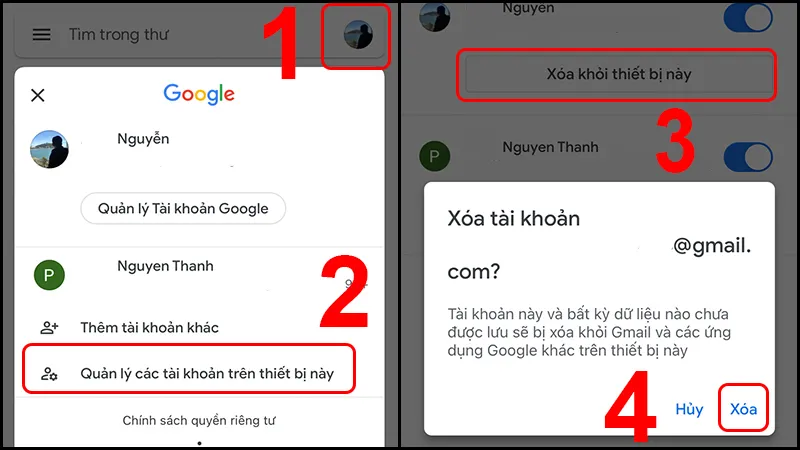
Bước 2: Chạm vào biểu tượng tài khoản đang đăng nhập trên hệ thống.
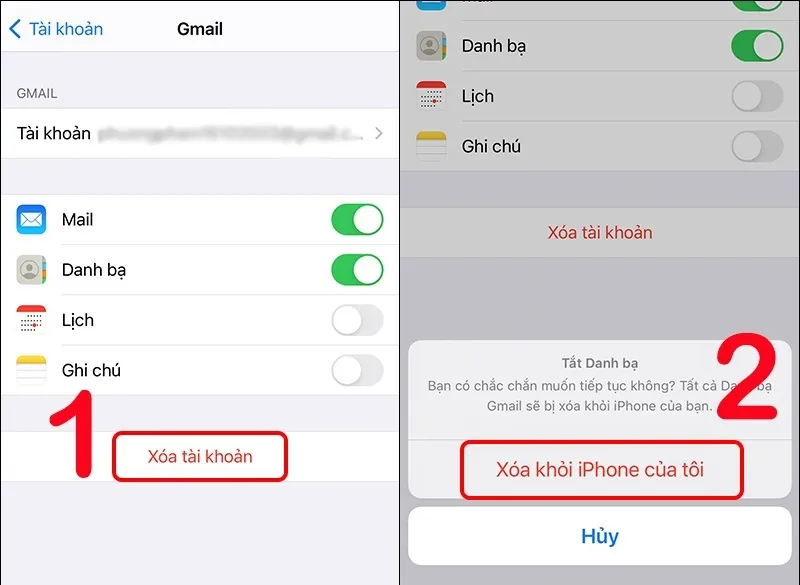
Bước 3: Kéo xuống dưới cùng và nhấn vào mục Đăng xuất khỏi Chrome. Một cửa sổ thông báo sẽ hiện ra, bạn nhấn chọn Đăng xuất để kết thúc quá trình xóa tài khoản khỏi thiết bị này.
Tìm hiểu bài viết: NVIDIA control panel là gì?
Hướng dẫn đăng xuất tài khoản Google trên thiết bị khác từ xa
Trong trường hợp bạn đã rời khỏi nơi làm việc hoặc không còn cầm trên tay thiết bị đó nữa, giải pháp đăng xuất từ xa là phương án tối ưu để ngăn chặn các truy cập bất hợp pháp.
Để thực hiện việc kiểm soát và đăng xuất tài khoản từ xa, bạn hãy làm theo hướng dẫn:
Bước 1: Sử dụng một thiết bị bất kỳ có kết nối Internet và truy cập vào trang: https://myaccount.google.com/
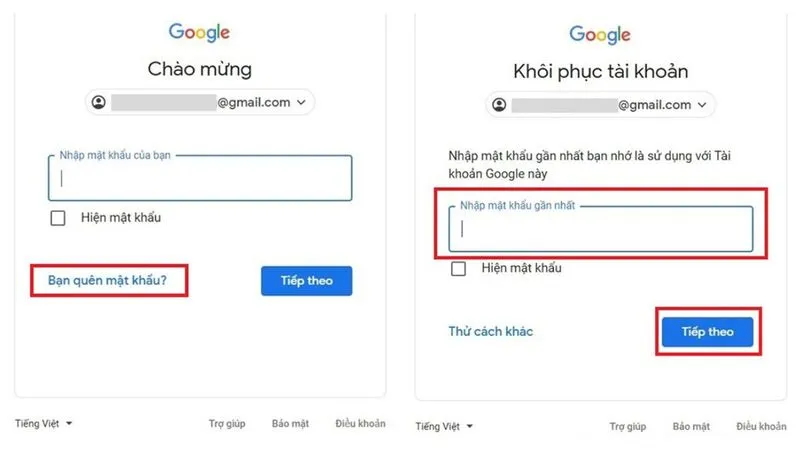
Bước 2: Chọn tab Bảo mật ở menu bên trái, sau đó lướt xuống vùng quản lý và chọn Quản lý thiết bị.
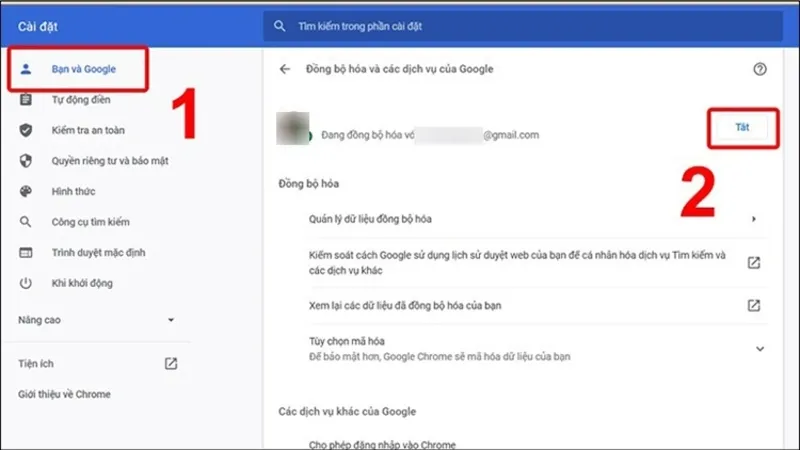
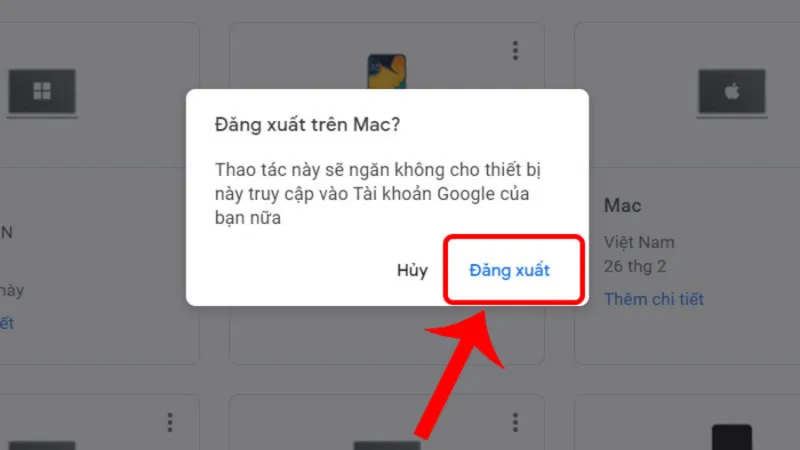
Bước 3: Tìm đến tên thiết bị lạ hoặc thiết bị mà bạn quên chưa thoát trước đó, nhấn vào biểu tượng dấu ba chấm ở góc phải của thiết bị đó.
Bước 4: Chọn lệnh Đăng xuất và xác nhận khi hệ thống hiển thị hộp thoại yêu cầu.
Những lưu ý quan trọng sau khi đăng xuất để bảo vệ dữ liệu
Để tăng cường bảo mật cho tài khoản, bạn nên lưu ý một số vấn đề sau:
- Đổi mật khẩu nếu nghi ngờ tài khoản bị truy cập trái phép.
- Kích hoạt xác minh hai bước cho tài khoản Google.
- Kiểm tra định kỳ danh sách thiết bị đăng nhập.
- Không lưu mật khẩu trên máy tính công cộng.
- Đăng xuất ngay sau khi sử dụng xong trên thiết bị lạ.
Khi nào nên kiểm tra tài khoản Google?
Bạn nên kiểm tra các thiết bị đăng nhập nếu gặp những dấu hiệu sau:
- Nhận được cảnh báo đăng nhập lạ từ Google.
- Xuất hiện email hoặc hoạt động không phải do bạn thực hiện.
- Mất điện thoại hoặc máy tính đã đăng nhập tài khoản.
- Cho người khác mượn thiết bị trong thời gian dài.
- Đăng nhập tài khoản trên máy tính công cộng hoặc quán Internet.
Câu hỏi thường gặp về việc đăng xuất tài khoản Google trên thiết bị khác
Hỏi: Đăng xuất tài khoản Google có làm mất dữ liệu không?
Đáp: Không. Việc đăng xuất chỉ ngắt kết nối tài khoản khỏi thiết bị. Dữ liệu vẫn được lưu trữ trên máy chủ Google.
Hỏi: Sau khi đăng xuất, người khác có thể truy cập tài khoản của tôi không?
Đáp: Nếu tài khoản đã được đăng xuất hoàn toàn và không lưu mật khẩu trên thiết bị, người khác sẽ không thể truy cập nếu không biết thông tin đăng nhập.
Hỏi: Tôi có thể đăng xuất tài khoản Google trên tất cả thiết bị cùng lúc không?
Đáp: Có. Bạn có thể truy cập trang quản lý tài khoản Google và đăng xuất lần lượt khỏi các thiết bị đang đăng nhập.
Hỏi: Sau khi đăng xuất tài khoản Google trên thiết bị có nên đổi mật khẩu không?
Đáp: Nếu bạn đăng nhập trên thiết bị lạ hoặc nghi ngờ có người khác biết mật khẩu, nên đổi mật khẩu để tăng tính bảo mật cho tài khoản.
Việc đăng xuất tài khoản Google trên thiết bị là một thao tác đơn giản nhưng đóng vai trò quan trọng trong việc bảo vệ dữ liệu cá nhân và thông tin công việc. Dù sử dụng máy tính, điện thoại Android hay iPhone, bạn đều có thể thực hiện nhanh chóng chỉ với vài bước. Đồng thời, hãy thường xuyên kiểm tra các thiết bị đang đăng nhập và đổi mật khẩu khi cần thiết để đảm bảo an toàn cho tài khoản Google của mình.
Bài viết liên quan


