
Trong quá trình sử dụng máy tính xách tay, nhiều ứng dụng trên Windows 10 vẫn âm thầm hoạt động dù người dùng đã tắt giao diện chính. Những tiến trình này có thể khiến laptop tiêu tốn RAM, CPU, pin và làm máy nóng lên nhanh hơn. Vì vậy, tìm hiểu cách tắt ứng dụng chạy ngầm Win 10 là giải pháp giúp cải thiện hiệu năng và hạn chế tình trạng giật lag khi làm việc hoặc giải trí.
Trong bài viết dưới đây, Laptop Minh Khoa sẽ hướng dẫn chi tiết các phương pháp vô hiệu hóa ứng dụng chạy nền trên Windows 10 đơn giản, dễ thực hiện và phù hợp với nhiều dòng laptop hiện nay.

Nội dung bài viết
Ứng dụng chạy ngầm trên Windows 10 là gì?
Ứng dụng chạy ngầm là các phần mềm vẫn tiếp tục hoạt động sau khi người dùng đóng cửa sổ chính. Chúng có thể tự đồng bộ dữ liệu, gửi thông báo, cập nhật hệ thống hoặc tiêu thụ tài nguyên máy tính mà người dùng khó nhận biết.
Theo Microsoft, các ứng dụng nền có thể ảnh hưởng đến hiệu suất thiết bị nếu hoạt động liên tục trong thời gian dài, đặc biệt với các laptop có dung lượng RAM thấp hoặc ổ cứng HDD truyền thống.
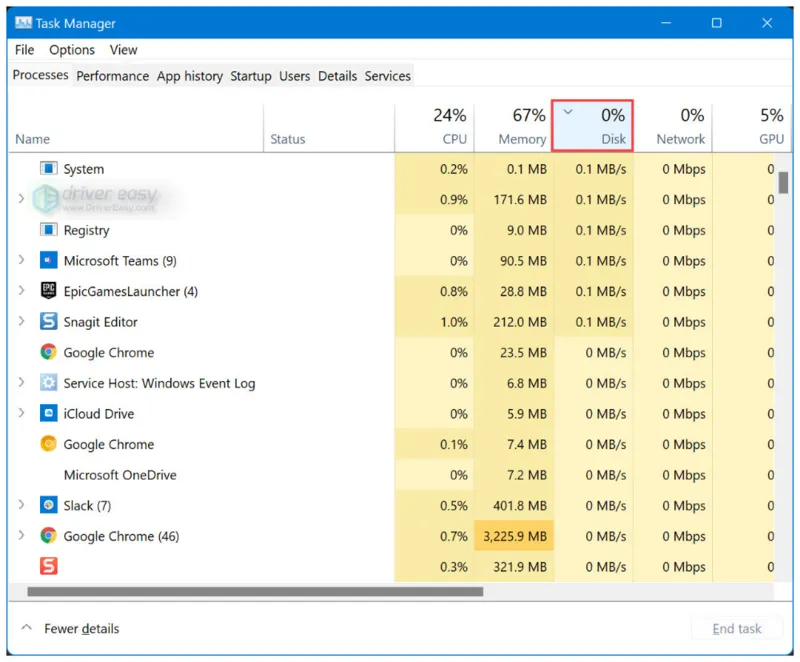
Nhiều người dùng thường gặp tình trạng laptop chạy chậm, quạt tản nhiệt quay lớn hoặc pin tụt nhanh mà không biết nguyên nhân đến từ các tiến trình nền trên Windows 10.
Vì sao nên thực hiện cách tắt ứng dụng chạy ngầm win 10?
Hệ điều hành Windows thường cho phép một số phần mềm hoạt động dưới nền để cập nhật dữ liệu liên tục. Tuy nhiên, việc kiểm soát và biết cách tắt ứng dụng chạy ngầm win 10 mang lại nhiều lợi ích thiết thực cho người dùng máy tính xách tay.
Tham khảo bài viết: Tất tần tật về các ứng dụng nên cài trên win 10
Một số lý do nên tắt ứng dụng chạy ngầm win 10 đó là:
Giảm tình trạng laptop bị chậm: Khi có quá nhiều phần mềm chạy nền, tài nguyên RAM và CPU sẽ bị chiếm dụng đáng kể. Điều này khiến tốc độ phản hồi của máy giảm xuống, đặc biệt khi mở nhiều tab trình duyệt hoặc phần mềm đồ họa.
Hạn chế nóng máy và hao pin: Các tiến trình nền hoạt động liên tục sẽ khiến CPU xử lý nhiều hơn, kéo theo nhiệt độ tăng cao và pin tiêu hao nhanh hơn.
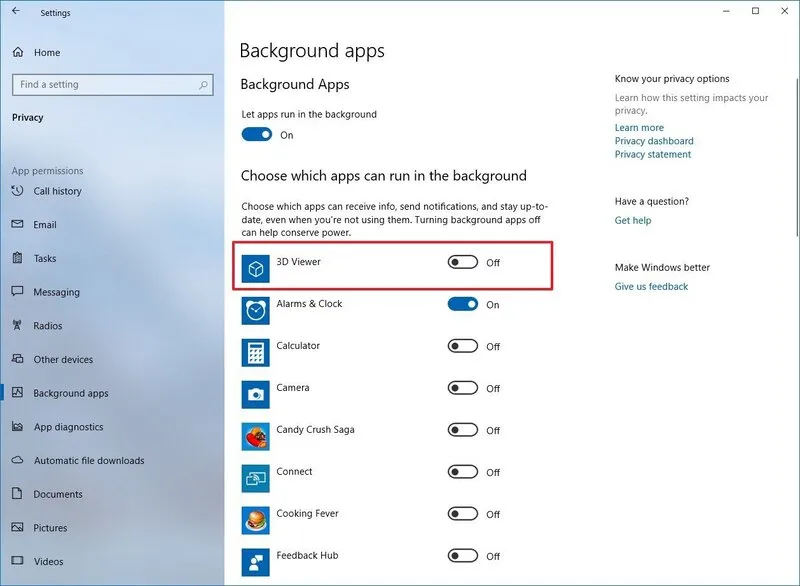
Tăng tốc độ khởi động Windows: Một số ứng dụng tự khởi động cùng Windows làm thời gian mở máy kéo dài. Việc tắt chúng sẽ giúp laptop vào màn hình Desktop nhanh hơn.
Hạn chế xung đột phần mềm: Nhiều lỗi treo ứng dụng hoặc giật lag trên laptop xuất phát từ việc nhiều chương trình chạy nền cùng lúc gây xung đột tài nguyên hệ thống.
Các cách tắt ứng dụng chạy ngầm win 10 hiệu quả
Để xử lý triệt để các chương trình chạy ẩn, bạn có thể áp dụng nhiều phương pháp khác nhau từ tạm thời đến vĩnh viễn tùy theo nhu cầu sử dụng. Nếu bạn chỉ muốn đóng nhanh các ứng dụng đang hoạt động để giải phóng tài nguyên máy tính, có thể áp dụng những cách sau:
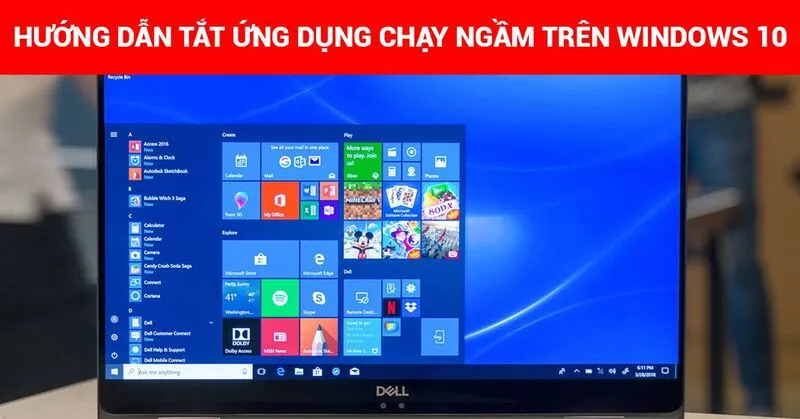
Tắt ứng dụng chạy nền từ khay hệ thống
Đây là phương pháp để đóng một ứng dụng cụ thể đang hoạt động ẩn mà người dùng có thể nhìn thấy biểu tượng.
Bước 1: Nhấp chuột phải vào biểu tượng của chương trình nằm trong khay hệ thống ở góc dưới bên phải màn hình, cạnh phần hiển thị đồng hồ.
Bước 2: Lựa chọn các tùy chọn như Close, Exit hoặc Disable tùy theo từng phần mềm để đóng hoàn toàn ứng dụng đó.
Sử dụng công cụ Task Manager trên Windows 10
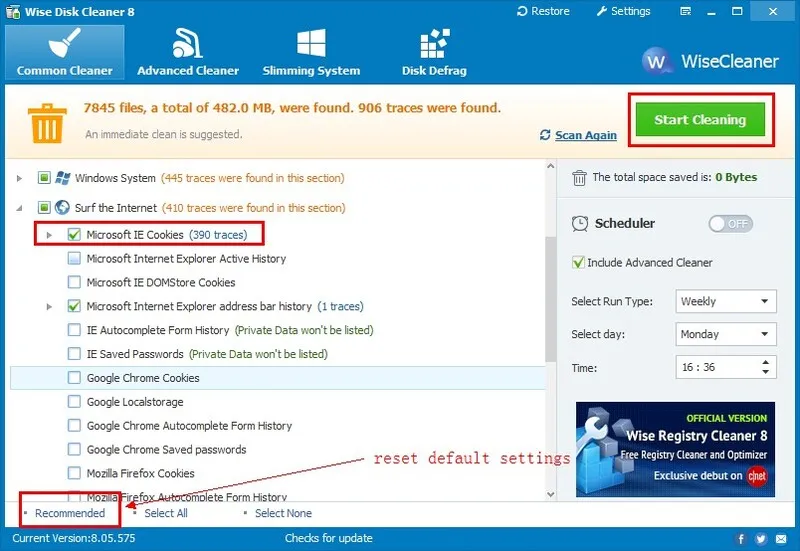
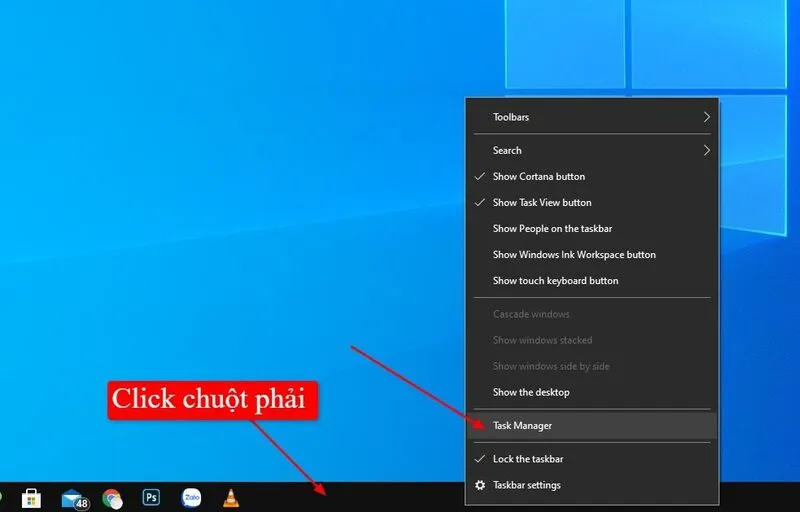
Trình quản lý tác vụ Task Manager cho phép can thiệp sâu hơn vào hệ thống để đóng các chương trình mà khay hệ thống không thể hiển thị.
Bước 1: Trước hết bạn hãy sử dụng tổ hợp phím Ctrl + Shift + Esc để mở trực tiếp cửa sổ Task Manager.
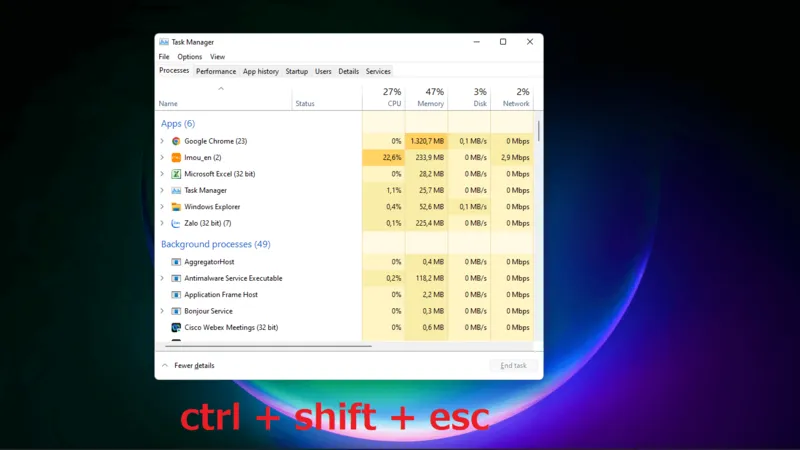
Bước 2: Tại tab Processes, danh sách các ứng dụng hiển thị và ứng dụng ẩn sẽ xuất hiện kèm theo mô tả cũng như dung lượng bộ nhớ tiêu thụ.
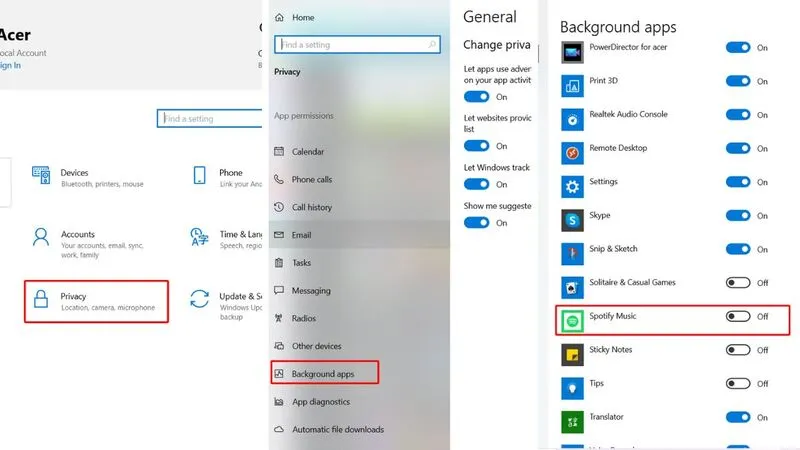
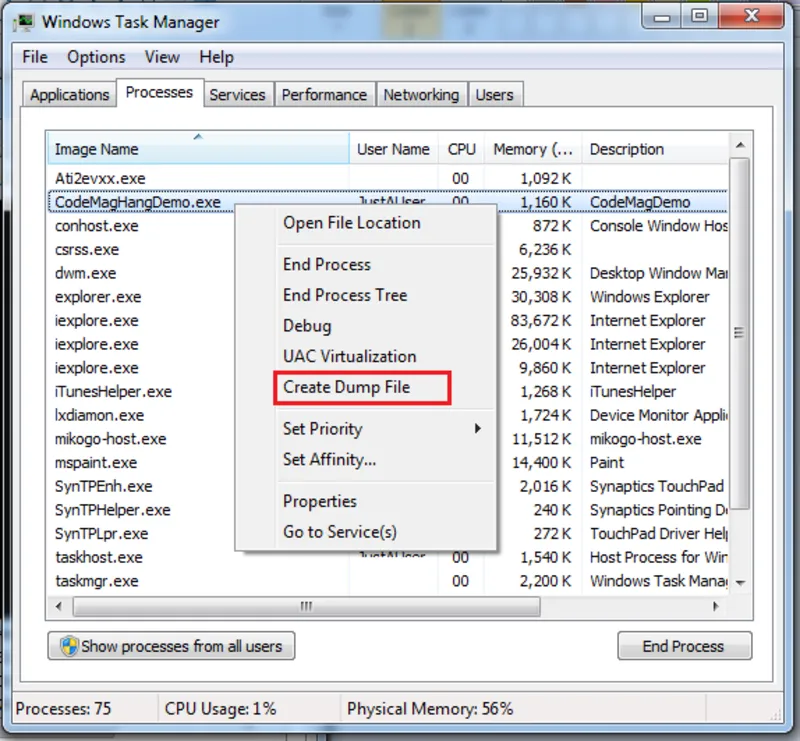
Bước 3: Nhấp chuột phải vào tiến trình đang hoạt động ẩn cần đóng và chọn End Task để kết thúc tiến trình.
Tắt ứng dụng chạy ngầm win 10 vĩnh viễn qua System Configuration
Nếu không muốn các chương trình tự động khởi động cùng hệ điều hành, bạn có thể cấu hình lại hệ thống thông qua hộp thoại Run.
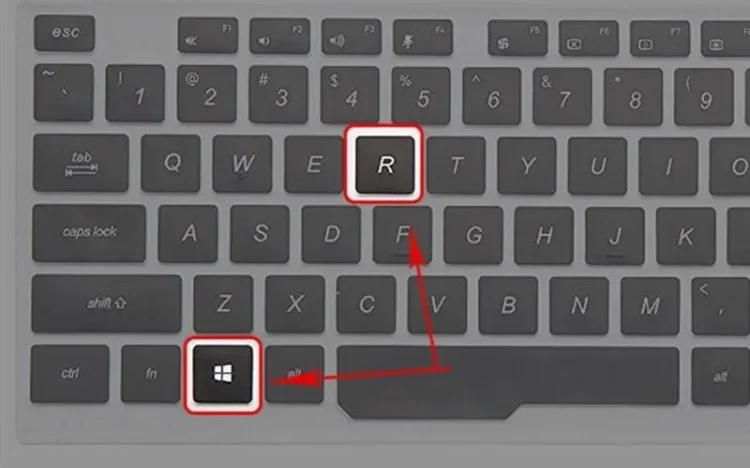
Bước 1: Nhấn tổ hợp phím Windows + R để mở cửa sổ lệnh Run, nhập dòng lệnh msconfig rồi nhấn Enter hoặc chọn OK.
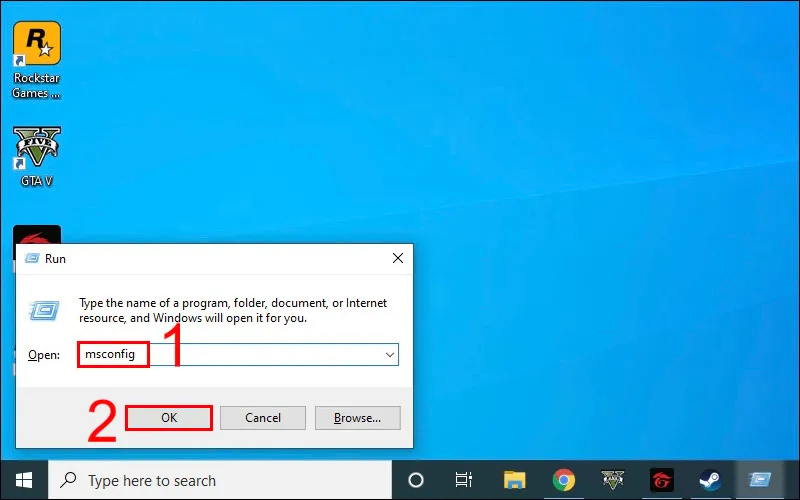
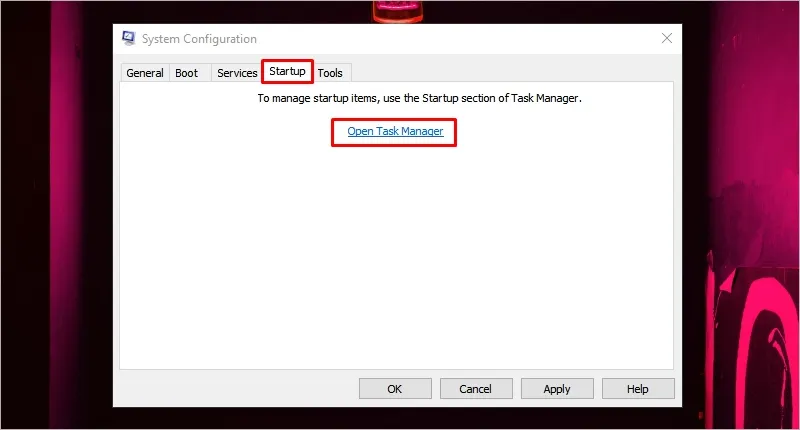
Bước 2: Tiếp theo tại cửa sổ System Configuration, chuyển sang tab Startup. Trên Windows 10, hệ thống sẽ yêu cầu bạn mở Open Task Manager để quản lý danh sách khởi động.
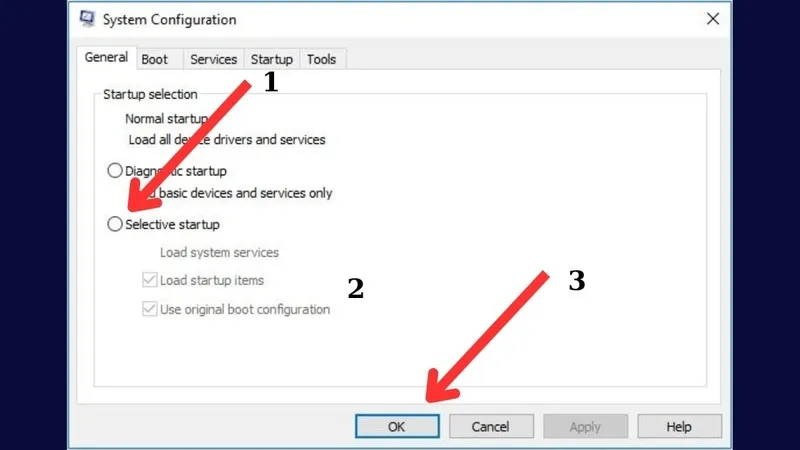
Bước 3: Tại đây, bạn sẽ thấy danh sách các chương trình tự động chạy khi máy tính khởi động. Nhấp vào ứng dụng không cần thiết và chọn Disable. Sau khi hoàn tất, hãy tắt cửa sổ và khởi động lại máy tính.
Sử dụng chế độ Khởi động chọn lọc (Selective Startup)
Phương pháp này thường được áp dụng khi cần kiểm tra xem phần mềm bên thứ ba có gây xung đột hệ thống hay không.
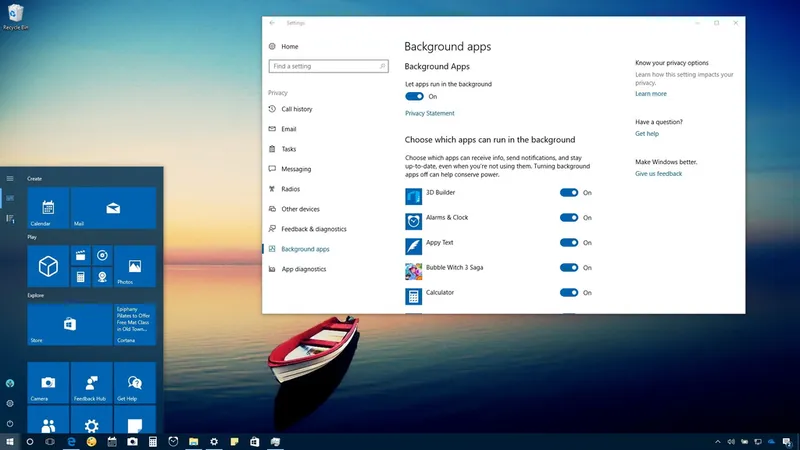
Bước 1: Mở hộp thoại Run bằng tổ hợp phím Windows + R, gõ lệnh msconfig và nhấn OK.
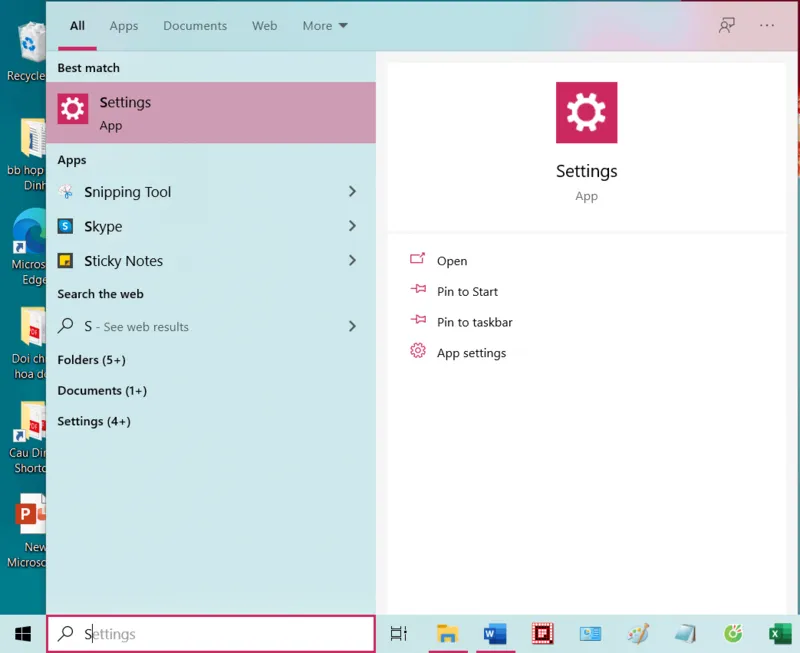
Bước 2: Sau đó tại tab General, tích chọn vào mục Selective Startup.
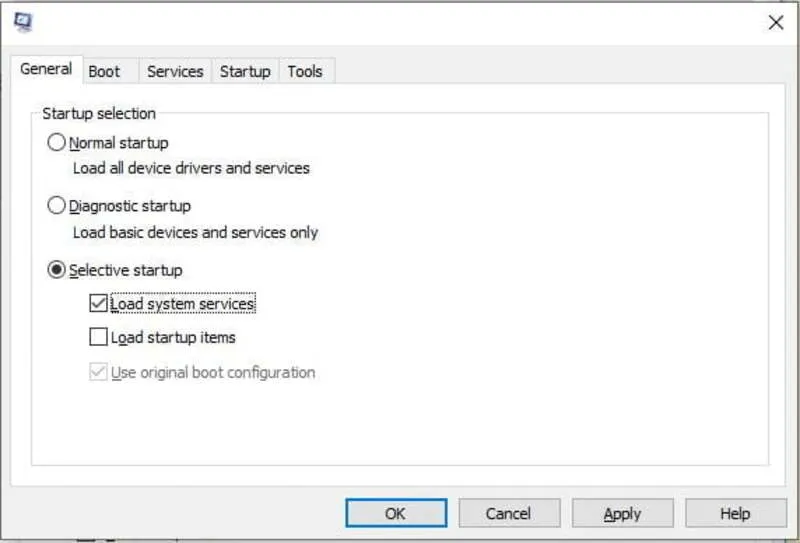
Bước 3: Bỏ tích ở mục Load startup items, sau đó nhấn Apply, chọn Close và tiến hành khởi động lại thiết bị.
Lưu ý: Chế độ Khởi động chọn lọc có thể tạm thời vô hiệu hóa một số phần mềm bảo mật hoặc phần mềm diệt virus bên thứ ba. Do đó, phương pháp này chủ yếu dùng để khắc phục sự cố phần mềm. Sau khi tìm ra nguyên nhân, bạn nên quay lại công cụ này và chọn chế độ Normal Startup để máy tính hoạt động ổn định.
Xem thêm: Tổng hợp 4 cách xóa ứng dụng trên máy tính Windows 10
Câu hỏi thường gặp về cách tắt ứng dụng chạy ngầm win 10
Hỏi: Tắt ứng dụng chạy ngầm có làm ảnh hưởng đến hoạt động của Windows 10 không?
Trả lời: Việc tắt các ứng dụng bên thứ ba như mạng xã hội, trình duyệt hoặc phần mềm đồ họa chạy ẩn hoàn toàn không ảnh hưởng đến hệ thống. Tuy nhiên, bạn cần tránh can thiệp vào các tiến trình cốt lõi của Windows như đã lưu ý ở phần Task Manager.
Hỏi: Làm sao để biết ứng dụng nào đang tốn nhiều tài nguyên nhất?
Trả lời: Bạn có thể mở Task Manager, tại tab Processes, hãy nhấp vào đầu cột CPU hoặc Memory để sắp xếp các ứng dụng theo thứ tự tiêu thụ tài nguyên từ cao xuống thấp.
Hỏi: Có cần phải sử dụng phần mềm bên thứ ba để tắt ứng dụng ngầm không?
Trả lời: Hệ điều hành Windows 10 đã tích hợp sẵn đầy đủ các công cụ quản lý như Task Manager và System Configuration, do đó bạn không cần cài đặt thêm phần mềm bên thứ ba để tránh làm nặng máy.
Việc áp dụng cách tắt ứng dụng chạy ngầm win 10 là giải pháp đơn giản giúp tối ưu hiệu suất hoạt động cho máy tính xách tay. Trong quá trình sử dụng, nếu thiết bị gặp phải những sự cố phức tạp hơn về phần mềm hoặc phần cứng mà không thể tự xử lý, người dùng có thể tìm đến các trung tâm hỗ trợ kỹ thuật để được kiểm tra chuyên sâu.
Tại Đà Nẵng, quý khách hàng có thể liên hệ Công ty sửa chữa Laptop Minh Khoa tại địa chỉ 155 Hàm Nghi, Đà Nẵng để nhận được sự tư vấn và hỗ trợ xử lý kịp thời từ các kỹ thuật viên.
Bài viết liên quan


