Chạy song song 2 hệ điều hành là giải pháp được nhiều người dùng laptop lựa chọn khi muốn tận dụng tối đa sức mạnh phần cứng mà vẫn đảm bảo tính linh hoạt trong công việc. Bạn có thể vừa sử dụng Windows cho phần mềm quen thuộc, vừa trải nghiệm Linux để lập trình hoặc học tập. Bài viết này sẽ hướng dẫn bạn chi tiết lộ trình cài đặt 2 Windows chạy song song trên máy tính hoặc thiết lập cặp bài trùng Windows 11 & Linux một cách an toàn và hiệu suất nhất. Xem ngay bạn nhé!

Nội dung bài viết
- 1 Chạy song song 2 hệ điều hành: Khái niệm và lý do nên thiết lập
- 2 Chuẩn bị gì trước khi cài đặt 2 Windows chạy song song trên máy tính?
- 3 Các bước thiết lập Windows 11 chạy song song Linux
- 4 Hướng dẫn cài đặt 2 Windows chạy song song (Win 10 & Win 11)
- 5 Tối ưu hóa hệ thống sau khi cài đặt
- 6 Giải đáp thắc mắc thường gặp
Chạy song song 2 hệ điều hành: Khái niệm và lý do nên thiết lập
Khởi động kép (Dual Boot) là thuật ngữ chỉ việc cài đặt hai hệ điều hành độc lập trên cùng một ổ cứng. Đây là việc cài đặt hai hệ điều hành khác nhau trên cùng một máy tính. Khi bật máy, bạn sẽ có quyền lựa chọn môi trường làm việc phù hợp với nhu cầu tức thời và lựa chọn hệ điều hành muốn sử dụng.
Những lợi ích của việc chạy song song 2 hệ điều hành trên laptop, đó là:
- Hiệu suất tối đa: Khác với máy ảo (Virtual Machine) vốn ngốn từ 30-50% tài nguyên để giả lập, Dual Boot cho phép hệ điều hành truy cập trực tiếp 100% sức mạnh CPU, RAM và Card đồ họa.
- Tính tương thích cao: Bạn có thể vừa dùng Windows 11 để chơi game, vừa dùng Linux để lập trình, hoặc chạy Windows 10 song song Windows 11 để kiểm tra tính tương thích của phần mềm cũ.
- Sự độc lập tuyệt đối: Nếu một hệ điều hành gặp lỗi xanh màn hình hoặc nhiễm virus, hệ điều hành còn lại vẫn hoạt động bình thường, giúp bạn không bị gián đoạn công việc.

Chuẩn bị gì trước khi cài đặt 2 Windows chạy song song trên máy tính?
Để quá trình chạy song song 2 hệ điều hành trên laptop diễn ra suôn sẻ, đặc biệt là trên các dòng máy tính xách tay đời mới, bạn cần kiểm tra các thông số kỹ thuật và chuẩn bị công cụ cần thiết.
Tham khảo bài viết: Xóa 1 Windows trên máy tính: Hướng dẫn chi tiết và an toàn cho laptop
Kiểm tra cấu hình phần cứng
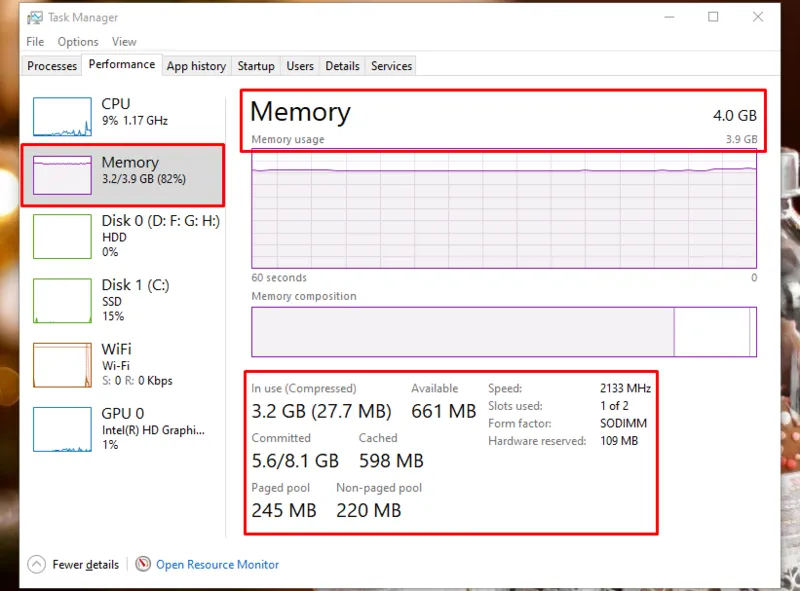
Theo kinh nghiệm từ các chuyên gia kỹ thuật tại các trung tâm sửa chữa laptop uy tín, cấu hình lý tưởng để chạy đa hệ điều hành bao gồm:
-
RAM: Tối thiểu 8GB (Khuyến nghị 16GB để vận hành mượt mà).
-
Ổ cứng: Nên sử dụng ổ SSD dung lượng từ 256GB trở lên (Phân bổ ít nhất 60GB cho mỗi OS).
-
Chế độ BIOS: Đảm bảo máy đang ở chế độ UEFI (kiểm tra trong System Information).
Sao lưu dữ liệu
Trước khi can thiệp vào phân vùng ổ cứng, việc sao lưu dữ liệu lên Cloud hoặc ổ cứng di động là bước bắt buộc. Điều này giúp bảo vệ các tài liệu quan trọng nếu chẳng may xảy ra lỗi trong quá trình phân tách phân vùng.

Các bước thiết lập Windows 11 chạy song song Linux
Dưới đây là quy trình chuẩn để cài đặt Linux bên cạnh Windows mà không làm mất dữ liệu hiện có.

Bước 1: Tạo USB khởi động (Bootable USB)
Bạn cần một chiếc USB trống (tối thiểu 8GB) và thực hiện các bước sau:
- Đầu tiên hãy tải file ISO của bản phân phối Linux (như Ubuntu, Linux Mint).

- Sau đó sử dụng phần mềm Rufus để nạp file ISO vào USB.
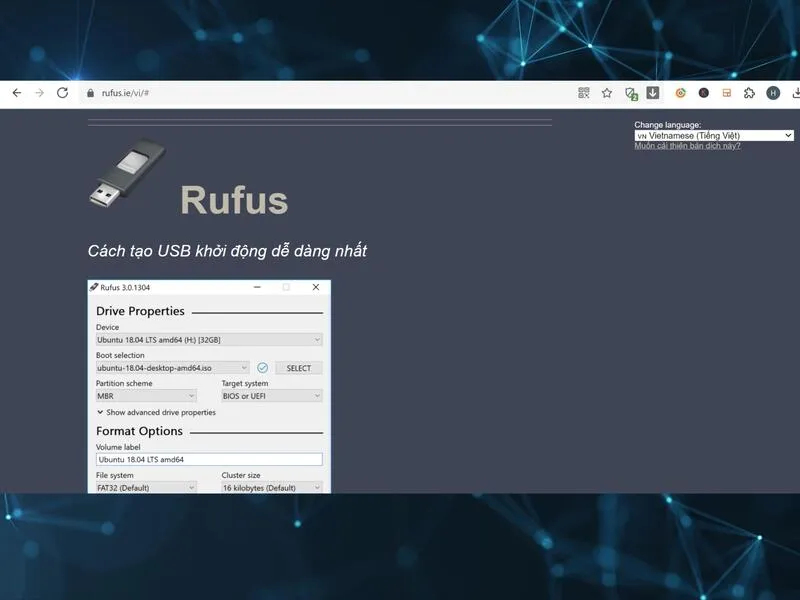
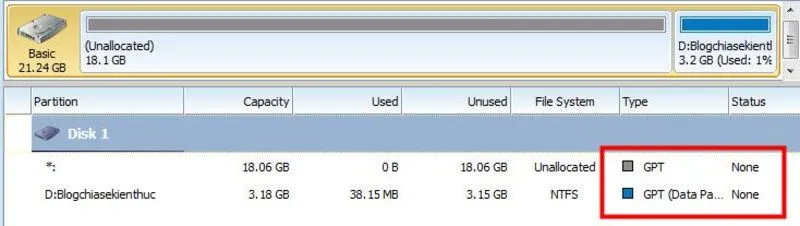
- Lưu ý chọn sơ đồ phân vùng là GPT để phù hợp với chuẩn UEFI hiện đại.
Bước 2: Phân tách không gian lưu trữ
Để có chỗ trống cài hệ điều hành thứ hai, bạn cần cắt một phần dung lượng từ ổ đĩa hiện tại:
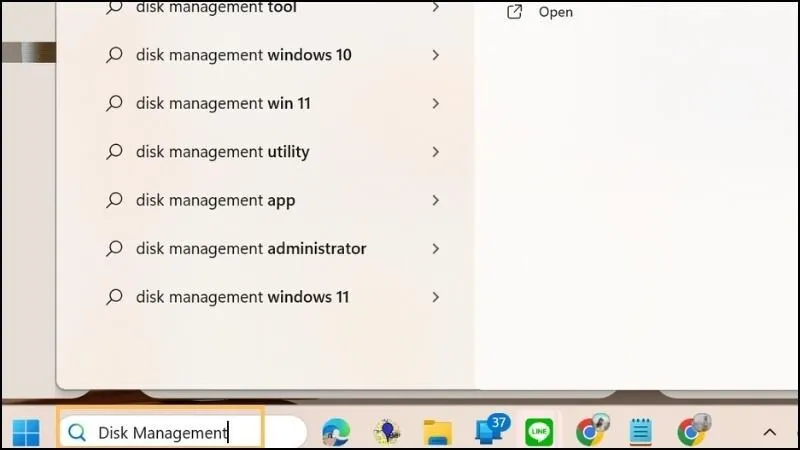
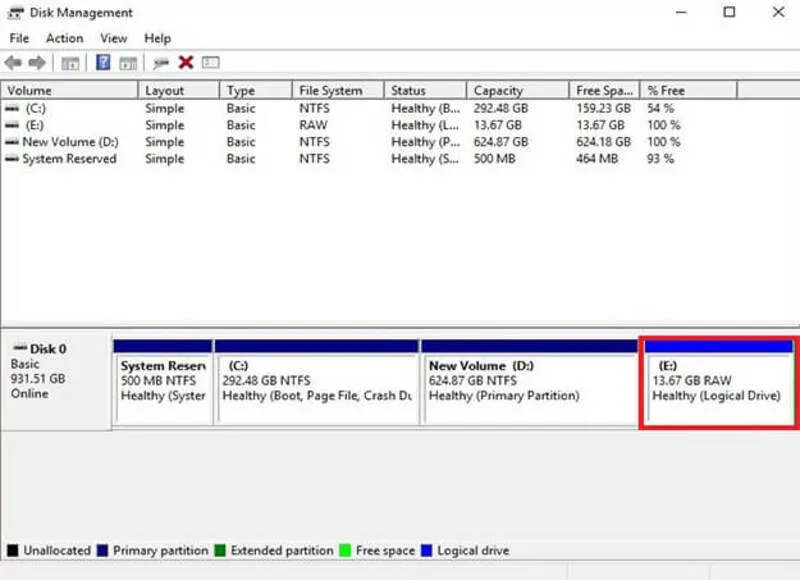
- Trước hết hãy nhấn chuột phải vào nút Start rồi nhấn vào chọn Disk Management.
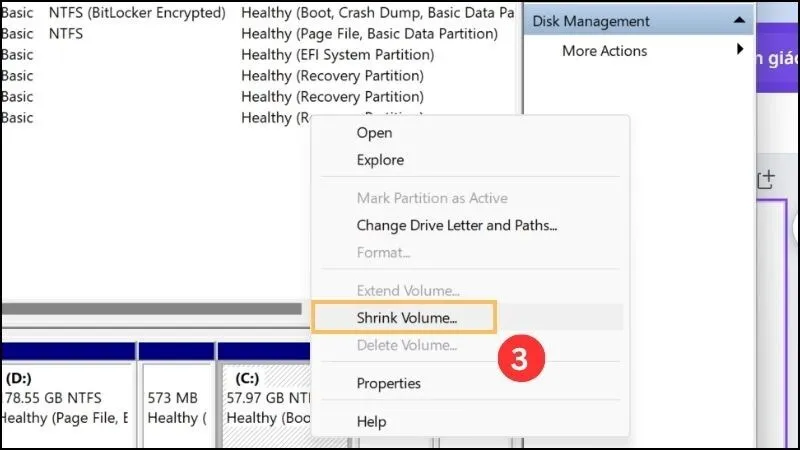
- Tiếp theo hãy tìm phân vùng lớn nhất (thường là ổ C), chuột phải và chọn Shrink Volume.
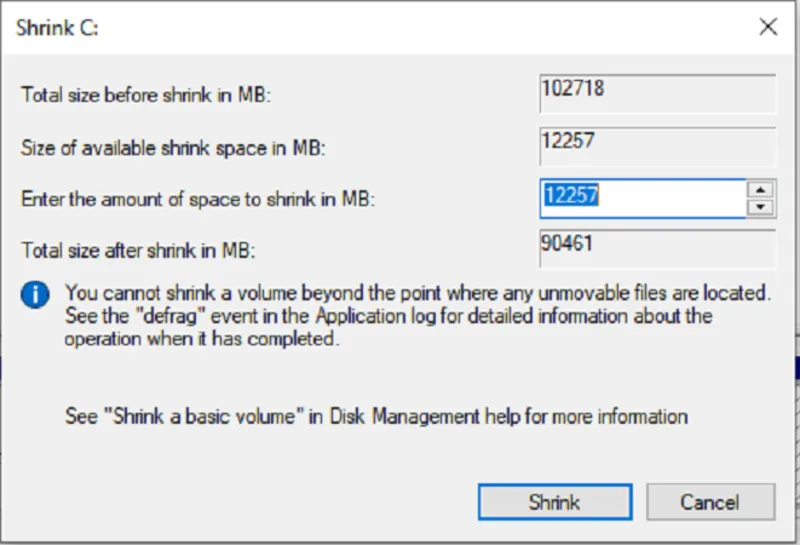
- Nhập dung lượng cần tách (ví dụ 51200 MB cho 50GB) và nhấn Shrink. Phần dung lượng này sẽ hiển thị là Unallocated.
Bước 3: Tiến hành cài đặt
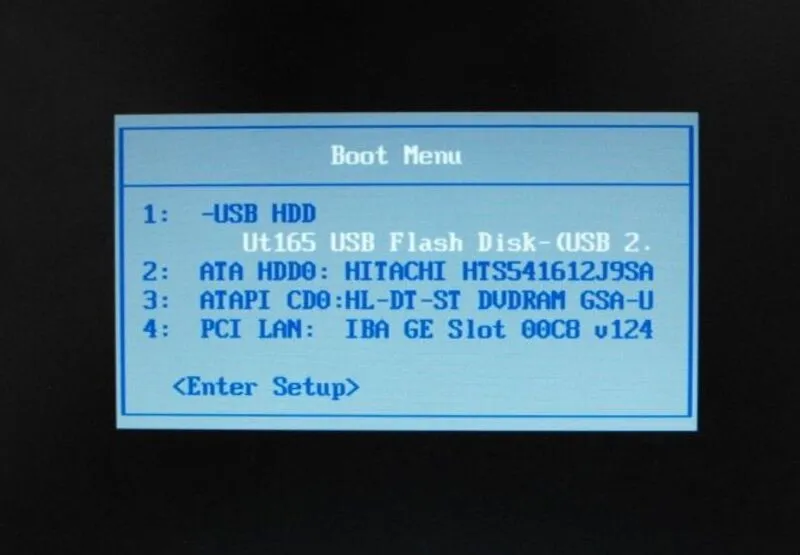
- Hãy cắm USB vào máy, khởi động lại và nhấn phím tắt (F2, F12, Del tùy dòng máy) để vào Boot Menu.
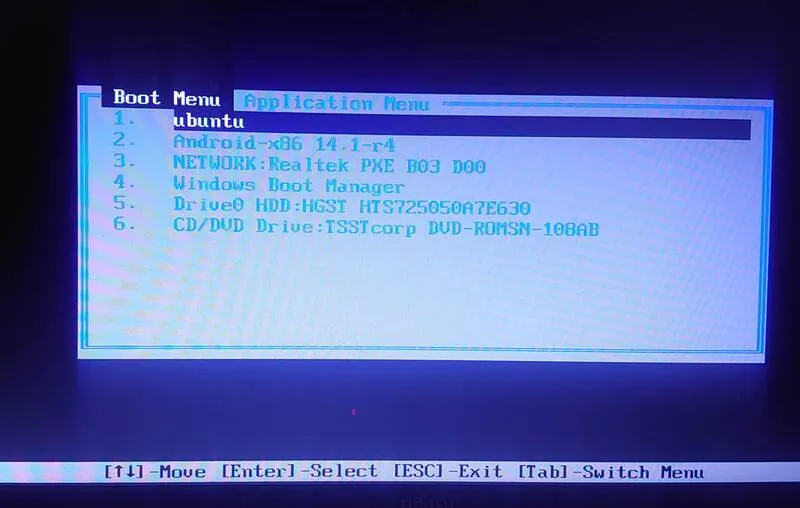
- Chọn khởi động từ USB và chọn Install Ubuntu.
- Tại mục Installation Type, hãy chọn Install Ubuntu alongside Windows Boot Manager. Đây là cách an toàn nhất giúp hệ thống tự động cấu hình menu chọn hệ điều hành.
Hướng dẫn cài đặt 2 Windows chạy song song (Win 10 & Win 11)
Nếu bạn cần sự ổn định của Win 10 nhưng vẫn muốn trải nghiệm tính năng của Win 11, hãy làm theo các bước sau:
Bước 1: Chuẩn bị phân vùng: Tương tự như cách cài Linux, bạn dùng Disk Management để tạo một phân vùng trống tối thiểu 64GB định dạng NTFS.
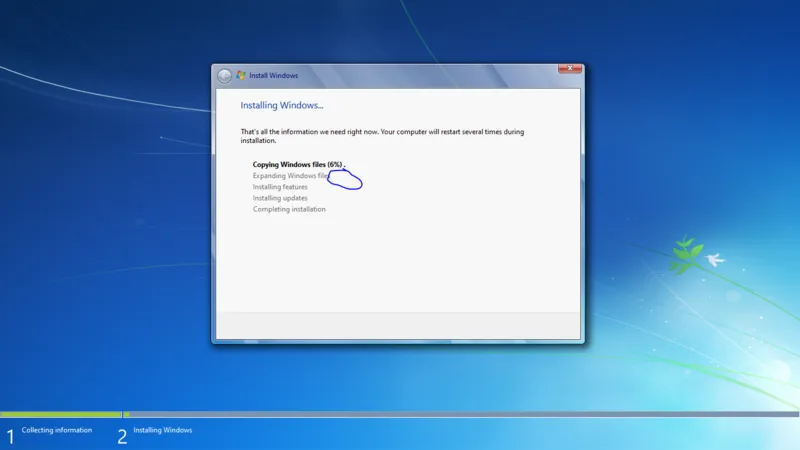
Bước 2: Khởi chạy bộ cài: Cắm USB boot chứa bộ cài Windows 11 vào máy.

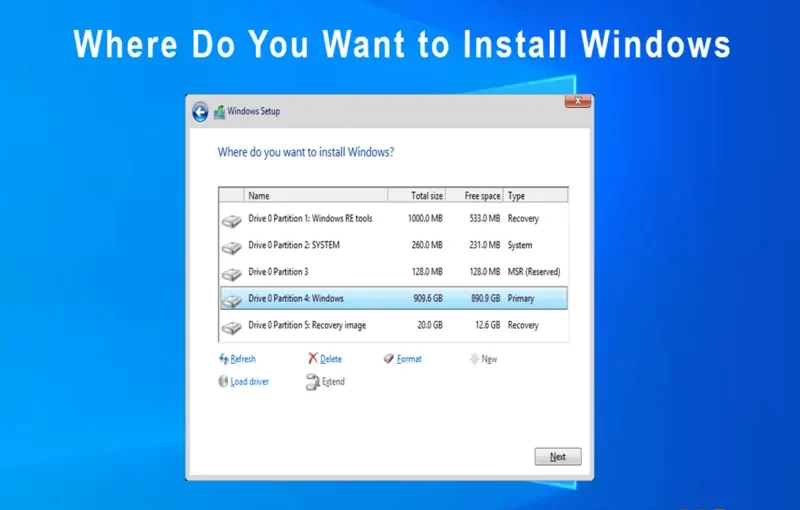
Bước 3: Chọn vị trí cài đặt: Trong quá trình cài đặt, khi đến phần hỏi Where do you want to install Windows?, hãy chọn chính xác phân vùng trống bạn vừa tạo. Tuyệt đối không chọn nhầm phân vùng chứa Windows 10 cũ.
Bước 4: Hoàn tất: Sau khi cài xong, mỗi khi mở máy, màn hình xanh Choose an operating system sẽ hiện ra để bạn lựa chọn.

Tối ưu hóa hệ thống sau khi cài đặt
Sau khi đã chạy song song 2 hệ điều hành thành công, bạn nên thực hiện thêm các bước tùy chỉnh để sử dụng thuận tiện hơn. Qúa trình bạn cần thực hiện như sau:
Có thể bạn quan tâm: Mách bạn 6 cách xóa bớt 1 hệ điều hành đơn giản
Thiết lập hệ điều hành mặc định
Nếu bạn muốn máy tự động vào Windows 11 sau 10 giây nếu không có thao tác chọn:
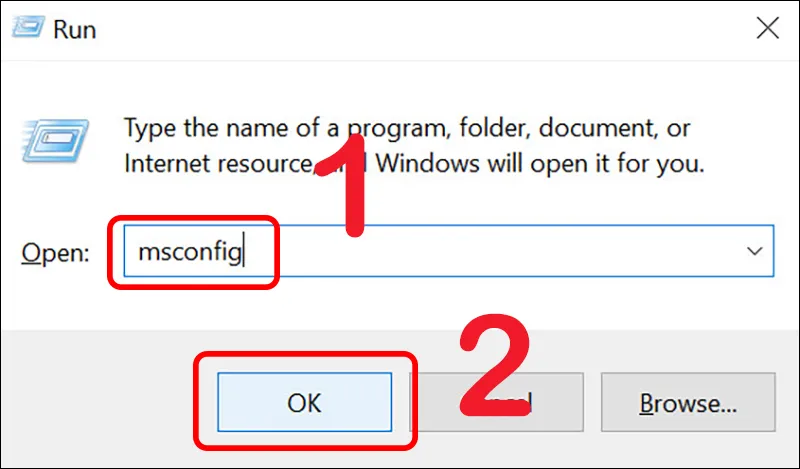
Bước 1: Nhấn phím Windows + R là bước đầu tiên bạn cần lầm rồi gõ msconfig và nhấn Enter.
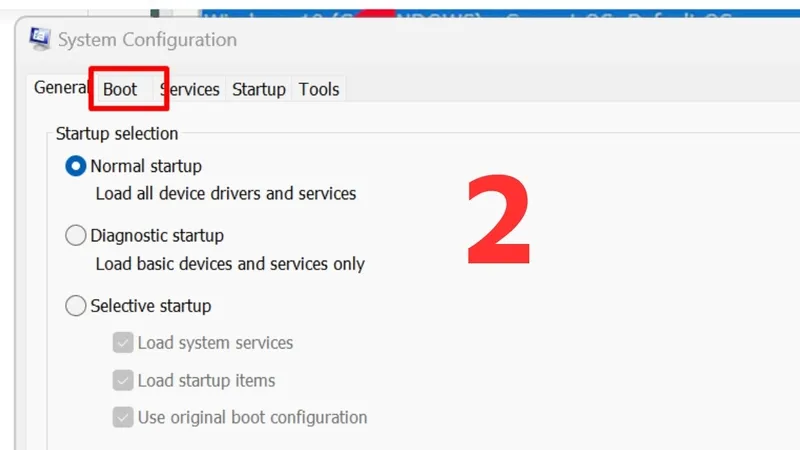
Bước 2: Tiếp theo hãy chuyển sang tab Boot.
Bước 3: Chọn hệ điều hành mong muốn và nhấn Set as default.
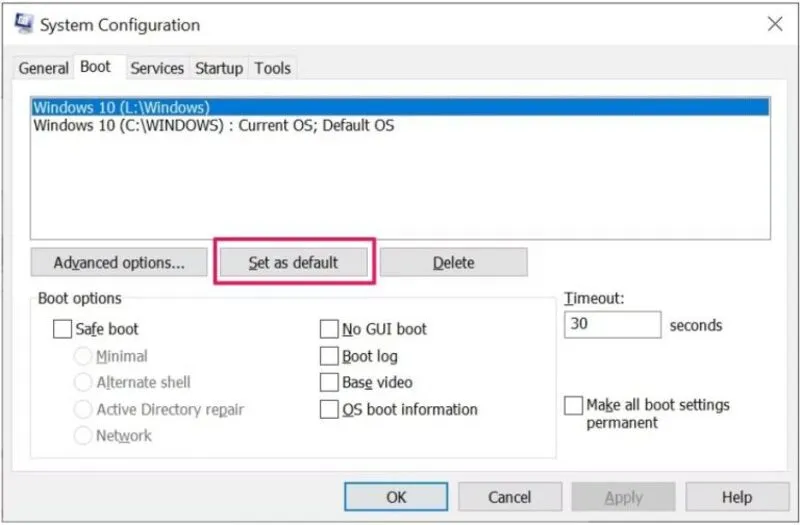
Bước 4: Cuối cùng hãy điều chỉnh mục Timeout về mức 10 hoặc 15 giây.
Quản lý Driver
Mỗi hệ điều hành hoạt động độc lập, vì vậy bạn cần cài đặt đầy đủ Driver card màn hình, Wifi và âm thanh cho từng bên để đảm bảo hiệu suất tốt nhất cho laptop.

Giải đáp thắc mắc thường gặp
Hỏi: Việc chạy song song 2 hệ điều hành có làm chậm máy không?
Đáp: Không. Vì tại một thời điểm chỉ có một hệ điều hành hoạt động và sử dụng tài nguyên. Nó chỉ tiêu tốn thêm dung lượng lưu trữ trên ổ cứng của bạn.

Hỏi: Tôi có thể truy cập file của Windows khi đang ở Linux không?
Đáp: Có. Linux có khả năng đọc và ghi dữ liệu trên các phân vùng NTFS của Windows rất tốt. Ngược lại, Windows sẽ cần thêm phần mềm bên thứ ba để đọc phân vùng của Linux (EXT4).
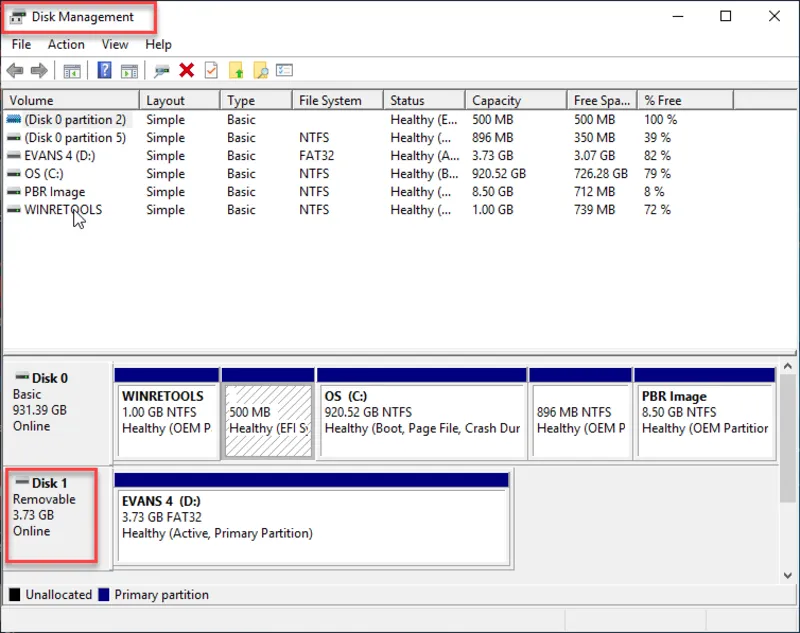
Hỏi: Làm sao để xóa bỏ một hệ điều hành?
Đáp: Bạn chỉ cần vào Disk Management trong Windows còn lại, xóa phân vùng của hệ điều hành muốn bỏ và mở rộng lại ổ đĩa chính. Sau đó dùng lệnh bootrec để sửa lại menu khởi động.
Hỏi: Có nên dùng máy ảo thay vì chạy song song 2 hệ điều hành không?
Đáp: Nếu bạn chỉ dùng hệ điều hành phụ để test hoặc học cơ bản, máy ảo là lựa chọn tiện vì dễ cài và không cần chia ổ. Tuy nhiên, hiệu năng sẽ thấp do phải chia sẻ tài nguyên với hệ điều hành chính. Nếu cần dùng thường xuyên hoặc chạy phần mềm nặng, chạy song song 2 hệ điều hành vẫn là giải pháp tốt hơn.