
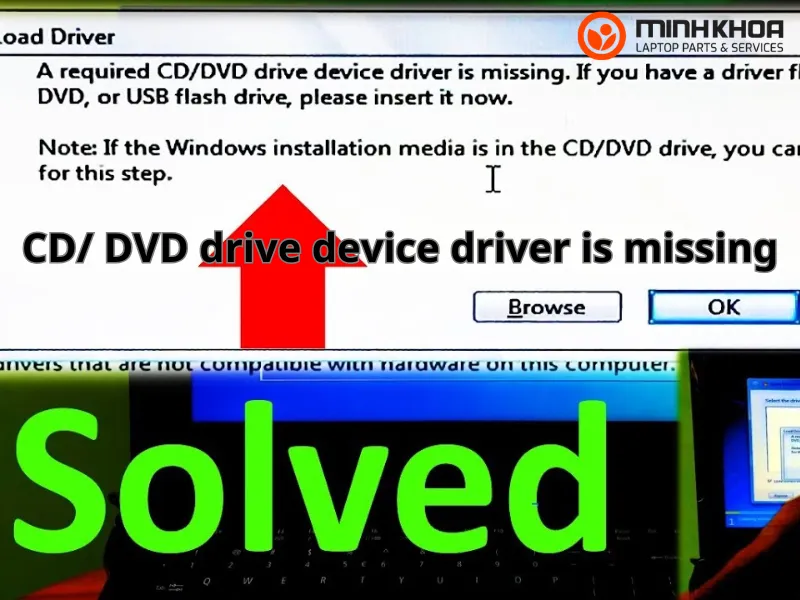
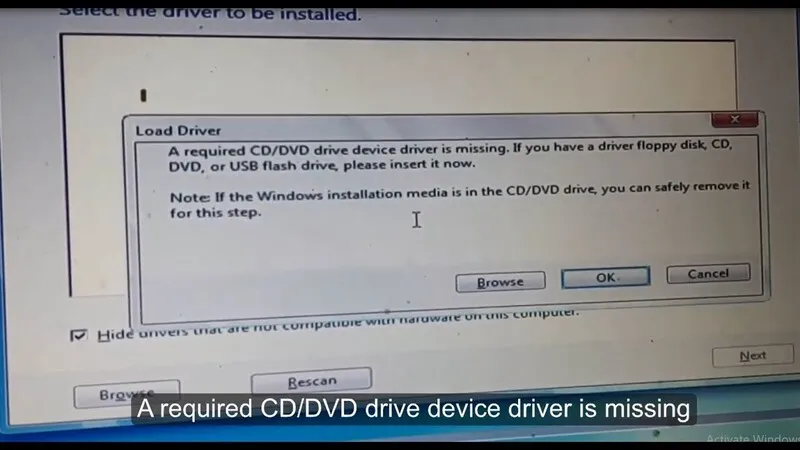
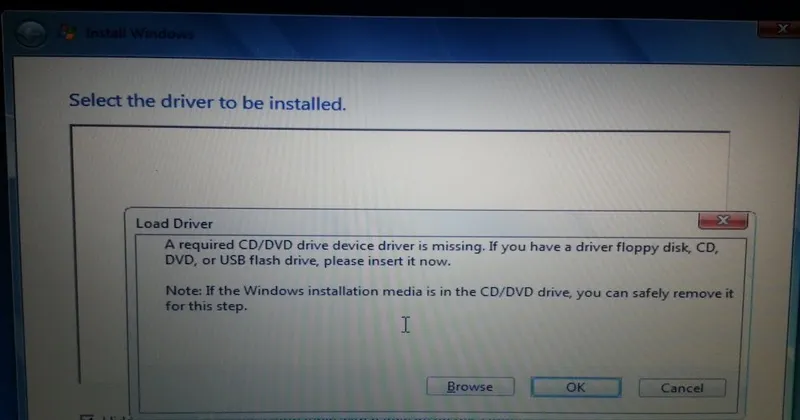
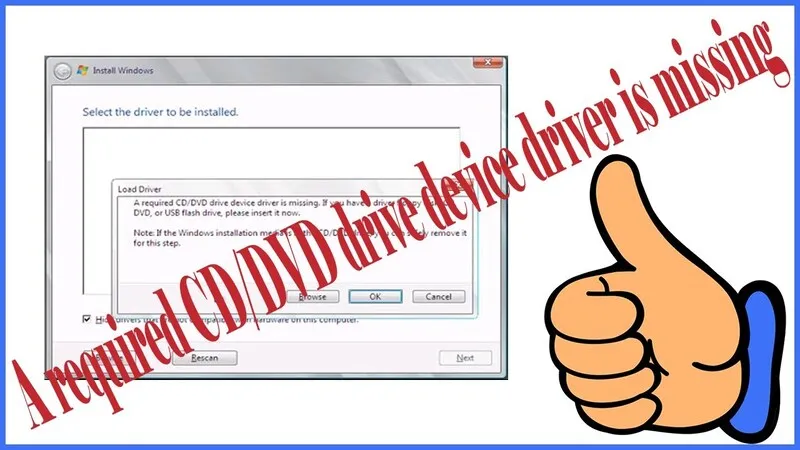
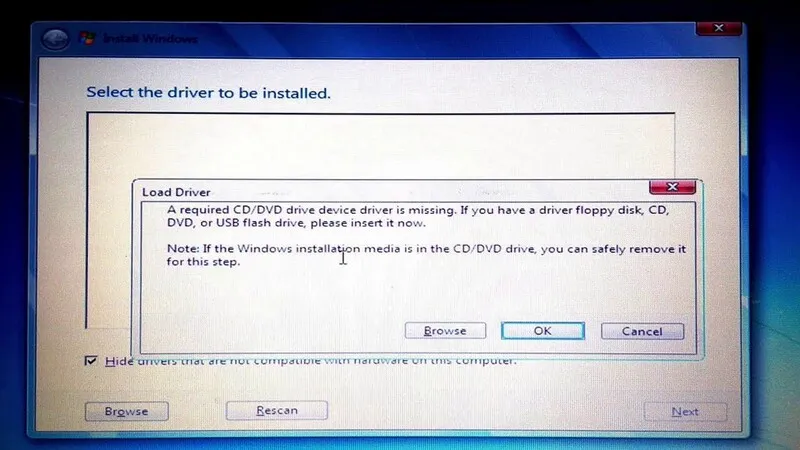
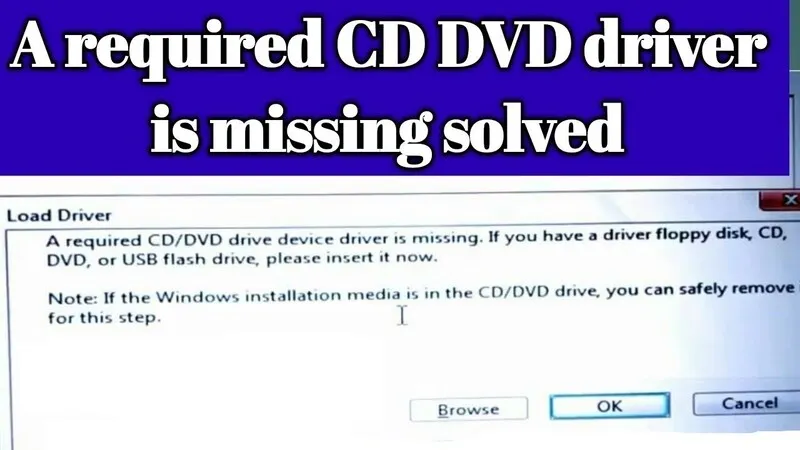
Cài đặt Windows từ USB là phương pháp phổ biến nhất hiện nay nhờ tính linh hoạt và tốc độ vượt trội. Tuy nhiên, một trở ngại khiến nhiều người dùng đau đầu chính là thông báo lỗi: “A required CD/ DVD drive device driver is missing”. Lỗi này thường xuất hiện ngay khi bạn vừa bắt đầu quá trình cài đặt, khiến hệ thống không thể nhận diện được các bước tiếp theo. Đừng quá lo lắng, bài viết này sẽ hướng dẫn bạn cách xử lý lỗi này một cách chi tiết và dễ hiểu nhất.
Nội dung bài viết
Lỗi CD/ DVD drive device driver is missing là gì?
Để khắc phục thành công, trước hết chúng ta cần hiểu rõ bản chất của thông báo này khi nó hiển thị trên màn hình máy tính xách tay.
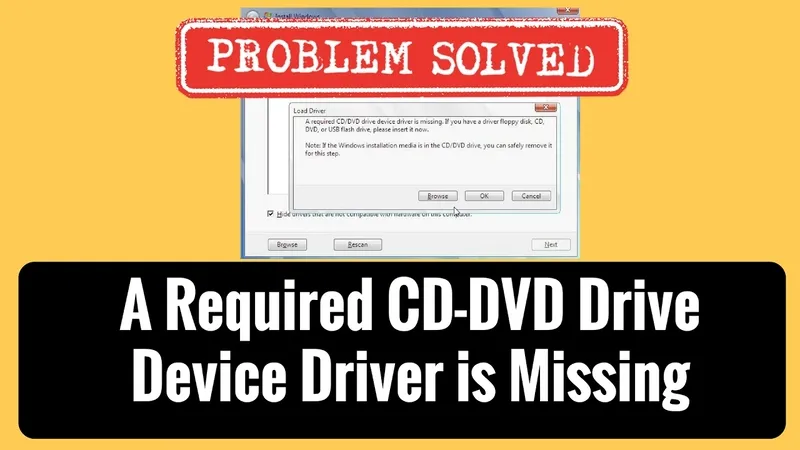
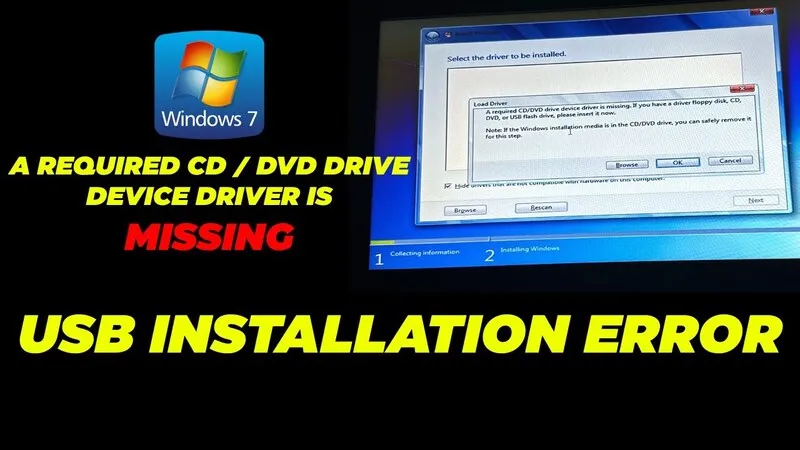
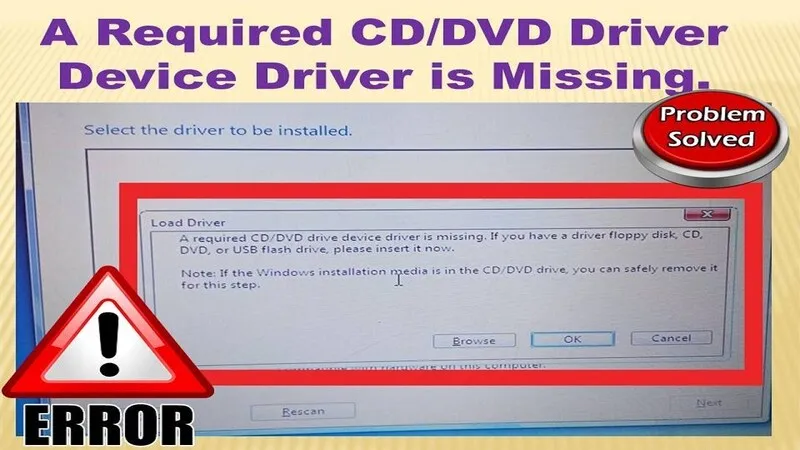
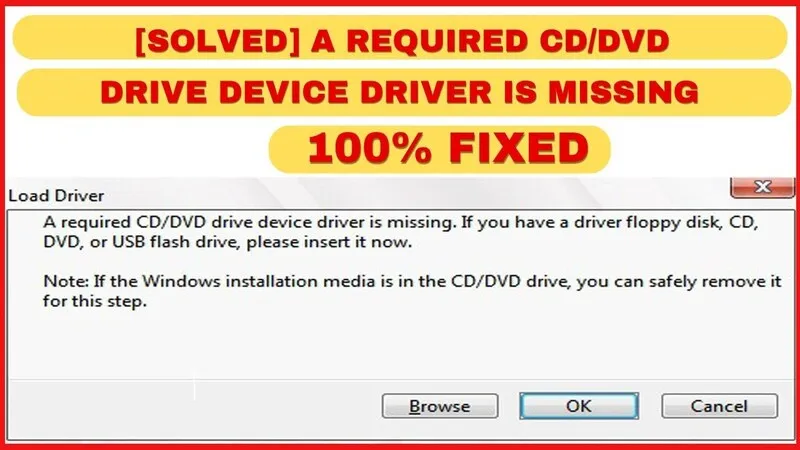
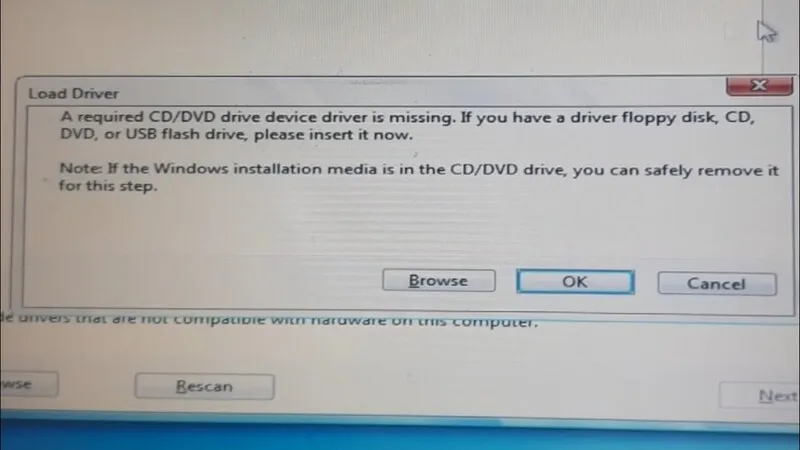
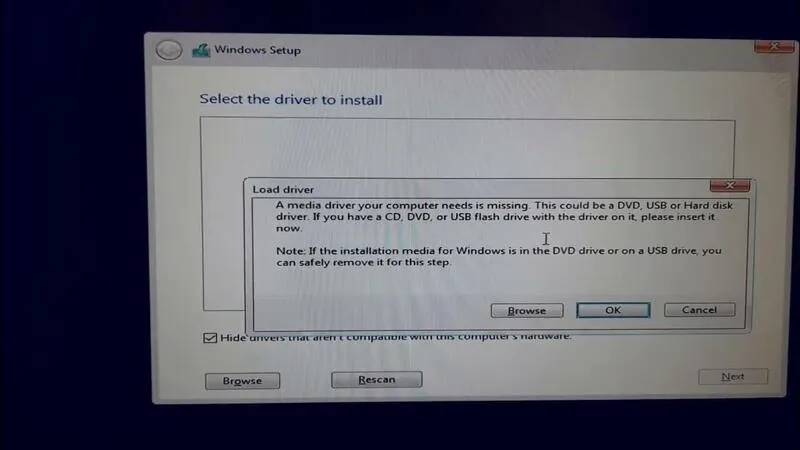
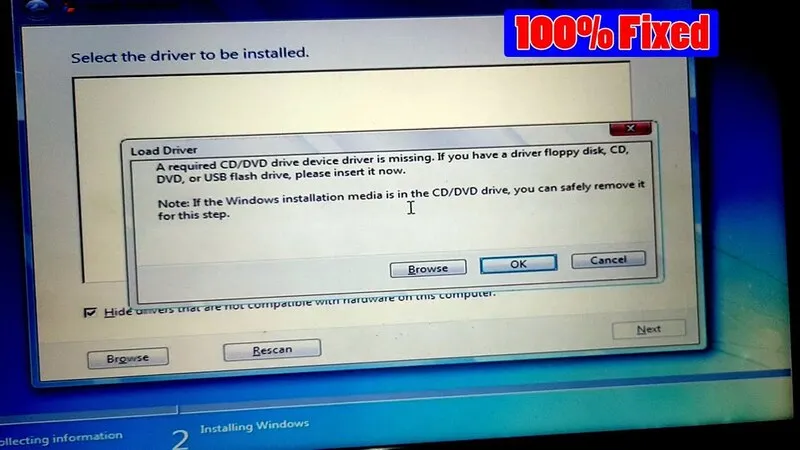
Thực tế, đây là một cảnh báo về việc hệ thống thiếu trình điều khiển (driver) để giao tiếp với thiết bị lưu trữ bộ cài. Tùy vào phiên bản bạn sử dụng, thông báo sẽ có đôi chút khác biệt:
-
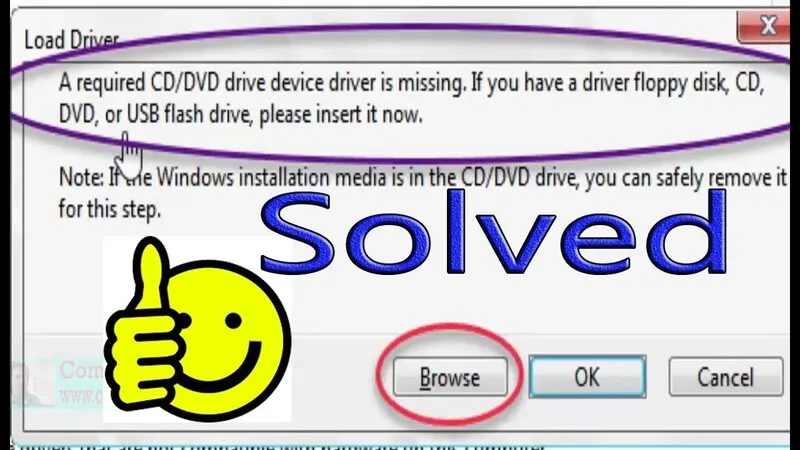
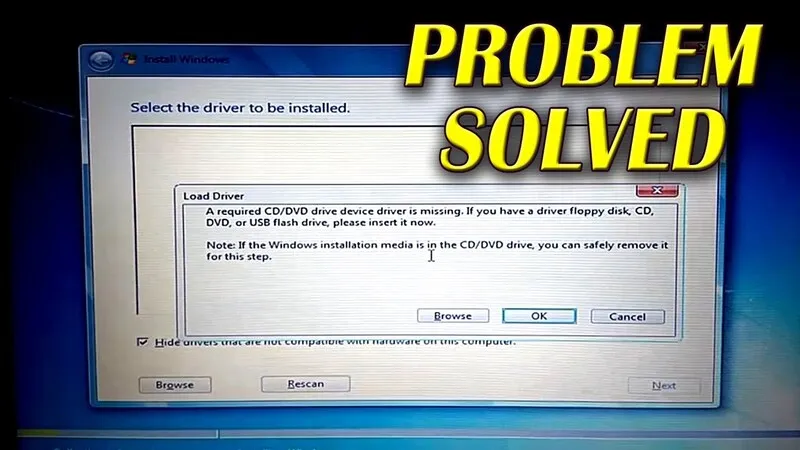
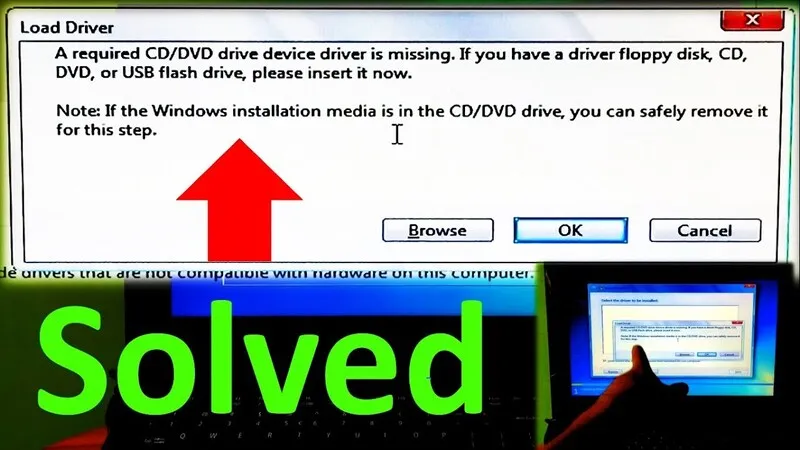
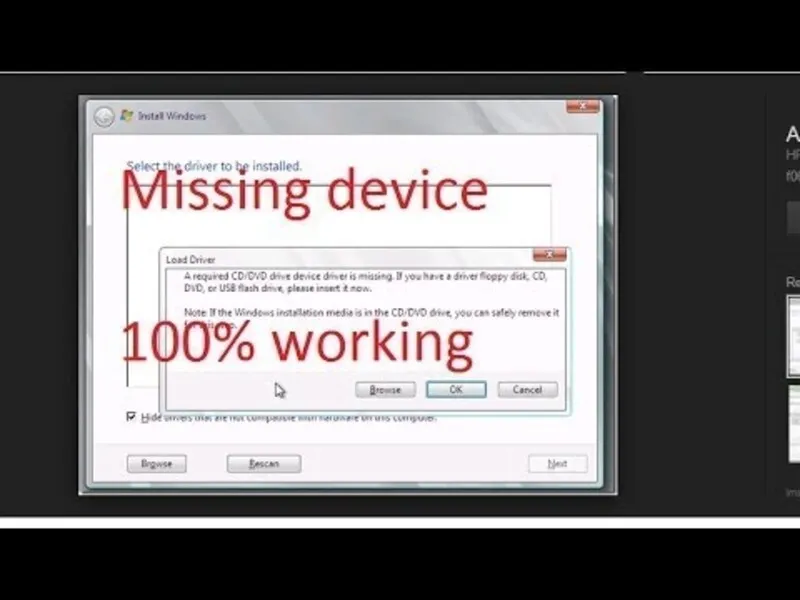
Lỗi CD DVD drive device driver is missing Windows 7: Hệ thống sẽ yêu cầu bạn chèn đĩa mềm, đĩa CD, DVD hoặc ổ USB có chứa trình điều khiển vào để tiếp tục.
-
Trên Windows 8 hoặc Windows 10: Thông báo thường chuyển thành “A media driver your computer needs is missing”, ám chỉ lỗi thiếu trình điều khiển phương tiện (có thể là USB, DVD hoặc ổ cứng).
Mặc dù thông báo nhắc đến “CD/DVD”, nhưng phần lớn trường hợp lỗi này lại xảy ra khi bạn đang thực hiện cài đặt bằng USB.
Nguyên nhân dẫn đến lỗi CD/ DVD drive device driver is missing Windows 7
Có nhiều yếu tố gây ra sự gián đoạn này, nhưng chủ yếu xoay quanh sự không tương thích giữa phần cứng hiện đại và hệ điều hành cũ.
Dưới đây là các nguyên nhân phổ biến nhất:
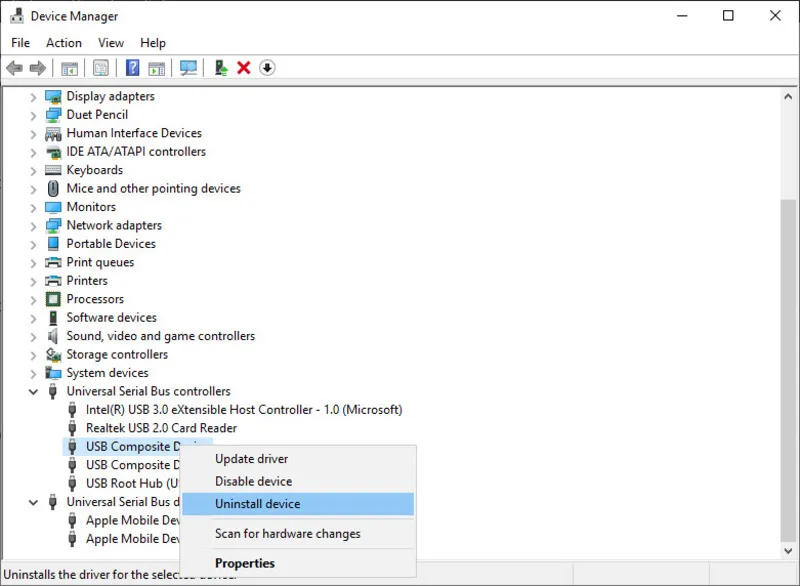
- Không tương thích USB 3.0: Đây là nguyên nhân hàng đầu. Windows 7 nguyên bản không hỗ trợ driver USB 3.0, nên khi bạn cắm USB vào cổng 3.0 (thường có màu xanh dương), máy sẽ không nhận diện được dữ liệu.
- Tệp ISO bị lỗi: File nguồn Windows bạn tải về có thể bị hỏng (corrupt) hoặc không đầy đủ trong quá trình tải xuống.
- Chất lượng thiết bị kém: Sử dụng USB hoặc ổ đĩa chất lượng thấp, có tốc độ đọc ghi không ổn định hoặc đã bị lỗi vật lý.
- Tốc độ ghi bộ cài quá nhanh: Khi tạo USB Boot hoặc ghi đĩa với tốc độ tối đa, các tệp tin dễ bị lỗi cấu trúc dữ liệu.
- Cấu hình BIOS chưa phù hợp: Các thiết lập về cổng USB hoặc chế độ ổ cứng (SATA Mode) trong BIOS gây xung đột với bộ cài.
Các giải pháp khắc phục lỗi CD/ DVD drive device driver is missing hiệu quả
Nếu bạn đang bị kẹt ở bước “Load Driver”, hãy thử lần lượt các giải pháp dưới đây để tiếp tục quá trình cài đặt Windows cho laptop của mình.
Chuyển USB sang cổng 2.0 và cắm lại
Đây là mẹo đơn giản nhất nhưng thường xuyên giải quyết được vấn đề mà không cần can thiệp sâu. Các bước thực hiện như sau:
Bước 1: Nếu bạn thấy thông báo CD/ DVD drive device driver is missing, hãy nhấn nút “Cancel”.
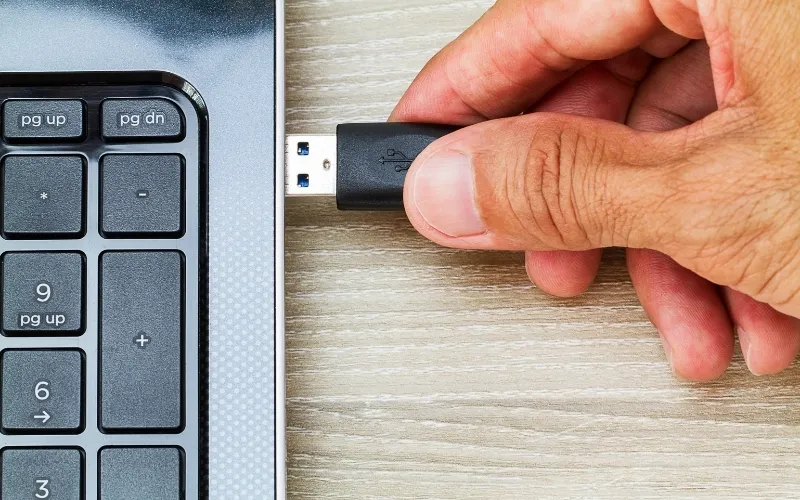
Bước 2: Sau đó, rút USB ra khỏi máy tính, đợi vài giây và cắm vào một cổng USB khác (ưu tiên cổng USB 2.0 – thường có màu đen).
Bước 3: Cuối cùng, nhấn “Install Now” để thực hiện lại quá trình. Việc đổi cổng giúp WinPE nhận diện lại driver một cách chính xác hơn.
Thay đổi thiết lập USB 3.0 trong BIOS
Trên các dòng máy tính xách tay đời mới, BIOS thường mặc định kích hoạt chuẩn USB 3.0, điều này gây khó khăn khi cài đặt Windows đời cũ.
Bước 1: Khởi động lại laptop và nhấn phím tắt (F2, F12 hoặc Del tùy dòng máy) để vào BIOS.
Bước 2: Di chuyển đến mục System Configuration hoặc Advanced.
Bước 3: Tìm cài đặt có tên USB 3.0 Configuration in Pre-OS hoặc XHCI Mode.
Bước 4: Thay đổi trạng thái từ “Enabled” sang “Disabled” hoặc “Auto”.
Bước 5: Nhấn F10 để lưu và thoát. Sau khi cài xong Windows, bạn có thể quay lại BIOS để bật lại tính năng này.
Tắt chế độ AHCI cho ổ cứng
Đôi khi, trình điều khiển SATA chế độ AHCI không tương thích với bộ cài Windows, dẫn đến lỗi thiếu driver thiết bị.
Bạn hãy vào lại BIOS, tìm mục SATA Mode Selection và chuyển từ AHCI sang IDE (hoặc Compatibility). Thao tác này giúp hệ thống nhận diện ổ cứng ở chế độ cơ bản nhất, từ đó bỏ qua được yêu cầu driver phức tạp lúc ban đầu.
Tham khảo bài viết: Bật mí 3 cách fix driver error in windows 10 & 11 hiệu quả
Cung cấp trình điều khiển SATA thủ công
Nếu hệ thống vẫn kiên quyết yêu cầu driver, bạn có thể “tiếp tế” trực tiếp cho nó.
Bước 1: Trước hết bạn cần tải gói SATA Driver (x86 hoặc x64 phù hợp với bản Win đang cài), giải nén và chép vào một USB khác.
Bước 2: Tại màn hình báo lỗi, nhấn vào nút Browse, tìm đến thư mục chứa driver trên USB và chọn OK.
Khi driver được nhận diện, danh sách các phân vùng ổ cứng sẽ xuất hiện để bạn cài đặt như bình thường.
Sử dụng công cụ tạo USB Boot chuyên nghiệp
Đôi khi lỗi nằm ở cách bạn tạo bộ cài. Thay vì sao chép file thủ công, hãy sử dụng các phần mềm chuyên dụng để nhúng driver.
Bạn nên sử dụng công cụ Windows 7 USB/DVD Download Tool từ Microsoft hoặc phần mềm Rufus. Các công cụ này sẽ định dạng USB và ghi file ISO theo chuẩn Boot, giúp hạn chế tối đa việc phát sinh lỗi driver trong quá trình cài đặt trên các dòng laptop đời mới.
Một số lưu ý để tránh lỗi khi tạo bộ cài Windows
Để hạn chế tối đa tình trạng gặp lỗi CD DVD drive device driver is missing Windows 7, bạn nên chú ý:
- Sử dụng các công cụ tạo USB Boot chuyên nghiệp như Rufus hoặc Windows 7 USB/DVD Download Tool.
- Kiểm tra mã SHA1 của file ISO để đảm bảo bộ cài không bị lỗi trong quá trình tải.
- Nếu có thể, hãy cân nhắc nâng cấp lên Windows 10 hoặc Windows 11 vì các hệ điều hành này hỗ trợ driver USB 3.0 và NVMe rất tốt, giúp tránh hoàn toàn các lỗi về trình điều khiển thiết bị.
Những câu hỏi thường gặp
Hỏi: Tại sao tôi đang dùng USB để cài đặt Windows cho laptop nhưng hệ thống lại báo lỗi thiếu trình điều khiển CD/DVD?
Trả lời: Đây là một thông báo mặc định của hệ điều hành Windows khi không thể tìm thấy trình điều khiển cần thiết để truy cập vào dữ liệu từ thiết bị lưu trữ. Thực tế, nguyên nhân chính thường không phải do ổ đĩa CD mà là do bộ cài không nhận diện được cổng USB 3.0 hoặc trình điều khiển ổ cứng SATA trên các dòng máy tính xách tay hiện đại.
Hỏi: Lỗi CD/ DVD drive device driver is missing Windows 7 có phải do USB của tôi bị hỏng hay không?
Trả lời: Không hẳn là do USB bị hỏng. Đa số trường hợp lỗi này phát sinh vì bộ cài Windows 7 nguyên bản chưa được tích hợp sẵn trình điều khiển cho chuẩn USB 3.0 và các công nghệ ổ cứng đời mới. Do đó, hệ thống không thể đọc tiếp dữ liệu sau khi khởi động dẫn đến việc báo lỗi thiếu driver.
Hỏi: Tôi có thể nhấn bỏ qua thông báo lỗi này để tiếp tục quá trình cài đặt hay không?
Trả lời: Bạn không thể bỏ qua bước này. Nếu lỗi không được xử lý, trình cài đặt sẽ bị kẹt lại và không hiển thị danh sách các phân vùng ổ cứng. Điều này đồng nghĩa với việc bạn không thể chọn nơi để cài đặt hệ điều hành lên máy tính.
Hỏi: Việc đổi cổng USB từ màu xanh sang màu đen có thực sự giúp sửa lỗi CD/ DVD drive device driver is missing?
Trả lời: Có, đây là cách đơn giản và hiệu quả nhất. Cổng USB màu xanh thường là chuẩn 3.0, trong khi cổng màu đen là chuẩn 2.0. Vì Windows 7 nhận diện cổng 2.0 tốt hơn, việc chuyển đổi này giúp hệ thống tự động tìm thấy trình điều khiển mà không cần bạn phải can thiệp thủ công.
Hỏi: Nếu laptop của tôi chỉ có toàn bộ cổng USB 3.0 thì làm sao để khắc phục lỗi này?
Trả lời: Trong trường hợp này, bạn nên truy cập vào BIOS và tìm mục “USB 3.0 Configuration in Pre-OS” để chuyển sang chế độ “Disabled” hoặc “Auto”. Ngoài ra, bạn cũng có thể sử dụng các công cụ chuyên dụng để nhúng thêm driver USB 3.0 trực tiếp vào file ISO trước khi tạo USB Boot.

Hỏi: Tôi nên làm gì nếu đã thử đổi cổng USB và chỉnh BIOS nhưng vẫn không thành công?
Trả lời: Bạn hãy sử dụng tính năng “Browse” ngay trên màn hình báo lỗi để dẫn đường dẫn đến thư mục chứa driver SATA hoặc USB 3.0 mà bạn đã chuẩn bị sẵn trong một thiết bị lưu trữ khác. Khi hệ thống nhận đúng trình điều khiển, lỗi sẽ biến mất và bạn có thể cài đặt như bình thường.
Hỏi: Việc chuyển từ AHCI sang IDE trong BIOS để sửa lỗi có gây ảnh hưởng gì đến máy tính không?
Trả lời: Thao tác này giúp máy tính nhận diện được ổ cứng để cài Win, nhưng nó sẽ làm giảm tốc độ truy xuất dữ liệu của ổ cứng so với chuẩn AHCI hiện đại. Tốt nhất, sau khi cài đặt xong và bổ sung đầy đủ driver, bạn nên cân nhắc chuyển lại về AHCI để đạt hiệu suất tối ưu cho laptop.

Việc gặp lỗi khi cài đặt hệ điều hành là điều khó tránh khỏi, đặc biệt là sự không tương thích về driver trên các thiết bị hiện đại. Hy vọng với những chia sẻ chi tiết trên, bạn đã có thể tự mình khắc phục thành công lỗi CD/ DVD drive device driver is missing. Nếu đã thử mọi cách mà vẫn gặp khó khăn, hãy cân nhắc nâng cấp lên Windows 10 hoặc Windows 11 để được hỗ trợ driver tự động và tối ưu nhất cho phần cứng máy tính.
Bài viết liên quan


