
Khi chơi game nặng, chỉnh sửa video, thiết kế trên Photoshop hay AutoCAD mà laptop thường xuyên giật lag, treo máy hoặc báo thiếu bộ nhớ đồ họa, rất có thể nguyên nhân đến từ VRAM quá thấp. Đặc biệt với các dòng laptop dùng card đồ họa tích hợp, dung lượng VRAM mặc định thường không đủ đáp ứng nhu cầu thực tế. Trong bài viết này, Laptop Minh Khoa sẽ hướng dẫn bạn cách tăng VRAM Win 10 đơn giản, dễ thực hiện tại nhà và phù hợp cho cả laptop lẫn PC.

Nội dung bài viết
VRAM là gì? Tầm quan trọng của VRAM đối với hiệu năng máy tính
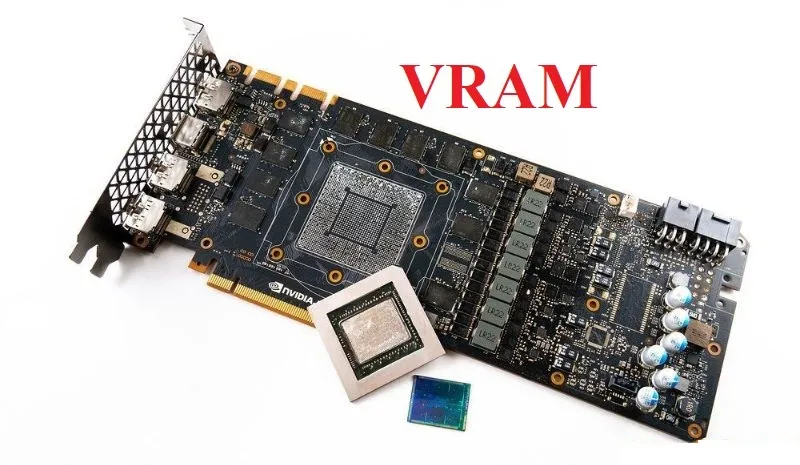
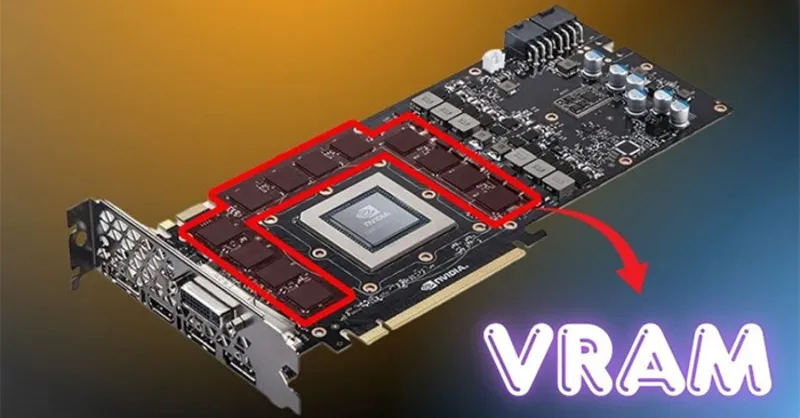
VRAM (Video Random Access Memory) là loại bộ nhớ chuyên dụng dành riêng cho card đồ họa (GPU). Nó đóng vai trò lưu trữ tất cả thông tin hình ảnh, kết cấu (textures) và dữ liệu đồ họa trước khi hiển thị lên màn hình.
Theo các chuyên gia kỹ thuật: “Khi CPU đọc dữ liệu hình ảnh, nó sẽ chuyển tiếp đến VRAM để lưu trữ tạm thời. Sau đó, các bộ chuyển đổi sẽ biến dữ liệu này thành tín hiệu để xuất ra màn hình thông qua cổng HDMI hoặc VGA.” Nếu dung lượng này quá thấp, máy tính sẽ không thể xử lý các tác vụ đồ họa phức tạp, dẫn đến tình trạng đứng máy hoặc tụt FPS đáng kể.

Làm thế nào để kiểm tra VRAM trên máy tính?
Trước khi bắt đầu tăng VRAM cho card đồ hoạ Intel graphics hay card đồ hoạ AMD hoặc Nvidia graphics, bạn phải kiểm tra dung lượng VRAM hiện tại trên máy tính của mình.
Xem thêm: Các dòng chip laptop có thể nâng cấp? Giải pháp tối ưu hiệu năng năm 2026
Làm theo các bước bên dưới để kiểm tra VRAM:
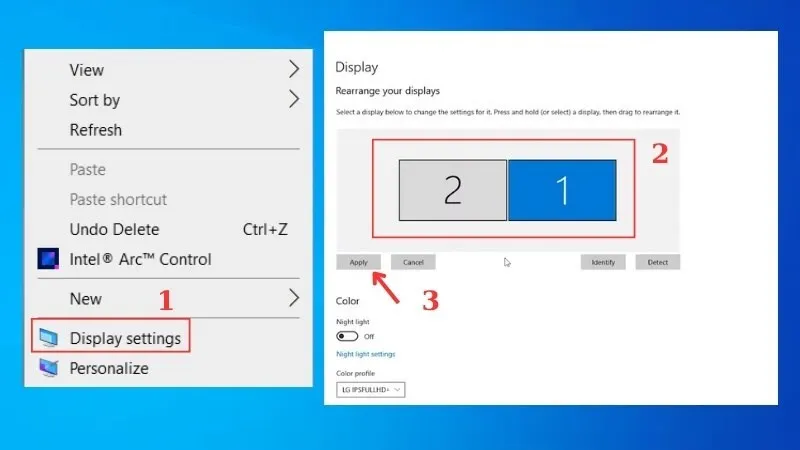
Bước 1: Nhấp chuột phải vào Màn hình chính của máy tính và chọn “Display Settings”
Bước 2: Cửa sổ “System Settings” mới sẽ mở ra. Ở phía bên trái, hãy đảm bảo bạn chọn “Display”. Tiếp theo, ở phía bên phải, nhấp vào “Advanced Display Settings”
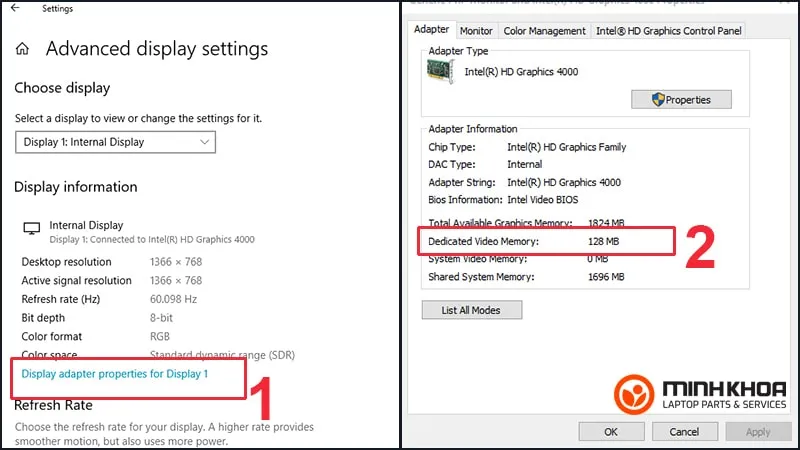
Bước 3: Một cửa sổ mới sẽ mở ra. Cuộn xuống bên dưới và nhấp vào “Display adapter properties”
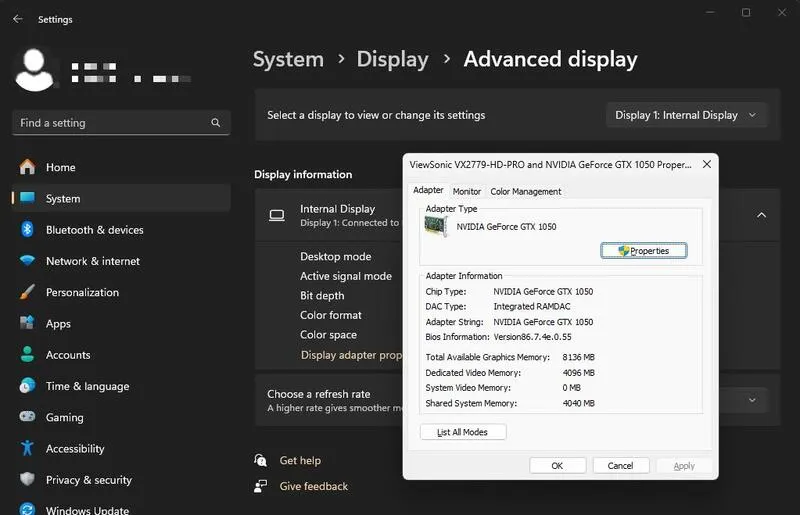
Bước 4: Bây giờ bạn sẽ thấy tất cả thông tin bộ nhớ cho Cạc đồ họa Intel Tích hợp và Cạc Đồ họa AMD hoặc NVIDIA Chuyên dụng của mình. Giá trị VRAM của bạn là “Dedicated Video Memory”
Như bạn có thể thấy từ hình trên, VRAM của tôi là 128 MB và loại bộ điều hợp là Intel HD Graphics.
Nếu bạn có một card đồ họa chuyên dụng như Nvidia, thì Adapter Type sẽ hiển thị NVIDIA Graphics Adapter. Trong trường hợp như vậy, NVIDIA VRAM của bạn sẽ được đưa vào Dedicated Video Memory
Hướng dẫn cách tăng VRAM win 10
Hai phương pháp đầu tiên tập trung vào việc phân bổ lại bộ nhớ hệ thống mà không cần can thiệp BIOS. Cách làm này không tạo ra VRAM vật lý mới, mà cho phép card đồ họa sử dụng phần bộ nhớ chưa dùng đến của hệ thống, từ đó cải thiện hiệu năng xử lý đồ họa trong một số tình huống.
Phương pháp tiếp theo liên quan đến việc thiết lập VRAM trực tiếp trong BIOS. Cách này có hiệu quả cao hơn vì thay đổi ở cấp phần cứng, tuy nhiên quá trình thực hiện có độ phức tạp nhất định. Nếu cấu hình sai, hệ thống có thể phát sinh lỗi kỹ thuật hoặc hoạt động không ổn định.
Hai phương pháp cuối cùng yêu cầu đầu tư phần cứng, bao gồm nâng cấp RAM hệ thống hoặc thay thế card đồ họa mới có dung lượng VRAM lớn hơn. Đây là giải pháp tối ưu và bền vững nhất cho nhu cầu chơi game và làm đồ họa chuyên sâu.
Dưới đây là 5 cách tăng VRAM cho laptop, được sắp xếp từ đơn giản đến nâng cao để người dùng dễ dàng lựa chọn phương án phù hợp với cấu hình máy.
Cách tăng VRAM Win 10 bằng Registry Editor (Giả lập VRAM)
Regedit hoặc Registry editor có thể được sử dụng để giả mạo sự gia tăng VRAM bằng cách phân bổ một số bộ nhớ không sử dụng cho cạc đồ họa.
Phương pháp này hoạt động đối với Cạc đồ họa Intel HD tích hợp và AMD Ryzen APU. Điều này không hoạt động đối với các card đồ họa NVIDIA và AMD Radeon chuyên dụng.
Làm theo các bước để tăng bộ nhớ video chuyên dụng thông qua regedit.
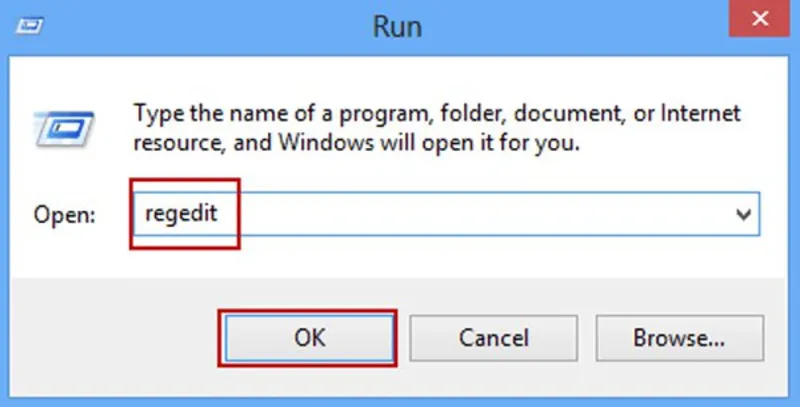
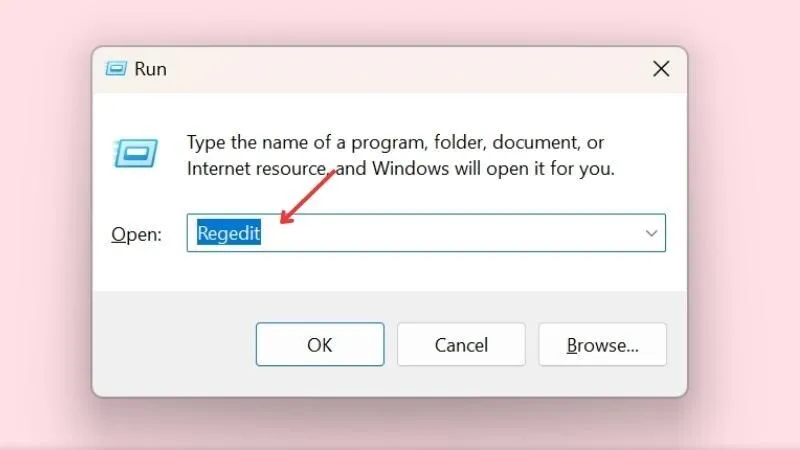
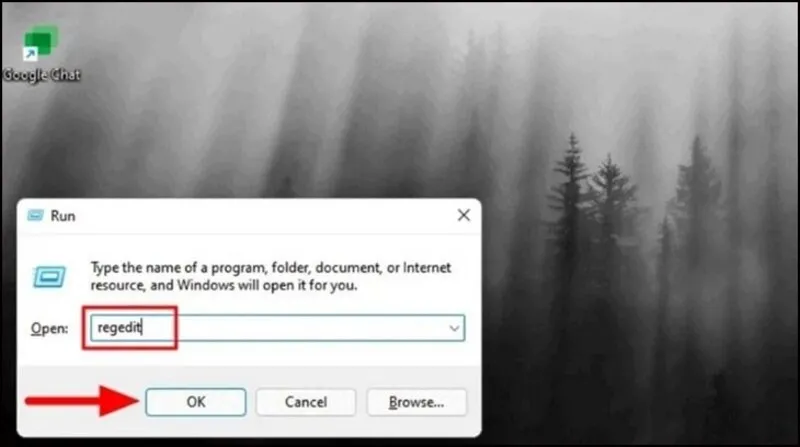
Bước 1: Nhấn tổ hợp phím Windows + R để mở cửa sổ RUN. Tiếp theo gõ “regedit” và bấm OK.
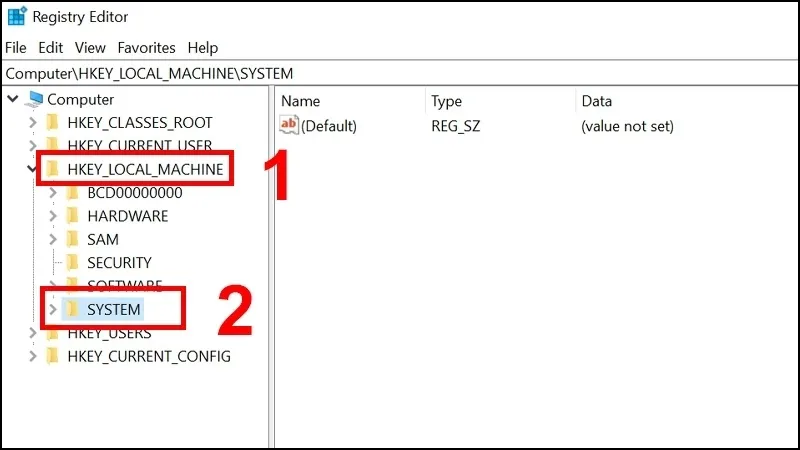
Bước 2: Thao tác này sẽ mở cửa sổ Registry editor. Tại đây, nhấp vào mũi tên nhỏ ở bên trái của HKEY_LOCAL_MACHINE
Bước 3: Trong HKEY_LOCAL_MACHINE, nhấp vào mũi tên nhỏ ở bên trái SOFTWARE
Bước 4: Trong SOFTWARE, chọn Intel
Bước 5: Nhấp chuột phải vào thư mục Intel, sau đó nhấp vào New và sau đó nhấp vào Key
Bước 6: Một key mới sẽ được tạo trong thư mục Intel New Key #1
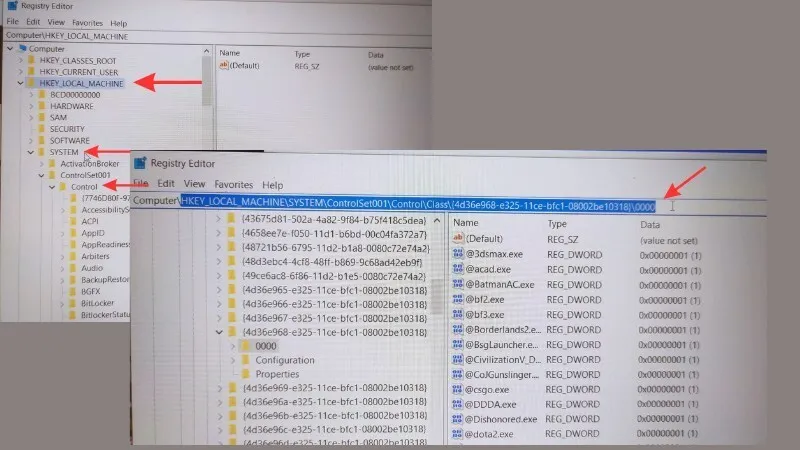
Bước 7: Đổi tên New Key #1 thành GMM
Bước 8: Sau khi khóa GMM được tạo, nhấp chuột phải vào bất kỳ khoảng trắng nào ở phía bên tay phải của thư mục GMM. Chọn New và sau đó nhấp vào DWORD (32-bit) Value.
Bước 9: Một giá trị mới DWORD 32-bit được tạo với tên gọi New Value #1
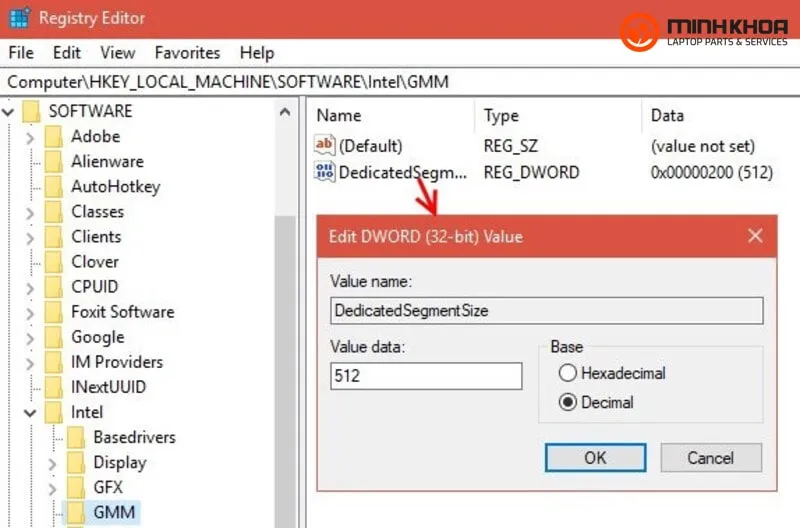
Bước 10: Đổi tên New Value #1 thành DedicatedSegmentSize . Đảm bảo rằng bạn viết hoa chữ cái đầu tiên của mỗi từ và viết chúng cùng nhau mà không có bất kỳ khoảng trắng nào.
Bước 11: Nhấp chuột phải vào DedicatedSegmentSize và sau đó nhấp vào Modify
Bước 12: Cửa sổ Chỉnh sửa giá trị DWORD (32-bit) mới sẽ mở ra. Chọn Base là Hexadecimal. Bây giờ, hãy nhập dữ liệu Value Data theo bảng bên dưới và nhấp vào OK.
| RAM đang có | VRAM khuyến nghị |
| 1 GB | 128 MB |
| 2 GB | 256 MB |
| 4 GB | 512 MB |
| 6 GB | 1024 MB |
| 8 GB | 2048 MB |
| 16 GB | 4096 MB |
Giá trị Value Data được đặt là 512 vì laptop đang sử dụng RAM 4GB.
Bước 13: Khởi động lại máy tính xách tay để áp dụng các thay đổi cuối cùng khi thực hiện cách tăng VRAM win 10. Sau khi khởi động xong, hãy kiểm tra lại dung lượng VRAM bằng phương pháp đã hướng dẫn trong phần kiểm tra VRAM ở trên.
Trước khi thực hiện điều chỉnh, Bộ nhớ Video Chuyên dụng (VRAM) là 128 MB. Sau khi hoàn tất các bước, có thể thấy dung lượng VRAM mới đã tăng lên 576 MB.
Sử dụng System Settings (Tăng bộ nhớ ảo Virtual Memory)
Bạn có thể tiến hành cách tăng VRAM win 10 của card đồ họa Intel tích hợp của mình bằng cách tăng kích thước Phân trang (Paging size) của Ổ C trên Đĩa cứng của bạn.
Bằng cách tăng kích thước phân trang của ổ C, bạn sẽ cho phép máy tính Windows của mình sử dụng một số khu vực từ Ổ C của bạn làm RAM bổ sung, do đó tăng VRAM của bạn.
Làm theo các bước bên dưới để sử dụng phương pháp này để tăng VRAM của máy tính Windows 10 của bạn.
Bước 1: Nhập Control Panel vào hộp tìm kiếm bên cạnh biểu tượng Windows.
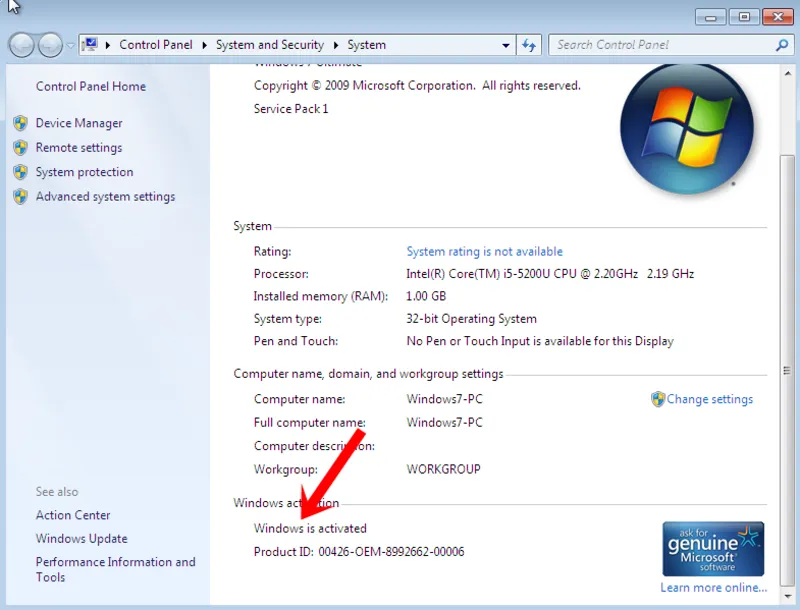
Bước 2: Tại cửa sổ Control Panel, nhấp vào System
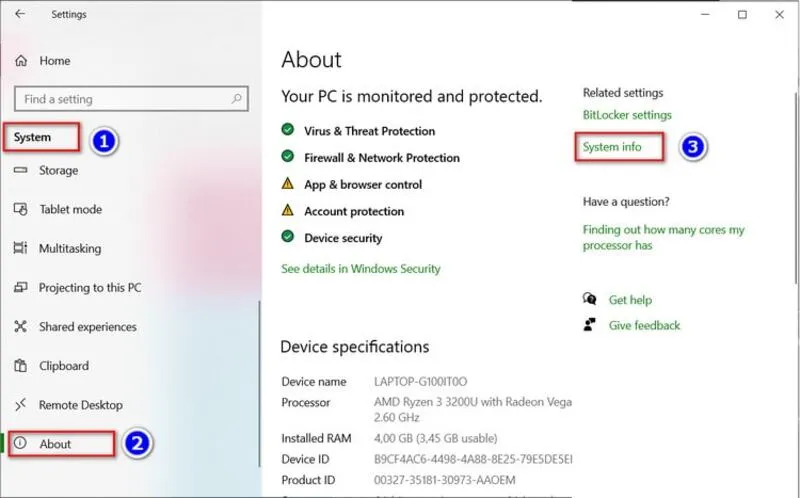
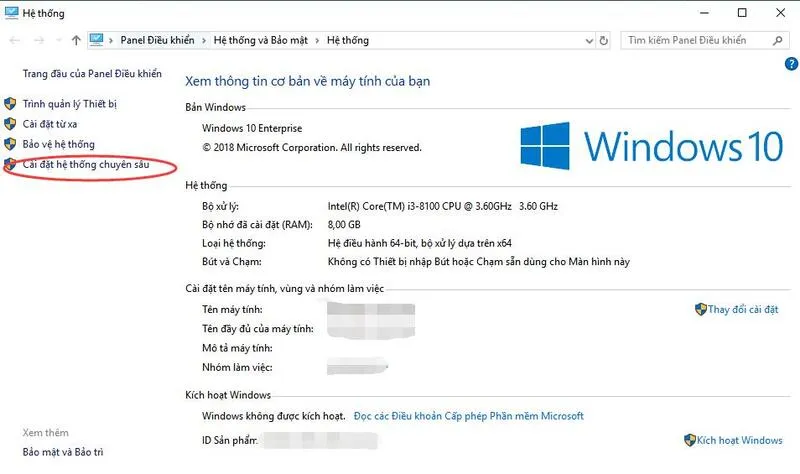
Bước 3: Click vào Advanced System Settings
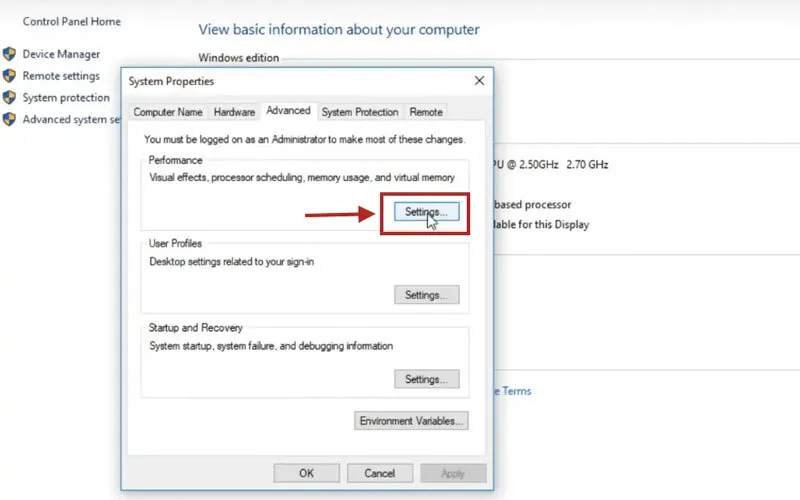
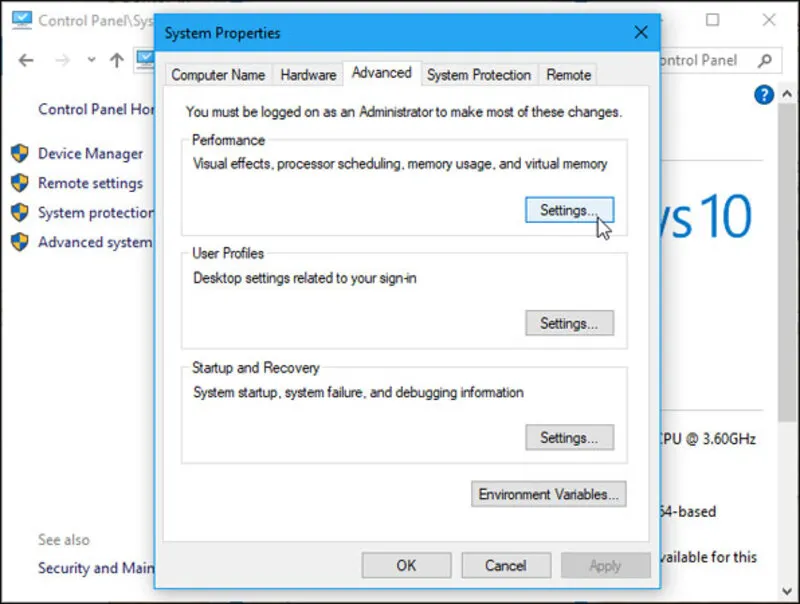
Bước 4: Một cửa sổ System properties mới sẽ mở ra. Trong tab Advanced, nhấp vào nút Settings trong phần Performance
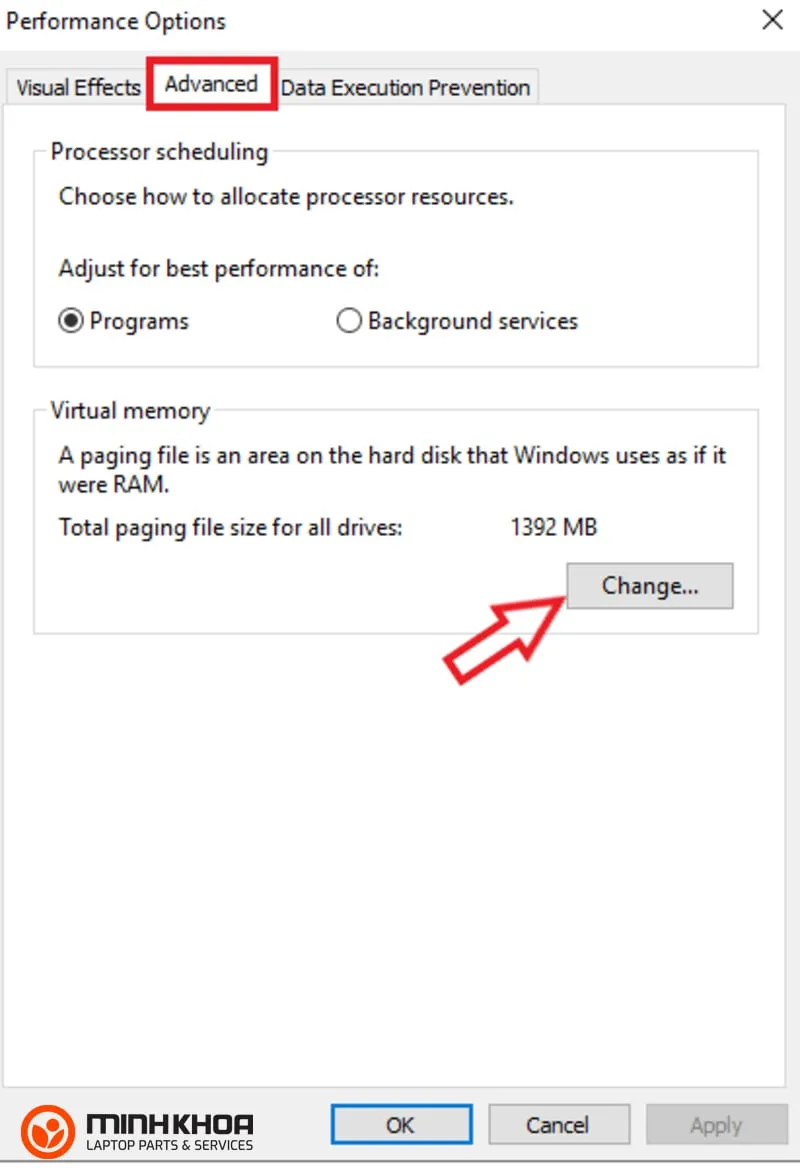
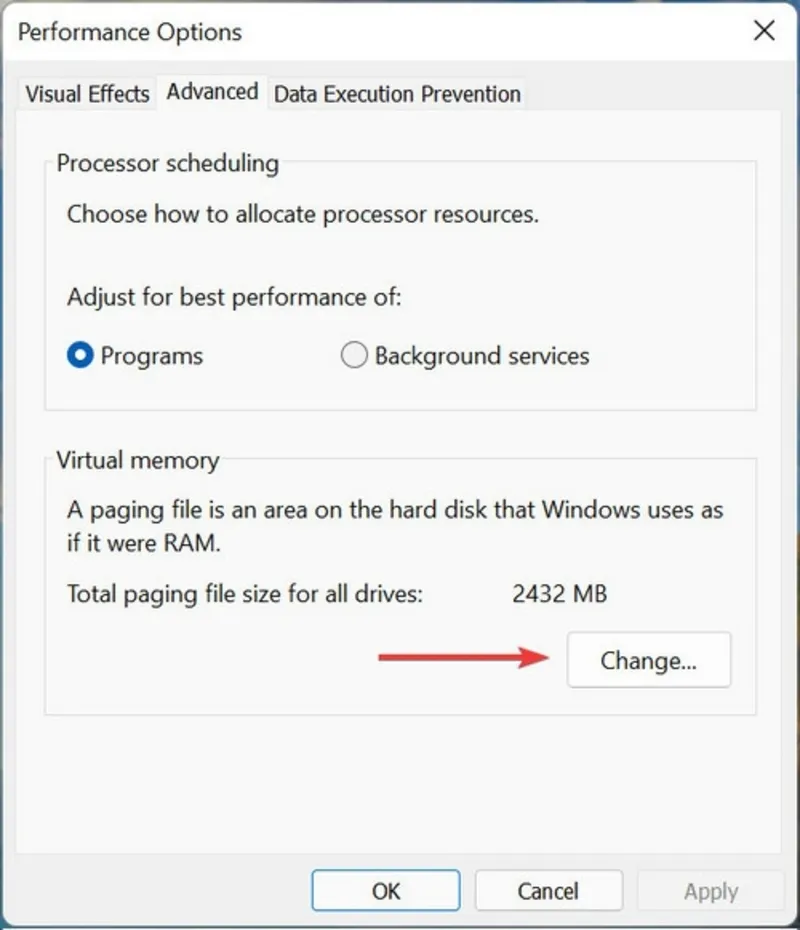
Bước 5: Một cửa sổ Performance Options mới sẽ mở ra. Đầu tiên, chọn tùy chọn Advanced ở trên cùng và sau đó nhấp vào nút Change bên trong phần Virtual memory.
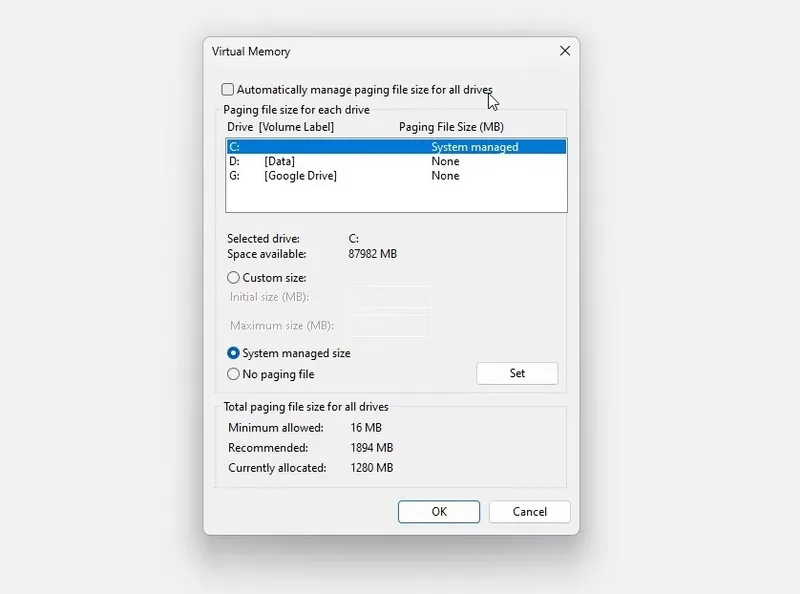
Bước 6: Một cửa sổ Bộ nhớ ảo mới sẽ mở ra. Bên trong đó, bạn phải bỏ chọn tùy chọn “Automatically manage Paging file size for all drives” bằng cách nhấp vào hộp kiểm.
Bước 7: Chọn ổ đĩa là Ổ C và sau đó nhập các giá trị Initial size (MB), Maximum Size (MB) vào trường Custom Size
Với công thức tính:
- Kích thước ban đầu (MB) = 1.5 * 1024 * RAM hiện có
- Kích thước tối đa (MB) = 3 * 1024 * RAM hiện có
Ở đây, chúng ta có RAM hiện có là 16 GB nên Initial size (MB) là 24576 và Maximum Size (MB) là 32768 . Sau đó, nhấp vào nút Set
Bước 8: Bây giờ, hãy đảm bảo Paging File size mới xuất hiện ở trên cùng là 24576-32768. Tiếp theo, nhấp vào nút OK.
Bước 9: Bạn sẽ nhận được thông báo từ hệ thống “The changes you have made require you to restart your computer before they can take effect“. Chỉ cần nhấp vào nút OK
Bước 10: Bạn sẽ nhận được một thông báo mới từ các tùy chọn Performance options. Đảm bảo Total Paging file size mới cho tất cả các ổ đĩa xuất hiện là 24576 MB. Nếu mọi thứ đều ổn, hãy nhấp vào nút Apply trước rồi nhấp vào nút OK.
Bước 11: Cuối cùng bạn sẽ nhận được thông báo Khởi động lại máy tính từ Microsoft Windows. Nhấp vào nút Restart Now và bạn sẽ thấy sự gia tăng VRAM sau khi khởi động lại.
Tham khảo bài viết: Card màn hình rời gắn ngoài cho laptop: Giải pháp nâng cấp đồ họa tối ưu năm 2026
Tăng VRAM trên win 10 với BIOS/ UEFI
Đây là cách hiệu quả nhất để tăng VRAM. Tuy nhiên, sẽ có giới hạn về mức độ khác biệt mà nó có thể tạo ra. Nó cũng sẽ không khả dụng trên tất cả các bo mạch chủ, nhưng nó ổn đối với đại đa số.
Ngoài ra, vì BIOS ra đời trước, nó vẫn còn trong tâm trí mọi người và nhiều người đã quen thuộc với thuật ngữ này từ chối thay đổi khi UEFI, người kế nhiệm của nó, thay thế nó.
Trong bài này, chúng tôi sẽ sử dụng thuật ngữ BIOS, mặc dù cài đặt này có thể thực hiện được ở cả hai
Bước 1: Để truy cập BIOS, bạn cần khởi động lại máy tính của mình.
Vấn đề ở đây là, tùy thuộc vào bo mạch chủ của bạn, bạn sẽ cần nhấn một nút khác nhau để khởi động BIOS.
Các nút đó phổ biến là F2, F8, F9, F12 hoặc phím Del.
Tốt nhất bạn nên tìm hiểu nút nào bạn nên nhấn, trong sách hướng dẫn hoặc qua trang web của nhà sản xuất.
Vì PC hiện đại khởi động khá nhanh, bạn cần phải thực sự nhanh chóng để nhấn nút cần thiết vào đúng thời điểm. Phương pháp đáng tin cậy là chỉ cần nhấn liên tục nhiều lần nút đó kể từ khi bạn khởi động lại máy tính của mình.
Bước 2: Sau khi truy cập BIOS, bạn cần tìm chọn “Advanced”, “Advanced Chipset Features“, “Advanced Chipset Setups” hoặc “Advanced Features”, tùy thuộc vào bo mạch chủ của bạn.
Bước 3: Khi bạn đã ở bên trong tab đó, hãy tìm kiếm và click chọn vào “VGA Share Memory Size”, “Graphics Settings”, hoặc “Video Settings”
Bước 4: Bây giờ, bạn sẽ thấy các tùy chọn khác nhau cho Kích thước bộ nhớ video (Pre-Allocated VRAM). Chọn giá trị Pre-Allocated VRAM theo RAM máy tính của bạn có bằng cách làm theo bảng bên dưới.
| RAM đang có | VRAM khuyến nghị |
| 1 GB | 128 MB |
| 2 GB | 256 MB |
| 4 GB | 512 MB |
| 6 GB | 1024 MB |
| 8 GB | 2048 MB |
| 16 GB | 4096 MB |
Bước 5: Lưu thay đổi và khởi động lại máy tính của bạn và kiểm tra xem bây giờ bạn có VRAM bổ sung mà bạn mong muốn hay không.
Nâng cấp phần cứng (RAM và Card đồ họa)
Nếu các giải pháp phần mềm không đủ đáp ứng, việc đầu tư thêm linh kiện là lựa chọn bền vững nhất:
-
Nâng cấp RAM: Với card đồ họa tích hợp, việc tăng RAM hệ thống sẽ tự động làm tăng dung lượng bộ nhớ dùng chung cho đồ họa.
-
Sử dụng eGPU: Đối với laptop có cổng Thunderbolt 3, bạn có thể kết nối thêm card đồ họa rời bên ngoài để bứt phá hiệu năng.
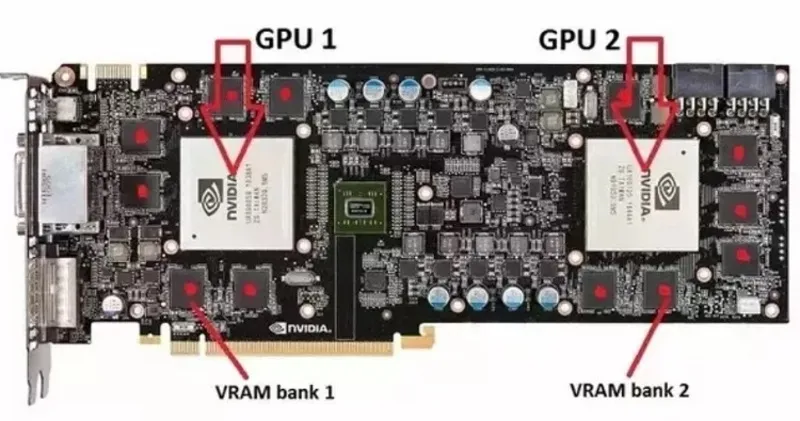
Tăng VRAM card đồ hoạ NVIDIA, AMD graphics bằng cách nâng cấp máy tính
Nếu bạn muốn chơi game, thiết kế trò chơi trên Unity hay chỉnh sửa video mà không gặp bất kỳ độ trễ nào hoặc các vấn đề về hiệu suất khác, thì chỉ cần mua một chiếc laptop hoặc máy tính bàn có nhiều VRAM.
Máy tính có VRAM cao thế hệ mới thường đi kèm với RAM hệ thống cao và CPU rất mạnh. Bạn không cần phải lo lắng về các thông số kỹ thuật nhưng hãy nhớ rằng, những chiếc máy tính này có thể tốn rất nhiều tiền.
Ngày nay, card đồ họa đã trở nên thực sự mạnh mẽ như NVIDIA Graphics NVIDIA Titan RTX có 24 GB VRAM, AMD Radeon VII có 16 GB VRAM.
So sánh với VRAM của card đồ họa Intel HD (128 MB), chúng ta có thể thấy những card đồ họa này mạnh mẽ như thế nào.
Nếu bạn muốn tăng VRAM của GPU trên máy tính để bàn thì bạn có thể mua thêm Card đồ họa. Một số máy tính xách tay cũng có khe cắm GPU bổ sung, nếu laptop của bạn có thêm khe cắm thì bạn có thể mua một card đồ họa hỗ trợ bo mạch chủ của mình.
Bạn cũng có thể mua một card đồ họa bên ngoài. Bạn có thể kết nối GPU bên ngoài (eGPU) với máy tính của mình bằng cổng Thunderbolt 3.
Bao nhiêu VRAM chuyên dụng là đủ?
Tùy vào tính chất công việc, bạn nên cân nhắc mức VRAM phù hợp để tránh lãng phí hoặc thiếu hụt hiệu năng. Máy tính có VRAM chuyên dụng cao hơn sẽ hoạt động tốt hơn rất nhiều so với máy tính có VRAM thấp hơn.
Ví dụ: NVIDIA GeForce RTX 2070 với 8GB DDR6 VRAM tốt hơn NVIDIA GeForce RTX 2060 với 6GB DDR6 VRAM.
Ngoài ra, một Card đồ họa có VRAM bằng nhau nhưng phiên bản DDR cao hơn sẽ hoạt động tốt hơn so với những chiếc DDR phiên bản thấp hơn.
Ví dụ: NVIDIA GeForce GTX 1660 Super với 6GB DDR6 VRAM sẽ hoạt động tốt hơn so với NVIDIA GeForce GTX 980 Ti với 6GB DDR5 VRAM.
Game thủ chuyên nghiệp
Nếu bạn là một game thủ hạng nặng, streamer và làm các công việc liên quan đến các trò chơi trực tuyến nặng, thì bạn nên sử dụng VRAM ít nhất 6GB.
NVIDIA GeForce RTX 2060 sẽ phù hợp với công việc của bạn. Bạn cũng sẽ cần đủ RAM hệ thống để phát trực tuyến và chơi game.
Thiết kế chuyên nghiệp
Nếu bạn là một nhà thiết kế và sử dụng phần mềm sử dụng nhiều tài nguyên như Unity 3D, Autodesk Maya, 3DS Max Blender, thì bạn cần khoảng 8 GB VRAM. NVIDIA GeForce RTX 2080 Super phù hợp với bạn.
Chơi game, thiết kế hình ảnh video thông thường
Nếu bạn thích chỉnh sửa video và là một game thủ tầm trung, thì 4GB VRAM là quá đủ. Một card đồ họa hoàn hảo cho bạn sẽ là NVIDIA GeForce GTX 1650 Super.
Giải trí, văn phòng thông thường
Đối với người dùng bình thường cần sử dụng máy tính để chơi game nhẹ, giải trí hay làm các công việc văn phòng thì cách tăng Vram win 10 với dung lượng chỉ 2GB VRAM là đủ rồi bạn nhé!
Bạn có thể tăng VRAM của card đồ hoạ Intel Graphics hoặc AMD Ryzen Graphics của mình bằng cách sử dụng Regedit hoặc System Settings dễ dàng hơn so với phương pháp dùng BIOS.
Nếu bạn muốn tăng VRAM của Card đồ họa NVIDIA hoặc AMD chuyên dụng của mình, thì bạn phải mua một Card đồ họa mới nếu bạn có thêm khe cắm hoặc nếu không, bạn phải mua một máy tính mới với VRAM cao hơn tùy theo nhu cầu và ngân sách của mình.
Có thể bạn quan tâm: Giải đáp thắc mắc: Nâng cấp i3 lên i5 bao nhiêu tiền?
Giải đáp thắc mắc thường gặp
Hỏi: Có thể tăng VRAM cho card rời NVIDIA hay AMD bằng phần mềm không?
Trả lời: Câu trả lời là không. Các dòng card đồ họa chuyên dụng (Dedicated Graphics) có dung lượng VRAM được gắn cố định trên bo mạch của card ngay từ khi sản xuất. Các phương pháp can thiệp phần mềm chỉ có tác dụng với card đồ họa tích hợp (Onboard) vốn sử dụng chung bộ nhớ với RAM hệ thống. Với card rời, cách duy nhất là nâng cấp lên một dòng card mới mạnh mẽ hơn.
Hỏi: Tăng VRAM bằng Registry Editor có gây hại cho máy tính không?
Trả lời: Hoàn toàn không gây hại nếu bạn thực hiện đúng theo các bước hướng dẫn. Bản chất của phương pháp này là tạo ra một giá trị bộ nhớ ảo để “đánh lừa” các ứng dụng yêu cầu cấu hình tối thiểu. Nó không can thiệp vào điện áp hay ép xung phần cứng, nên bạn có thể yên tâm về tuổi thọ của linh kiện.
Hỏi: Laptop chỉ có RAM 4GB thì có nên tăng VRAM hay không?
Trả lời: Bạn không nên tăng quá cao. Khi máy tính chỉ có 4GB RAM, hệ điều hành Windows 10 đã chiếm dụng một phần lớn để duy trì hoạt động. Việc phân bổ thêm quá nhiều bộ nhớ cho VRAM sẽ khiến RAM hệ thống bị cạn kiệt, dẫn đến tình trạng máy phản hồi chậm hoặc treo ứng dụng. Trong trường hợp này, nâng cấp thêm một thanh RAM vật lý là giải pháp tối ưu nhất.
Việc tối ưu hóa bộ nhớ đồ họa là chìa khóa giúp chiếc máy tính của bạn hoạt động trơn tru hơn trong các tác vụ đòi hỏi hiệu suất cao. Tùy thuộc vào cấu hình máy và nhu cầu sử dụng, bạn có thể lựa chọn cho mình một cách tăng VRAM Win 10 phù hợp nhất trong 4 phương pháp mà chúng tôi đã chia sẻ.
Nếu bạn vẫn còn băn khoăn về thông số kỹ thuật hoặc muốn tìm kiếm giải pháp nâng cấp phần cứng bền vững, hãy đến ngay Trung tâm sửa chữa laptop Minh Khoa tại 155 Hàm Nghi, Đà Nẵng. Tại đây, các chuyên gia kỹ thuật dày dạn kinh nghiệm sẽ trực tiếp kiểm tra, tư vấn và hỗ trợ bạn thực hiện các cách tăng VRAM Win 10 an toàn, giúp máy tính bứt phá hiệu năng chỉ trong tích tắc. Chúc các bạn thực hiện thành công!
Bài viết liên quan


