
Trong thời đại làm việc từ xa và hỗ trợ kỹ thuật online ngày càng phổ biến, các phần mềm điều khiển máy tính từ xa trở thành công cụ không thể thiếu. Trong số đó, AnyDesk là cái tên được nhắc đến rất nhiều nhờ tốc độ nhanh, dung lượng nhẹ và khả năng hoạt động ổn định trên nhiều nền tảng. Vậy AnyDesk là gì, phần mềm này có những tính năng nổi bật nào và liệu có phù hợp để sử dụng trên máy tính xách tay hay không? Bài viết dưới đây sẽ giúp bạn hiểu rõ toàn diện về AnyDesk trước khi lựa chọn sử dụng.

Nội dung bài viết
- 1 AnyDesk là gì?
- 2 Ưu điểm và hạn chế của AnyDesk là gì
- 3 Ứng dụng AnyDesk hoạt động như thế nào?
- 4 Tính năng vượt trội của phần mềm Anydesk
- 5 Hiệu suất của AnyDesk trên máy tính xách tay
- 6 Cách cài đặt AnyDesk trên Windows
- 7 Cách truyền dữ liệu qua lại với phần mềm AnyDesk giữa 2 máy tính
- 8 Cách Chat với đối tác qua AnyDesk
- 9 Cách gỡ phần mềm AnyDesk
AnyDesk là gì?
AnyDesk là phần mềm điều khiển máy tính từ xa cho phép người dùng truy cập và kiểm soát máy tính hoặc thiết bị khác thông qua internet. Với AnyDesk, bạn có thể sử dụng laptop để điều khiển máy tính văn phòng, hỗ trợ kỹ thuật cho người khác hoặc cộng tác làm việc từ xa như đang ngồi trực tiếp trước thiết bị đó.
Ra mắt từ năm 2014, AnyDesk nhanh chóng trở nên phổ biến nhờ hiệu suất cao, giao diện đơn giản và khả năng kết nối mượt mà ngay cả khi đường truyền internet không ổn định. Phần mềm này phù hợp cho cả người dùng cá nhân lẫn doanh nghiệp, đặc biệt là các nhóm hỗ trợ CNTT và nhân sự làm việc từ xa.
Ưu điểm và hạn chế của AnyDesk là gì
Trước khi quyết định sử dụng AnyDesk trên máy tính xách tay cho mục đích cá nhân hay doanh nghiệp, người dùng cần nhìn nhận đầy đủ cả mặt mạnh lẫn những điểm còn hạn chế của phần mềm này. Việc đánh giá khách quan ưu điểm và hạn chế sẽ giúp bạn lựa chọn giải pháp điều khiển máy tính từ xa phù hợp nhất với nhu cầu thực tế. Dưới đây là một số thông tin bạn không thể bỏ lỡ:
Xem thêm: BỎ TÚI 1 số thông tin về Quickset là gì
Ưu điểm
- Tốc độ kết nối nhanh.
- Hoạt động ổn định trên laptop cấu hình trung bình.
- Giao diện đơn giản dễ sử dụng.
- Hỗ trợ đa nền tảng.
- Có phiên bản miễn phí cho cá nhân.
Hạn chế
- Phiên bản miễn phí bị giới hạn số thiết bị và tính năng.
- Chi phí bản quyền doanh nghiệp tương đối cao.
- Từng ghi nhận sự cố bảo mật trong quá khứ.
- Dễ bị kẻ gian lợi dụng trong các hình thức lừa đảo nếu người dùng thiếu cảnh giác.
Ứng dụng AnyDesk hoạt động như thế nào?
Trước khi khám phá chi tiết các tính năng nổi bật, người dùng cần nắm rõ cách AnyDesk vận hành trên máy tính xách tay, từ cơ chế kết nối đến cách thiết lập phiên điều khiển từ xa để đảm bảo quá trình sử dụng diễn ra hiệu quả và an toàn.

Ứng dụng AnyDesk trên laptop và thiết bị di động
AnyDesk là một ứng dụng có thể cài đặt trên máy tính để bàn, laptop hoặc thiết bị di động. Sau khi cài đặt, mỗi thiết bị sẽ được cấp một ID AnyDesk hoặc biệt danh riêng. Người dùng chỉ cần nhập ID này để bắt đầu kết nối và điều khiển từ xa.
Ứng dụng cung cấp toàn quyền kiểm soát thiết bị được kết nối, bao gồm chuột, bàn phím, truyền tập tin, chia sẻ clipboard và ghi lại phiên làm việc.
Giao diện chính của AnyDesk
Cửa sổ chính của AnyDesk trên laptop được thiết kế trực quan, dễ sử dụng, bao gồm:
- Địa chỉ AnyDesk là ID hoặc biệt danh dùng để người khác kết nối
- Tạo phiên làm việc bằng cách nhập ID thiết bị từ xa
- Quản lý tài khoản và giấy phép AnyDesk
- Khu vực cài đặt bảo mật và truy cập không giám sát
- Danh sách yêu thích giúp truy cập nhanh các thiết bị thường dùng
- Lịch sử phiên kết nối gần đây
- Danh sách thiết bị được phát hiện trong cùng mạng LAN
Nhờ cách bố trí này, người mới sử dụng cũng có thể làm quen nhanh chóng chỉ sau vài phút.
Tính năng vượt trội của phần mềm Anydesk
Khi sử dụng phần mềm anydesk bạn sẽ thấy tính năng nổi bật nhất như:
- Cài đặt miễn phí phần mềm.
- Phần mềm điều khiển rất chuyên nghiệp.
- Phần mềm sẽ rất phù hợp với cá nhân trong quá trình sử dụng.
- Anydesk cung cấp hình ảnh kết nối với chất lượng tốt nhất.
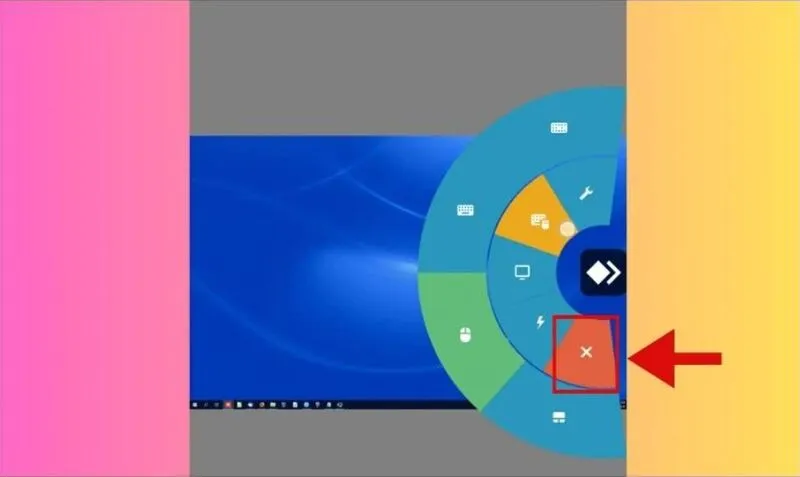
Hiệu suất của AnyDesk trên máy tính xách tay
Một trong những lý do khiến AnyDesk được đánh giá cao chính là hiệu suất.
Codec DeskRT độc quyền: AnyDesk sử dụng codec DeskRT do chính hãng phát triển. Công nghệ này giúp nén và truyền hình ảnh màn hình theo thời gian thực, giảm độ trễ và tối ưu băng thông. Nhờ đó, các phiên điều khiển từ xa trên laptop vẫn mượt mà ngay cả khi mạng yếu.
Hoạt động tốt với băng thông thấp: So với nhiều phần mềm điều khiển máy tính từ xa khác, AnyDesk tiêu tốn ít dữ liệu hơn. Đây là lợi thế lớn khi bạn sử dụng laptop với mạng WiFi công cộng hoặc đường truyền không ổn định.
Cách cài đặt AnyDesk trên Windows
Bước 1: Trước hết bạn cần tải phần mềm AnyDesk cho máy tính.
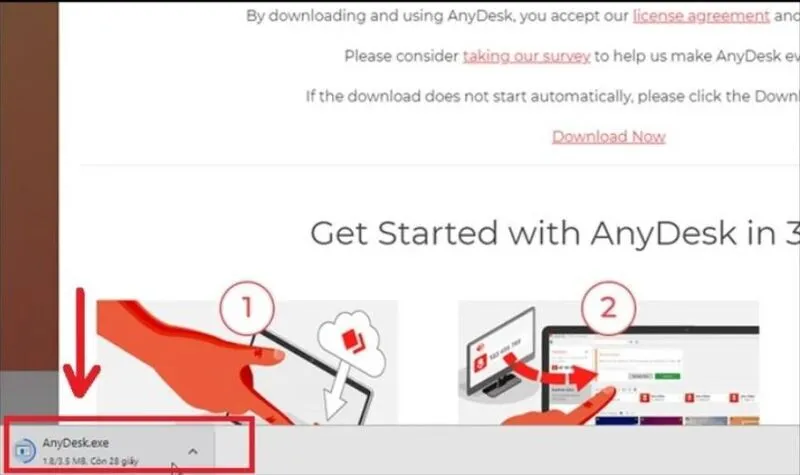
Bước 2: Tiếp theo hãy nhấn vào Download Now.
Bước 3: Nhấn chuột vào file AnyDesk.exe vừa được tải về ở phần download để khởi động phần mềm.
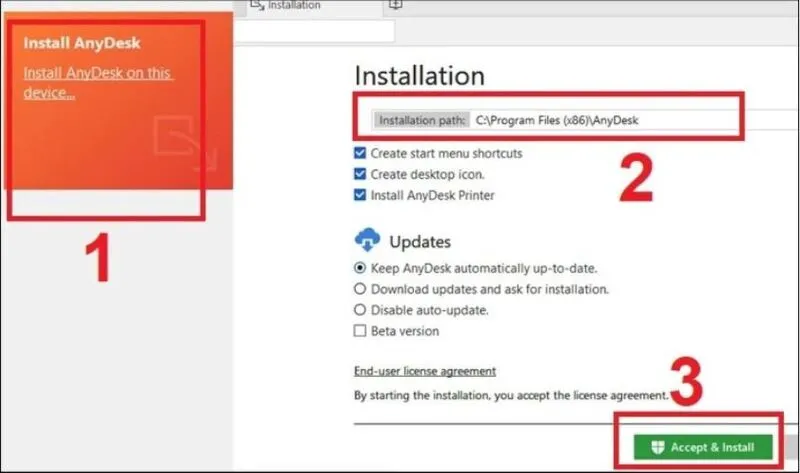
Lưu ý: Khi bạn khởi chạy file AnyDesk.exe là có thể sử dụng ngay phần mềm. Tuy nhiên, để nhanh chóng truy cập cho những tiếp theo vào phần mềm AnyDesk mà không cần phải khởi chạy lại file .exe này. Bạn có thể cài đặt theo các bước sau:
Tại giao diện lúc này, nhấn vào Install AnyDesk on this computer rồi chọn thư mục lưu Installation path rồi nhấn vào Accept & Install.
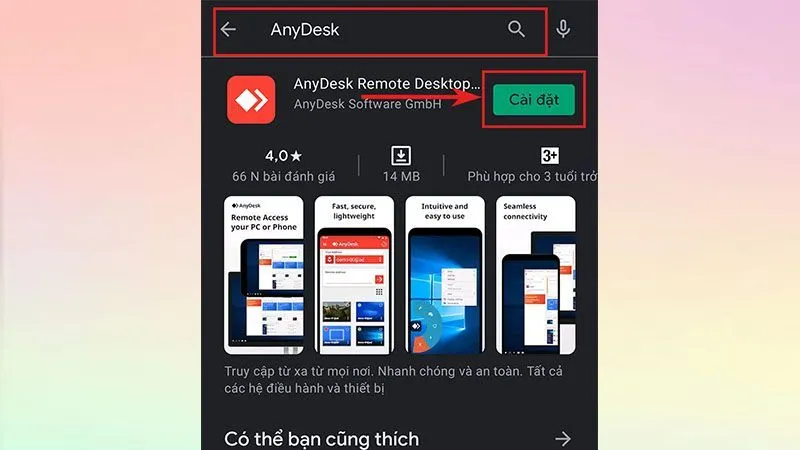
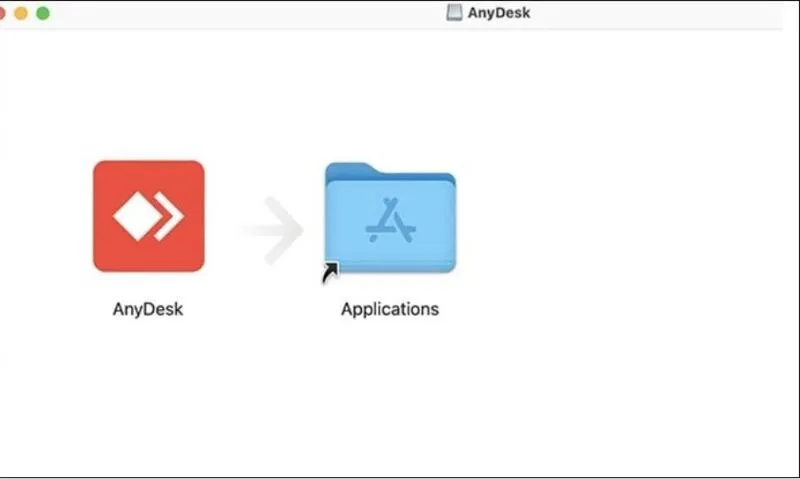
Cách cài đặt AnyDesk trên macOS
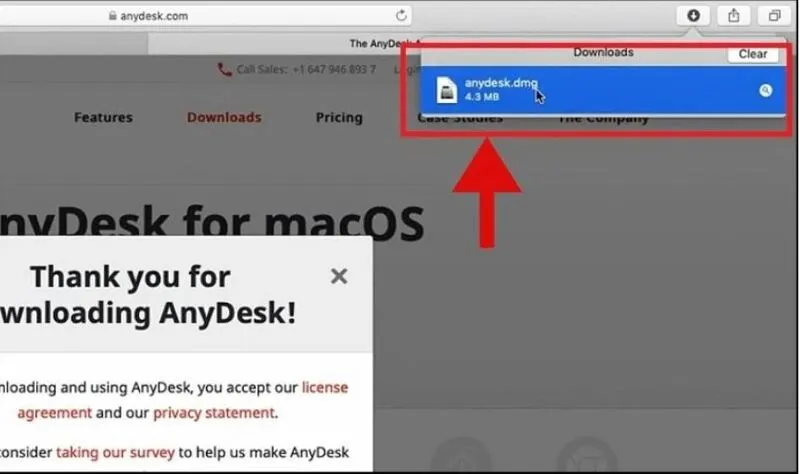
Bước 1: Tải phần mềm AnyDesk cho Macbook
Bước 2: Nhấn vào Download Now.
Bước 3: Nhấn chuột vào file AnyDesk.dmg vừa được tải xuống ở phần download để khởi động phần mềm.
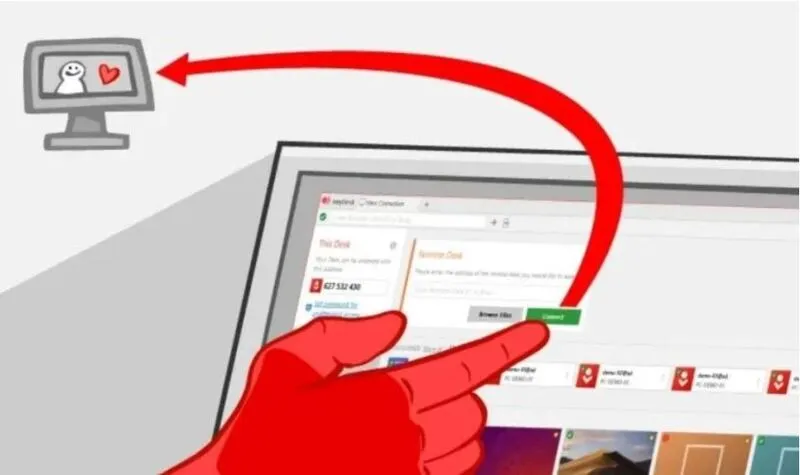
Cách điều khiển phần mềm Anydesk
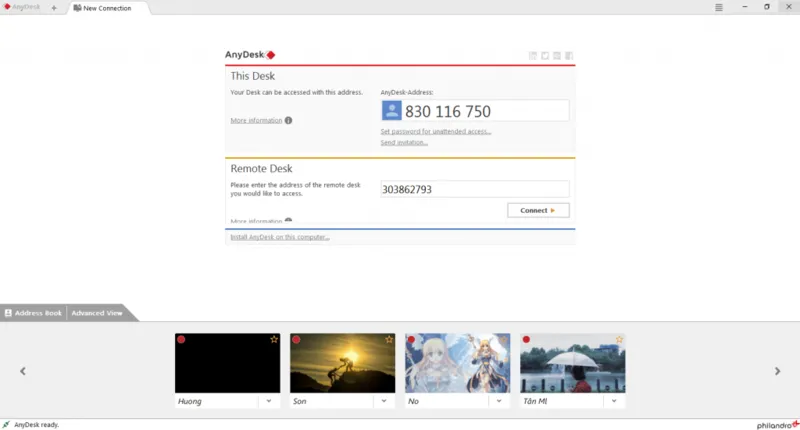
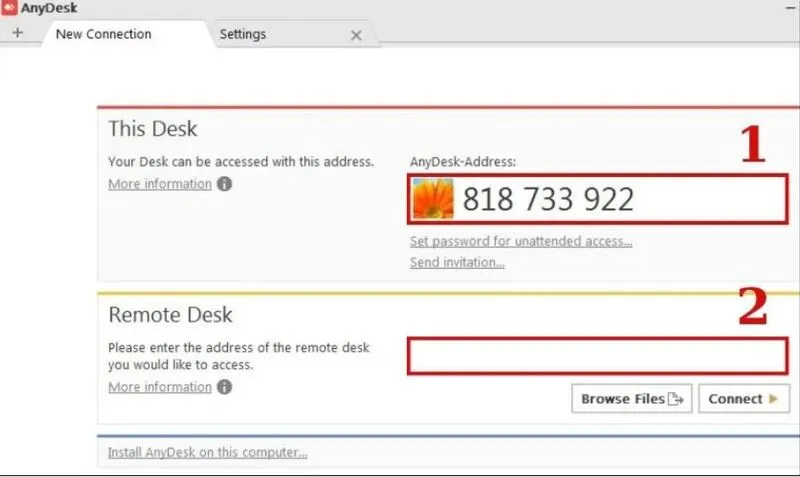
Bạn cần khởi động phần mềm AnyDesk trước. Giao diện lúc này được chia ra làm 2 phần:
- This Desk: Nơi chứa ID của máy bạn.
- Remote Desk: Nơi bạn nhập ID máy mà bạn muốn điều khiển.
Cách thực hiện:
Để truy cập và điều khiển máy tính của người khác cần có ID máy tính của người bạn muốn điều khiển => Nhập ID máy tính muốn điều khiển vào phần Remote Desk => Nhấn Connect và đợi đối phương Accept.
Cách truyền dữ liệu qua lại với phần mềm AnyDesk giữa 2 máy tính
Để có thể truyền dữ liệu qua lại một cách dễ dàng bằng cách sử dụng tính năng Transfer File
Cách thực hiện:
Bước 1: Chọn biểu tượng Transfer File.
Bước 2: Chọn dữ liệu cần để truyền sang máy tính đối tác.
Bước 3: Bấm chọn biểu tượng Upload để hoàn tất quá trình này.
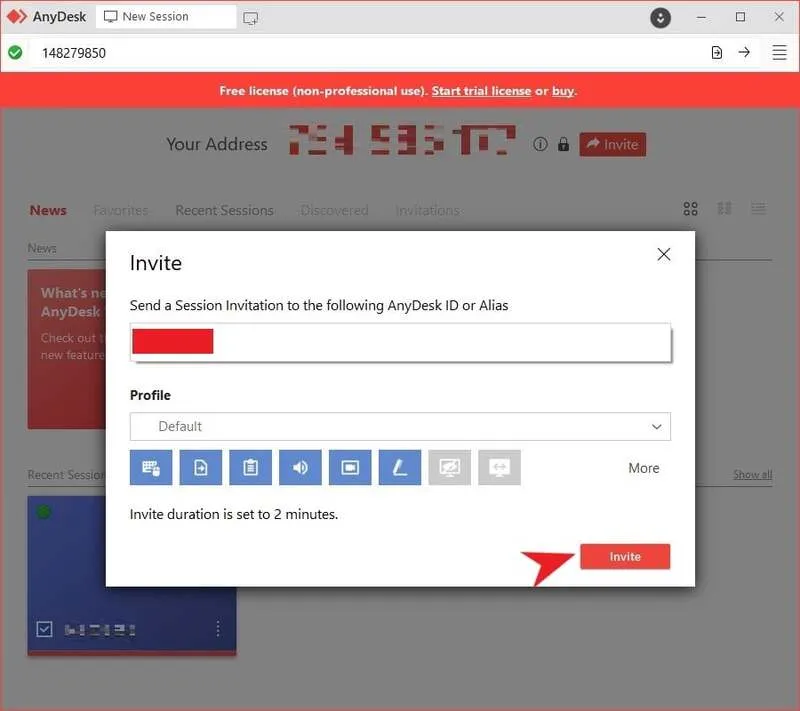
Cách Chat với đối tác qua AnyDesk
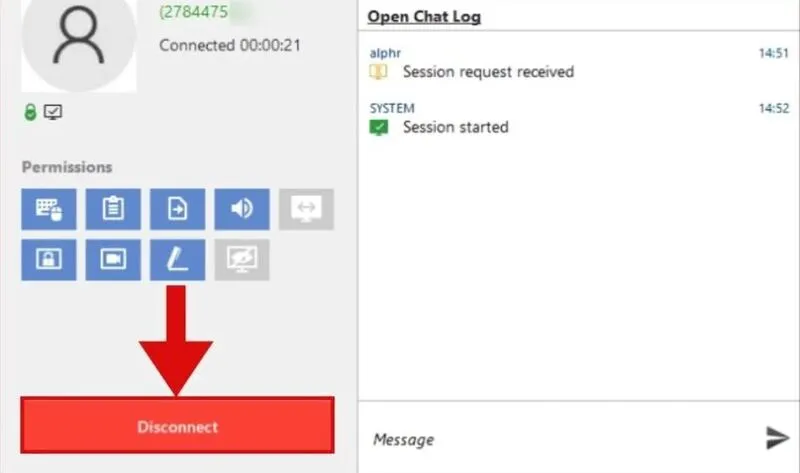
Trong quá trình điều khiển từ xa, có thể liên lạc với đối tác bằng tính năng Chat.
Cách thực hiện: Chọn biểu tượng Chat, sau đó nhập tin nhắn cần truyền tải tại Ô nhập.
Ngoài ra, bạn có thể thực hiện nhanh một số chức năng khác như: bật Task manager, chụp hình và khởi động lại máy đối tác như hình dưới.
Cách gỡ phần mềm AnyDesk
Trong quá trình sử dụng, nếu không còn nhu cầu điều khiển máy tính từ xa hoặc muốn chuyển sang giải pháp khác, việc gỡ phần mềm AnyDesk khỏi máy tính xách tay là điều cần thiết. Thao tác này giúp giải phóng tài nguyên hệ thống và tránh các rủi ro bảo mật không mong muốn nếu ứng dụng không còn được sử dụng.
Cách gỡ phần mềm AnyDesk bằng Control Panel
Trên Windows 7/8: Bạn có thể xóa ứng dụng bằng cách khác như sau:
Nhấn phím Windows rồi Gõ “Programs and Features” và chọn mục Programs and Features sau đó Click phải vào phần mềm cần gỡ cuối cùng hãy chọn Uninstall.
Trên Windows 10: Bạn có thể xóa ứng dụng bằng cách khác như sau
Bước 1: Trong thanh tìm kiếm, gõ Add or remove programs => Chọn mục Add or remove programs.
Bước 2: Chọn ứng dụng cần xóa => Nhấn Uninstall.
Tham khảo thêm: Phần mềm diệt virus Eset có tốt không?
Cách gỡ phần mềm AnyDesk bằng phần mềm CCleaner
Trước hết, máy tính của bạn cần cài đặt phần mềm CCleaner
- Hướng dẫn cài đặt nhanh trên Windows:
Ở file cài đặt => Nhấn Install => Nhấn Accept để cài thêm trình duyệt CCleaner Browser hoặc nhấn Decline để bỏ qua => Nhấn Open CCleaner để mở CCleaner khi đã cài đặt xong.
- Hướng dẫn cài đặt tiếng Việt trên CCleaner:
Mở phần mềm CCleaner => Chọn Options => Chọn Setting => Tại mục Language => Chọn Vietnamese.
- Cách xoá phần mềm:
Bước 1: Chọn Tools => Chọn mục Uninstall.
Bước 2: Chọn phần mềm cần xóa => Nhấn Uninstall.
Trên đây là những chia sẻ về “AnyDesk là gì?” mà bạn có thể tham khảo và thực hiện. Đặc biệt, trong quá trình sử dụng laptop, sẽ không tránh khỏi những lỗi và sự cố về phần mềm này mà bạn không thể tự khắc phục, lúc này việc của bạn là chọn một cơ sở uy tín để được sửa chữa và tư vấn. Mách nhỏ bạn một nơi sửa chữa uy tín tại thành phố Đà Nẵng đó chính là Công ty sửa chữa laptop Minh Khoa ngụ tại 155 Hàm Nghi, Hải Châu, Đà Nẵng.
Bài viết liên quan


