
Thêm số điện thoại vào Gmail để khôi phục là một trong những việc quan trọng giúp bạn bảo vệ tài khoản và chủ động lấy lại quyền truy cập khi quên mật khẩu, mất quyền đăng nhập hoặc phát hiện hoạt động bất thường. Khi đăng ký số điện thoại khôi phục, Google có thể sử dụng số này như một phương thức xác minh danh tính trong quá trình hỗ trợ khôi phục tài khoản. Bài viết dưới đây sẽ hướng dẫn chi tiết cách thêm số điện thoại khôi phục Gmail trên máy tính và điện thoại, cách kiểm tra, thay đổi cũng như xử lý những lỗi thường gặp.
Nội dung bài viết
- 1 Vì sao nên thêm số điện thoại vào Gmail để khôi phục?
- 2 Cách kiểm tra số điện thoại đã được thêm vào Gmail hay chưa
- 3 Thêm số điện thoại vào gmail để khôi phục
- 4 Cách thay đổi hoặc xóa số điện thoại khôi phục Gmail
- 5 Những lưu ý quan trọng khi thêm số điện thoại vào Gmail để khôi phục
- 6 Cách khắc phục lỗi không thêm được số điện thoại vào Gmail
- 7 Câu hỏi thường gặp khi thêm số điện thoại vào Gmail để khôi phục
Vì sao nên thêm số điện thoại vào Gmail để khôi phục?
Gmail không chỉ là nơi gửi và nhận thư điện tử mà còn thường được sử dụng để đăng nhập vào nhiều dịch vụ khác như Google Drive, Google Photos, YouTube và các ứng dụng liên kết. Vì vậy, nếu mất quyền truy cập tài khoản Google, bạn có thể gặp khó khăn khi sử dụng những dịch vụ này.
Việc thêm số điện thoại khôi phục mang lại một số lợi ích thiết thực.
- Hỗ trợ lấy lại tài khoản khi quên mật khẩu
- Tăng khả năng bảo vệ tài khoản
- Hỗ trợ xử lý khi có hoạt động đăng nhập bất thường
- Hạn chế rủi ro khi mất thiết bị hoặc thay đổi môi trường đăng nhập
Tham khảo thêm Mách bạn 2 cách xoá tài khoản Google Android
Cách kiểm tra số điện thoại đã được thêm vào Gmail hay chưa
Sau khi thực hiện các bước thiết lập, bạn không nên bỏ qua việc kiểm tra lại. Đây là thao tác nhỏ nhưng giúp hạn chế tình trạng tưởng rằng đã có thông tin khôi phục trong khi số điện thoại chưa được lưu hoặc chưa xác minh thành công.
Thực hiện như sau:
- Truy cập https://myaccount.google.com/.
- Chọn mục Bảo mật.
- Tìm phần thông tin về điện thoại khôi phục.
- Kiểm tra số điện thoại đang được hiển thị.
- Nếu hệ thống yêu cầu xác minh hoặc cập nhật, hãy thực hiện theo hướng dẫn.
Ngoài ra, bạn nên kiểm tra xem số điện thoại có còn hoạt động hay không. Một số điện thoại đã ngừng sử dụng, bị mất SIM hoặc chuyển quyền sở hữu cho người khác không còn phù hợp để làm thông tin khôi phục.
Kinh nghiệm kỹ thuật: Việc nhìn thấy một số điện thoại trong mục Thông tin cá nhân chưa đủ để kết luận số đó chắc chắn đang được thiết lập làm số điện thoại khôi phục. Google có thể sử dụng số điện thoại cho nhiều mục đích khác nhau. Vì vậy, hãy kiểm tra đúng mục Điện thoại khôi phục trong phần Bảo mật.
Tham khảo thêm Hotmail là gì? (Khái niệm, Tính năng, Cách đăng ký & đăng nhập)
Thêm số điện thoại vào gmail để khôi phục
Cách thêm số điện thoại vào Gmail để khôi phục trên máy tính
Bạn có thể thêm số điện thoại khôi phục trực tiếp trong phần quản lý Tài khoản Google. Các thao tác trên máy tính Windows và macOS về cơ bản tương tự nhau.
Bước 1: Truy cập trang quản lý Tài khoản Google. Truy cập địa chỉ: https://myaccount.google.com/
Đăng nhập bằng tài khoản Gmail mà bạn muốn bổ sung số điện thoại khôi phục. Nếu đang đăng nhập nhiều tài khoản Google, hãy kiểm tra kỹ ảnh đại diện và địa chỉ email để tránh thao tác nhầm.
Bước 2: Mở phần Bảo mật. Tìm và chọn mục Bảo mật ở thanh điều hướng -> Cách bạn đăng nhập vào Google hoặc phần Điện thoại khôi phục. Tên và vị trí hiển thị có thể thay đổi tùy giao diện tài khoản.
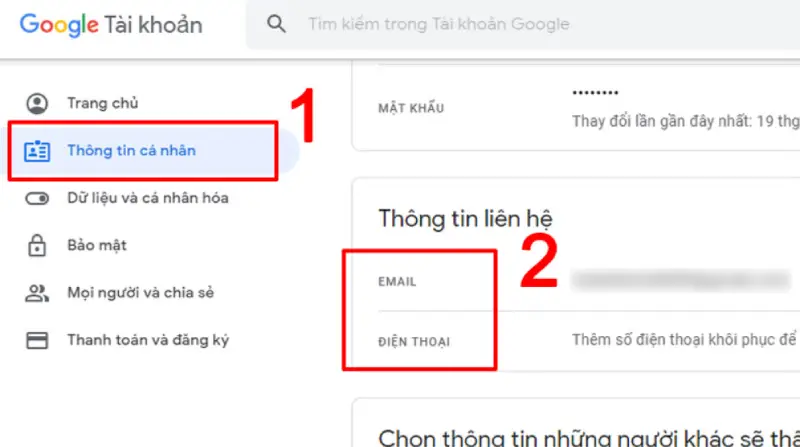
Bước 3: Chọn thêm số điện thoại khôi phục. Nhấn vào mục Điện thoại khôi phục hoặc tùy chọn thêm số điện thoại nếu tài khoản chưa thiết lập thông tin này.
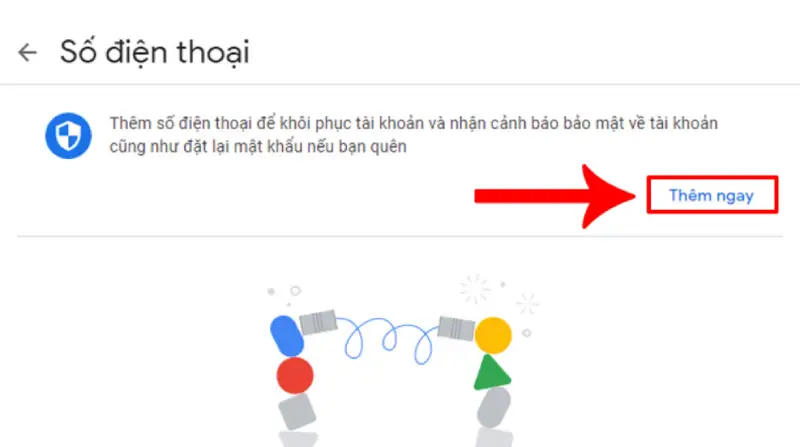
Bước 4: Nhập số điện thoại cần đăng ký. Nhập số điện thoại di động mà bạn đang sử dụng và có thể nhận tin nhắn hoặc cuộc gọi.
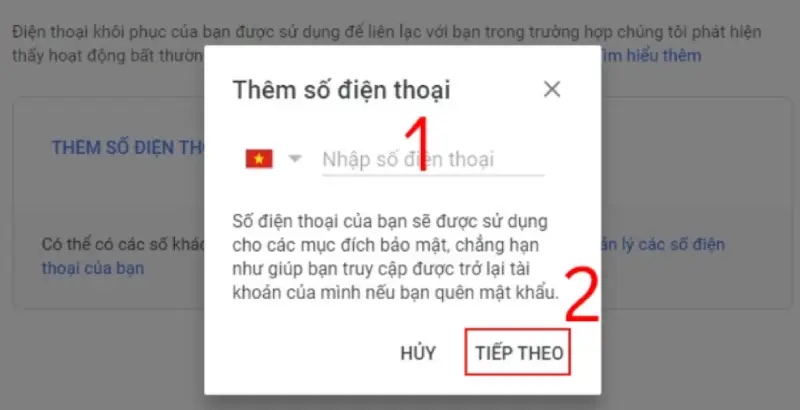
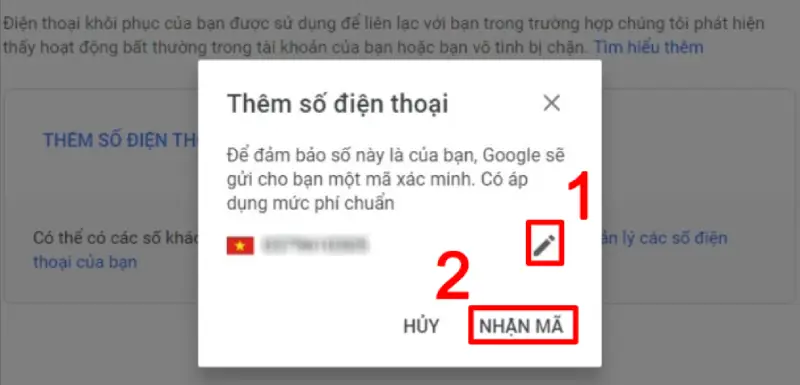
Đối với số điện thoại Việt Nam, hãy chọn mã quốc gia Việt Nam (+84) nếu giao diện yêu cầu chọn mã vùng.
Bước 5: Nhập mã xác minh và hoàn tất. Kiểm tra tin nhắn SMS hoặc cuộc gọi đến số điện thoại vừa đăng ký. Nhập mã xác minh được Google gửi đến vào ô tương ứng, sau đó chọn xác nhận hoặc hoàn tất theo hướng dẫn.
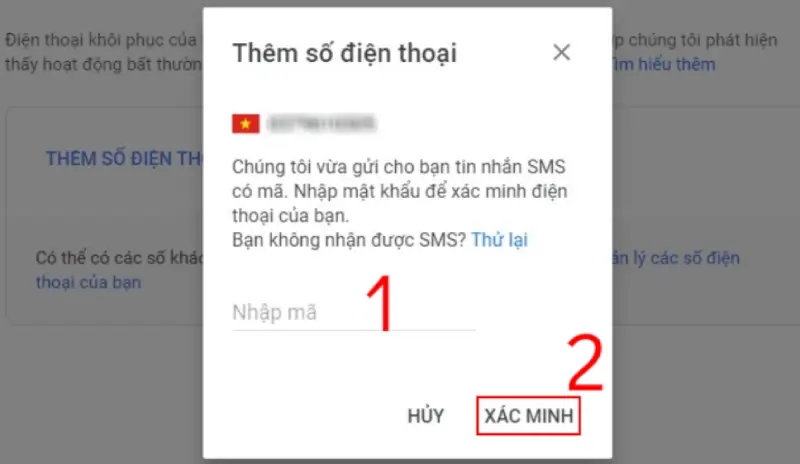
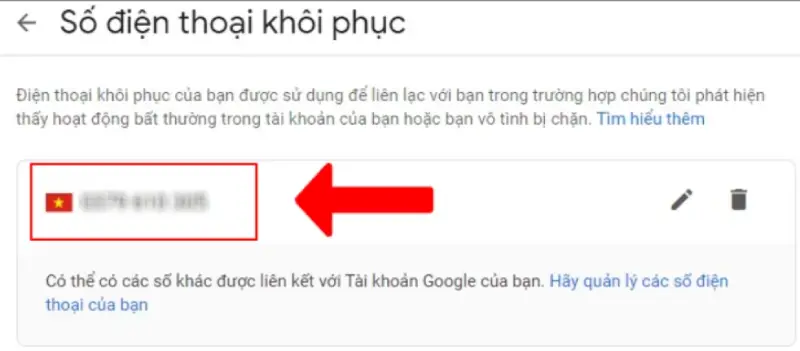
Khi quá trình thiết lập thành công, bạn nên quay lại phần Bảo mật để kiểm tra số điện thoại khôi phục đã được lưu chính xác hay chưa.
Lưu ý: Không cung cấp mã xác minh cho người khác, kể cả người tự nhận là nhân viên hỗ trợ Google. Mã này có thể được sử dụng để xác nhận quyền truy cập hoặc thay đổi thông tin bảo mật tài khoản.
Tham khảo thêm Máy tính không vào được Google: 6 lỗi thường gặp & cách xử lý
Cách thêm số điện thoại khôi phục Gmail trên điện thoại Android và iPhone
Nếu thường xuyên sử dụng Gmail trên điện thoại, bạn có thể thiết lập số điện thoại khôi phục ngay trên thiết bị mà không cần mở máy tính.
Các bước thực hiện trên Android và iPhone tương đối giống nhau.
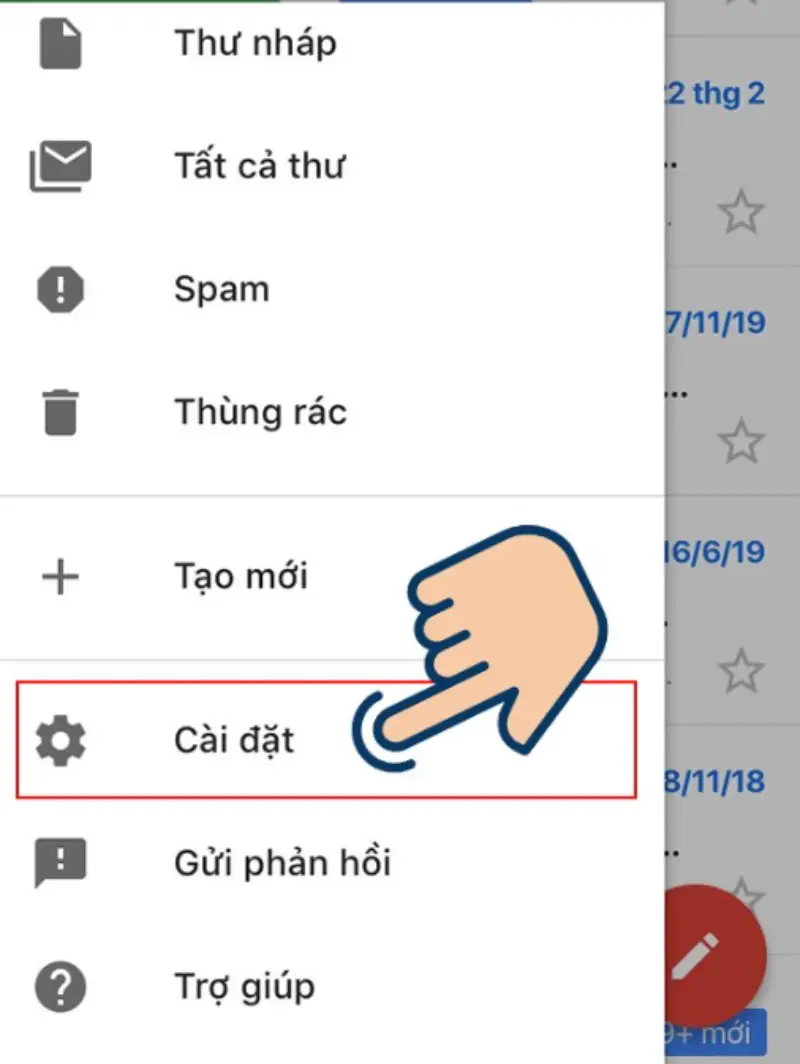
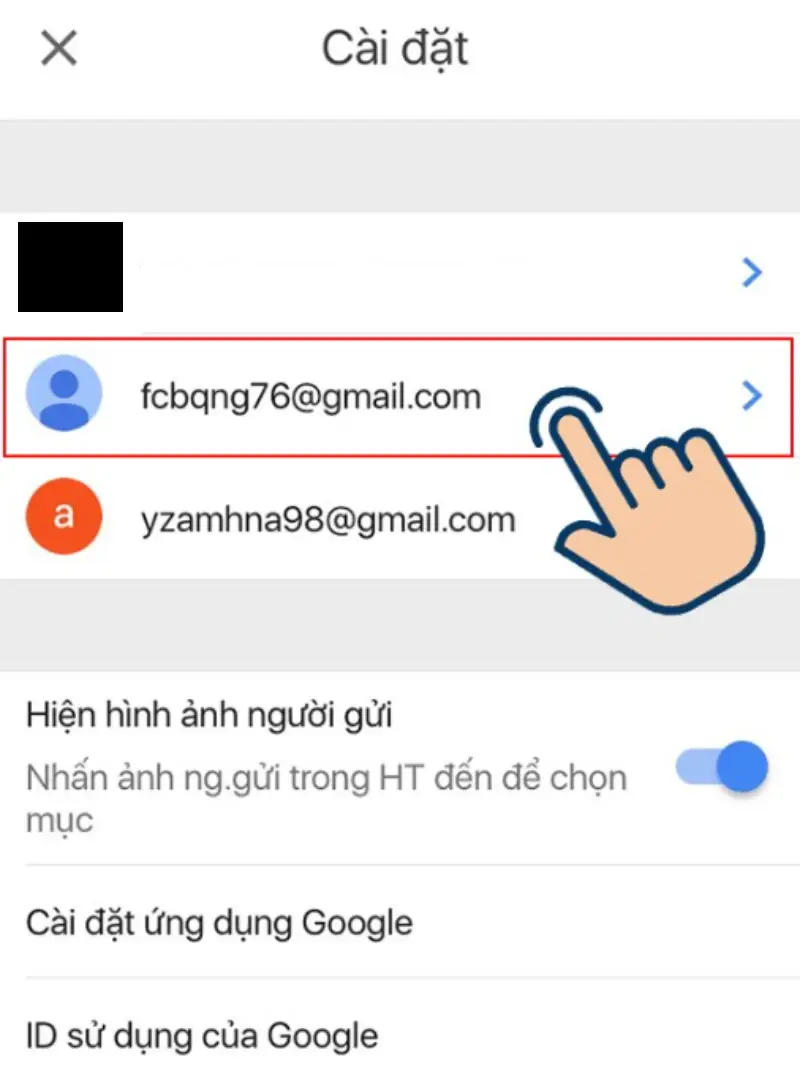
Bước 1: Mở ứng dụng Gmail. Mở ứng dụng Gmail trên điện thoại Android hoặc iPhone.
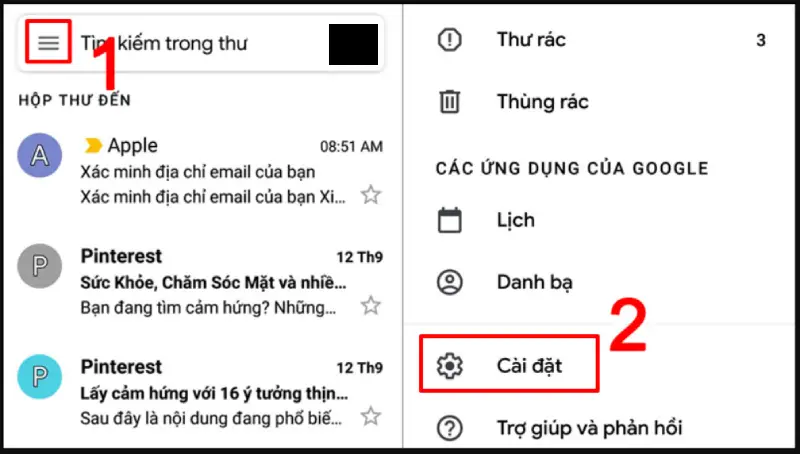
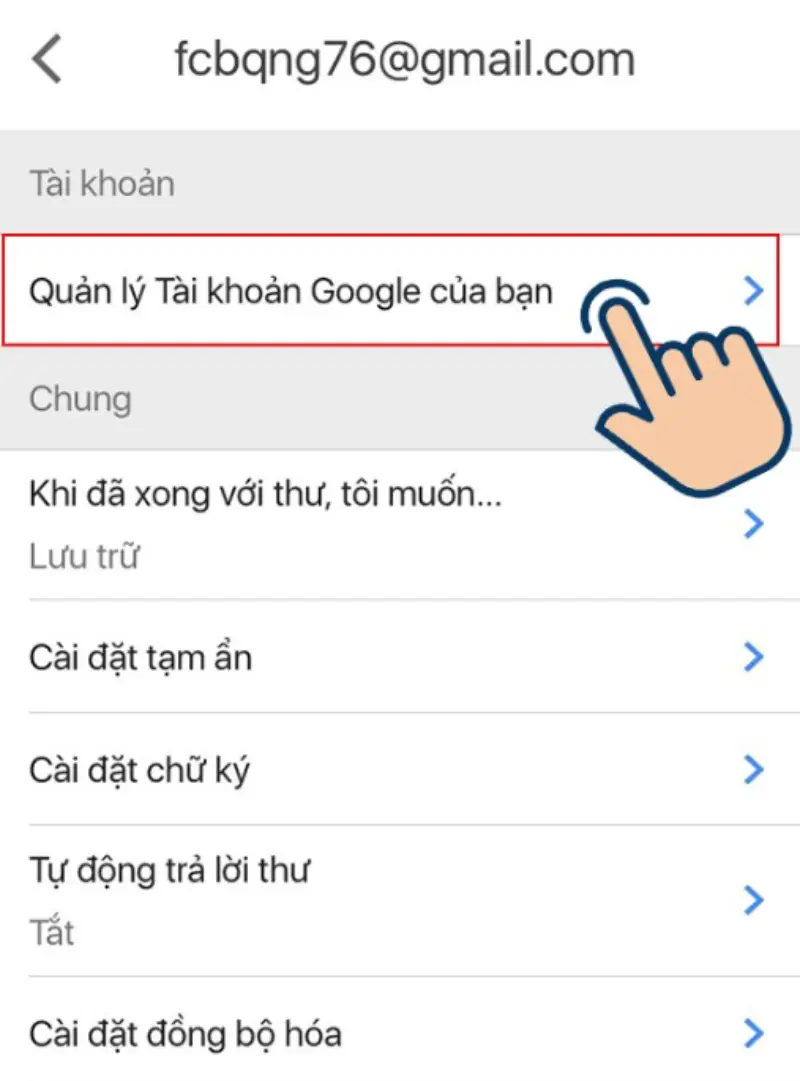
Bước 2: Chọn Quản lý Tài khoản Google của bạn. Trong bảng thông tin tài khoản vừa xuất hiện, chọn Quản lý Tài khoản Google của bạn. Điện thoại sẽ mở giao diện quản lý tài khoản Google trên ứng dụng hoặc trình duyệt.
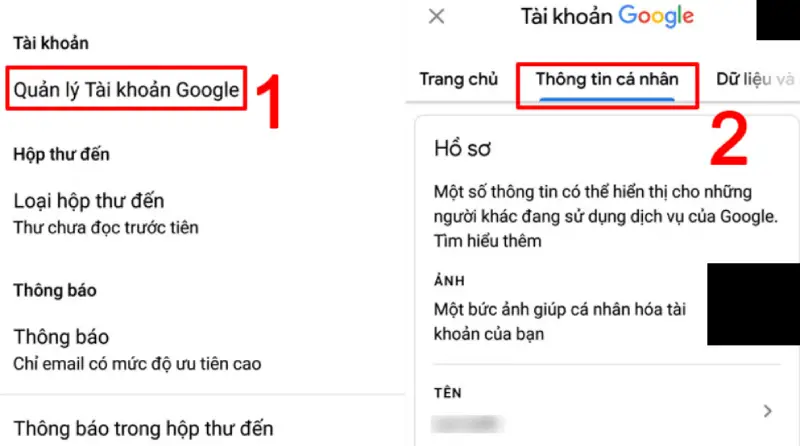
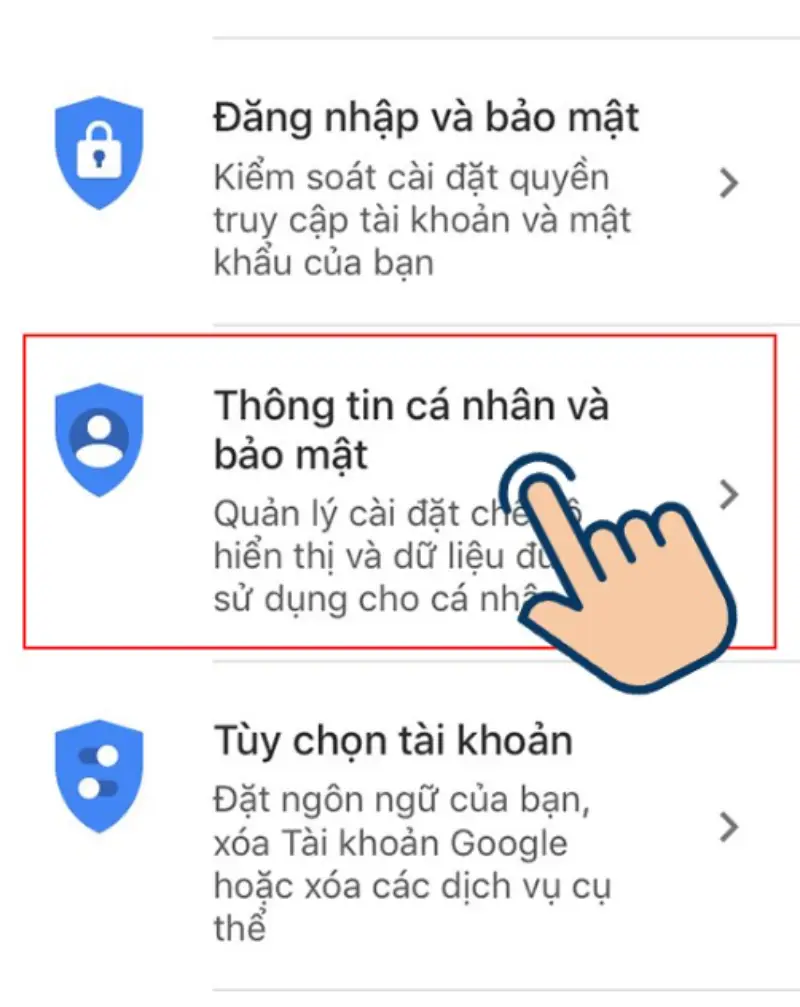
Bước 3: Truy cập phần Bảo mật. Chuyển đến tab Bảo mật. Tìm phần thông tin về phương thức đăng nhập và khôi phục tài khoản. Nhấn vào mục tương ứng để tiếp tục.
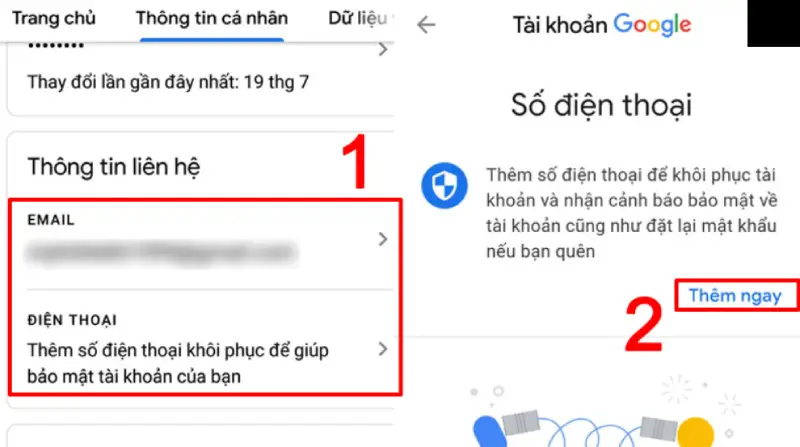
Bước 4: Nhập số điện thoại và xác minh. Nhập số điện thoại đang sử dụng. Kiểm tra mã quốc gia, định dạng số và bảo đảm SIM có thể nhận tin nhắn hoặc cuộc gọi.
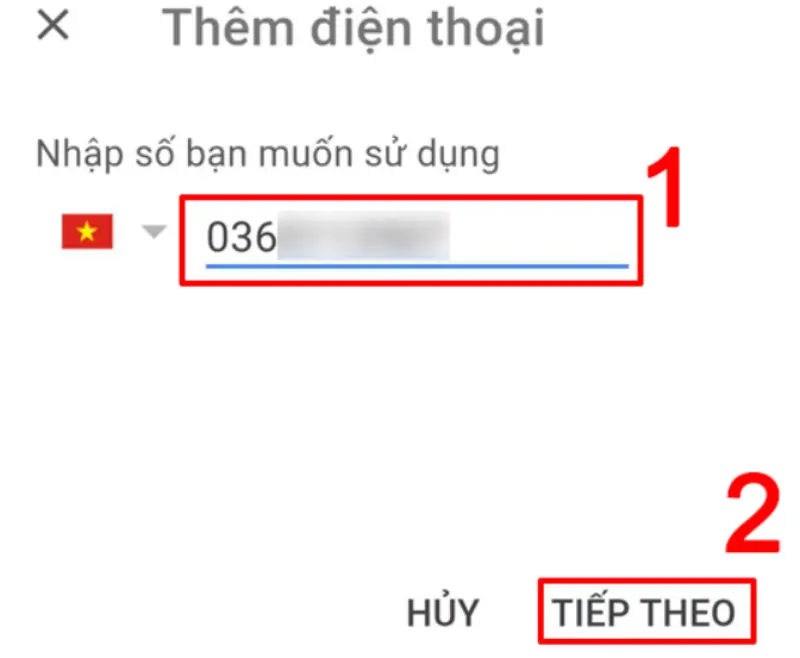
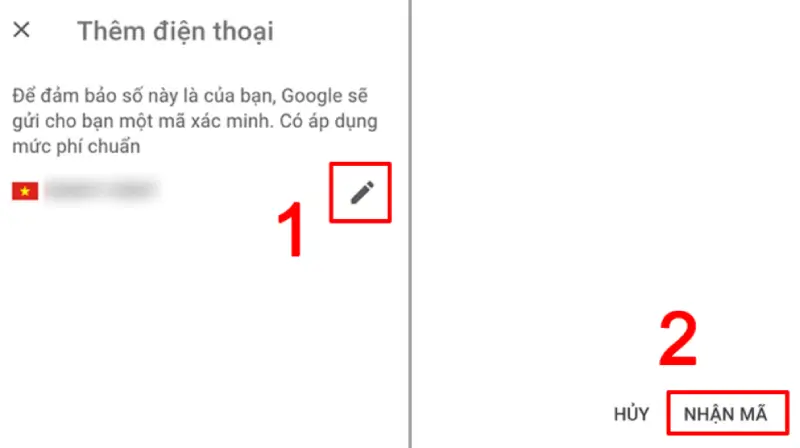
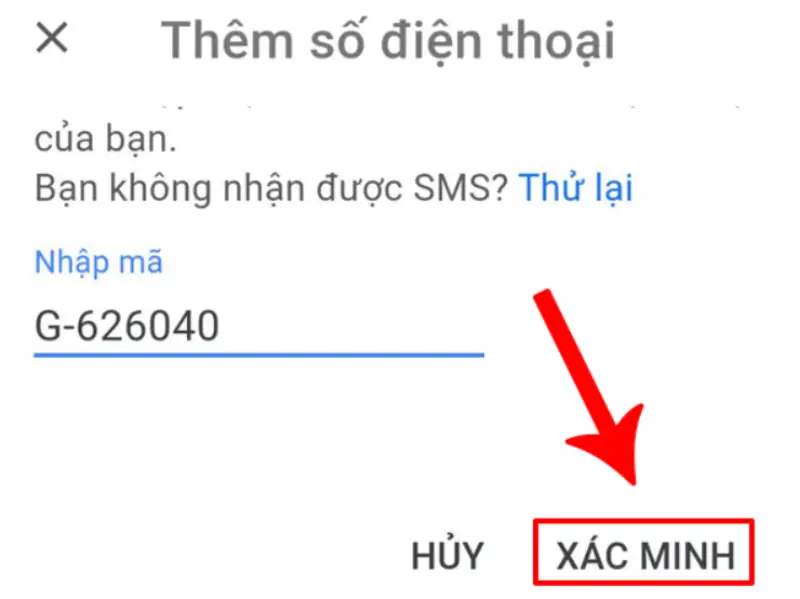
Bước 5: Kiểm tra thông tin đã lưu. Sau khi hoàn tất, quay lại phần Bảo mật để kiểm tra số điện thoại khôi phục.
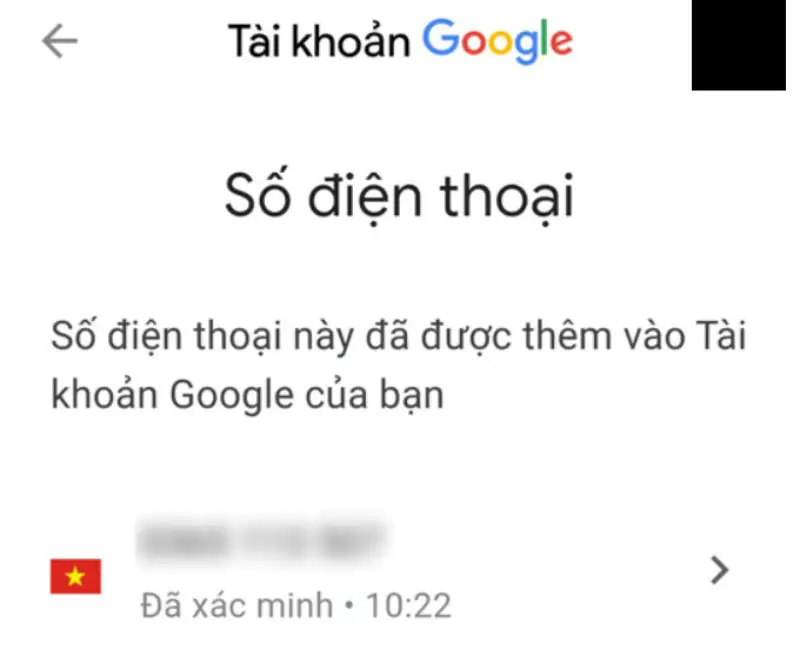
Cách thay đổi hoặc xóa số điện thoại khôi phục Gmail
Nếu đổi SIM, mất điện thoại hoặc không còn sử dụng số cũ, bạn nên cập nhật thông tin khôi phục càng sớm càng tốt.
Cách thay đổi số điện thoại khôi phục
Bạn thực hiện theo các bước sau:
- Mở https://myaccount.google.com/ và đăng nhập tài khoản.
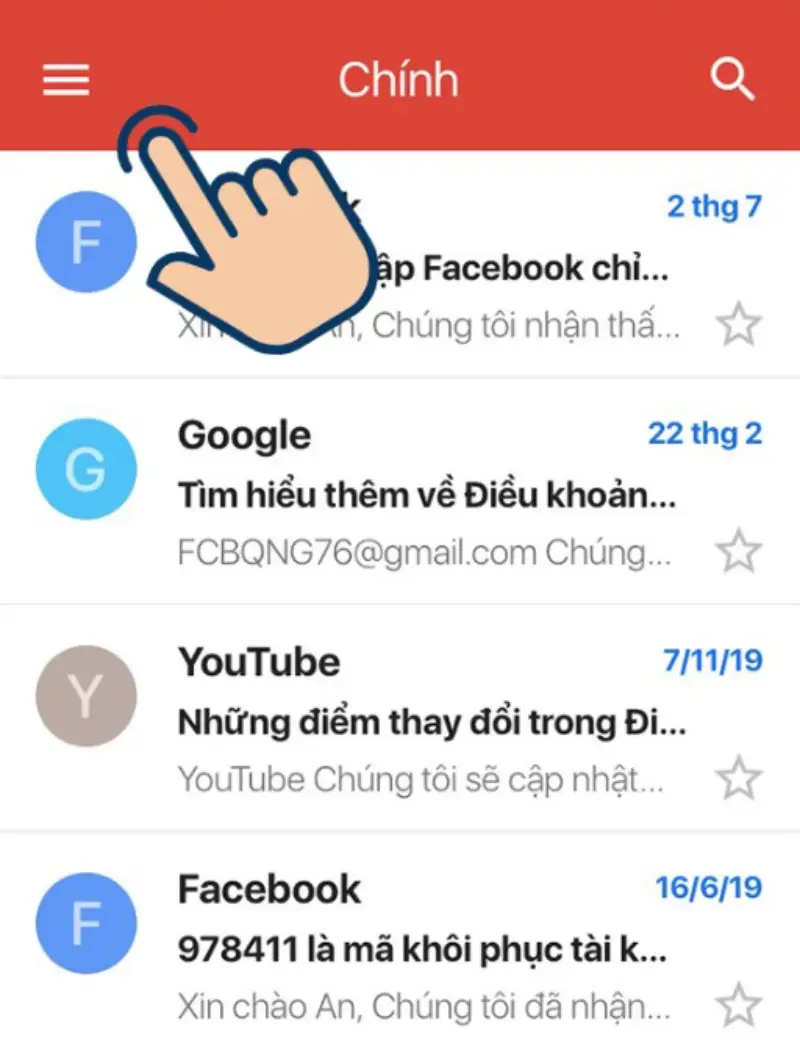
- Chọn Bảo mật.
- Tìm mục Điện thoại khôi phục.
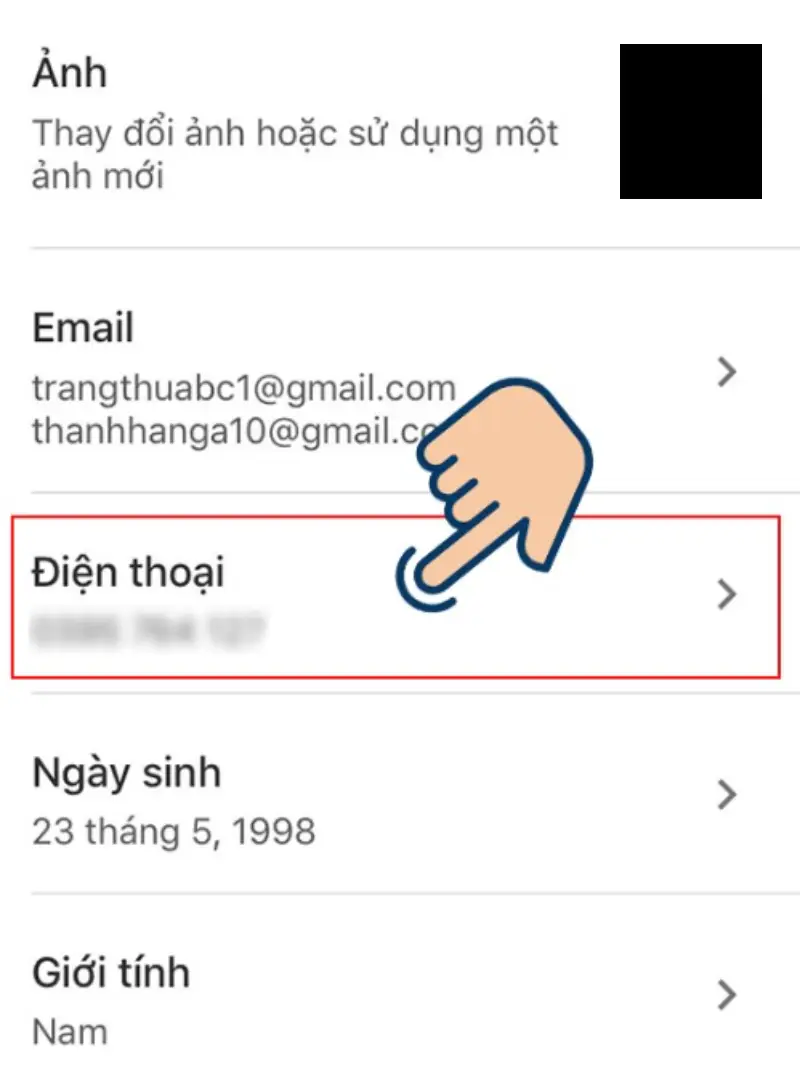
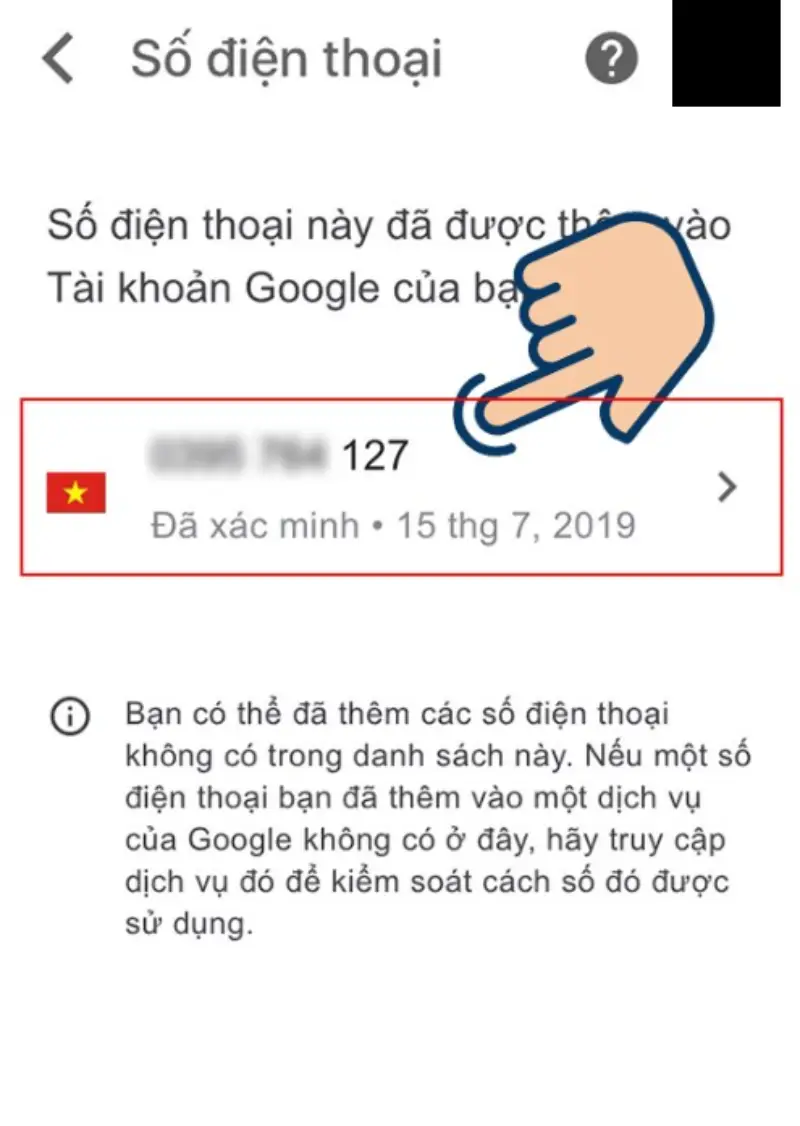
- Chọn số điện thoại hiện tại để chỉnh sửa hoặc cập nhật.
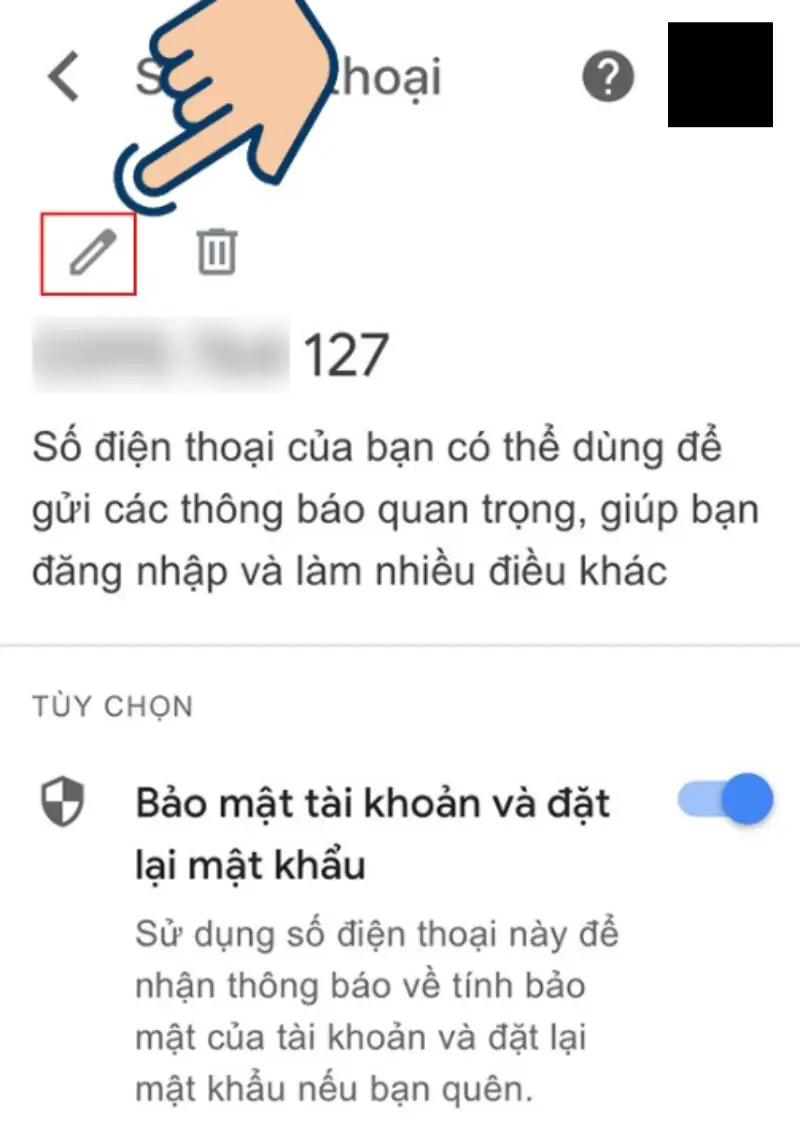
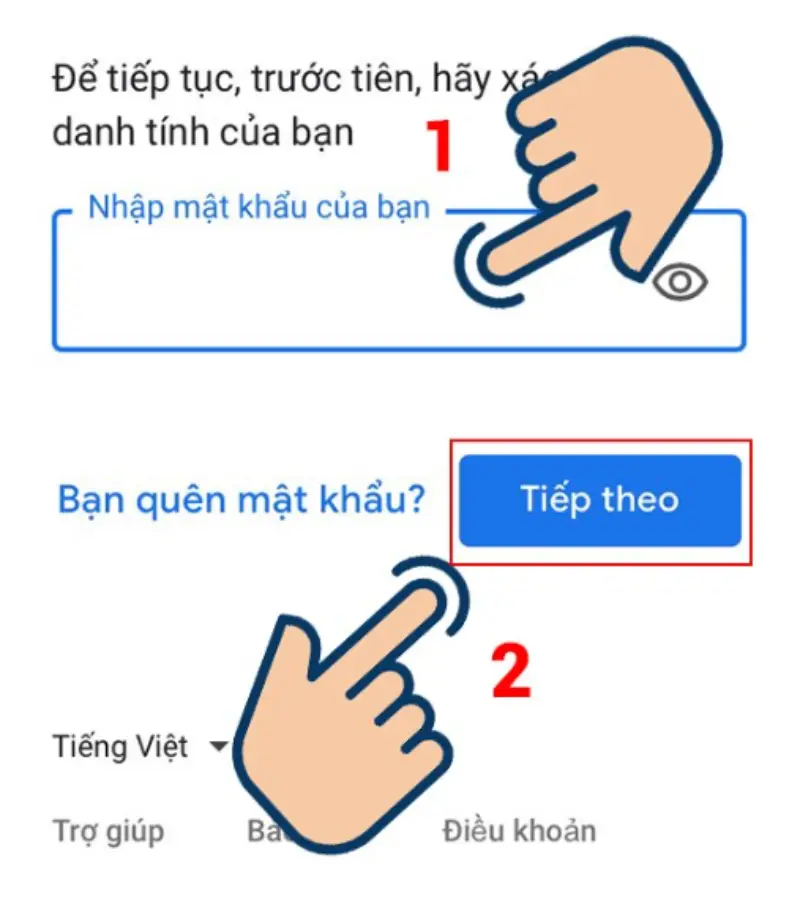
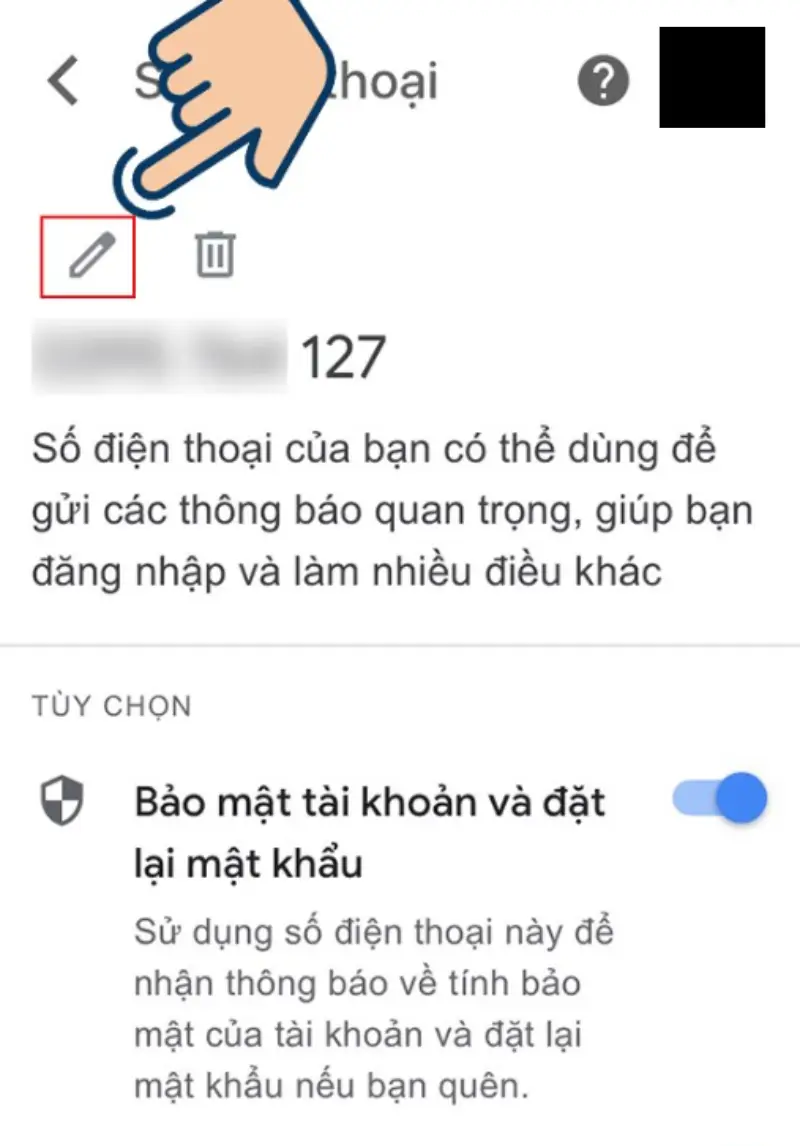
- Nhập số điện thoại mới theo hướng dẫn.
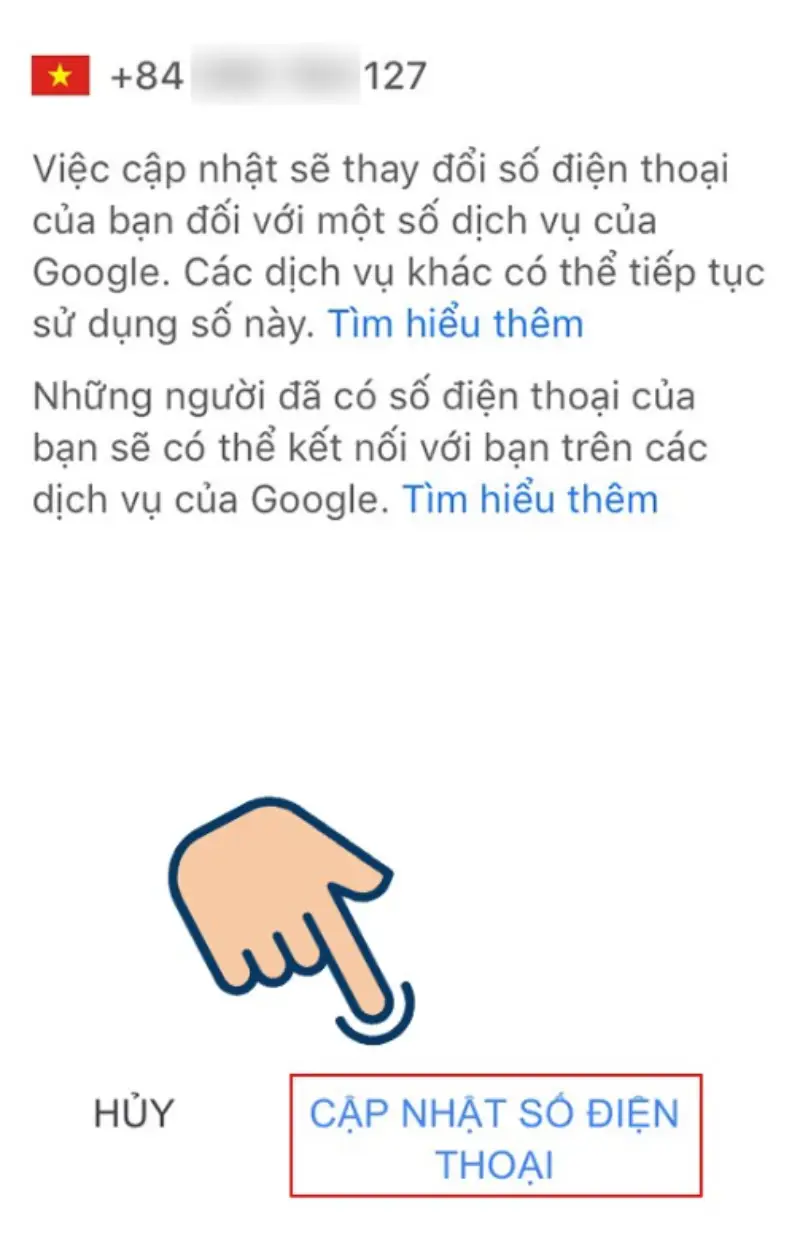
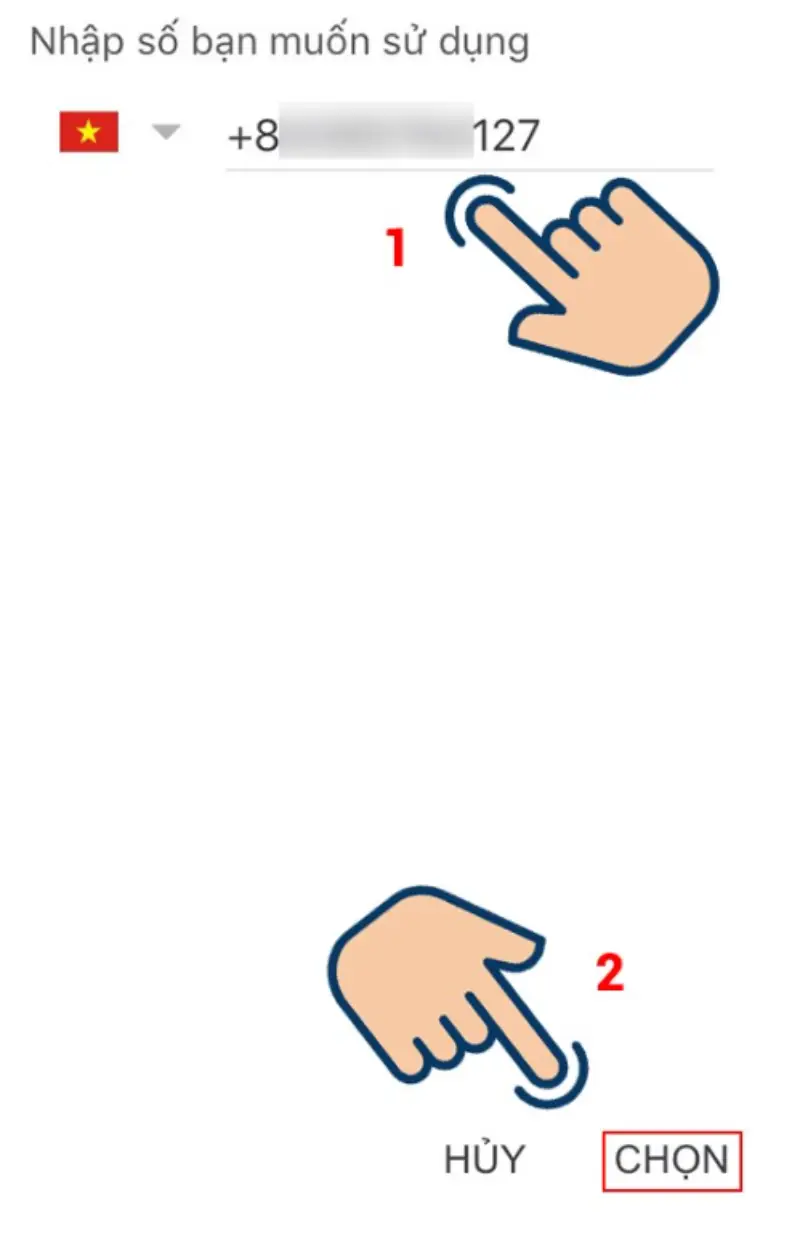
- Thực hiện xác minh nếu Google yêu cầu.
- Kiểm tra lại thông tin sau khi hoàn tất.
Tùy trạng thái tài khoản, Google có thể yêu cầu xác minh bổ sung hoặc giới hạn một số thay đổi bảo mật trong thời gian nhất định.
Tham khảo thêm Hướng dẫn 4 cách Google Login trên các thiết bị phổ biến
Cách xóa số điện thoại khôi phục
Nếu không muốn sử dụng số điện thoại cũ nữa, bạn có thể thực hiện:
- Truy cập trang quản lý Tài khoản Google.
- Mở mục Bảo mật.
- Chọn Điện thoại khôi phục.
- Chọn số điện thoại muốn xóa.
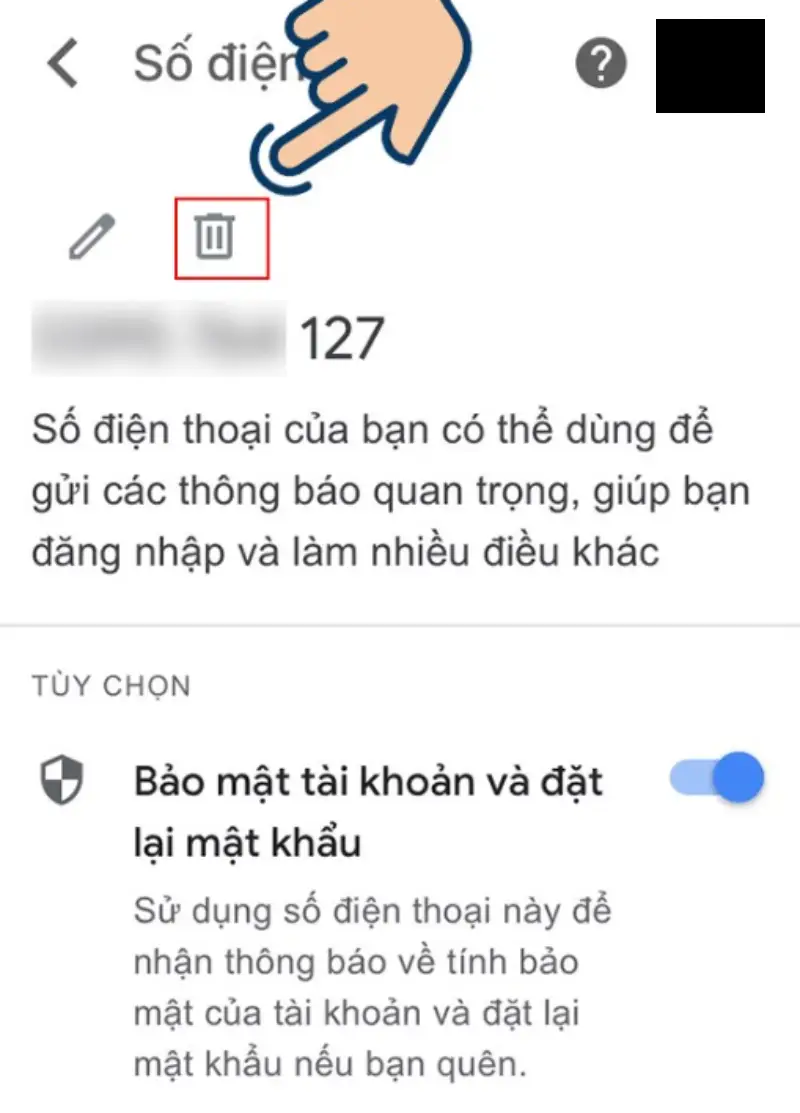
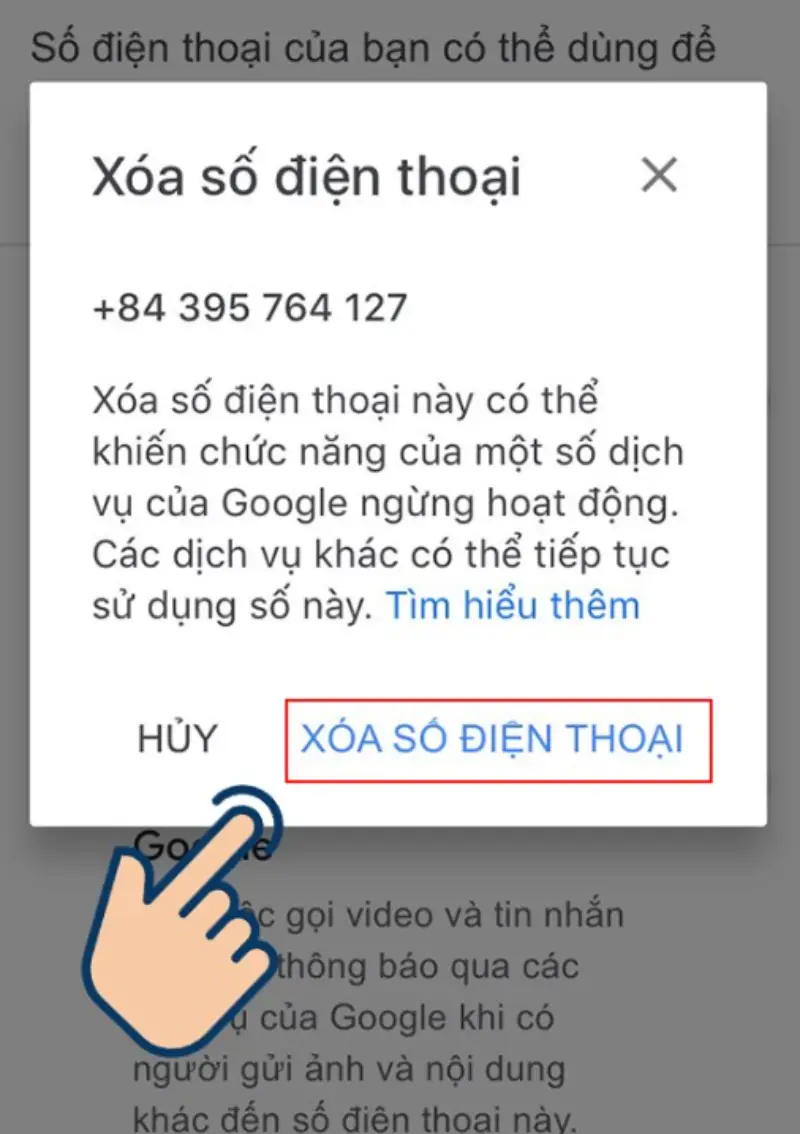
- Nhấn tùy chọn xóa và xác nhận theo hướng dẫn.
Trước khi xóa, hãy bảo đảm tài khoản vẫn có phương thức khôi phục khác mà bạn sử dụng được, chẳng hạn email khôi phục hoặc phương thức xác minh phù hợp.
Khuyến nghị: Nếu đang chuyển từ SIM cũ sang SIM mới, bạn nên thêm và xác minh số mới trước, sau đó mới xóa số cũ nếu không còn cần sử dụng. Cách làm này giúp hạn chế khoảng thời gian tài khoản không có số điện thoại khôi phục hoạt động.
Tham khảo thêm Nắm rõ 3 cách thu hồi lại email đã gửi trong Outlook & Nguyên nhân không thể thực hiện
Những lưu ý quan trọng khi thêm số điện thoại vào Gmail để khôi phục
Để thông tin khôi phục phát huy tác dụng, người dùng cần chú ý một số vấn đề sau.
- Sử dụng số điện thoại chính chủ hoặc số bạn kiểm soát lâu dài
Bạn nên sử dụng số điện thoại cá nhân đang hoạt động và có thể tiếp tục quản lý trong thời gian dài. Không nên sử dụng số điện thoại mượn, SIM tạm thời hoặc số của người khác nếu không có quyền kiểm soát. Khi cần khôi phục tài khoản, bạn có thể không nhận được mã xác minh hoặc không còn liên hệ được với chủ sở hữu số đó.
- Không chia sẻ mã xác minh với bất kỳ ai
Mã xác minh là thông tin bảo mật quan trọng. Người khác có thể lợi dụng mã này để xác nhận thao tác đăng nhập hoặc thay đổi cài đặt tài khoản. Nếu nhận được mã xác minh trong khi bạn không thực hiện thao tác nào, hãy cảnh giác. Không chuyển tiếp mã cho người yêu cầu qua điện thoại, tin nhắn hoặc email.
- Kết hợp thêm email khôi phục
Không nên phụ thuộc hoàn toàn vào số điện thoại. Bạn nên thiết lập thêm một địa chỉ email khôi phục mà mình có thể truy cập. Email khôi phục nên là địa chỉ khác với Gmail đang được bảo vệ và phải được kiểm soát an toàn. Khi không thể nhận tin nhắn hoặc mất SIM, đây có thể là một phương thức hỗ trợ khác.
- Thiết lập xác minh 2 bước
Xác minh 2 bước giúp bổ sung một lớp bảo vệ khi đăng nhập. Ngoài mật khẩu, tài khoản có thể yêu cầu thêm bước xác minh bằng phương thức mà bạn đã thiết lập. Bạn có thể tìm tính năng này trong phần Bảo mật -> Xác minh 2 bước của Tài khoản Google.
Lưu ý: thêm số điện thoại khôi phục không đồng nghĩa với việc xác minh 2 bước đã được bật. Đây là hai thiết lập khác nhau và người dùng cần kiểm tra riêng.

- Không thay đổi thông tin bảo mật liên tục
Nếu liên tục thay đổi số điện thoại, email hoặc phương thức xác minh trong thời gian ngắn, Google có thể yêu cầu kiểm tra thêm để bảo vệ tài khoản.
Nếu gặp thông báo không thể thực hiện thay đổi, hãy đọc hướng dẫn hiển thị trên màn hình và thử lại sau. Không nên cố gắng thực hiện lặp đi lặp lại bằng nhiều thiết bị hoặc trình duyệt.
- Lưu ý đối với tài khoản Google Workspace
Nếu sử dụng tài khoản do công ty, trường học hoặc tổ chức quản lý, một số thiết lập bảo mật có thể chịu sự kiểm soát của quản trị viên. Trong trường hợp không thể tự thêm hoặc thay đổi số điện thoại, bạn nên liên hệ bộ phận quản trị hệ thống để được hướng dẫn.
Ý kiến chuyên môn: Người dùng nên kiểm tra riêng cả hai phần nếu muốn sử dụng số điện thoại cho mục đích khôi phục và xác minh khi đăng nhập. Đặc biệt, nếu thay SIM hoặc mất số điện thoại cũ, hãy rà soát toàn bộ phương thức bảo mật có liên quan để tránh bỏ sót thiết lập.
Tham khảo thêm Cách bật tab ẩn danh trên các trình duyệt web
Cách khắc phục lỗi không thêm được số điện thoại vào Gmail
Trong quá trình thiết lập, một số người dùng có thể gặp tình trạng không nhận được mã xác minh, số điện thoại không được chấp nhận hoặc Google yêu cầu thử lại sau. Dưới đây là những cách kiểm tra phổ biến.
-
Không nhận được mã xác minh qua SMS
Bạn có thể chờ một lúc rồi yêu cầu gửi lại mã nếu giao diện cho phép. Nếu Google cung cấp lựa chọn xác minh bằng cuộc gọi, hãy thử phương thức này.
-
Google thông báo không thể sử dụng số điện thoại
Một số số điện thoại có thể không được chấp nhận do giới hạn xác minh, tình trạng sử dụng hoặc yêu cầu bảo mật của Google. Bạn nên kiểm tra lại định dạng số, mã quốc gia và tình trạng hoạt động của SIM. Nếu vẫn không được thì nên đổi số điện thoại khác.
-
Không thể thay đổi số điện thoại ngay lúc này
Google có thể hạn chế một số thao tác bảo mật khi phát hiện hoạt động đăng nhập bất thường hoặc cần xác minh thêm quyền sở hữu tài khoản. Không nên coi một khoảng thời gian chờ cố định như 24 hoặc 72 giờ là quy định áp dụng cho mọi tài khoản. Thời gian và điều kiện có thể khác nhau tùy tình huống.
-
Không truy cập được tài khoản để thêm số điện thoại
Nếu đã quên mật khẩu và không thể đăng nhập, bạn cần sử dụng quy trình khôi phục tài khoản thay vì cố gắng thêm số điện thoại từ bên trong Gmail.
Tham khảo thêm Hướng dẫn cách tạo tài khoản CH Play trên máy tính
Câu hỏi thường gặp khi thêm số điện thoại vào Gmail để khôi phục
Hỏi: Có bắt buộc phải thêm số điện thoại khôi phục vào Gmail không?
Trả lời: Không bắt buộc đối với mọi tài khoản. Tuy nhiên, đây là thông tin nên thiết lập vì có thể hỗ trợ xác minh danh tính khi bạn quên mật khẩu hoặc gặp sự cố đăng nhập.
Hỏi: Có thể dùng một số điện thoại cho nhiều tài khoản Gmail không?
Trả lời: Google có thể áp dụng giới hạn đối với việc sử dụng số điện thoại để xác minh tài khoản. Vì vậy, không nên mặc định một số điện thoại có thể đăng ký hoặc khôi phục không giới hạn tài khoản. Nếu gặp thông báo giới hạn, hãy làm theo hướng dẫn của Google.
Hỏi: Thêm số điện thoại khôi phục có làm thay đổi số điện thoại cá nhân trên Gmail không?
Trả lời: Việc thêm số điện thoại khôi phục không đồng nghĩa với việc thay đổi mọi thông tin liên hệ hoặc số điện thoại được sử dụng trong các dịch vụ Google khác. Bạn nên kiểm tra từng mục cài đặt để biết số điện thoại đang được dùng cho mục đích nào.
Hỏi: Có thể khôi phục Gmail nếu mất số điện thoại đã đăng ký không?
Trả lời: Có thể, nhưng kết quả phụ thuộc vào những phương thức xác minh khác mà Google cung cấp cho tài khoản. Bạn có thể được yêu cầu xác minh bằng email khôi phục, thiết bị đã đăng nhập hoặc thông tin khác.
Hỏi: Sau khi thêm số điện thoại, có thể khôi phục tài khoản ngay lập tức không?
Trả lời: Không nên mặc định rằng số mới sẽ được sử dụng ngay cho mọi thao tác nhạy cảm. Google có thể áp dụng thời gian chờ hoặc giới hạn bảo mật đối với thông tin vừa thay đổi. Một số thay đổi có thể mất đến một tuần trước khi được sử dụng cho một số hoạt động xác minh nhạy cảm.
Hỏi: Có nên xóa số điện thoại cũ sau khi thêm số mới không?
Trả lời: Nếu số cũ không còn thuộc quyền kiểm soát của bạn, nên cập nhật và loại bỏ thông tin đó sau khi số mới đã được xác minh. Điều này giúp hạn chế nguy cơ người khác nhận được mã xác minh gửi đến số điện thoại cũ.
Tham khảo thêm Xác định vị trí số điện thoại trên bản đồ qua 5 cách nhanh chóng
Thêm số điện thoại vào Gmail để khôi phục là thao tác đơn giản nhưng có ý nghĩa quan trọng trong việc bảo vệ tài khoản Google. Chỉ với vài bước trong phần quản lý Tài khoản Google, bạn đã có thể bổ sung một phương thức hỗ trợ xác minh danh tính khi quên mật khẩu hoặc gặp sự cố đăng nhập. Chủ động thiết lập các phương thức khôi phục từ sớm sẽ giúp bạn hạn chế rủi ro mất quyền truy cập vào Gmail và những dữ liệu quan trọng gắn liền với tài khoản Google. Hy vọng những thông tin trên sẽ hữu ích đối với bạn.


