
Bạn đang hào hứng chờ đợi bộ phim yêu thích hoặc cần xem một video hướng dẫn quan trọng nhưng màn hình lại hiển thị thông báo lỗi error code 224003. Đây là một trong những sự cố phổ biến ngăn cản việc phát nội dung đa phương tiện trên các trình duyệt web hiện nay. Đừng quá lo lắng, tình trạng này hoàn toàn có thể xử lý nhanh chóng nếu bạn thực hiện đúng các bước kỹ thuật.
Tại bài viết này, đội ngũ kỹ thuật viên của Laptop Minh Khoa sẽ phân tích chi tiết nguyên nhân và hướng dẫn bạn các giải pháp triệt để để loại bỏ mã lỗi khó chịu này trên máy tính xách tay. Tham khảo ngay bạn nhé!
Nội dung bài viết
- 1 Mã lỗi error code 224003 là gì và tại sao lại xuất hiện?
- 2 Các phương pháp xử lý lỗi error code 224003 hiệu quả
- 2.1 Kiểm tra lại đường truyền Internet
- 2.2 Cập nhật trình duyệt web lên phiên bản mới nhất
- 2.3 Xóa bộ nhớ cache và cookie của trình duyệt
- 2.4 Vô hiệu hóa tiện ích mở rộng (Extensions)
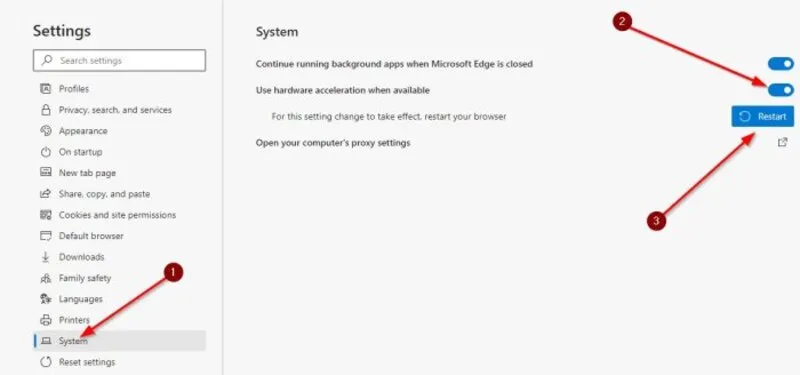
- 2.5 Tắt tính năng tăng tốc phần cứng (Hardware Acceleration)
- 2.6 Kiểm tra tường lửa và phần mềm bảo mật
- 2.7 Đặt lại cài đặt trình duyệt hoặc kiểm tra file nguồn
- 3 Giải đáp thắc mắc thường gặp
Mã lỗi error code 224003 là gì và tại sao lại xuất hiện?
Lỗi error code 224003 là lỗi phát video thường gặp trên các trình duyệt như Chrome, Edge hay Firefox. Khi xảy ra lỗi này, video sẽ không thể tải hoặc phát được dù đường link vẫn hoạt động bình thường.
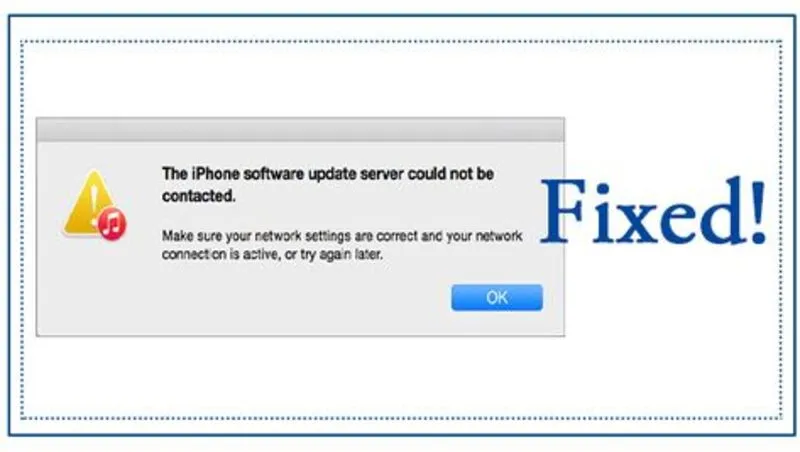
Nguyên nhân gây lỗi error code 224003 trên laptop thường bao gồm:
- Sự cố kết nối mạng: Đường truyền Internet không ổn định hoặc quá yếu khiến dữ liệu video không thể tải xuống hoàn chỉnh.
- Trình duyệt lỗi thời: Các phiên bản Chrome, Firefox hoặc Safari cũ thường gặp xung đột với các trình phát video hiện đại.
- Xung đột tiện ích mở rộng: Các plugin chặn quảng cáo hoặc công cụ của bên thứ ba đôi khi ngăn cản trình phát video hoạt động.
- Dữ liệu rác tích tụ: Bộ nhớ cache và cookie bị hỏng gây cản trở quá trình tải trang.
- Cài đặt Tăng tốc phần cứng: Tính năng sử dụng GPU để xử lý đồ họa đôi khi gây nhiễu cho việc phát lại video trên một số dòng laptop.
Các phương pháp xử lý lỗi error code 224003 hiệu quả
Dưới đây là các phương pháp xử lý lỗi eerror code 224003 được kỹ thuật viên khuyến nghị mà người dùng không thể bỏ qua:
Xem thêm: Điểm danh 10 cách sửa lỗi undoing changes made to your computer
Kiểm tra lại đường truyền Internet
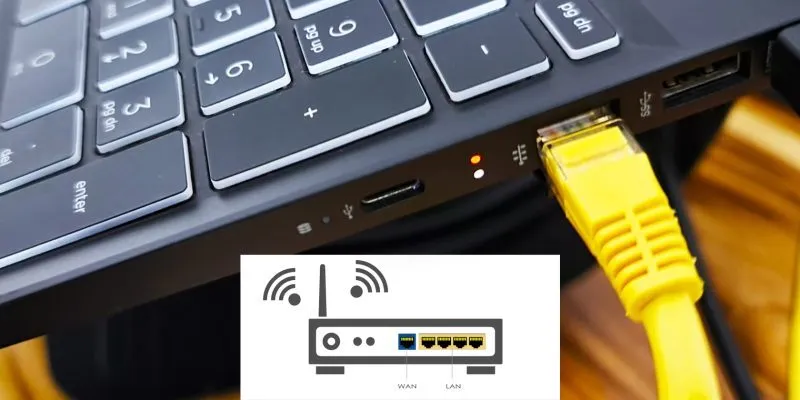
Trước khi can thiệp vào phần mềm, hãy đảm bảo kết nối mạng của bạn đang hoạt động tốt. Bạn có thể khởi động lại bộ định tuyến (router) hoặc chuyển sang một mạng Wifi khác ổn định hơn để kiểm tra xem video có tải được hay không.
Cập nhật trình duyệt web lên phiên bản mới nhất
Sử dụng trình duyệt cũ là nguyên nhân gây ra các lỗi tương thích. Để cập nhật Google Chrome, bạn thực hiện theo các thao tác sau:
Bước 1: Đầu tiên bạn hãy mở Chrome, chọn biểu tượng ba chấm ở góc trên bên phải.
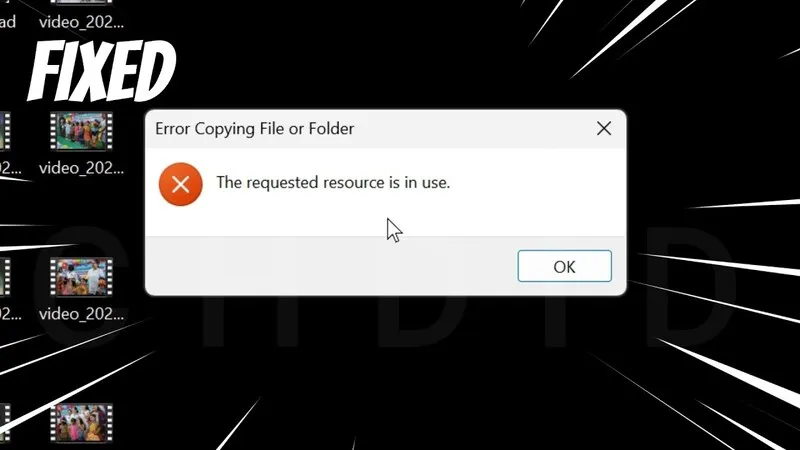
Bước 2: Tiếp theo hãy chọn Trợ giúp và nhấn vào Giới thiệu về Google Chrome.
Bước 3: Cuối cùng trình duyệt sẽ tự động kiểm tra và cập nhật lên bản New 100%. Sau đó, bạn chỉ cần khởi chạy lại trình duyệt.
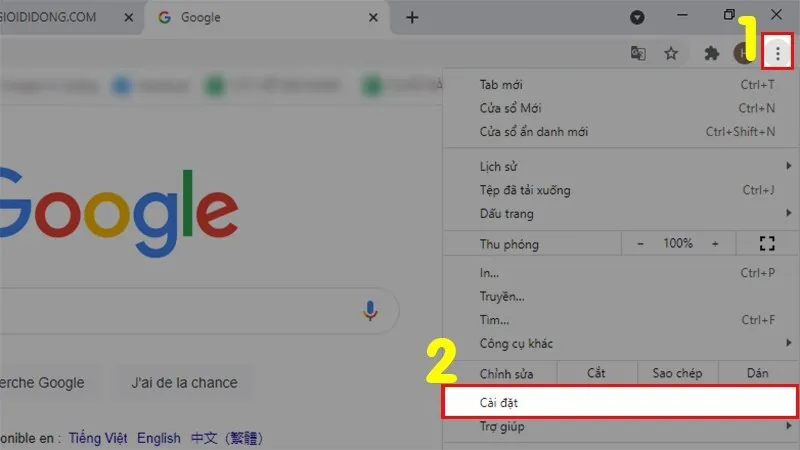
Dữ liệu duyệt web tích lũy quá lâu có thể gây ra lỗi hệ thống. Việc dọn dẹp này giúp trình duyệt chạy mượt mà hơn.
- Đối với Chrome: Nhấn tổ hợp phím Ctrl + Shift + Del, chọn phạm vi thời gian là Từ trước đến nay, tích chọn tất cả các mục và nhấn Xóa dữ liệu.
- Đối với Safari (Macbook): Vào Cài đặt rồi nhấn chọn Quyền riêng tư sau đó chọn Quản lý dữ liệu trang web và chọn Xóa tất cả.
Vô hiệu hóa tiện ích mở rộng (Extensions)
Một số plugin như trình chặn quảng cáo có thể nhận diện nhầm video là nội dung độc hại. Bạn nên thử tắt tất cả tiện ích để kiểm tra:
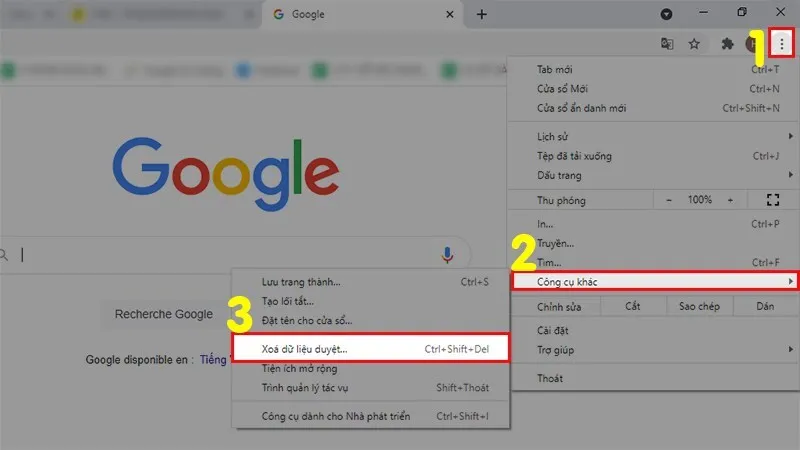
Bước 1: Trước hết bạn hãy truy cập đường dẫn chrome://extensions trên thanh địa chỉ.
Bước 2: Tiếp theo hãy tắt các công tắc của tất cả tiện ích đang hoạt động.
Bước 3: Tải lại trang video để kiểm tra kết quả và hoàn thành quá trình này.
Tắt tính năng tăng tốc phần cứng (Hardware Acceleration)
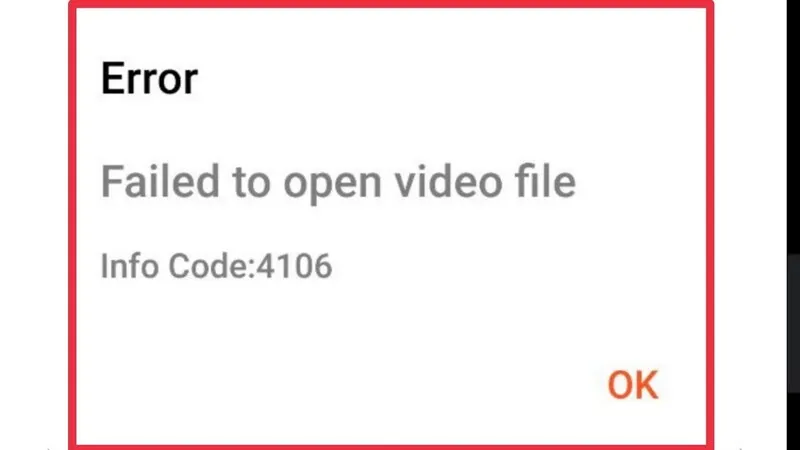
Mặc dù tính năng này giúp tận dụng sức mạnh GPU, nhưng nó thường xuyên gây ra lỗi error code: 224003 trên các dòng máy có cấu hình đồ họa không tương thích.
Cách thực hiện: Vào Cài đặt rồi kích đúp chuột vào Hệ thống sau đó tắt tùy chọn Sử dụng chế độ tăng tốc đồ họa khi khả dụng. Sau đó khởi động lại trình duyệt.
Kiểm tra tường lửa và phần mềm bảo mật
Tường lửa hoặc phần mềm diệt virus có thể hiểu lầm một trang web phát video là nguồn độc hại và ngăn chặn kết nối.
Cách thực hiện: Tạm thời tắt phần mềm bảo mật hoặc thêm trang web đó vào danh sách loại trừ (Whitelist). Lưu ý chỉ nên thực hiện cách này khi bạn chắc chắn nguồn video là an toàn.
Đặt lại cài đặt trình duyệt hoặc kiểm tra file nguồn
Khi mọi phương án trên không hiệu quả, bạn có thể khôi phục trình duyệt về trạng thái mặc định ban đầu để xóa bỏ toàn bộ cấu hình lỗi. Ngoài ra, nếu xem video offline mà gặp lỗi, hãy kiểm tra lại file nguồn. Đảm bảo tên file không chứa ký tự đặc biệt và định dạng được hỗ trợ tốt như MP4.
Tham khảo bài viết: Onenote là gì? & 10 thao tác không thể bỏ lỡ
Giải đáp thắc mắc thường gặp
Hỏi: Lỗi error code 224003 có làm hỏng máy tính của tôi không?
Đáp: Hoàn toàn không. Đây chỉ là lỗi giao tiếp phần mềm giữa trình duyệt và trang web, không gây ảnh hưởng đến tuổi thọ linh kiện máy tính.
Hỏi: Tại sao tôi chỉ gặp lỗi này khi xem phim trên một số trang web nhất định?
Đáp: Điều này có thể do trang web đó sử dụng trình phát video không tương thích với một tiện ích mở rộng nào đó bạn đang cài, hoặc máy chủ của trang web đó đang gặp sự cố kỹ thuật.
Hỏi: Tôi có nên cài lại Windows để sửa lỗi này không?
Đáp: Rất ít khi cần đến mức này. Bạn nên ưu tiên các giải pháp về trình duyệt và mạng trước khi nghĩ đến việc cài lại hệ điều hành.
Việc xử lý lỗi error code 224003 sẽ trở nên đơn giản nếu bạn thực hiện theo các phương pháp kỹ thuật đã nêu trên. Một trình duyệt sạch sẽ và cập nhật thường xuyên là chìa khóa để tận hưởng nội dung video mượt mà.
Nếu máy tính của bạn vẫn gặp trục trặc về hiển thị hoặc cần nâng cấp linh kiện để tăng tốc độ xử lý, hãy liên hệ ngay với Laptop Minh Khoa để được hỗ trợ tận tình và chuyên nghiệp về tình trạng lỗi error code: 224003 nhé!
Bài viết liên quan


