
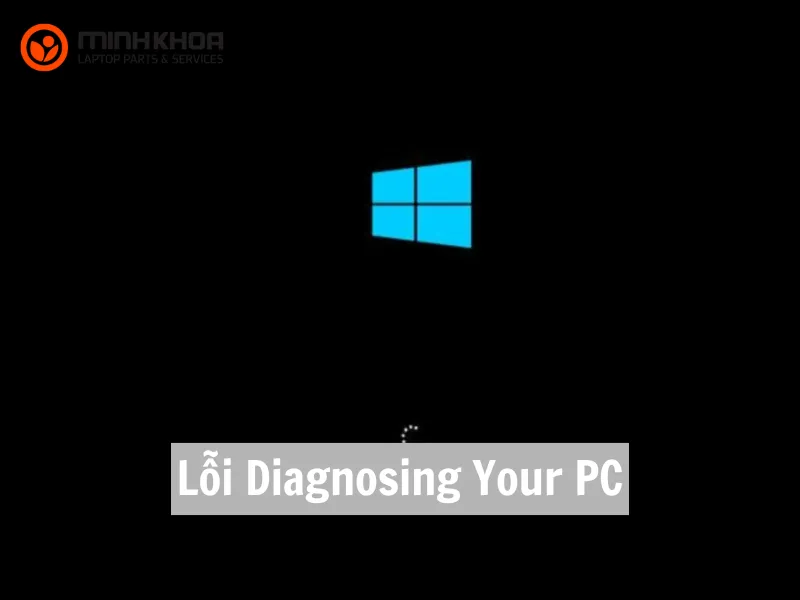
Thông báo lỗi Diagnosing Your PC (Đang chẩn đoán PC của bạn) xuất hiện kèm vòng tròn xoay vô tận thường là nỗi ám ảnh với người dùng máy tính xách tay. Đây là trạng thái Windows tự động kích hoạt chế độ chẩn đoán khi hệ thống phát hiện sự cố không thể khởi động bình thường. Nếu bạn đang bị kẹt tại màn hình này, hãy cùng chuyên gia kỹ thuật từ Laptop Minh Khoa tìm hiểu nguyên nhân và cách khắc phục hiệu quả. Đừng bỏ qua bài viết của chúng tôi ngay bây giờ bạn nhé!
Nội dung bài viết
Diagnosing Your PC là gì?
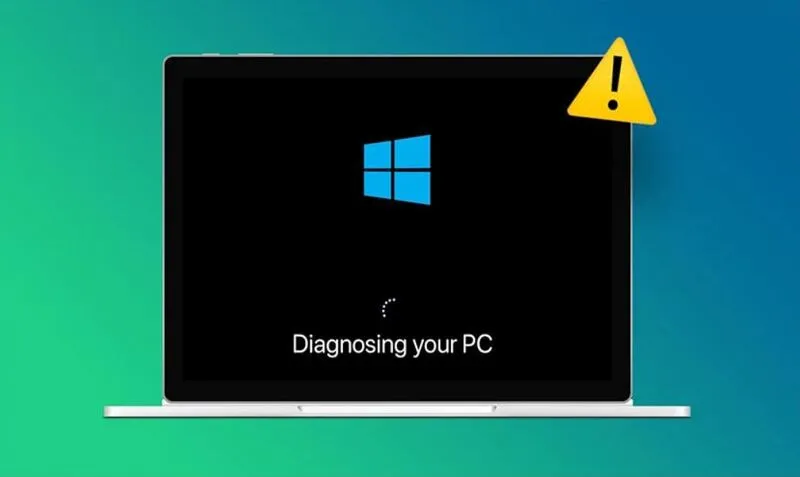
Thực tế, lỗi Diagnosing your PC không hẳn là một mã lỗi mà là một tiến trình khởi động của Windows. Khi máy tính tắt đột ngột hoặc tệp hệ thống bị xung đột, Windows sẽ cố gắng kiểm tra các phân vùng dữ liệu để tự sửa chữa. Tuy nhiên, nếu quá trình này diễn ra quá lâu hoặc lặp đi lặp lại, đó là dấu hiệu cho thấy hệ điều hành hoặc phần cứng của bạn đang gặp vấn đề nghiêm trọng.
Nguyên nhân khiến laptop bị treo màn hình chẩn đoán
Việc xác định đúng nguyên nhân sẽ giúp quá trình xử lý nhanh chóng và chính xác hơn. Theo ghi nhận từ thực tế sửa chữa tại đơn vị Minh Khoa, các lý do phổ biến bao gồm:
-
Xung đột cập nhật: Các bản update Windows bị lỗi hoặc chưa hoàn tất dẫn đến không tương thích phần cứng.
-
Lỗi tệp hệ thống (System Files): Tệp tin quan trọng bị mất hoặc bị hỏng do virus hoặc tắt máy không đúng cách.
-
Sự cố trình điều khiển: Trình điều khiển (driver) cũ hoặc lỗi, đặc biệt là driver card đồ họa hoặc chipset.
-
Hỏng hóc phần cứng: Ổ cứng (SSD/HDD) bị bad sector hoặc RAM gặp vấn đề trong việc truy xuất dữ liệu.
Xem thêm: TOP 8 cách sửa lỗi Windows error recovery đơn giản, hiệu quả
Hướng dẫn các cách sửa lỗi Diagnosing Your PC tại nhà
Dưới đây là tổng hợp các biện pháp từ cơ bản đến nâng cao để bạn có thể tự giải cứu laptop của mình trước khi cần đến sự can thiệp của kỹ thuật viên chuyên nghiệp. Tham khảo và áp dụng ngay bạn nhé!
Khởi động vào Chế độ An toàn (Safe Mode)
Safe Mode là môi trường tối giản giúp loại bỏ các ứng dụng bên thứ ba gây xung đột. Đây là bước đầu tiên và quan trọng để truy cập vào bên trong máy.
Bước 1: Trước tiên bạn hãy tắt máy hoàn toàn bằng cách giữ nút nguồn từ 5 đến 10 giây.
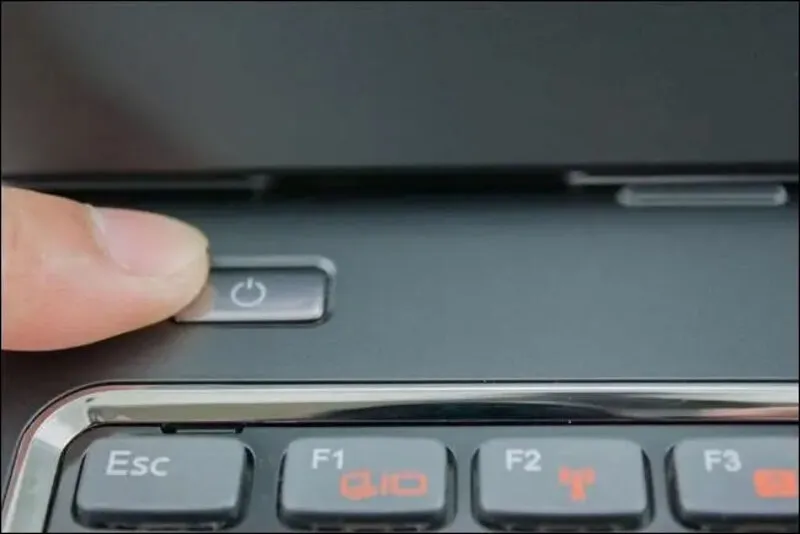
Bước 2: Bật máy lại và nhấn liên tục phím F8 (hoặc Shift + F8 tùy dòng máy) cho đến khi hiện màn hình Choose an option.
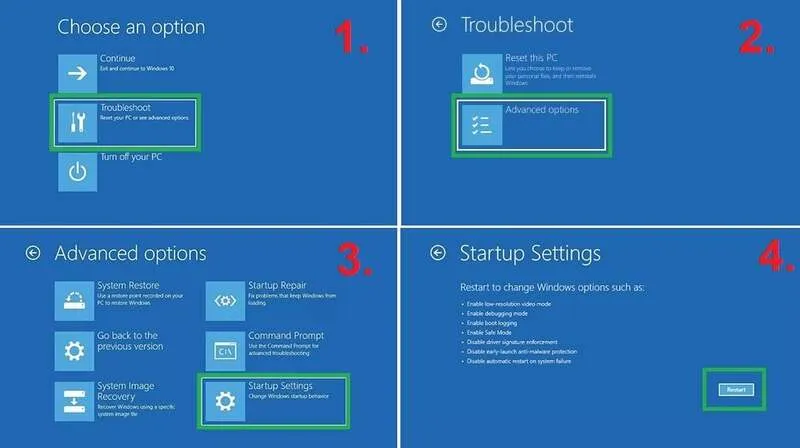
Bước 3: Chọn Troubleshoot rồi kích vào Advanced options sau đó chọn Startup Settings rồi chọn Restart.
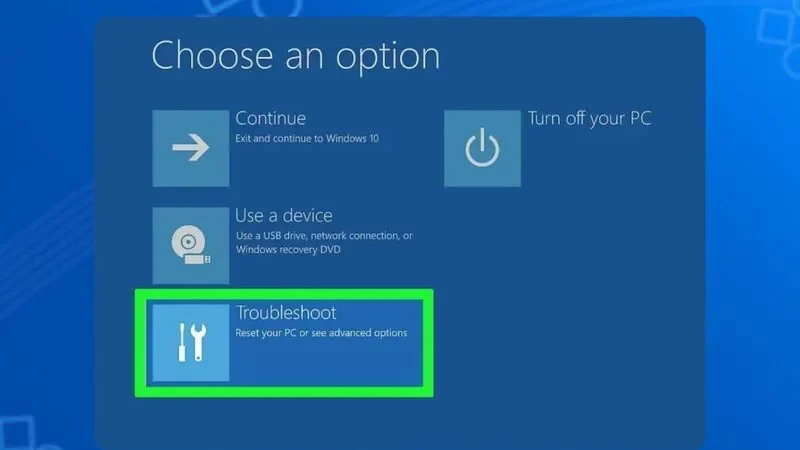
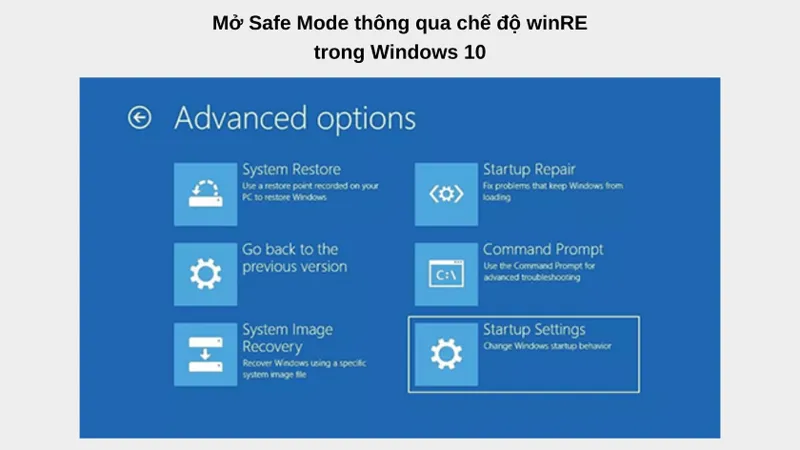
Bước 4: Nhấn phím F4 để vào Safe Mode. Tại đây, bạn nên gỡ bỏ các phần mềm mới cài đặt hoặc quét virus cho máy.

Sử dụng công cụ Startup Repair
Nếu Windows không thể tự vượt qua màn hình chẩn đoán, bạn có thể dùng công cụ sửa chữa khởi động thủ công. Bạn có thể thực hiện theo cách sau:
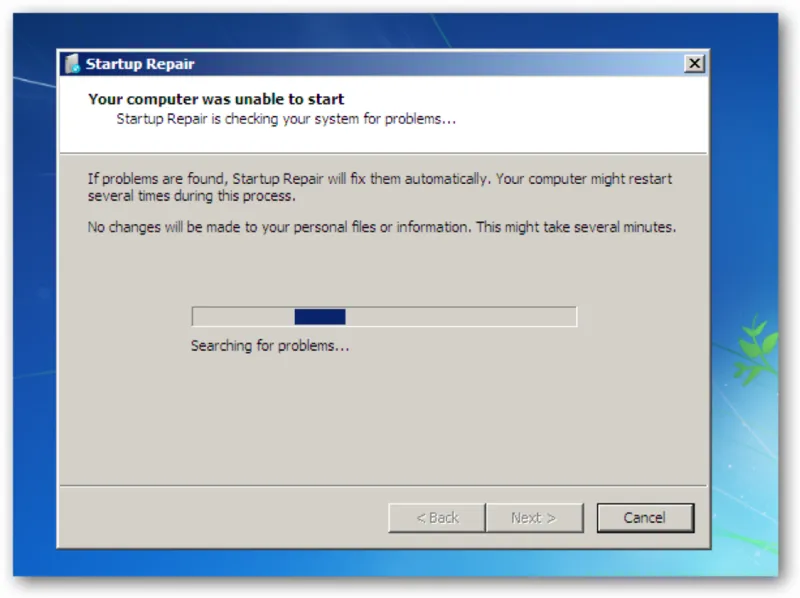
Trong mục Advanced options, hãy chọn Startup Repair. Hệ thống sẽ tự động quét các lỗi đăng ký (registry) và tệp tin khởi động để khắc phục tự động.
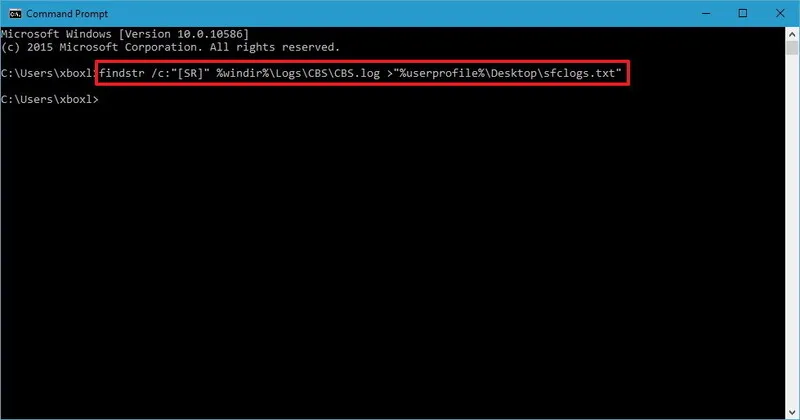
Sửa lỗi tệp tin hệ thống bằng lệnh SFC và DISM
Đây là phương pháp mạnh mẽ để vá lỗi hệ điều hành thông qua cửa sổ Command Prompt (CMD).
-
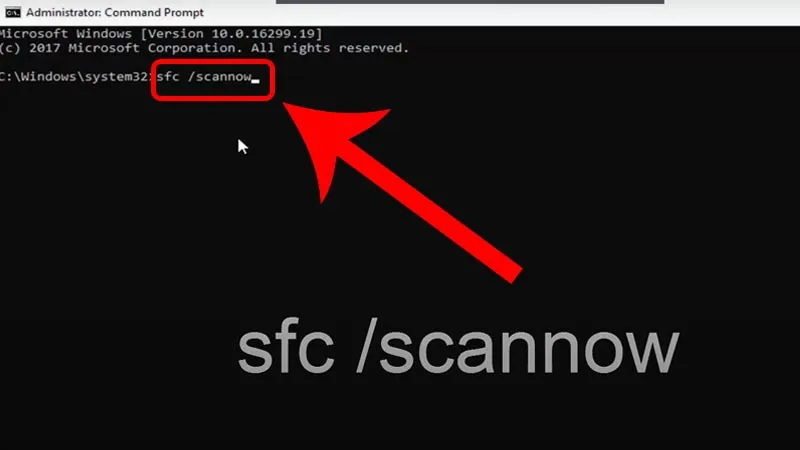
Lệnh SFC: Nhập sfc /scannow và nhấn Enter. Lệnh này giúp quét và thay thế các tệp hệ thống bị hỏng bằng bản sao sạch.
-
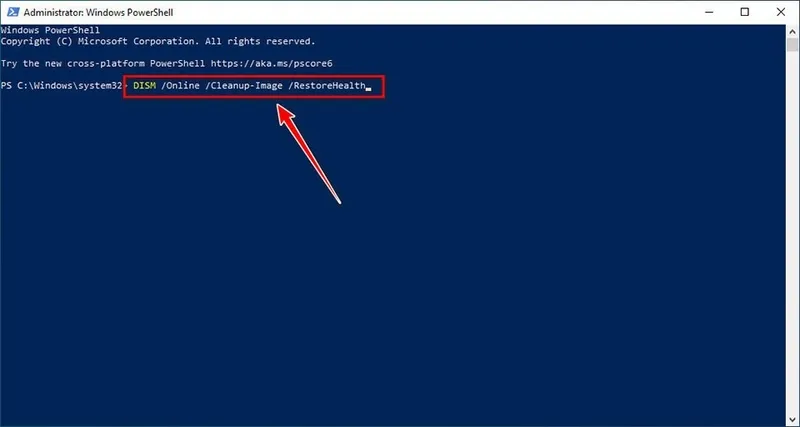
Lệnh DISM: Nếu SFC không hiệu quả, hãy sử dụng bộ lệnh: Dism /Online /Cleanup-Image /RestoreHealth Quá trình này sẽ sử dụng Windows Update để cung cấp các tệp cần thiết nhằm sửa chữa hình ảnh hệ thống.
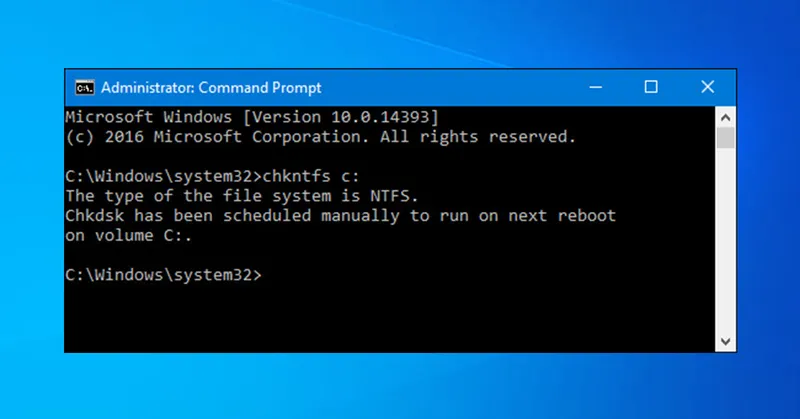
Kiểm tra và sửa lỗi ổ cứng với CHKDSK
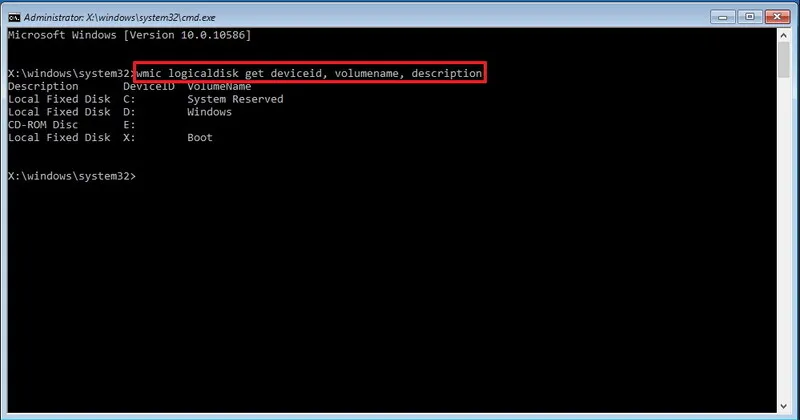
Trong nhiều trường hợp, lỗi Diagnosing Your PC xuất phát từ việc ổ cứng gặp sự cố vật lý hoặc lỗi phân vùng. Để thực hiện bạn hãy mở CMD với quyền quản trị, nhập lệnh chkdsk /f /r và nhấn Enter. Hệ thống sẽ yêu cầu khởi động lại để quét và sửa chữa các lỗi trên ổ đĩa.
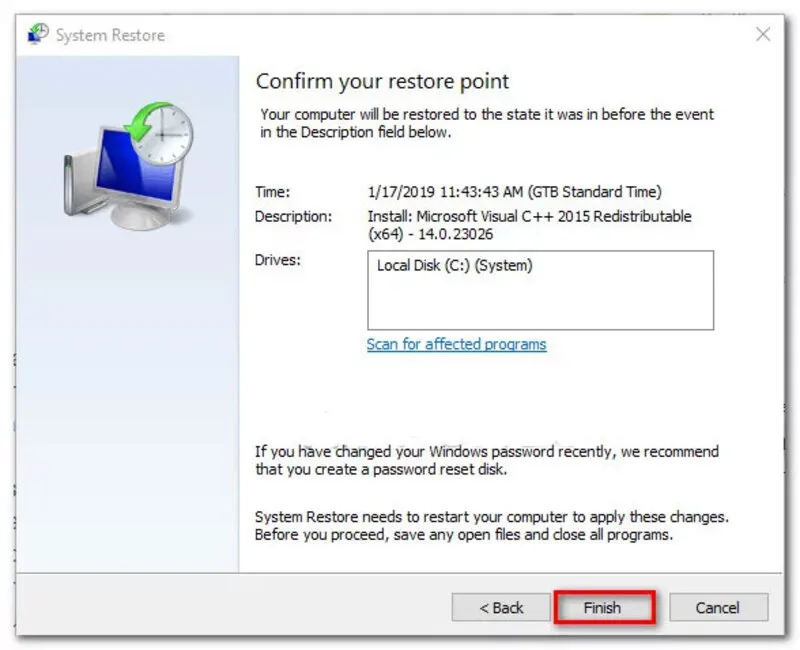
Khôi phục hệ thống (System Restore)
Nếu bạn có tạo các điểm khôi phục trước đó, hãy sử dụng tính năng này để đưa máy về trạng thái hoạt động ổn định. Hãy vào Advanced options rồi chọn System Restore và chọn thời điểm trước khi lỗi xảy ra.
Có thể bạn quan tâm: Giải đáp thắc mắc: “Hư ổ cứng laptop có bị mất dữ liệu không?”
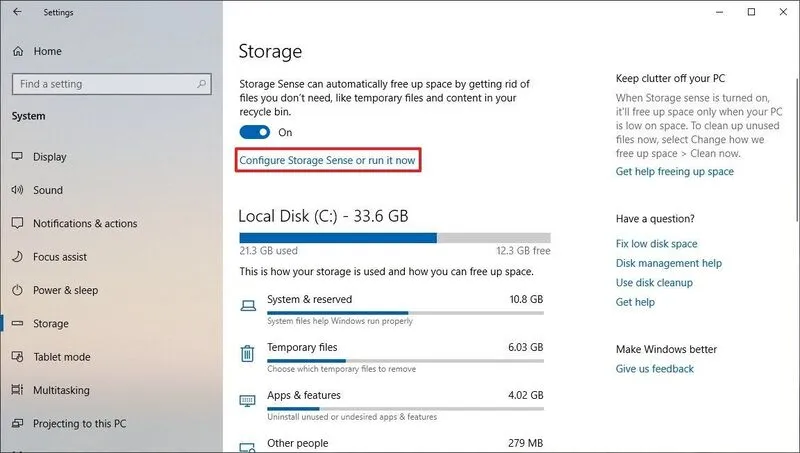
Dọn dẹp ổ đĩa và tối ưu hệ thống
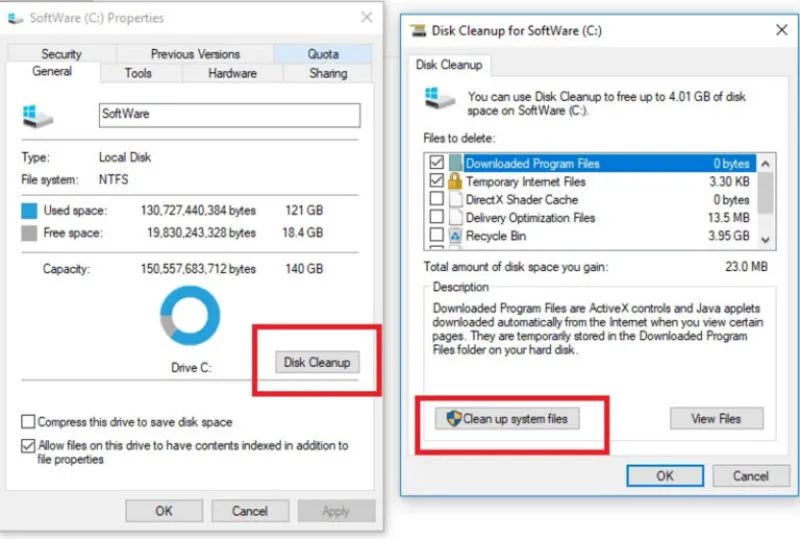
Ổ C đầy cũng có thể gây lỗi. Bạn nên:
- Xóa file tạm để giải phóng dung lượng trên máy tính.
- Dọn rác hệ thống.
- Giải phóng dung lượng ổ cứng.
Khi nào nên mang laptop đến Laptop Minh Khoa?
Không phải lúc nào bạn cũng có thể tự sửa lỗi Diagnosing Your PC tại nhà. Bạn nên mang máy đến Laptop Minh Khoa để kỹ thuật viên chuyên nghiệp hỗ trợ xử lý lỗi khi:
- Máy bị treo liên tục không vào được Recovery.
- Ổ cứng phát ra tiếng lạ hoặc lỗi nặng.
- Đã thử nhiều cách nhưng không hiệu quả.
- Cần cứu dữ liệu quan trọng.
Laptop Minh Khoa cung cấp dịch vụ:
- Kiểm tra lỗi miễn phí.
- Sửa lỗi hệ điều hành nhanh chóng.
- Cứu dữ liệu chuyên sâu.
- Thay ổ cứng SSD chất lượng, giá tốt.
Giải đáp thắc mắc thường gặp
Hỏi: Quá trình Diagnosing Your PC thường mất bao lâu?
Đáp: Thông thường chỉ mất từ 5 đến 15 phút. Nếu máy tính của bạn treo ở màn hình này quá 1 giờ, chắc chắn hệ thống đã gặp lỗi vòng lặp và cần được can thiệp.
Hỏi: Tôi có bị mất dữ liệu khi sửa lỗi này không?
Đáp: Các biện pháp như Safe Mode, SFC hay Startup Repair thường không làm mất dữ liệu. Tuy nhiên, nếu phải cài đặt lại Windows hoặc ổ cứng hỏng, rủi ro mất dữ liệu là có thể xảy ra.
Hỏi: Tại sao tôi không thể vào được chế độ Safe Mode?
Đáp: Một số dòng laptop đời mới yêu cầu sử dụng USB Boot chứa bộ cài Windows để truy cập vào menu sửa chữa nếu phím tắt không hoạt động.
Lỗi Diagnosing Your PC là sự cố phổ biến nhưng hoàn toàn có thể xử lý nếu bạn nắm đúng nguyên nhân và cách khắc phục. Từ việc kiểm tra hệ thống, sửa lỗi file đến khôi phục Windows, mỗi phương pháp đều có thể giúp bạn đưa laptop trở lại trạng thái bình thường. Nếu bạn không tự tin thao tác hoặc cần xử lý nhanh chóng, hãy liên hệ Laptop Minh Khoa để được hỗ trợ chuyên sâu, đảm bảo an toàn dữ liệu và hiệu quả khi sửa lỗi Diagnosing Your PC.
Bài viết liên quan


