
Quên pass máy tính là tình huống khiến nhiều người gặp khó khăn khi cần truy cập vào laptop để làm việc hoặc học tập. Tình trạng này có thể xảy ra khi bạn lâu ngày không sử dụng thiết bị, thay đổi mật khẩu nhưng không ghi nhớ hoặc nhầm lẫn giữa các tài khoản đăng nhập. Vậy khi quên mật khẩu máy tính phải xử lý như thế nào? Laptop Minh Khoa sẽ hướng dẫn bạn một số cách khôi phục mật khẩu Windows, giúp bạn lấy lại quyền truy cập mà không cần cài đặt lại hệ điều hành.
Nội dung bài viết
- 1 5 cách mở máy tính khi quên pass máy tính đơn giản và nhanh chóng
- 2 Những lưu ý khi xử lý tình trạng quên pass máy tính
- 3 Câu hỏi thường gặp khi quên pass máy tính
5 cách mở máy tính khi quên pass máy tính đơn giản và nhanh chóng
Tùy vào loại tài khoản đăng nhập và phiên bản Windows đang sử dụng, bạn có thể lựa chọn phương pháp khôi phục phù hợp. Dưới đây là 5 cách xử lý khi quên pass máy tính Windows mà bạn có thể tham khảo.

Đặt lại mật khẩu máy tính bằng Microsoft Account
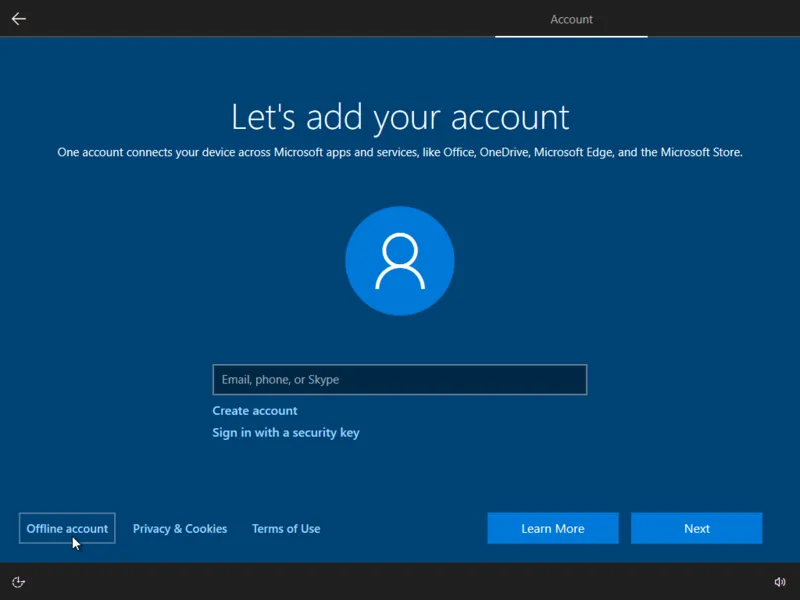
Khi sử dụng máy tính để bàn hay laptop mà sử dụng windows thì chắc chắn ai cũng phải có tài khoản Microsoft đúng không nào. Khi mở máy lên nếu bạn quên pass máy tính ở màn hình đăng nhập Windows 10 thì hãy thực hiện theo các bước sau:
Bước 1: Đầu tiên bạn hãy nhấp vào phần I forgot my password.

Bước 2: Sau đó khi hộp thoại khôi phục tài khoản mới được mở ra, bạn hãy nhập hoặc xác nhận địa chỉ email của bạn. Tiếp theo bấm chọn Next.

Bước 3: Sau đó bạn kiểm tra mail và lấy mã được gửi về nhấp vào Get code. Sau khi nhập xong, bạn tiếp tục nhấn Next.

Bước 4: Hãy nhập lại mật khẩu mới của bạn và bấm Next để hoàn thành việc đổi mật khẩu.

Bước 5: Tiếp theo, nhấp vào nút Sign in và nhập mật khẩu mới cho máy tính của bạn.

Dùng Local Account để đặt lại mật khẩu
Đối với tài khoản cục bộ (Local Account), Windows cung cấp tính năng câu hỏi bảo mật để người dùng có thể khôi phục mật khẩu khi cần thiết. Tuy nhiên, bạn cần thiết lập câu hỏi bảo mật từ trước mới có thể sử dụng cách này.
Thiết lập câu hỏi bảo mật trước khi quên mật khẩu
Để sử dụng tính năng này, bạn thực hiện theo các bước sau:
Bước 1: Trước hết hãy mở Settings, chọn Accounts.

Bước 2: Sau đó chọn Sign-in options. Trong phần Password, nhấn vào Update your security questions.
Bước 3: Nhập mật khẩu hiện tại của tài khoản Local Account để xác nhận.
Bước 4: Lựa chọn các câu hỏi bảo mật được cung cấp, nhập câu trả lời tương ứng và lưu lại thiết lập.

Khôi phục mật khẩu khi đã quên
Khi không thể đăng nhập vào máy tính, bạn thực hiện theo các thao tác như sau:
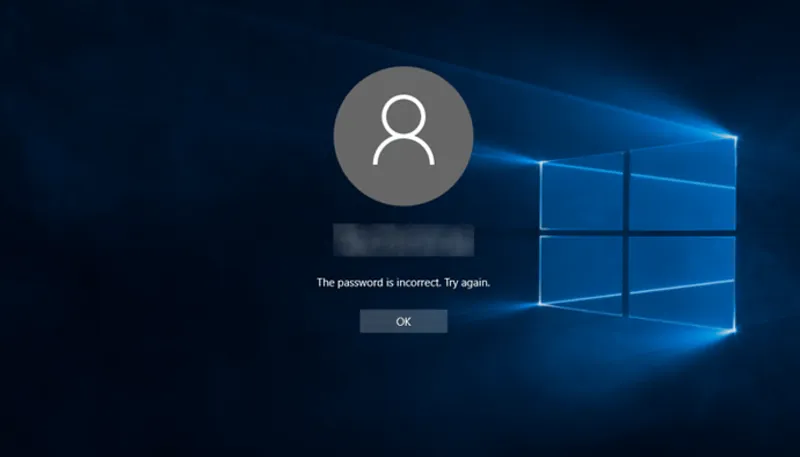
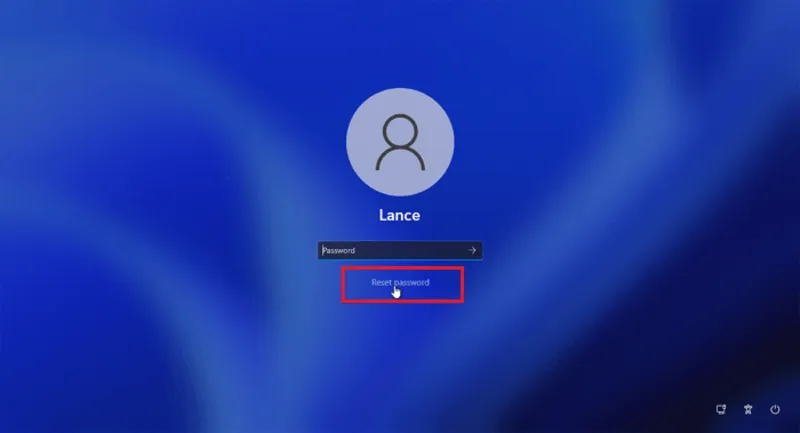
Bước 1: Trước hết tại màn hình đăng nhập Windows, nhập thử mật khẩu. Khi xuất hiện thông báo không chính xác, chọn Reset password bên dưới ô nhập mật khẩu.

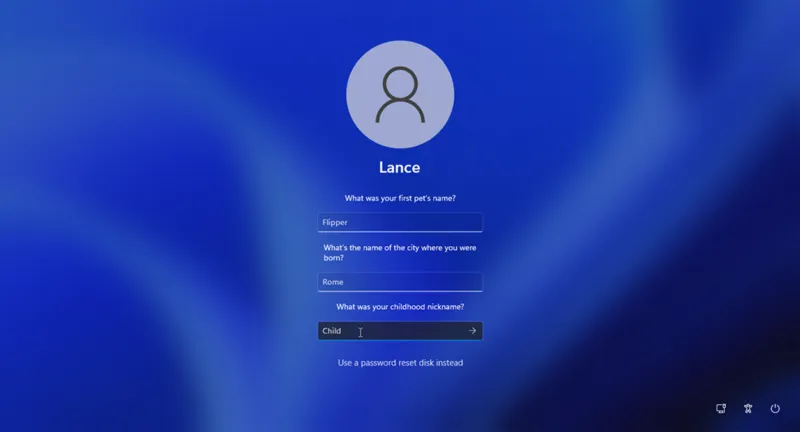
Bước 2: Windows sẽ hiển thị những câu hỏi bảo mật đã thiết lập trước đó. Bạn nhập câu trả lời tương ứng và nhấn biểu tượng mũi tên để tiếp tục.

Bước 3: Nhập mật khẩu mới, sau đó xác nhận lại mật khẩu và nhấn Enter để hoàn tất.
Sau khi thực hiện thành công, bạn có thể sử dụng mật khẩu mới để đăng nhập vào máy tính.

Khôi phục mật khẩu máy tính bằng email Outlook
Nếu tài khoản đăng nhập Windows được liên kết với email Outlook hoặc tài khoản Microsoft, bạn có thể sử dụng một thiết bị khác để tiến hành đặt lại mật khẩu. Cách này hữu ích khi bạn không thể truy cập trực tiếp vào laptop do quên pass máy tính.
Tham khảo thêm: Cách cài đặt outlook trên máy tính cho người mới bắt đầu
Các bước thực hiện đơn giản như sau:
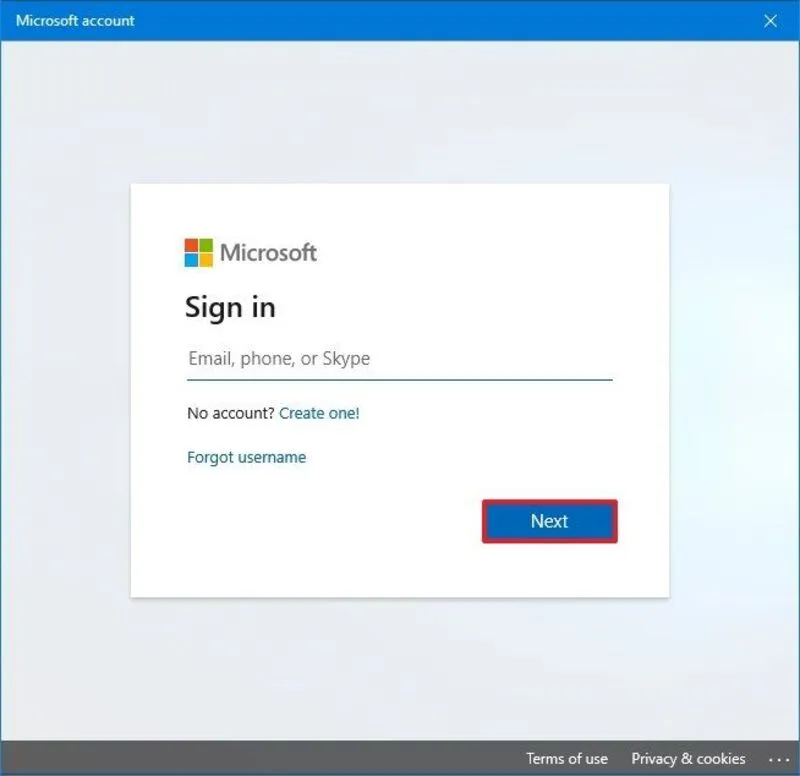
Bước 1: Sử dụng điện thoại hoặc một máy tính khác, truy cập trang khôi phục tài khoản Microsoft tại địa chỉ: Khôi phục tài khoản của bạn.

Bước 1: Nhập địa chỉ email Outlook hoặc tài khoản Microsoft đang sử dụng trên máy tính cần khôi phục mật khẩu.

Bước 3: Chọn phương thức xác minh phù hợp để nhận mã bảo mật. Sau đó, nhập mã theo hướng dẫn của hệ thống rồi nhấn Tiếp theo.

Bước 4: Khi xác minh thành công, bạn tiến hành tạo mật khẩu mới và xác nhận lại.
Bước 5: Quay lại máy tính, kết nối Internet nếu cần và sử dụng mật khẩu mới để đăng nhập.
Lưu ý: Phương pháp này chỉ áp dụng khi máy tính sử dụng tài khoản Microsoft trực tuyến. Nếu đang dùng Local Account thì bạn cần lựa chọn cách khôi phục khác.
Sử dụng công cụ khôi phục mật khẩu bên thứ ba
Ngoài những tính năng có sẵn của Windows, một số công cụ hỗ trợ khôi phục mật khẩu bên thứ ba cũng được sử dụng trong trường hợp người dùng quên pass máy tính.
Chẳng hạn, Password Changer là một công cụ từng được sử dụng để hỗ trợ xử lý mật khẩu tài khoản Windows thông qua USB khởi động.

Quy trình tổng quát thường bao gồm:
Bước 1: Sử dụng một máy tính khác để tải công cụ khôi phục mật khẩu từ nguồn đáng tin cậy.
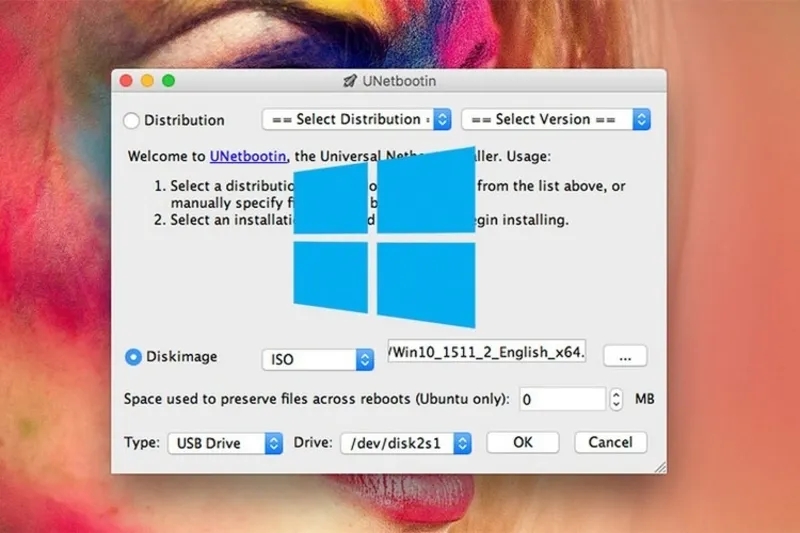
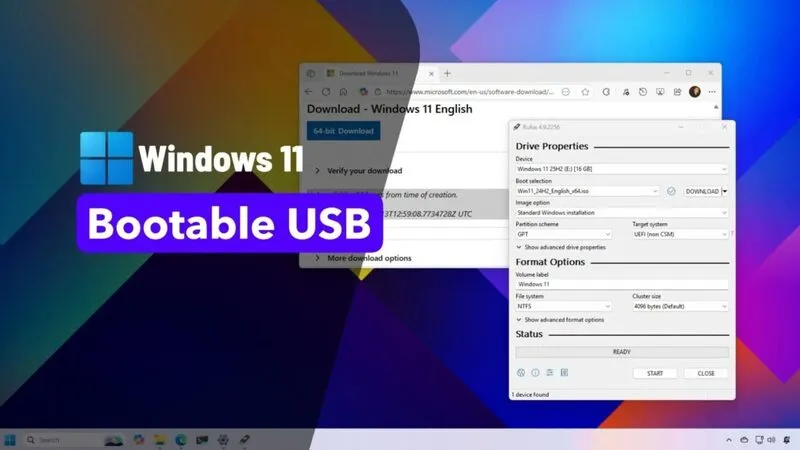
Bước 2: Chuẩn bị USB và tạo USB khởi động theo hướng dẫn của phần mềm.
Bước 3: Kết nối USB với máy tính đang bị khóa.
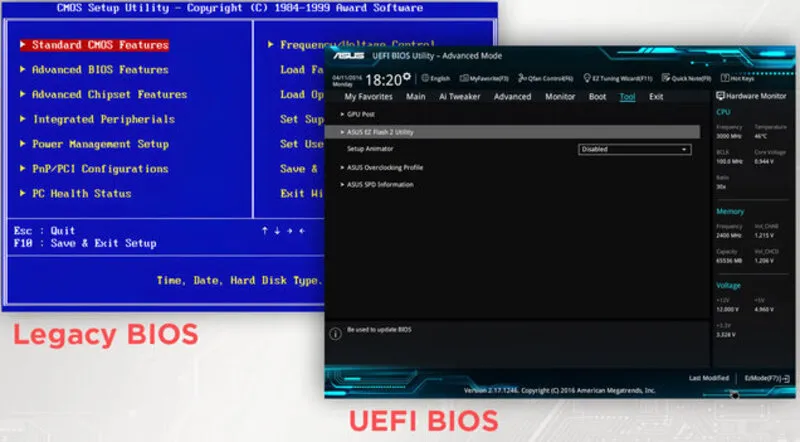
Bước 4: Tiếp theo bạn hãy truy cập Boot Menu hoặc BIOS/UEFI để chọn khởi động từ USB.
Bước 5: Thực hiện các thao tác khôi phục tài khoản theo hướng dẫn của công cụ.
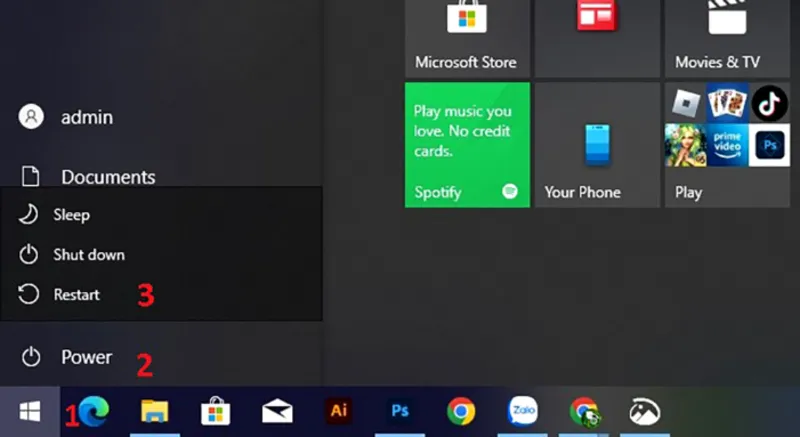
Bước 6: Cuối cùng bạn hãy khởi động lại máy tính và kiểm tra khả năng đăng nhập.
Một số lưu ý khi sử dụng công cụ bên thứ ba:
-
Chỉ tải phần mềm từ trang cung cấp đáng tin cậy, tránh các bộ cài không rõ nguồn gốc.
-
Kiểm tra khả năng tương thích với phiên bản Windows và chế độ khởi động UEFI hoặc Legacy.
-
Không sử dụng công cụ khi chưa hiểu rõ các thao tác có thể ảnh hưởng đến tài khoản và dữ liệu.
-
Một số máy tính có bật BitLocker hoặc cơ chế bảo mật bổ sung có thể không hỗ trợ phương pháp này.
Bạn nên ưu tiên các phương thức khôi phục chính thức của Microsoft và Windows trước khi sử dụng phần mềm bên ngoài.
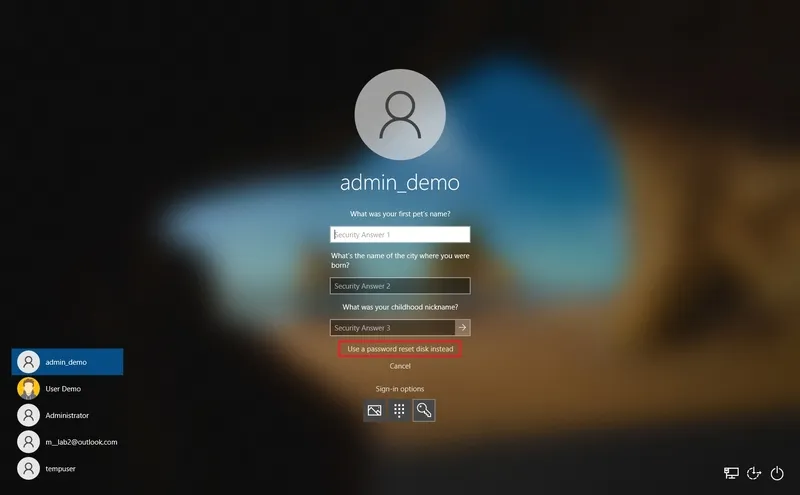
Truy cập Administrator khi quên mật khẩu máy tính win 10
Trong trường hợp máy tính có nhiều tài khoản người dùng, bạn có thể thử đăng nhập bằng một tài khoản Administrator khác đã được thiết lập quyền quản trị. Đây là phương pháp có thể áp dụng khi tài khoản quản trị viên phụ vẫn hoạt động và bạn có quyền truy cập hợp lệ.
Bước 1: Tại màn hình đăng nhập Windows, chọn Switch User nếu tùy chọn này xuất hiện.
Bước 2: Tiếp theo người dùng nhấn chọn tài khoản Administrator khác đang có trên máy tính.
Bước 3: Sau đó nhập mật khẩu của tài khoản đó để đăng nhập.
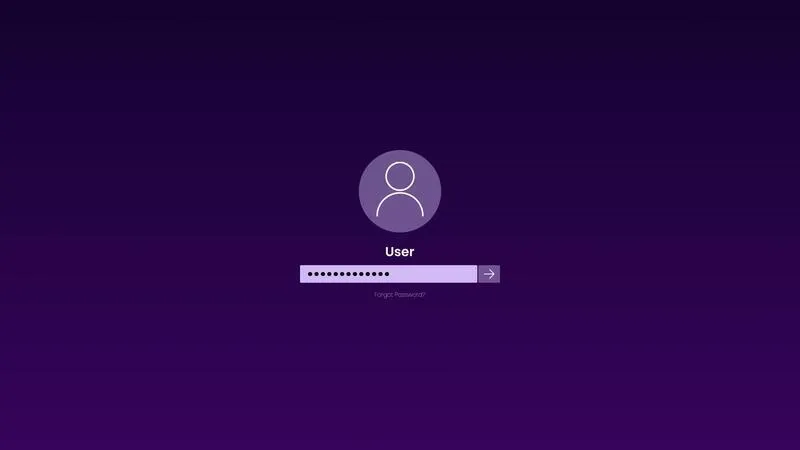
Bước 4: Sau khi truy cập thành công, mở Control Panel, chọn User Accounts.
Bước 5: Rồi chọn Manage another account, sau đó tìm tài khoản đang bị quên mật khẩu.
Bước 6: Nếu được cấp quyền, bạn có thể chọn thay đổi hoặc đặt lại mật khẩu cho tài khoản đó.
Lưu ý: Việc thay đổi mật khẩu tài khoản cục bộ bằng tài khoản quản trị khác có thể khiến người dùng mất quyền truy cập vào một số dữ liệu được mã hóa hoặc thông tin đăng nhập đã lưu. Vì vậy, hãy cân nhắc trước khi thực hiện.

Những lưu ý khi xử lý tình trạng quên pass máy tính
Khi không thể đăng nhập vào laptop, bạn không nên vội vàng sử dụng các phần mềm không rõ nguồn gốc hoặc tự ý can thiệp vào hệ thống. Một số lưu ý dưới đây sẽ giúp hạn chế rủi ro trong quá trình khôi phục mật khẩu.
Xác định loại tài khoản đang sử dụng
Trước khi thực hiện, bạn cần xác định máy tính đang đăng nhập bằng tài khoản Microsoft hay Local Account. Mỗi loại tài khoản có phương thức khôi phục khác nhau, vì vậy lựa chọn đúng sẽ giúp tiết kiệm thời gian xử lý.

Kiểm tra dữ liệu và tính năng mã hóa
Nếu máy tính có sử dụng BitLocker hoặc các tính năng mã hóa dữ liệu, bạn cần chuẩn bị khóa khôi phục tương ứng. Việc thay đổi mật khẩu hoặc can thiệp vào hệ thống không đúng cách có thể khiến quá trình truy cập dữ liệu gặp khó khăn.
Không tự ý cài đặt lại Windows
Cài đặt lại Windows không phải là phương pháp khôi phục mật khẩu thông thường. Thao tác này có thể làm mất dữ liệu, ứng dụng và các thiết lập đã lưu trên máy tính nếu không được thực hiện đúng cách. Do đó, bạn nên thử các phương thức khôi phục tài khoản trước khi cân nhắc cài đặt lại hệ điều hành.
Thiết lập phương thức khôi phục dự phòng
Sau khi đăng nhập thành công, bạn nên cập nhật email, số điện thoại khôi phục và câu hỏi bảo mật nếu tài khoản hỗ trợ. Ngoài ra, hãy lưu mật khẩu ở nơi an toàn để hạn chế tình trạng quên mật khẩu trong những lần sử dụng tiếp theo.
Câu hỏi thường gặp khi quên pass máy tính
Hỏi: Quên pass máy tính có làm mất dữ liệu không?
Trả lời: Việc quên mật khẩu không đồng nghĩa với việc dữ liệu trên máy tính bị mất. Tuy nhiên, một số phương pháp đặt lại mật khẩu hoặc can thiệp hệ thống có thể ảnh hưởng đến dữ liệu được mã hóa và thông tin đăng nhập đã lưu.
Hỏi: Có thể mở máy tính khi quên mật khẩu mà không cần cài lại Windows không?
Trả lời: Có. Bạn có thể sử dụng tính năng khôi phục tài khoản Microsoft, câu hỏi bảo mật của Local Account hoặc tài khoản Administrator khác nếu đáp ứng điều kiện. Không phải trường hợp nào cũng cần cài đặt lại Windows.
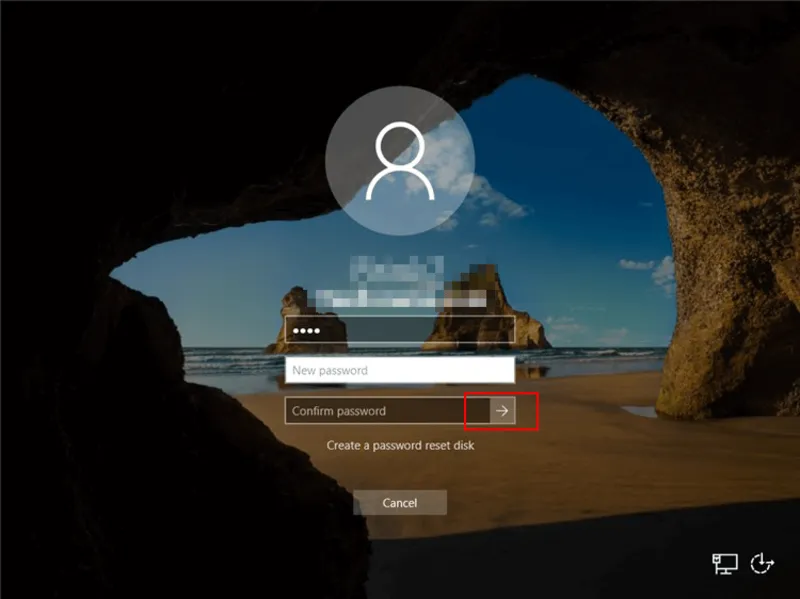
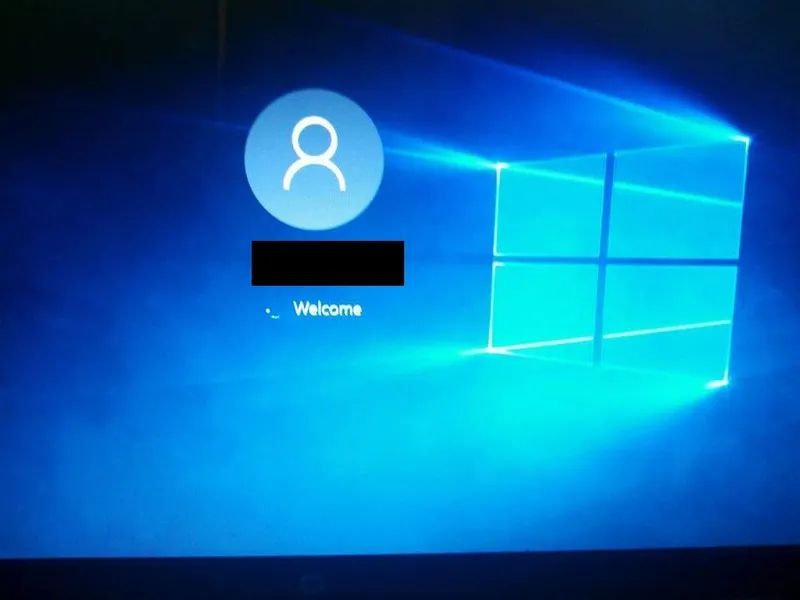
Hỏi: Quên mật khẩu Windows 10 có áp dụng những cách trên được không?
Trả lời: Có. Các phương pháp như khôi phục bằng tài khoản Microsoft, Local Account và tài khoản Administrator có thể áp dụng trên Windows 10. Tuy nhiên, thao tác cụ thể phụ thuộc vào loại tài khoản và thiết lập bảo mật trên máy.
Hỏi: Có nên sử dụng phần mềm bên thứ ba để mở máy tính khi quên mật khẩu không?
Trả lời: Bạn chỉ nên cân nhắc sử dụng phần mềm bên thứ ba khi các phương pháp khôi phục chính thức không phù hợp. Cần kiểm tra nguồn tải, khả năng tương thích và những rủi ro có thể ảnh hưởng đến dữ liệu trước khi thực hiện.
Hỏi: Quên mật khẩu laptop Windows 11 phải làm sao?
Trả lời: Bạn có thể sử dụng tính năng quên mật khẩu trên màn hình đăng nhập đối với tài khoản Microsoft hoặc chọn Reset password nếu đang sử dụng Local Account đã thiết lập câu hỏi bảo mật. Nếu không thể khôi phục, bạn nên kiểm tra thêm các phương thức hỗ trợ tài khoản của Microsoft.
Tình trạng quên pass máy tính có thể được xử lý bằng nhiều phương pháp khác nhau tùy thuộc vào tài khoản đăng nhập và thiết lập bảo mật trên thiết bị. Bạn nên ưu tiên sử dụng các tính năng khôi phục có sẵn của Windows và Microsoft để hạn chế ảnh hưởng đến dữ liệu cá nhân. Nếu gặp khó khăn trong quá trình thực hiện hoặc không thể truy cập vào laptop, hãy liên hệ Laptop Minh Khoa để được kiểm tra và tư vấn phương án xử lý phù hợp.
Bài viết liên quan


quen password khong mo duoc may tinh