
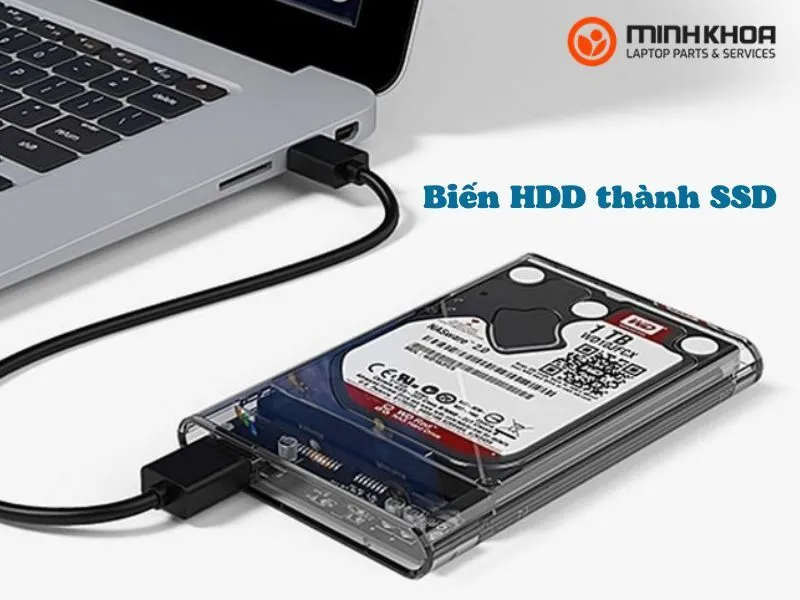
Biến HDD thành SSD là nhu cầu được nhiều người dùng quan tâm khi laptop bắt đầu hoạt động chậm, khởi động lâu hoặc mất nhiều thời gian khi mở ứng dụng. Tuy nhiên, HDD và SSD sử dụng hai công nghệ lưu trữ khác nhau nên không thể dùng phần mềm để biến một ổ HDD vật lý thành SSD theo đúng nghĩa.
Trong bài viết này, Laptop Minh Khoa sẽ giúp bạn hiểu rõ biến HDD thành SSD thực chất là gì, Intel Optane hoạt động ra sao, laptop nào có thể sử dụng và khi nào nên thay HDD bằng SSD. Đừng bỏ lỡ các thông tin này ngay bây giờ bạn nhé!
Nội dung bài viết
HDD và SSD khác nhau như thế nào?
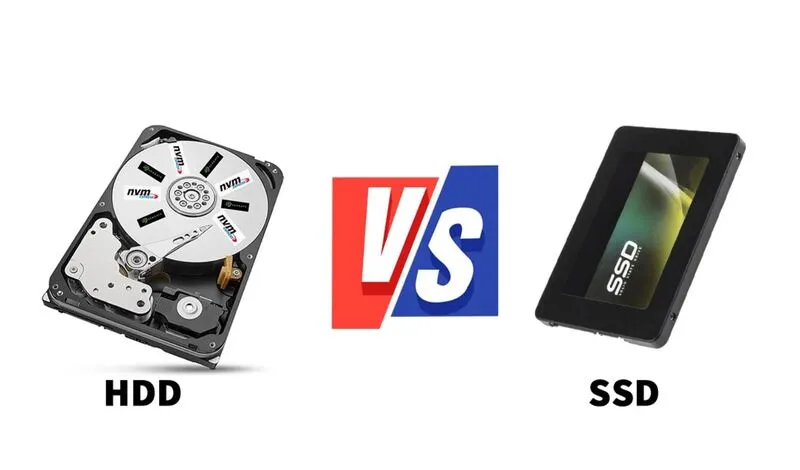
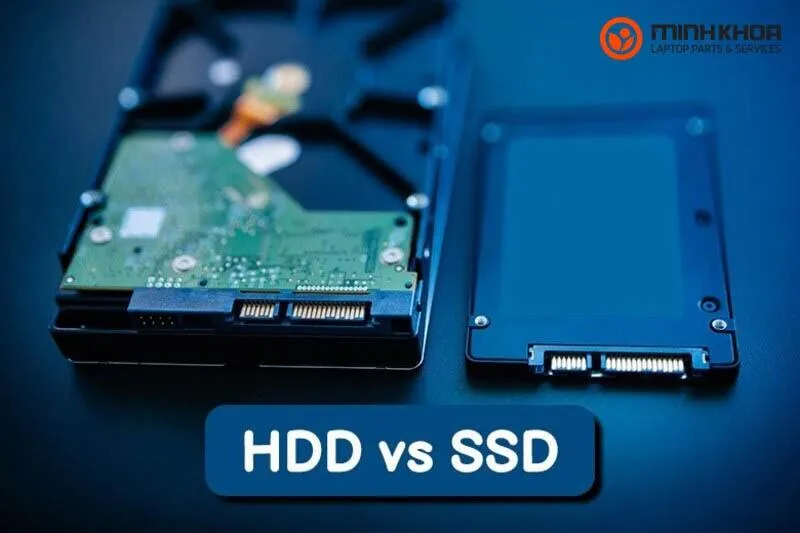
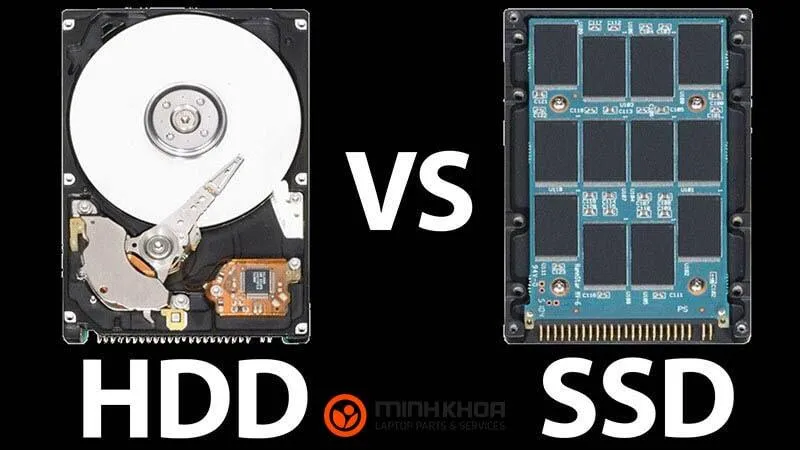
Trước khi tìm hiểu cách biến HDD thành SSD, bạn cần phân biệt rõ hai loại ổ cứng này. Dù cùng đảm nhận vai trò lưu trữ dữ liệu trên hệ thống laptop, hai dòng ổ cứng này lại sở hữu nguyên lý hoạt động và nền tảng công nghệ hoàn toàn riêng biệt. Sau đây là thông tin về hai loại ổ cứng có trên laptop để người dùng dễ dàng tham khảo và sử dụng đúng nhu cầu, chức năng của nó.
Tham khảo bài viết: Ổ cứng SSD M2 Sata tương thích với các dòng laptop nào?
Ổ cứng HDD là gì?
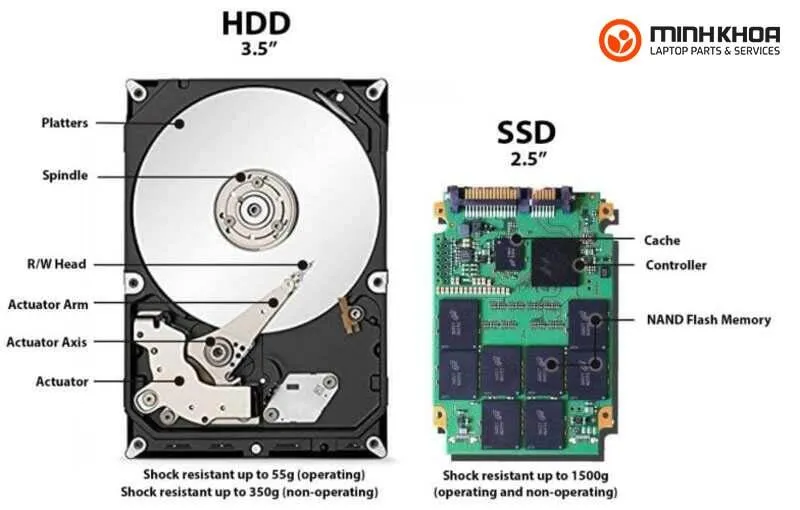
Ổ cứng HDD (Hard Disk Drive) là thiết bị lưu trữ cơ học truyền thống được trang bị phổ biến trên nhiều dòng máy tính. Dữ liệu được ghi và đọc trên bề mặt các đĩa từ quay tròn bằng đầu đọc chuyên dụng. Dòng ổ cứng này thích hợp cho việc lưu trữ các tập tin dung lượng lớn trong những khối dữ liệu liền kề, tuy nhiên tốc độ đọc ghi bị giới hạn đáng kể bởi tốc độ quay của đĩa từ.
Ổ cứng SSD là gì?
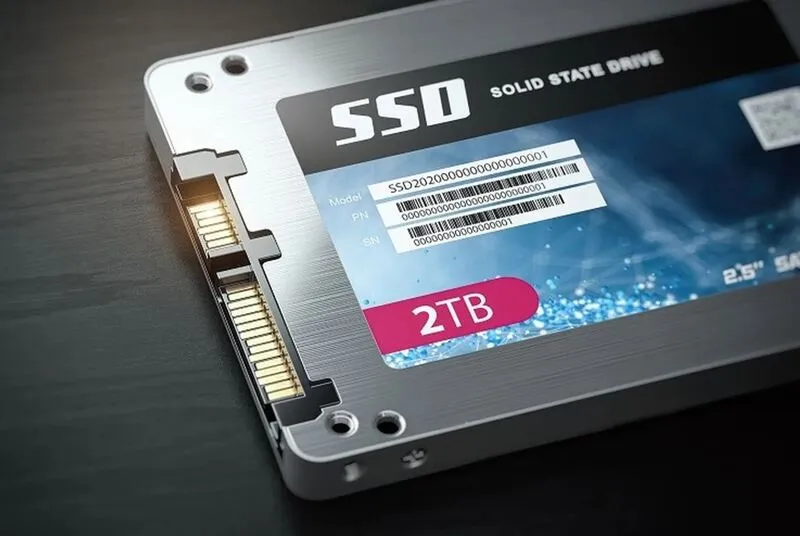
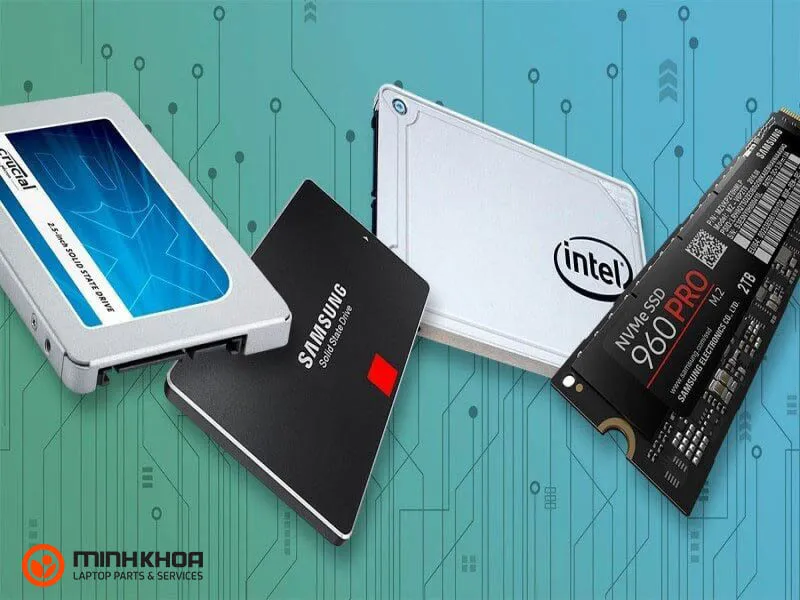
Ổ cứng SSD (Solid State Drive) là phương tiện lưu trữ dữ liệu liên tục sử dụng chip nhớ flash trạng thái rắn (NAND Flash) kết hợp cùng bộ điều khiển. Nhờ không sử dụng bộ phận chuyển động cơ học, SSD mang lại khả năng truy xuất dữ liệu tức thì, giúp giảm lượng điện năng tiêu thụ, kiểm soát nhiệt độ tốt hơn và tăng cường độ an toàn cho dữ liệu lưu trữ.
Sự khác biệt giữa ổ cứng HDD và ổ cứng SSD
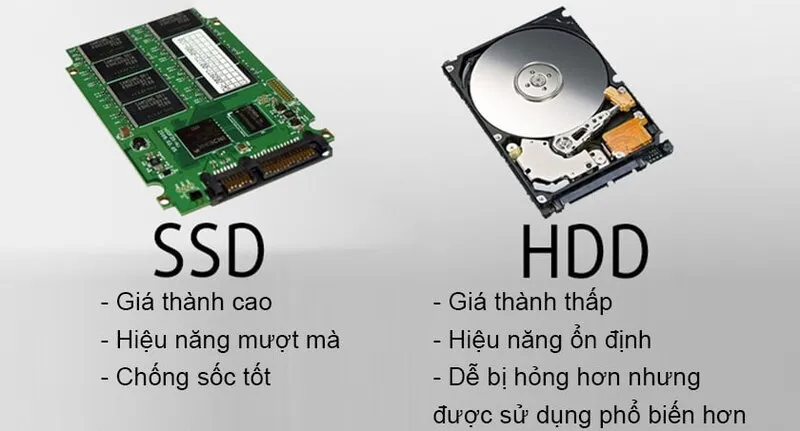
Để có cái nhìn tổng quan trước khi quyết định thực hiện phương án tăng tốc, bạn có thể tham khảo bảng đối chiếu các thông số kỹ thuật cơ bản dưới đây:
|
Giá cả |
Tốc độ |
Độ bền |
Công suất cao nhất |
Hiệu suất (truy cập dữ liệu, khởi động, chuyển tập tin) |
Chống phân mảnh
|
Hiệu quả năng lượng |
|
|
Ổ cứng (HDD) |
Giá rẻ hơn |
Chậm hơn |
Ít bền hơn |
10TB |
Thấp hơn |
Cần thiết |
Sử dụng nhiều năng lượng hơn |
|
Ổ đĩa trạng thái rắn (SSD) |
Đắt hơn |
Nhanh hơn |
Bền hơn |
4TB |
Cao hơn
|
Không cần thiết |
Sử dụng ít năng lượng |
Đáng chú ý: Giá ổ cứng SSD hiện đang tăng và mức chênh lệch so với trước đây có thể khá rõ, tùy dung lượng, chuẩn kết nối và dòng sản phẩm. Vì vậy, khi nâng cấp SSD, bạn nên kiểm tra cấu hình laptop và cân nhắc dung lượng phù hợp thay vì chỉ lựa chọn theo giá.
Có thể biến HDD thành SSD bằng phần mềm không?
Đây là vấn đề cần làm rõ khi tìm hiểu biến HDD thành SSD. Về mặt vật lý, không có phần mềm nào có thể biến một ổ HDD thành ổ SSD bởi hai thiết bị sử dụng công nghệ lưu trữ khác nhau.
Một số giải pháp trước đây, trong đó có Intel Optane, có thể sử dụng bộ nhớ tốc độ cao để làm bộ nhớ đệm cho HDD. Nhờ đó, các dữ liệu thường xuyên được truy cập có thể được lưu trên bộ nhớ đệm để rút ngắn thời gian truy xuất.
Vì vậy, cách gọi biến HDD thành SSD trong trường hợp này thực chất mang ý nghĩa tăng tốc HDD để mang lại trải nghiệm gần với việc sử dụng SSD ở một số tác vụ, chứ không phải thay đổi công nghệ của ổ HDD.
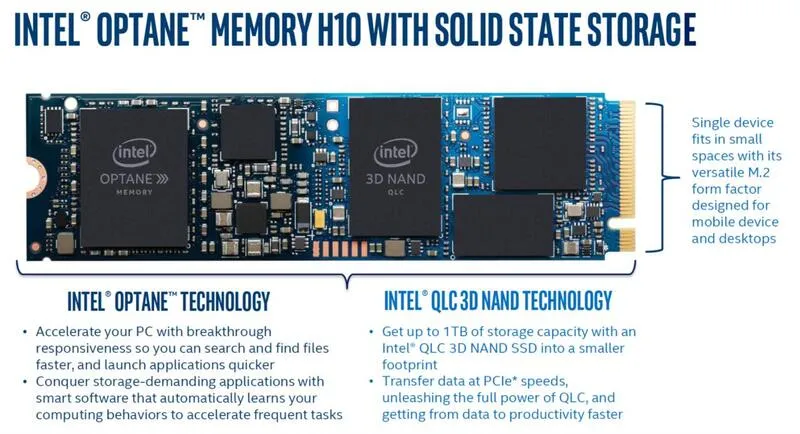
Nguyên lý vận hành của Intel Optane
Intel Optane từng được sử dụng như một giải pháp tăng tốc hệ thống bằng cách kết hợp bộ nhớ Optane với ổ lưu trữ, trong đó HDD có thể được sử dụng làm thiết bị lưu trữ chính.
Cơ chế hoạt động có thể hiểu đơn giản như sau: CPU → RAM → bộ nhớ lưu trữ
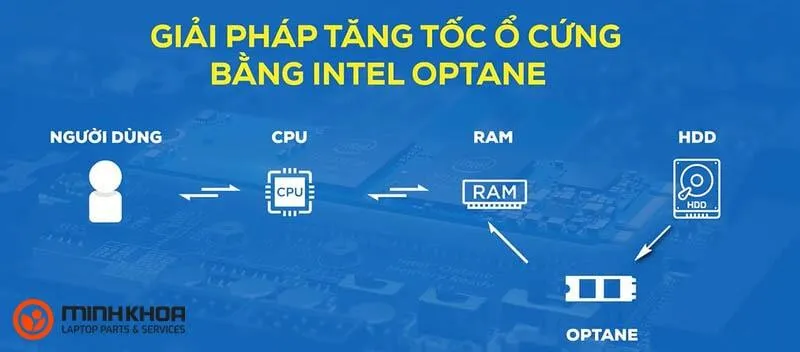
Khi sử dụng HDD, việc truy xuất dữ liệu có thể mất nhiều thời gian hơn do đặc điểm cơ học của ổ đĩa. Với hệ thống tương thích Intel Optane, các dữ liệu thường xuyên được sử dụng có thể được lưu vào bộ nhớ đệm tốc độ cao. Khi người dùng mở lại dữ liệu hoặc ứng dụng tương ứng, hệ thống có thể truy xuất từ bộ nhớ đệm thay vì phải đọc trực tiếp từ HDD trong mọi trường hợp.
Nhờ đó, tốc độ phản hồi của một số tác vụ có thể được cải thiện. Tuy nhiên, Intel Optane không biến HDD thành SSD và cũng không thay đổi cấu tạo của HDD.
Intel Optane biến HDD thành SSD được lắp cho máy tính nào?
Phải chăng dòng máy tính nào cũng có thể lắp Intel Optane hay sao? Bạn phải hiểu một điều rằng, Intel Optane chính là một giải pháp rất hay nhằm tăng tốc độ ổ cứng HDD lên rất nhiều lần. Tuy nhiên phần mềm Intel Optane không phải chiếc máy tính nào cũng có thể lắp thêm vào được. Để lắp được Intel Optane thì máy tính cần phải đáp ứng được bốn điều kiện cơ bản sau đây:
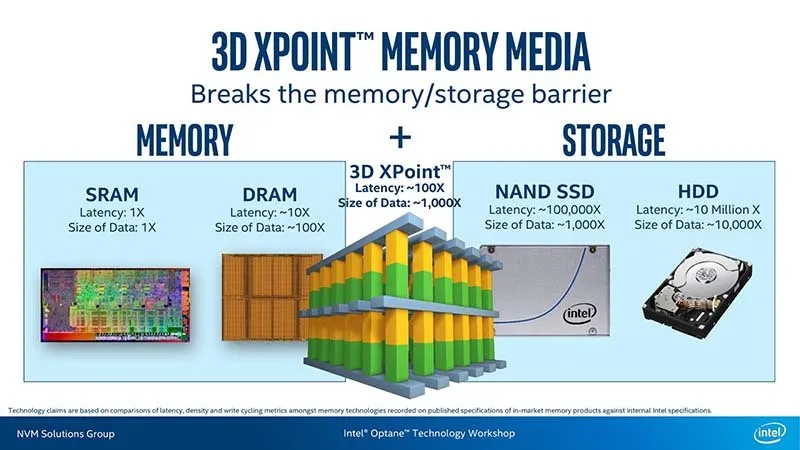
Điều kiện thứ 1, về CPU (Chíp): Bạn cần sở hữu một con CPU Intel Core thế hệ thứ 7 trở lên đối với máy tính, còn bạn cần có một CPU Core thế hệ thứ 8 trở lên đối với laptop.
Điều kiện thứ 2: Trên main máy tính cần phải có khe M2 hoặc main nào không được tích hợp sẵn khe M2 thì bạn cần có đầu nối chuyển đổi (đầu nối 2280).
Điều kiện thứ 3: Ổ cứng HDD phải có chuẩn Sata. Trong ổ cứng này bạn nên cài đặt Windows 10 64bit và định dạng ổ cứng theo chuẩn GPT.
Điều kiện thứ 4: Chế độ điều khiển PCH Sata phải được đặt thành chế độ hỗ trợ. Tức là Intel RST và tăng tốc hệ thống với công nghệ Intel Optane.
Nâng cấp SSD có phải là cách biến HDD thành SSD hiệu quả hơn?
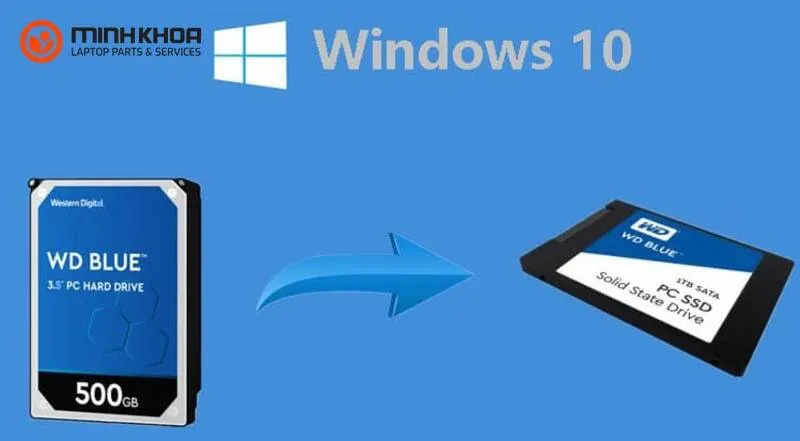
Nếu mục tiêu của bạn là biến HDD thành SSD để laptop chạy nhanh hơn, giải pháp thực tế là thay HDD bằng SSD tương thích.
Khác với việc sử dụng bộ nhớ đệm, nâng cấp SSD sẽ thay đổi trực tiếp thiết bị lưu trữ chính của laptop. Khi đó, Windows và các phần mềm có thể được cài đặt hoặc chuyển sang SSD để tận dụng tốc độ truy xuất của thiết bị mới.
Đây cũng là lựa chọn phù hợp với những laptop đang sử dụng HDD lâu năm và có dấu hiệu khởi động chậm, mở ứng dụng lâu hoặc thường xuyên bị treo khi truy xuất dữ liệu.
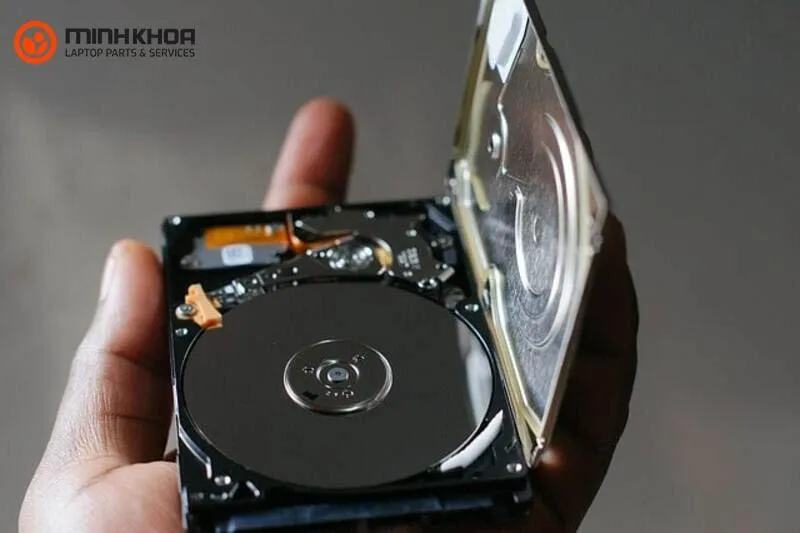
Những lợi ích khi thay HDD bằng SSD
Việc nâng cấp SSD có thể mang lại một số thay đổi rõ rệt trong quá trình sử dụng laptop như:
- Rút ngắn thời gian khởi động Windows.
- Mở ứng dụng và truy cập dữ liệu nhanh hơn.
- Giảm thời gian chờ khi sao chép hoặc di chuyển dữ liệu.
- Laptop hoạt động êm hơn do SSD không sử dụng cơ cấu đĩa quay.
- Giảm mức tiêu thụ điện trong một số điều kiện sử dụng.
- Cải thiện trải nghiệm khi sử dụng Windows và các phần mềm thường xuyên.
Tuy nhiên, SSD chủ yếu cải thiện khả năng lưu trữ và truy xuất dữ liệu. Nếu laptop còn chậm do RAM thấp, CPU yếu, máy quá nhiệt hoặc phần mềm chạy nền quá nhiều thì chỉ thay SSD chưa chắc giải quyết được toàn bộ nguyên nhân.
Nên cài Windows 10 hay Windows 11 sau khi nâng cấp SSD?
Sau khi nâng cấp SSD, hệ điều hành cũng là yếu tố cần quan tâm. Với những laptop đáp ứng yêu cầu phần cứng, Windows 11 là lựa chọn phù hợp cho hệ thống hiện đại.
Đối với laptop cũ không đáp ứng yêu cầu của Windows 11, việc sử dụng phiên bản Windows tương thích với phần cứng sẽ giúp hệ thống vận hành ổn định hơn.
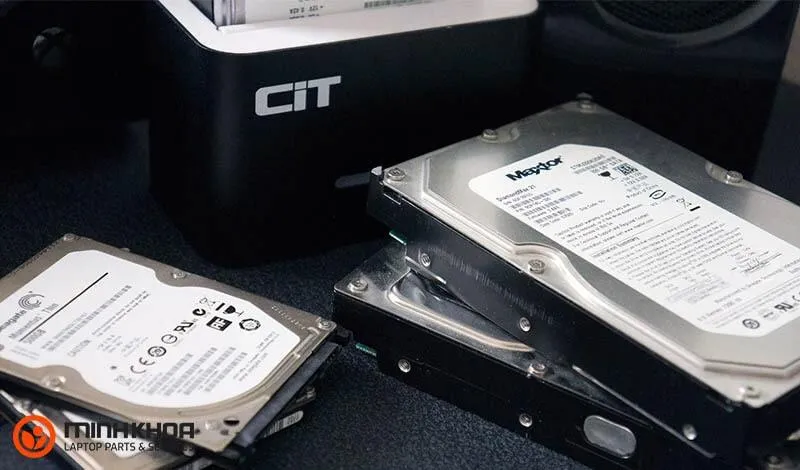
Khi cài đặt Windows, người dùng nên sử dụng bản quyền hợp lệ. Không nên sử dụng Windows crack, key lậu hoặc các bộ cài đã bị chỉnh sửa để kích hoạt trái phép. Ngoài nguy cơ vi phạm điều khoản cấp phép, phần mềm lậu còn có thể bị chèn mã độc, gây mất dữ liệu hoặc ảnh hưởng đến an toàn của laptop.
Nếu cần cài đặt Windows sau khi biến HDD thành SSD, bạn có thể nhờ kỹ thuật viên kiểm tra cấu hình và tư vấn phiên bản phù hợp với thiết bị.
Nâng cấp ổ cứng SSD ở đâu uy tín?
Nếu bạn đang tìm giải pháp biến HDD thành SSD cho laptop, Laptop Minh Khoa có thể hỗ trợ kiểm tra khả năng nâng cấp trước khi lựa chọn SSD.
Kỹ thuật viên sẽ dựa trên model laptop để xác định:
- Laptop đang sử dụng loại ổ cứng nào.
- Có thể thay HDD bằng SSD hay không.
- Máy hỗ trợ SSD SATA hay M.2 NVMe.
- Có cần thêm caddy hoặc bộ chuyển đổi hay không.
- Dung lượng SSD nào phù hợp.
- Có thể giữ lại HDD để làm ổ lưu trữ phụ hay không.
Laptop Minh Khoa có địa chỉ tại 155 Hàm Nghi, Đà Nẵng, hỗ trợ kiểm tra và nâng cấp ổ cứng laptop theo cấu hình thực tế của từng thiết bị.

Những câu hỏi thường gặp về biến HDD thành SSD
Hỏi: Có thể dùng phần mềm để biến HDD thành SSD không?
Trả lời: Không. Phần mềm không thể thay đổi cấu tạo vật lý của HDD thành SSD. Một số công nghệ bộ nhớ đệm như Intel Optane trước đây có thể hỗ trợ tăng tốc HDD trên hệ thống tương thích, nhưng không biến HDD thành SSD thực sự.
Hỏi: Biến HDD thành SSD có làm mất dữ liệu không?
Trả lời: Nếu chỉ sử dụng giải pháp tăng tốc bằng bộ nhớ đệm thì dữ liệu trên HDD vẫn được lưu trên ổ cứng. Nếu thay HDD bằng SSD và cài Windows mới, dữ liệu trên ổ cũ vẫn có thể được giữ lại nếu không định dạng hoặc xóa ổ. Tuy nhiên, bạn vẫn nên sao lưu dữ liệu quan trọng trước khi thực hiện.
Hỏi: Laptop nào cũng có thể nâng cấp từ HDD lên SSD phải không?
Trả lời: Không phải mọi laptop đều sử dụng cùng một chuẩn SSD. Trước khi nâng cấp cần kiểm tra kích thước ổ, chuẩn SATA, khe M.2 và khả năng hỗ trợ NVMe của máy.
Hỏi: Thay HDD bằng SSD có giúp laptop nhanh hơn không?
Trả lời: Có thể. SSD có tốc độ truy xuất dữ liệu cao hơn HDD nên việc thay HDD bằng SSD thường giúp cải thiện thời gian khởi động Windows, mở phần mềm và truy cập dữ liệu. Tuy nhiên, hiệu quả thực tế còn phụ thuộc vào CPU, RAM, nhiệt độ và tình trạng tổng thể của laptop.
Hỏi: Ổ cứng HDD cũ có thể dùng làm ổ lưu trữ phụ sau khi nâng cấp SSD không?
Trả lời: Có. Bạn hoàn toàn có thể cài đặt hệ điều hành trên ổ SSD mới để chạy mượt mà, đồng thời tận dụng ổ HDD cũ làm ổ chứa dữ liệu thông qua khay Caddy Bay hoặc box ổ cứng di động.
Nói tóm lại, việc biến HDD thành SSD bằng phần mềm là điều không thể thực hiện vì HDD và SSD sử dụng hai công nghệ lưu trữ khác nhau. Các giải pháp như Intel Optane trước đây chỉ hỗ trợ tăng tốc HDD thông qua bộ nhớ đệm chứ không thay đổi HDD thành SSD.
Nếu laptop đang sử dụng HDD và có nhu cầu cải thiện tốc độ, thay HDD bằng SSD là phương án trực tiếp hơn. Trước khi nâng cấp, bạn nên kiểm tra chuẩn kết nối, dung lượng, khả năng tương thích và sao lưu dữ liệu quan trọng. Trong trường hợp cần kiểm tra cấu hình hoặc nâng cấp SSD cho laptop, bạn có thể liên hệ Laptop Minh Khoa, 155 Hàm Nghi, Đà Nẵng để được kiểm tra và tư vấn phương án phù hợp.
Bài viết liên quan


