
Việc sở hữu một kết nối Internet nhanh chóng và ổn định là yếu tố then chốt để đảm bảo hiệu suất công việc cũng như nhu cầu giải trí hằng ngày. Tuy nhiên, tình trạng mạng chậm, load web lâu hay xem video bị giật là vấn đề khá phổ biến trên Windows 10, đặc biệt với người dùng laptop. Nguyên nhân có thể đến từ ứng dụng chạy ngầm, cấu hình hệ thống hoặc thiết lập mạng chưa tối ưu. Bài viết dưới đây sẽ hướng dẫn bạn cách tăng tốc độ mạng win 10 một cách toàn diện, dễ thực hiện và mang lại hiệu quả rõ rệt.

Nội dung bài viết
Vì sao cần tăng tốc độ mạng Win 10?
Hiểu rõ được rằng tốc độ internet không chỉ phụ thuộc vào nhà mạng mà còn bị ảnh hưởng bởi chính hệ điều hành là điều đầu tiên mà bất kể người dùng nào cũng cần biết.
Theo chuyên trang công nghệ Microsoft Docs, Windows 10 có nhiều dịch vụ nền sử dụng băng thông như cập nhật hệ thống, đồng bộ dữ liệu hoặc tối ưu phân phối, điều này có thể làm giảm tốc độ truy cập nếu không được kiểm soát hợp lý.

7 cách tăng tốc độ mạng win 10 hiệu quả cao
Theo các chuyên gia kỹ thuật tại hệ thống sửa chữa laptop, việc điều chỉnh một vài thông số phần mềm có thể cải thiện tới 30% hiệu suất đường truyền. Sau đây, Laptop Minh Khoa xin chia sẻ đến bạn 7 cách tăng tốc độ mạng win 10 hiệu quả cao để bạn tham khảo rõ hơn:
Tham khảo bài viết: 6 câu hỏi giúp bạn hiểu card mạng laptop giá bao nhiêu
Tối ưu hóa hệ thống để tăng tốc độ mạng win 10
Để bắt đầu quá trình cải thiện tốc độ, người dùng cần can thiệp vào các tính năng tự động của Windows vốn đang âm thầm chiếm dụng băng thông của bạn.
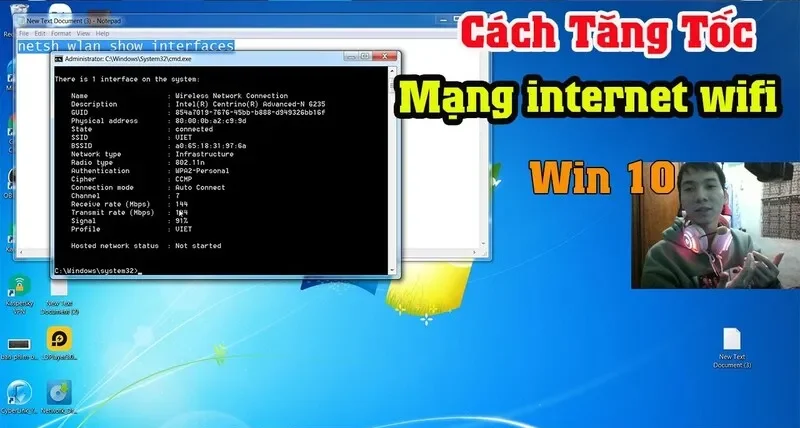
Tắt chức năng Windows Update Delivery Optimization
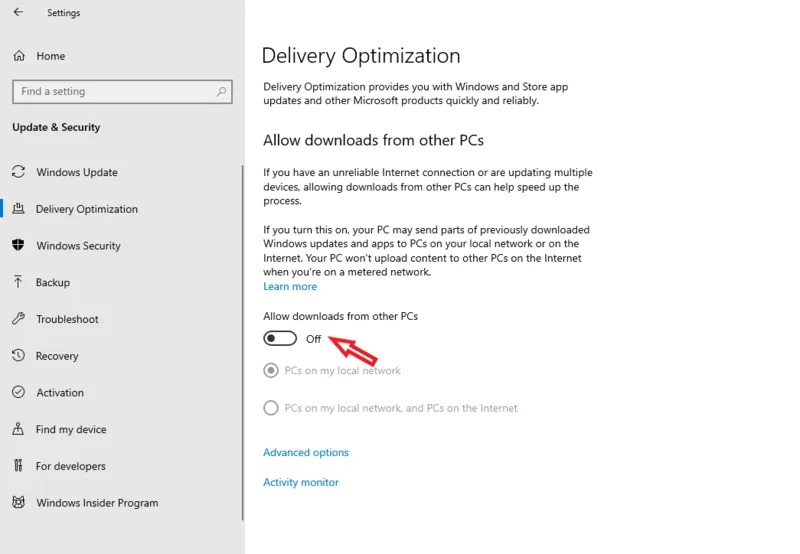
Windows Update Delivery Optimization là một tính năng cho phép máy tính của bạn chia sẻ các bản cập nhật đã tải về cho các máy tính khác trong mạng nội bộ hoặc qua Internet. Dù mục đích là hỗ trợ cộng đồng, nhưng nó lại là nguyên nhân chính khiến băng thông bị chia nhỏ. Để tăng tốc độ mạng win 10, bạn nên tắt tính năng này theo các bước sau:
Bước 1: Đầu tiên bạn hãy nhấn tổ hợp phím Windows + I để mở cửa sổ Settings.
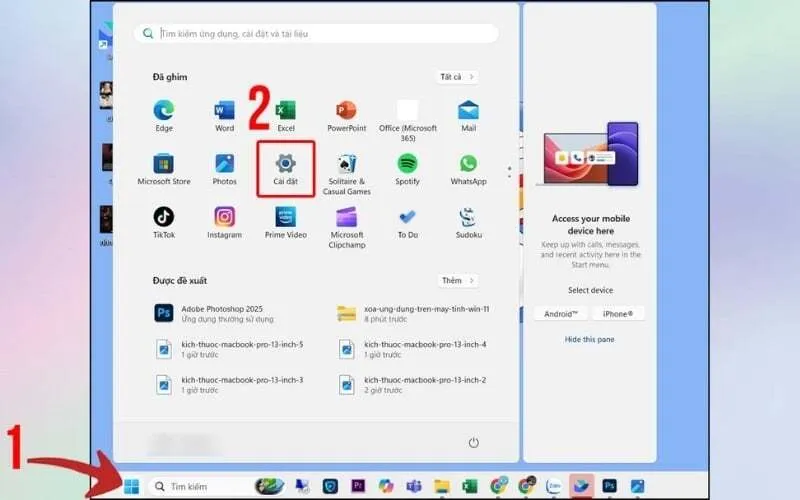
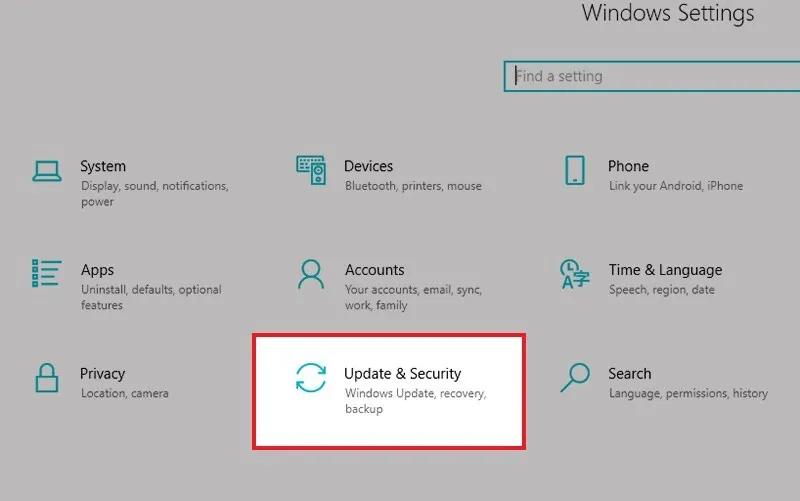
Bước 2: Tiếp theo tại giao diện chính, bạn chọn mục Update & Security.
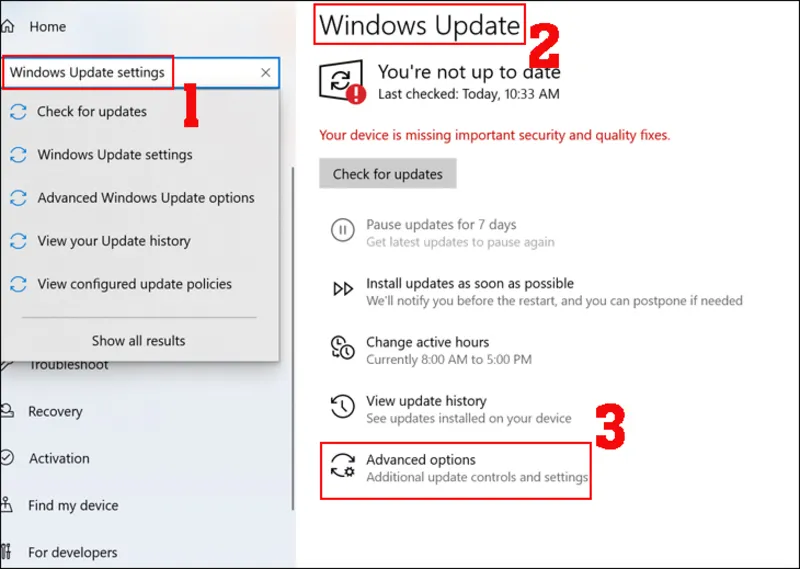
Bước 3: Trong phần Windows Update, hãy tìm và nhấn vào Advanced options.
Bước 4: Tiếp tục chọn Delivery Optimization.
Bước 5: Cuối cùng, tại mục Allow downloads from other PCs, bạn chuyển trạng thái sang OFF.
Loại bỏ các ứng dụng chạy nền tiêu tốn băng thông
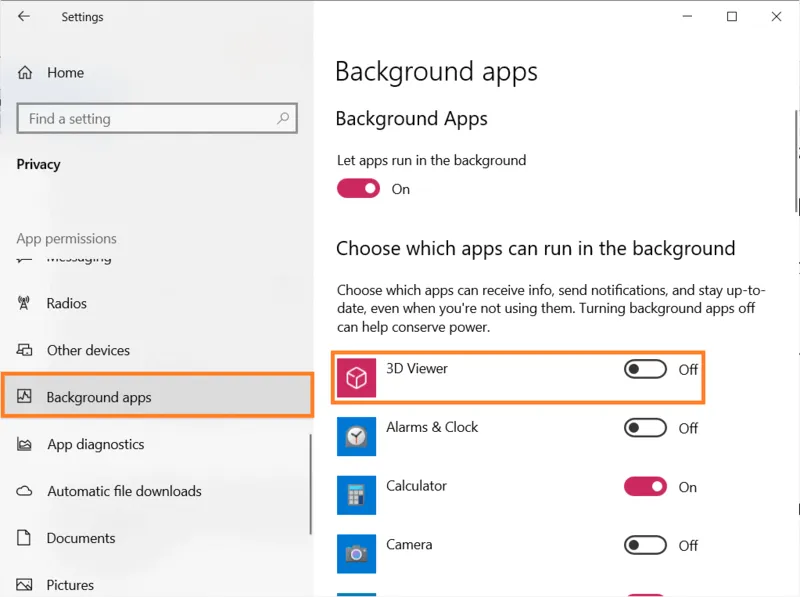
Các ứng dụng chạy ngầm không chỉ làm chậm máy tính xách tay mà còn liên tục gửi và nhận dữ liệu, gây ảnh hưởng trực tiếp đến tốc độ truy cập. Việc kiểm soát danh sách ứng dụng này là cách tăng tốc độ mạng win 10 rất thiết thực.
Cách thực hiện như sau:
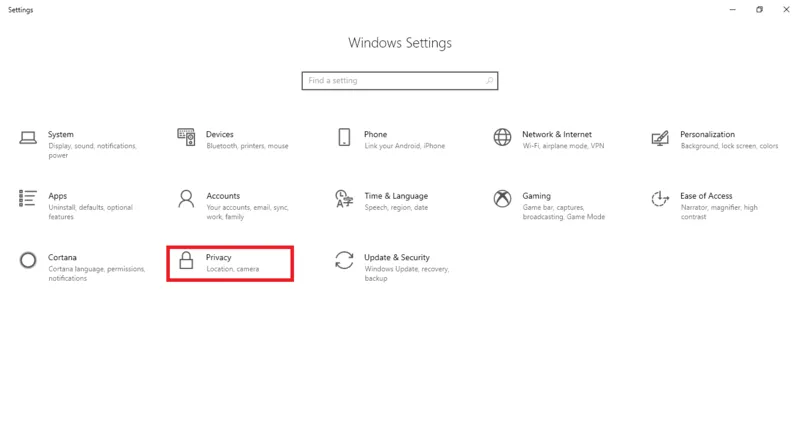
Bước 1: Trước hết hãy truy cập vào Settings và chọn mục Privacy.
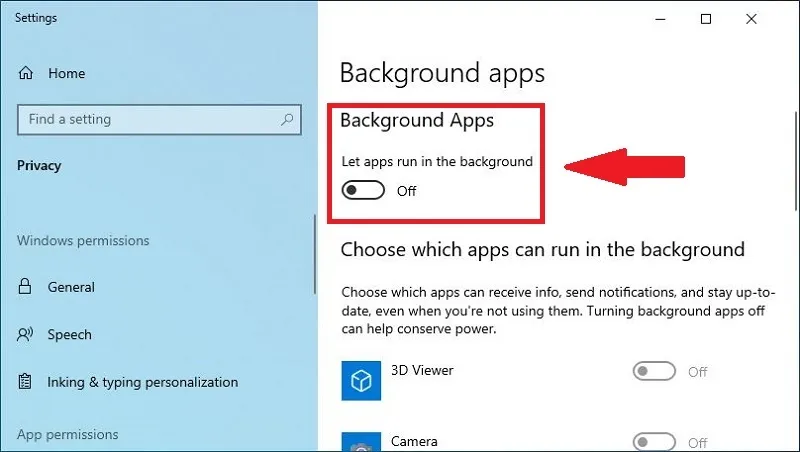
Bước 2: Tiếp theo tại cột bên trái, tìm đến mục Background apps.
Bước 3: Tại đây, bạn có thể gạt công tắc OFF tại phần Let apps run in the background để tắt toàn bộ, hoặc chủ động tắt từng ứng dụng không cần thiết ở danh sách bên dưới.
Can thiệp kỹ thuật sâu vào cấu hình mạng
Nếu việc tắt ứng dụng ngầm chưa mang lại tốc độ như ý, bạn có thể áp dụng các biện pháp kỹ thuật về DNS và băng thông. Có 2 phương pháp cần tiến hành chuyên sâu đó là:
Thay đổi máy chủ DNS để tối ưu hóa kết nối
DNS (Hệ thống tên miền) đóng vai trò như một người dẫn đường cho các truy cập Internet. Các chuyên gia từ các tạp chí công nghệ lớn như CNET hay The Verge đều nhận định rằng việc sử dụng DNS của các bên thứ ba như Google hay Cloudflare sẽ giúp tốc độ phản hồi web nhanh hơn đáng kể.
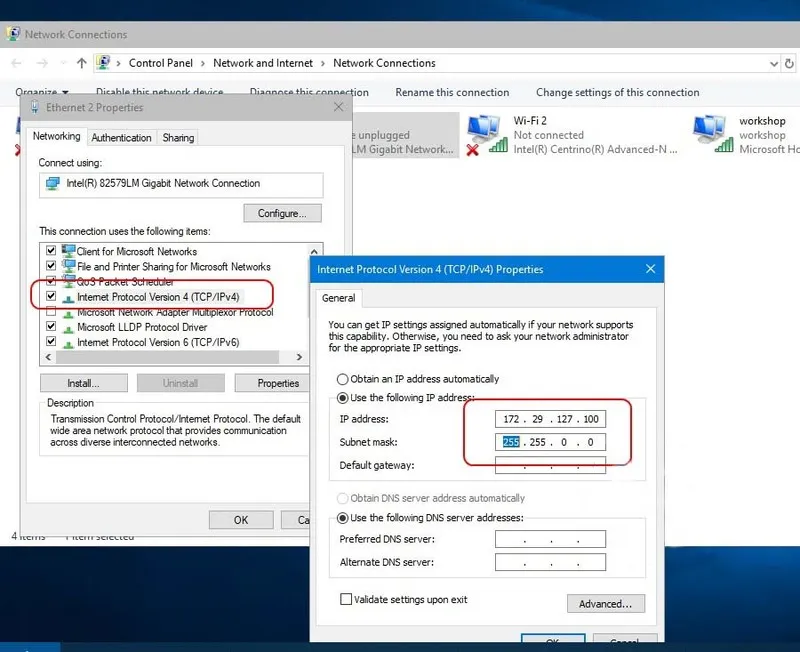
Để thay đổi DNS nhằm tăng tốc độ mạng win 10, bạn thực hiện:
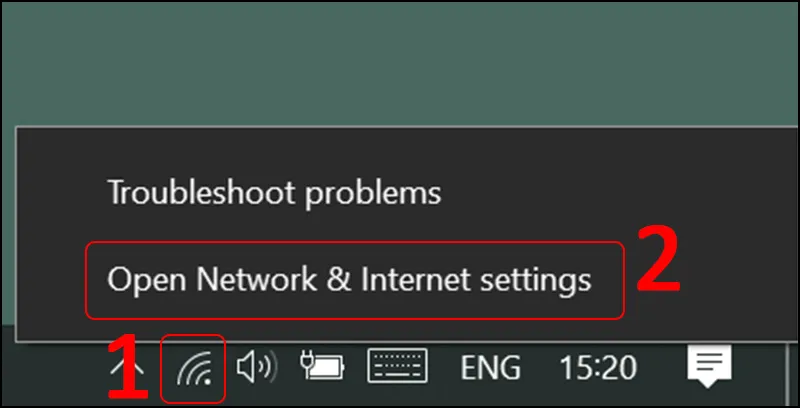
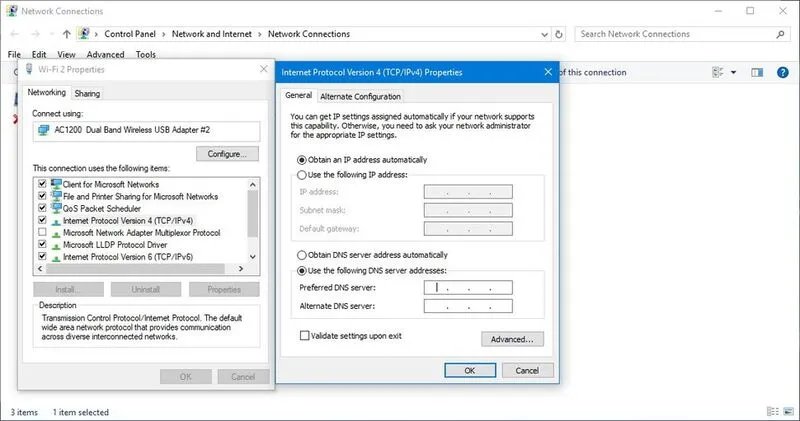
Bước 1: Click chuột phải vào biểu tượng Wifi trên thanh taskbar và chọn Open Network and Internet settings.
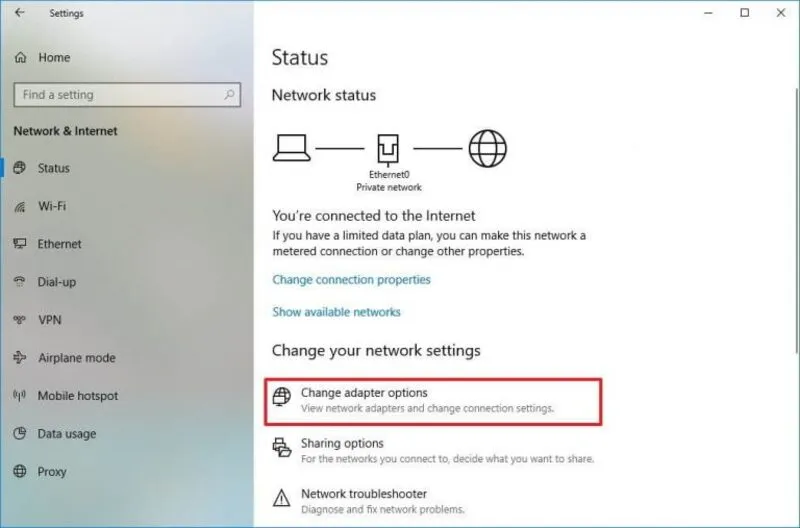
Bước 2: Tại phần trạng thái mạng, chọn Change adapter options.
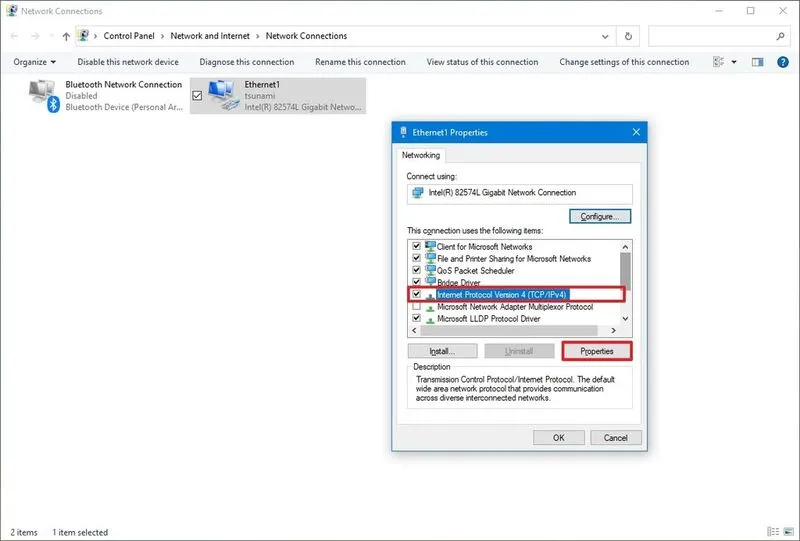
Bước 3: Nhấn chuột phải vào mạng đang kết nối và chọn Properties.
Bước 4: Tìm đến dòng Internet Protocol Version 4 (TCP/IPv4).
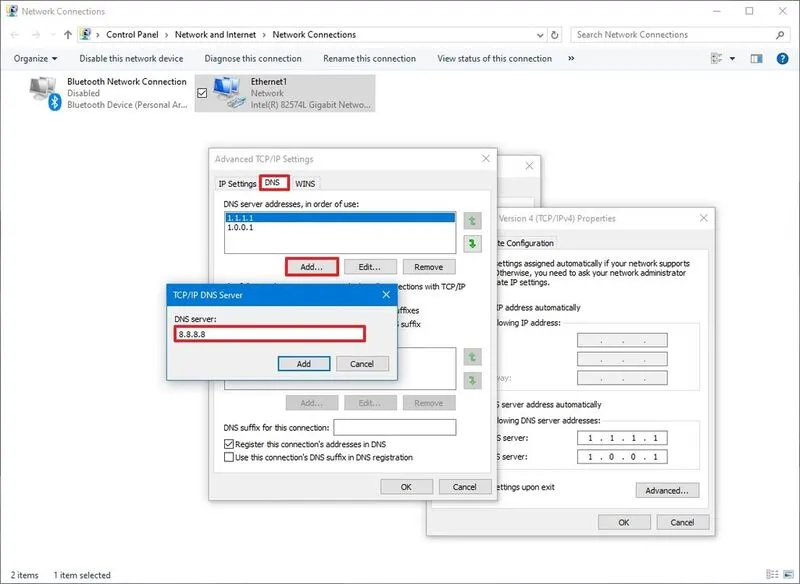
Bước 5: Chọn mục Use the following DNS server addresses và nhập thông số của Google: Preferred DNS là 8.8.8.8 và Alternate DNS là 8.8.4.4. Sau đó nhấn OK để hoàn tất.
Gỡ bỏ giới hạn băng thông mặc định của Windows
Mặc định Windows thường giữ lại khoảng 20% băng thông cho các tác vụ hệ thống. Bạn có thể giải phóng hoàn toàn 100% dung lượng đường truyền bằng cách điều chỉnh trong Group Policy.
Xem thêm: Cách Fix lỗi Window cannot access trong mạng LAN chi tiết
Các bước thực hiện:
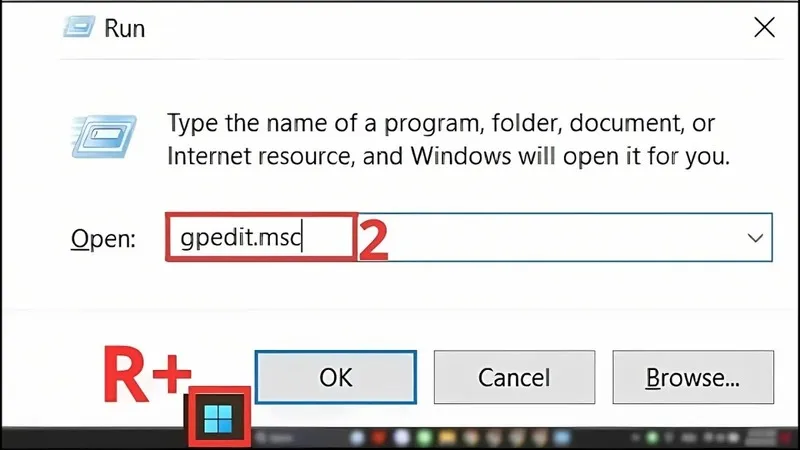
Bước 1: Nhấn Windows + R, gõ lệnh gpedit.msc và nhấn Enter.
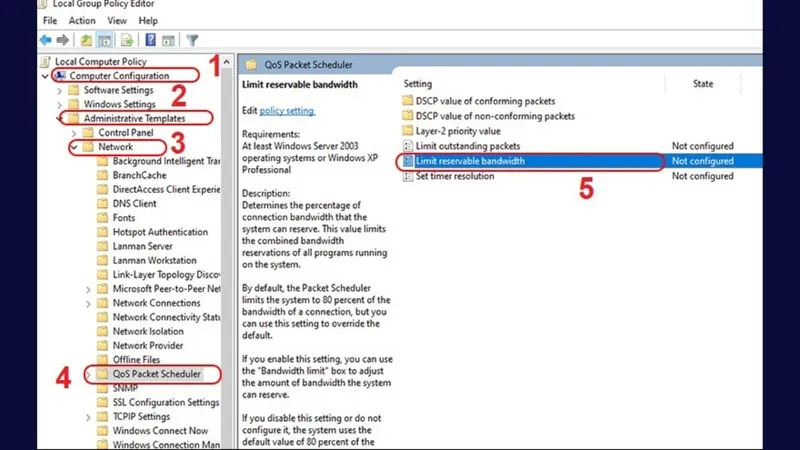
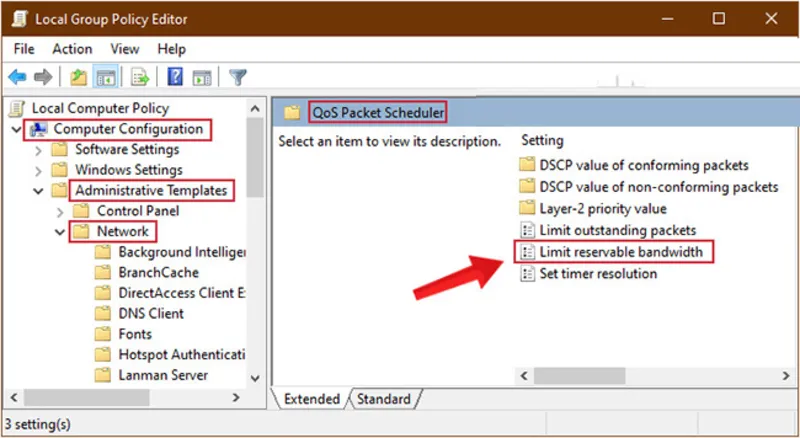
Bước 2: Điều hướng theo đường dẫn: Computer Configuration chọn Administrative Templates chọn Network chọn QoS Packet Scheduler.
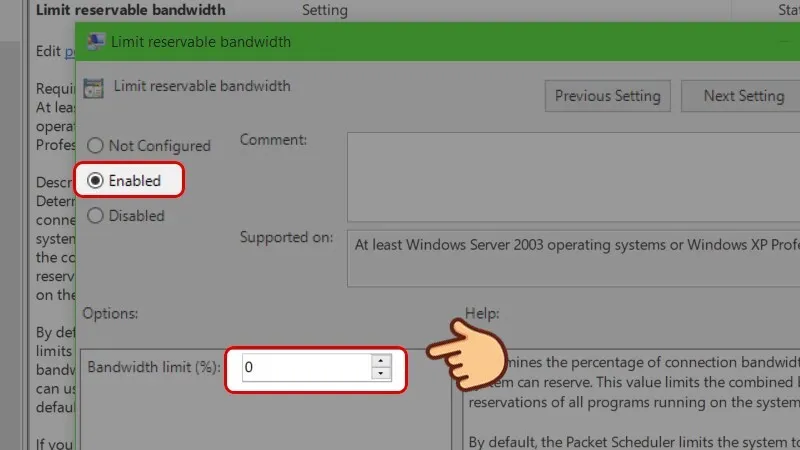
Bước 3: Ở khung bên phải, nhấn đúp vào Limit reservable bandwidth.
Bước 4: Chọn Enabled và sửa giá trị tại Bandwidth limit (%) về mức 0. Nhấn Apply và khởi động lại máy để cảm nhận sự thay đổi.
Bảo trì phần cứng và thói quen sử dụng laptop
Bên cạnh phần mềm, các yếu tố về phần cứng cũng quyết định việc tăng tốc độ mạng win 10 có thành công hay không. Để tăng tốc độ mạng win 10 bằng phương pháp này, bạn hãy tiến hành các cách sau:
Khởi động lại thiết bị mạng định kỳ
Các chuyên gia kỹ thuật mạng khuyến nghị người dùng nên khởi động lại Modem hoặc Router ít nhất một lần mỗi tuần. Thao tác này giúp làm mới bộ nhớ đệm và giải quyết các xung đột kết nối tạm thời. Bạn chỉ cần rút phích cắm điện trong khoảng 30 giây rồi cắm lại.
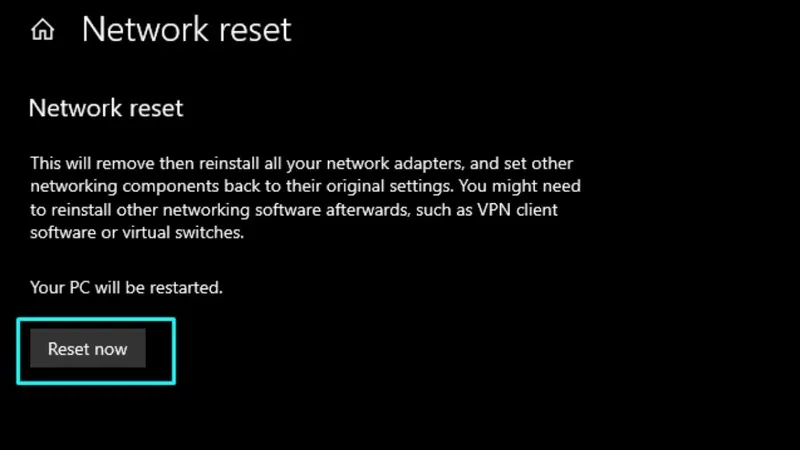
Ưu tiên sử dụng kết nối có dây Ethernet
Đối với các dòng máy tính xách tay thường xuyên dùng để làm việc nặng hoặc chơi game, việc sử dụng cáp Ethernet thay vì Wifi sẽ mang lại sự ổn định. Kết nối có dây loại bỏ được các nhiễu sóng radio từ môi trường, giúp tốc độ đạt mức tối đa của gói cước.
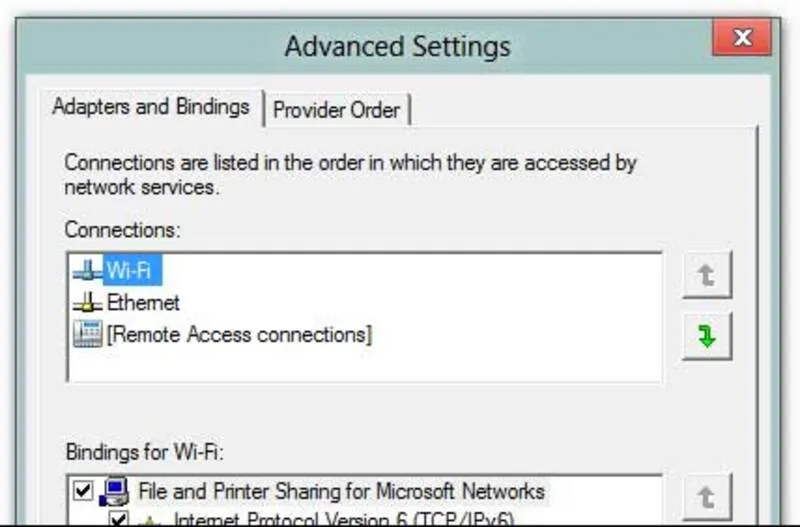
Vô hiệu hóa tính năng Large Send Offload (LSO)
LSO là một tính năng được thiết kế để cải thiện hiệu suất mạng nhưng đôi khi lại gây phản tác dụng trên một số dòng laptop đời cũ. Để tắt tính năng này, bạn hãy thực hiện theo các thao tác sau:
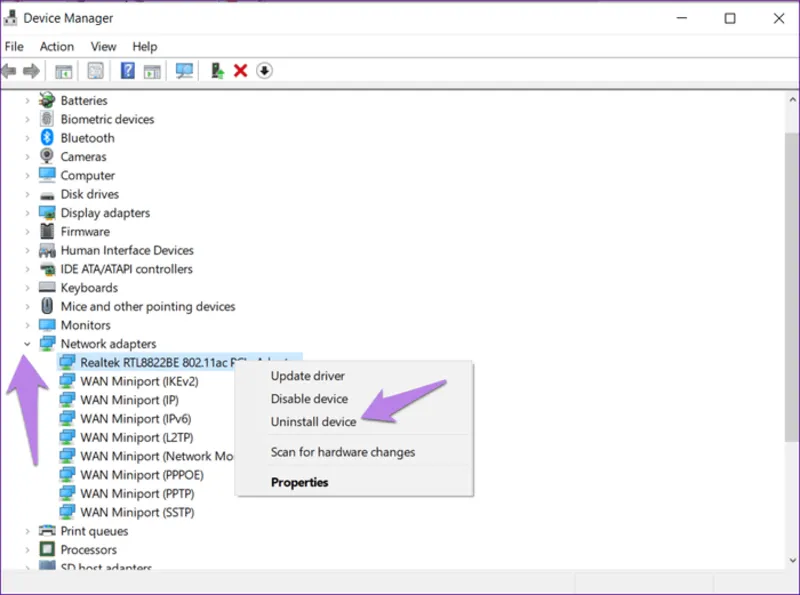
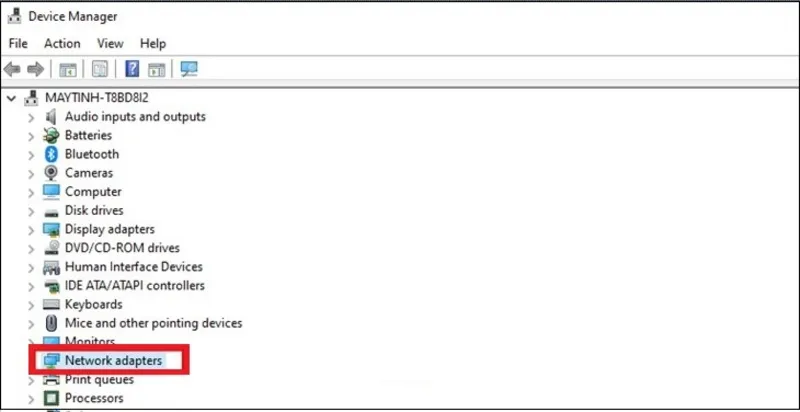
Bước 1: Đầu tiên hãy vào Device Manager, chọn Network adapters.
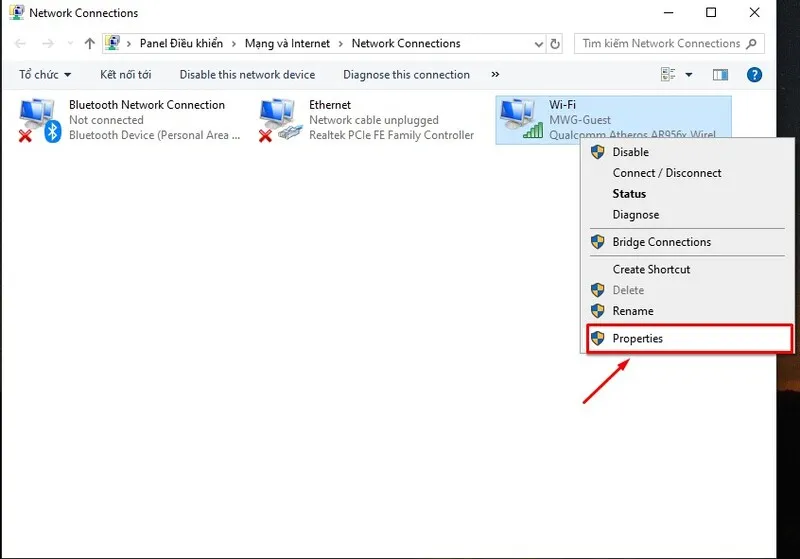
Bước 2: Sau đó nhấn chuột phải vào driver mạng đang dùng và chọn Properties.
Bước 3: Tại tab Advanced, tìm mục Large Send Offload v2 (IPv4) và chuyển sang Disabled.
Câu hỏi thường gặp về việc tăng tốc độ mạng win 10
Hỏi: Sử dụng phần mềm bên thứ ba có giúp tăng tốc độ mạng không?
Trả lời: Các phần mềm như Advanced SystemCare có thể hỗ trợ tối ưu hóa cài đặt TCP/IP và dọn dẹp hệ thống. Tuy nhiên, việc tự cấu hình thủ công như hướng dẫn ở trên vẫn mang lại hiệu quả bền vững và an toàn hơn.
Hỏi: Tại sao tôi đã làm mọi cách nhưng mạng vẫn chậm?
Trả lời: Nếu đã tối ưu trên Windows 10 mà tốc độ vẫn không cải thiện, bạn nên kiểm tra lại gói cước với nhà cung cấp dịch vụ Internet (ISP) hoặc kiểm tra xem phần cứng card mạng của laptop có bị lỗi hay quá cũ hay không.
Hỏi: Việc xóa bộ nhớ cache trình duyệt có tác dụng gì?
Trả lời: Xóa cache và cookie định kỳ giúp trình duyệt nhẹ hơn, loại bỏ các tệp tin lỗi thời gây cản trở việc tải trang, từ đó gián tiếp giúp việc lướt web nhanh hơn.
Trên đây là những phương pháp tổng hợp giúp bạn tự tăng tốc độ mạng win 10 một cách bài bản. Hy vọng những chia sẻ này sẽ giúp bạn có những trải nghiệm mượt mà hơn trên chiếc laptop của mình. Trong trường hợp bạn đã thử các cách trên nhưng máy vẫn gặp các sự cố liên quan đến hệ điều hành hoặc lỗi phần cứng mạng, đừng ngần ngại liên hệ ngay với Laptop Minh Khoa để được tư vấn kiểm tra và hỗ trợ nhé!
Bài viết liên quan


