
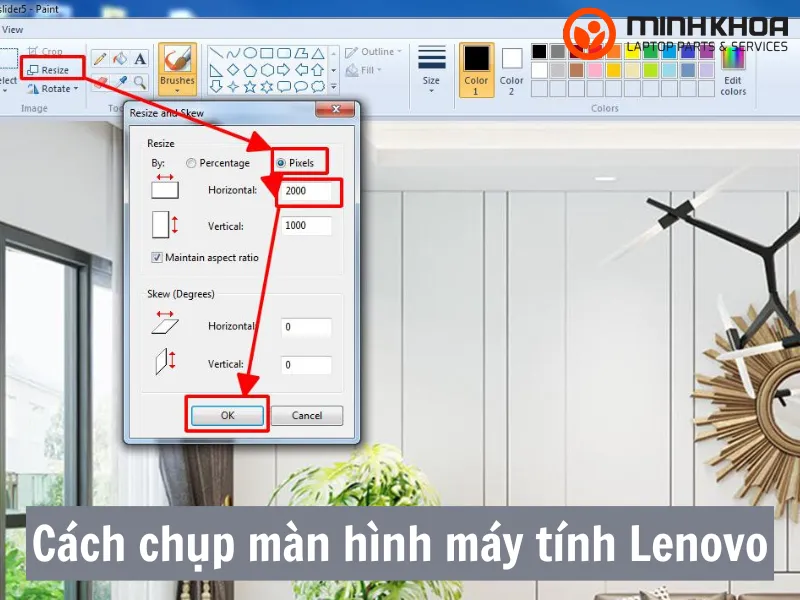
Cách chụp màn hình máy tính Lenovo như thế nào để vừa nhanh, vừa đảm bảo chất lượng hình ảnh sắc nét đang là thắc mắc của rất nhiều người dùng. Thay vì phải sử dụng điện thoại để chụp lại màn hình với chất lượng thấp, mờ nhòe và không bao quát được thông tin, bạn hoàn toàn có thể sử dụng các tính năng sẵn có hoặc phần mềm hỗ trợ trên laptop. Đừng bỏ qua bài viết sau đây của Laptop Minh Khoa để rõ hơn bạn nhé!
Nội dung bài viết
Giới thiệu về laptop Lenovo
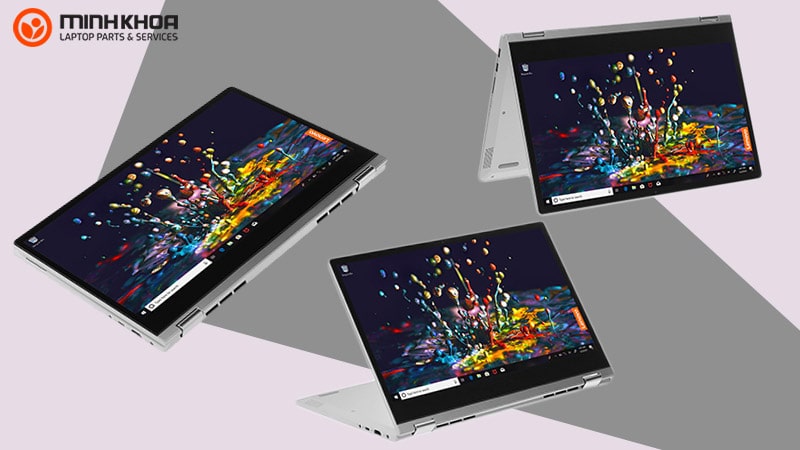
Các dòng máy tính xách tay Lenovo được sản xuất trên dây chuyền công nghệ hiện đại, nổi tiếng với độ bền chuẩn quân đội, cấu hình ổn định và khả năng chống chịu tác động ngoại lực tốt. Đặc biệt, phân khúc giá của Lenovo rất đa dạng, mang lại giá trị sử dụng cao hơn so với nhiều đối thủ cùng cấu hình. Đây là sự lựa chọn tối ưu cho những ai cần một thiết bị “nồi đồng cối đá” nhưng vẫn đảm bảo tính thẩm mỹ và hiệu suất làm việc hiệu quả.
Trên thị trường công nghệ hiện nay, Lenovo luôn khẳng định vị thế là thương hiệu laptop văn phòng, phục vụ tốt cho cả người dùng phổ thông lẫn chuyên gia.
Hướng dẫn cách chụp màn hình máy tính Lenovo
Như mọi người cũng đã biết, trên laptop có camera để chụp hình, đồng thời chúng ta cũng có thể chụp hình qua màn hình. Cách này được hiểu là chụp màn hình máy tính, hiển thị tất cả những gì đang xuất hiện trên màn hình. Vậy làm sao để chụp?
Tùy vào nhu cầu lưu trữ toàn bộ hay một phần màn hình, bạn có thể áp dụng các phương pháp phổ biến dưới đây:
Sử dụng phím tắt Print Screen (PrtSc) để chụp toàn màn hình
Đây là cách cổ điển và đơn giản mà bất kỳ người dùng Lenovo nào cũng có thể thực hiện ngay trên bàn phím của mình.
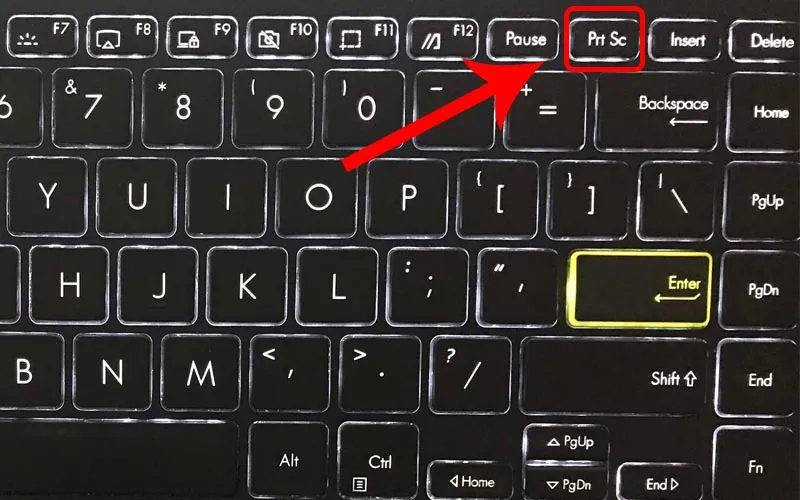
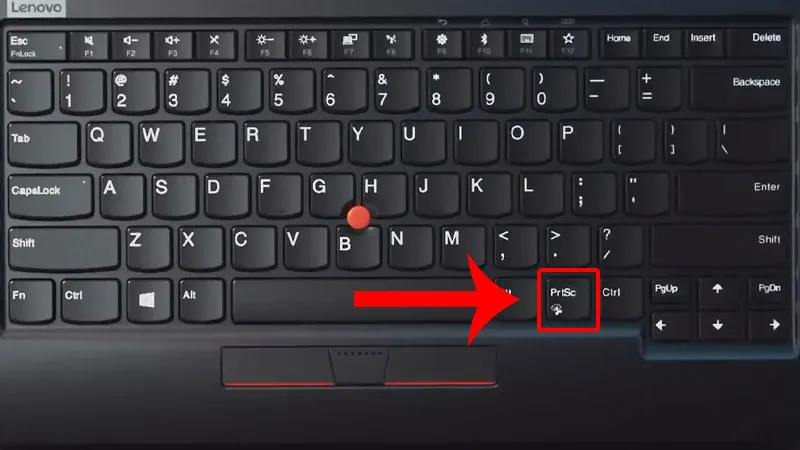
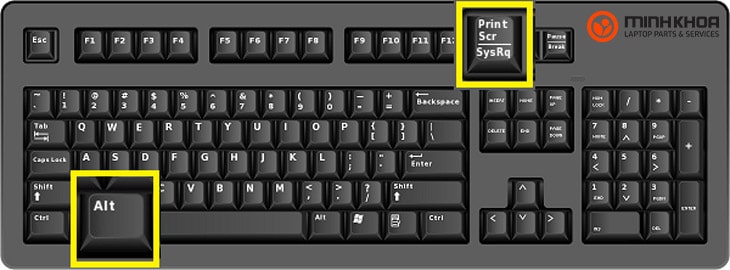
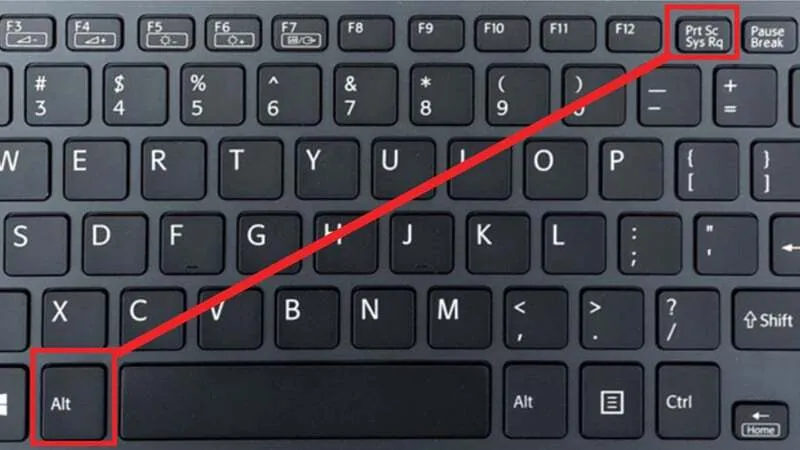
Trên bàn phím có phím tắt Print Screen, bạn cần sử dụng phím này để chụp. Nút Print Screen này thì có nhiều tên gọi khác nhau và có thể nằm ở từng vị trí trên bàn phím như Prt Sc/Sys Rq hoặc PrtSc.
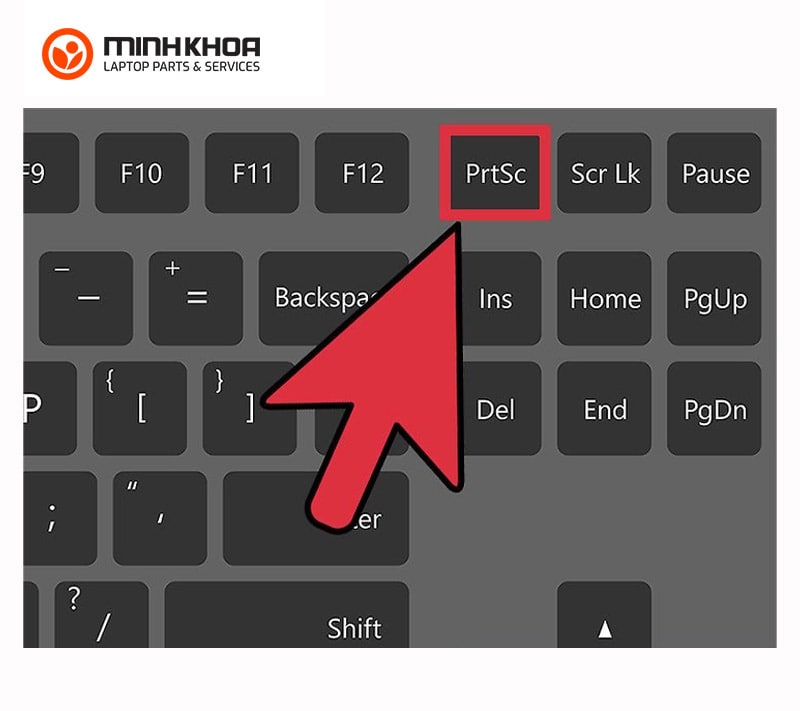
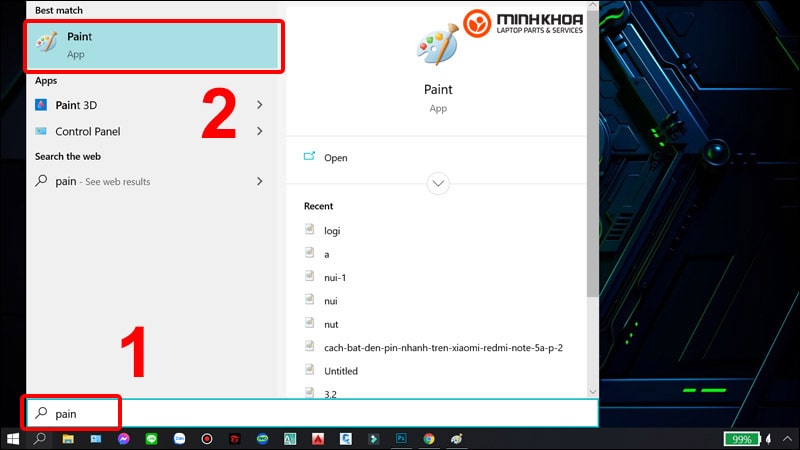
Đối với cách chụp hình này thì cũng khá dễ, bạn chỉ cần nhấn phím PrtScn trên bàn phím để sao chép toàn bộ màn hình máy tính khi có nhu cầu chụp màn hình máy tính Lenovo. Sau đó, dán dữ liệu đã sao chép vào công cụ khay nhớ tạm như Paint hoặc Adobe PhotoShop. Sau đó, bạn được phép chỉnh sửa ảnh chụp màn hình Lenovo trong đó và lưu nó dưới dạng tệp hình ảnh.
Ứng dụng công cụ Snipping Tool có sẵn trên Windows
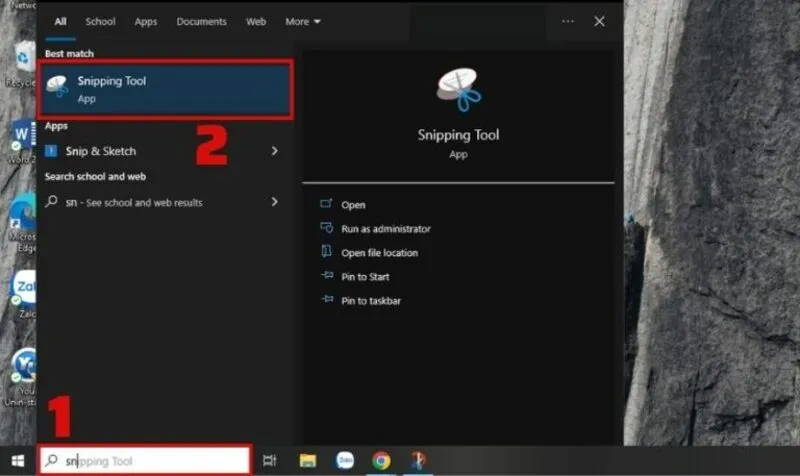
Công cụ Snipping Tools là một ứng dụng đã được tích hợp sẵn trong hệ điều hành Windows. Với cách chụp màn hình trên lenovo như vầy thì bạn có thể chụp với toàn màn hình máy tính hoặc là chụp cửa sổ trình duyệt hay là cắt chỉnh với khung hình tùy theo vào ý muốn bằng công cụ Snipping Tools.
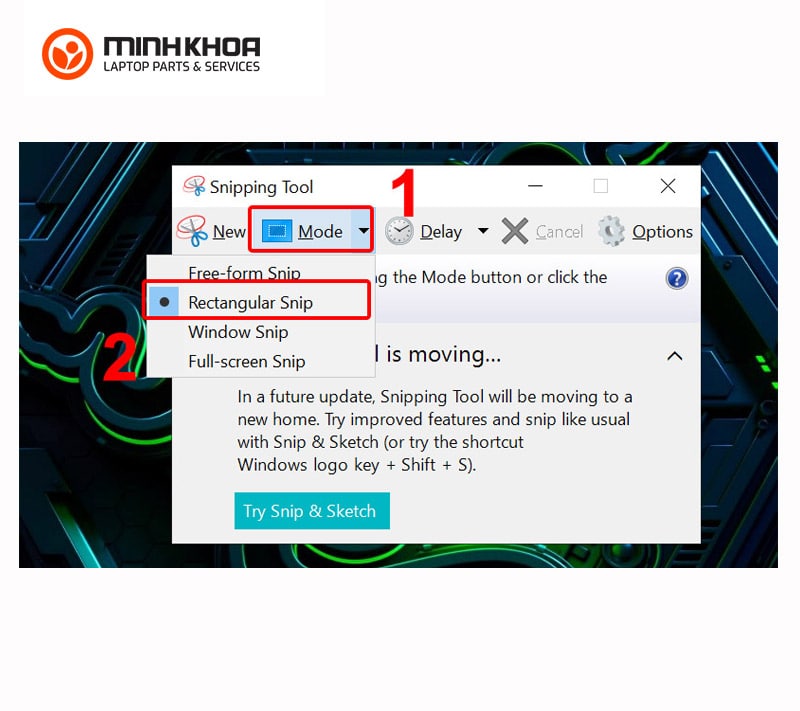
Để chụp màn hình laptop Lenovo với công cụ Snipping Tools, bạn cần thực hiện qua 4 bước sau đây:
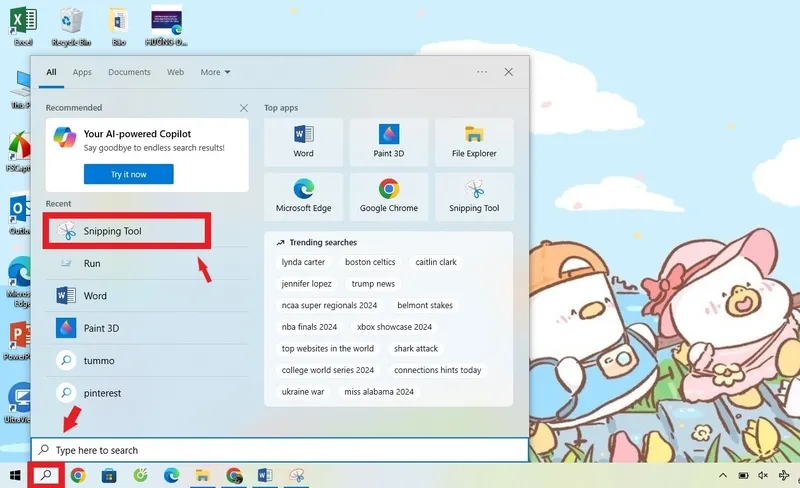
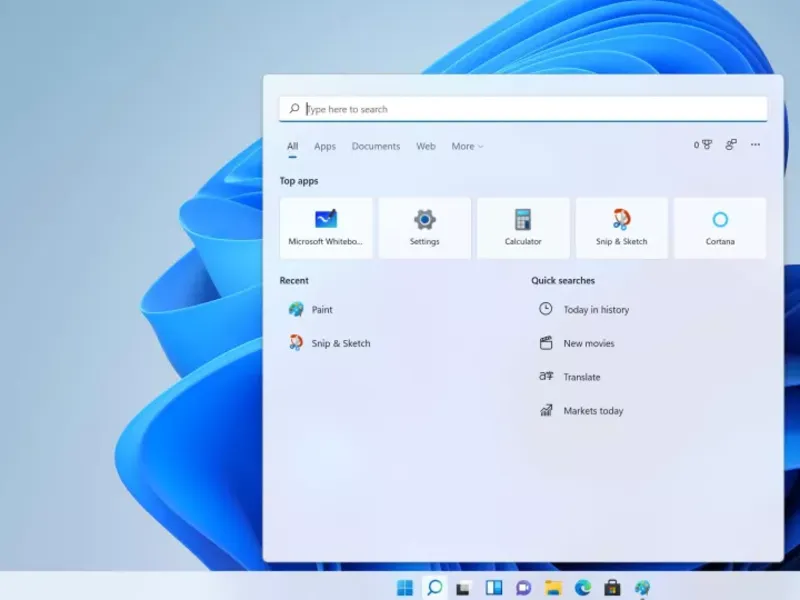
Bước 1: Đầu tiên bạn hãy nhấn đồng thời tổ hợp phím Windows+ Q hoặc là Windows + S để mở nhanh thanh công cụ tìm kiếm. Sau đó, nhập vào đó từ khóa Snipping Tool để tìm và có thể mở ứng dụng.
Bước 2: Nhấn vào nút New ở giao diện và nhấn vào biểu tượng icon tam giác ngược ngay cạnh nút New để có thể mở những tùy chọn chụp ảnh cho màn hình.
Bước 3: Chụp hình màn hình của máy tính theo ý muốn.
(1) Tùy chỉnh vào bút màu để có thể vẽ thêm cho hình ảnh.
(2) Lưu lại ảnh với nhiều các định dạng khác nhau như JPG, PNG hoặc GIF.
(3) Thực hiện tạo ra ảnh chụp màn hình mới.
Bước 4: Chỉnh sửa cắt, bôi đen, xóa tùy ý và lưu lại hình ảnh đã chụp dưới nhiều định dạng ảnh khác.
Cách chụp màn hình máy tính Lenovo bằng phần mềm Snagit
Bạn có thể thử với những phần mềm bên thứ 3 ngoài việc sử dụng các công cụ có sẵn để chụp màn hình máy tính Lenovo. Snagit là một phần mềm khác mà Laptop Minh Khoa muốn bật mí cho bạn để chụp màn hình laptop Lenovo dễ dàng hơn.
Tham khảo bài viết: Hướng dẫn cách bật tắt chuột cảm ứng trên laptop Lenovo chi tiết
Với phần mềm này thì bạn có thể thực hiện qua các bước cơ bản sau:
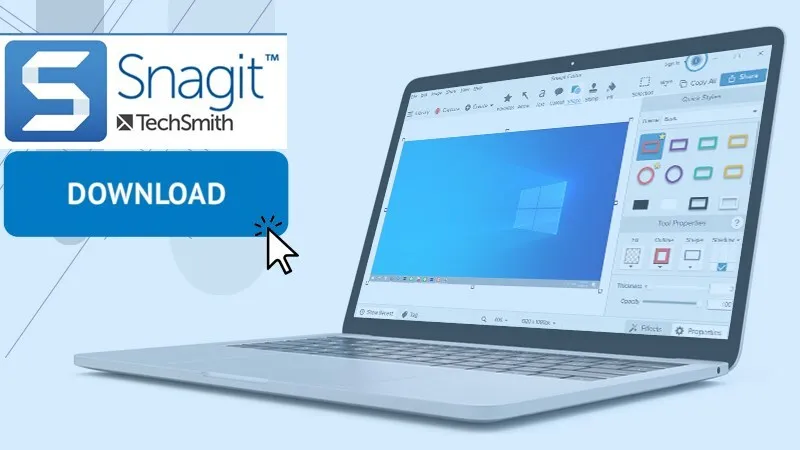
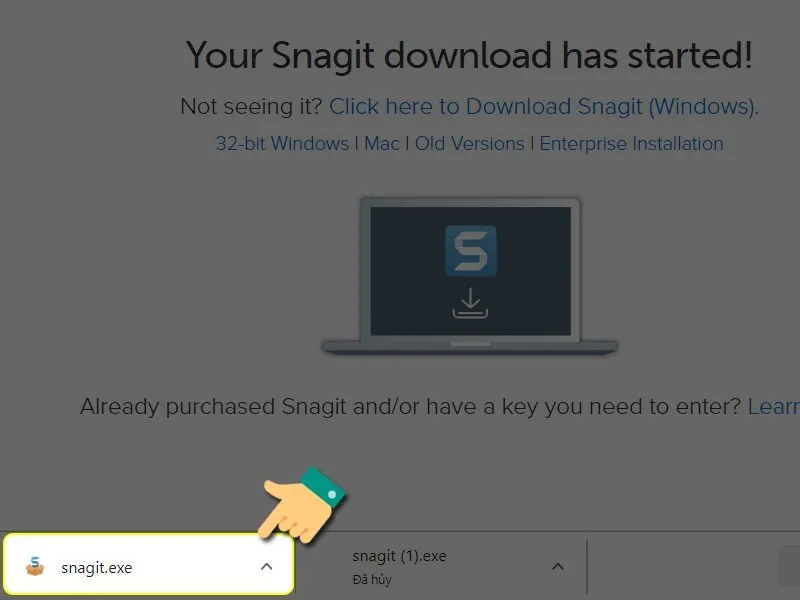
Bước 1: Tải ứng dụng Snagit về máy.
Bước 2: Chọn Capture để bắt đầu chụp màn hình bằng cách kéo vùng chọn.
Bước 3: Để lưu ảnh đã chụp, các bạn hãy chọn vào biểu tượng máy ảnh rồi nhấn chuột vào Save.
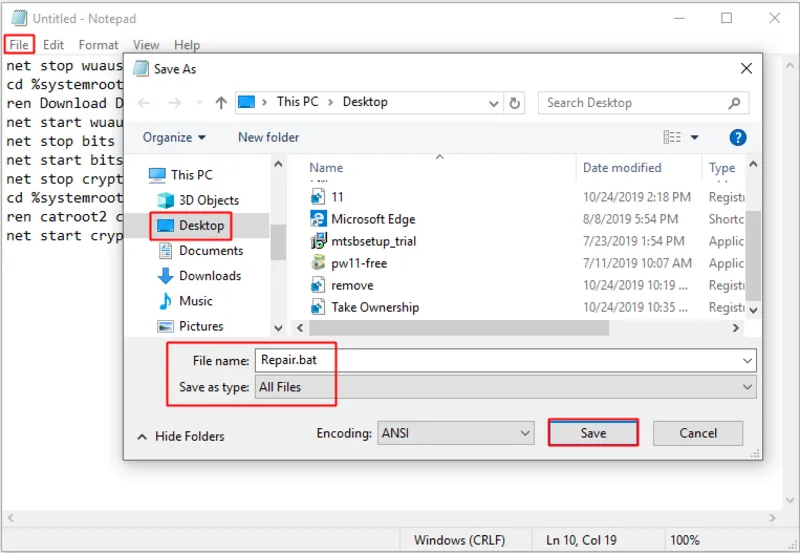
Bước 4: Sau khi đã chụp và lưu, bạn có thể chỉnh sửa trực tiếp ảnh: Cắt xén, chèn hình, chữ, thêm các kí hiệu, mũi tên,… Khi đã hoàn tất hãy chọn File chọn vào Save As hoặc nhấn tổ hợp phím tắt Ctrl + Shift + S.
Bước 5: Cuối cùng các bạn nhớ lưu lại ảnh vào thư mục tùy thích nhé! Nếu muốn gửi đi thì có thể bấm copy ảnh.
Tại sao bạn nên biết cách chụp màn hình laptop thay vì dùng điện thoại?
Việc ghi lại nội dung trực tiếp trên máy tính mang lại nhiều lợi ích thiết thực mà việc chụp ảnh thủ công bằng thiết bị ngoại vi không thể thay thế được:
-
Độ sắc nét: Hình ảnh chụp trực tiếp từ hệ thống giữ nguyên độ phân giải, giúp hiển thị rõ ràng từng con số và chi tiết nhỏ.
-
Tiết kiệm thời gian: Thao tác ngay trên bàn phím giúp bạn lưu trữ thông tin trong tích tắc, đặc biệt hữu ích trong các buổi họp hoặc học trực tuyến.
-
Dễ dàng chỉnh sửa: Ảnh chụp màn hình có thể được cắt xén, ghi chú hoặc chèn ký hiệu ngay lập tức để làm tài liệu hoặc báo cáo.
Một số lưu ý khi chụp màn hình trên laptop Lenovo
Để sử dụng hiệu quả các cách chụp màn hình, bạn nên lưu ý:
- Kiểm tra phím PrtSc có hoạt động không.
- Sử dụng thêm phím Fn nếu cần trên một số dòng máy.
- Lưu ảnh ngay sau khi chụp để tránh mất dữ liệu.
- Chọn đúng công cụ phù hợp với nhu cầu.
Giải đáp thắc mắc thường gặp
Hỏi: Tại sao tôi nhấn phím PrtSc mà máy không chụp được ảnh?
Đáp: Ở một số dòng laptop Lenovo đời mới, phím PrtSc có thể tích hợp chung với phím chức năng. Bạn hãy thử nhấn tổ hợp phím Fn + PrtSc hoặc Windows + PrtSc để kích hoạt.
Hỏi: Ảnh chụp màn hình máy tính Lenovo thường lưu ở đâu?
Đáp: Nếu bạn dùng tổ hợp Windows + PrtSc, ảnh thường được tự động lưu vào thư mục: C:\Users[Tên người dùng]\Pictures\Screenshots. Nếu chỉ nhấn PrtSc, ảnh sẽ nằm trong bộ nhớ đệm và bạn cần “Dán” (Paste) vào một ứng dụng khác để lưu.
Hỏi: Có cách nào chụp ảnh màn hình mà không cần dùng bàn phím không?
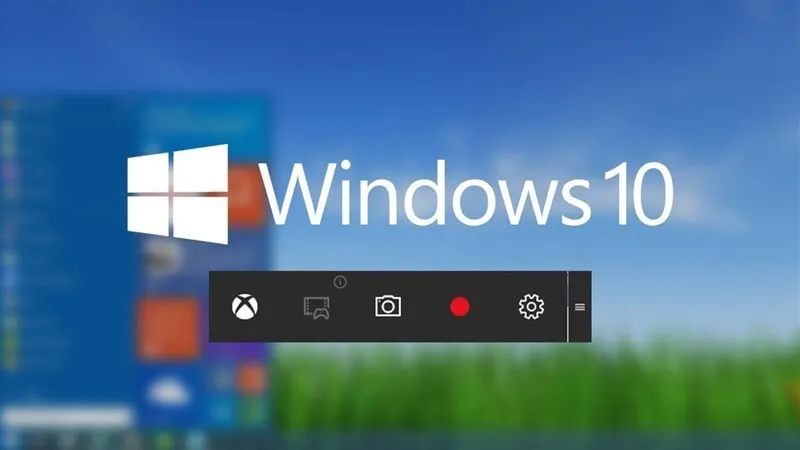
Đáp: Bạn hoàn toàn có thể sử dụng chuột để mở Snipping Tool thông qua thanh tìm kiếm của Windows hoặc sử dụng các thanh công cụ nổi (Floating Bar) của các phần mềm hỗ trợ như Snagit.
Việc nắm vững 1 số cách chụp màn hình máy tính Lenovo không chỉ giúp bạn làm việc chuyên nghiệp hơn mà còn hỗ trợ đắc lực trong việc lưu trữ dữ liệu quan trọng một cách nhanh chóng. Hy vọng với những chia sẻ từ Laptop Minh Khoa bạn đã tìm thấy phương pháp phù hợp với nhu cầu của mình.
Nếu bạn đang gặp bất kỳ sự cố kỹ thuật nào về phần cứng, màn hình hoặc linh kiện laptop Lenovo, đừng ngần ngại liên hệ với đội ngũ kỹ thuật viên của chúng tôi để được tư vấn và hỗ trợ kịp thời.
Bài viết liên quan


