
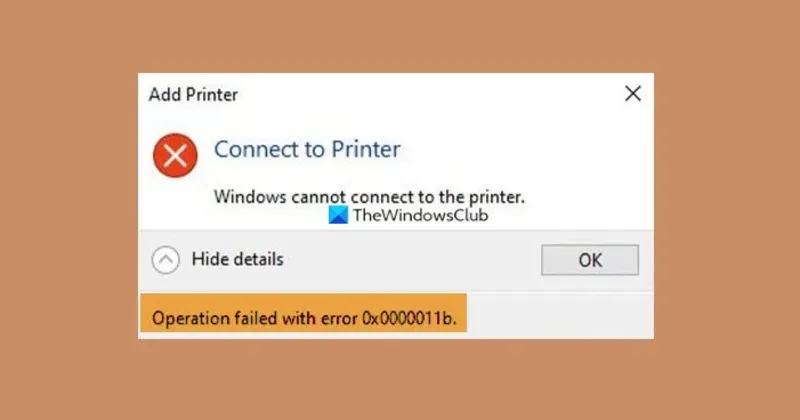
Lỗi windows cannot connect to the printer là một trong những sự cố thường gặp khi kết nối máy in với máy tính, đặc biệt trong môi trường văn phòng hoặc hệ thống nhiều máy tính dùng chung một máy in. Khi lỗi xuất hiện, người dùng không thể gửi lệnh in hoặc kết nối đến máy in mạng, gây ảnh hưởng đến công việc hàng ngày.
Nếu bạn đang gặp tình trạng này trên Windows 10, đừng quá lo lắng. Trong bài viết dưới đây, Laptop Minh Khoa sẽ hướng dẫn chi tiết các nguyên nhân thường gặp và những cách khắc phục hiệu quả giúp bạn nhanh chóng kết nối lại máy in.
Nội dung bài viết
Các nguyên nhân dẫn đến lỗi windows cannot connect to the printer
Để tìm ra phương án xử lý phù hợp, việc xác định rõ yếu tố gây ra sự cố là điều vô cùng cần thiết. Bạn có thể nhận biết và phân loại nguyên nhân thông qua một số biểu hiện cụ thể của thiết bị.
Đầu tiên, muốn biết có xuất hiện lỗi kết nối máy in hay không, bạn cần kiểm tra đèn báo xem máy in có nhận lệnh hay không. Nếu không nhận được bất kỳ tín hiệu kết nối nào từ máy tính đến máy in thì hệ thống đang gặp trục trặc.
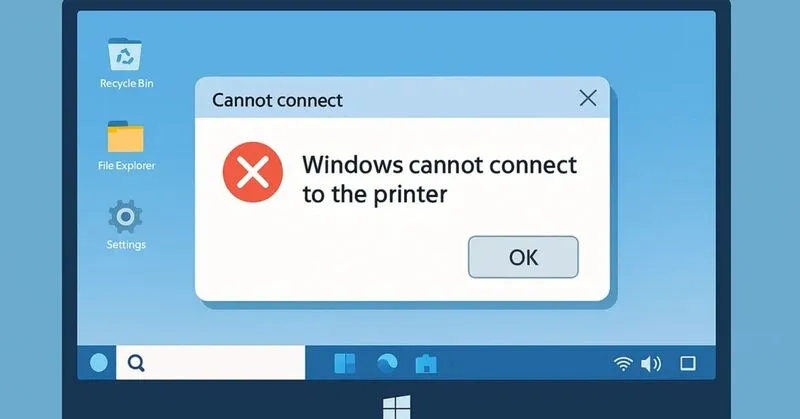
Dưới đây là một số trường hợp cụ thể:
Hệ điều hành bị lỗi
Máy tính gặp sự cố về hệ điều hành Windows 10 là trường hợp tuy không xảy ra thường xuyên nhưng cũng cần lưu ý. Quá trình này ảnh hưởng đến việc in và nhận lệnh của máy in.
Tham khảo thêm: Cách sửa lỗi windows error recovery
Sự cố dây cáp
Lỗi do phần dây cáp kết nối. Nhiều trường hợp máy in đã bật và có xuất hiện đèn tín hiệu xanh, tất cả sẵn sàng nhưng vẫn không thể đưa ra bản in. Vì vậy bạn nên kiểm tra kỹ dây cáp kết nối giữa máy in và máy tính.
Lỗi hệ thống mã hóa
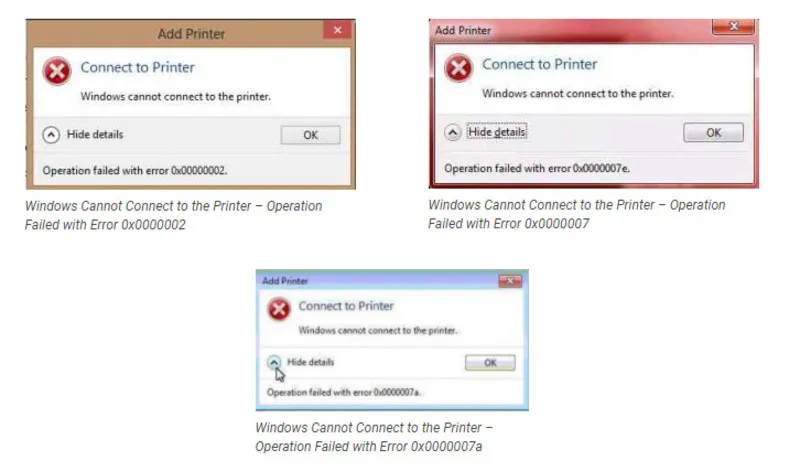
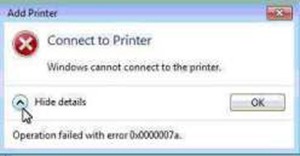
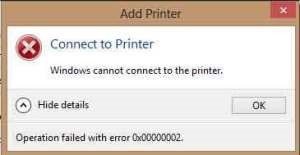
Thiết bị hiển thị các mã lỗi hệ thống đi kèm với thông báo windows cannot connect to the printer như: Error 0x0000002, Error 0x0000007, Error 0x0000007a, Error 0x0000007e, 0x00003e3, 0x00000bcb hoặc thông báo no printers were found.
Mất kết nối mạng
Lỗi không tồn tại liên kết giữa máy tính và mạng nội bộ. Sau khi kiểm tra về kết nối máy in cùng máy tính và thiết bị dây dẫn, bạn nên kiểm tra xem hệ thống đã được kết nối với wifi hoặc mạng LAN hay chưa.

Hướng dẫn sửa lỗi Windows cannot connect to the printer
Khi máy tính của bạn gặp phải sự cố này, việc áp dụng các biện pháp kỹ thuật tuần tự sẽ giúp khôi phục lại trạng thái hoạt động bình thường. Dưới đây là những phương pháp xử lý chi tiết mà bạn có thể tự thực hiện.
Khởi động lại Printer Spooler Service
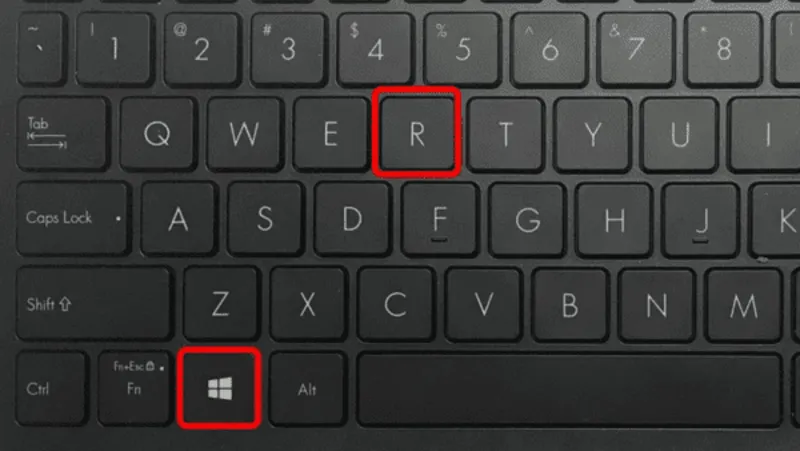
Bước 1: Mở hộp thoại Run bằng tổ hợp phím Windows +R.
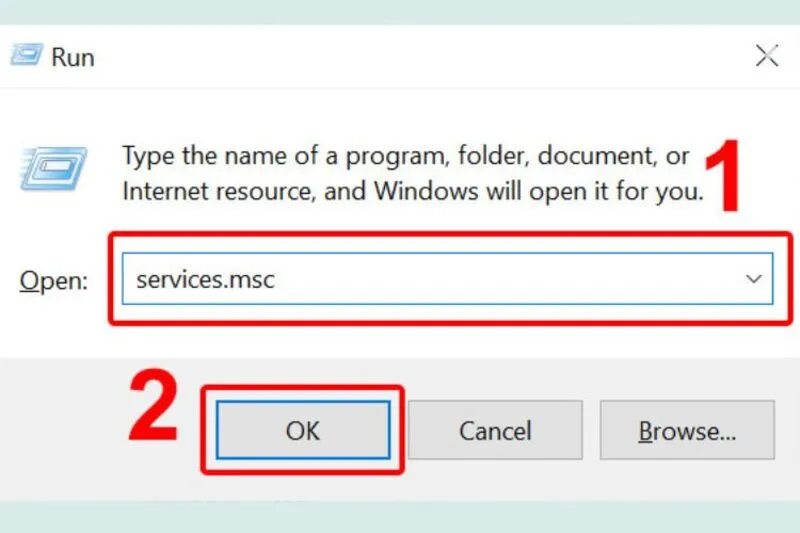
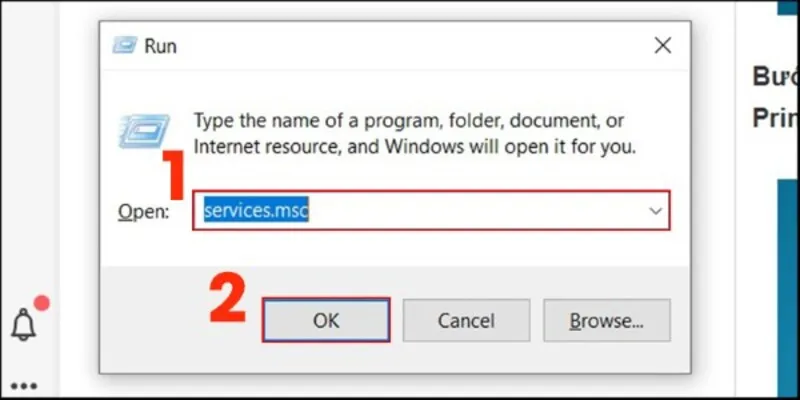
Bước 2: Nhập dòng lệnh services.msc vào ô tìm kiếm rồi nhấn OK.
Bước 3: Tìm và nhấn vào mục Print Spooler, sau đó chọn Stop ở mục Service status.
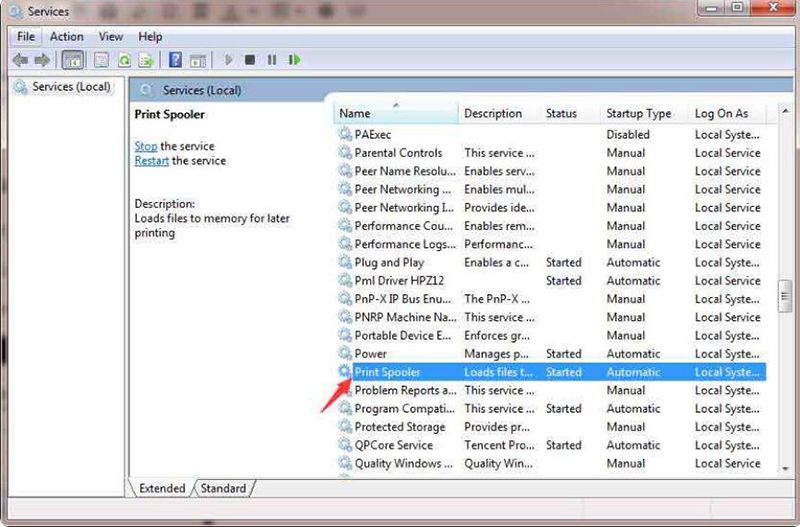
Bước 4: Sau đó nhấn Start lại ngay sau đó rồi nhấn OK.
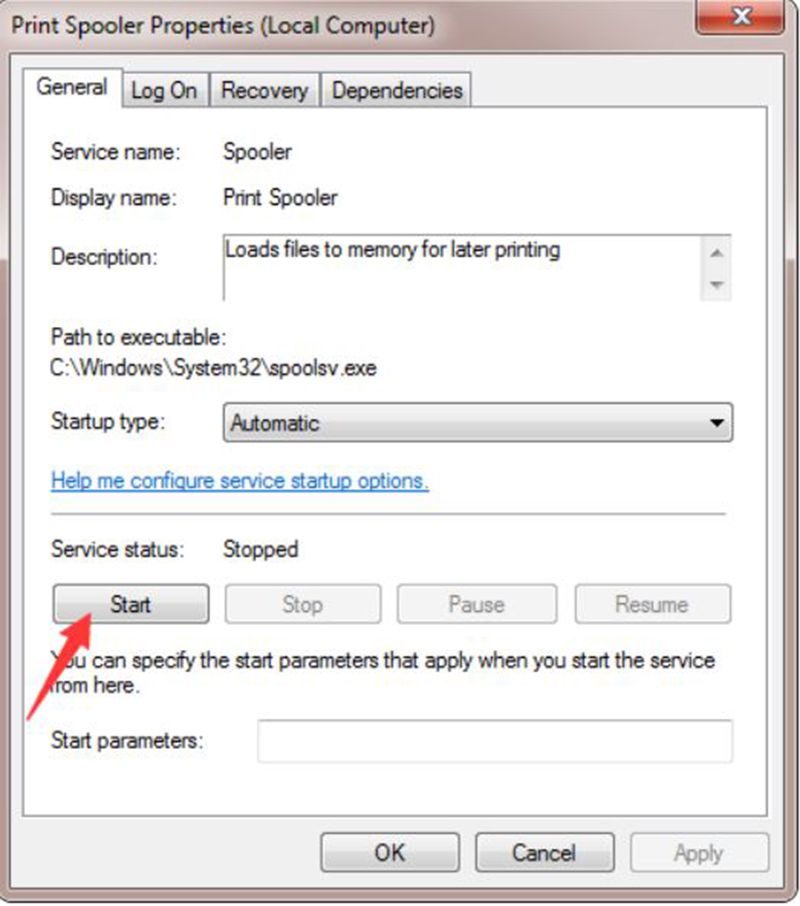
Lưu ý: Nếu lỗi Windows cannot connect to the printer vẫn chưa được khắc phục thì cso thể thử những cách còn lại dưới đây.
Tạo cổng Local port mới cho máy in
Bước 1: Đầu tiên bạn hãy mở Control Panel rồi chọn mục Devices and Printer.
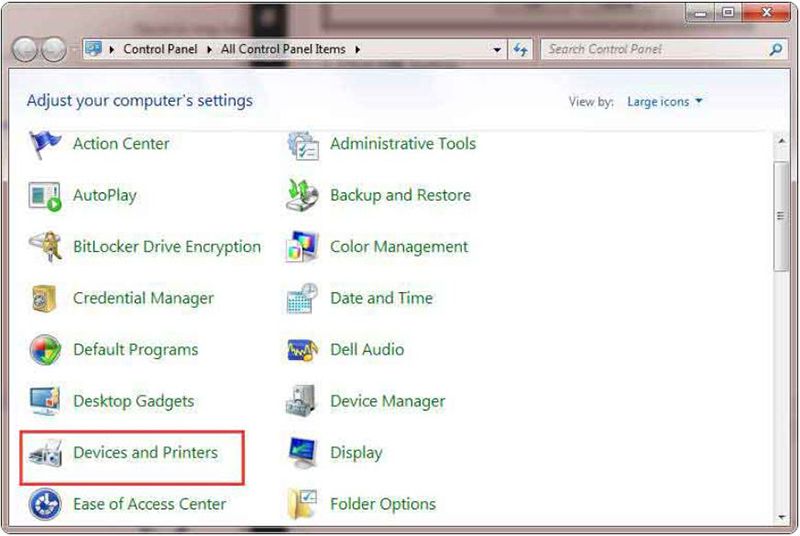
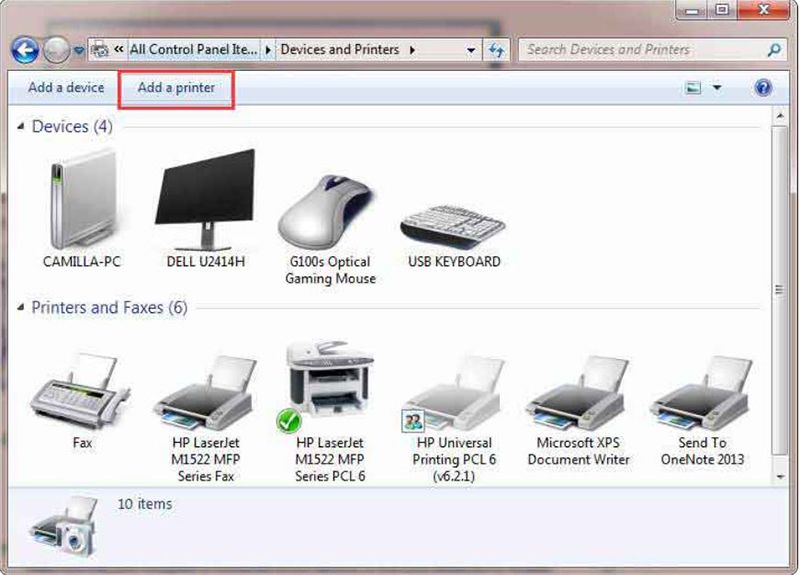
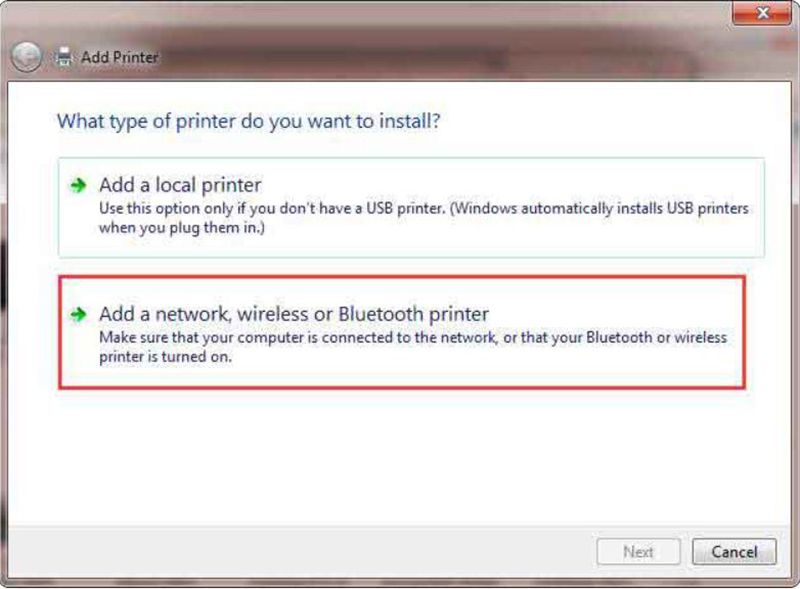
Bước 2: Chọn tiếp vào Add a printer rồi chọn Add a network, wireless or Bluetooth printer.
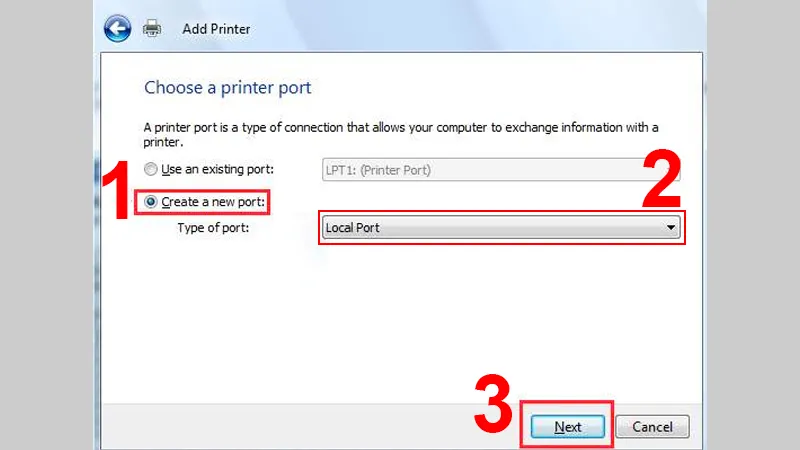
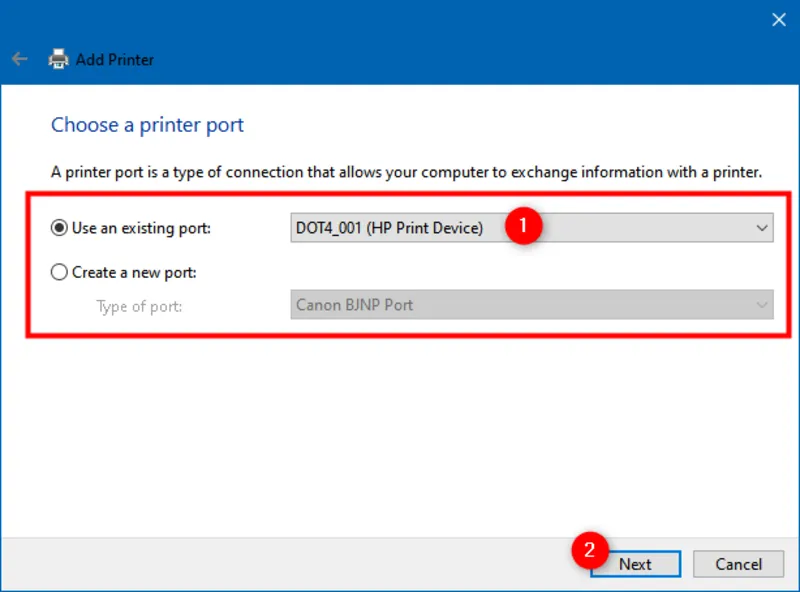
Bước 3: Sau đó chọn Create a new port rồi thay đổi cấu hình tại ô Type of port thành Local port rồi nhấn Next.
Bước 4: Trong hộp thoại hiện lên Enter a port name vừa hiện lên, bạn tiến hành điền vào địa chỉ máy in. Thông số này sẽ hoạt động tương tự như địa chỉ IP của bạn hoặc tên máy tính kết hợp với tên máy in.
Bước 5: Chọn nhà phát hành và mẫu máy in tương ứng, sau đó tiếp tục làm theo hướng dẫn hệ thống để hoàn thành việc thêm máy in.
Xóa và cài đặt lại driver của máy in
Trình điều khiển lỗi thời hoặc bị xung đột với bản cập nhật Windows 10 cũng là nguyên nhân phổ biến gây ra lỗi windows cannot connect to the printer.
Bước 1: Trước hết bạn hãy mở hộp thoại Run bằng tổ hợp phím Windows + R.
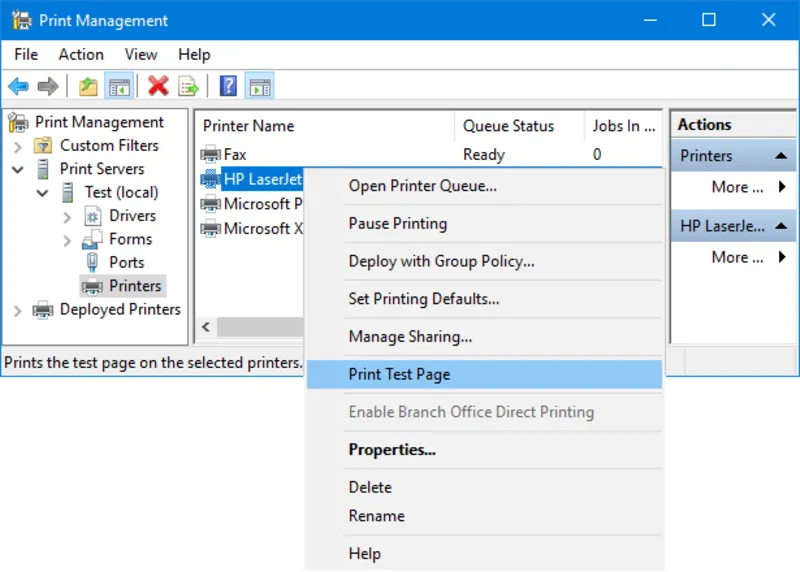
Bước 2: Sau đó hãy nhập mã “printmanagement.msc” rồi nhấn xác nhận.
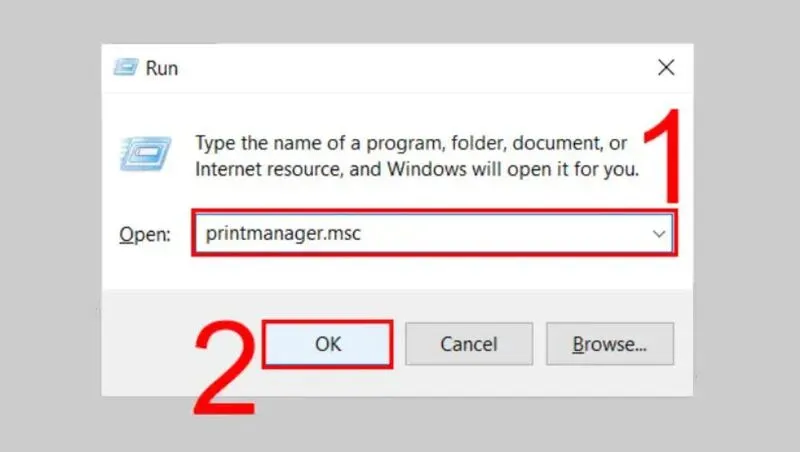
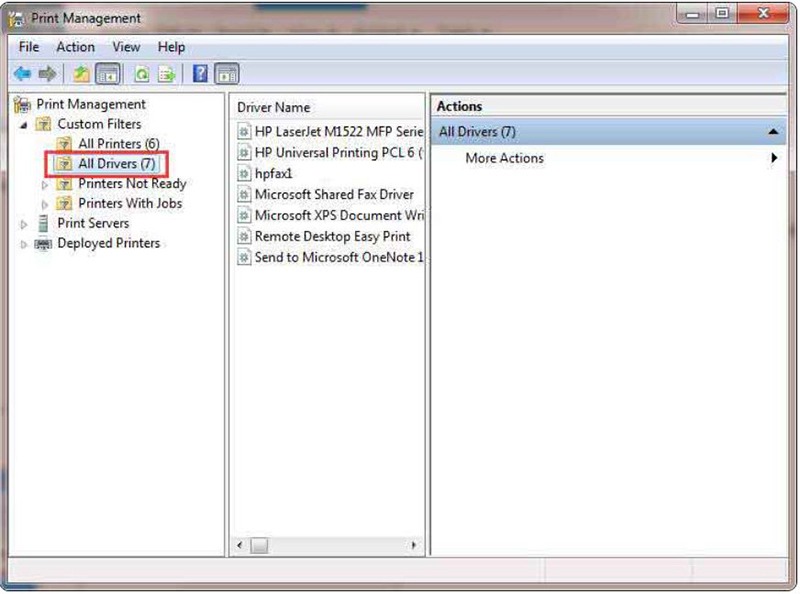
Bước 3: Chọn vào mục All Drivers rồi tìm driver của máy in ở ô cửa sổ giữa. Nhấn chuột phải rồi chọn Delete. Nếu bạn tìm thấy nhiều hơn một driver thì lặp lại những bước trên và xóa bỏ từng cái một.

Sao chép tệp tin mscms.dll vào hệ thống
Việc thiếu hụt hoặc lỗi tệp tin thư viện liên kết động cũng có thể được khắc phục bằng cách sao chép thủ công theo hướng dẫn sau:
Bước 1: Đầu tiên bạn hãy điều hướng đến thư mục sau: C:Windowssytem32.
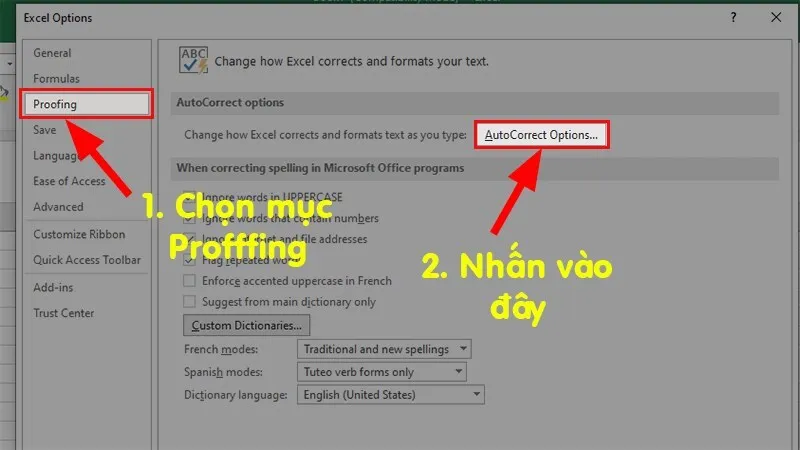
Bước 2: Tìm đến mscms.dll trong thư mục trên và sao chép dòng lệnh rồi dán vào vị trí sau theo kiến máy tính của bạn:
- Windowssytems32spooldriversx643 (For 64-bit)
- Windowssytems32spooldriversx643 (For 32-bit)
Bước 3: Khởi động lại máy tính của bạn để hệ thống lưu lại các thay đổi cấu trúc và thử thực hiện kết nối lại với máy in từ xa.
Những bước này sẽ giúp khắc phục windows cannot connect to the printer rồi đấy. Nếu vẫn chưa thể khắc phục thì có thể làm theo cách dưới đây:
Chọn tùy chỉnh Windows Registry
Đối với những người dùng có kinh nghiệm, việc can thiệp vào registry sẽ giúp xóa bỏ tận gốc các tiến trình kết nối lỗi còn lưu lại. Tiến hành như sau:
Bước 1: Nhấn vào khung Start và nhập từ khóa Regedit.
Bước 2: Chọn dòng lệnh HKEY_LOCAL_MACHINESOFTWAREMicrosoftWindows NTCurrentVersionPrintProviderClient Side Rendering Print Provider
Bước 3: Chọn Client Side Rendering Print Provider và Delete sau đó khởi động lại máy tính để kiểm tra kết quả.
Xem thêm: Cách sửa lỗi “You don’t have permission to save in this location”
Lưu ý khi sử dụng các giải pháp khắc phục lỗi
Để hạn chế tình trạng lỗi tái diễn, bạn nên lưu ý:
- Cập nhật Windows thường xuyên.
- Sử dụng driver tương thích với phiên bản hệ điều hành.
- Kiểm tra trạng thái kết nối mạng khi sử dụng máy in chia sẻ.
- Đảm bảo dịch vụ Print Spooler luôn hoạt động ổn định.
- Thường xuyên kiểm tra cáp kết nối đối với máy in sử dụng USB.
Khi nào nên mang máy tính đi kiểm tra?
Nếu đã thử tất cả các phương pháp trên nhưng lỗi vẫn xuất hiện, nguyên nhân có thể liên quan đến:
- Hệ điều hành bị lỗi sâu.
- Xung đột phần mềm.
- Driver bị hỏng nghiêm trọng.
- Cấu hình chia sẻ máy in trên mạng nội bộ gặp sự cố.
Lúc này, bạn nên mang thiết bị đến Laptop Minh Khoa để được kiểm tra và hỗ trợ xử lý, tránh mất nhiều thời gian tự khắc phục nhưng không đạt hiệu quả.
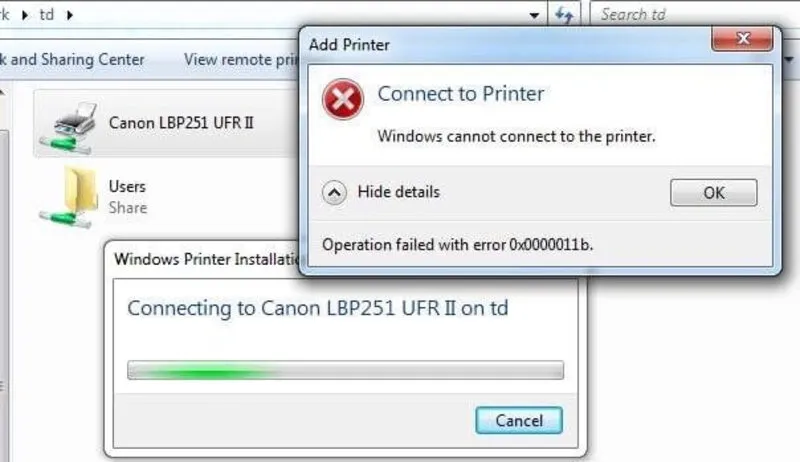
Câu hỏi thường gặp về lỗi windows cannot connect to the printer
Hỏi: Lỗi windows cannot connect to the printer có phải do máy in hỏng không?
Trả lời: Không phải lúc nào cũng do máy in hỏng. Phần lớn trường hợp xuất phát từ lỗi driver, dịch vụ Print Spooler hoặc cấu hình mạng.
Hỏi: Tại sao máy tính nhìn thấy máy in nhưng không in được?
Trả lời: Nguyên nhân có thể do hàng đợi lệnh in bị treo, driver lỗi hoặc quyền truy cập máy in bị hạn chế.
Hỏi: Cài lại driver máy in có giúp sửa lỗi không?
Trả lời: Có. Đây là một trong những giải pháp hiệu quả khi lỗi liên quan đến trình điều khiển thiết bị.
Hỏi: Windows 10 thường gặp lỗi kết nối máy in sau khi cập nhật không?
Trả lời: Một số bản cập nhật Windows có thể gây xung đột với driver cũ, dẫn đến lỗi kết nối máy in. Việc cập nhật driver mới thường sẽ khắc phục được tình trạng này.
Lỗi windows cannot connect to the printer có thể xuất phát từ nhiều nguyên nhân khác nhau như dịch vụ in bị lỗi, driver không tương thích, cấu hình mạng sai hoặc hệ điều hành gặp sự cố. Việc xác định đúng nguyên nhân sẽ giúp quá trình xử lý nhanh chóng và hiệu quả hơn. Nếu bạn đã thử các cách trên nhưng vẫn chưa khắc phục được, hãy liên hệ Laptop Minh Khoa để được hỗ trợ kiểm tra và xử lý lỗi windows cannot connect to the printer một cách an toàn và tiết kiệm thời gian.
Bài viết liên quan


