
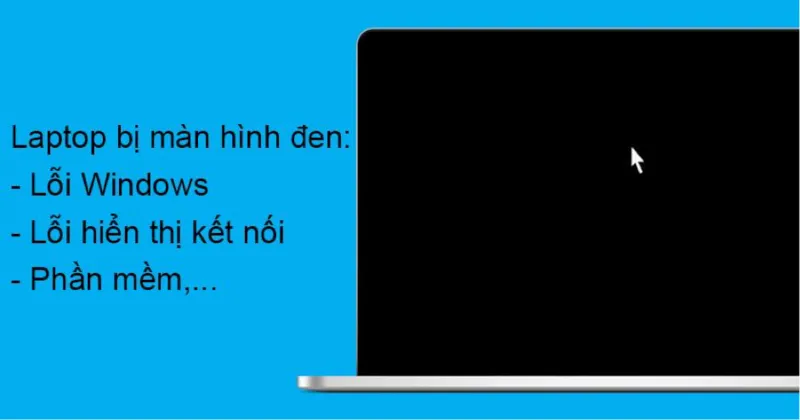
Bạn đang hào hứng khởi động máy tính để trải nghiệm tựa game yêu thích, nhưng sau khi đăng nhập, tất cả những gì hiện ra là một khoảng không tối om? Tệ hơn nữa, phím Start không phản hồi, phím tắt vô dụng và bạn chỉ có thể di chuyển con trỏ chuột một cách bất lực. Lỗi màn hình đen chỉ có chuột là một trong những sự cố gây ức chế nhất trên Windows 10 và 11, thường xuất hiện sau khi cập nhật hệ thống hoặc xung đột phần mềm.
Đừng quá lo lắng, tình trạng này không đồng nghĩa với việc máy tính của bạn đã hỏng hoàn toàn. Thực tế, hệ điều hành vẫn đang chạy ngầm nhưng giao diện người dùng (Explorer.exe) gặp sự cố không thể hiển thị. Bài viết này, Laptop Minh Khoa sẽ hướng dẫn bạn sửa lỗi màn hình đen chỉ có chuột với những giải pháp từ cơ bản đến chuyên sâu nhất.
Nội dung bài viết
- 1 Dấu hiệu nhận biết và nguyên nhân gây ra lỗi màn hình đen chỉ còn chuột
- 2 Top 15 cách sửa lỗi màn hình đen kèm con trỏ trên Windows 10 năm 2026
- 2.1 Tháo pin và nhấn giữ nút nguồn để sửa lỗi màn hình đen chỉ có chuột
- 2.2 Sử dụng phím tắt nhanh
- 2.3 Kiểm tra kết nối màn hình và độ sáng
- 2.4 Sửa lỗi màn hình đen chỉ có chuột qua việc kiểm tra và cập nhật BIOS
- 2.5 Gỡ phần mềm bên thứ ba gây xung đột
- 2.6 Làm việc với các cổng kết nối khi sửa lỗi màn hình đen chỉ có chuột
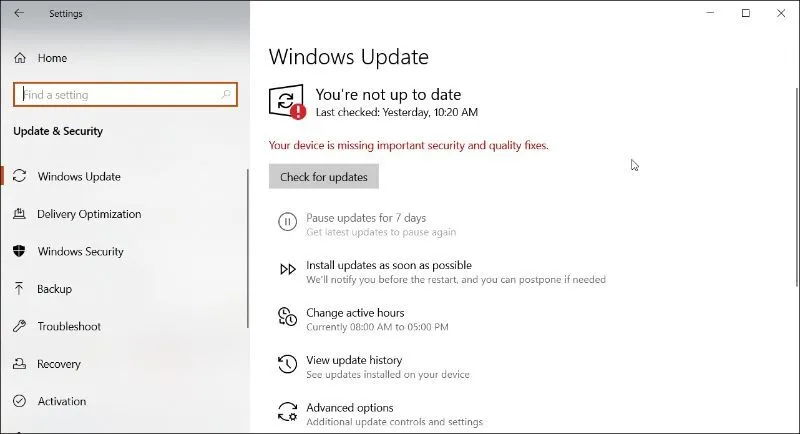
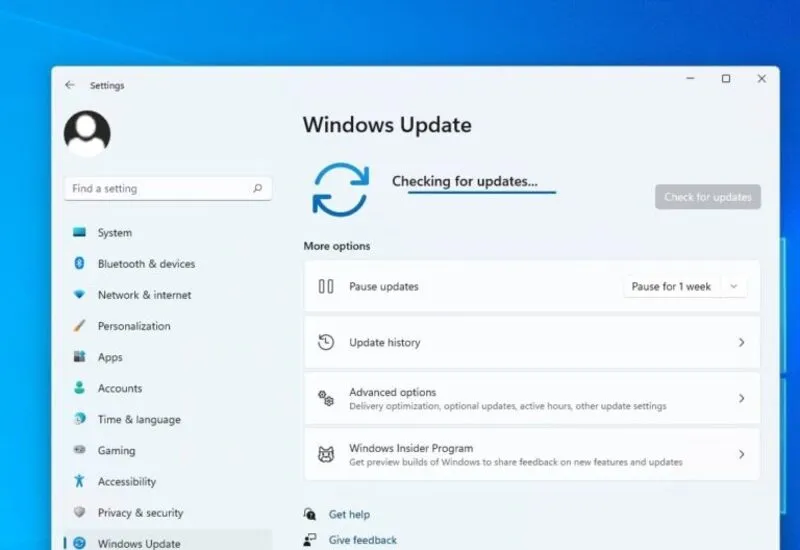
- 2.7 Gỡ bỏ bản cập nhật Windows gây lỗi
- 2.8 Sử dụng lệnh SFC và DISM để sửa lỗi màn hình đen chỉ có chuột
- 2.9 Tắt tính năng Khởi động nhanh (Fast Startup)
- 2.10 Vô hiệu hóa tùy chọn Khởi động Nhanh từ Control Panel
- 2.11 Khởi động lại trình điều khiển đồ họa
- 2.12 Thêm tài khoản người dùng mới
- 2.13 Thực hiện Khởi động Sạch (Clean Boot)
- 2.14 Khởi động vào Chế độ an toàn
- 2.15 Chạy Sửa chữa Khởi động (Startup Repair)
- 3 Bảo vệ dữ liệu của bạn
- 4 Câu hỏi thường gặp về lỗi màn hình đen chỉ có chuột
Dấu hiệu nhận biết và nguyên nhân gây ra lỗi màn hình đen chỉ còn chuột
Trước khi đi sâu vào cách sửa lỗi, chúng ta cần hiểu rõ thủ phạm đứng sau cũng như nhận biết được các dấu hiệu xảy ra lỗi. Theo các chuyên gia công nghệ cũng như tài liệu hỗ trợ từ Microsoft, đây là lỗi Windows tải được nhân hệ điều hành nhưng không khởi chạy được môi trường Desktop. Lỗi này thường xuất phát từ nhiều nguyên nhân khác nhau mà người dùng đôi lúc cũng dễ dàng nhận biết được.
Triệu chứng xảy ra lỗi màn hình đen chỉ có chuột
Trước khi can thiệp, kỹ thuật viên cần xác định đúng một số hiện tượng sau:
- Máy khởi động và vào được màn hình đăng nhập.
- Thời gian đăng nhập kéo dài bất thường.
- Sau khi vào Windows, màn hình đen hoàn toàn.

- Chuột vẫn di chuyển nhưng không thao tác được.
- Không mở được Start Menu, Taskbar không hiển thị.
- Phím tắt Windows không phản hồi.
- explorer.exe không tự khởi chạy.
Xem thêm: Bật mí 5+ cách sửa lỗi màn hình laptop bị giật hiệu quả
Sự cố xảy ra do đâu?
Từ thực tế sửa chữa laptop Windows 10, lỗi này thường đến từ các nhóm nguyên nhân sau:
- Driver card màn hình lỗi sau cập nhật.
- Windows Update bị gián đoạn hoặc cài đặt không hoàn chỉnh.
- Xung đột phần mềm diệt virus hoặc VPN.
- Cấu hình đa màn hình sai.
- Fast Startup gây treo dịch vụ đồ họa.
- File hệ thống explorer.exe bị lỗi đăng ký.
- Tài khoản người dùng Windows bị hỏng.
- BIOS cũ không tương thích bản Windows mới.
Top 15 cách sửa lỗi màn hình đen kèm con trỏ trên Windows 10 năm 2026
Dưới đây là một vài phương pháp có thể hữu ích và bất kỳ phương pháp nào trong số đó đều có thể là giải pháp của bạn.
Tháo pin và nhấn giữ nút nguồn để sửa lỗi màn hình đen chỉ có chuột
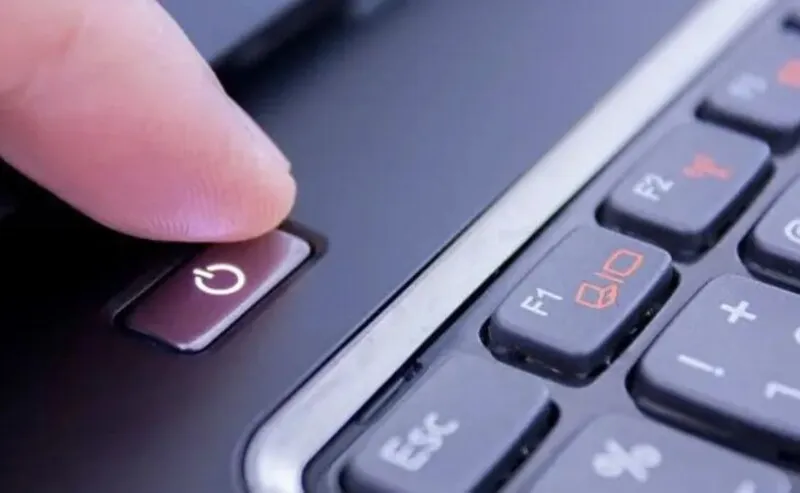
Bạn có thể tháo pin khỏi máy tính xách tay để xem liệu điều này có giải quyết được vấn đề hay không. Các bước thực hiện như sau: Trước tiên hãy tắt máy tính xách tay. Tháo pin ra khỏi máy. Nhấn giữ nút nguồn trong 60 giây trong khi tháo pin. Sau khi lắp lại pin, hãy khởi động lại máy tính.
Sử dụng phím tắt nhanh
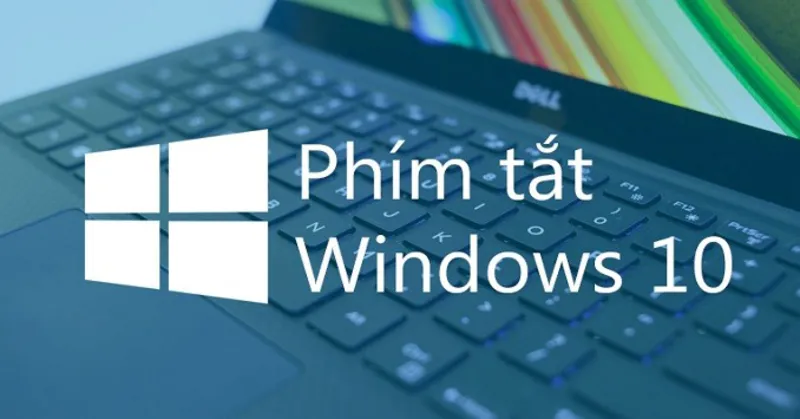
Đôi khi sau khi nâng cấp lên Windows 10, chế độ dự án của bạn chỉ có thể chuyển sang Màn hình Thứ hai. Trong trường hợp này, bạn có thể thử sử dụng phím tắt để chuyển đổi màn hình. Nhấn phím tắt Windows + P để mở menu Dự án. Nếu menu này không xuất hiện, bạn cần nhấn phím mũi tên lên nhiều lần và nhấn Enter. Có thể bạn sẽ phải lặp lại bước này nhiều lần từ 6 đến 10 lần.
Kiểm tra kết nối màn hình và độ sáng
Bạn cần kiểm tra việc tắt chế độ Màn hình kép trong BIOS. Trong khi máy tính khởi động, nhấn F2 để truy cập BIOS. Tiếp theo, tìm và tắt chức năng bộ xử lý đồ họa hoặc chức năng màn hình kép và nhớ lưu các thay đổi.
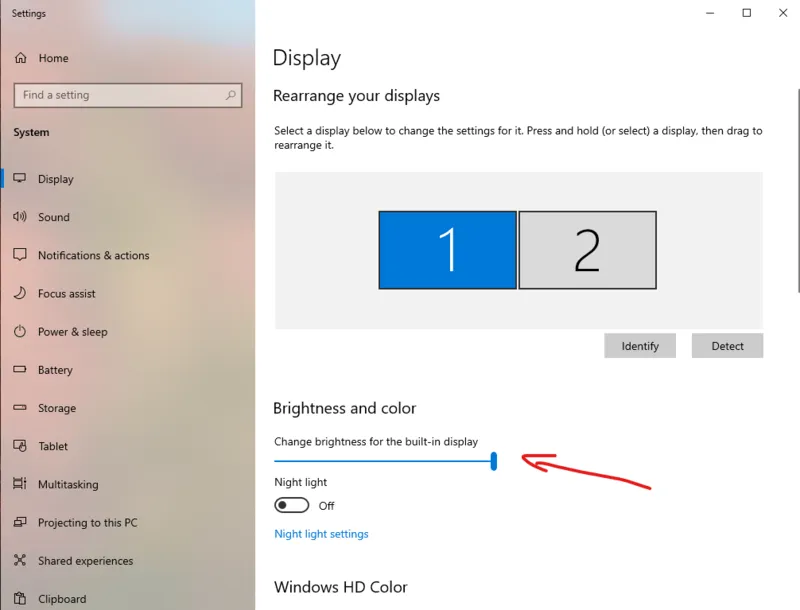
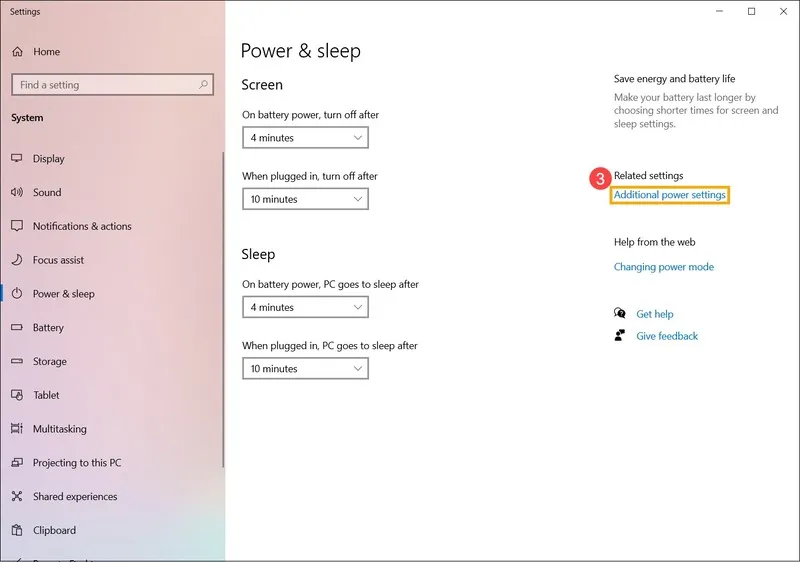
Ngoài ra bạn có thể thay đổi độ sáng của màn hình: Nhấn phím Windows + X và chọn Tùy chọn nguồn. Trong cửa sổ mới, tìm gói cài đặt hiện tại và chọn Thay đổi cài đặt nguồn nâng cao. Đảm bảo bạn đặt độ sáng màn hình ở mức 97% hoặc 98% khi thiết bị đang trực tuyến. Tuyệt đối không được đặt độ sáng màn hình ở mức 100% khi thiết bị được kết nối vì điều này có thể gây ra sự cố màn hình đen.
Sửa lỗi màn hình đen chỉ có chuột qua việc kiểm tra và cập nhật BIOS
Việc cập nhật BIOS có thể giải quyết vấn đề của bạn nhưng cần phải được thực hiện đúng cách. Bạn cần truy cập trang web của nhà sản xuất bo mạch chủ và tải xuống phiên bản BIOS mới nhất cho thiết bị.
Lưu ý kỹ thuật: Chỉ cập nhật BIOS từ trang chính hãng và đúng model mainboard.
Gỡ phần mềm bên thứ ba gây xung đột
Một số ứng dụng như phần mềm diệt virus, tường lửa hoặc chương trình VPN có thể gây ra hiện tượng màn hình đen. Mở Trình quản lý tác vụ ở Chế độ an toàn và chọn tab Tệp. Tiếp theo nhấp vào Chạy tác vụ mới và nhập appwiz.cpl rồi nhấn Enter. Xóa các chương trình nghi ngờ gây xung đột bằng cách nhấp chuột phải vào chúng và chọn Gỡ cài đặt.
Làm việc với các cổng kết nối khi sửa lỗi màn hình đen chỉ có chuột
Bạn nên thử tắt đầu ra phụ nếu bạn không có kế hoạch sử dụng nhiều màn hình. Trong Trình quản lý thiết bị, tìm mục Bộ điều khiển hiển thị. Nhấp vào tab Xem và chọn Hiển thị thiết bị ẩn. Tìm mục Đầu ra phụ, nhấp chuột phải vào đó và chọn Tắt sau đó khởi động lại máy tính.
Gỡ bỏ bản cập nhật Windows gây lỗi
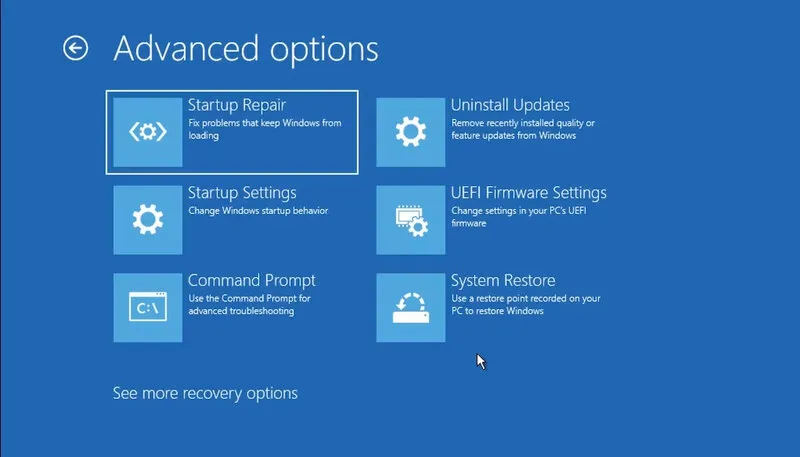
Bước 1: Trước tiên, trong mục Advanced Options, chọn Uninstall Updates.
Bước 2: Tiếp theo bạn hãy chọn gỡ bỏ bản cập nhật chất lượng (Quality Update) gần nhất.
Sử dụng lệnh SFC và DISM để sửa lỗi màn hình đen chỉ có chuột
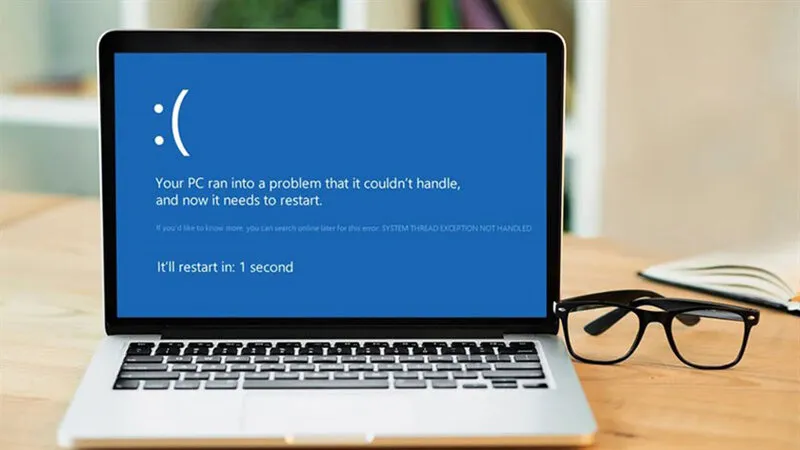
Nếu các file hệ thống bị hỏng khi máy bị “Màn hình xanh”, hãy dùng lệnh để sửa:
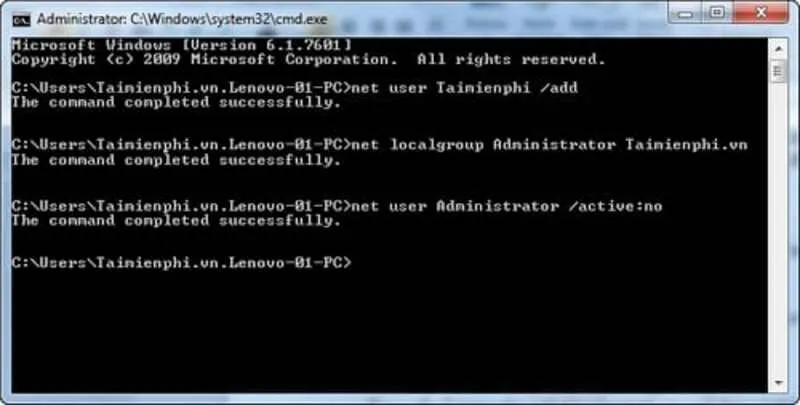
Mở Command Prompt (Admin) và chạy lần lượt:
sfc /scannow
Dism /Online /Cleanup-Image /RestoreHealth

Tắt tính năng Khởi động nhanh (Fast Startup)
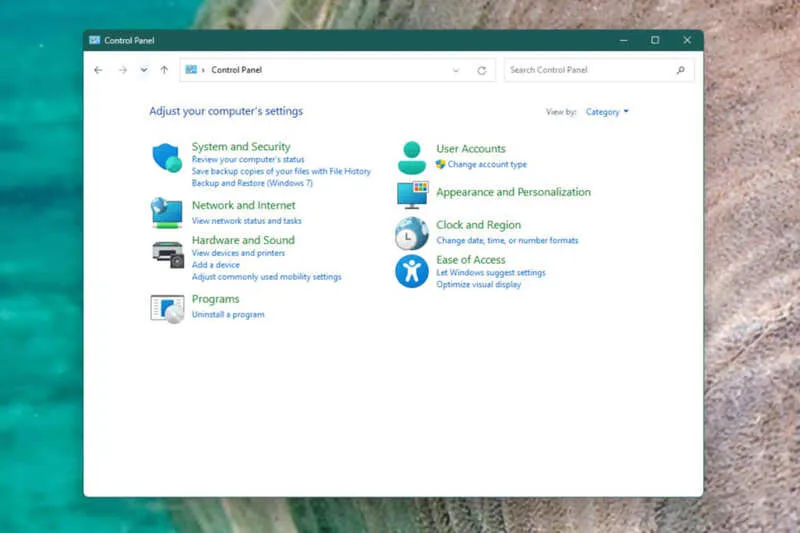
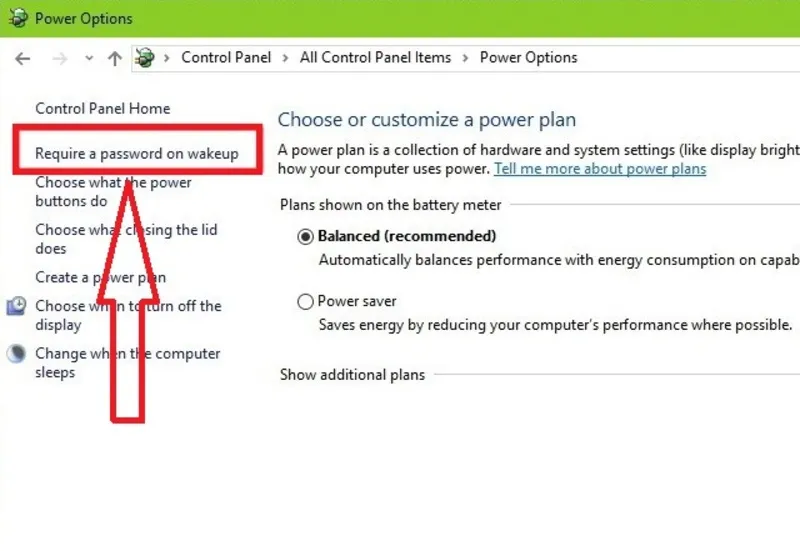
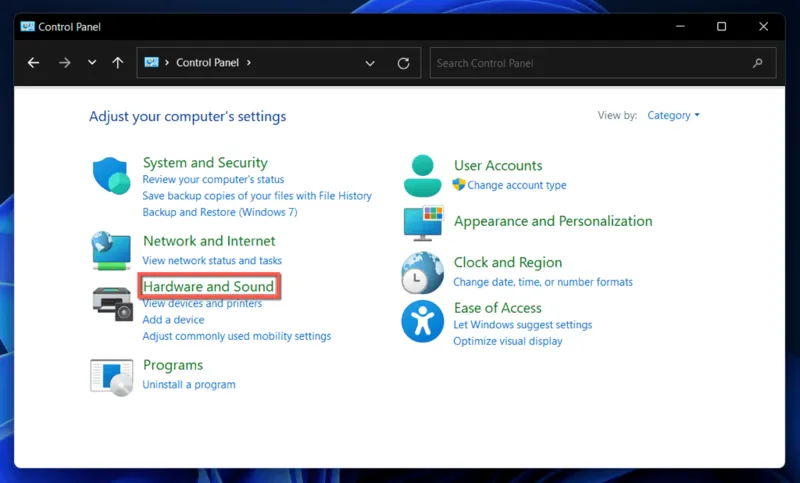
Bước 1: Đầu tiên bạn hãy vào Control Panel rồi chọn Power Options và vào mục Choose what the power buttons do.
Bước 2: Bỏ chọn Turn on fast startup. Điều này buộc Windows nạp lại toàn bộ Driver mới ở lần khởi động sau.
Vô hiệu hóa tùy chọn Khởi động Nhanh từ Control Panel
Bước 1: Nhập Control Panel vào ô tìm kiếm.
Bước 2: Khi bảng điều khiển hiện ra, chọn chế độ xem biểu tượng nhỏ.
Bước 3: Truy cập Power Options và chọn mục Chọn chức năng của các nút nguồn.
Bước 4: Nhấp vào Thay đổi các tùy chọn hiện không truy cập được và tắt tính năng bật khởi động nhanh.
Khởi động lại trình điều khiển đồ họa
Bước 1: Nhấn Ctrl + Shift + Esc để mở Trình quản lý tác vụ.
Bước 2: Tiếp theo hãy nhấp vào Tệp và chọn Chạy tác vụ mới, sau đó nhập devmgmt.msc và nhấn Enter.
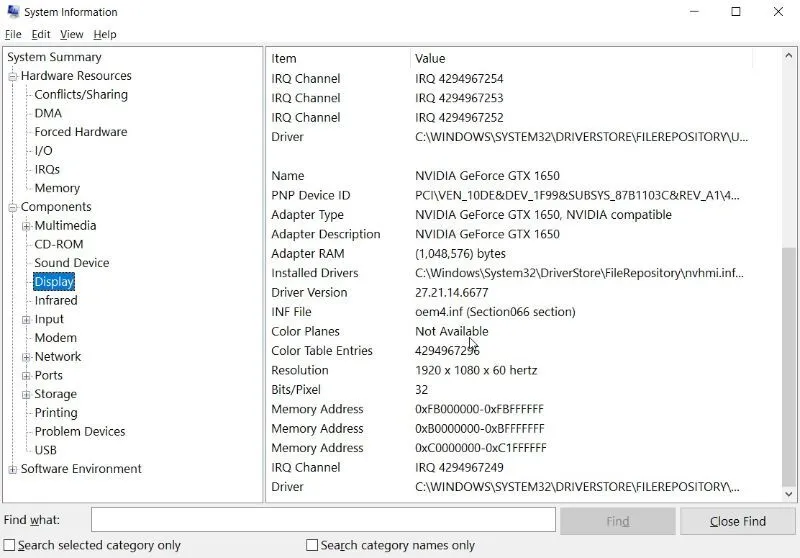
Bước 3: Ở bước này tại Trình quản lý thiết bị, tìm card đồ họa của bạn, nhấp chuột phải và chọn Gỡ cài đặt.
Bước 4: Cuối cùng Windows sẽ tự động cài lại bản chuẩn khi bạn khởi động lại máy.
Thêm tài khoản người dùng mới
Bước 1: Khởi chạy Trình quản lý tác vụ bằng tổ hợp phím Ctrl + Alt + Delete.
Bước 2: Chọn Chạy tác vụ mới và gõ netplwiz.
Bước 3: Nhấn vào Thêm để tạo một tài khoản cục bộ mới. Sau khi tạo xong, hãy cấp quyền Quản trị viên cho tài khoản này và thử đăng nhập lại.
Thực hiện Khởi động Sạch (Clean Boot)
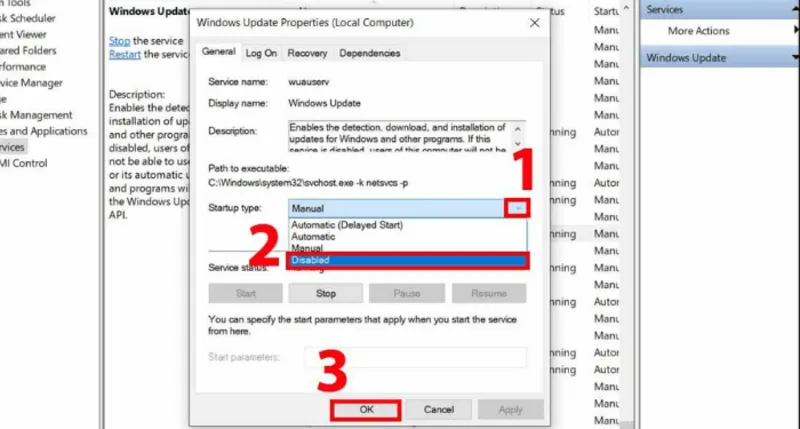
Bước 1: Đầu tiên bạn hãy sử dụng tổ hợp phím Windows + R, nhập msconfig vào hộp Run.
Bước 2: Chọn tab Dịch vụ và tích vào hộp Ẩn tất cả các dịch vụ của Microsoft.
Bước 3: Chọn Tắt tất cả rồi nhấp vào Áp dụng. Điều này giúp loại bỏ xung đột từ các ứng dụng khởi động cùng hệ thống.
Khởi động vào Chế độ an toàn
Safe Mode cho phép truy cập hệ thống tối thiểu:
Bước 1: Tắt máy khi hiện logo Windows.
Bước 2: Lặp lại thao tác 3 lần.
Bước 3: Cuối cùng hãy vào WinRE và chọn Safe Mode.
Tham khảo bài viết: Màn hình tím trên laptop (Khái niệm, Nguyên nhân, Tác động & Cách xử lý)
Chạy Sửa chữa Khởi động (Startup Repair)
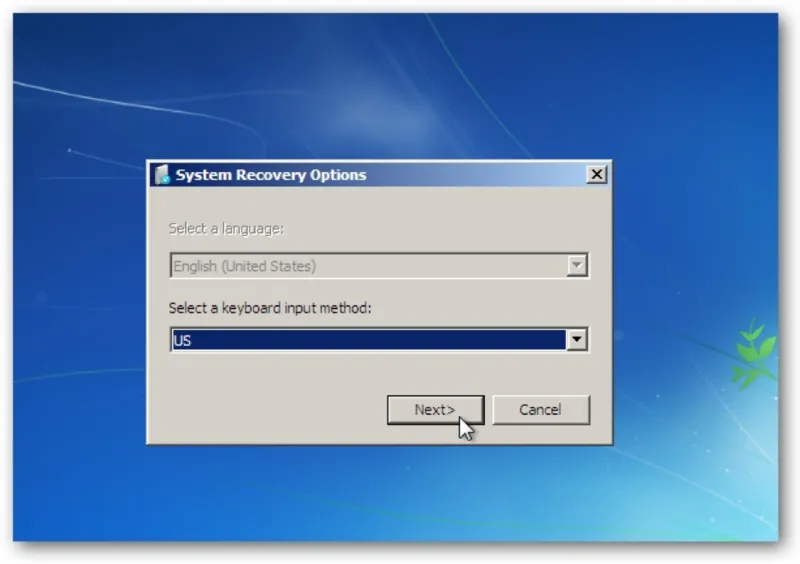
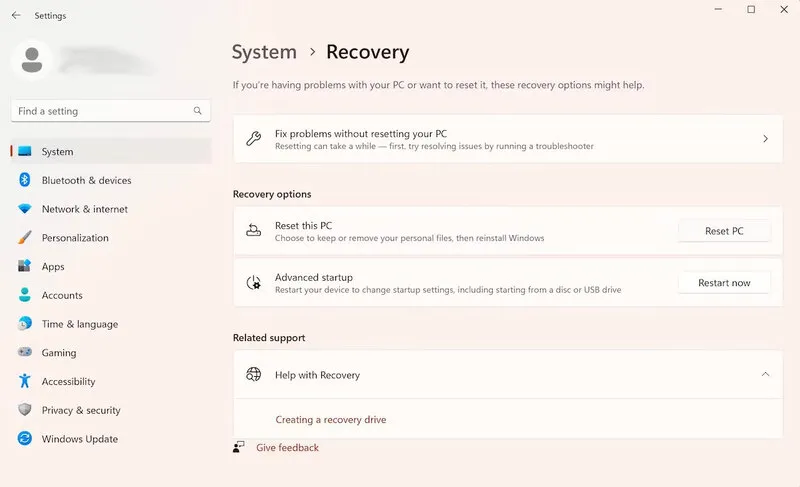
Bước 1: Kích hoạt các tùy chọn Khởi động Nâng cao bằng cách tắt mở máy 3 lần.
Bước 2: Điều hướng đến Khắc phục sự cố, chọn Tùy chọn Nâng cao và nhấp vào Sửa chữa Khởi động.
Bước 3: Hệ thống sẽ tự động quét và sửa các tệp tin cần thiết để Windows khởi động đúng cách.
Bảo vệ dữ liệu của bạn
Nếu bạn nhận thấy dữ liệu đã bị hỏng hoặc bị xóa trong quá trình sửa lỗi màn hình đen chỉ có chuột, bạn cần khôi phục dữ liệu càng sớm càng tốt bằng cách sử dụng DiskInternals Partition Recovery. Ứng dụng chuyên nghiệp này có tất cả các chức năng cần thiết để quét và cứu dữ liệu từ các phân vùng bị hỏng. Bạn có thể sử dụng phiên bản dùng thử để xem trước các tập tin trước khi quyết định khôi phục. Như bạn thấy, không có tình huống nào là vô vọng với công cụ hỗ trợ phù hợp.
Câu hỏi thường gặp về lỗi màn hình đen chỉ có chuột
Hỏi: Lỗi màn hình đen chỉ có chuột có phải do hỏng màn hình vật lý không?
Trả lời: Hoàn toàn không. Nếu bạn vẫn nhìn thấy con trỏ chuột di chuyển trên nền đen, điều đó chứng tỏ tấm nền màn hình và đèn nền vẫn hoạt động bình thường. Phần lớn nguyên nhân xuất phát từ lỗi xung đột phần mềm hoặc trình điều khiển đồ họa không thể nạp giao diện người dùng.
Hỏi: Tôi có cần phải cài lại Windows ngay lập tức khi gặp tình trạng này không?
Trả lời: Bạn không nên vội vàng cài lại hệ điều hành vì việc này sẽ làm mất dữ liệu và các thiết lập cá nhân. Hãy bình tĩnh thử các phương pháp kỹ thuật như khởi động lại tiến trình Explorer.exe hoặc vào Chế độ an toàn để gỡ lỗi trước khi tính đến phương án cài đặt lại máy.

Hỏi: Các dòng Laptop cũ có dễ gặp lỗi màn hình đen kèm con trỏ này hơn không?
Trả lời: Thực tế là có. Những chiếc máy tính xách tay đã qua sử dụng từ 3 năm trở lên thường sử dụng các dòng Driver cũ. Khi Windows tự động cập nhật lên các phiên bản mới nhất năm 2026, sự không tương thích giữa phần cứng cũ và phần mềm mới rất dễ dẫn đến lỗi hiển thị.
Hỏi: Sự cố này có liên quan trực tiếp đến Card màn hình (GPU) không?
Trả lời: Có, và đây là nguyên nhân phổ biến nhất theo kinh nghiệm sửa chữa thực tế. Khi Card màn hình bị quá nhiệt sau một đêm tải game nặng hoặc Driver bị lỗi trong quá trình cập nhật, Windows sẽ không thể xuất hình ảnh giao diện, dẫn đến việc bạn chỉ thấy một màn hình tối đen cùng con trỏ chuột.
Lỗi laptop chỉ hiện màn hình đen kèm con trỏ chuột tuy gây hoang mang nhưng hoàn toàn có thể xử lý nếu làm đúng quy trình kỹ thuật. Việc xác định đúng nguyên nhân và sửa từng bước sẽ giúp bạn tránh mất dữ liệu và tiết kiệm chi phí. Nếu không tự xử lý được, hãy liên hệ kỹ thuật viên của Laptop Minh Khoa để sửa lỗi màn hình đen chỉ có chuột nhanh chóng và an toàn.
Bài viết liên quan


