
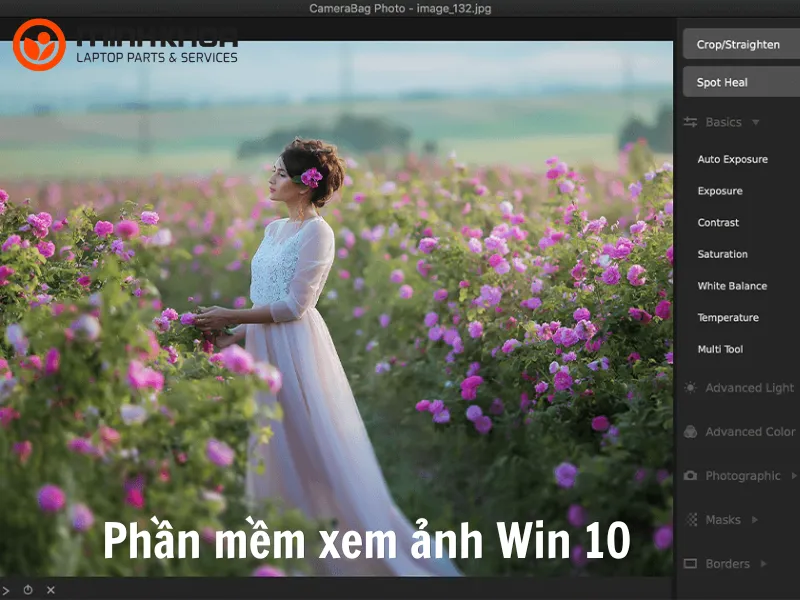
Việc xem và quản lý hình ảnh trên máy tính là nhu cầu quen thuộc của hầu hết người dùng, đặc biệt với những ai thường xuyên làm việc trên laptop. Windows 10 cung cấp sẵn công cụ xem ảnh, nhưng bên cạnh đó còn có rất nhiều phần mềm bên thứ ba với hiệu năng và tính năng vượt trội hơn. Trong bài viết này, bạn sẽ được tổng hợp chi tiết các phần mềm xem ảnh Win 10 đáng dùng nhất, giúp tối ưu trải nghiệm sử dụng và hiệu suất thiết bị. Cùng tham khảo ngay bạn nhé!
Nội dung bài viết
- 1 Phần mềm xem ảnh Win 10 là gì và có cần thiết không?
- 2 Khám phá 9 phần mềm xem ảnh tốt nhất 2026
- 2.1 Trình duyệt ảnh dựa trên nền tảng đám mây Google Photos
- 2.2 Microsoft Photos – Người kế thừa hiện đại
- 2.3 Sự lựa chọn hoàn hảo cho sự tối giản với ImageGlass
- 2.4 123 Photo Viewer – Gọn nhẹ và dễ thao tác
- 2.5 Nomacs – Trình duyệt ảnh đa năng
- 2.6 Quản lý ảnh thông minh cùng Movavi Photo Manager
- 2.7 Chuyên gia xử lý tệp đồ họa – Apowersoft Photo Viewer
- 2.8 ACDSee Free nổi bật về tốc độ và sự ổn định
- 2.9 Lão tướng IrfanView trong làng công nghệ
- 3 Giải đáp thắc mắc thường gặp
Phần mềm xem ảnh Win 10 là gì và có cần thiết không?
Phần mềm xem ảnh Win 10 là những ứng dụng hỗ trợ mở file hình ảnh, quản lý thư viện ảnh và thậm chí chỉnh sửa cơ bản hoặc nâng cao. Mỗi phần mềm sẽ có thế mạnh riêng như tốc độ mở ảnh, hỗ trợ định dạng hay tính năng chỉnh sửa.
Theo chia sẻ từ kỹ thuật viên sửa chữa laptop: “Không phải phần mềm nào cũng phù hợp với mọi máy. Chọn đúng phần mềm xem ảnh Win 10 sẽ giúp giảm tải cho CPU, RAM và cải thiện tốc độ phản hồi rõ rệt.”
Ngoài ra, nhiều trang công nghệ cũng nhận định rằng các phần mềm nhẹ, tối ưu tốt sẽ đặc biệt hữu ích với laptop cấu hình tầm trung hoặc thấp.
Xem thêm: Tổng hợp 6 phần mềm sửa lỗi Windows phổ biến cho máy tính xách tay 2026
Khám phá 9 phần mềm xem ảnh tốt nhất 2026
Để giúp bạn có cái nhìn khách quan, bài viết đã chắt lọc những ưu điểm thực tế nhất của từng công cụ xem ảnh trên máy tính, phù hợp với mọi nhu cầu từ cơ bản đến chuyên sâu.
Trình duyệt ảnh dựa trên nền tảng đám mây Google Photos
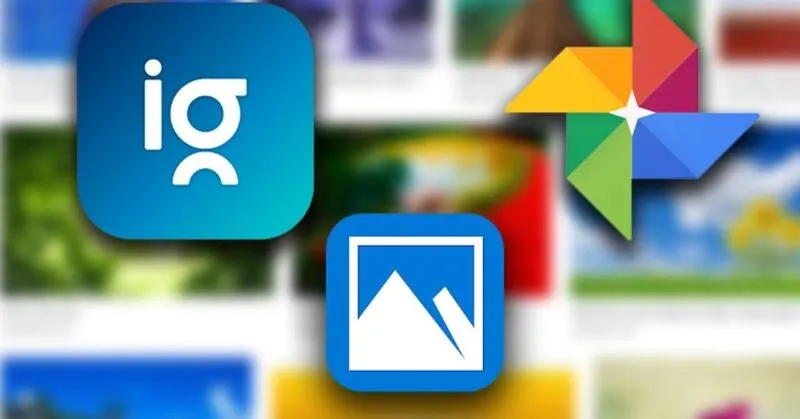
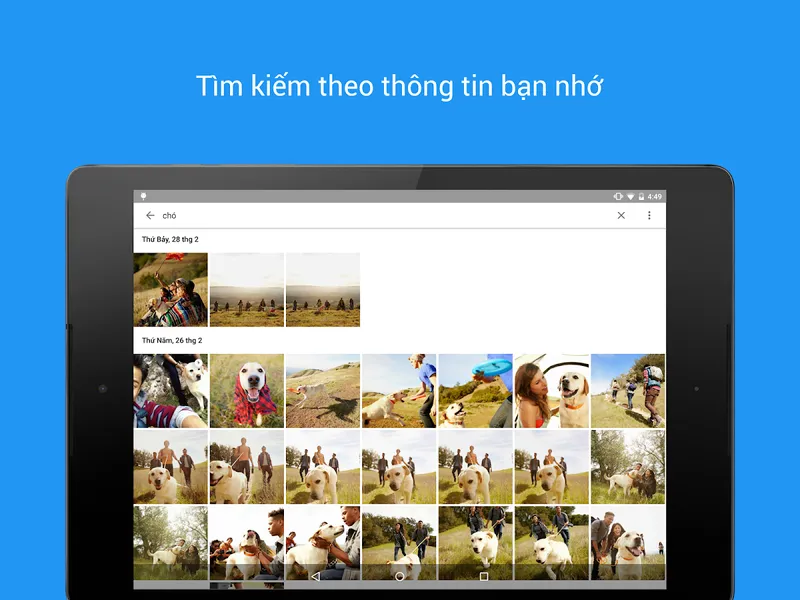
Google Photos không chỉ là phần mềm xem ảnh Win 10 mà còn là công cụ lưu trữ và đồng bộ dữ liệu mạnh mẽ. Google Photos còn là một phần mềm xem ảnh Win 10 cực kỳ thông minh nhờ sức mạnh của trí tuệ nhân tạo.
Điểm mạnh:
- Đồng bộ ảnh giữa nhiều thiết bị.
- Tìm kiếm ảnh bằng AI chính xác.
- Lưu trữ online, tiết kiệm dung lượng máy.
- Chia sẻ nhanh chóng.
Hạn chế: Phụ thuộc vào tốc độ mạng Internet để hiển thị ảnh chất lượng cao.
Microsoft Photos – Người kế thừa hiện đại
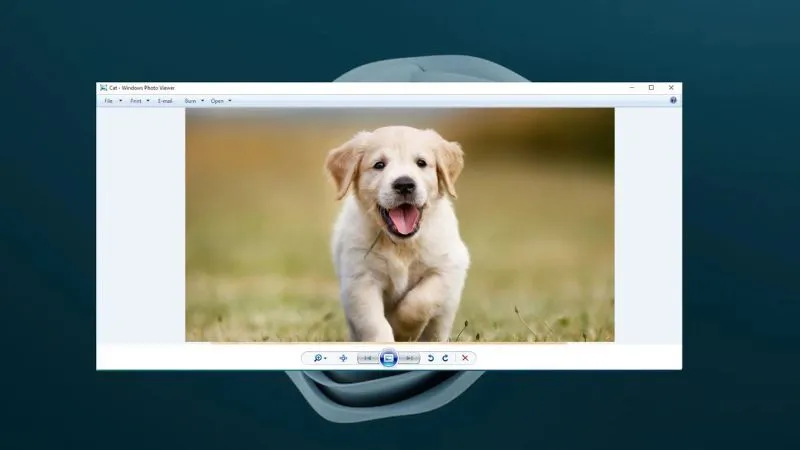
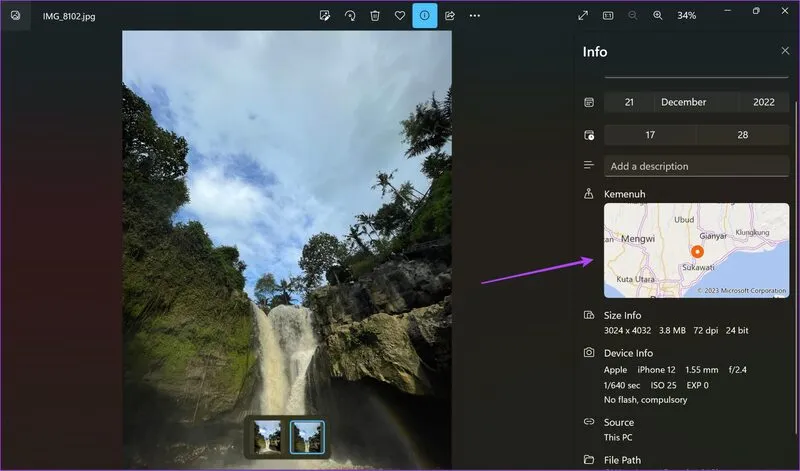
Microsoft Photos là ứng dụng xem ảnh có sẵn trong Windows 10, phù hợp với người dùng phổ thông. Phần mềm xem ảnh Win 10 Microsoft Photos được thiết kế để thay thế hoàn toàn trình xem ảnh cũ kỹ trên các phiên bản Windows trước.
Điểm mạnh:
- Giao diện trực quan, dễ làm quen.
- Tự động phân loại ảnh theo thời gian.
- Có thể chỉnh sửa ảnh và video cơ bản.
- Tìm kiếm ảnh thông minh.
Hạn chế: Theo phản hồi từ các diễn đàn công nghệ lớn, ứng dụng này đôi khi tiêu tốn khá nhiều RAM, khiến việc mở các file ảnh dung lượng lớn trên laptop đời cũ trở nên chậm chạp.
Sự lựa chọn hoàn hảo cho sự tối giản với ImageGlass
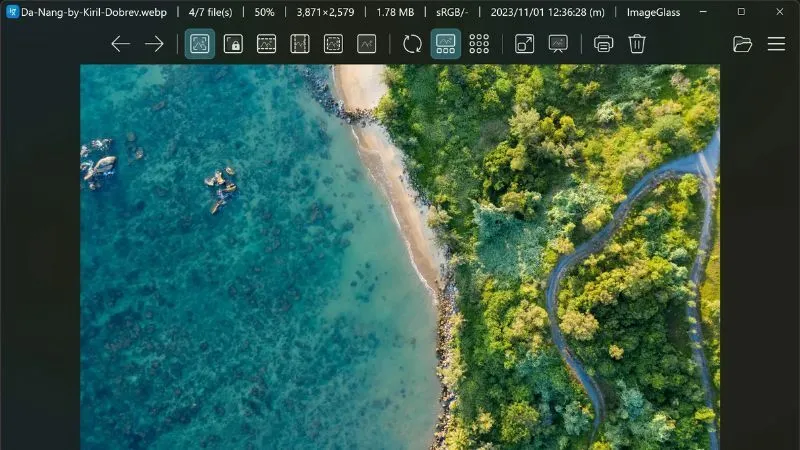
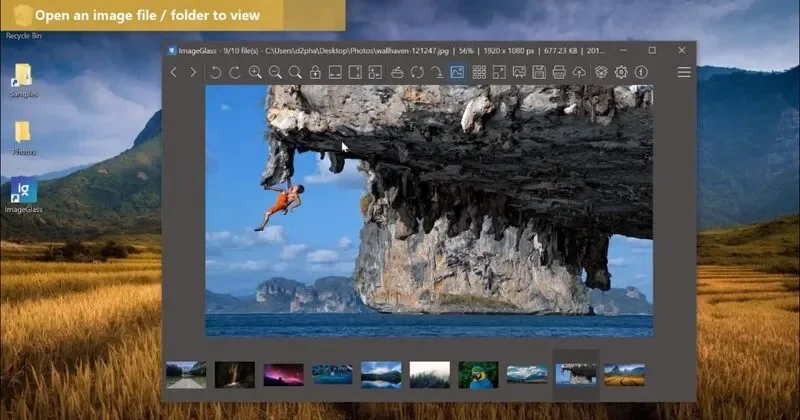
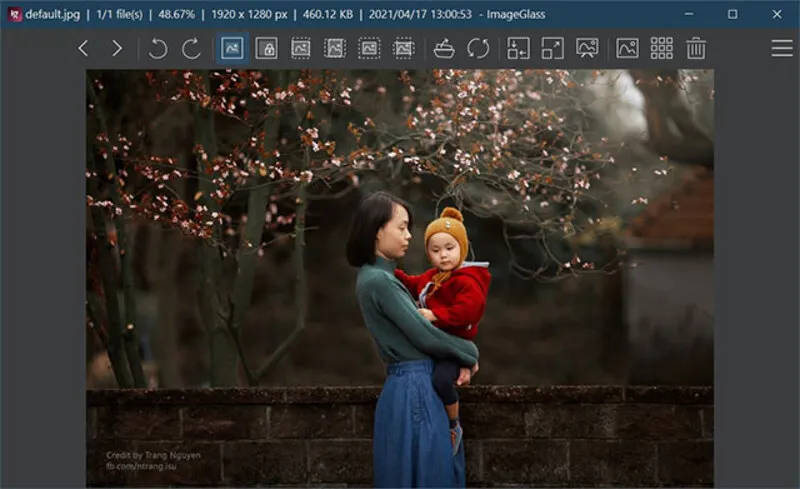
Nếu bạn ghét sự rườm rà, ImageGlass chính là câu trả lời. Đây là phần mềm mã nguồn mở nổi tiếng với tốc độ xử lý thần tốc. Phần mềm xem ảnh Win 10, 11 này sở hữu những thế mạnh và hạn chế sau đây.
Điểm mạnh: Giao diện sạch sẽ, hỗ trợ tiếng Việt và đọc được hơn 70 định dạng tệp tin khác nhau như SVG, RAW hay HEIC.
Hạn chế: Tập trung vào trải nghiệm xem nên các tính năng chỉnh sửa chuyên sâu không quá phong phú.
123 Photo Viewer – Gọn nhẹ và dễ thao tác
Nếu bạn cần một phần mềm xem ảnh Win 10 đơn giản, 123 Photo Viewer là cái tên đáng thử. Phần mềm xem ảnh 123 Photo Viewer này sẽ phù hợp với người dùng cần sự tối giản và tốc độ.’
Điểm mạnh:
- Dung lượng nhẹ hơn so với nhiều phần mềm xem ảnh khác.
- Thao tác nhanh, mượt, dễ dàng xem được những tấm hình ưng ý nhất.
- Hỗ trợ nhiều định dạng phổ biến trên máy tính mà điện thoại khó thực hiện được.
- Có hiệu ứng chỉnh sửa cơ bản.
Hạn chế:
- Thiết kế chưa quá nổi bật.
- Không tự động quét thư mục.
Nomacs – Trình duyệt ảnh đa năng
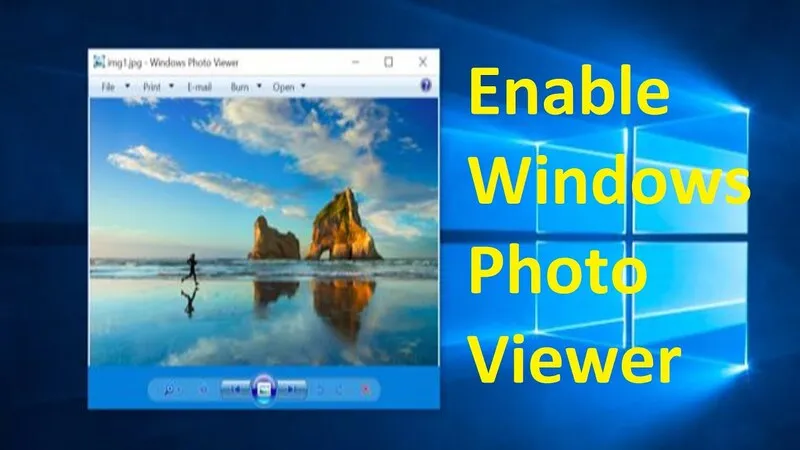
Nomacs là công cụ dành cho những ai thích sự chính xác và khả năng đồng bộ hóa giữa nhiều cửa sổ làm việc. Trình duyệt này có thể hiển thị biểu đồ tần số (histogram) và siêu dữ liệu của ảnh ngay trên màn hình chính. Hoạt động ổn định trên cả máy tính xách tay và máy tính bàn.
Tham khảo bài viết: 8 phần mềm viết chữ lên ảnh trên máy tính được ưa chuộng
Quản lý ảnh thông minh cùng Movavi Photo Manager
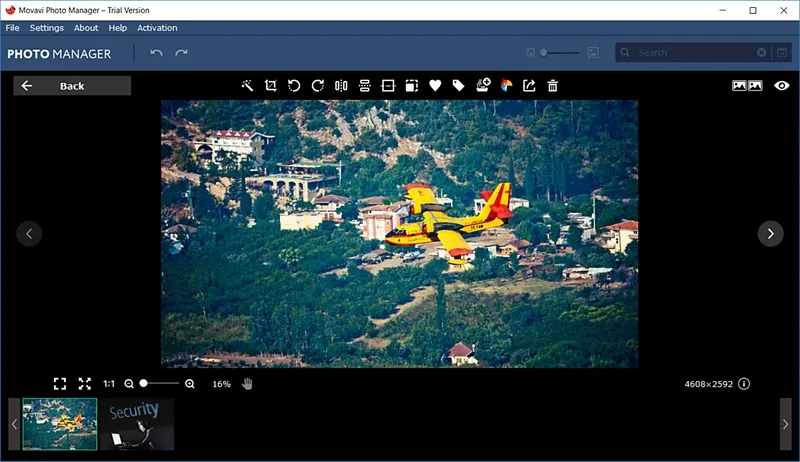
Khi hình ảnh trong máy quá lộn xộn, Movavi sẽ giúp bạn sắp xếp chúng một cách khoa học nhất. Movavi là phần mềm xem ảnh Win 10 thiên về quản lý và tổ chức dữ liệu hình ảnh. Phù hợp với người có thư viện ảnh lớn cần quản lý khoa học.
Điểm mạnh:
- Tự động phân loại ảnh theo thời gian và địa điểm chụp.
- Nhận diện khuôn mặt.
- Có khả năng tìm kiếm và xóa bỏ những bức ảnh trùng lặp để tiết kiệm dung lượng ổ cứng.
- Hỗ trợ nhiều định dạng.
Hạn chế:
- Phiên bản đầy đủ cần trả phí.
- Có thể chậm khi xử lý nhiều file.
Chuyên gia xử lý tệp đồ họa – Apowersoft Photo Viewer
Apowersoft mang đến trải nghiệm xem ảnh chuyên sâu hơn, phù hợp với file ảnh chất lượng cao. Đây là một trong số ít các phần mềm xem ảnh Win 10 hỗ trợ tốt các tệp tin chuyên dụng từ Apple và các dòng máy ảnh cơ.
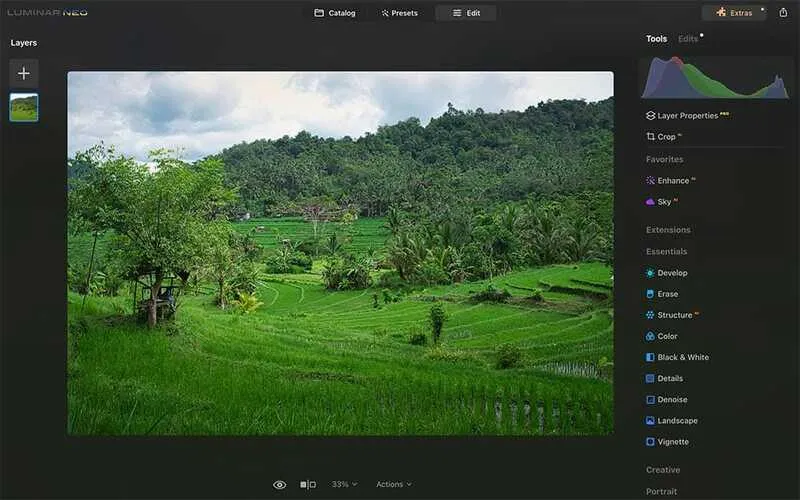
Điểm mạnh:
- Đọc mượt mà file HEIC, PSD (Photoshop) và tệp RAW của các hãng máy ảnh lớn.
- Tích hợp chỉnh sửa ảnh.
- Có công cụ chụp màn hình.
- Giao diện hiện đại.

Hạn chế:
- Bảng công cụ phía dưới đôi khi tự ẩn khiến người mới dùng cảm thấy hơi bỡ ngỡ.
- Không tối ưu quản lý thư viện ảnh.
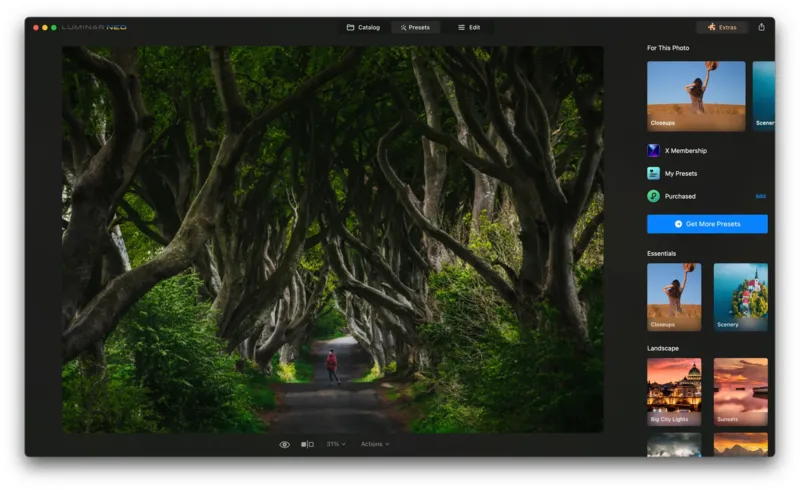
ACDSee Free nổi bật về tốc độ và sự ổn định
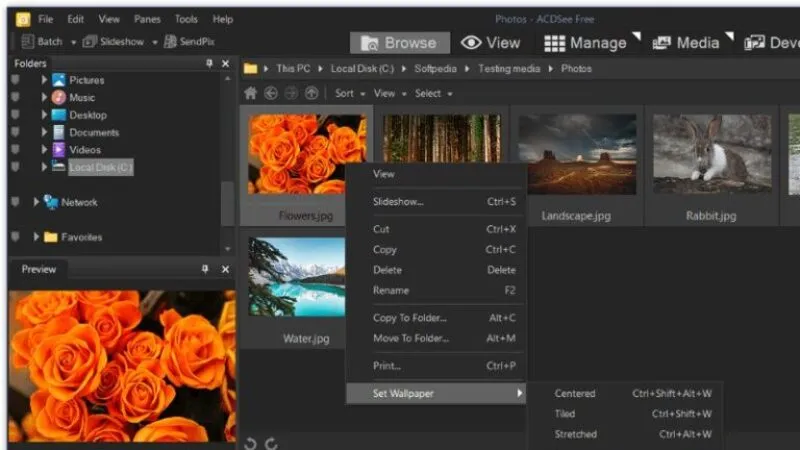
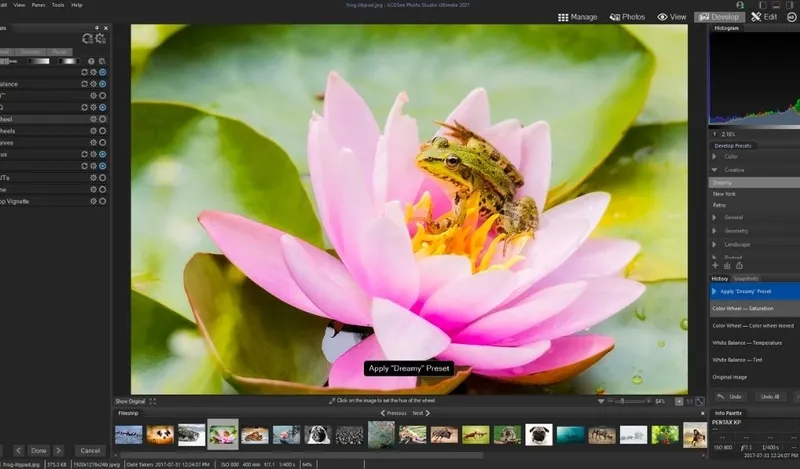
ACDSee Free nổi tiếng với khả năng phản hồi tức thì, phù hợp cho những ai cần duyệt nhanh hàng trăm bức ảnh trong thời gian ngắn. Điểm mạnh của phần mềm xem ảnh Win 10 chính là:
- Thao tác phóng to, thu nhỏ và đặt hình nền cực kỳ nhanh gọn thông qua các phím tắt.
- Rất phù hợp cho các kỹ thuật viên cần kiểm tra file ảnh nhanh.
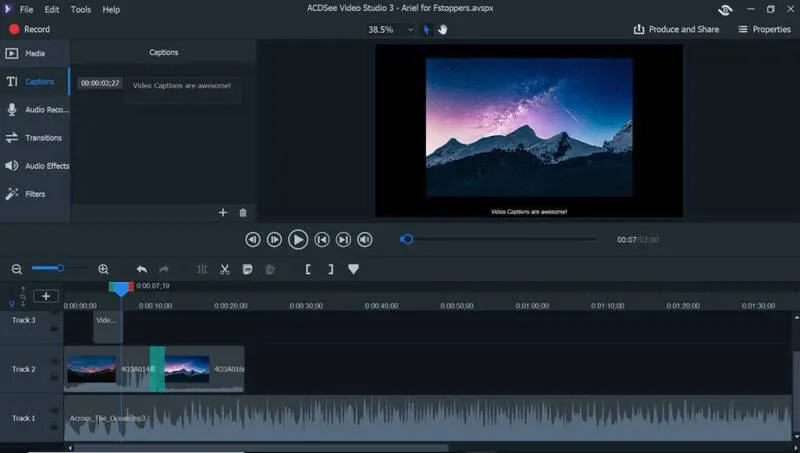
Lão tướng IrfanView trong làng công nghệ
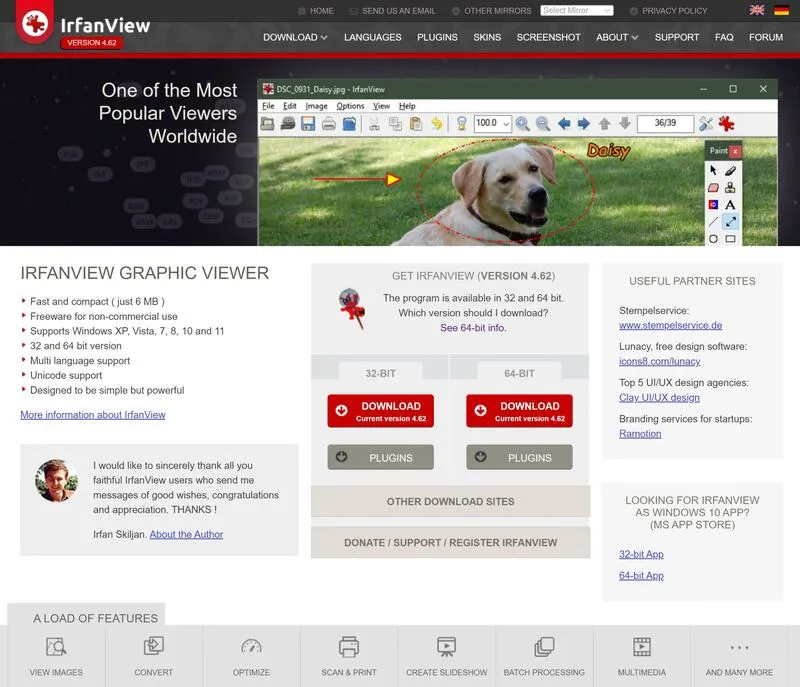
Dù có tuổi đời khá lâu nhưng IrfanView vẫn là một tượng đài nhờ khả năng tùy biến vô hạn và sự nhẹ nhàng đến kinh ngạc.
Điểm mạnh:
- Hỗ trợ xem ảnh 32 bit và 64 bit, có thể phóng to chi tiết ảnh cực kỳ sắc nét.
- Người dùng có thể cài thêm các Plugin để mở rộng tính năng như xem video hay nghe nhạc.
Hạn chế: Giao diện mang hơi hướng cổ điển của những năm 90.
Giải đáp thắc mắc thường gặp
Hỏi: Tôi dùng laptop cấu hình yếu thì nên cài phần mềm nào?
Đáp: Bạn nên chọn IrfanView hoặc ACDSee Free. Đây là hai cái tên tiêu tốn ít tài nguyên máy nhất hiện nay.
Hỏi: Có phần mềm nào vừa xem được ảnh vừa xem được file PDF không?
Đáp: Apowersoft Photo Viewer và Nomacs là những lựa chọn tuyệt vời hỗ trợ cả hai định dạng này trong cùng một ứng dụng.
Hỏi: Làm sao để mở ảnh iPhone trên Windows 10 mà không bị lỗi định dạng?
Đáp: Bạn hãy sử dụng các phần mềm hỗ trợ định dạng HEIC như Apowersoft hoặc ImageGlass để xem ảnh trực tiếp mà không cần chuyển đổi.
Việc tìm kiếm một phần mềm xem ảnh Win 10 không chỉ nằm ở tính năng, mà còn ở sự phù hợp với thói quen sử dụng của mỗi cá nhân. Nếu bạn cần sự nhanh gọn, hãy chọn ImageGlass; nếu cần quản lý chuyên sâu, hãy thử Movavi. Hy vọng qua bài viết này, bạn sẽ tìm thấy người bạn đồng hành ưng ý cho chiếc máy tính của mình. Đừng quên để lại bình luận nếu bạn có bất kỳ thắc mắc nào nhé!
Bài viết liên quan


