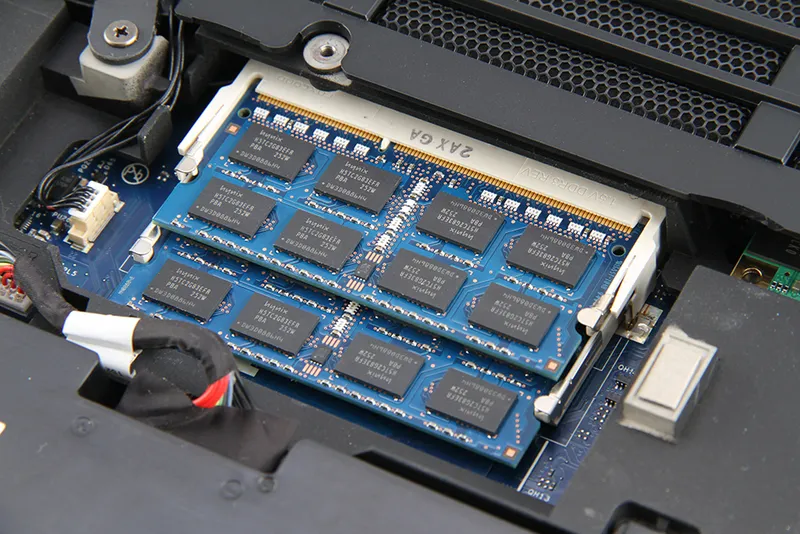
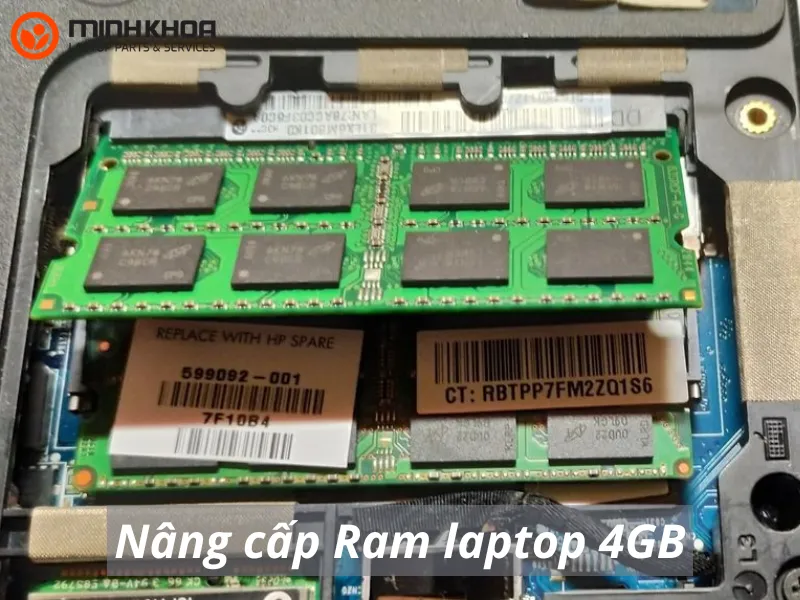
Khi laptop chỉ có 4GB RAM, người dùng thường gặp tình trạng máy chạy chậm, mở nhiều tab trình duyệt bị lag hoặc treo ứng dụng. Trong trường hợp này, nâng cấp RAM laptop 4GB là giải pháp hiệu quả giúp cải thiện hiệu suất, tăng khả năng đa nhiệm và kéo dài tuổi thọ thiết bị. Bài viết dưới đây sẽ hướng dẫn chi tiết cách nâng cấp RAM cho laptop, cách kiểm tra khả năng tương thích cũng như những lưu ý quan trọng trước khi thực hiện. Theo dõi ngay bạn nhé!
Nội dung bài viết
RAM là gì và vai trò của RAM trong laptop
Để hiểu tại sao cần nâng cấp, trước tiên chúng ta cần biết RAM là gì cũng như vai trò của nó trong laptop.
Có thể biết, RAM (Random Access Memory) là bộ nhớ tạm thời dùng để lưu trữ dữ liệu mà hệ thống đang sử dụng. Khi mở ứng dụng, chỉnh sửa tài liệu hay chạy nhiều chương trình cùng lúc, dữ liệu sẽ được lưu tạm trong RAM để CPU truy xuất nhanh hơn.
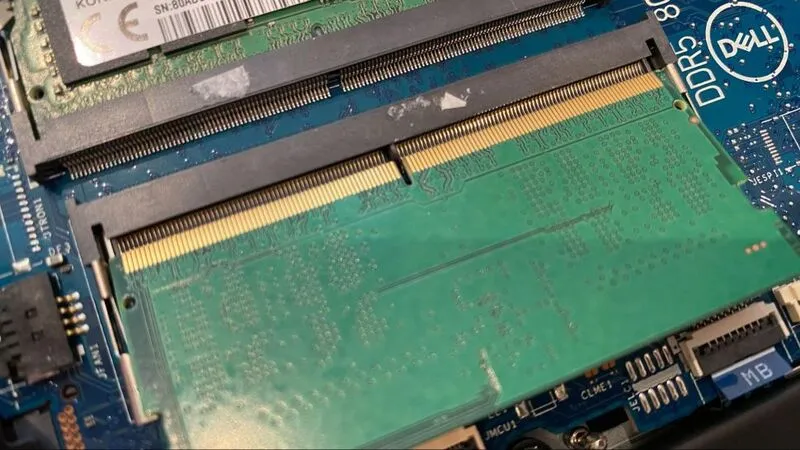
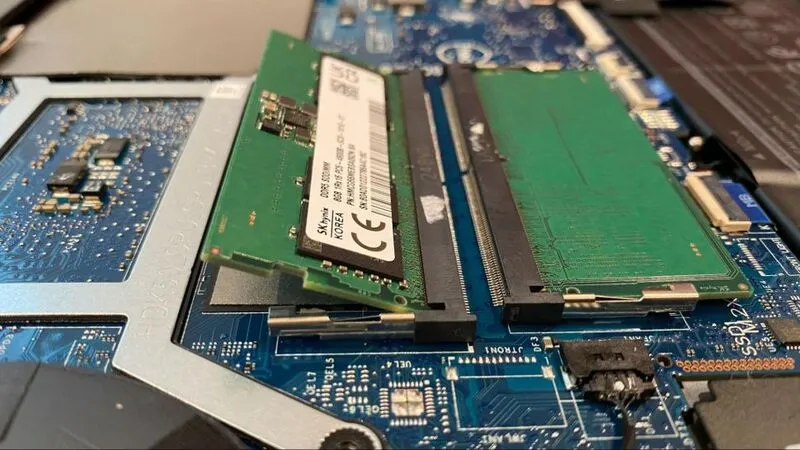
Theo tài liệu kỹ thuật của Intel, RAM giúp hệ thống truy cập dữ liệu nhanh hơn nhiều so với ổ cứng, từ đó cải thiện tốc độ phản hồi của toàn bộ máy tính.
Một laptop có dung lượng RAM lớn sẽ:
-
Chạy nhiều ứng dụng cùng lúc mượt hơn
-
Chuyển đổi tác vụ nhanh hơn
-
Hạn chế tình trạng treo máy hoặc giật lag
Đó là lý do nâng cấp RAM laptop 4GB lên 8GB hoặc 16GB thường mang lại sự khác biệt rõ rệt trong trải nghiệm sử dụng.
Dấu hiệu nhận biết máy tính của bạn cần thêm bộ nhớ
Không phải lúc nào cũng cần nâng cấp RAM. Tuy nhiên, nếu laptop của bạn thường xuyên gặp các dấu hiệu dưới đây thì việc nâng cấp RAM laptop 4GB là điều nên cân nhắc.
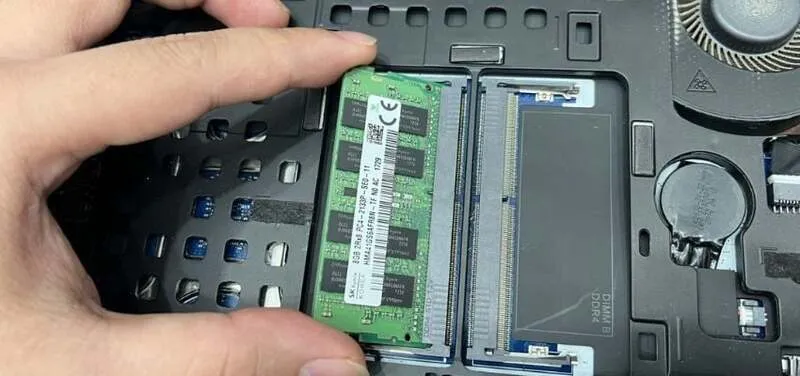
Khi hệ thống không đủ dung lượng để xử lý các tác vụ, bạn sẽ dễ dàng nhận thấy những biểu hiện sau:
-
Phản hồi chậm: Các ứng dụng mất nhiều thời gian để khởi động, thao tác chuột có độ trễ rõ rệt.
-
Treo hoặc sập hệ thống: Máy thường xuyên bị đứng máy (freeze) khi mở nhiều tab Chrome hoặc chạy ứng dụng nặng.
-
Thông báo lỗi: Xuất hiện các cảnh báo như Memory Low hoặc Out of Memory từ hệ điều hành Windows.
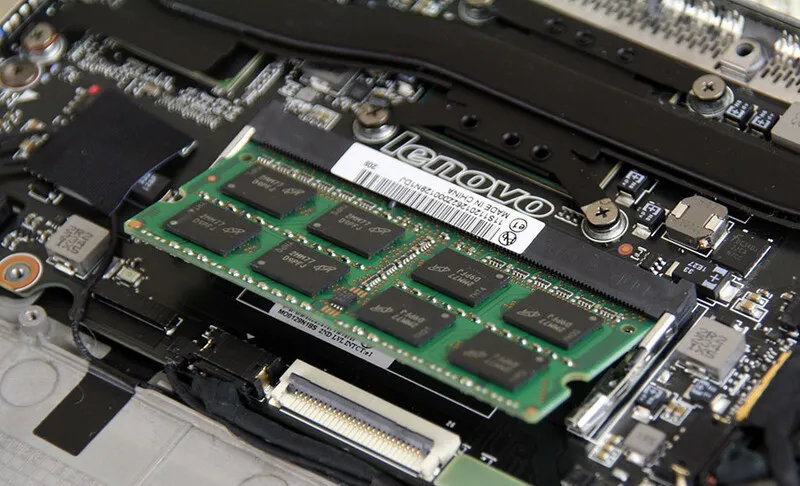
Quy trình 5 bước nâng cấp RAM laptop 4GB chuẩn kỹ thuật
Để đảm bảo thiết bị vận hành ổn định và tránh các rủi ro đáng tiếc về xung đột phần cứng, việc thực hiện theo một quy trình bài bản là điều vô cùng cần thiết. Các chuyên gia kỹ thuật dày dạn kinh nghiệm đã đúc kết lộ trình lắp đặt dưới đây nhằm giúp bạn tự tay tối ưu sức mạnh cho máy tính một cách an toàn và chính xác nhất. Hãy cùng bắt đầu các bước thao tác để hiện thực hóa mục tiêu nâng cấp RAM laptop 4GB của bạn ngay bây giờ.
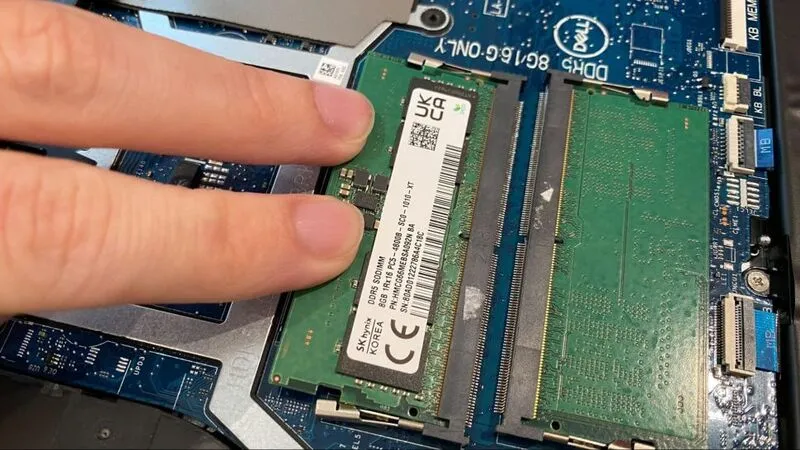
Bước 1: Xác định khả năng nâng cấp của laptop
Không phải tất cả máy tính xách tay đều cho phép thay thế linh kiện này. Một số dòng máy cao cấp siêu mỏng như Surface Laptop hoặc các mẫu ultrabook đời mới thường có RAM được hàn chết vào bo mạch chủ để tối ưu độ mỏng. Bạn nên kiểm tra hướng dẫn sử dụng hoặc truy cập website của nhà sản xuất để xác nhận máy có khe cắm rời hay không.
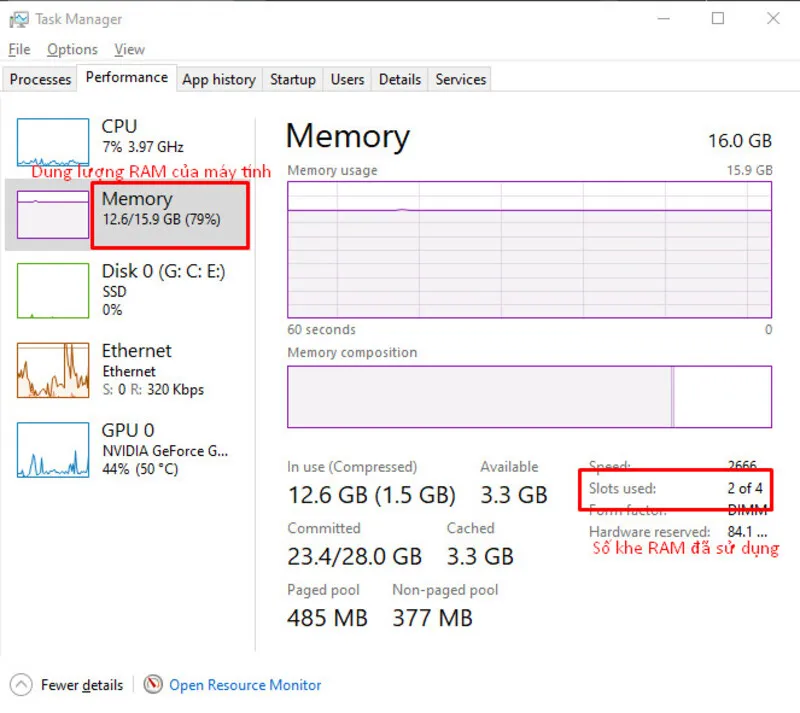
Bước 2: Kiểm tra dung lượng hiện tại và giới hạn hỗ trợ
Bạn cần biết máy đang chạy bao nhiêu và có thể nhận tối đa bao nhiêu GB.
Bước 1: Đầu tiên bạn hãy nhấn tổ hợp phím Ctrl + Shift + Esc để mở Task Manager.
Bước 2: Tiếp theo hãy chọn tab Performance (Hiệu năng) rồi nhấn vào Memory (Bộ nhớ). Tại đây, bạn sẽ thấy tổng dung lượng hiện có, loại RAM (DDR3, DDR4 hoặc DDR5) và số khe cắm khả dụng. Đa số các dòng máy văn phòng hiện nay được trang bị sẵn 4GB hoặc 8GB.
Bước 3: Lựa chọn linh kiện tương thích
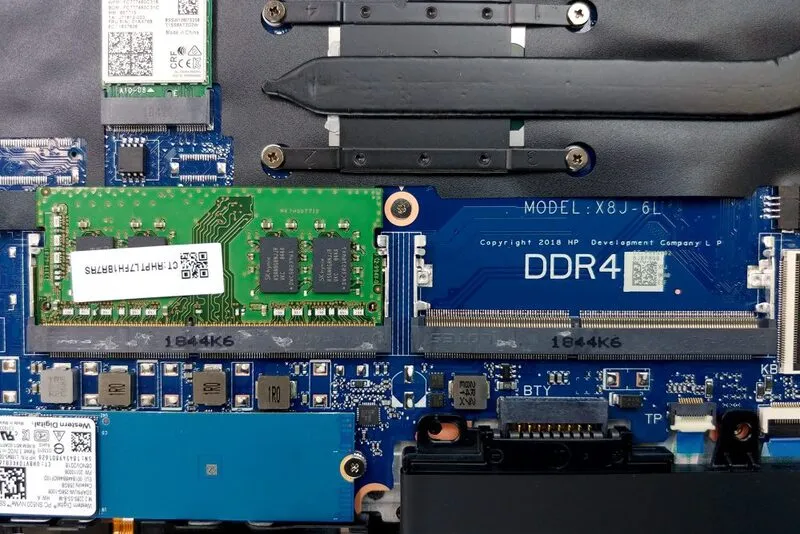
Việc chọn sai loại linh kiện có thể gây hư hỏng vật lý cho khe cắm hoặc bo mạch chủ. Các thông số bạn cần khớp bao gồm:
-
Loại RAM: Phải đúng thế hệ (ví dụ: máy hỗ trợ DDR4 thì không thể lắp DDR5).
-
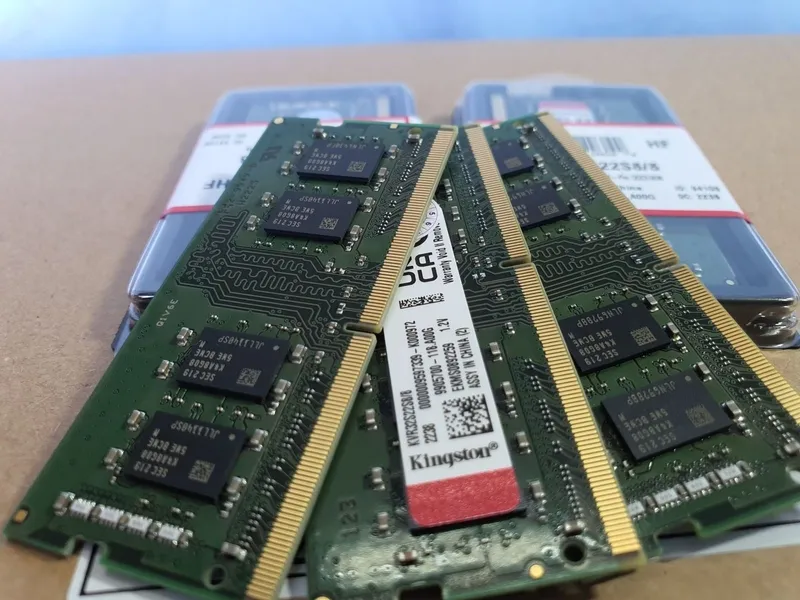
Kiểu dáng: Laptop sử dụng chuẩn SO-DIMM (kích thước ngắn hơn chuẩn DIMM của máy tính để bàn).
-
Tốc độ (Bus): Tính bằng MHz, nên chọn tốc độ cao nhất mà bo mạch chủ hỗ trợ.
Bước 4: Thực hiện lắp đặt vật lý
Hãy đảm bảo bạn đang làm việc trên một bề mặt sạch sẽ, không tĩnh điện và thực hiện theo các bước:
-
Tắt nguồn hoàn toàn và rút phích cắm điện.
-
Tháo pin (nếu là pin rời) để đảm bảo an toàn điện.
-
Mở nắp đáy bằng tua vít chuyên dụng.
-
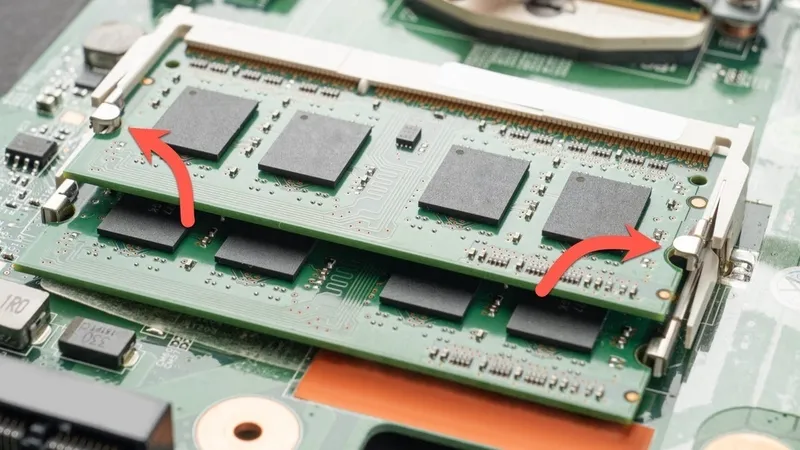
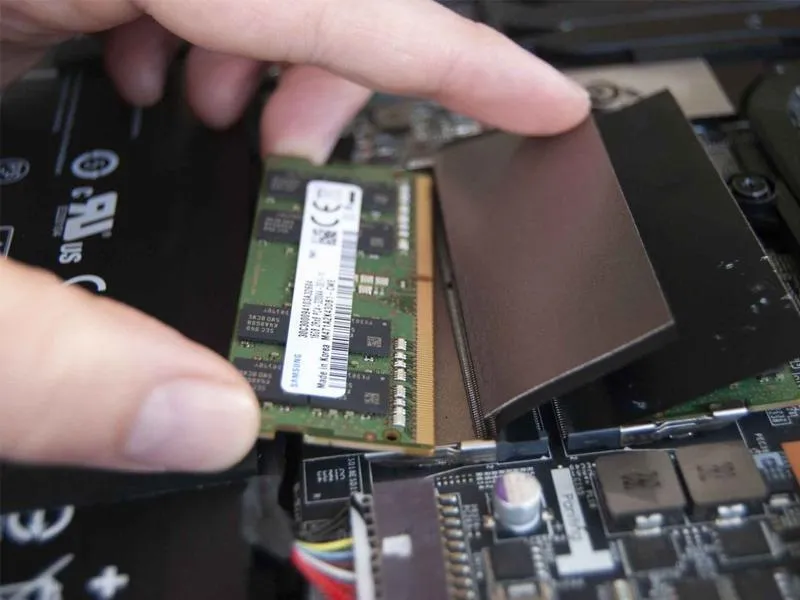
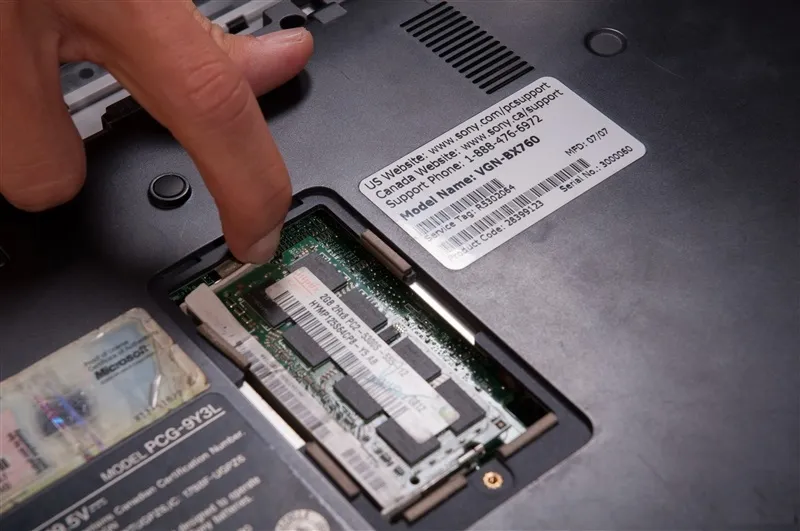
Xác định vị trí khe cắm. Nếu thay thế thanh cũ, hãy gạt nhẹ hai lẫy cố định ở hai đầu để thanh RAM bật lên.
-
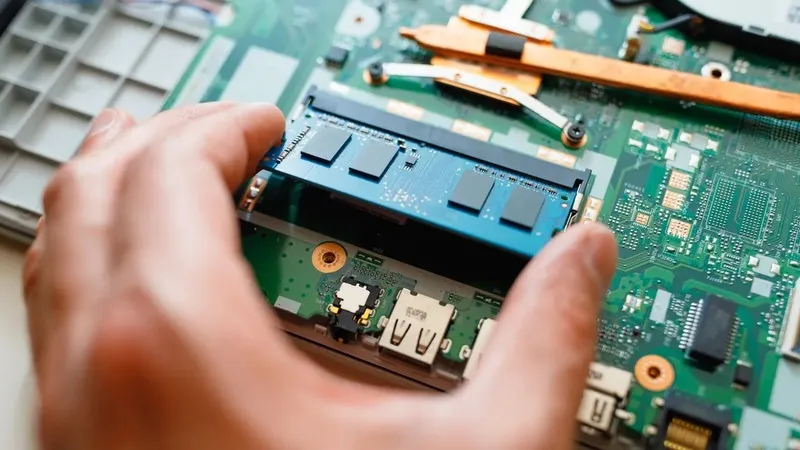
Lắp thanh mới vào một góc 30 độ, ấn nhẹ xuống cho đến khi nghe tiếng tách.
Bước 5: Kiểm tra và xác nhận hệ thống
Sau khi lắp lại vỏ máy và khởi động, bạn hãy vào lại Task Manager để kiểm tra xem hệ thống đã nhận đủ dung lượng mới chưa. Nếu thông số hiển thị đúng, bạn sẽ thấy máy hoạt động nhanh và phản hồi tốt hơn hẳn khi xử lý các tệp tin lớn hay đa nhiệm.
Tham khảo bài viết: Cách mua Ram phù hợp với laptop (3 thao tác quan trọng)
Các câu hỏi thường gặp
Hỏi: Thay RAM trên máy tính xách tay có dễ không?
Trả lời: Việc này không quá phức tạp về mặt kỹ thuật nhưng đòi hỏi sự cẩn thận khi tháo mở vỏ máy. Nếu bạn chưa từng tiếp xúc với phần cứng, hãy tham khảo các video hướng dẫn dành riêng cho model máy của mình.
Hỏi: Làm thế nào để biết máy có khe cắm bổ sung?
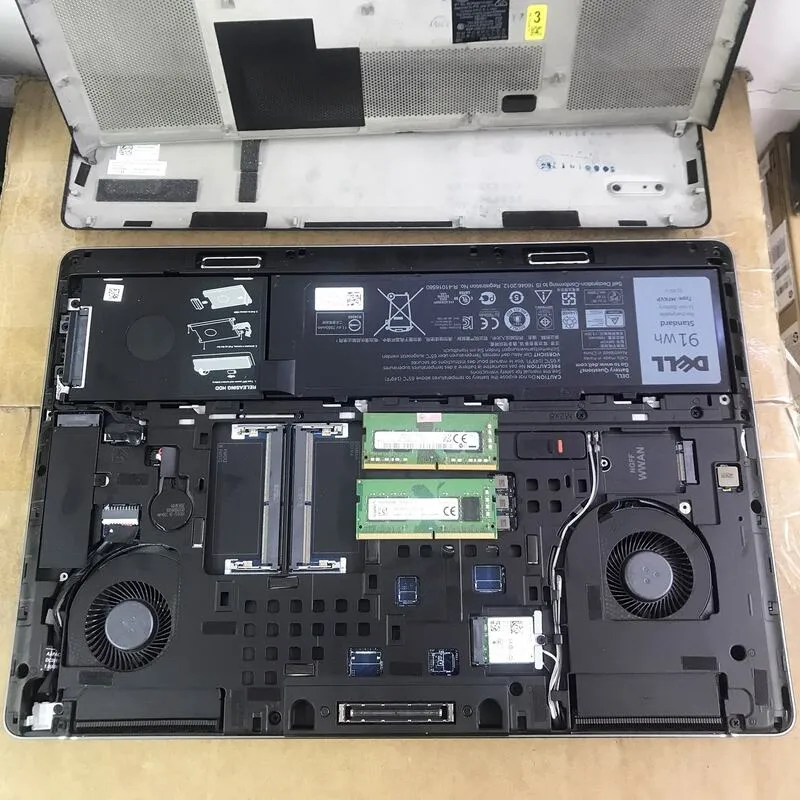
Trả lời: Bạn có thể xem trong mục Slot used của Task Manager. Nếu hiển thị 1 of 2, nghĩa là bạn còn trống một khe để nâng cấp.
Hỏi: Tôi có thể nâng cấp RAM lên 8GB cho laptop 4GB không?
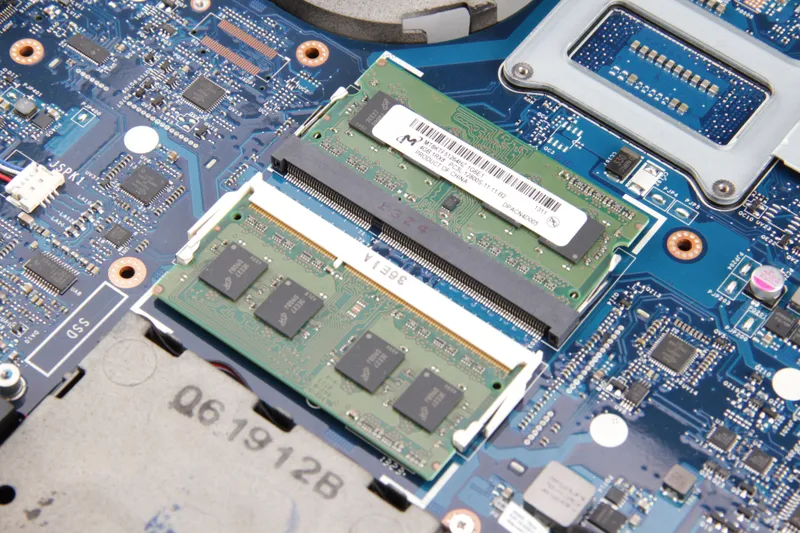
Trả lời: Hoàn toàn được, miễn là máy bạn hỗ trợ dung lượng này. Đây là lựa chọn phổ biến nhất hiện nay để cải thiện hiệu năng cho các dòng máy đời cũ.
Hỏi: Có thể thêm RAM ngoài qua cổng USB không?
Trả lời: Không. RAM phải được kết nối trực tiếp với bo mạch chủ qua khe cắm chuyên dụng để đảm bảo tốc độ truyền tải dữ liệu. Các thiết bị lưu trữ ngoài chỉ có tác dụng lưu trữ dữ liệu, không thay thế được bộ nhớ hệ thống.
Mẹo nhỏ từ chuyên gia để nâng cấp hiệu quả
-
Sao lưu dữ liệu: Luôn sao lưu các dữ liệu quan trọng trước khi can thiệp vào phần cứng.
-
Quản lý nhiệt: Khi nâng cấp lên dung lượng lớn, máy có thể tỏa nhiều nhiệt hơn. Bạn nên cân nhắc sử dụng thêm đế tản nhiệt để duy trì hiệu suất bền bỉ.
-
Sử dụng công cụ phù hợp: Đầu tư một bộ tua vít chính xác để tránh làm toét đầu ốc vít của máy.
-
Cầm vào cạnh linh kiện: Tuyệt đối không chạm tay vào các chân tiếp xúc mạ vàng để tránh hư hại do tĩnh điện.