
Việc đang lướt web hay làm việc mà bỗng nhiên màn hình Google bị lệch sang phải khiến nội dung hiển thị không đầy đủ là trải nghiệm cực kỳ khó chịu. Lỗi này không chỉ làm mất thẩm mỹ mà còn gây cản trở thao tác, khiến bạn không thể nhấn vào các nút chức năng ở góc phải màn hình.
Thông thường, tình trạng này xuất phát từ sự không tương thích giữa trình duyệt và hệ điều hành hoặc các thiết lập phần cứng chưa chuẩn xác. Bài viết dưới đây sẽ giúp bạn bắt bệnh và xử lý lỗi này nhanh chóng trên máy tính xách tay của mình. Đừng bỏ lỡ các thông tin hữu ích của chúng tôi bạn nhé!
Nội dung bài viết
Nguyên nhân màn hình Google bị lệch sang phải
Việc nắm rõ nguyên nhân sẽ giúp bạn lựa chọn phương pháp xử lý chính xác nhất. Dưới đây là những lý do thường gặp nhất:
- Lỗi hệ điều hành hoặc phần mềm độc hại: Khi Windows gặp sự cố hoặc bị nhiễm virus, các thiết lập hiển thị có thể bị thay đổi, dẫn đến tình trạng lệch màn hình.
- Driver màn hình gặp sự cố: Driver đồ họa không tương thích hoặc đã lỗi thời sẽ khiến nội dung hiển thị không chính xác, đặc biệt khi sử dụng trình duyệt.
- Độ phân giải màn hình không phù hợp: Cài đặt sai độ phân giải có thể làm giao diện bị lệch, không cân đối với màn hình laptop.
- Tần số quét chưa đúng: Thông số tần số quét nếu không phù hợp cũng có thể khiến màn hình bị lệch hoặc hiển thị không ổn định.
- Lỗi từ trình duyệt Chrome: Các phiên bản Chrome cũ hoặc bị xung đột cài đặt có thể gây ra lỗi hiển thị. Nhiều báo cáo kỹ thuật cho thấy phần lớn lỗi giao diện trên trình duyệt đều liên quan đến việc không cập nhật phần mềm thường xuyên.
Tham khảo bài viết: 4 cách sửa lỗi màn hình máy tính bị phóng to
Quy trình điều chỉnh hệ thống Windows
Nếu tình trạng màn hình Google bị lệch sang phải xảy ra trên toàn hệ thống (bao gồm cả Desktop và các ứng dụng khác), hãy thực hiện các thao tác sau:
Hiệu chỉnh độ phân giải chuẩn (Resolution)
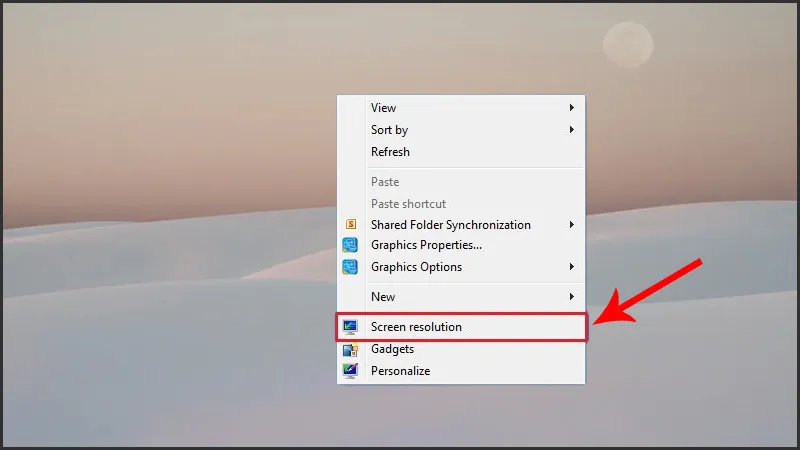
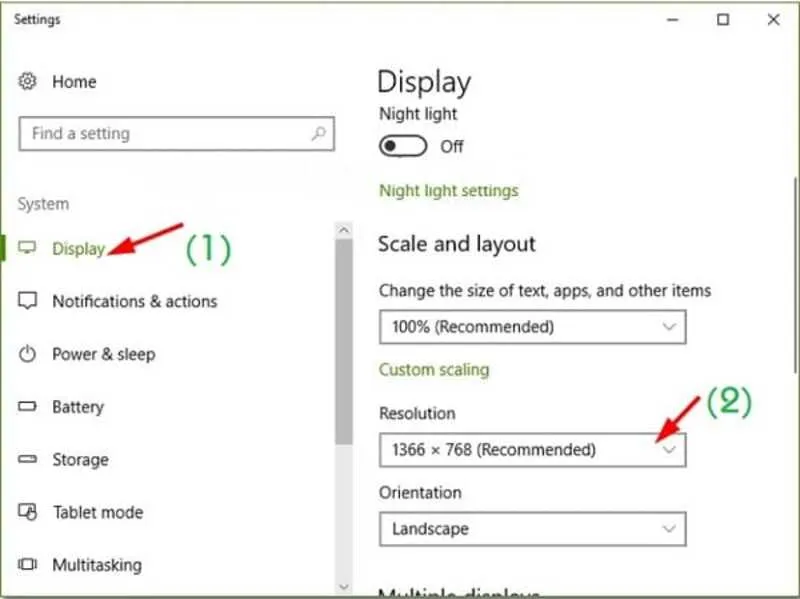
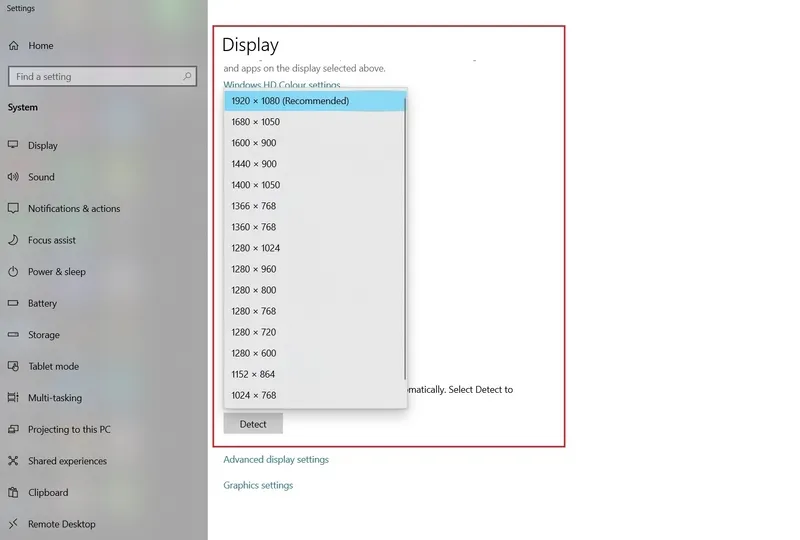
Bước 1: Tại màn hình Desktop, bạn nhấn chuột phải vào khoảng trống và chọn Display settings (đối với Windows 10/11) hoặc Screen resolution (đối với Windows 7).
Bước 2: Tiếp theo hãy tìm đến mục Display resolution, nhấn vào thanh cuộn để chọn mức độ phân giải có chữ (Recommended). Đây là thông số tối ưu nhất cho màn hình laptop của bạn.
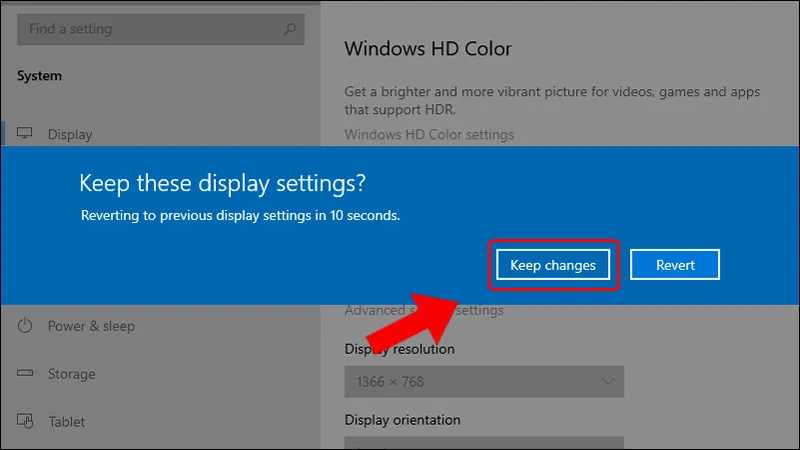
Bước 3: Nhấn Keep changes để xác nhận thay đổi và kiểm tra xem màn hình đã về đúng trọng tâm chưa là bước cuối cùng bạn cần tiến hành.
Đồng bộ hóa tần số quét màn hình
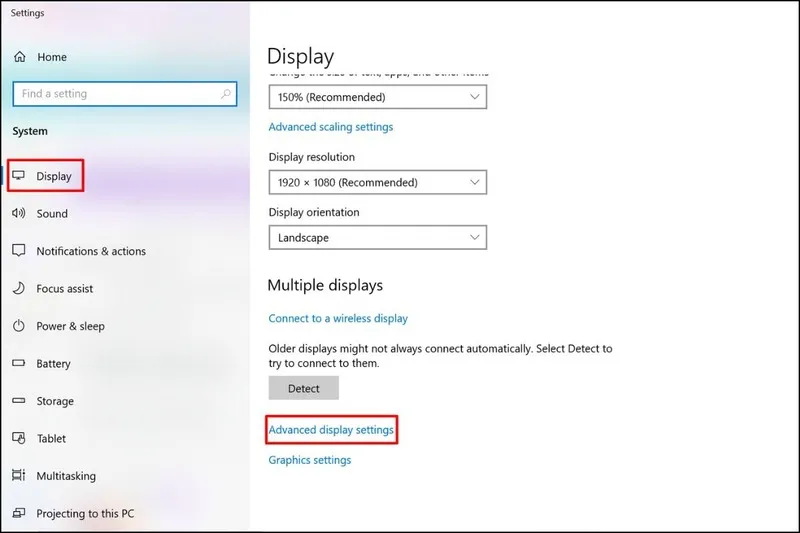
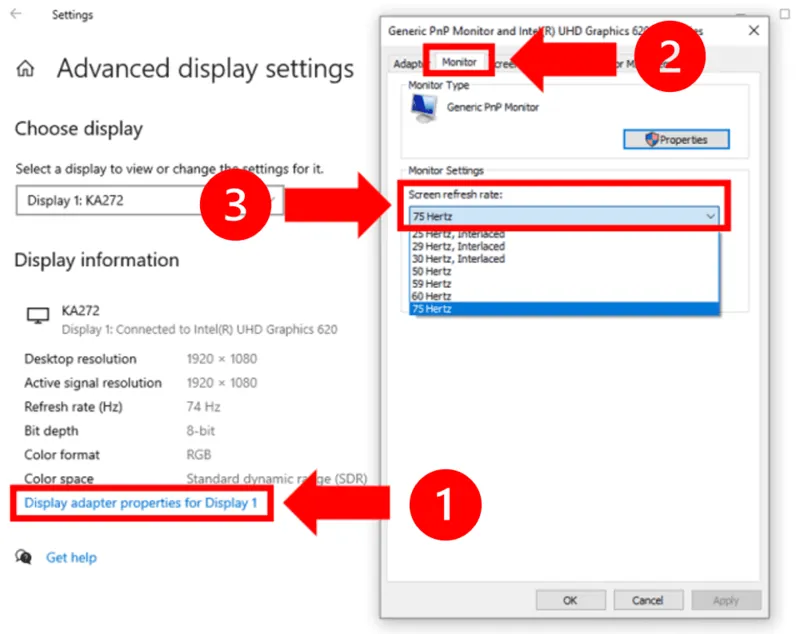
Bước 1: Trước hết trong giao diện Display settings, bạn cuộn xuống chọn Advanced display settings.
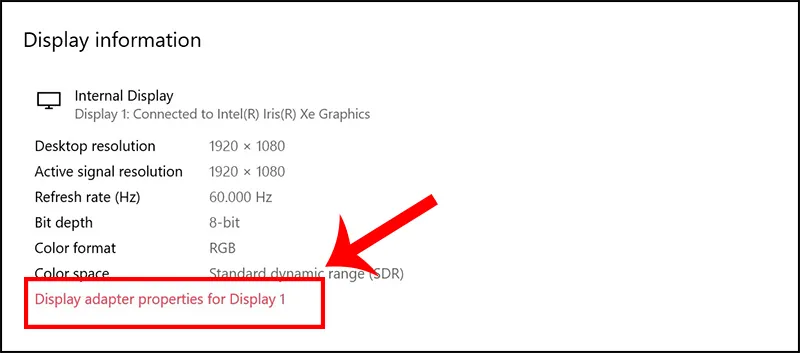
Bước 2: Chọn tiếp dòng Display adapter properties for Display 1.
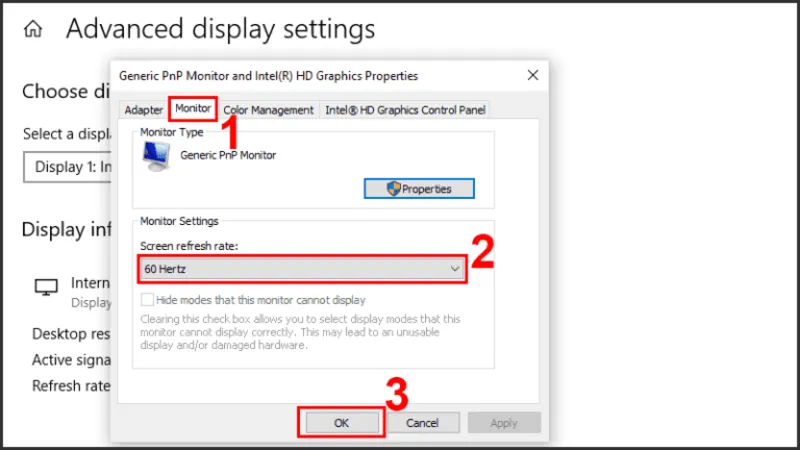
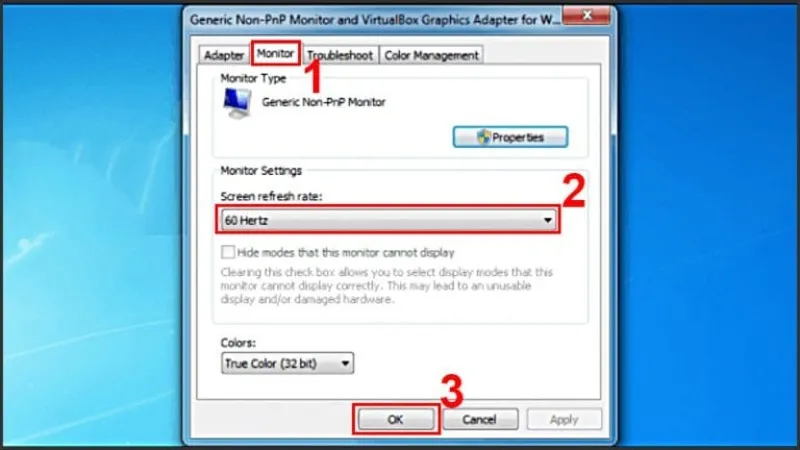
Bước 3: Tiếp đến tại cửa sổ mới hiện ra, bạn chuyển sang tab Monitor. Trong mục Screen refresh rate, hãy điều chỉnh tần số về mức 60Hz.
Bước 4: Cuối cùng hãy nhấn OK để lưu lại thiết lập.
Cập nhật Driver màn hình (Display Driver)
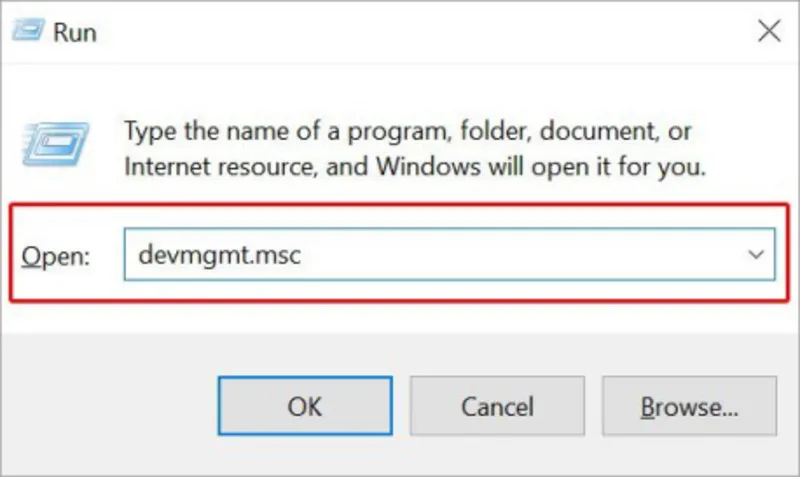
Bước 1: Sử dụng tổ hợp phím Windows + R, nhập lệnh devmgmt.msc và nhấn Enter để mở Device Manager.
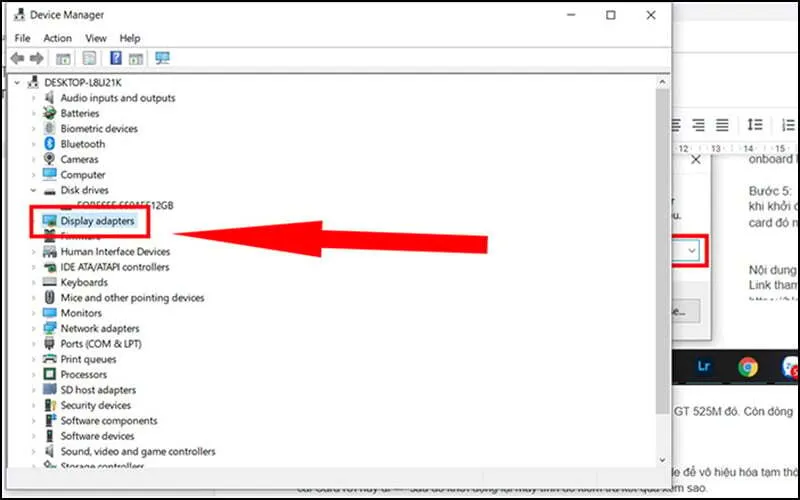
Bước 2: Tiếp theo tìm đến mục Display adapters, nhấn vào dấu mũi tên để mở rộng.
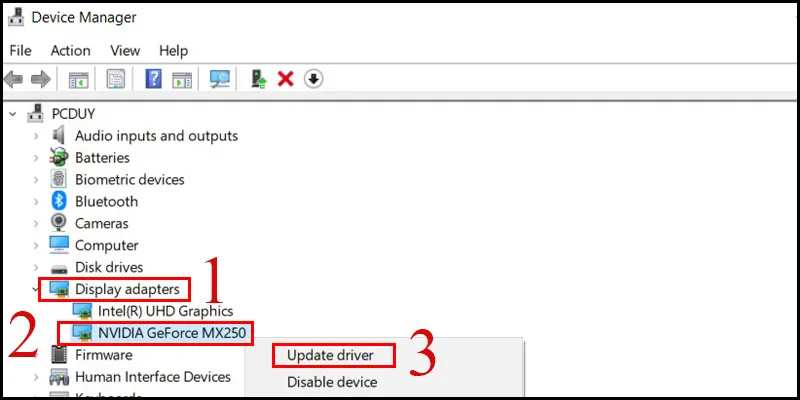
Bước 3: Chuột phải vào tên card màn hình đang sử dụng và chọn Update driver.
Bước 4: Chọn Search automatically for drivers để hệ thống tự động tìm và cài đặt bản mới nhất.
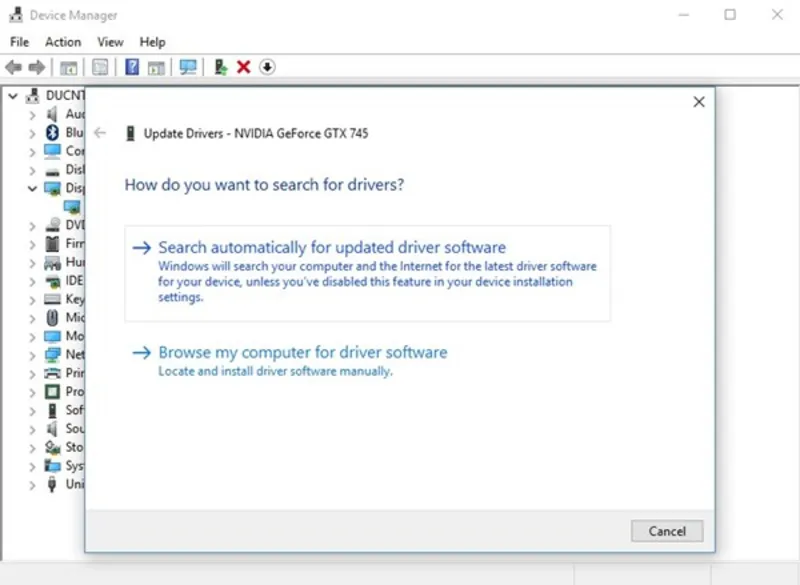
Giải pháp chuyên sâu cho lỗi màn hình Google bị lệch sang phải
Nếu lỗi chỉ xuất hiện cục bộ trên trình duyệt, hãy tập trung vào các giải pháp can thiệp trực tiếp vào phần mềm Google Chrome. Dưới đây là các phương pháp bạn nên áp dụng theo thứ tự để đạt hiệu quả cao nhất:
Cập nhật và tối ưu hóa phiên bản Chrome
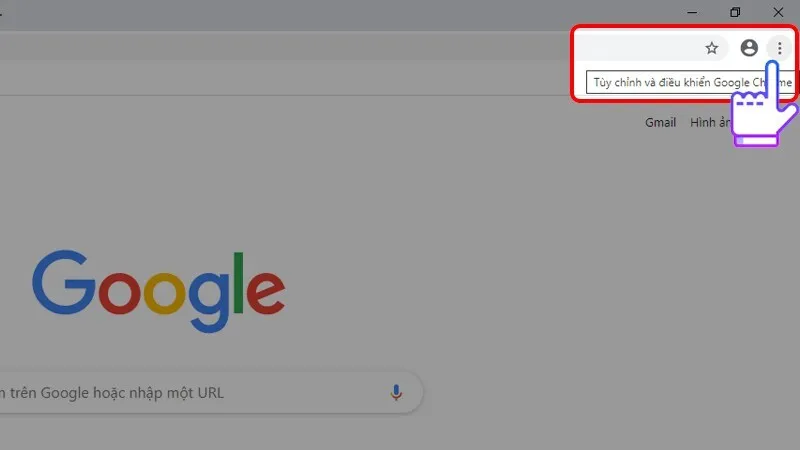
Bước 1: Mở trình duyệt Chrome, nhấn vào biểu tượng 3 chấm ở góc trên cùng bên phải.
Bước 2: Di chuột đến mục Trợ giúp (Help) và chọn Giới thiệu về Google Chrome (About Google Chrome).
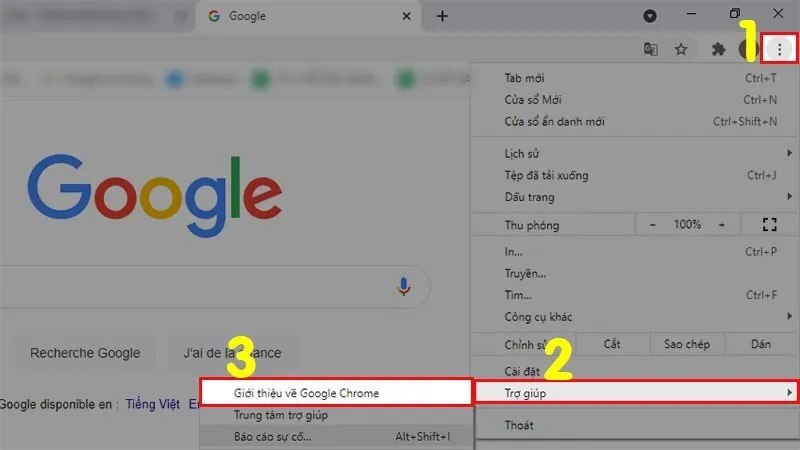
Bước 3: Hệ thống sẽ tự động kiểm tra phiên bản. Nếu có bản mới, trình duyệt sẽ tự tải về.
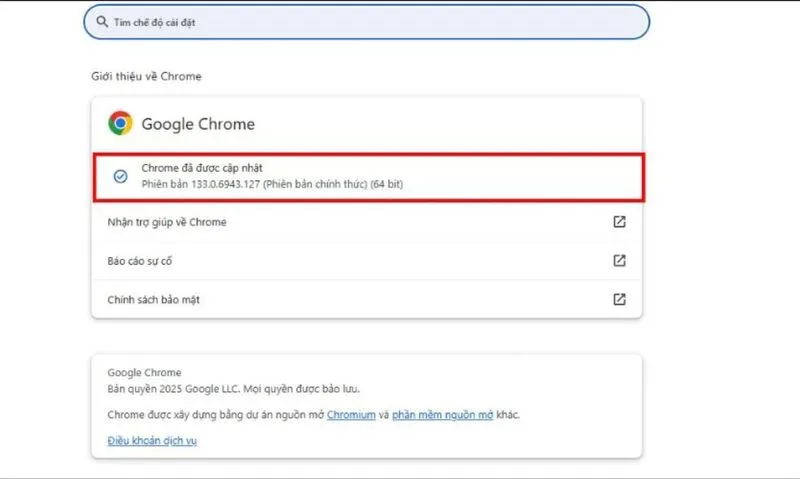
Bước 4: Sau khi tải xong, bạn chỉ cần nhấn vào nút Chạy lại (Relaunch) để hoàn tất.
Khôi phục cài đặt gốc cho trình duyệt (Reset Chrome)
Bước 1: Trước hết hãy truy cập vào phần Cài đặt (Settings) của trình duyệt Chrome.
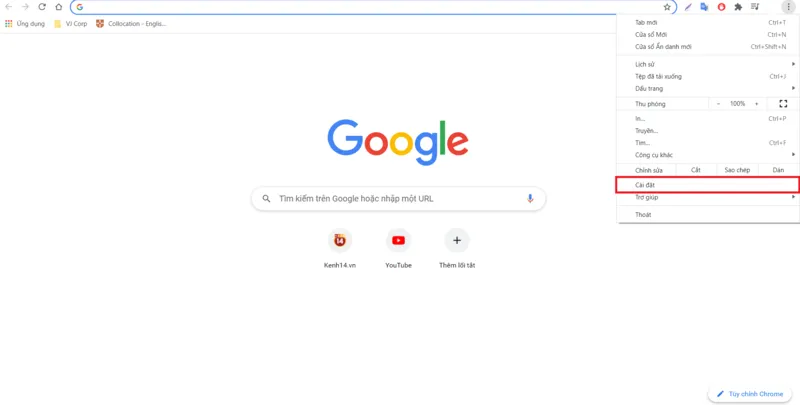
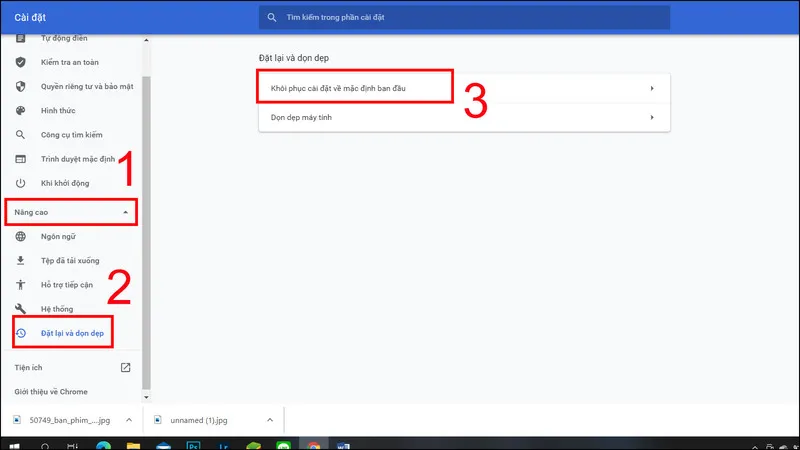
Bước 2: Sau đó hãy chọn mục Thiết lập lại và dọn dẹp (Reset and clean up) ở menu bên trái.
Bước 3: Nhấn vào tùy chọn Khôi phục cài đặt về mặc định ban đầu (Restore settings to their original defaults).
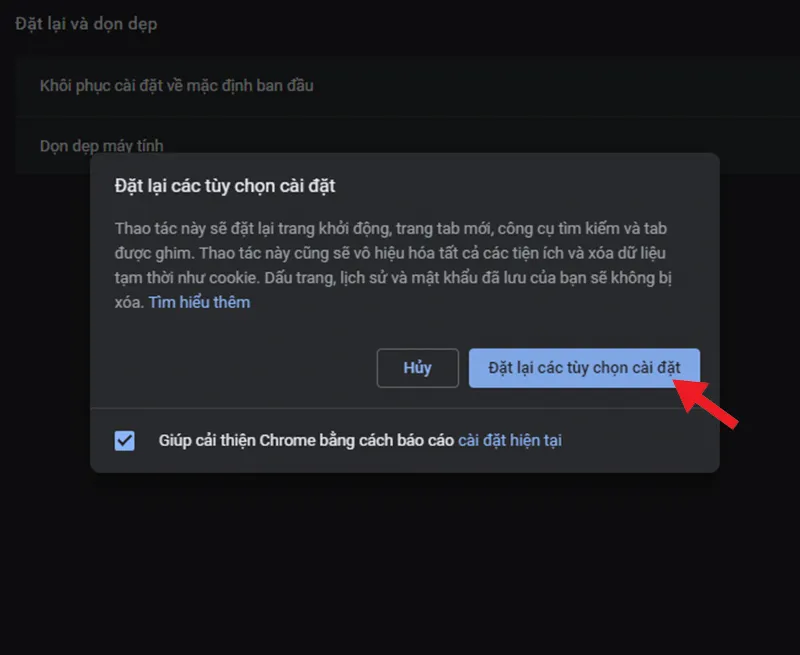
Bước 4: Xác nhận bằng cách nhấn Đặt lại các tùy chọn cài đặt (Reset settings).
Gỡ bỏ và cài đặt lại bằng công cụ chuyên dụng (Nếu các cách trên thất bại)
Bước 1: Tải và cài đặt phần mềm Your Uninstaller hoặc KUninstall vào máy tính là bước đầu tiên bạn cần làm.
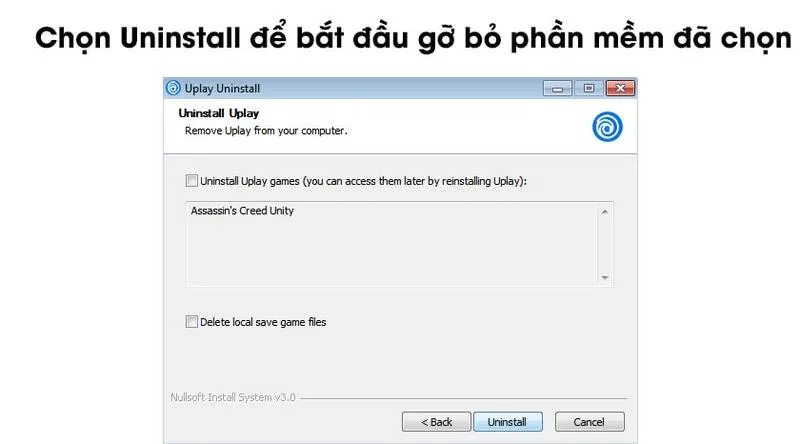
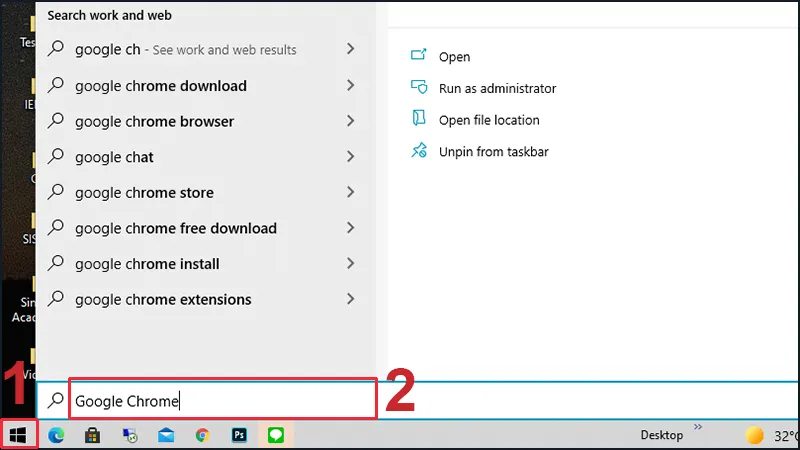
Bước 2: Mở chương trình dưới quyền Administrator, tìm đến biểu tượng Google Chrome trong danh sách.
Bước 3: Chuột phải vào Google Chrome, chọn Uninstall. Tại cửa sổ tùy chọn dọn dẹp, hãy chọn Super Mode để xóa sạch các tệp tin rác trong Registry.

Bước 4: Sau khi gỡ thành công, bạn truy cập trang chủ Google để tải và cài đặt phiên bản Chrome mới nhất cho máy.
Có thể bạn quan tâm: 2 cách nhận biết card màn hình laptop bị hư hại đơn giản nhất
Những câu hỏi thường gặp
Hỏi: Làm sao để biết độ phân giải nào là đúng cho laptop của tôi?
Trả lời: Bạn nên luôn chọn mức độ phân giải có ghi chú là (Recommended). Đây là thông số mà hệ điều hành nhận diện dựa trên kích thước vật lý của tấm nền màn hình.
Hỏi: Việc gỡ cài đặt Chrome có làm mất dấu trang (Bookmarks) không?
Trả lời: Nếu bạn đã đăng nhập và bật tính năng đồng bộ hóa của Google, toàn bộ dấu trang và mật khẩu sẽ tự động quay trở lại sau khi bạn cài bản mới và đăng nhập lại.
Hỏi: Tại sao tần số quét lại gây lệch màn hình?
Trả lời: Tần số quét quy định số lần hình ảnh được làm mới mỗi giây. Nếu thông số này không tương thích với khả năng xử lý của màn hình, hình ảnh có thể bị “trượt” khỏi khung hiển thị thông thường.
Hỏi: Vì sao chỉ bị lệch khi dùng Chrome?
Trả lời: Do trình duyệt Chrome gặp lỗi trong quá trình cài đặt hoặc xảy ra xung đột với driver đồ họa trên máy tính, khiến nội dung hiển thị không đúng vị trí dù các ứng dụng khác vẫn hoạt động bình thường.
Tình trạng màn hình Google bị lệch sang phải hoàn toàn có thể xử lý nếu bạn áp dụng đúng cách. Từ việc điều chỉnh độ phân giải, tần số quét cho đến cập nhật driver và trình duyệt, mỗi bước đều góp phần giúp laptop hiển thị ổn định hơn. Chúc bạn có những giây phút làm việc và giải trí thuận tiện trên chiếc máy tính xách tay của mình. Nếu còn bất cứ vấn đề gì, đừng ngại liên hệ ngay với Laptop Minh Khoa để được giải đáp nhé!
Bài viết liên quan


