
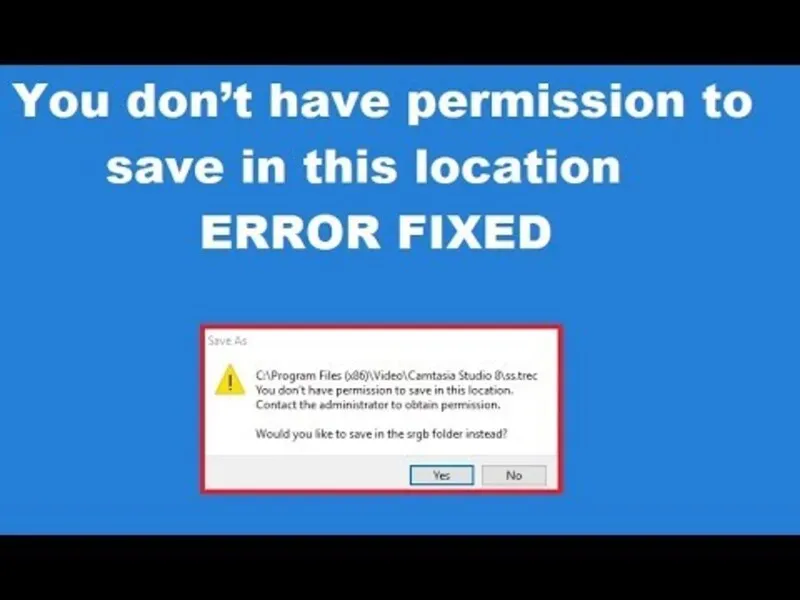
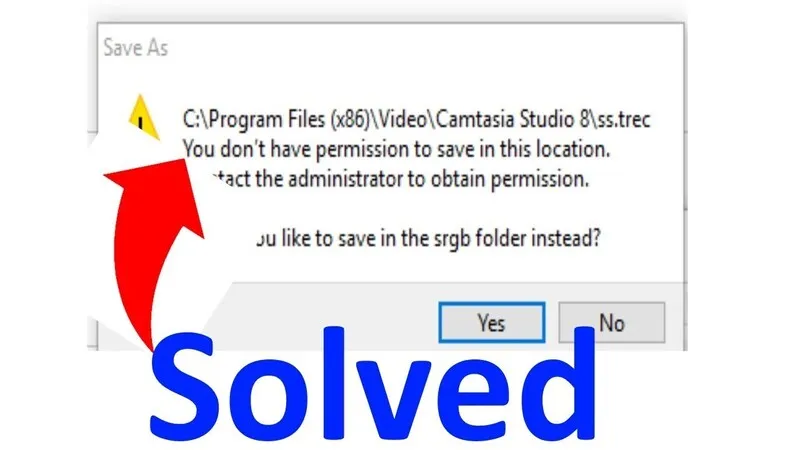
Việc đang hoàn thành một tài liệu quan trọng nhưng lại bị hệ thống ngăn cản lưu trữ là trải nghiệm cực kỳ khó chịu. Thông báo You don’t have permission to save in this location thường xuất hiện do các xung đột về quyền quản trị (Admin), ngay cả khi bạn là người dùng duy nhất trên máy tính. Để giúp bạn giải quyết vấn đề này, Laptop Minh Khoa xin chia sẻ những giải pháp kỹ thuật chuyên sâu, giúp bạn lấy lại toàn quyền kiểm soát dữ liệu của mình.
Nội dung bài viết
Lỗi You don’t have permission to save in this location là gì?
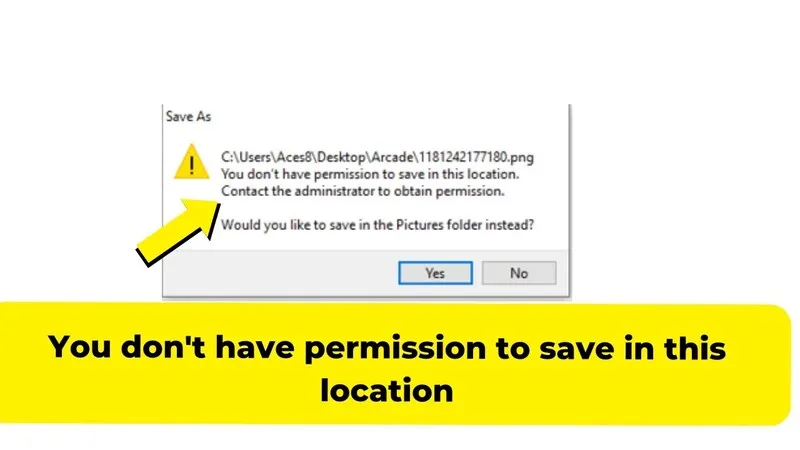
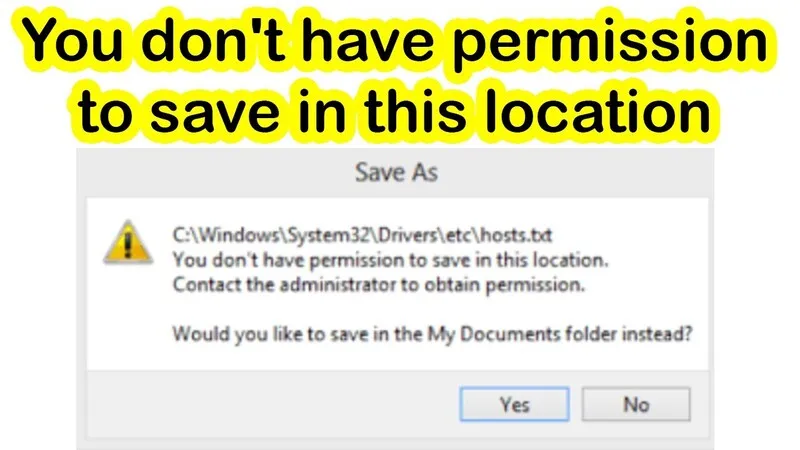
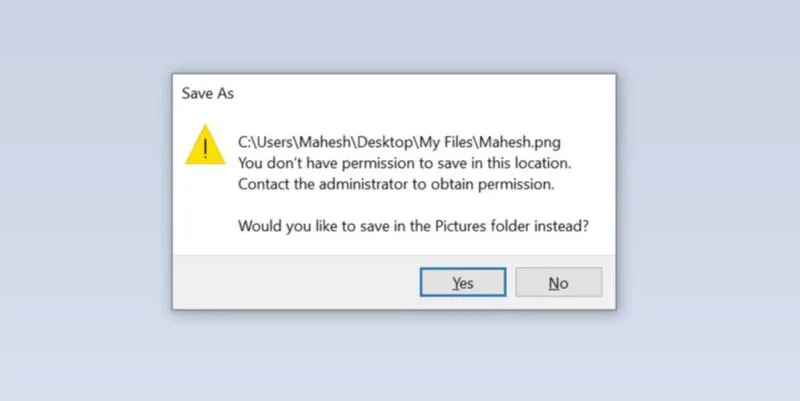
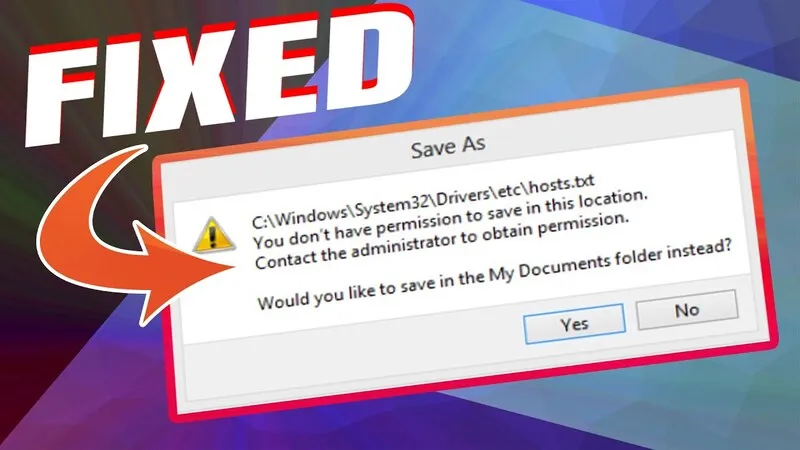
Thông báo You don’t have permission to save in this location xuất hiện khi tài khoản người dùng hiện tại không có đủ quyền để lưu tệp vào thư mục hoặc ổ đĩa được chọn.
Lỗi này thường xảy ra trong các trường hợp sau:
-
Tài khoản người dùng không có quyền Administrator
-
Thư mục bị giới hạn quyền truy cập
-
Hệ thống bảo mật Windows chặn thao tác ghi dữ liệu
-
Cấu hình quyền sở hữu thư mục bị thay đổi
Theo các kỹ thuật viên hệ thống của Microsoft được trích dẫn trên trang hỗ trợ kỹ thuật Windows:
“Windows sử dụng cơ chế kiểm soát quyền truy cập để đảm bảo chỉ những tài khoản được cấp quyền mới có thể thay đổi hoặc lưu dữ liệu trong các thư mục hệ thống.”
Do đó khi quyền truy cập không phù hợp, hệ thống sẽ chặn việc lưu file và hiển thị thông báo You don’t have permission to save in this location.
Xem thêm: Nguyên nhân & 3 cách xử lý lỗi Time-of-day not set – please run SETUP program
Hướng dẫn khắc phục lỗi You don’t have permission to save in this location trên Windows
Theo các chuyên gia kỹ thuật tại Microsoft, lỗi này phát sinh khi hệ thống Windows bảo vệ các thư mục nhạy cảm hoặc do cơ chế User Account Control (UAC) nhận diện sai cấp độ an toàn. Đặc biệt trên các dòng laptop đời mới, tính năng bảo mật thường được đẩy lên mức cao nhất, vô tình chặn các thao tác ghi dữ liệu từ ứng dụng bên thứ ba.
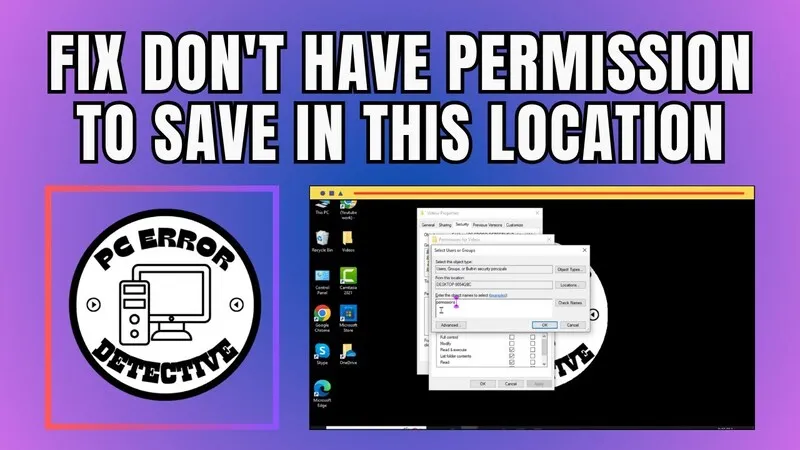
Dưới đây sẽ là các cách xử lý triệt để lỗi, giúp bạn yên tâm hơn khi sử dụng laptop:
Vô hiệu hóa tính năng User Account Control (UAC)
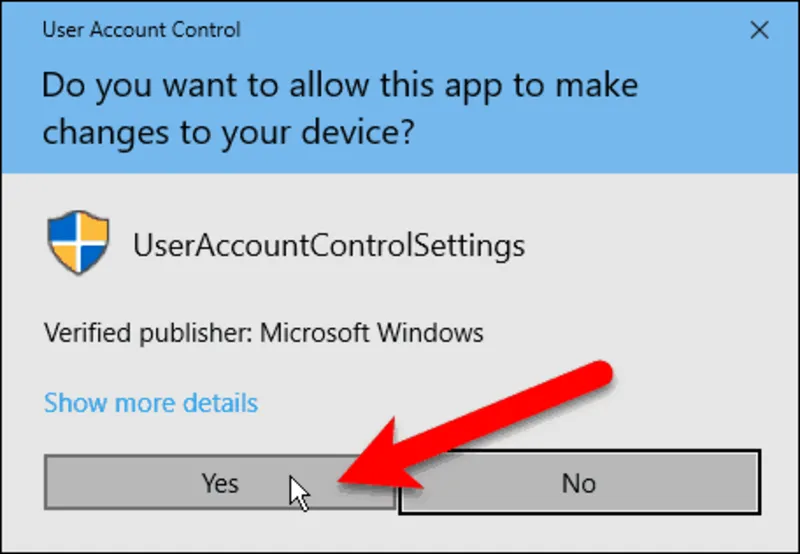
User Account Control là lớp bảo mật giúp ngăn chặn các thay đổi trái phép đối với hệ thống. Tuy nhiên, trong nhiều trường hợp, nó lại là “thủ phạm” gây ra thông báo You don’t have permission to save in this location. Việc tắt UAC tạm thời có thể giúp thông luồng dữ liệu mà không làm giảm đáng kể mức độ an toàn của thiết bị.
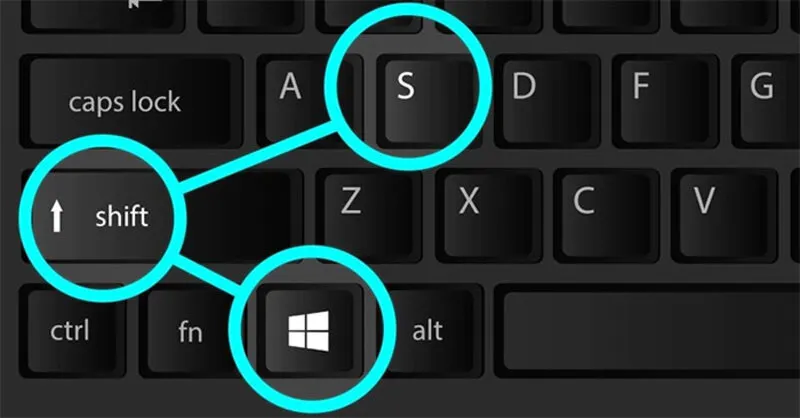
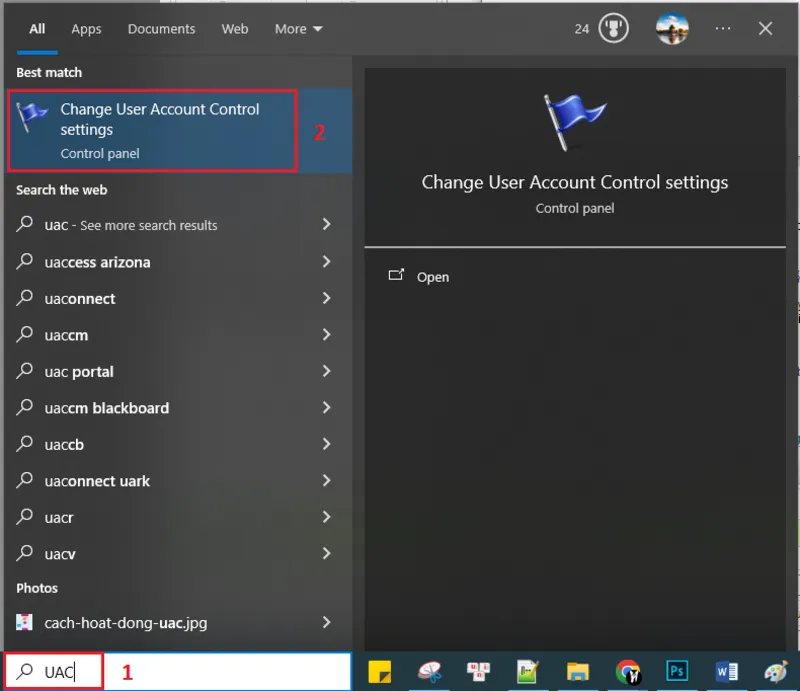
Bước 1: Sử dụng tổ hợp phím Windows + S, sau đó nhập từ khóa “user account”.
Bước 2: Chọn mục Change User Account Control settings từ kết quả tìm kiếm.
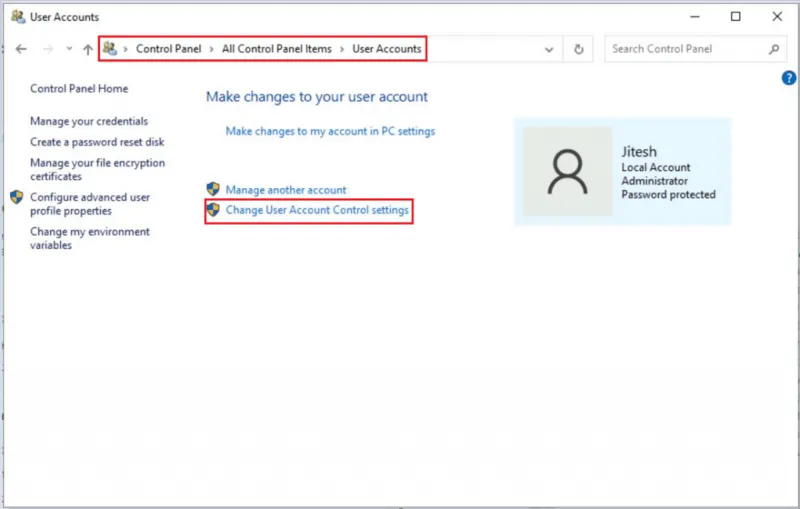
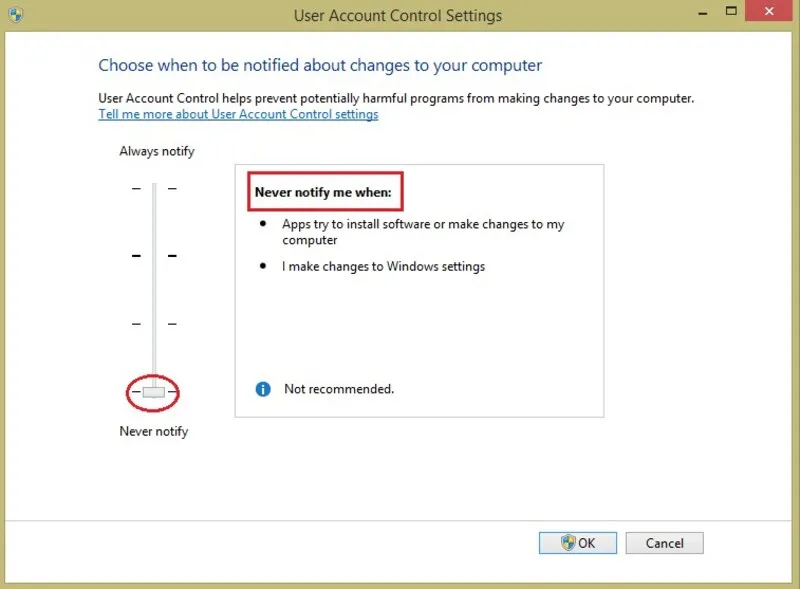
Bước 3: Tại thanh trượt bên trái, bạn kéo xuống mức thấp nhất (Never notify) và nhấn OK để xác nhận.
Thiết lập quyền Administrator cho tài khoản người dùng
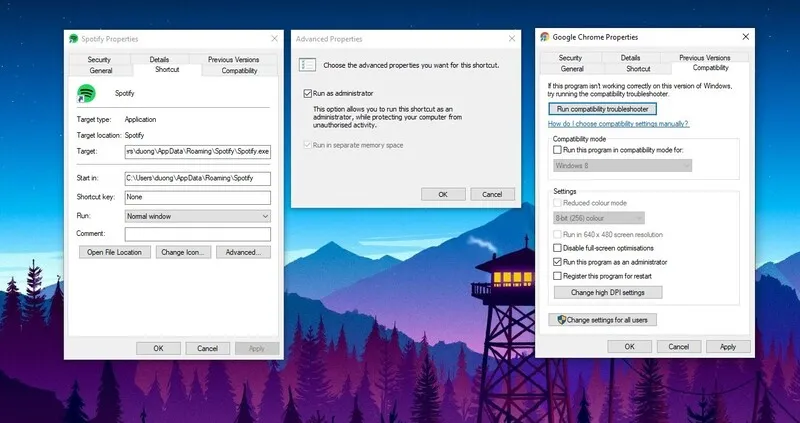
Nếu tài khoản của bạn chưa được cấp quyền quản trị cao nhất, hệ thống sẽ giới hạn khả năng can thiệp vào các phân vùng ổ đĩa. Đây là cách phổ biến nhất để xử lý lỗi You don’t have permission to save in this location một cách triệt để.
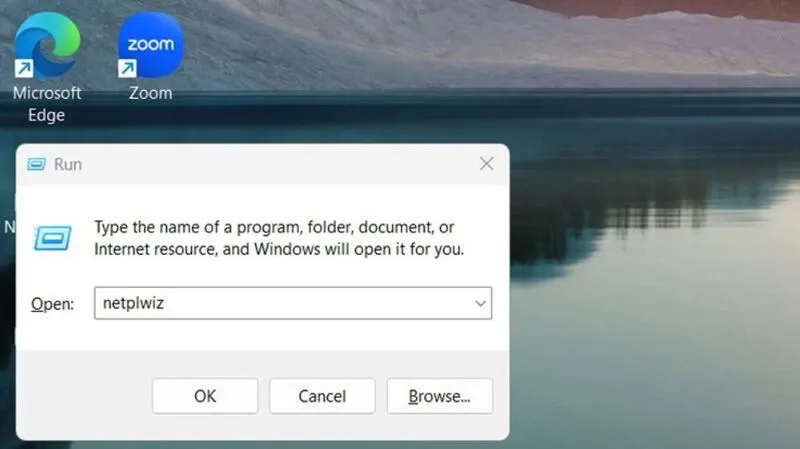
Bước 1: Nhấn Windows + R, gõ lệnh netplwiz và nhấn Enter.
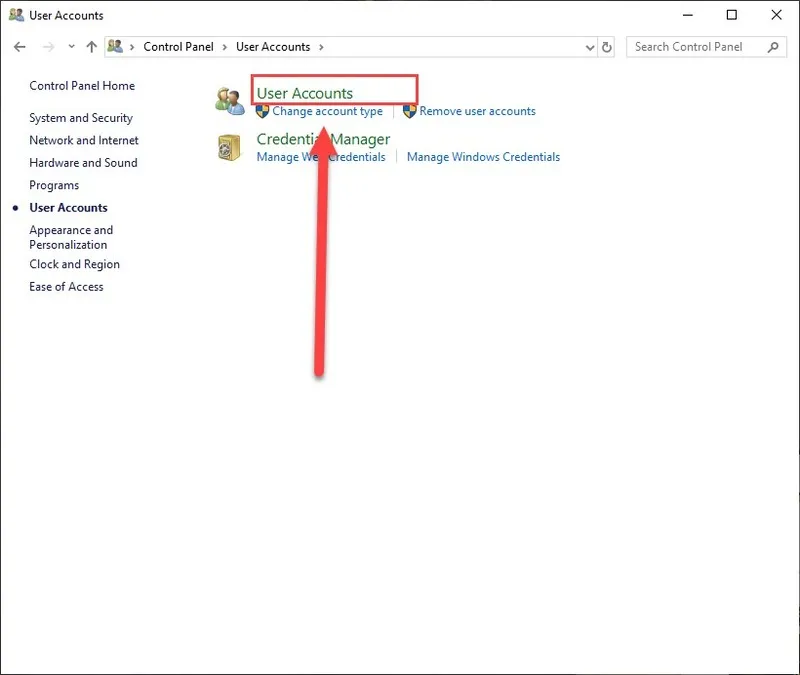
Bước 2: Trong cửa sổ User Accounts, hãy chọn tên người dùng bạn đang sử dụng.
Bước 3: Nhấn vào nút Properties, sau đó chuyển sang tab Group Membership.
Bước 4: Tích chọn ô Administrator, sau đó nhấn Apply và OK.
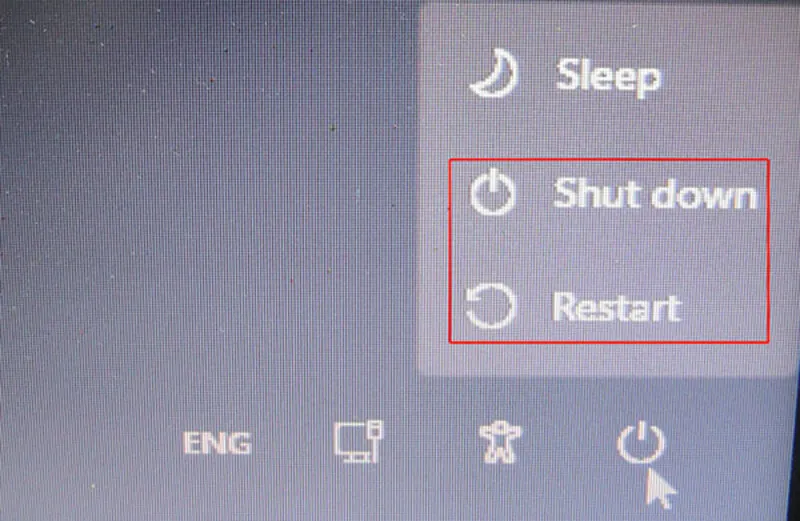
Bước 5: Khởi động lại máy tính để các thiết lập quyền hạn mới có hiệu lực.
Thêm tài khoản vào Administrator Groups bằng Local Users and Groups
Trong trường hợp cách trên không hiệu quả, bạn có thể sử dụng công cụ quản lý chuyên sâu hơn là Local Users and Groups để ép quyền cho tài khoản.
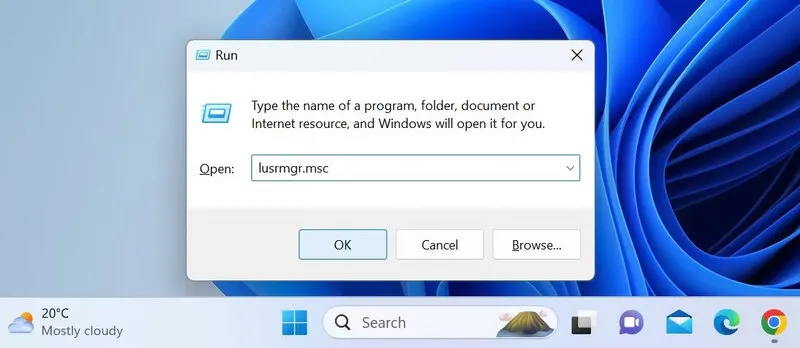
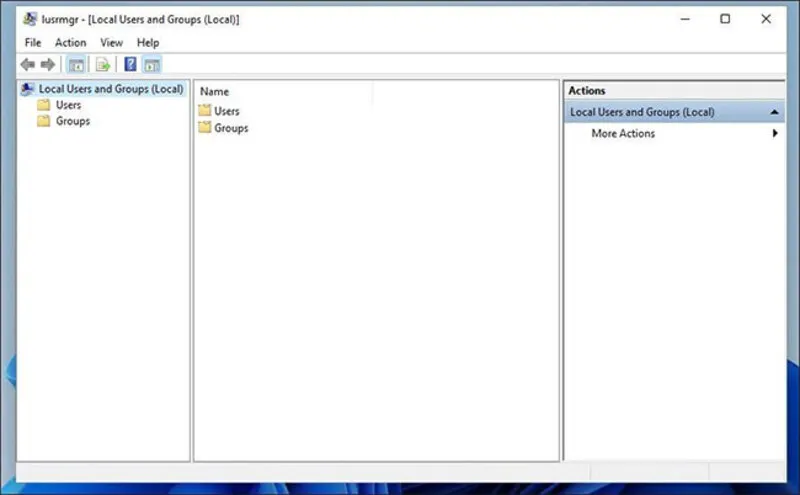
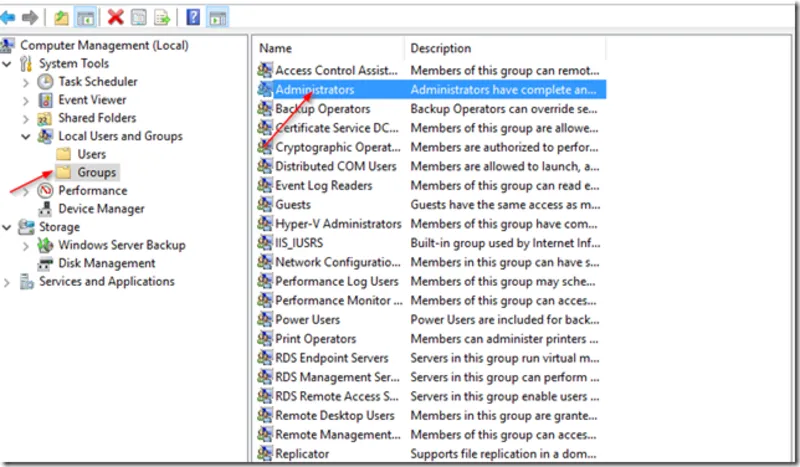
Bước 1: Nhấn Windows + R, nhập lệnh lusrmgr.msc và nhấn OK.
Bước 2: Truy cập thư mục Users, chuột phải vào tên người dùng của bạn và chọn Properties.
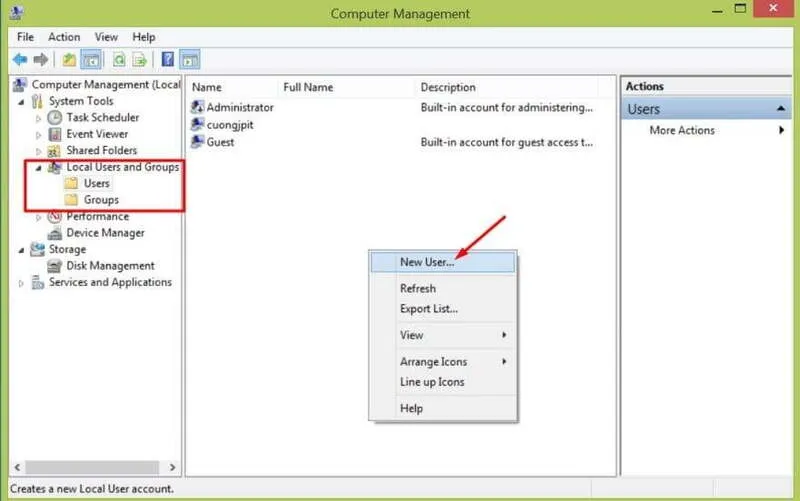
Bước 3: Tại tab Member Of, nếu chưa thấy dòng Administrators, hãy nhấn Add.
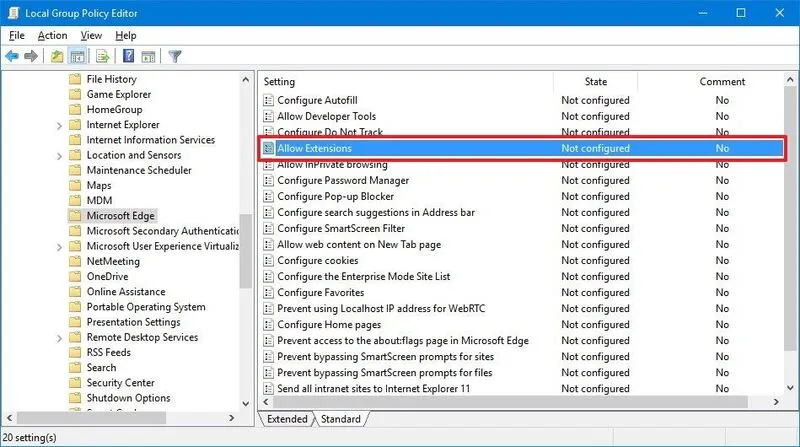
Bước 4: Gõ chữ Administrators vào ô trống, nhấn Check Names để hệ thống tự nhận diện rồi nhấn OK liên tục để hoàn tất.
Cấp quyền Full Control cho các thư mục cụ thể
Nếu bạn chỉ gặp lỗi You don’t have permission to save in this location ở một vài thư mục nhất định (như ổ C hoặc Program Files), hãy thử thay đổi quyền truy cập trực tiếp trên thư mục đó.
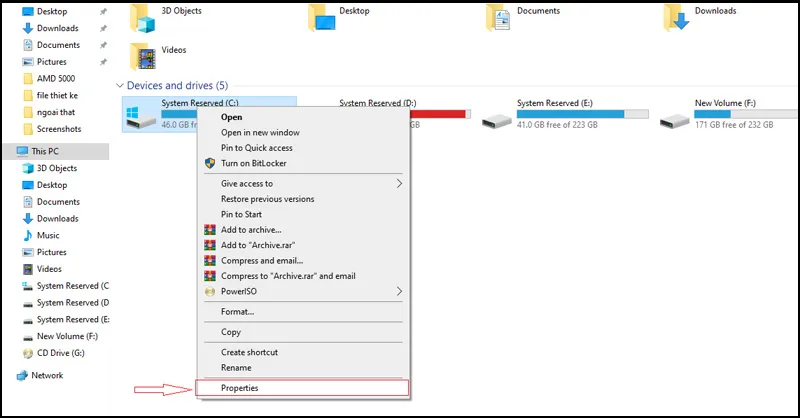
Bước 1: Chuột phải vào thư mục bị lỗi, chọn Properties.
Bước 2: Tại tab Security, nhấn chọn nút Edit.
Bước 3: Chọn nhóm Administrators (hoặc tên người dùng của bạn) và đánh dấu vào ô Full control trong cột Allow.
Bước 4: Nhấn Apply và OK để lưu lại cấu hình.
Thay đổi chủ sở hữu (Owner) của thư mục bị ảnh hưởng
Đây là giải pháp “mạnh tay” nhất khi các phương pháp trên thất bại. Việc thay đổi quyền sở hữu sẽ giúp bạn ghi đè lên các lệnh cấm của hệ thống.
Bước 1: Chuột phải vào thư mục lỗi, chọn Properties rồi chọn tab Security và nhấn chọn Advanced.
Bước 2: Tại phần Owner, nhấn vào dòng Change. Nhập tên người dùng máy tính của bạn vào ô và nhấn Check Names.
Bước 3: Tích vào ô Replace owner on subcontainers and objects để áp dụng cho tất cả thư mục con bên trong.
Bước 4: Quay lại tab Security, chọn người dùng của bạn và cấp quyền Full control.
Tham khảo bài viết: BẬT MÍ 4 cách sửa lỗi the referenced account is currently locked trên Windows
Một số lưu ý khi gặp lỗi You don’t have permission to save in this location
Để tránh lỗi này xuất hiện lại trên laptop, người dùng nên lưu ý một số điểm sau:
-
Không lưu file trực tiếp vào thư mục hệ thống như Program Files.
-
Luôn đăng nhập bằng tài khoản có quyền quản trị khi cần chỉnh sửa hệ thống.
-
Kiểm tra quyền truy cập thư mục trước khi lưu dữ liệu.
-
Cập nhật Windows thường xuyên để tránh lỗi phân quyền.
Theo các chuyên gia kỹ thuật từ nhiều trung tâm sửa chữa máy tính, phần lớn lỗi You don’t have permission to save in this location xuất phát từ cấu hình quyền truy cập chứ không phải lỗi phần cứng.
Những câu hỏi thường gặp về lỗi lưu file
Hỏi: Việc tắt User Account Control có làm máy tính dễ nhiễm virus không?
Trả lời: Việc tắt UAC ở mức “Never notify” sẽ khiến Windows không hỏi ý kiến bạn khi có phần mềm cài đặt vào hệ thống. Tuy nhiên, nếu bạn có phần mềm diệt virus tốt và không tải file lạ, máy tính vẫn sẽ an toàn.
Hỏi: Tại sao tôi đã là Admin nhưng vẫn không thể lưu file vào ổ C?
Trả lời: Windows bảo vệ thư mục gốc ổ C rất nghiêm ngặt để tránh virus xóa file hệ thống. Bạn nên tạo một thư mục riêng trong ổ C và thực hiện các bước cấp quyền như hướng dẫn trên để lưu trữ.
Hỏi: Tôi có cần mang máy ra tiệm nếu không tự sửa được lỗi này?
Trả lời: Nếu đã thử hết các cách trên mà vẫn gặp lỗi, có thể hệ điều hành của bạn đang bị lỗi file hệ thống hoặc bị nhiễm mã độc. Lúc này, bạn nên tìm đến các trung tâm uy tín để kiểm tra.
Lỗi You don’t have permission to save in this location trên laptop thường xuất phát từ vấn đề phân quyền người dùng hoặc quyền truy cập thư mục trong hệ điều hành Windows. Bằng cách kiểm tra quyền quản trị, cấp quyền truy cập hoặc thay đổi chủ sở hữu thư mục, người dùng có thể nhanh chóng khắc phục sự cố và tiếp tục lưu dữ liệu bình thường.
Hy vọng những hướng dẫn trên sẽ giúp bạn xử lý hiệu quả lỗi You don’t have permission to save in this location. Nếu cần hỗ trợ kiểm tra và sửa lỗi máy tính chuyên sâu, bạn có thể liên hệ Laptop Minh Khoa tại Đà Nẵng để được kỹ thuật viên tư vấn và xử lý nhanh chóng.
Bài viết liên quan


