
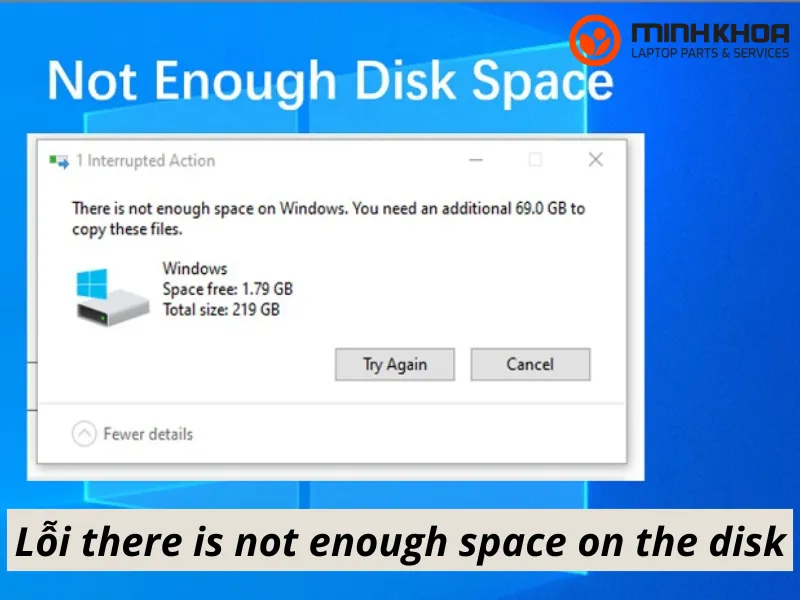
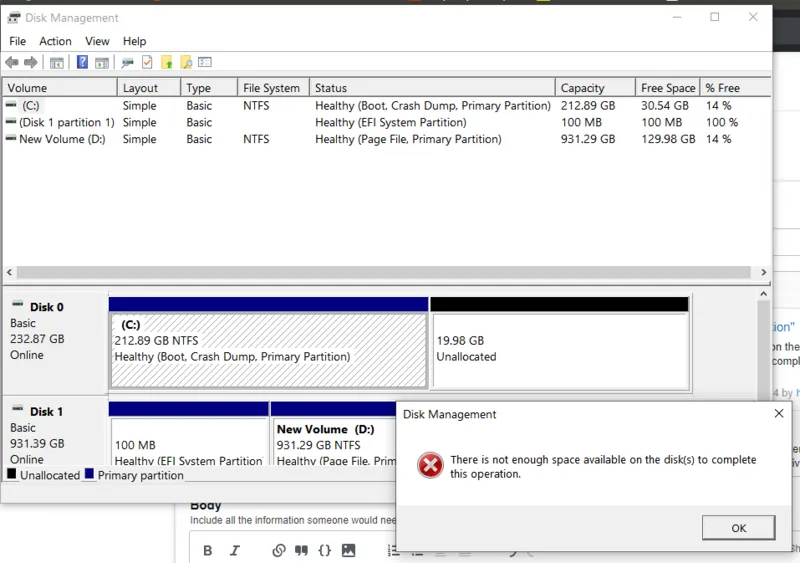
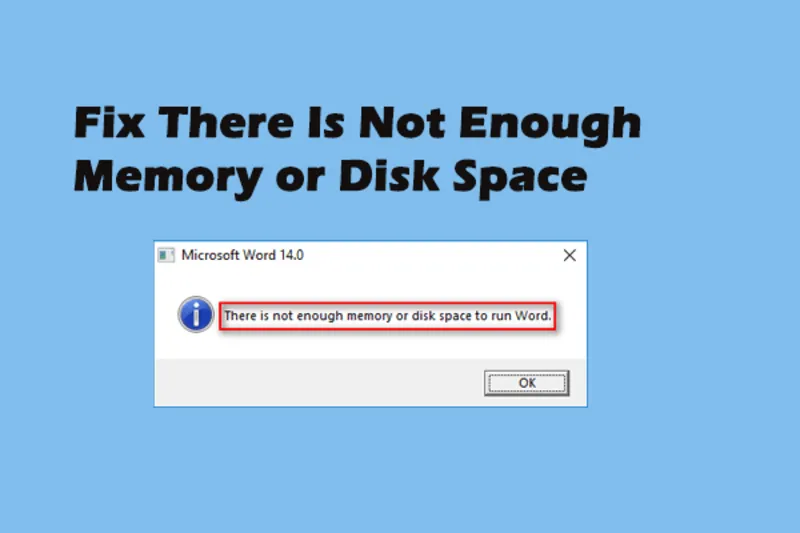
Bạn đang gặp tình trạng khó chịu khi laptop, máy tính xách tay báo lỗi there is not enough space on the disk (Không đủ dung lượng trên đĩa) ngay cả khi bạn biết chắc chắn ổ đĩa vẫn còn rất nhiều dung lượng trống? Đừng lo lắng! Hiện tượng này là một vấn đề phổ biến và có thể do nhiều nguyên nhân khác nhau, từ các tệp bộ nhớ ảo ẩn, sector bị hỏng, đến giới hạn phân vùng.
Bài viết này sẽ đi sâu vào nguyên nhân và cung cấp 5 giải pháp hiệu quả, dễ thực hiện để giúp bạn khắc phục lỗi there is not enough space on the disk một cách nhanh chóng, đảm bảo mọi thao tác cài đặt, lưu trữ hay thay đổi phân vùng trên máy tính xách tay của bạn diễn ra suôn sẻ. Cùng tìm hiểu ngay!
Nội dung bài viết
Lỗi there is not enough space on the disk xuất phát từ đâu?
Trước khi đi vào các bước khắc phục, việc hiểu rõ nguyên nhân gây ra lỗi there is not enough space on the disk sẽ giúp bạn chọn được giải pháp phù hợp nhất cho chiếc laptop của mình. Dưới đây là những nguyên nhân phổ biến nhất:
Không có quyền quản trị viên (Administrator): Khi bạn không có đủ quyền đọc hoặc ghi, Windows có thể chặn thao tác và báo lỗi không đủ dung lượng. Bạn cần có đủ quyền đọc/ghi để cài đặt chương trình hoặc thực hiện một số thao tác hệ thống nhất định.
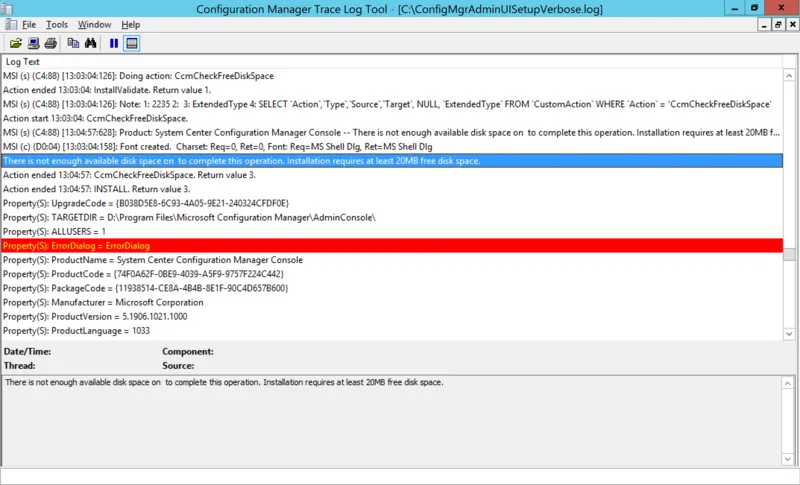
Lỗi ổ đĩa hoặc xuất hiện bad sector: Sự xuất hiện của các sector hỏng (bad sector) có thể khiến hệ thống tính toán sai dung lượng khả dụng, dẫn đến thông báo không đủ dung lượng ổ đĩa.
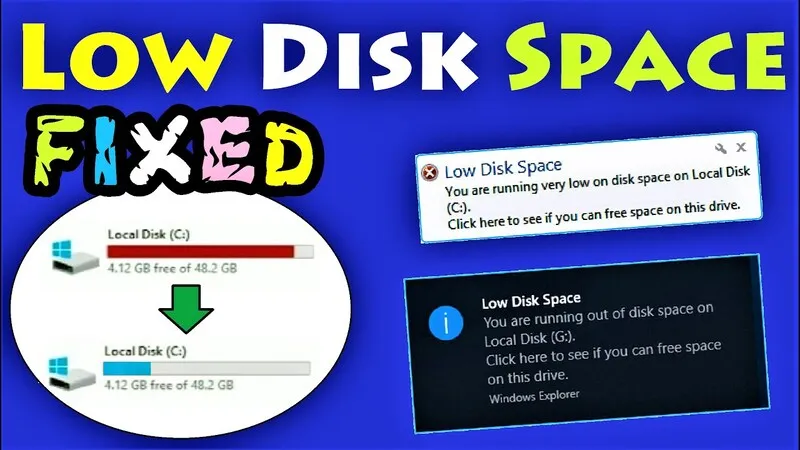
Tệp bộ nhớ ảo chiếm dung lượng: Các tệp hệ thống ẩn, tệp bộ nhớ ảo (Virtual Memory) hoặc điểm khôi phục hệ thống có thể chiếm dụng một lượng lớn dung lượng trên ổ đĩa C.
Sector bị phân mảnh và không liền kề: Nếu các sector lưu trữ trên đĩa bị phân mảnh hoặc không liền kề, hệ thống sẽ không tìm đủ dung lượng trống liền kề để hoàn tất một thao tác (ví dụ: mở rộng phân vùng, lưu tệp lớn).
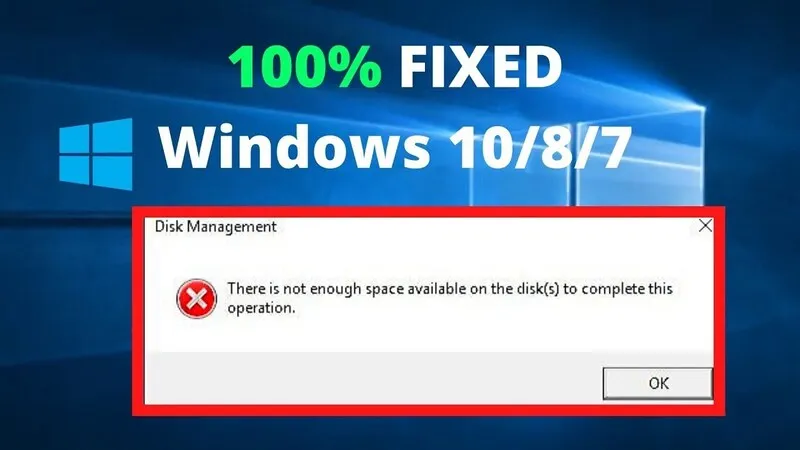
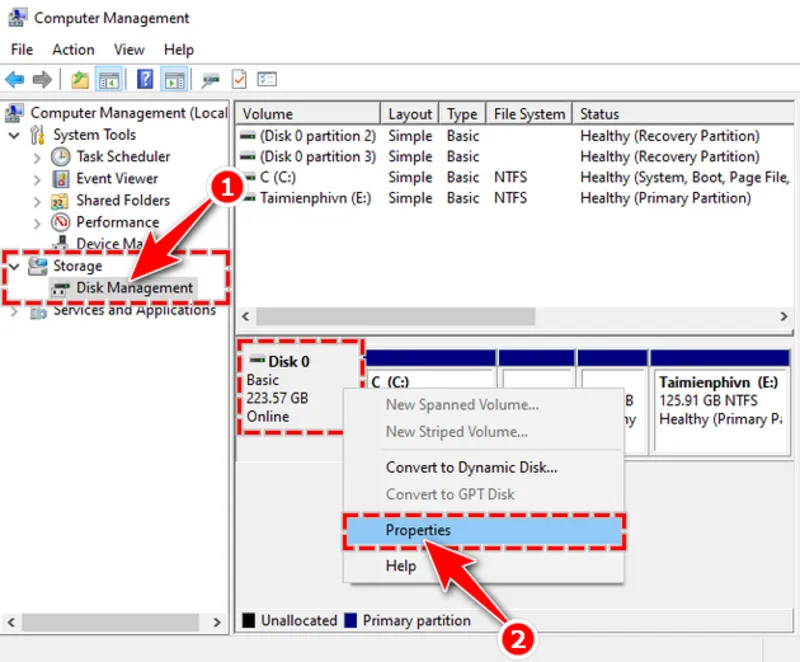
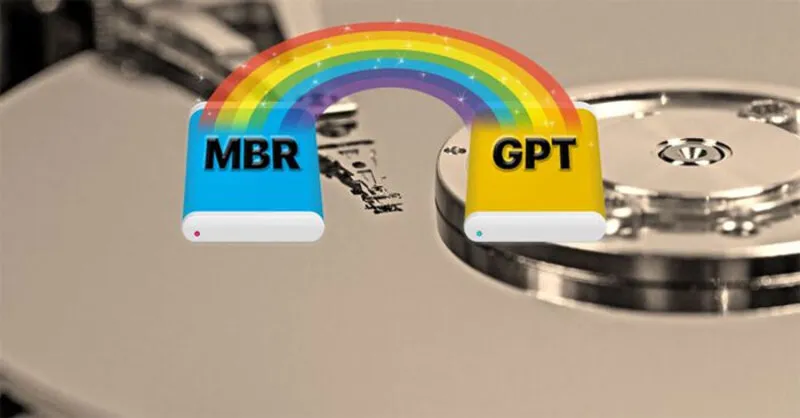
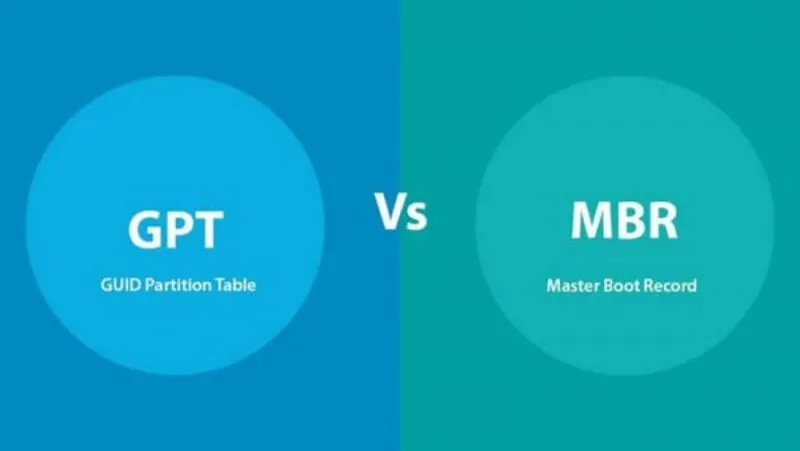
Giới hạn của kiểu phân vùng MBR: Đĩa sử dụng kiểu MBR (Master Boot Record) chỉ hỗ trợ tối đa 4 phân vùng chính, gây ra Lỗi there is not enough space on the disk khi bạn cố gắng tạo phân vùng thứ 5.
Xem thêm: Mách bạn 7 cách xử lý lỗi system thread exception not handled
Các cách khắc phục lỗi không đủ dung lượng ổ đĩa khi vẫn còn trống
Để giải quyết triệt để lỗi there is not enough space on the disk trên laptop, bạn hãy thực hiện lần lượt các giải pháp sau:
Dọn dẹp ổ đĩa bằng công cụ tích hợp
Nếu ổ đĩa chứa nhiều tệp vô dụng, lỗi thời, hoặc tệp tạm thời, việc dọn dẹp sẽ giải phóng dung lượng và loại bỏ nguyên nhân gây lỗi. Windows đã tích hợp sẵn công cụ Disk Cleanup mạnh mẽ.
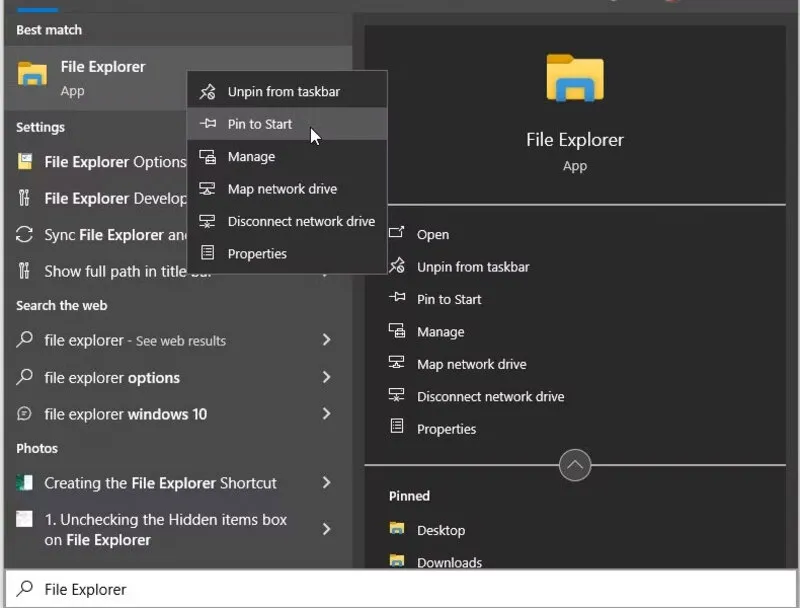
Bước 1: Mở File Explorer, nhấp chuột phải vào ổ đĩa mục tiêu (ví dụ: ổ C) và chọn Properties (Thuộc tính).
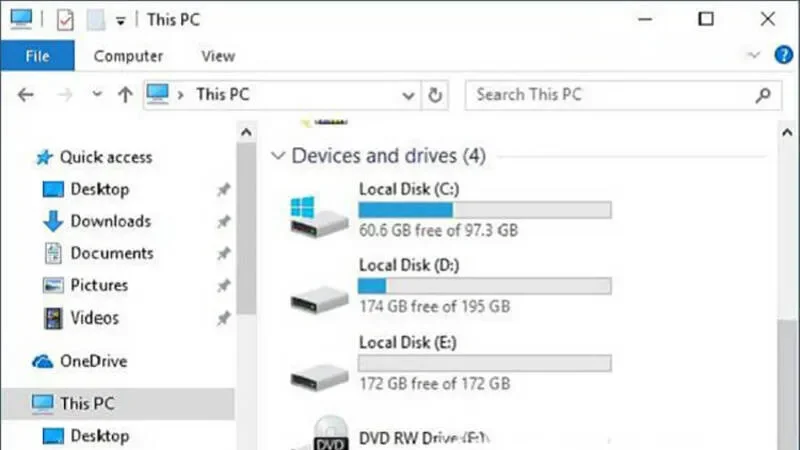
Bước 2: Trong cửa sổ Thuộc tính, chọn nút Disk Cleanup (Dọn dẹp ổ đĩa).
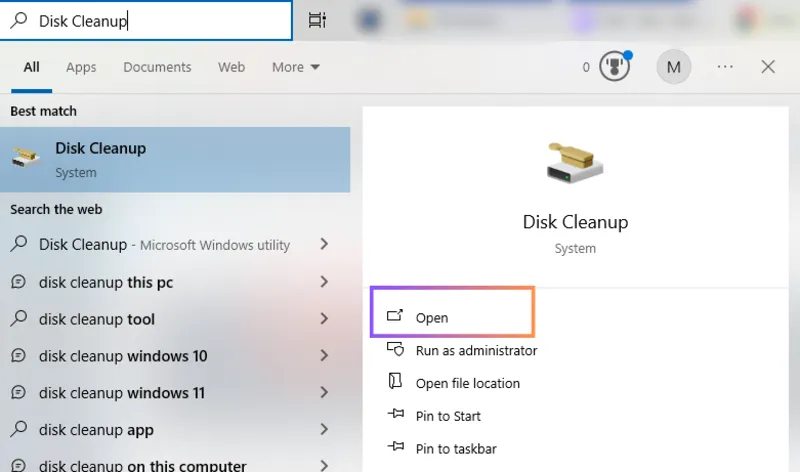
Bước 3: Chọn các loại tệp bạn muốn xóa (ví dụ: Tệp tạm thời, Thùng Rác, Tệp cài đặt Windows đã tải xuống) và nhấp OK.
Kiểm tra và sửa lỗi ổ đĩa
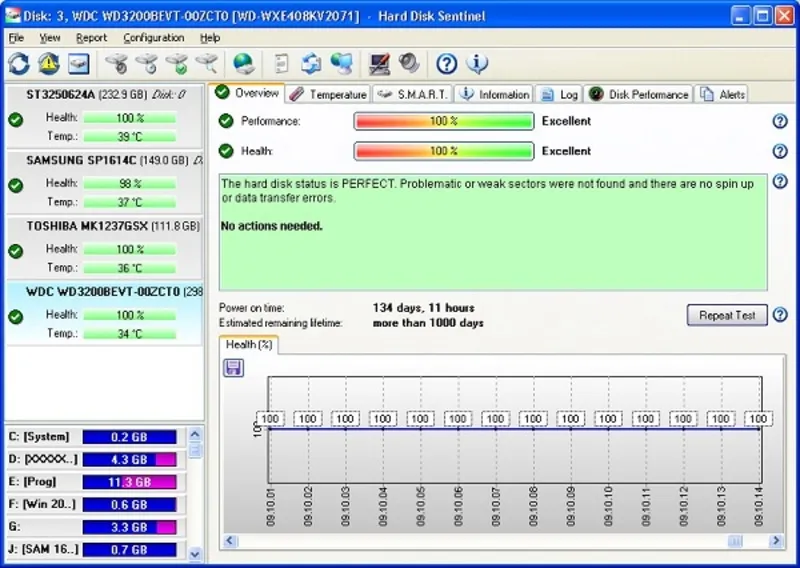
Bad sector là một nguyên nhân phổ biến gây ra lỗi there is not enough space on the disk. Việc kiểm tra và sửa lỗi sẽ giúp loại bỏ các vấn đề vật lý hoặc logic trên đĩa. Bạn có thể sử dụng các công cụ phân vùng chuyên nghiệp như EaseUS Partition Master hoặc AOMEI Partition Assistant để thực hiện thao tác này.

Bước 1: Khởi chạy phần mềm quản lý ổ đĩa bên thứ ba.
Bước 2: Nhấp chuột phải vào phân vùng bị lỗi và tìm tùy chọn Check (Kiểm tra) hoặc Check File System (Kiểm tra Hệ thống Tệp).
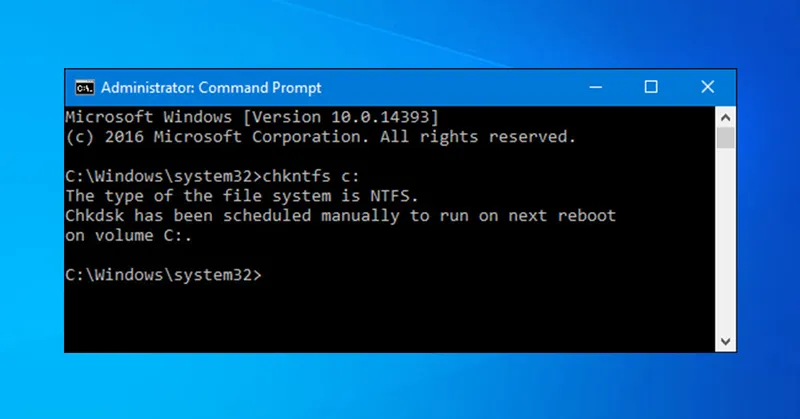
Bước 3: Chọn tùy chọn kiểm tra và thử sửa lỗi nếu tìm thấy (Try to fix errors if found) và bắt đầu quá trình.
Chống phân mảnh ổ đĩa
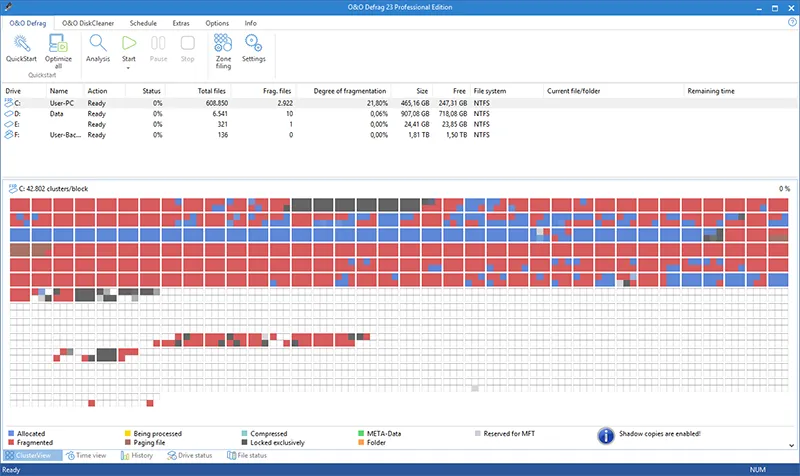
Nếu các sector lưu trữ không liền kề do phân mảnh, hệ thống sẽ gặp khó khăn khi tìm dung lượng trống liền kề đủ lớn cho các tác vụ. Sử dụng công cụ tích hợp sẵn của Windows để sắp xếp lại chúng.
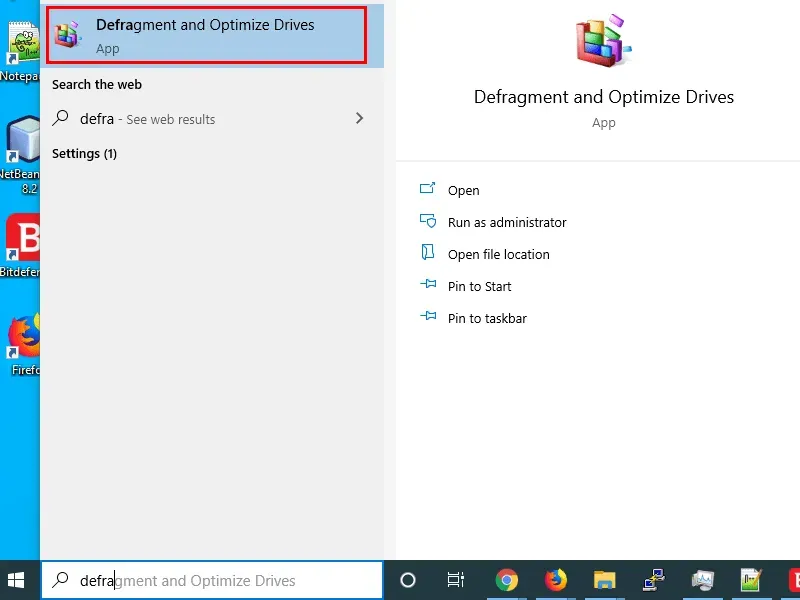
Bước 1: Nhập “defrag” vào hộp tìm kiếm và mở Defragment and Optimize Drives (Trình điều khiển chống phân mảnh và tối ưu hóa).
Bước 2: Chọn ổ đĩa bị lỗi và nhấp vào Optimize (Tối ưu hóa).
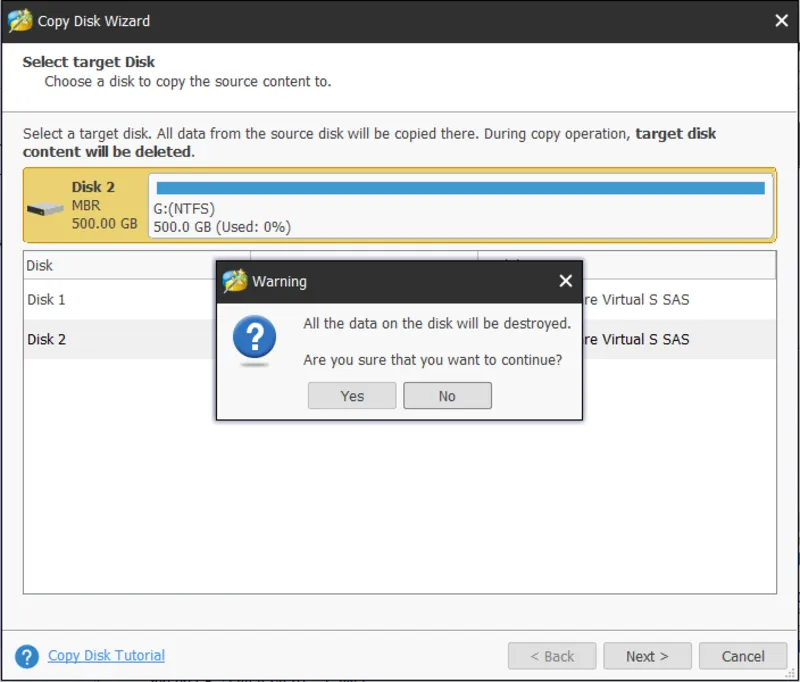
Bước 3: Quá trình này sẽ phân tích và chống phân mảnh (đối với HDD) hoặc tối ưu hóa (đối với SSD) để đảm bảo các sector được sắp xếp hợp lý.
Lưu ý: Chống phân mảnh phù hợp cho HDD. Windows sẽ tự điều chỉnh để không ảnh hưởng SSD.
Xóa và tối ưu các tệp bộ nhớ ảo
Tệp phân trang có thể chiếm nhiều dung lượng trên ổ C và gây báo lỗi. Các tệp bộ nhớ ảo có thể chiếm dụng đáng kể dung lượng và gây ra lỗi. Điều chỉnh cài đặt này có thể giải quyết được vấn đề.
Bước 1: Nhập “cài đặt hệ thống nâng cao” vào hộp tìm kiếm Windows và mở nó.
Bước 2: Trong cửa sổ System Properties, chọn tab Advanced (Nâng cao), sau đó nhấp vào Settings (Cài đặt) trong mục Performance (Hiệu suất).
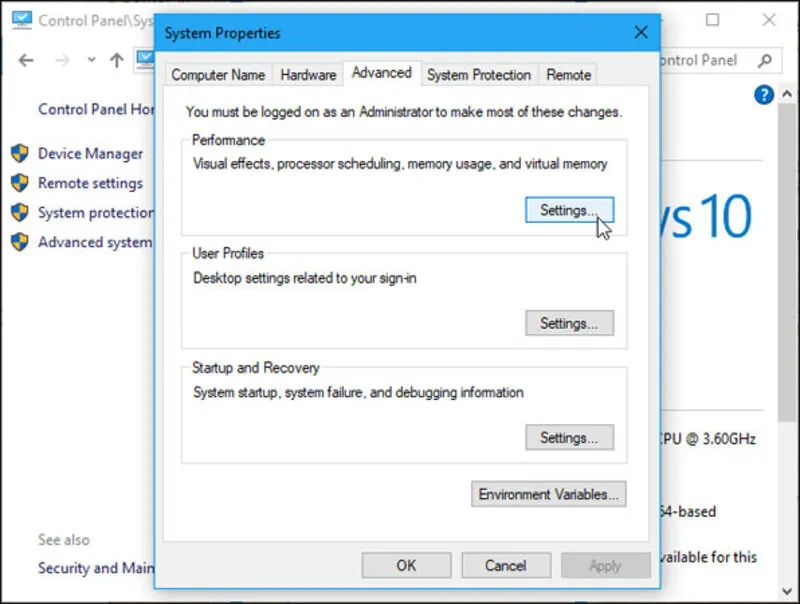
Bước 3: Tiếp tục chọn tab Advanced và nhấp vào Change (Thay đổi) trong mục Virtual Memory (Bộ nhớ Ảo).
Bước 4: Bỏ chọn “Automatically manage paging file size for all drives” (Tự động quản lý kích thước tệp phân trang cho tất cả các ổ đĩa).
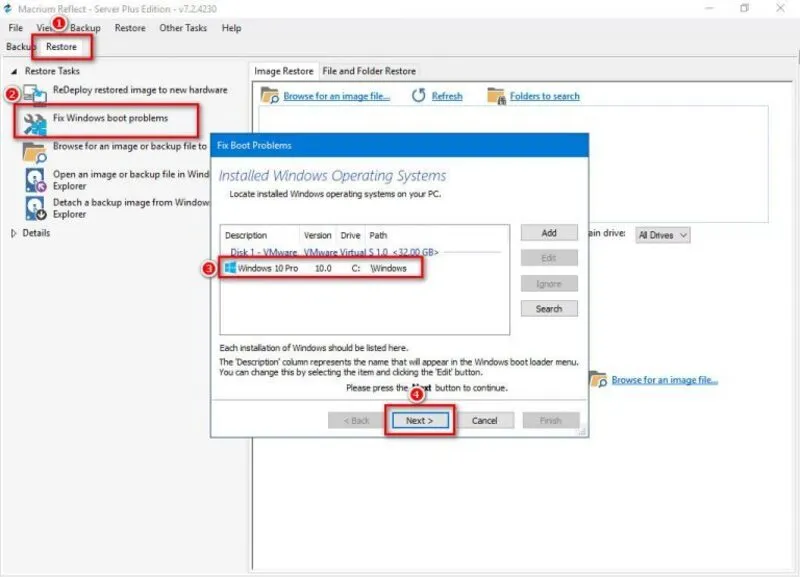
Bước 5: Chọn ổ đĩa C, chọn No paging file (Không có tệp phân trang) và nhấp Set (Đặt), sau đó OK.
Tham khảo bài viết: Tăng dung lượng ổ C từ ổ D bằng 2 công cụ cơ bản
Mở rộng phân vùng chứa dữ liệu hoặc chuyển đổi MBR Sang GPT
Mở rộng phân vùng chứa dữ liệu
Nếu phân vùng bị đầy trong khi ổ khác còn trống, bạn có thể mở rộng phân vùng lưu trữ thông qua một số thao tác sau:
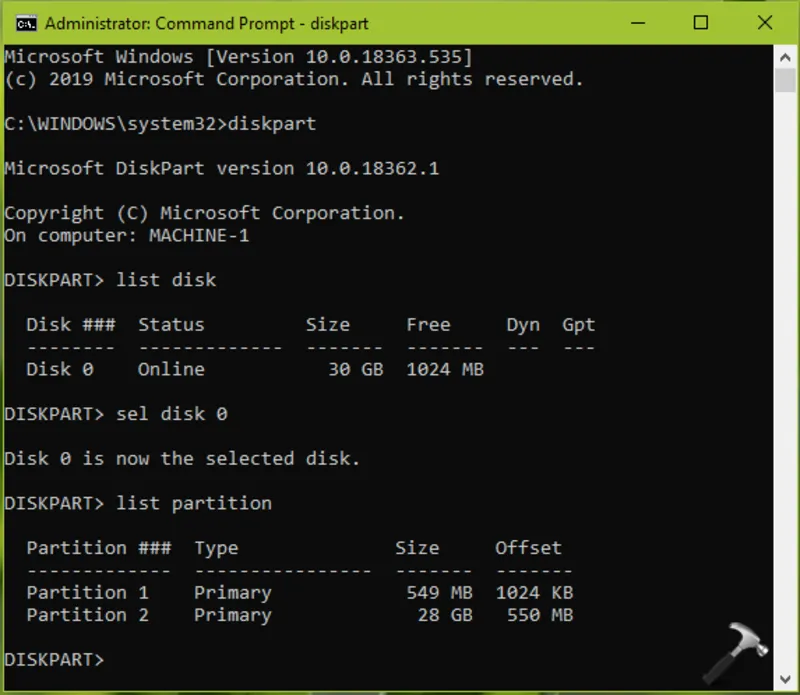
Bước 1: Mở phần mềm quản lý phân vùng.
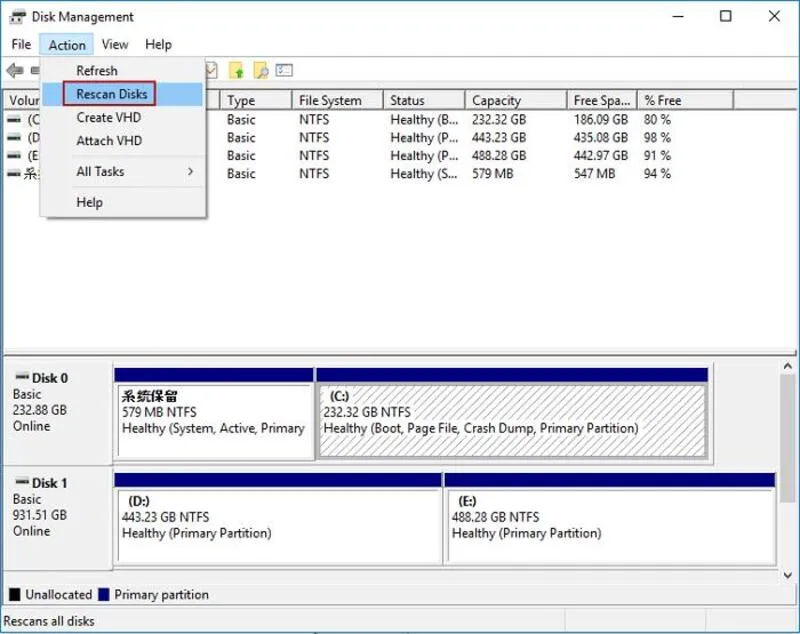
Bước 2: Chọn phân vùng cần mở rộng và kéo thanh để thêm dung lượng.
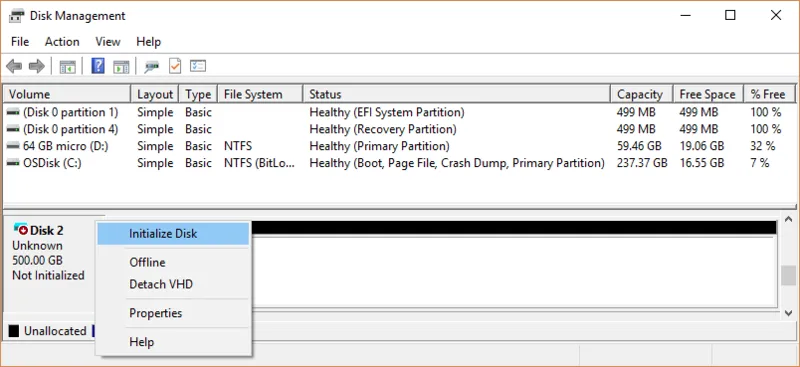
Bước 3: Nếu không có dung lượng chưa phân bổ, hãy lấy dung lượng từ phân vùng lớn hơn.
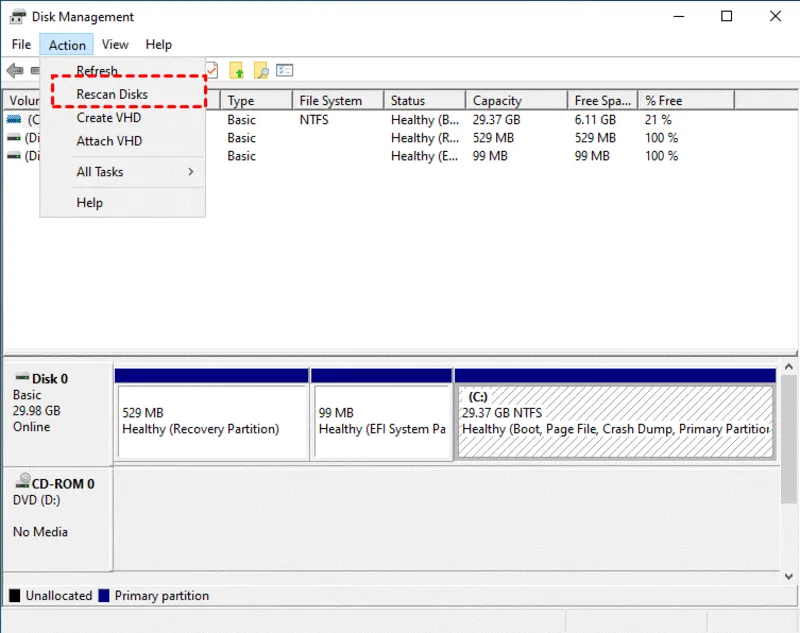
Bước 4: Áp dụng các thay đổi và chờ hệ thống xử lý.
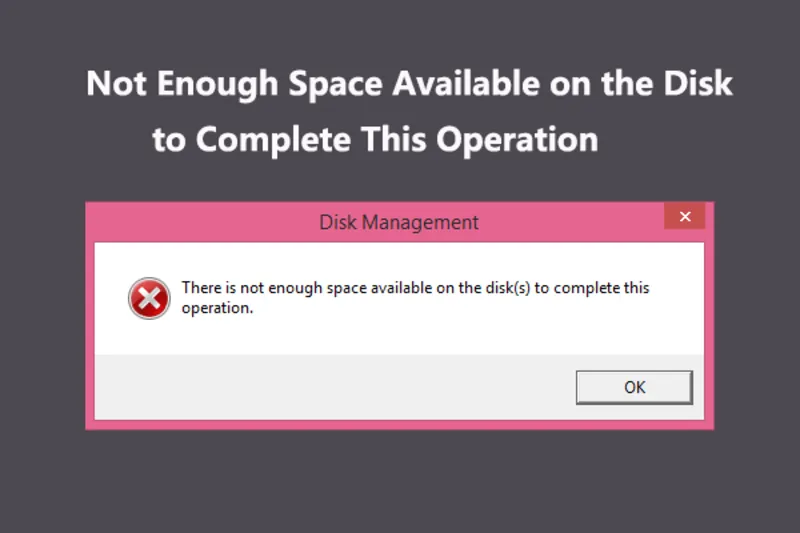
Việc mở rộng phân vùng giúp bạn giảm lỗi dung lượng và tối ưu khả năng lưu trữ.
Chuyển đổi MBR Sang GPT
Nếu bạn gặp lỗi there is not enough space on the disk khi tạo thêm phân vùng và đĩa của bạn đang là MBR, việc chuyển đổi sang kiểu phân vùng GPT là giải pháp bắt buộc. GPT không có giới hạn 4 phân vùng chính như MBR, cho phép bạn tiếp tục tạo phân vùng mới. Sử dụng các công cụ bên thứ ba để chuyển đổi MBR sang GPT mà không mất dữ liệu và tiếp tục các thao tác phân vùng.
Câu hỏi thường gặp
Hỏi: Lỗi “Không đủ dung lượng trên đĩa” nghĩa là gì khi dùng Disk Management?
Trả lời:
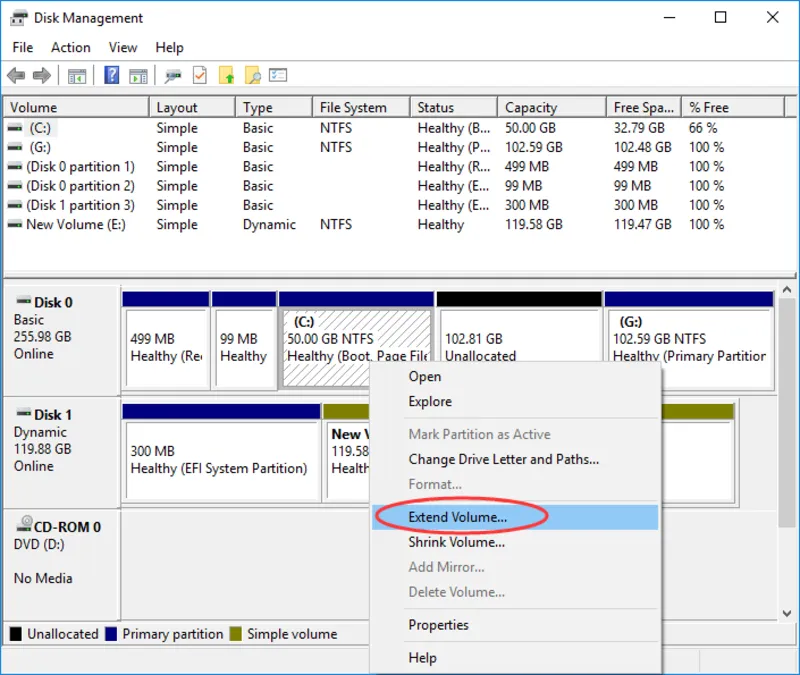
Lỗi “Không đủ dung lượng trên đĩa” (hoặc “Không đủ dung lượng trên đĩa để hoàn tất thao tác này”) khi sử dụng Disk Management (Quản lý Đĩa) thường xảy ra do:
-
Giới hạn MBR: Bạn đang cố gắng tạo phân vùng chính thứ 5 trên đĩa MBR.
-
Không đủ dung lượng chưa phân bổ liền kề: Bạn đang cố gắng mở rộng một phân vùng nhưng không có dung lượng chưa phân bổ nằm ngay bên cạnh phân vùng đó.
Hỏi: Tại sao Windows hiển thị không đủ dung lượng dù ổ còn trống?
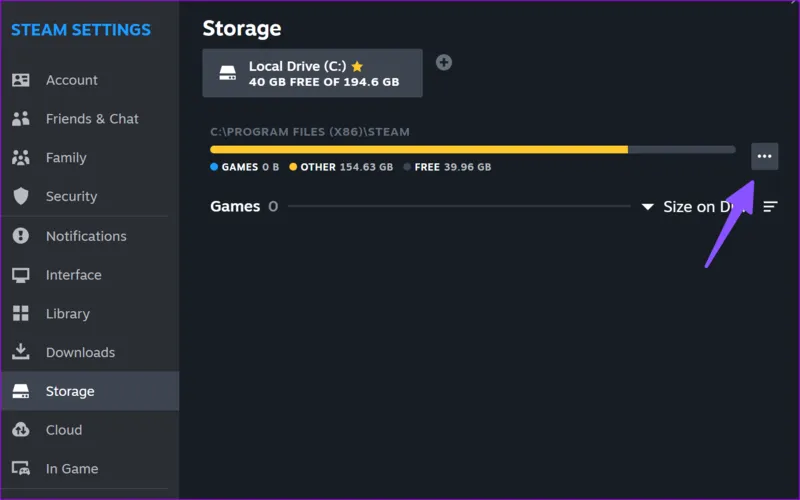
Trả lời: Nguyên nhân có thể do tệp ảo, bad sector, phân vùng cài đặt không phù hợp hoặc giới hạn định dạng như FAT32 không hỗ trợ tệp lớn hơn 4GB.
Hỏi: Vì sao Windows 11 chiếm nhiều dung lượng hơn?
Trả lời: Windows 11 có nhiều thành phần nâng cấp, tệp hệ thống lớn, tệp backup và tệp tạm được tích hợp sẵn.
Hỏi: Tại sao ổ cứng không hiển thị đúng dung lượng?
Trả lời: Có thể do firmware lỗi thời hoặc đang dùng định dạng MBR. Chuyển sang GPT có thể khắc phục tình trạng này.
Lỗi there is not enough space on the disk là một vấn đề phổ biến, nhưng hoàn toàn có thể khắc phục lỗi bằng các giải pháp đơn giản như dọn dẹp đĩa, chống phân mảnh, hoặc phức tạp hơn là điều chỉnh bộ nhớ ảo và chuyển đổi kiểu phân vùng. Với 5 cách hướng dẫn chi tiết trên, hy vọng bạn đã có thể giải quyết dứt điểm tình trạng này trên máy tính xách tay của mình và tối ưu hóa hiệu suất làm việc.
Bài viết liên quan


