
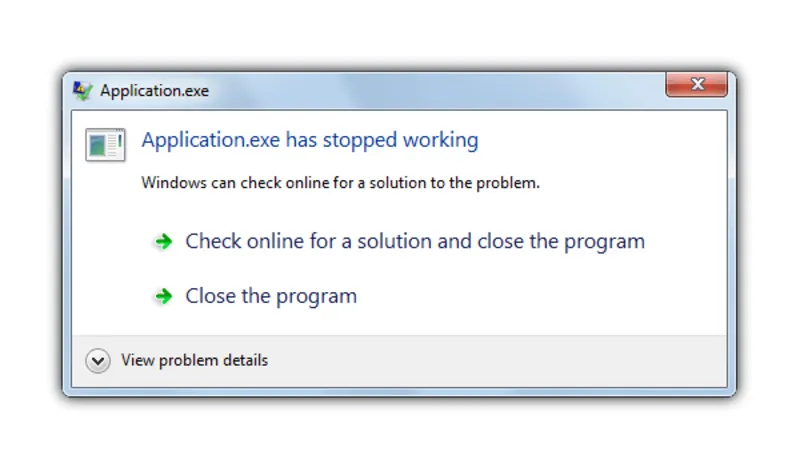
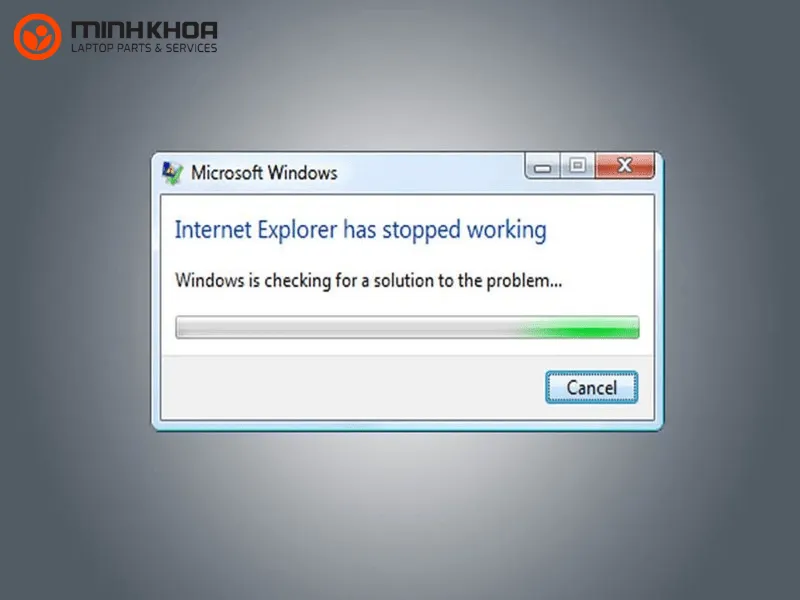
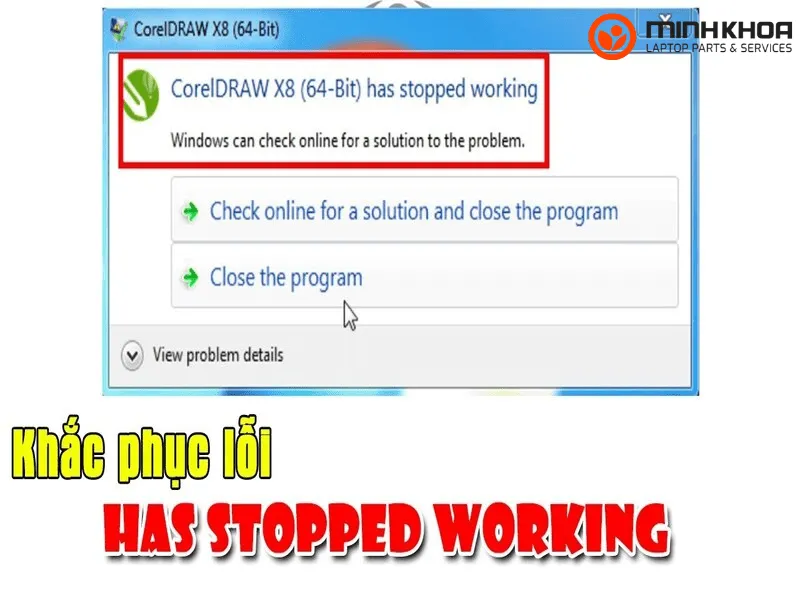
Khi đang trải nghiệm các tựa game đỉnh cao hay xử lý công việc quan trọng trên các phần mềm chuyên dụng, việc màn hình đột ngột khựng lại và xuất hiện thông báo lỗi là trải nghiệm chẳng mấy dễ chịu. Thực tế, lỗi has stopped working trong win là một trong những sự cố phổ biến mà người dùng laptop thường xuyên gặp phải. Vậy lỗi has stopped working trong win là gì, nguyên nhân do đâu và cách khắc phục như thế nào hiệu quả? Bài viết dưới đây sẽ giúp bạn hiểu rõ vấn đề và hướng dẫn chi tiết các phương pháp xử lý đơn giản, phù hợp cho người dùng laptop.
Nội dung bài viết
- 1 Hiểu rõ về lỗi has stopped working trong win là gì
- 2 Nguyên nhân gây nên lỗi has stopped working trong win
- 3 Các cách sửa lỗi has stopped working trong win
- 3.1 Sử dụng lệnh SFC để quét và sửa lỗi hệ thống
- 3.2 Kiểm tra sức khỏe ổ cứng (Error Checking)
- 3.3 Lỗi has stopped working trong win do xung đột chương trình
- 3.4 Chống phân mảnh ổ cứng để khắc phục lỗi has stopped working trong win
- 3.5 Can thiệp sâu vào Registry Editor
- 3.6 Sử dụng công cụ Disk Clean kết hợp Ccleaner
- 3.7 Xử lý lỗi has stopped working trong win bằng phần mềm diệt virus
- 4 FAQs về lỗi has stopped working trong win
Hiểu rõ về lỗi has stopped working trong win là gì
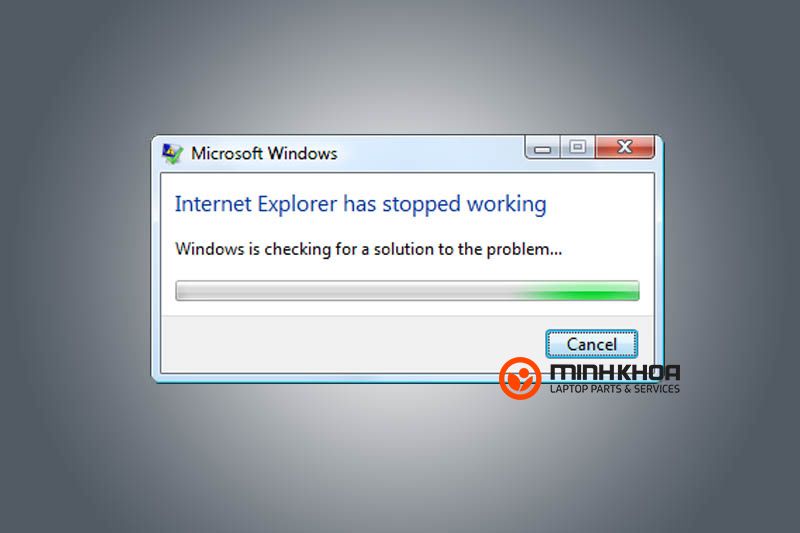
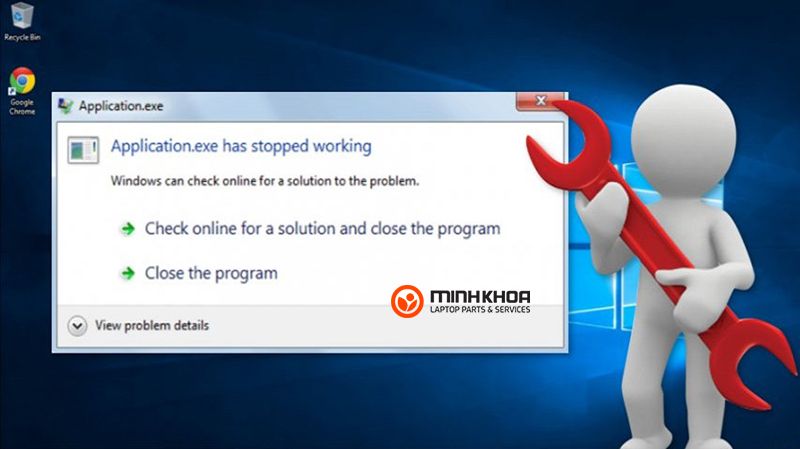
Về cơ bản, đây là một thông báo hệ thống xác nhận rằng một ứng dụng hoặc tiến trình đang chạy đã bị treo hoặc đóng đột ngột. Khi Windows phát hiện một phần mềm không phản hồi theo đúng chu kỳ xử lý của hệ điều hành, nó sẽ ngắt tiến trình đó để bảo vệ tài nguyên hệ thống, dẫn đến việc người dùng bị văng ra ngoài.
Theo chia sẻ từ các chuyên gia kỹ thuật trên tạp chí PCWorld: “Lỗi này không chỉ đơn thuần là lỗi của bản thân phần mềm, mà thường là hệ quả của sự xung đột giữa ứng dụng với môi trường thực thi của Windows hoặc các vấn đề về phần cứng như RAM và ổ cứng.”
Nguyên nhân gây nên lỗi has stopped working trong win
Để tìm ra phương án cứu chữa hiệu quả cho chiếc laptop của mình, trước hết bạn cần xác định “bệnh” bắt nguồn từ đâu. Có 5 tác nhân chính thường xuyên được ghi nhận:
-
Xung đột phần mềm: Các ứng dụng chạy ngầm đè lên nhau hoặc không tương thích với phiên bản Windows hiện tại.
-
Sự xâm nhập của mã độc: Virus hoặc Malware phá hoại các tệp tin hệ thống (.dll, .exe).
-
Ổ cứng bị phân mảnh: Khiến tốc độ đọc ghi dữ liệu bị gián đoạn, gây treo ứng dụng.
-
Lỗi phần cứng: Phổ biến là do RAM bị lỗi hoặc Driver card đồ họa (VGA) đã quá lỗi thời, không còn hỗ trợ tốt cho các game/phần mềm nặng.
-
Tệp tin hệ thống bị hỏng: Các file quan trọng của Windows bị mất hoặc lỗi trong quá trình sử dụng.
Các cách sửa lỗi has stopped working trong win
Do khó xác định chính xác nguyên nhân ngay từ đầu nên người dùng laptop có thể thử từng phương pháp dưới đây để khắc phục lỗi has stopped working trong win:
Sử dụng lệnh SFC để quét và sửa lỗi hệ thống
Trong quá trình sử dụng, không thể tránh được máy tính của bạn bị nhiễm virus từ các phần mềm, file độc hại được tải trực tuyến. Lúc này những virus sẽ xâm nhập vào một số quyền truy cập trên máy tính để phá hoại hệ điều hành, điều này khiến cho các ứng dụng hay phần mềm trên Windows bị ảnh hưởng. Lúc này lỗi has stopped working trong win là điều không thể tránh khỏi.
Bạn có thể kiểm tra xem hệ thống có lỗi hay không thông qua các bước sau:
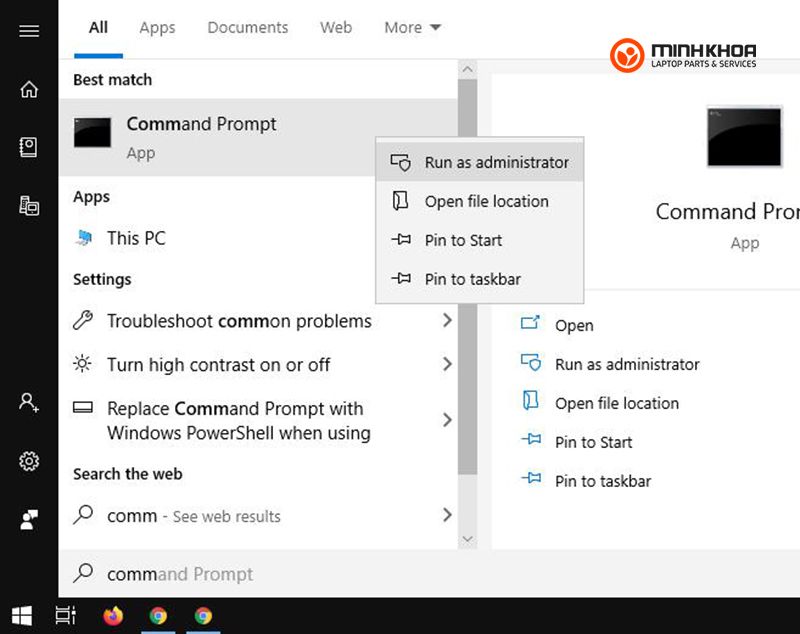
Bước 1: Dùng tổ hợp phím Windows + S để mở hộp tìm kiếm. Nhập “Command Prompt” sau đó chọn mục vừa kiếm.
Bước 2: Lúc này hiện lên bảng có mã code thì bạn gõ lệnh “sfc/ Scannow” trong cửa sổ Command Prompt để kiểm tra và quét.
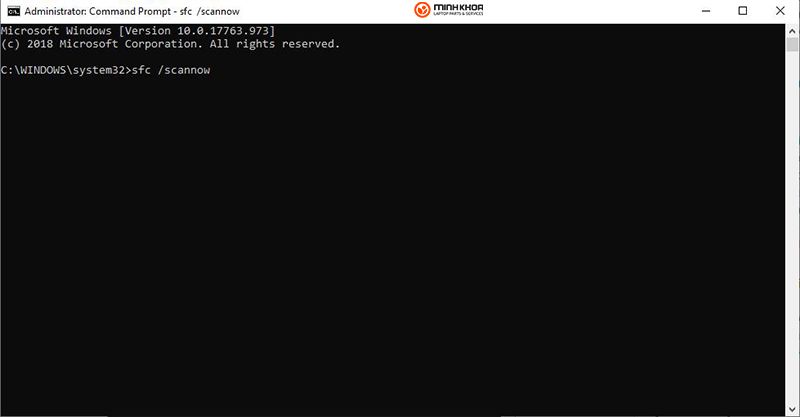
Bước 3: Hệ thống sẽ tự động rà soát trong khoảng 10 đến 15 phút. Nếu có tệp lỗi, Windows sẽ tự động thay thế chúng.

Kiểm tra sức khỏe ổ cứng (Error Checking)
Nếu như ổ cứng của bạn bị lỗi hoặc hỏng thì có thể gây ra lỗi has stopped working trong win. Vì nó ảnh hưởng đến khả năng đọc và ghi dữ liệu.
Để kiểm tra xem ổ cứng có bị lỗi hay không thì có thể dùng công cụ Scan disk để thực hiện.
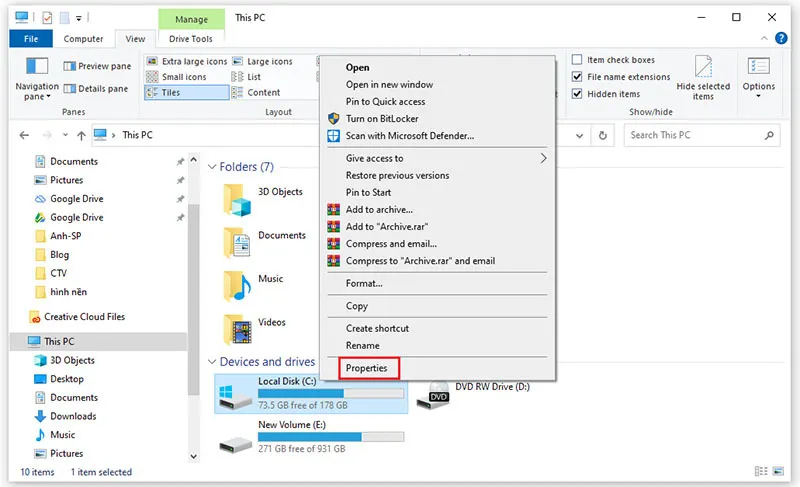
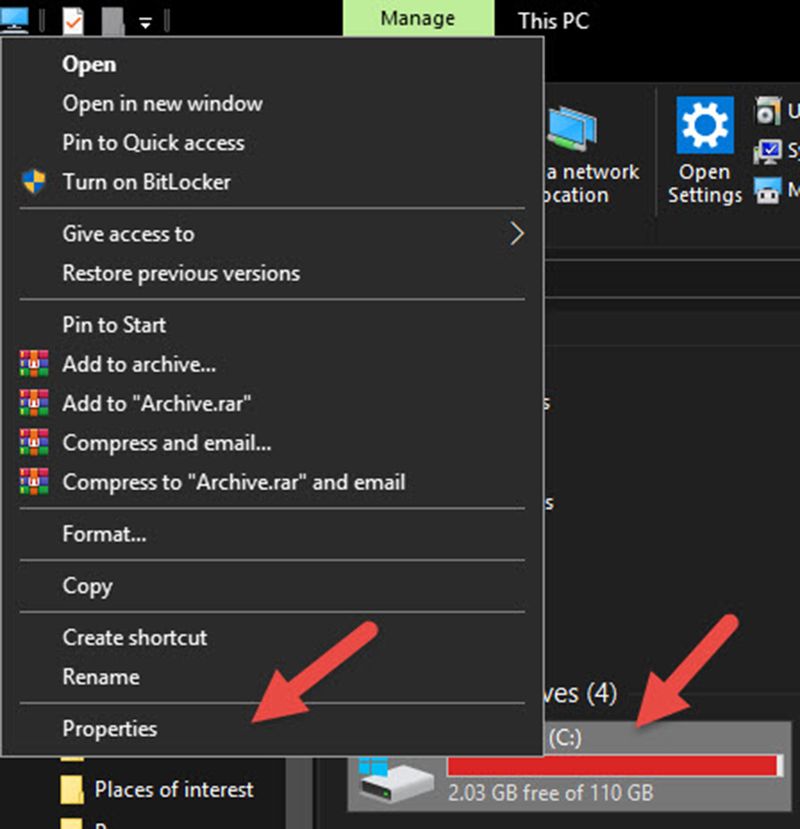
Bước 1: Mở This PC, chuột phải vào ổ cài Win (thường là ổ C) chọn Properties.
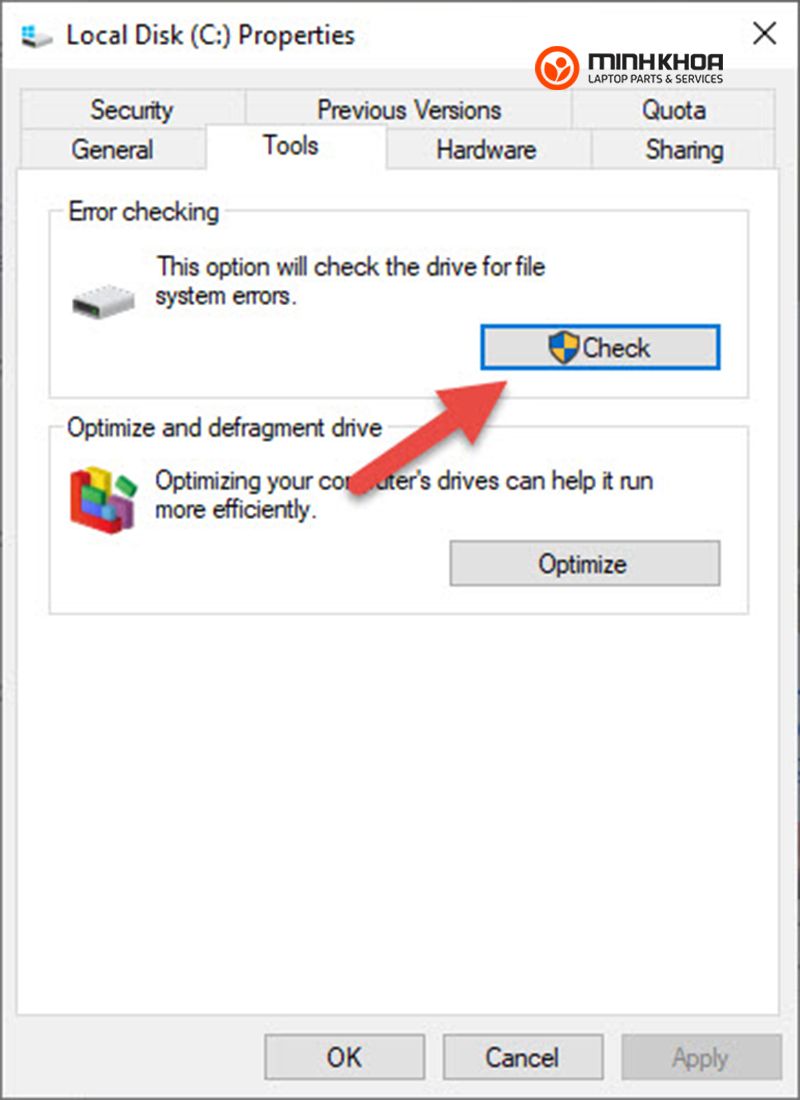
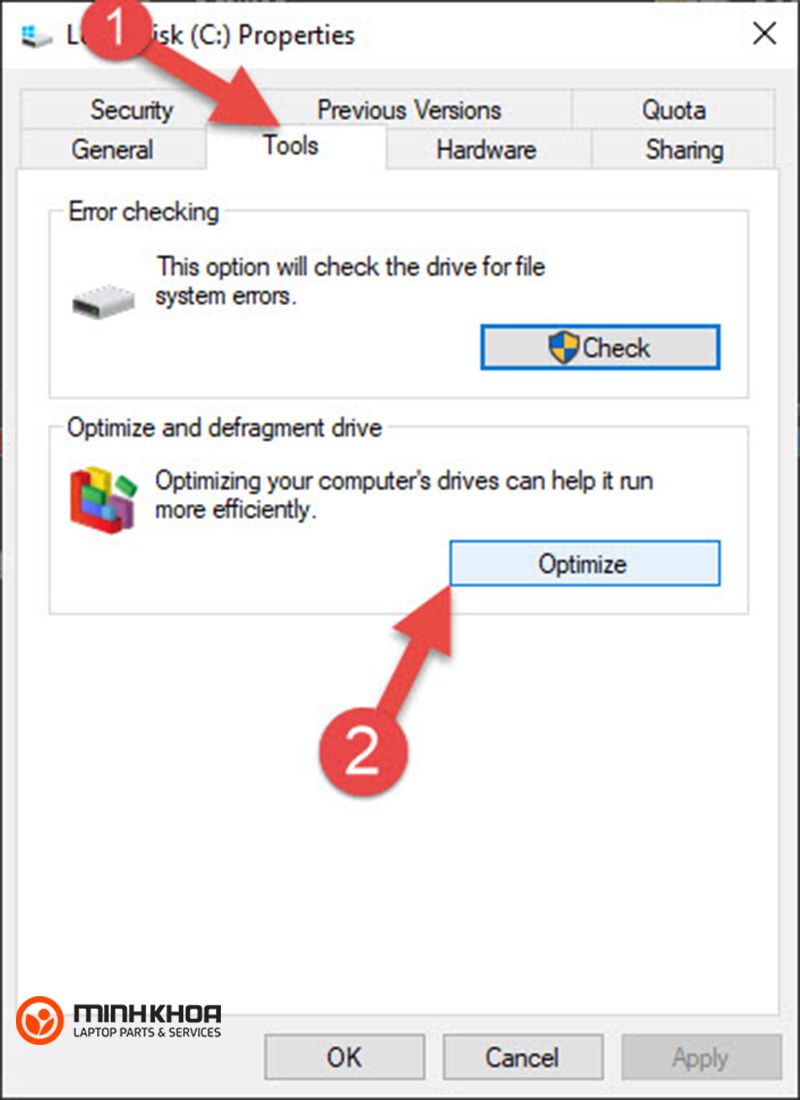
Bước 2: Chuyển sang thẻ Tools, tại mục Error checking nhấn nút Check.
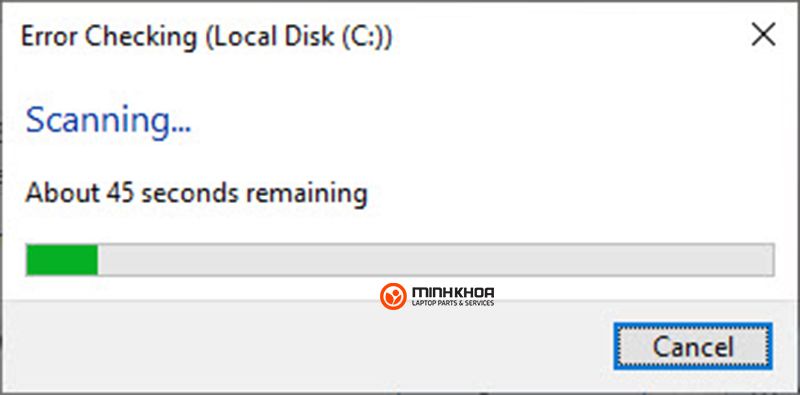
Bước 3: Chọn Scan drive và đợi máy tính hoàn tất quá trình kiểm tra.
Bước 4: Đợi vài phút để tiến trình hoàn thành. Nếu không có lỗi thì tiếp tục thực hiện cách thứ ba sau đây nhé!
Lỗi has stopped working trong win do xung đột chương trình
Việc có nhiều chương trình chạy cùng một lúc cũng là nguyên nhân gây nên lỗi has stopped working trong win do chúng bị xung đột. Bởi Windows là một hệ điều hành mở nên các ứng dụng hay phần mềm không bị áp quá nhiều quy chuẩn.
Các ứng dụng, phần mềm này thường sẽ chạy đè lên nhau gây ra lỗi has stopped working trong win. Để có thể giải quyết tình trạng này, bạn có thể phải tạm tắt các ứng dụng để xem có còn tình trạng lỗi hay không.
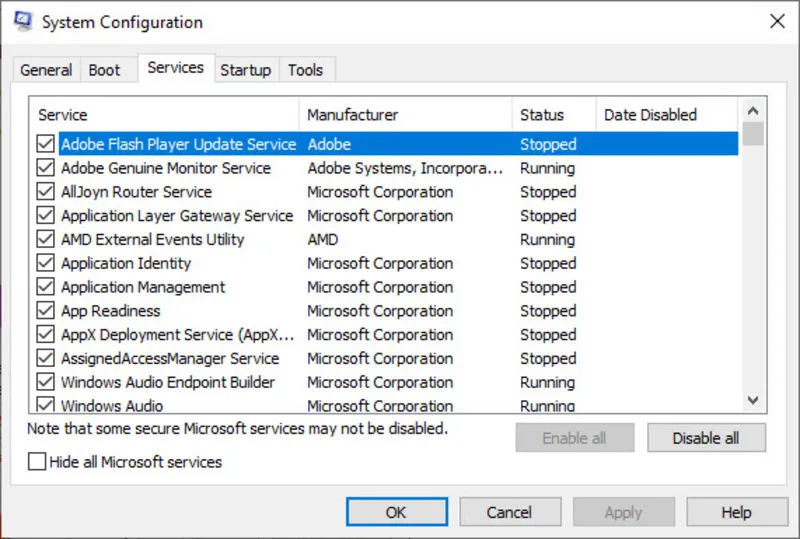
Hãy làm theo bước sau đây:
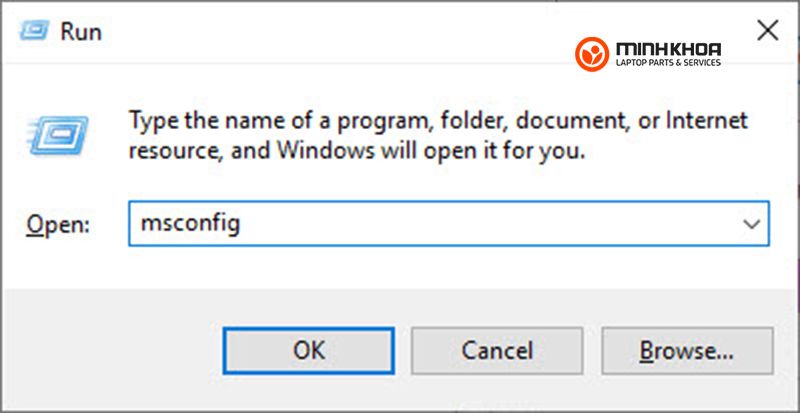
Bước 1: Dùng Windows + R để mở RUN rồi nhập “msconfig“.
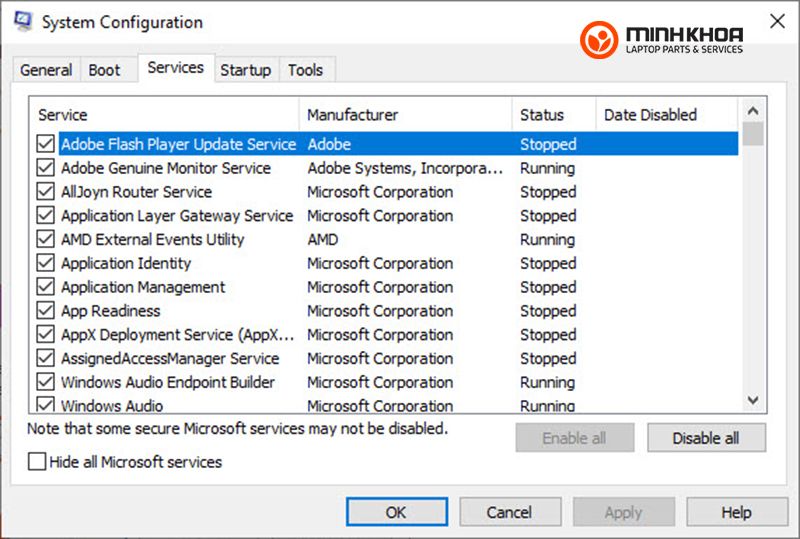
Bước 2: Lúc này, trong cửa sổ “System Configuration” sau đó chọn tab Services.
Bước 3: Chọn “Hide all Microsoft services” để ấn tất cả các dịch vụ của Microsoft rồi chọn Disable All để vô hiệu hóa các ứng dụng rồi chọn Apply và Ok.
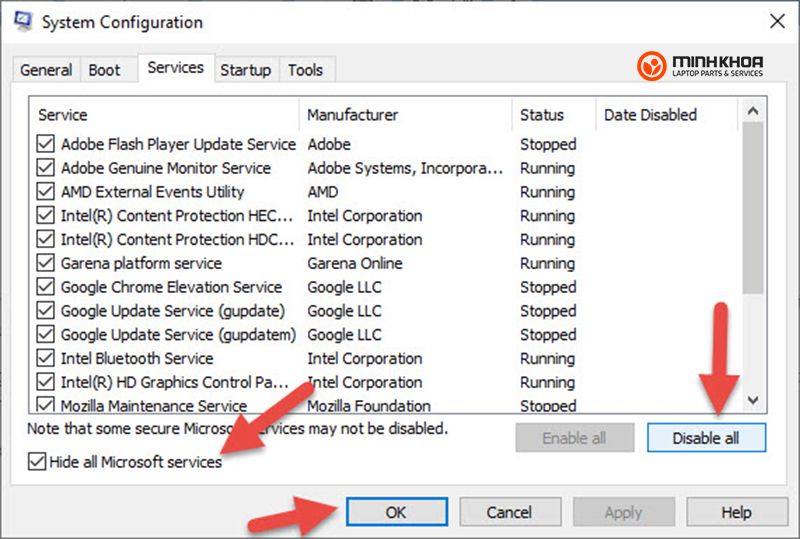
Sau khi hoàn thành bước này, bạn nên khởi động lại máy và bật ứng dụng bị lỗi để xem vấn đề lỗi has stopped working trong win đã được khắc phục chưa nhé!
Chống phân mảnh ổ cứng để khắc phục lỗi has stopped working trong win
Phân vùng ở cứng bị phân mảnh là một trong những nguyên nhân gây nên lỗi has stopped working trong win. Có thể bạn chưa biết nhưng Windows sở hữu công cụ chống phân mảnh được tích hợp sẵn trong hệ điều hành Win 7 trở đi.
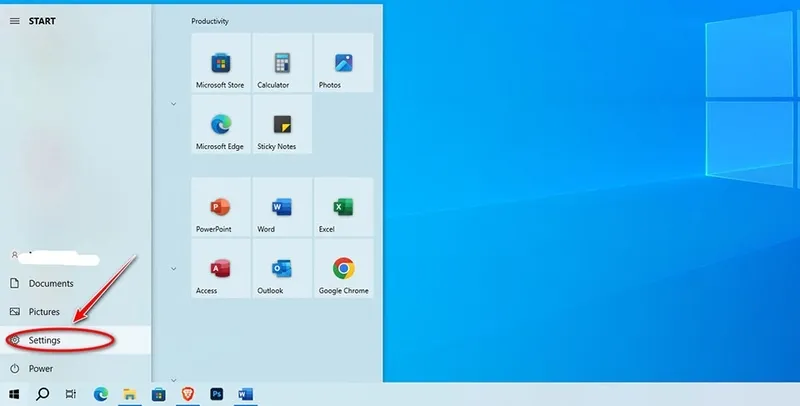
Để thực hiện, bạn hãy thực hiện các thao tác sau:
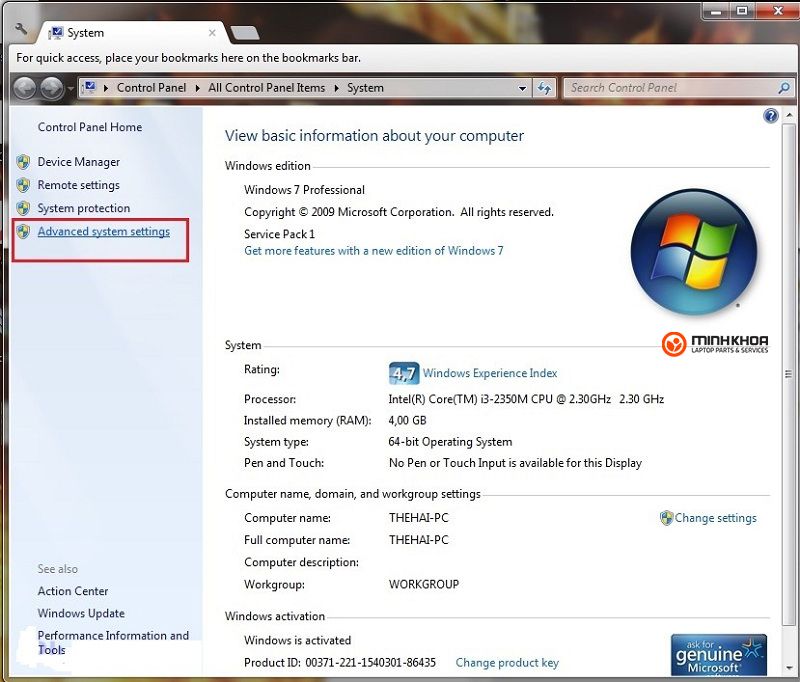
Bước 1: Vào My Computer sau đó vào ổ C rồi chọn Properties.
Bước 2: Ở tab Tools, bạn nhìn xuống phần Optimize and defragment drive và nhân vào nút Optimize.
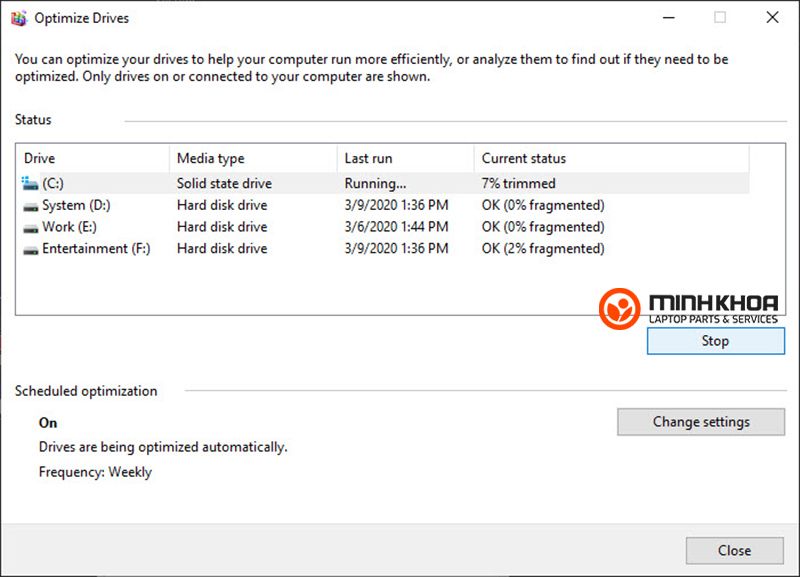
Bước 3: Hãy chọn 1 ổ cứng chọn vào mục Optimize để tối ưu hoặc chọn Analyze để phân tích. Hãy đợi 1 lát để Windows chạy tiến trình quét và chống phân mảnh nhé.

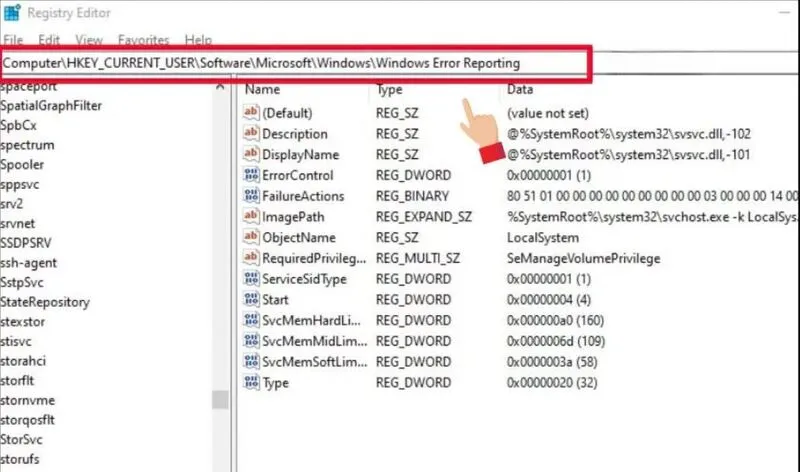
Can thiệp sâu vào Registry Editor
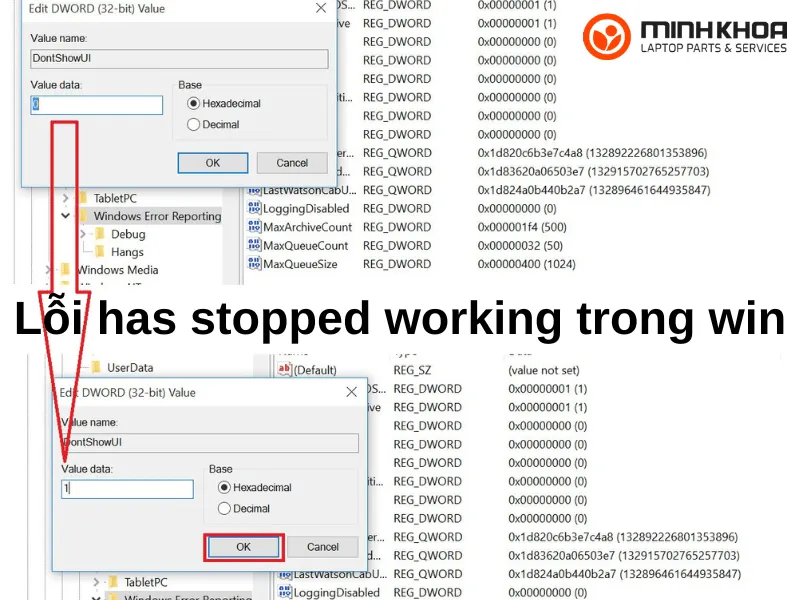
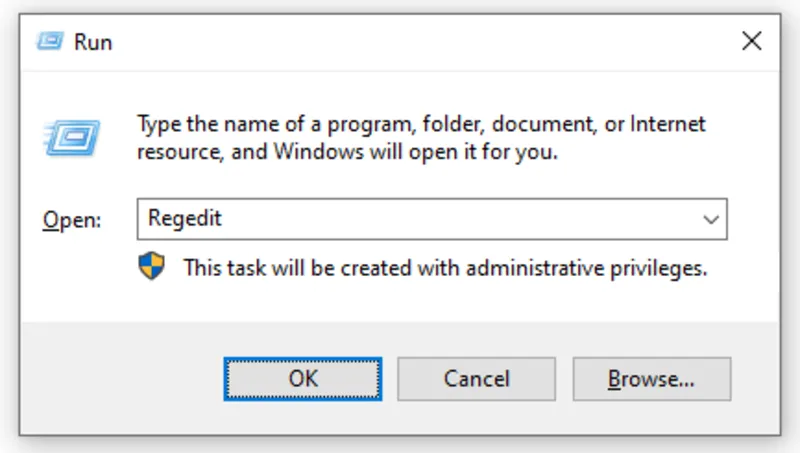
Bước 1: Hãy nhấn tổ hợp phím Windows + R để mở hộp thoại Run rồi nhập lệnh Registry, nhấn enter để truy cập thành công vào Registry Edit.
Bước 2: Hãy truy cập vào đường dẫn dưới đây rồi nhấp chuột vào khóa DontshowUI, sau đó bạn hãy thay giá trị 0 thành 1 ở phần Value data sau đó bấm Ok.
Đường dẫn: HKEY_CURRENT_USERSoftwareMicrosoftWindowsWindows Error Reporting
Bước 3: Nhấn lại Restart để máy tính thay đổi. Lúc này lỗi has stopped working trong win đã được khắc phục.
Sử dụng công cụ Disk Clean kết hợp Ccleaner
Lỗi has stopped working trong win do các fire tạm và các file rác gây ra thì bạn có thể sử dụng các công cụ Disk Cleanup và Ccleaner để dọn dẹp máy tính nhé.
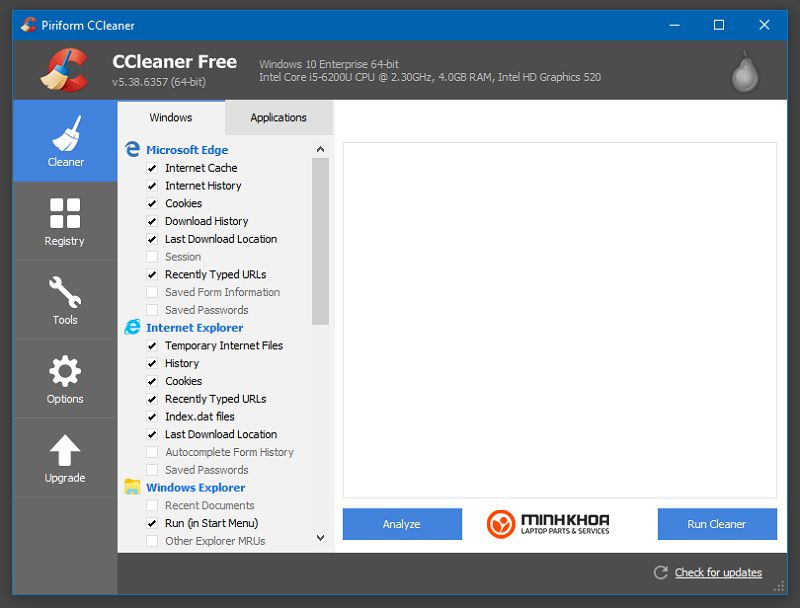
Bạn chỉ cần khởi động công cụ và tiến hành theo các hướng dẫn là được.
Xử lý lỗi has stopped working trong win bằng phần mềm diệt virus
Bạn có thể dùng những công cụ có bản quyền như Kaspersky, Avast, Bitdefender,… hoặc những phần mềm miễn phí.
Hãy xử lý lỗi bằng cách: Quét virus sau đó tiến hành xóa các file bị nhiễm virus rồi khởi động lại máy tính để thay đổi.
FAQs về lỗi has stopped working trong win
Hỏi: Tại sao tôi chỉ bị lỗi này khi chơi game nặng?
Trả lời: Điều này thường do Driver Card màn hình bị lỗi thời hoặc RAM của bạn bị quá tải. Hãy thử cập nhật Driver VGA mới nhất từ trang chủ của hãng (Nvidia/AMD).
Hỏi: Cách sửa lỗi này trên laptop có khác gì máy tính bàn không?
Trả lời: Về phần mềm, các bước thực hiện là hoàn toàn giống nhau. Tuy nhiên, với laptop, bạn nên chú ý thêm về vấn đề tản nhiệt, vì máy quá nóng cũng dễ dẫn đến xung đột hệ thống.
Hỏi: Tôi đã thử hết các cách nhưng vẫn không được, phải làm sao?
Trả lời: Rất có thể bản Windows của bạn đã bị lỗi quá nặng hoặc ổ cứng có dấu hiệu hỏng vật lý (Bad Sector). Bạn nên cân nhắc cài lại Win hoặc mang đến các trung tâm uy tín để kiểm tra phần cứng.
Bài viết liên quan


