
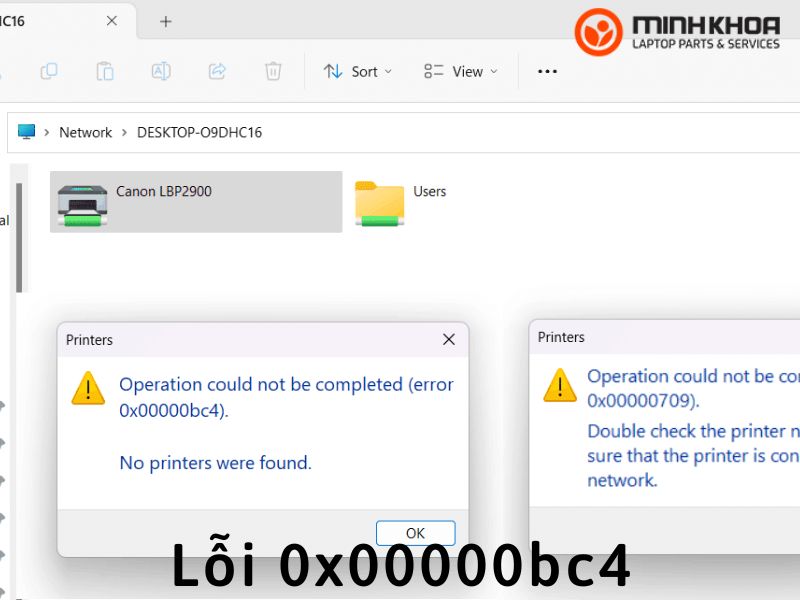
Lỗi 0x00000bc4 xuất hiện trên windows đã khiến cho không ít người dùng khó chịu muốn nhanh chóng tìm được cách xử lý để tiếp tục công việc của mình suôn sẻ hơn. Khi bạn sử dụng laptop trên windows 10 hoặc windows 11, bạn sẽ gặp phải lỗi 0x00000bc4 này. Tuy nhiên không phải ai cũng nhận biết được và tìm ra đúng nguyên nhân để khắc phục được lỗi. Chính vì thế, chúng tôi xin chia sẻ đến bạn những thông tin sau để bạn tham khảo rõ hơn.
Nội dung bài viết
Tìm hiểu về lỗi 0x00000bc4 trên windows 10/ 11
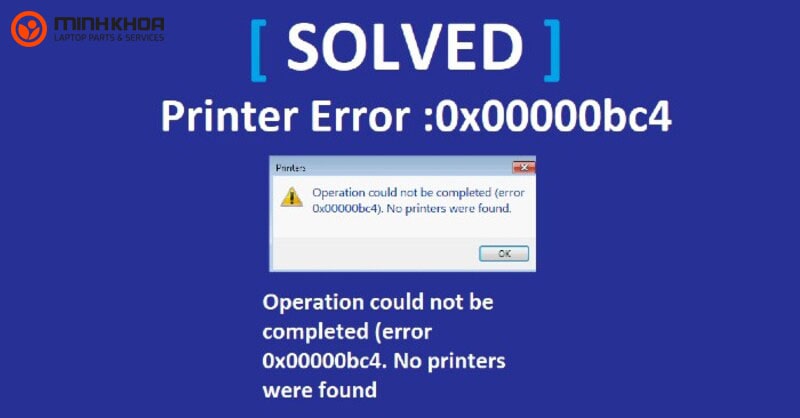
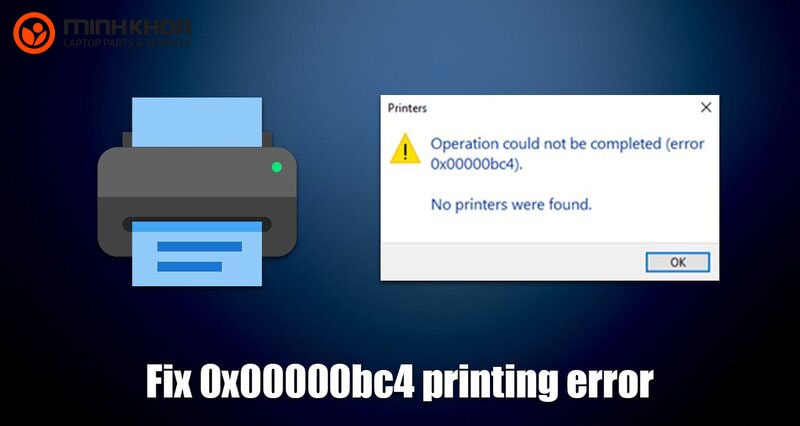
Như các bạn cũng đã biết, khi sử dụng máy tính chúng ta thường sẽ gặp rất nhiều lỗi khác nhau liên quan đến phần cứng, phần mềm và cả hệ điều hành của chúng. Trong đó, chúng ta cũng sẽ gặp phải tình trạng máy tính bị lỗi 0x00000bc4. Lỗi 0x00000bc4 là một lỗi xuất hiện chủ yếu trên hệ điều hành windows 11. Lỗi này còn có tên gọi khác là No printers installed. Tình trạng 0x00000bc4 được hiểu rằng không có máy in nào được cài đặt vào máy tính.
Tham khảo bài viết: Cách sửa lỗi Windows Script Host trên Win 10
Nguyên nhân và cách khắc phục lỗi 0x00000bc4
Khi xảy ra bất cứ lỗi nào đối với máy tính thì chắc hẳn đều gây không ít phiền phức cho người dùng. Tuy nhiên đối với lỗi 0x00000bc4 thì bạn đừng quá lo lắng vì chúng ta sẽ có cách giải quyết nhanh chóng và hiệu quả. Mặc dù vậy để đưa ra được hướng xử lý tốt nhất thì trước hết người dùng cần nắm rõ nguyên nhân gây ra lỗi là gì. Dưới đây là một số thông tin để bạn tham khảo rõ hơn.
Nguyên nhân xảy ra lỗi 0x00000bc4
Thông thường, lỗi 0x00000bc4 này sẽ xảy ra trên hệ điều hành windows 11 và nguyên nhân chủ yếu là do giao thức Kết nối RPC mới của Microsoft tung ra trên các bản cập nhật Windows 11 mới. Hệ điều hành này mới hơn và bị ngăn không cho tìm máy in mạng của bạn. Hay nói một cách dễ hiểu thì lỗi 0x00000bc4 xảy ra khi bạn cố gắng thêm máy in theo cách thủ công mặc dù theo mặc định thì windows 11 là một hệ điều hành mới hơn sẽ bị ngăn không cho tìm máy in mạng của bạn. Bạn cần cố gắng làm điều này thì sẽ gặp lỗi 0x00000bc4 dễ dàng hơn.
Bên cạnh đó, vẫn còn một số nguyên nhân khác gây ra lỗi 0x00000bc4 như:
- Người dùng đang thực hiện thêm một máy in không dây
- Kết nối không dây giữa máy tính và máy in bị lỗi
- Bộ đệm của máy in bị hỏng
Cách khắc phục lỗi 0x00000bc4 nhanh chóng, hiệu quả
Dưới đây là một số cách để bạn khắc phục tình trạng này một cách nhanh chóng và dễ dàng hơn. Cùng tham khảo và áp dụng xem có hiệu quả không bạn nhé!
Điều chỉnh cài đặt Group Policy
Bước 1: Đầu tiên, các bạn hãy sử dụng tổ hợp phím Win+R để mở hộp thoại Run, tiếp theo hãy nhập gpedit.msc và bấm Enter để mở Group Policy Editor
Bước 2: Sau đó bạn đi tới cài đặt sau trong phần Computer Configuration: Chọn Administrative Templates, nhấn Printers và kích đúp chuột vào Configure RPC connection settings
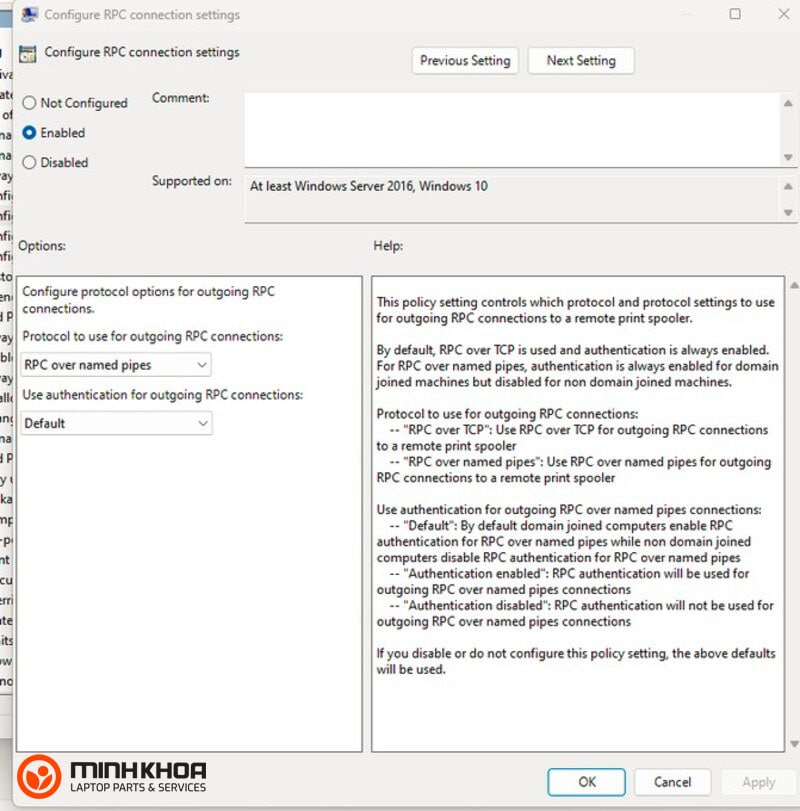
Bước 3: Ở bước này, các bạn hãy nhấp đúp vào Configure RPC connection settings để mở cửa sổ cài đặt, rồi chọn Enabled
Bước 4: Tiếp đến bạn hãy tìm tới phần Protocol to use for outgoing RPC connections, rồi nhấn mũi tên để hiện danh sách và chọn RPC over named pipes
Bước 5: Cuối cùng, các bạn hãy nhấn OK để lưu cài đặt và khởi động lại máy tính để xem lỗi 0x00000bc4 này đã được giải quyết chưa.
Xóa và thiết lập lại bộ đệm của máy in (Printer Spooler)
Xóa và thiết lập lại bộ đệm của máy in là cách tiếp theo mà bạn có thể áp dụng để khắc phục được tình trạng máy tính gặp phải lỗi 0x00000bc4. Với cách này, các bạn có thể thực hiện theo các bước sau đây:
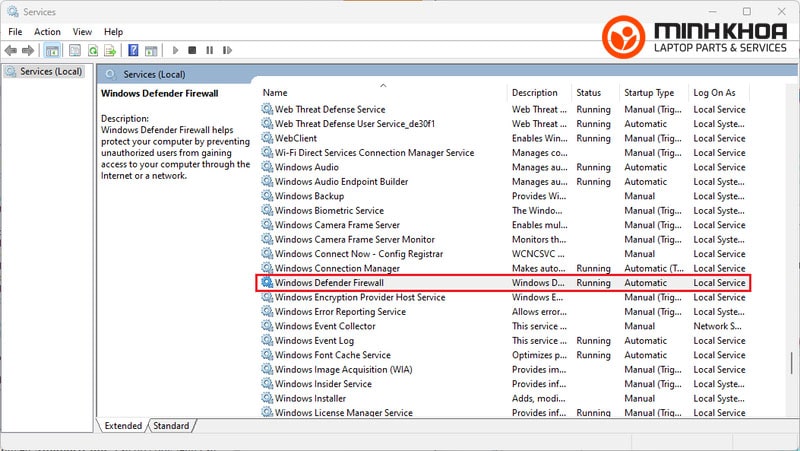
Bước 1: Bước thứ nhất mà bạn không thể bỏ qua đó chính là sử dụng tổ hợp phím Win+R để mở hộp thoại Run, tiếp đến các bạn hãy nhập services.msc và chọn Enter để mở cửa sổ Services
Bước 2: Sau đó cuộn xuống và nhấp chuột phải vào Print Spooler và chọn Stop
Bước 3: Lúc này bạn hãy truy cập vào thư mục sau và xóa hết nội dung bên trong: C:\Windows\System32\spool\PRINTERS
Bước 4: Cuối cùng click chuột phải vào Print Spooler và chọn Start để hoàn thành sửa lỗi 0x00000bc4 mà bạn đang gặp phải.
Sửa đổi Registry
Nếu máy tính của bạn không có Group Policy Editor hay bạn không thể áp dụng cách thứ hai thì hãy thử sửa lỗi 0x00000bc4 bằng phương pháp thay đổi một số giá trị trong Registry Editor xem sao nhé! Trước khi làm điều này, các bạn hãy nhớ sao lưu dữ liệu nhé!
Bước 1: Sử dụng tổ hợp phím Win+R để mở hộp thoại Run, sau đó bạn hãy nhập regedit và nhấn Enter để mở Registry Editor
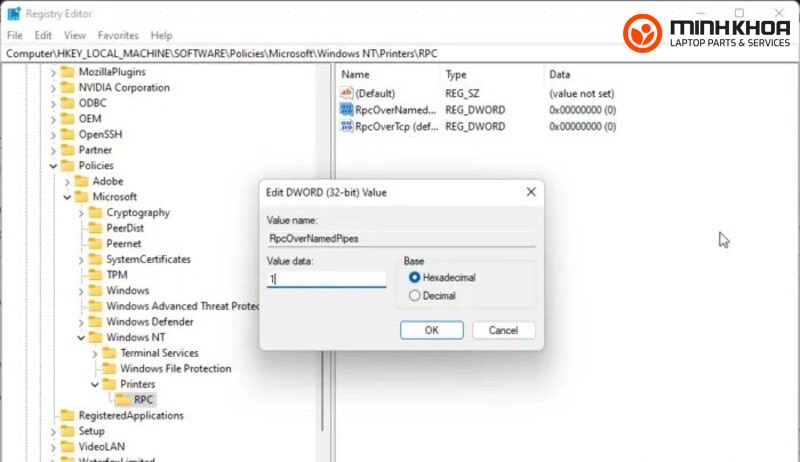
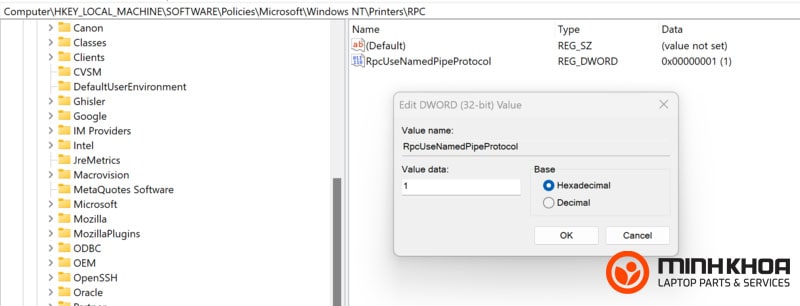
Bước 2: Tiếp theo bạn hãy truy cập theo đường dẫn sau: HKEY_LOCAL_MACHINE\Software\Policies\Microsoft\Windows NT\Printers\RPC
Bước 3: Nhấp chuột phải vào khóa RpcOverNamesPipes và chọn Modify để thực hiện các thao tác tiếp theo
Bước 4: Lúc này bạn hãy nhập 1 vào ô Value và nhấn OK để lưu thay đổi
Bước 5: Tiếp theo các bạn hãy làm tương tự với khóa RpcOverTcp (default) nhưng nhập 0 vào ô Value rồi đóng Registry Editor và tiến hành khởi động lại máy tính để hoàn tất phương pháp này.
Chạy Printer Troubleshooter khắc phục lỗi 0x00000bc4
Chúng tôi xin chia sẻ đến bạn một cách nữa mà bạn có thể áp dụng để khắc phục lỗi 0x00000bc4 chính là chạy Printer Troubleshooter. Cách chạy trình Printer Troubleshooter được thực hiện như sau:
Bước 1: Trước hết, các bạn hãy nhấn tổ hợp phím Win+I để mở Settings
Bước 2: Rồi cuộn xuống và nhấp vào Troubleshoot, sau đó kích đúp chuột chọn Other Troubleshooters
Bước 3: Tiếp theo các bạn hãy chọn Run bên cạnh Printer
Sau khi quá trình hoàn tất, bạn khởi động lại máy tính của bạn để kiểm tra lỗi đã được xử lý chưa
Địa chỉ khắc phục lỗi 0x00000bc4 hiệu quả dành cho bạn
Nếu như trong quá trình sử dụng máy tính chẳng may bạn gặp phải tình trạng 0x00000bc4 ở hệ điều hành windows 11 và bạn đang lo lắng về việc tìm một địa chỉ uy tín để khắc phục. Vậy thì chúng tôi xin giới thiệu đến bạn cửa hàng sửa chữa laptop Minh Khoa tại 155 Hàm Nghi, Đà Nẵng để bạn tham khảo.
Nơi đây là địa chỉ chuyên sửa chữa mọi lỗi hư hỏng liên quan đến laptop được đông đảo người dùng biết đến và lựa chọn. Tại Laptop Minh Khoa, khách hàng có thể thoải mái lựa chọn sản phẩm laptop hoặc linh kiện mà mình mong muốn. Không chỉ vậy, đội ngũ kỹ thuật viên chuyên nghiệp tại cửa hàng sẽ giúp bạn kiểm tra lỗi 0x00000bc4 nhanh chóng và hiệu quả để đảm bảo lỗi được khắc phục và việc sử dụng máy tính của bạn cũng trở nên dễ dàng hơn.
Trên đây chính là những thông tin người dùng cần biết về lỗi 0x00000bc4 xuất hiện trên máy tính. Hy vọng qua những gì mà chúng tôi cung cấp sẽ giúp bạn hiểu rõ hơn về tình trạng này và đưa ra được cách khắc phục tốt nhất dành cho mình. Nếu bạn gặp bất cứ lỗi gì liên quan đến laptop thì đừng quên đến với cửa hàng sửa chữa laptop Minh Khoa để được tư vấn và hỗ trợ tốt nhất nhé!
Bài viết liên quan


