
Laptop bị treo khi mở máy có lẽ là tình trạng không còn quá xa lạ đối với người dùng laptop. Laptop bị treo khi mở máy là vấn đề thường thấy ở các dòng máy sau một thời gian dài sử dụng. Khi gặp tình trạng này, người dùng không thể làm việc được với laptop, màn hình chỉ hiển thị logo của hãng mà không lên hình hoặc không chạy. Và tất nhiên lúc này bạn sẽ cảm thấy thật khó chịu phải không nào? Bài viết hôm nay, hãy cùng Laptop Minh Khoa tìm hiểu về hiện tượng laptop bị treo khi mở máy và cách khắc phục nhé!

Nội dung bài viết
- 1 Dấu hiệu laptop bị treo khi mở máy
- 2 Nguyên nhân khiến laptop bị treo khi mở máy
- 3 Cách khắc phục laptop bị treo khi mở máy
- 4 Sửa lỗi laptop bị treo khi mở máy tại Laptop Minh Khoa
- 5 Câu hỏi thường gặp về lỗi laptop bị treo khi mở máy
Dấu hiệu laptop bị treo khi mở máy
Mỗi khi mở máy ai cũng mong rằng laptop sẽ chạy mượt mà để bạn hoạt động tốt hơn. Tuy nhiên khi khởi động thì thấy laptop bị treo sẽ khiến bạn không chỉ phiền toái mà còn ảnh hưởng đến hiệu suất làm việc và trải nghiệm với máy. Vậy dấu hiệu nhận biết của “căn bệnh” này là như thế nào?
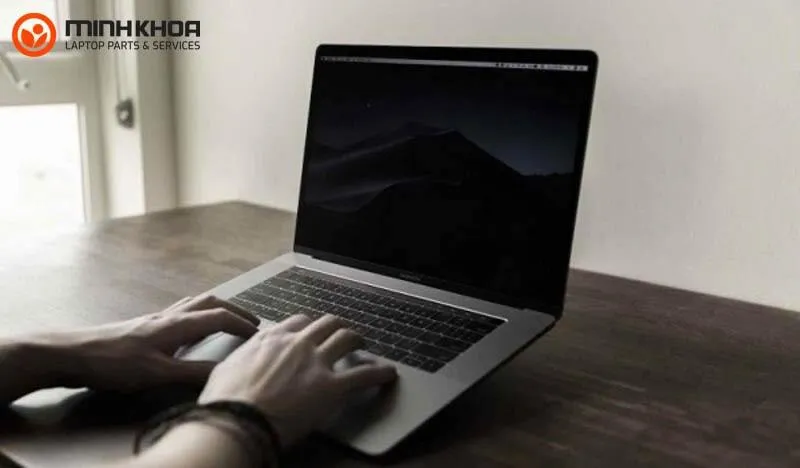
Thông thường, khi khởi động laptop, laptop sẽ hiện logo sau đó sẽ chuyển vào cửa sổ windows. Tuy nhiên, nếu laptop bị treo logo, màn hình sẽ bị đứng ngay tại logo của hãng laptop. Bạn hoàn toàn không thể thao tác gì khi đang ở cửa sổ này.
Nguyên nhân khiến laptop bị treo khi mở máy
Có nhiều nguyên nhân khiến cho laptop bị treo khi mở máy nhưng không phải ai cũng dễ dàng nhận ra được điều này. Dưới đây là các thông tin cần thiết để bạn biết được nguyên nhân gây nên lỗi laptop bị treo khi mở máy và đưa ra cách khắc phục.
Tham khảo bài viết: Lỗi nguồn trên main laptop và 1 số cách khắc phục hiệu quả
Lỗi hệ điều hành
Nguyên nhân đầu tiên mà chúng ta có thể biết đến nếu máy xảy ra lỗi laptop bị treo khi mở máy đó chính là lỗi hệ điều hành. Lúc này các tệp hệ thống có thể đã bị hỏng do phần mềm độc hại hoặc phần mềm bị sự cố, chưa được cập nhật.

Lỗi phần cứng bị hư hỏng
Laptop bị treo khi mở máy là dấu hiệu cho thấy phần cứng laptop của bạn đã gặp vấn đề. Đối với phần cứng thì có thể do nhiều bộ phận trong máy tính đã bị hỏng như: ổ cứng sẽ làm hỏng dữ liệu và ngăn hệ điều hành của bạn khởi động, Ram là thủ phạm phổ biến có thể gây ra sự cố khởi động,…
CPU quá nóng
Trong một chiếc laptop không thể thiếu CPU – Một bộ phận quan trọng giúp máy hoạt động tốt hơn. Khi máy hoạt động nhiều sẽ khiến cho hệ thống bị nóng lên. Nhiệt độ của máy quá cao có thể gây ra tình trạng laptop bị đơ, chậm, giật máy và đặc biệt là khi tắt máy xong khởi động lại thì máy bị treo.

Cách khắc phục laptop bị treo khi mở máy
Để việc sử dụng laptop của bạn trở nên dễ dàng và thuận lợi hơn chúng tôi xin chia sẻ đến bạn một số cách khắc phục laptop bị treo khi mở máy để bạn tham khảo.
Sử dụng các phím tắt cơ bản
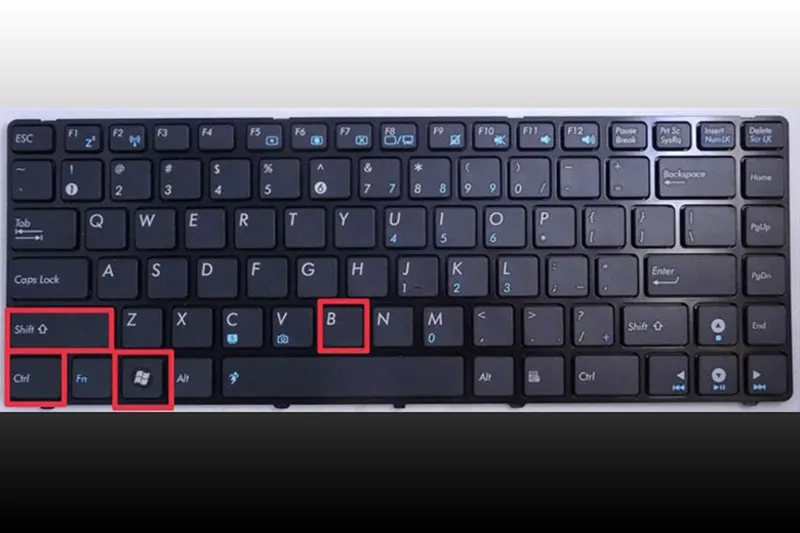
Cách 1: Để khắc phục laptop bị treo, bạn hãy ấn tổ hợp phím Windows + Ctrl + Shift + B và giữ chúng trong vài giây cho tới khi màn hình tắt đi rồi chỉ cần ngồi đợi vài giây sau đó để máy tính khởi động trở lại bình thường.
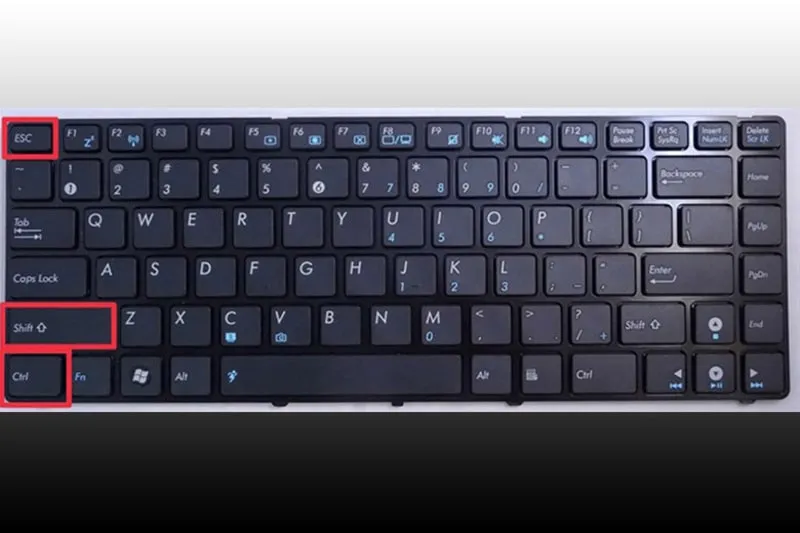
Cách 2: Nếu cách làm trên bạn đã thực hiện nhưng chưa thành công thì ấn cùng lúc tổ hợp phím khác là Ctrl + Shift + Esc. Sau đó, bạn có thể khởi chạy Task Manager lên và kết thúc ứng dụng đang gây treo laptop một cách nhanh chóng.
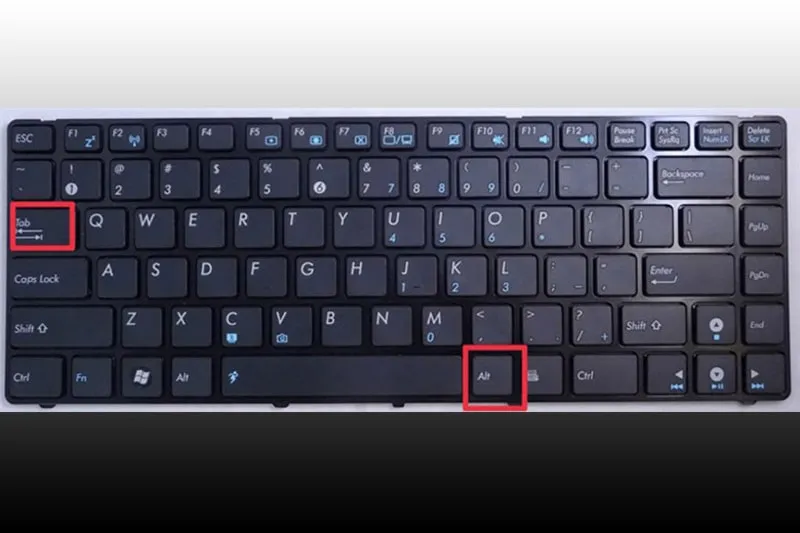
Cách 3: Nếu bạn đang sử dụng một ứng dụng bị treo trên máy tính thì hãy dùng tổ hợp phím Alt + Tab để chuyển sang một cửa sổ phần mềm khác.
Cách 4: Nếu laptop hiện lên một yêu cầu khởi động lại ở chế độ Safe Mode thì hãy ấn vào tùy chọn này để khởi động lại thiết bị mà vẫn đảm bảo sự an toàn của máy. Để khởi động theo chế độ Safe Modethực hiện như sau:
Bước 1: Đầu tiên các bạn hãy nhấn và giữ phím Shift trên bàn phím.
Bước 2: Trong lúc nhấn và giữ phím Shift, trên màn hình đăng nhập, các bạn nhấn chọn vào nút Nguồn nằm ngay góc dưới cùng bên phải, rồi sau đó nhấn chọn Restart. Lúc này hệ điều hành Windows sẽ hiển thị cửa sổ Windows RE.

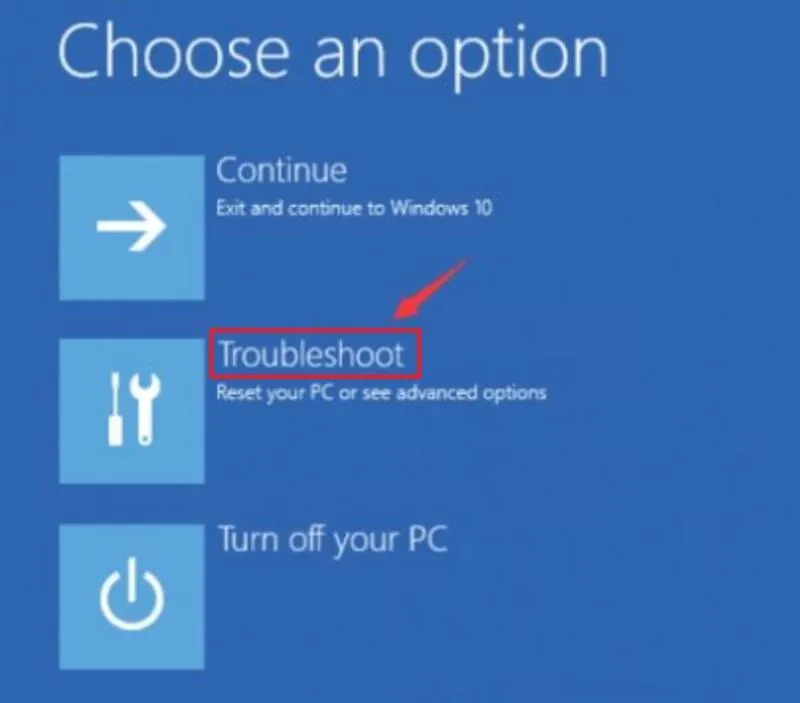
Bước 3: Trên cửa sổ Windows RE (Recovery environment), các bạn nhấn chọn Troubleshoot.
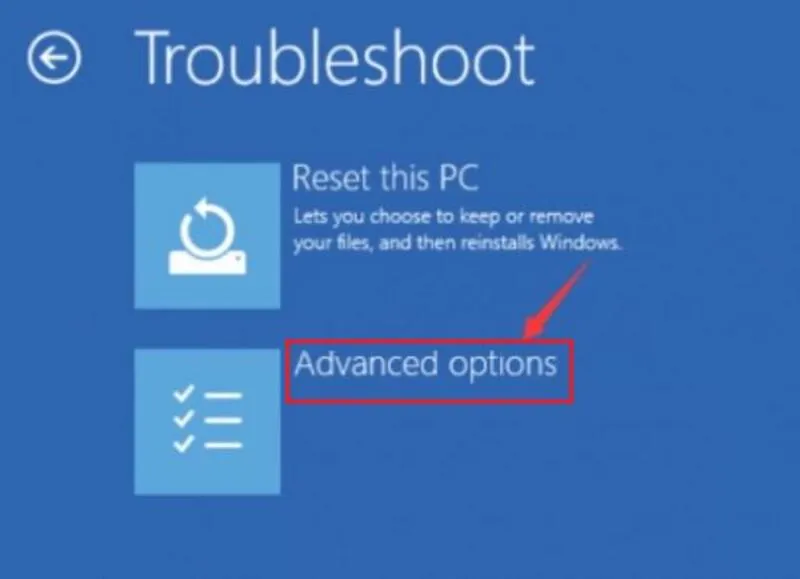
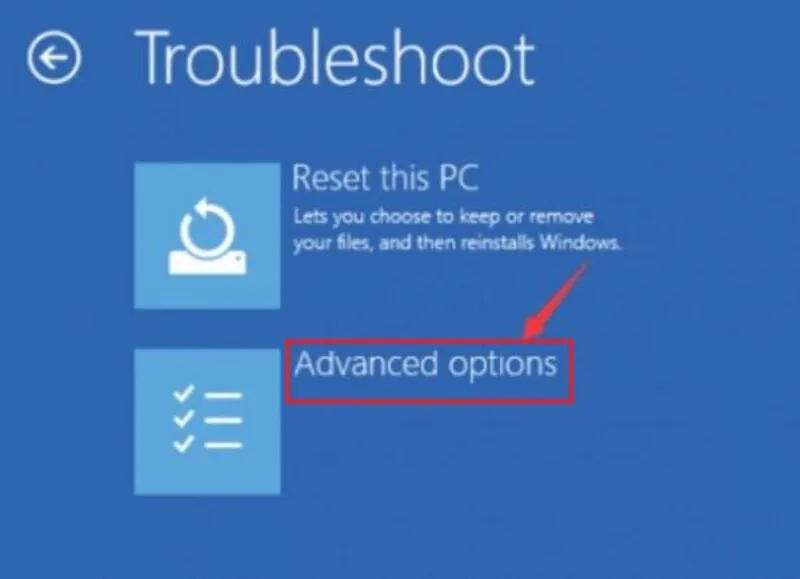
Bước 4: Trên cửa sổ Troubleshoot, nhấn chọn vào Advanced options.
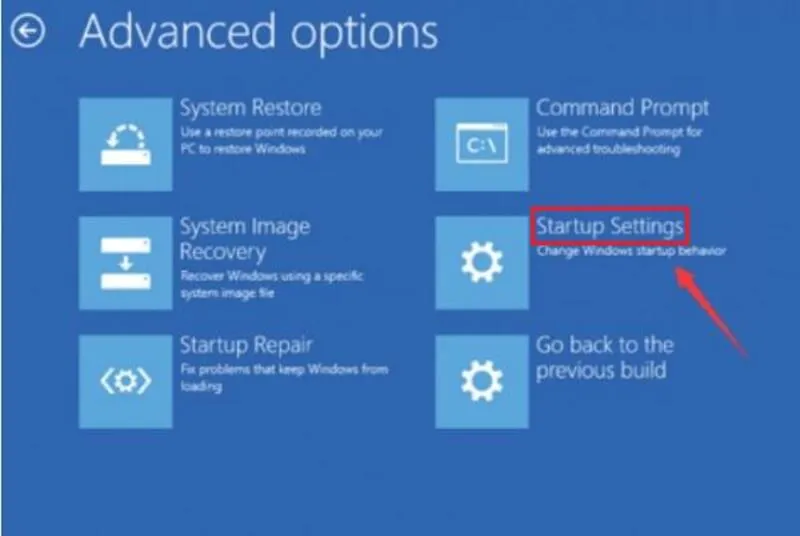
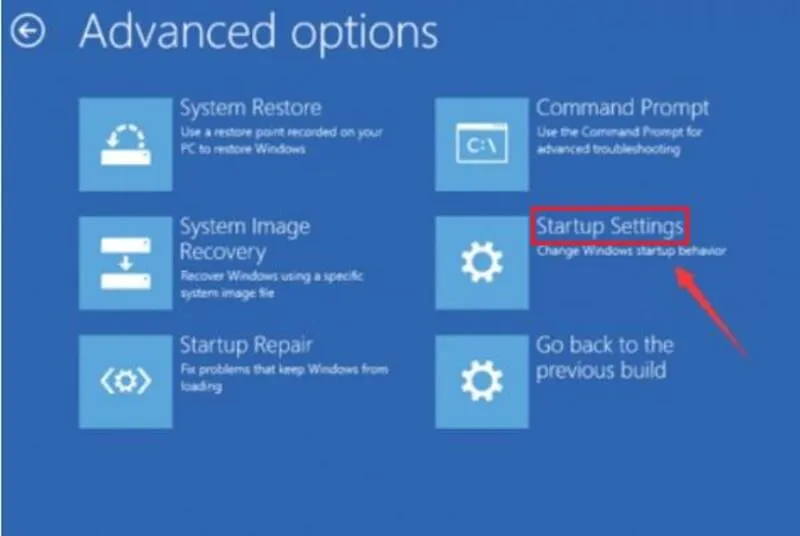
Bước 5: Nhấn chọn Startup Settings.
Bước 6: Nhấn chọn vào Restart. Máy tính sẽ khởi động lại và trên màn hình hiển thị cửa sổ với nhiều tùy chọn khởi động khác nhau.

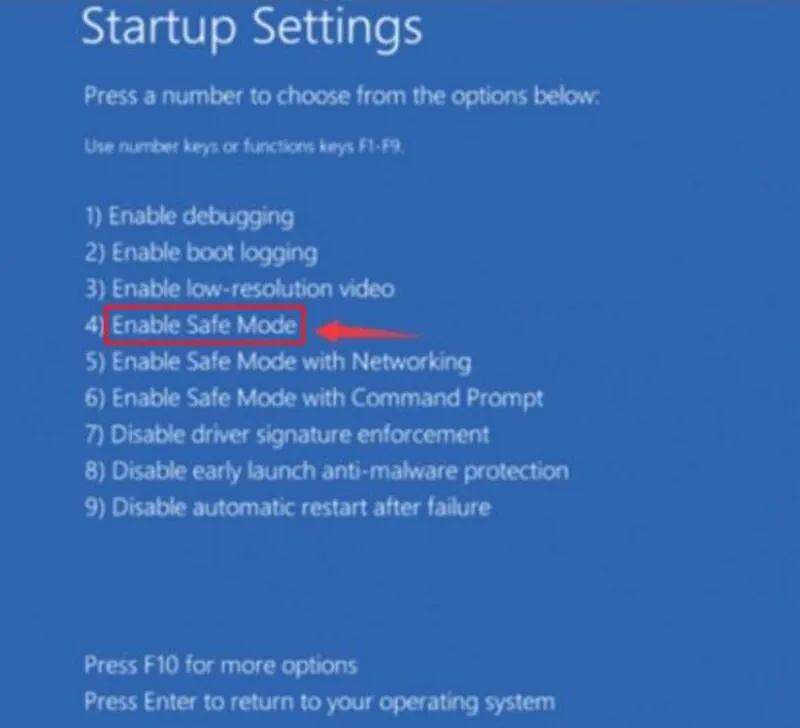
Bước 7: Nhấn phím 4 trên bàn phím để có thể truy cập vào chế độ Safe Mode không có kết nối mạng. Trường hợp nếu cần tìm kiếm trực tuyến và cần có kết nối mạng, các bạn nhấn phím 5 để truy cập vào chế độ Safe Mode with Networking.
Nếu trong trường không thể khởi động chế độ Safe Mode như cách trên, bạn có thể tham khảo và thực hiện theo các bước sau đây:
Bước 1: Đảm bảo máy tính của bạn đã tắt hoàn toàn.
Bước 2: Nhấn nút Nguồn để mở lại máy tính, rồi sau đó nhấn tiếp nút Nguồn cho tới khi máy tính tự động tắt (khoảng chừng 5 giây). Lặp lại những bước này 2 lần cho tới khi thấy cửa sổ Preparing Automatic Repair được hiển thị trên màn hình.
Sau đó chờ khoảng vài phút để hệ điều hành Windows chuẩn đoán máy tính của bạn.
Bước 3: Nhấn chọn Advanced options để mở cửa sổ Windows RE (Recovery environment).
Bước 4: Trên cửa sổ Windows RE (Recovery environment), nhấn chọn Troubleshoot.
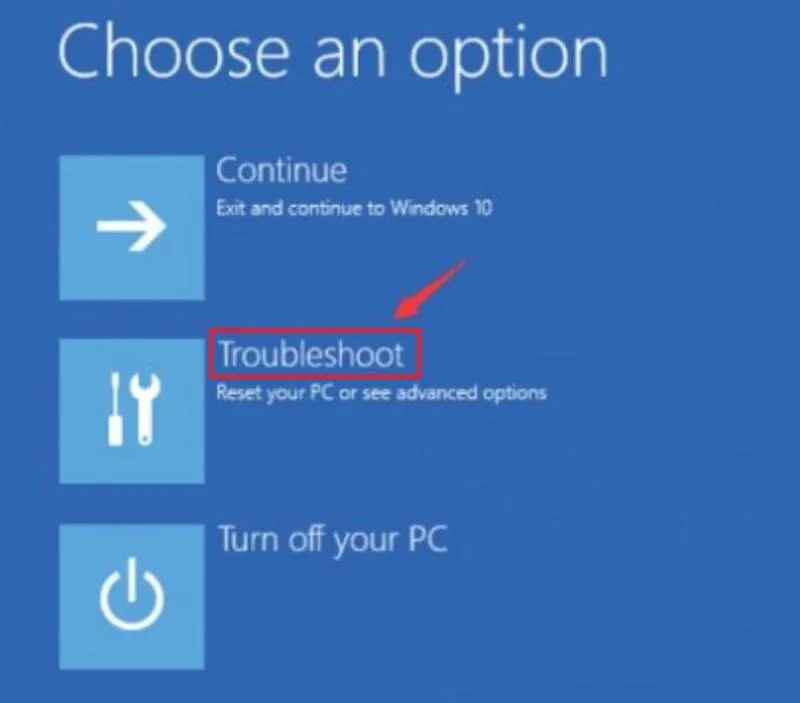
Bước 5: Trên cửa sổ Troubleshoot, nhấn chọn Advanced options.
Bước 6: Chọn vào Startup Settings.
Bước 7: Nhấn chọn Restart. Máy tính sẽ khởi động lại và trên màn hình hiển thị cửa sổ với nhiều tùy chọn khởi động khác nhau.
Bước 8: Nhấn phím 4 trên bàn phím để có thể truy cập chế độ Safe Mode khi không có kết nối mạng. Trường hợp nếu cần tìm kiếm trực tuyến, và cần có kết nối mạng, các bạn nhấn phím 5 để truy cập vào chế độ Safe Mode with Networking.
Sau khi khởi động máy tính vào chế độ Safe Mode, các bạn thực hiện những bước tiếp theo để sửa lỗi laptop bị treo khi mở máy.
Cách 5: Khởi động lại cho máy tính
Bước 1: Nhấn tổ hợp phím Windows + D để truy cập màn hình desktop.
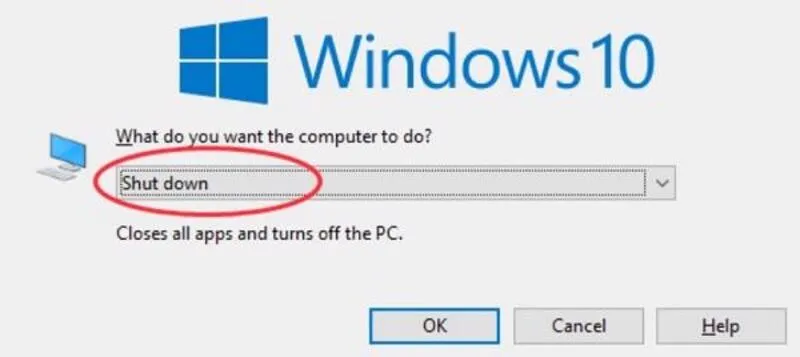
Bước 2: Sau đó nhấn đồng thời tổ hợp phím Alt + F4.
Bước 3: Nhấn Enter để tắt máy tính của các bạn.
Bước 4: Cuối cùng nhấn lại nút Nguồn để mở lại cho máy tính và kiểm tra xem lỗi laptop bị treo khi mở máy còn hay không.
Khởi động lại laptop của bạn
Có thể chia thành 2 trường hợp:
Trường hợp 1: Nếu có thể sử dụng chuột hay bàn phím khởi động
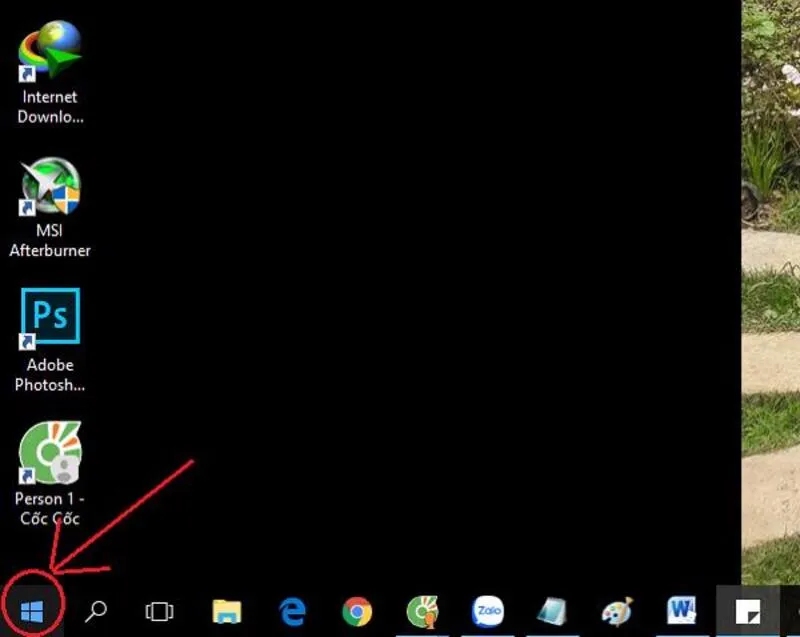
Bước 1: Nhấn chọn nút Start nằm ngay góc dưới cùng bên trái của màn hình máy tính.
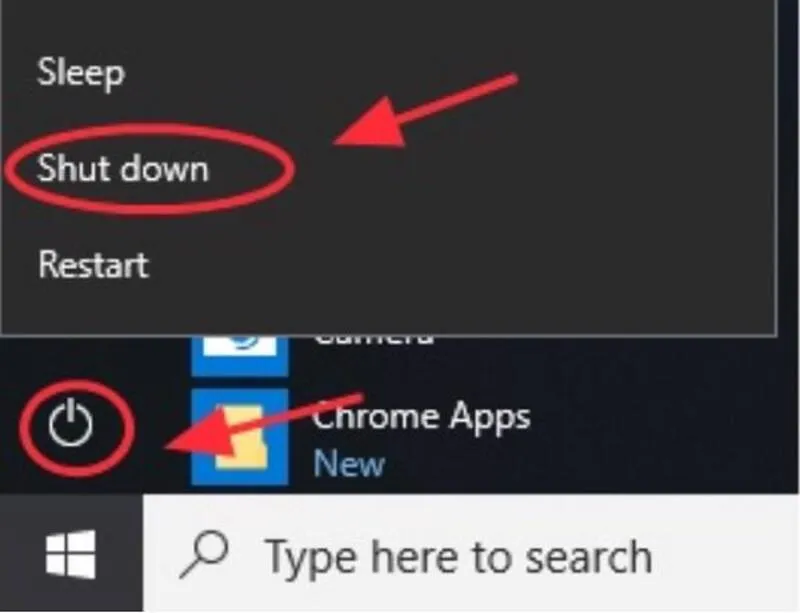
Bước 2: Kích chuột phải vào nút Nguồn và nhấn chọn Shut Down.
Bước 3: Sau khi máy tính đã tắt hoàn toàn, nhấn lại nút Nguồn để có thể mở lại máy tính và kiểm tra xem lỗi laptop bị treo khi mở máy còn hay không.
Trường hợp 2: Nếu không thể tắt máy tính theo cách bình thường
Nếu các bạn không thể tắt máy tính theo cách thông thường, thì hãy nhấn và giữ nút Nguồn để tắt máy, rồi sau đó nhấn lại nút Nguồn tiếp để có thể mở lại máy tính và kiểm tra xem tình trạng lỗi còn hay không.

Đảm bảo CPU hoạt động đúng cách để khắc phục lỗi
Một nguyên nhân khác gây ra lỗi laptop bị treo khi mở máy có thể là do thiết bị quá nóng, do đó dẫn tới CPU hoạt động không đúng cách và gây ra lỗi.
Để khắc phục tình trạng này, cần thực hiện theo các chỉ dẫn sau đây:
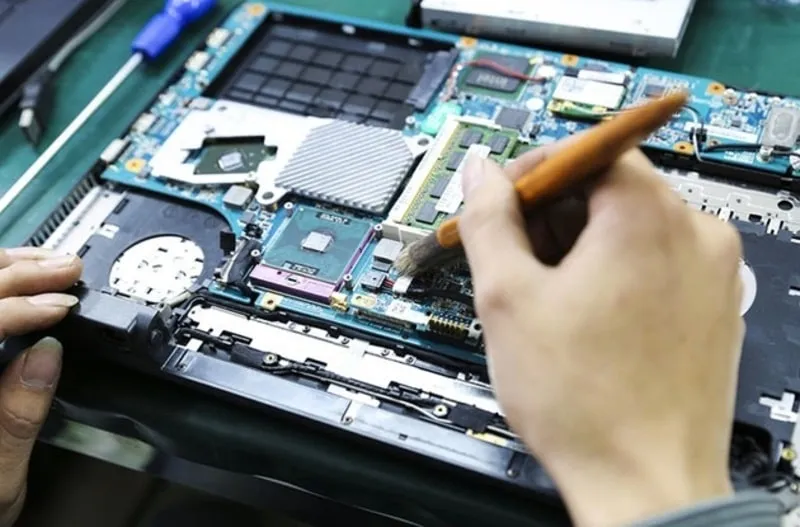
Vệ sinh case máy tính
Bụi bẩn bám trên case laptop hoặc máy tính có thể là nguyên nhân khiến quạt tản nhiệt bên trong không thể thông gió, do đó dẫn tới tình trạng pin của thiết bị bị nóng và gây ra lỗi hệ thống hoạt động không đúng cách.
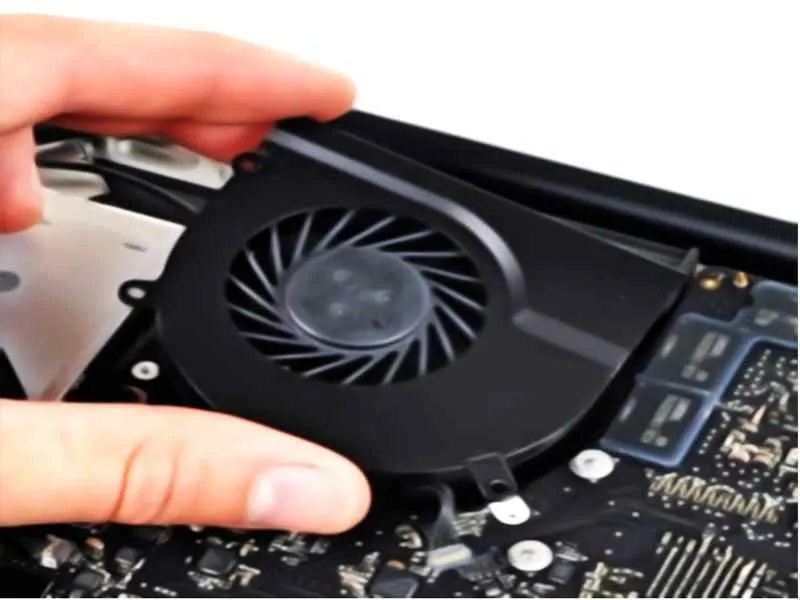
Đảm bảo quạt tản nhiệt đang chạy
Cuối cùng nếu không chắc nguyên nhân do đâu khiến máy tính của bạn bị nóng, thì thử kiểm tra xem quạt tản nhiệt bên trong có đang chạy hay không.
Đảm bảo vị trí đặt máy tính của bạn ở nơi thông thoáng
Đặt laptop, máy tính của các bạn ở nơi thông thoáng, và tránh đặt ở những vị trí sát tường hay để laptop trên chăn, quần áo.

Tháo tất cả những thiết bị ngoại vi kết nối với laptop
Nếu có các thiết bị như chuột quang USB hoặc những thiết bị ngoại vi, và ổ USB khác đang được kết nối trên laptop. Thử tháo hết những thiết bị này ra, rồi sau đó khởi động lại máy tính và kiểm tra xem lỗi laptop bị treo khi mở máy còn hay không.
Chặn và loại bỏ virus cũng như các phần mềm độc hại khác
Việc loại bỏ virus cũng như các phần mềm độc hại ra khỏi laptop cũng là cách giúp bạn khắc phục tình trạng laptop bị treo khi mở máy hiệu quả. Nếu không có sự hỗ trợ từ các công cụ loại bỏ phần mềm độc hại thì việc diệt virus máy tính cũng không hề dễ dàng. Vậy nên trước khi tiến hành, bạn nên tìm hiểu và lựa chọn được một phần mềm hiệu quả và an toàn.

Sửa lỗi laptop bị treo khi mở máy tại Laptop Minh Khoa
Nếu bạn đã áp dụng tất cả các giải pháp trên tại nhà nhưng thiết bị vẫn không thể khởi động bình thường, rất có thể máy đã gặp phải các hư hỏng nghiêm trọng về phần cứng như lỗi bo mạch chủ (mainboard) hoặc lỗi chip nguồn. Lúc này, phương án an toàn là mang máy đến các trung tâm kỹ thuật để được kiểm tra chuyên sâu.
Tại Đà Nẵng, cửa hàng sửa chữa Laptop Minh Khoa tại 155 Hàm Nghi, Thanh Khê, Đà Nẵng là một trong những địa chỉ đáng tin cậy dành cho bạn.
- Đội ngũ kỹ thuật chuyên nghiệp: Nơi đây sở hữu các kỹ thuật viên có tay nghề cao, am hiểu sâu về cấu trúc phần cứng và phần mềm của các dòng laptop hiện có trên thị trường.
- Dịch vụ minh bạch, nhanh chóng: Quy trình kiểm tra lỗi laptop bị treo khi mở máy được thực hiện công khai, giúp khách hàng nắm rõ tình trạng thực tế của máy.
- Chi phí hợp lý: Mức giá dịch vụ và linh kiện thay thế tại Minh Khoa luôn được tối ưu, phù hợp với ngân sách của nhiều đối tượng khách hàng từ học sinh, sinh viên đến người đi làm.
Mọi sự cố phiền toái trên máy tính của bạn sẽ được đội ngũ Minh Khoa tiếp nhận và đưa ra giải pháp khắc phục phù hợp. Đừng ngần ngại liên hệ hoặc ghé trực tiếp cửa hàng để nhận được sự hỗ trợ kỹ thuật kịp thời từ chúng tôi!
Câu hỏi thường gặp về lỗi laptop bị treo khi mở máy
Hỏi: Laptop bị treo ở màn hình logo có phải hỏng ổ cứng không?
Trả lời: Có thể. Tuy nhiên ngoài ổ cứng, lỗi RAM, hệ điều hành hoặc mainboard cũng có thể gây ra hiện tượng này. Cần kiểm tra trực tiếp để xác định chính xác nguyên nhân.
Hỏi: Laptop bị treo khi mở máy có mất dữ liệu không?
Trả lời: Thông thường dữ liệu vẫn được lưu trên ổ cứng. Tuy nhiên nếu ổ cứng đang gặp lỗi vật lý thì nguy cơ mất dữ liệu sẽ cao hơn.

Hỏi: Có nên tắt nguồn cưỡng bức khi laptop bị treo?
Trả lời: Có thể áp dụng trong trường hợp máy không phản hồi. Tuy nhiên không nên thực hiện thường xuyên vì có thể ảnh hưởng đến hệ điều hành và dữ liệu.
Hỏi: Bao lâu nên vệ sinh laptop một lần?
Trả lời: Người dùng nên vệ sinh laptop định kỳ từ 6 đến 12 tháng một lần tùy theo môi trường sử dụng để đảm bảo khả năng tản nhiệt ổn định.
Tình trạng laptop bị treo khi mở máy có thể xuất phát từ lỗi hệ điều hành, ổ cứng, RAM, nhiệt độ CPU hoặc các thiết bị ngoại vi. Việc xác định đúng nguyên nhân sẽ giúp quá trình khắc phục trở nên nhanh chóng và hiệu quả hơn. Nếu đã thử các phương pháp cơ bản nhưng sự cố vẫn tiếp diễn, bạn nên mang thiết bị đến Laptop Minh Khoa để được kiểm tra và hỗ trợ xử lý kịp thời, giúp laptop hoạt động ổn định trở lại.
Bài viết liên quan


