
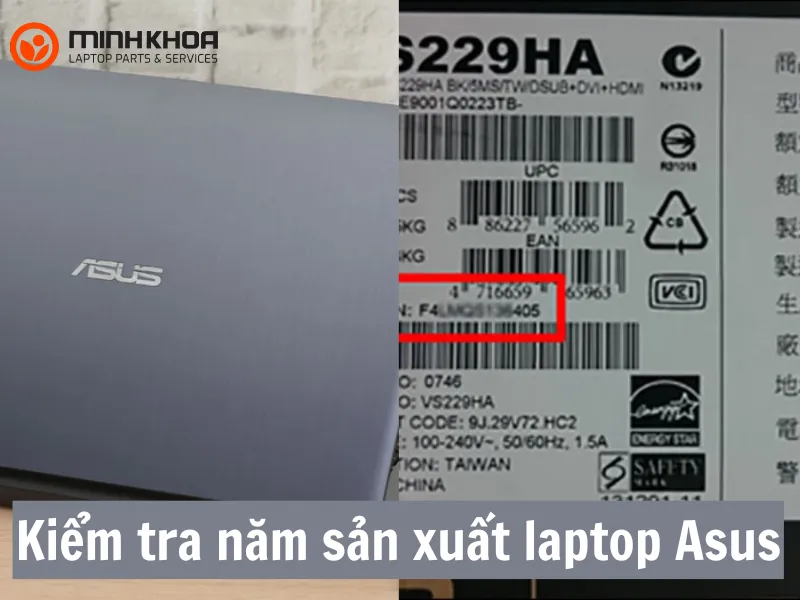
Kiểm tra năm sản xuất laptop Asus là cách giúp bạn biết được tuổi đời của thiết bị, thời gian bảo hành còn lại cũng như đánh giá tình trạng máy trước khi mua bán hoặc nâng cấp. Tuy nhiên, không phải ai cũng biết cách tra cứu chính xác vì ngày sản xuất, ngày kích hoạt và ngày cài đặt Windows có thể khác nhau. Trong bài viết dưới đây, Laptop Minh Khoa sẽ hướng dẫn bạn nhiều cách kiểm tra năm sản xuất laptop Asus đơn giản, dễ thực hiện trên Windows cũng như thông qua website của Asus.
Nội dung bài viết
Tại sao nên kiểm tra năm sản xuất laptop Asus?
Việc xác định năm sản xuất sẽ giúp bạn có thêm nhiều thông tin quan trọng về thiết bị trước khi quyết định sửa chữa, nâng cấp hoặc mua bán laptop. Dưới đây là một số lợi ích có thể kể đến như:
- Biết được laptop đã sử dụng khoảng bao lâu.
- Kiểm tra thời gian bảo hành của hãng còn hay đã hết.
- Đánh giá mức độ hao mòn của pin và linh kiện.
- Dễ xác định giá trị của máy khi muốn chuyển nhượng.
- Lựa chọn giải pháp nâng cấp hay thay mới phù hợp.
Tuy nhiên, bạn cũng cần lưu ý rằng năm sản xuất, ngày kích hoạt bảo hành và ngày cài đặt Windows là ba mốc thời gian khác nhau. Do đó, nên đối chiếu nhiều thông tin thay vì chỉ dựa vào một dữ liệu duy nhất.
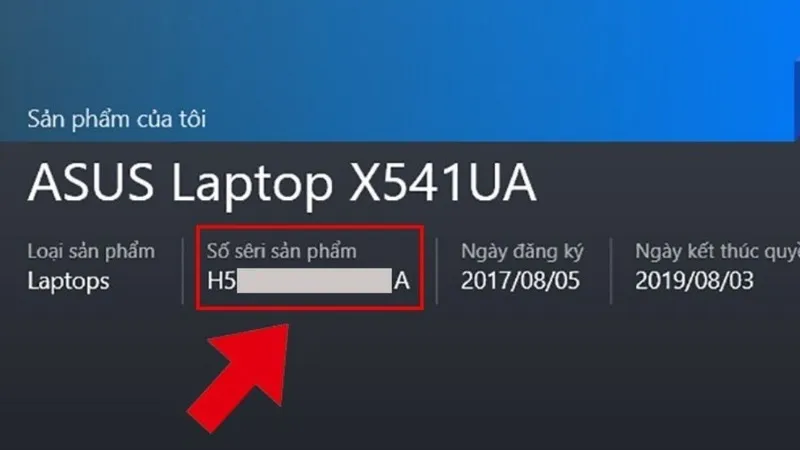
Hướng dẫn kiểm tra năm sản xuất laptop Asus và thời gian sử dụng
Để tra cứu mốc thời gian xuất xưởng cũng như lịch sử vận hành của máy, bạn có thể áp dụng các phương pháp đơn giản trên hệ điều hành Windows. Sau đây là các cách bạn có thể tham khảo và áp dụng:
Xem thêm: Kiểm tra office 2016 đã active chưa
Kiểm tra qua số sê ri và trang hỗ trợ Asus
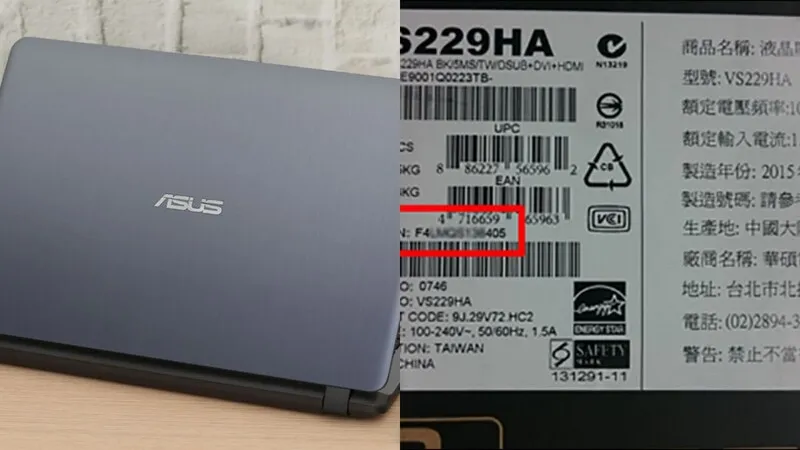
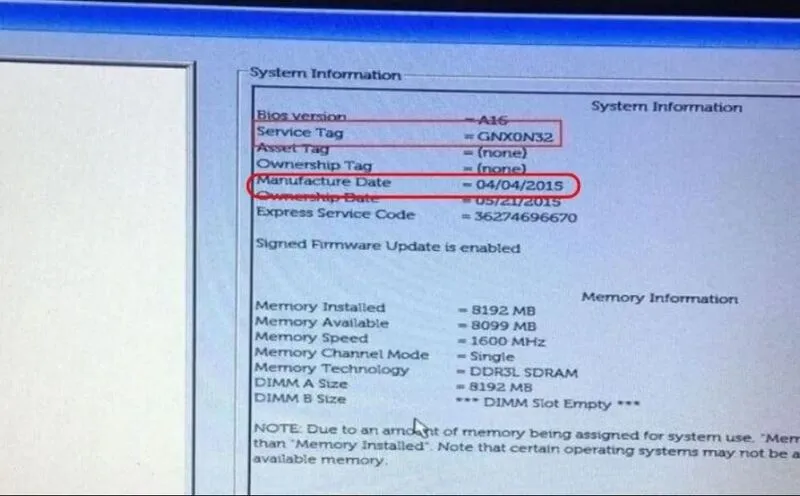
Mỗi chiếc laptop khi hoàn thiện đều được gắn một dãy số sê ri riêng biệt ở mặt đáy vỏ máy hoặc trên bao bì đóng gói.
Thao tác thực hiện như sau:
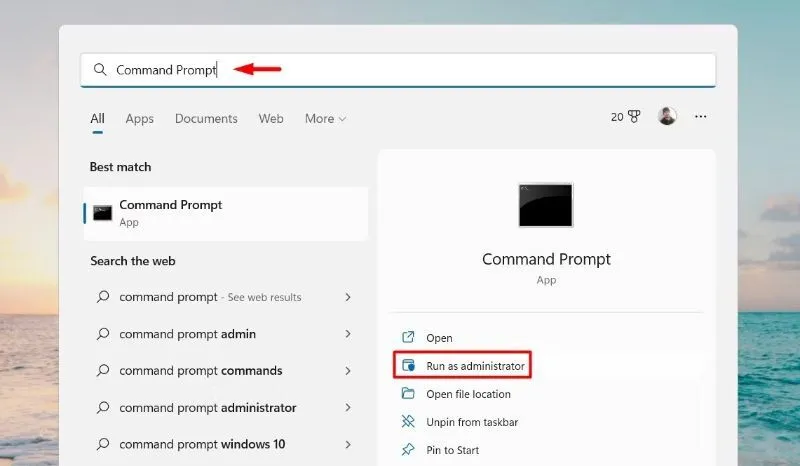
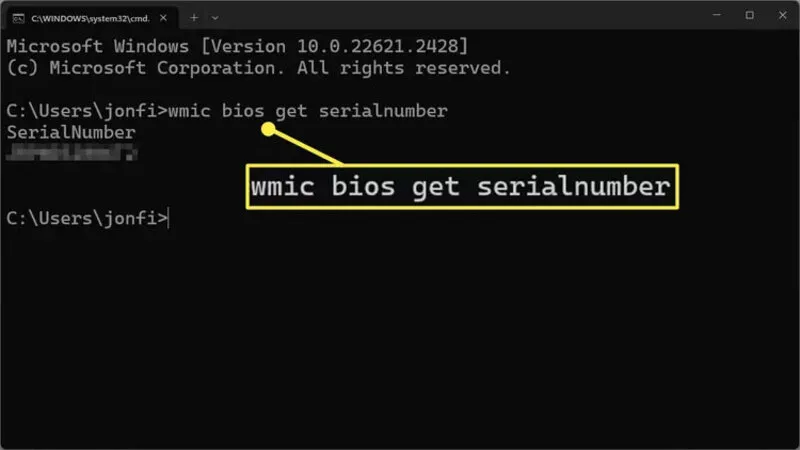
Bước 1: Trước hết bạn hãy tìm dãy số sê ri dưới đế laptop hoặc mở Command Prompt trên Windows 10, gõ lệnh wmic bios get serialnumber rồi nhấn Enter.
Bước 2: Tiếp theo hãy truy cập vào trang hỗ trợ kỹ thuật trực tuyến của Asus.
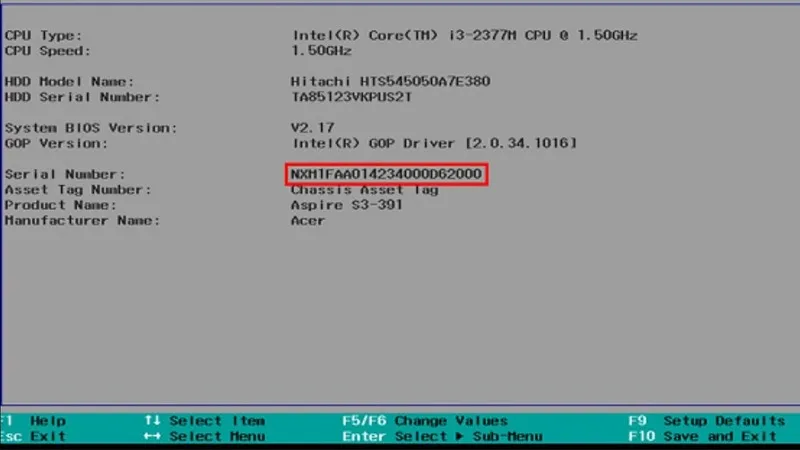
Bước 3: Nhập dãy số sê ri vừa tìm được để tra cứu thông tin ngày sản xuất cùng chi tiết thời hạn bảo hành.
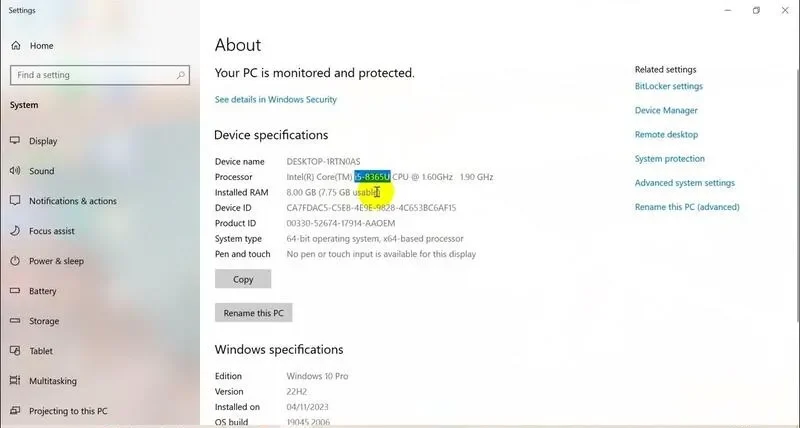
Tra cứu ngày phát hành BIOS trên Windows 10
Hệ thống BIOS lưu trữ thông tin khởi động cơ bản của bo mạch chủ, trong đó ngày phát hành BIOS thường tương ứng chặt chẽ với thời điểm thiết bị được lắp ráp.
Các thao tác tiến hành đó là:
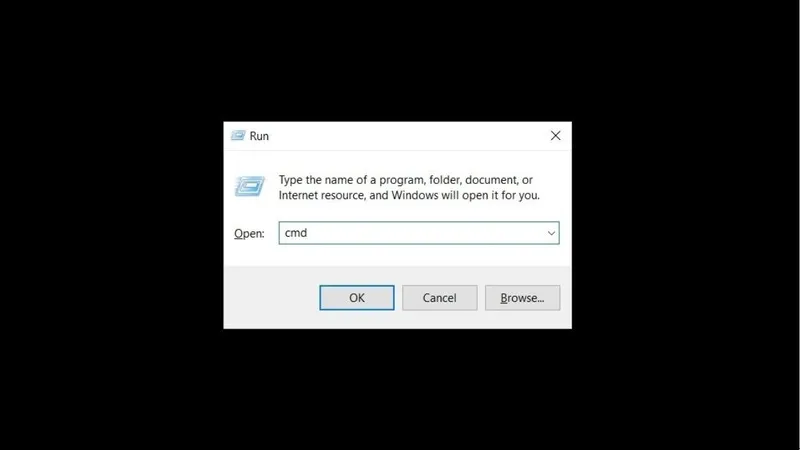
Bước 1: Đầu tiên nhấn tổ hợp phím Windows + R, gõ lệnh cmd và nhấn Enter.
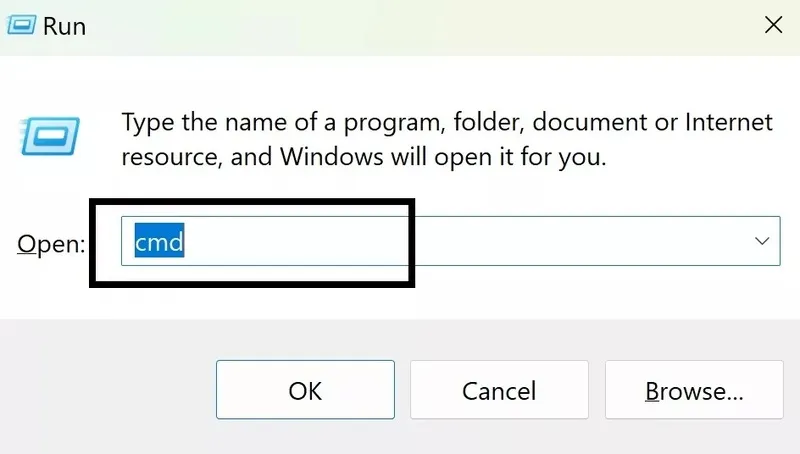
Bước 2: Tiếp đến tại cửa sổ Command Prompt, nhập lệnh wmic bios get releasedate rồi nhấn Enter.
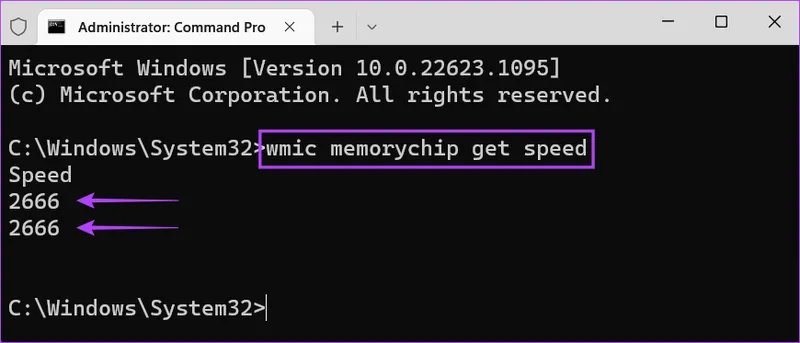
Bước 3: Kết quả hiển thị theo định dạng năm/ tháng/ ngày.
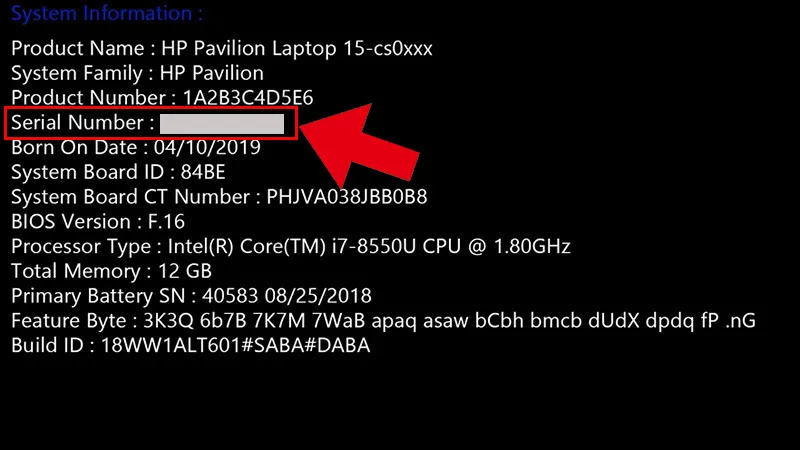
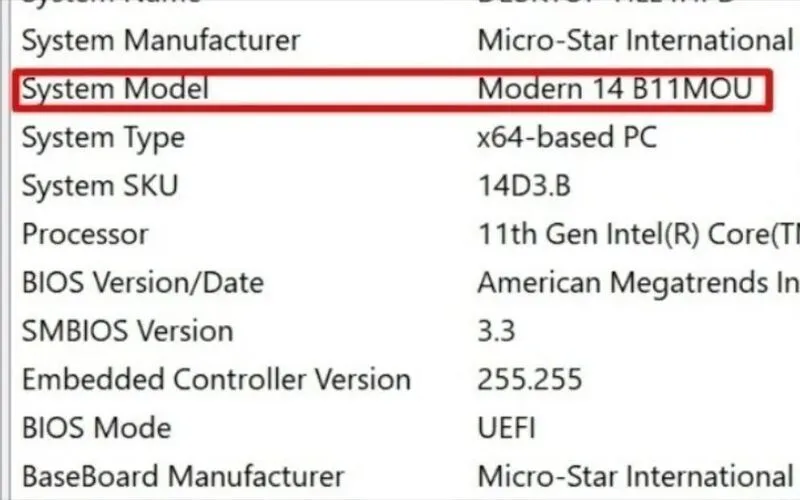
Bước 4: Ngoài ra, bạn có thể nhấn Windows + R, gõ msinfo32 để xem mục BIOS Version/Date trong bảng Tóm tắt hệ thống.
Xem ngày cài đặt hệ thống Windows ban đầu
Nếu máy tính chưa từng cài đặt lại hệ điều hành, thời điểm thiết lập Windows 10 chính là mốc thời gian máy bắt đầu được đưa vào sử dụng.
Thao tác thực hiện:
Bước 1: Nhấn phím Windows, gõ cmd và chọn mở dưới quyền quản trị viên (Run as Administrator).
Bước 2: Sau đó nhập lệnh systeminfo và tìm đến mục Original Install Date (Ngày cài đặt ban đầu).
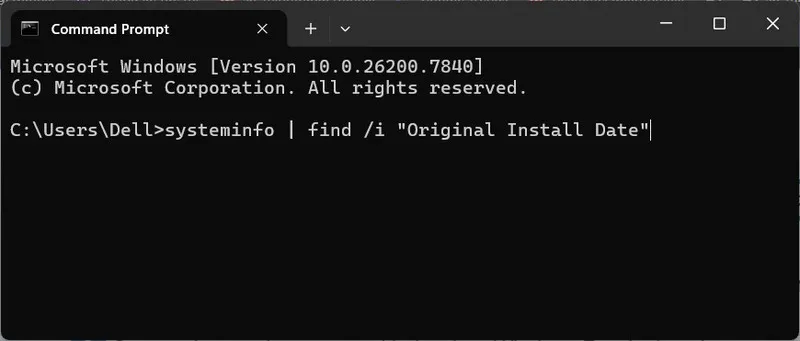
Bước 3: Cuối cùng màn hình sẽ hiển thị chi tiết ngày, tháng, năm và thời gian hệ điều hành được khởi chạy lần đầu.
Xuất báo cáo pin để ước tính tuổi thọ thiết bị
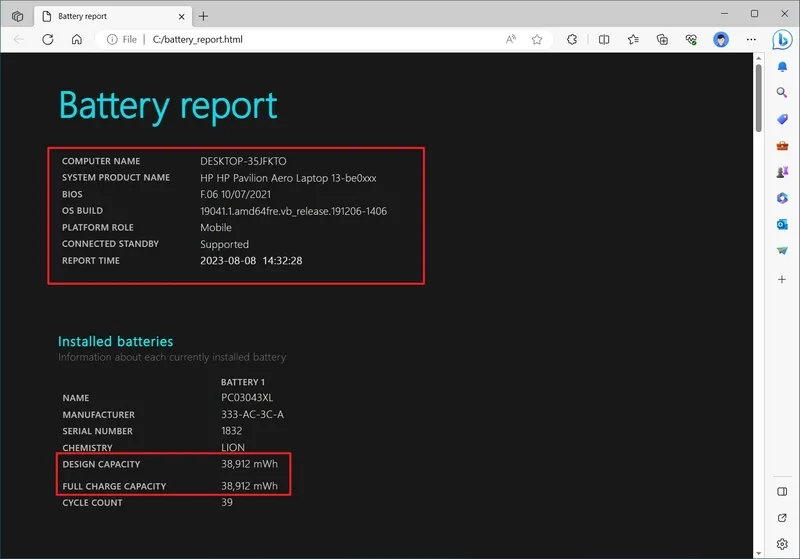
Báo cáo tình trạng pin không chỉ cung cấp số chu kỳ sạc mà còn lưu lại thời gian sản xuất của viên pin đi kèm.
Các bước tiến hành bao gồm:
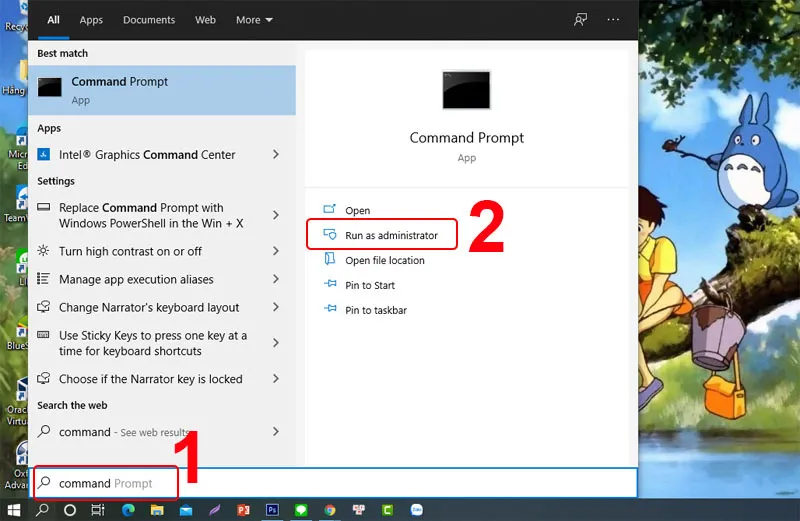
Bước 1: Mở Command Prompt bằng quyền quản trị viên trên Windows là bước đầu tiên bạn cần làm.
Bước 2: Gõ lệnh powercfg /batteryreport và nhấn Enter.
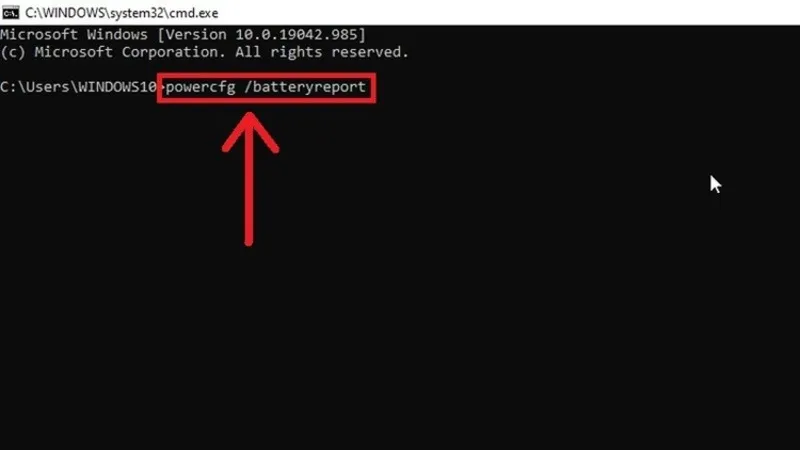
Bước 3: Truy cập tệp báo cáo battery report dạng HTML được tạo trong thư mục người dùng, tìm đến phần Installed batteries để kiểm tra ngày sản xuất pin.
Tham khảo bài viết: Làm sao để kiểm tra RAID trên server IBM? 4 cách phổ biến cần biết
Mẹo kéo dài tuổi thọ cho laptop Asus hiệu quả
Để máy tính xách tay Asus luôn vận hành ổn định và bền bỉ qua nhiều năm, bạn nên duy trì một số thói quen chăm sóc phần cứng sau:
- Đảm bảo luồng không khí thông thoáng: Tránh đặt laptop trên các bề mặt mềm như nệm, gối hay đùi khi làm việc để hệ thống quạt tản nhiệt hoạt động tốt.
- Vệ sinh bụi bẩn định kỳ: Bụi tích tụ lâu ngày dễ làm kẹt quạt và gây quá nhiệt. Bạn có thể đưa máy đến trung tâm sửa chữa để được hỗ trợ kiểm tra và vệ sinh linh kiện an toàn.
- Sạc pin đúng cách: Tránh để máy sập nguồn thường xuyên và hạn chế thói quen cắm sạc liên tục khi nhiệt độ máy đang ở mức cao.

Câu hỏi thường gặp về kiểm tra năm sản xuất laptop Asus
Hỏi: Kiểm tra năm sản xuất laptop Asus có chính xác tuyệt đối không?
Đáp: Không. Bạn nên kết hợp thông tin từ số Serial, BIOS, thời gian bảo hành và dữ liệu Windows để có kết quả đáng tin cậy hơn.
Hỏi: Có thể xem năm sản xuất bằng số Serial không?
Đáp: Có. Đây là cách được nhiều người lựa chọn vì Serial được Asus sử dụng để quản lý thông tin của từng thiết bị.
Hỏi: BIOS Date có phải là ngày sản xuất laptop?
Đáp: Không hoàn toàn. BIOS Date chỉ là ngày phát hành phiên bản BIOS và thường gần với thời điểm máy được xuất xưởng.

Hỏi: Laptop sử dụng bao nhiêu năm thì nên nâng cấp?
Đáp: Điều này còn phụ thuộc vào cấu hình và nhu cầu sử dụng. Với nhiều thiết bị từ 3 đến 5 năm tuổi, việc nâng cấp SSD hoặc RAM thường mang lại hiệu quả rõ rệt trước khi cân nhắc thay máy.
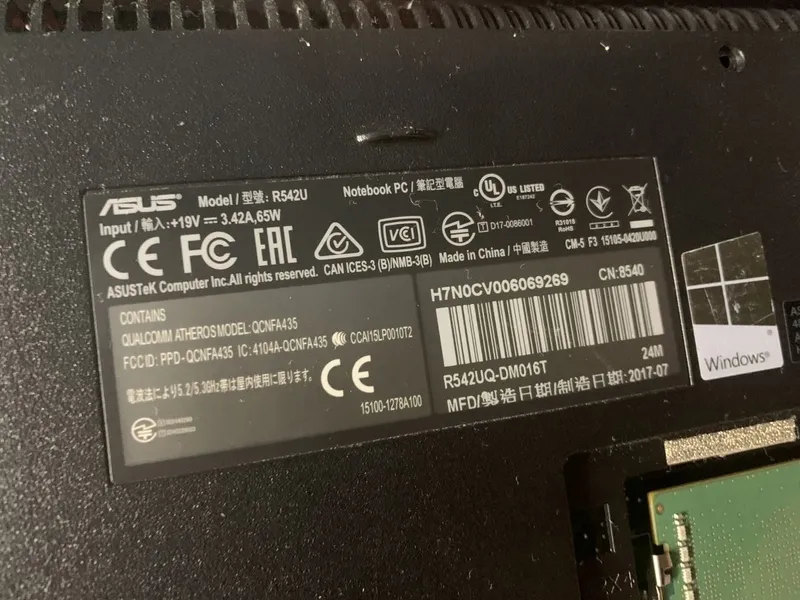
Hỏi: Số sê ri (Serial Number) của laptop Asus thường nằm ở vị trí nào?
Đáp:
Bạn có thể dễ dàng tìm thấy số sê ri của máy tại hai vị trí:
- Mặt dưới vỏ máy: Thường in trên tem dán ghi rõ thông tin Serial Number hoặc kí hiệu S/N.
- Trang Command Prompt: Mở hộp thoại Run trên Windows 10, gõ cmd và nhập lệnh wmic bios get serialnumberrồi nhấn Enter.
Có nhiều cách để kiểm tra năm sản xuất laptop Asus, từ tra cứu số Serial, xem thông tin BIOS, kiểm tra dữ liệu Windows cho đến sử dụng MyASUS hoặc website của Asus. Thay vì chỉ dựa vào một nguồn thông tin, bạn nên kết hợp nhiều phương pháp để đánh giá chính xác tuổi đời của thiết bị. Nếu cần kiểm tra phần cứng hoặc muốn biết laptop còn phù hợp để nâng cấp hay không, Laptop Minh Khoa luôn sẵn sàng hỗ trợ kiểm tra và tư vấn giải pháp phù hợp.
Bài viết liên quan


