
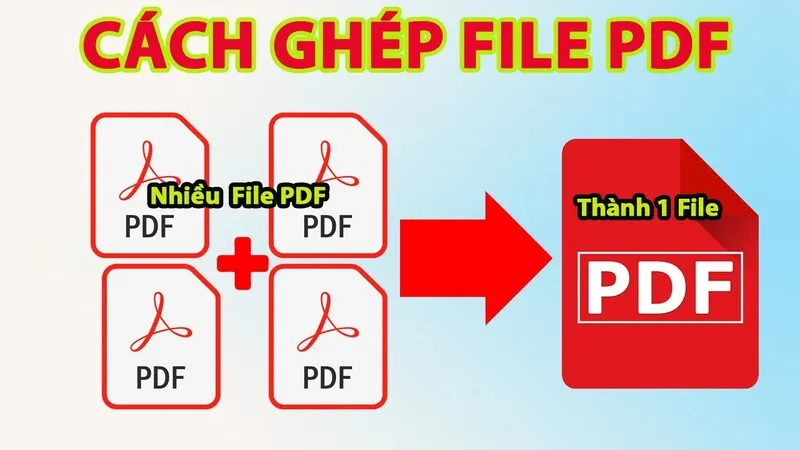
Việc quản lý tài liệu kỹ thuật số đã trở thành một phần không thể thiếu trong công việc và học tập hiện nay. Trong quá trình xử lý hồ sơ, chắc hẳn bạn đã không ít lần gặp phải tình trạng các tệp tin quan trọng như báo cáo, hợp đồng hay hóa đơn bị nằm rải rác. Điều này không chỉ gây khó khăn cho việc lưu trữ mà còn làm giảm tính chuyên nghiệp khi gửi phản hồi cho đối tác.
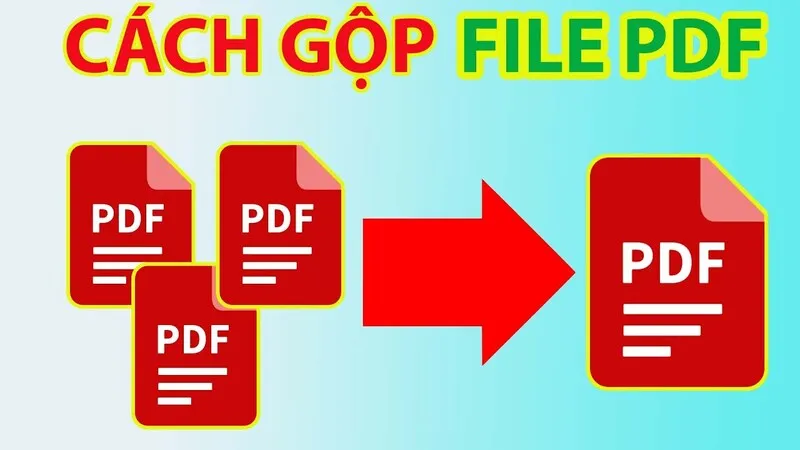
Nhu cầu gộp file PDF bằng Foxit Reader nảy sinh như một giải pháp cứu cánh giúp bạn tập hợp mọi dữ liệu vào một tài liệu duy nhất, đồng nhất và dễ điều hành. Trong bài viết này, chúng tôi sẽ hướng dẫn bạn từng bước cách làm chủ công cụ này trên máy tính xách tay, cùng với những kinh nghiệm từ các chuyên gia kỹ thuật hàng đầu.
Nội dung bài viết
Tại sao gộp file PDF bằng Foxit Reader là lựa chọn hàng đầu?
Theo các chuyên gia từ tạp chí công nghệ danh tiếng: “Sức mạnh của Foxit không chỉ nằm ở việc đọc file, mà còn ở khả năng bảo toàn cấu trúc dữ liệu khi thực hiện các tác vụ chuyển đổi và hợp nhất phức tạp.”

Nâng tầm hiệu suất cộng tác nhóm
Trong các dự án lớn, mỗi bộ phận thường gửi một báo cáo riêng lẻ (thiết kế, bảng số liệu, phân tích thị trường). Khi thực hiện gộp file PDF bằng Foxit Reader, bạn sẽ tạo ra một bộ hồ sơ thống nhất, giúp đối tác dễ dàng theo dõi mà không lo bỏ sót tệp đính kèm.
Quản lý tài chính và pháp lý thông minh
Các nhóm kế toán và pháp chế thường xuyên phải đối mặt với hàng núi hóa đơn, hợp đồng. Việc hợp nhất chúng thành một tệp duy nhất theo tháng hoặc theo dự án giúp việc tra cứu thông tin trở nên nhanh chóng, chính xác, đồng thời giảm thiểu rủi ro nhầm lẫn phiên bản cũ và mới.
Xem thêm: 4 cách chuyển file PDF thành file word đơn giản nhất
Hướng dẫn 4 cách gộp file PDF bằng Foxit Reader ngoại tuyến
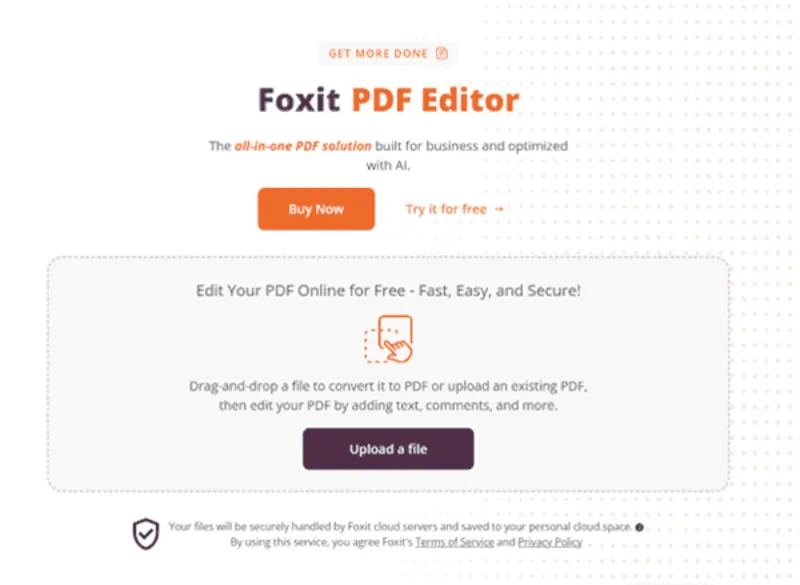
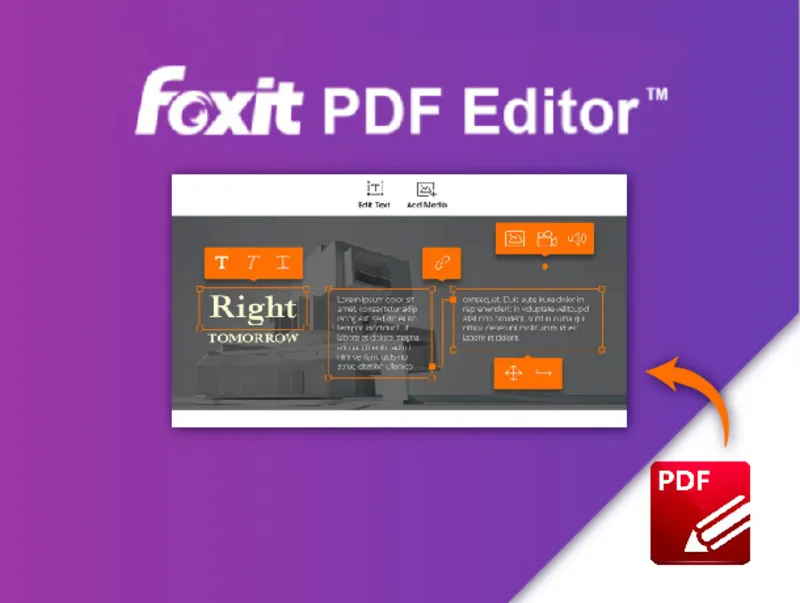
Nếu bạn đã cài đặt Foxit PDF Editor (phiên bản nâng cao của Reader) trên máy tính xách tay, bạn có thể thực hiện việc này một cách nhanh chóng mà không cần kết nối internet.
Sử dụng phương pháp kéo và thả (Drag & Drop)
Bước 1: Mở Foxit PDF Editor và tải file PDF chính.

Bước 2: Mở bảng điều hướng Pages ở thanh công cụ bên trái.
Bước 3: Kéo tệp PDF cần thêm từ thư mục máy tính và thả trực tiếp vào bảng Pages này.
Bước 4: Di chuyển các trang để sắp xếp lại thứ tự theo ý muốn và nhấn Save.
Sử dụng Menu chuột phải trên Windows
Cách này cực kỳ hữu ích khi bạn muốn xử lý nhiều tệp mà không cần mở ứng dụng trước. Để thực hiện quá trình này, bạn hãy tiến hành theo các bước sau:
Bước 1: Chọn tất cả các tệp PDF cần ghép bằng cách giữ phím Ctrl.
Bước 2: Nhấp chuột phải và chọn Combine files in Foxit PDF Editor.
Bước 3: Cửa sổ gộp sẽ hiện ra, bạn chỉ cần nhấn Combine và chọn vị trí lưu tài liệu mới.
Sử dụng tính năng “Combine Files” trong ứng dụng
Cách làm này giúp bạn có sự kiểm soát cao nhất đối với các tệp đầu vào. Các bước thực hiện như sau:
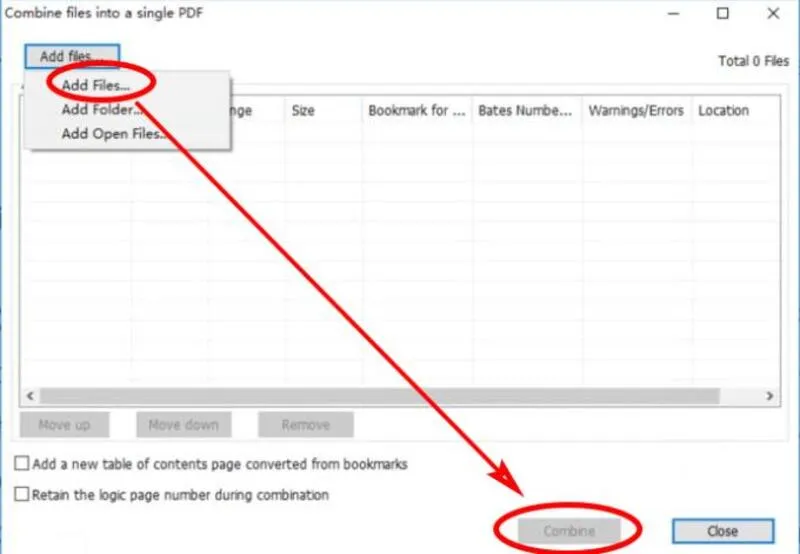
Bước 1: Tại giao diện chính, chọn thẻ File chọn Create rồi vào Combine Files.
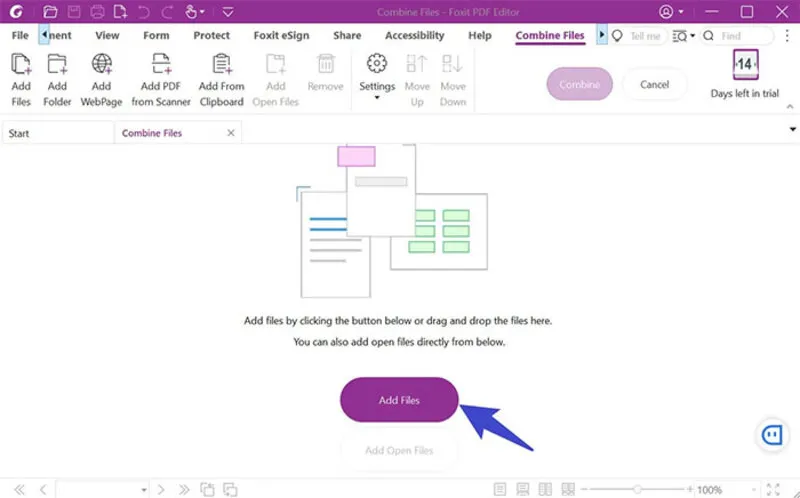
Bước 2: Nhấn Add Files để chọn các tệp từ máy tính hoặc các tệp đang mở sẵn.
Bước 3: Kiểm tra thứ tự các tệp và nhấn nút Combine để hoàn tất quá trình gộp file PDF bằng Foxit Reader.
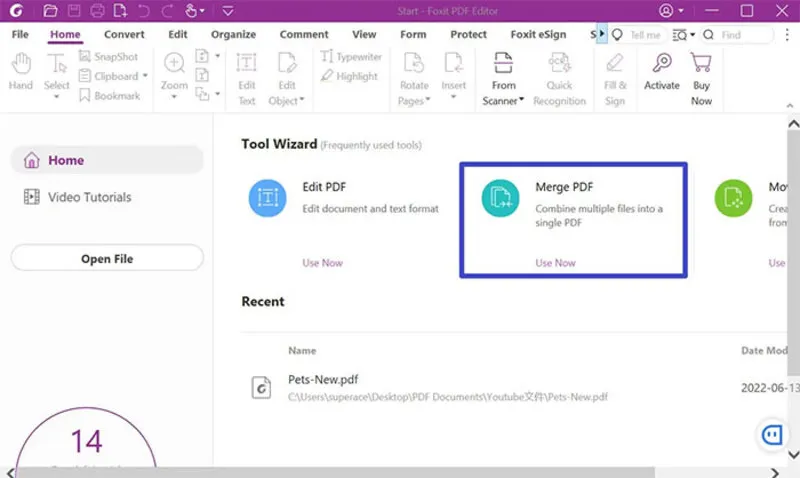
Chèn trang tùy chọn (Insert Pages)
Nếu bạn chỉ muốn chèn một trang cụ thể vào giữa tài liệu:
Bước 1: Trươc hết tại bảng Pages, nhấp chuột phải vào vị trí trang muốn chèn.
Bước 2: Tiếp theo hãy chọn Insert Pages rồi vào From File.

Bước 3: Chọn tài liệu và xác định vị trí chính xác (trước hoặc sau trang hiện tại).
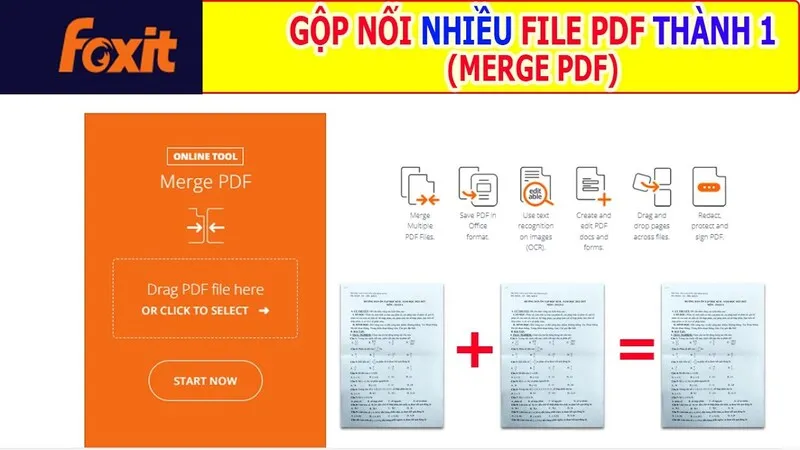
Giải pháp gộp file PDF trực tuyến (Không cần cài đặt)
Nếu bạn đang sử dụng một thiết bị tạm thời, công cụ trực tuyến của Foxit là lựa chọn thay thế tuyệt vời:
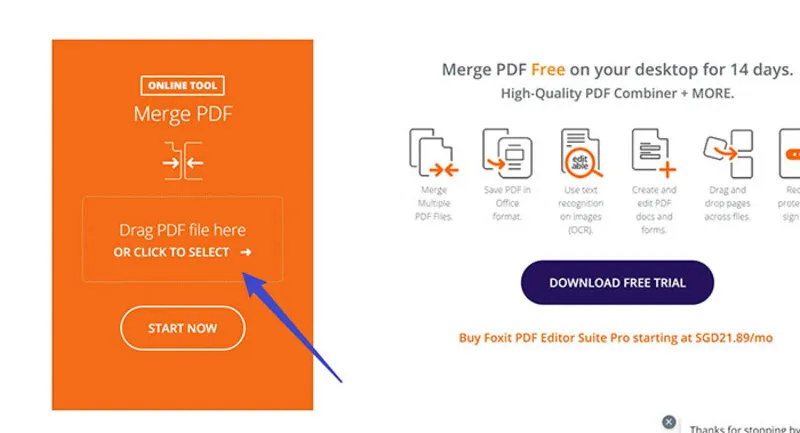
Bước 1: Truy cập vào trang web công cụ trực tuyến của Foxit.

Bước 2: Sau đó hãy kéo và thả các tệp tin vào vùng làm việc. Bạn có thể sử dụng mũi tên lên/xuống để thay đổi thứ tự.
Bước 3: Tiếp theo bạn hãy nhấn Start Now (Bắt đầu ngay) để hệ thống xử lý.
Bước 4: Tải xuống tệp đã được hợp nhất về máy tính để hoàn tất quá trình.
Lưu ý từ chuyên gia: Các công cụ trực tuyến thường xóa dữ liệu sau một khoảng thời gian nhất định để bảo mật. Tuy nhiên, đối với các tài liệu cực kỳ nhạy cảm, bạn nên ưu tiên sử dụng phần mềm ngoại tuyến để đảm bảo an toàn tuyệt đối.
Tham khảo bài viết: 1 số thông tin cơ bản về Foxit Fantom PDF bạn cần biết
Giải đáp các câu hỏi thường gặp
Hỏi: Việc gộp file PDF bằng Foxit Reader có làm giảm chất lượng hình ảnh không?
Trả lời: Theo các chuyên gia kỹ thuật, Foxit Reader sử dụng thuật toán giữ nguyên luồng dữ liệu gốc. Điều này đồng nghĩa với việc toàn bộ bố cục, hình ảnh sắc nét và độ phân giải của các file thành phần sẽ được bảo toàn 100% trong tệp tin hợp nhất cuối cùng. Bạn có thể yên tâm sử dụng cho cả các tài liệu đòi hỏi độ chính xác cao như bản vẽ kỹ thuật hay hồ sơ thiết kế.
Hỏi: Có giới hạn số lượng file PDF khi thực hiện gộp không?
Trả lời: Foxit không đưa ra một giới hạn cứng nhắc về số lượng file trong một lần thao tác. Tuy nhiên, hiệu suất thực tế sẽ phụ thuộc vào cấu hình máy tính xách tay của bạn. Với các tệp có dung lượng lên đến hàng trăm MB hoặc máy có RAM thấp, quá trình xử lý có thể diễn ra chậm hơn một chút. Lời khuyên là nên gộp theo từng nhóm khoảng 20-50 file để đảm bảo tính ổn định.
Hỏi: Tôi có thể gộp các trang riêng lẻ từ nhiều file khác nhau không?
Trả lời: Có. Đây là một trong những tính năng linh hoạt nhất của phần mềm. Thay vì gộp toàn bộ tệp, bạn có thể mở bảng điều hướng trang, chọn đúng những trang cần thiết và kéo thả chúng vào vị trí mong muốn trong file PDF chính. Điều này giúp bạn tinh lọc nội dung một cách tối ưu mà không cần qua các bước cắt ghép phức tạp.
Hỏi: File PDF có mật khẩu bảo vệ có gộp được không?
Trả lời: Có thể, nhưng có điều kiện. Để đảm bảo tính bảo mật và quyền riêng tư, Foxit yêu cầu người dùng phải nhập đúng mật khẩu để mở khóa các file này trước. Một khi tệp đã được truy cập hợp lệ, hệ thống sẽ cho phép bạn thực hiện thao tác hợp nhất như các tệp tin thông thường khác.
Hỏi: Sau khi gộp file PDF bằng Foxit Reader, tôi có thể tách lại được không?
Trả lời: Nếu bạn nhận thấy việc gộp file không còn phù hợp, Foxit PDF Editor cung cấp sẵn tính năng “Split PDF” cực kỳ mạnh mẽ. Bạn có thể chủ động tách tài liệu dựa trên:
-
Số lượng trang cụ thể.
-
Dung lượng tệp mong muốn.
-
Phạm vi trang hoặc các dấu trang (bookmarks) đã định sẵn.
Việc sở hữu kỹ năng gộp file PDF bằng Foxit Reader giúp bạn tiết kiệm thời gian, giảm bớt sự lộn xộn trong không gian lưu trữ và tăng tính chuyên nghiệp trong giao tiếp công việc. Cho dù bạn thực hiện trực tiếp trên phần mềm hay qua công cụ trực tuyến, kết quả luôn là một tài liệu thống nhất, gọn gàng và dễ tiếp cận. Hãy bắt đầu dọn dẹp các tệp tin rời rạc của bạn ngay hôm nay để tối ưu hóa hiệu suất làm việc nhé!
Bài viết liên quan


