
Khi soạn thảo tài liệu, đôi lúc bạn sẽ gặp trường hợp toàn bộ nội dung bị nhập bằng chữ in hoa do bật Caps Lock hoặc nhận file từ người khác với định dạng chưa phù hợp. Nếu chỉnh sửa thủ công từng ký tự sẽ rất mất thời gian, đặc biệt với những văn bản có nhiều trang. Thay vào đó, Microsoft Word đã tích hợp sẵn nhiều công cụ giúp chuyển chữ in sang thường trong Word chỉ với vài thao tác.
Trong bài viết này, Laptop Minh Khoa sẽ hướng dẫn các cách thực hiện nhanh, dễ áp dụng trên Windows, đồng thời chia sẻ một số mẹo giúp bạn chỉnh sửa văn bản hiệu quả hơn.
Nội dung bài viết
Tại sao nên chuyển chữ in sang thường trong word?
Việc chuyển đổi chữ in hoa sang chữ thường không chỉ giúp văn bản đẹp mắt hơn mà còn mang lại nhiều lợi ích khi soạn thảo. Dưới đây là những lý do giải đáp vì sao bạn nên chuyển chữ in sang thường trong word:
Hạn chế lỗi định dạng văn bản
Trong quá trình nhập liệu, nhiều người vô tình bật phím Caps Lock hoặc nhận tài liệu đã được gõ toàn bộ bằng chữ in hoa. Thay vì chỉnh sửa từng từ, bạn chỉ cần sử dụng tính năng chuyển đổi chữ có sẵn trong Word để khắc phục nhanh.
Giúp văn bản dễ đọc hơn
Những đoạn văn viết hoàn toàn bằng chữ in hoa thường gây khó theo dõi và tạo cảm giác nặng mắt. Chuyển sang chữ thường giúp nội dung rõ ràng, tự nhiên và dễ tiếp nhận hơn.
Tiết kiệm thời gian chỉnh sửa
Thay vì phải xóa đi và nhập lại từng dòng chữ, các công nghệ và tính năng tích hợp sẵn trong công cụ soạn thảo sẽ xử lý hàng chục trang văn bản chỉ trong vài thao tác đơn giản.
Hỗ trợ trình bày tài liệu chuyên nghiệp
Một văn bản có cách sử dụng chữ hoa và chữ thường hợp lý sẽ tạo cảm giác chỉn chu, thuận tiện khi in ấn, chia sẻ hoặc gửi cho khách hàng, đồng nghiệp.
Tham khảo bài viết: Chức năng chính của Microsoft Word là gì?
Hướng dẫn chuyển chữ in sang thường trong word thông qua nhiều cách
Dưới đây là những cách thực hiện chi tiết giúp bạn nhanh chóng điều chỉnh font chữ theo đúng nhu cầu sử dụng:
Sử dụng tính năng Change Case trên thanh công cụ Ribbon
Đây là phương pháp trực quan và dễ thao tác nhất dành cho mọi người dùng khi làm việc trên giao diện tiêu chuẩn.
Bước 1: Đầu tiên bạn cần bôi đen đoạn văn bản cần điều chỉnh.
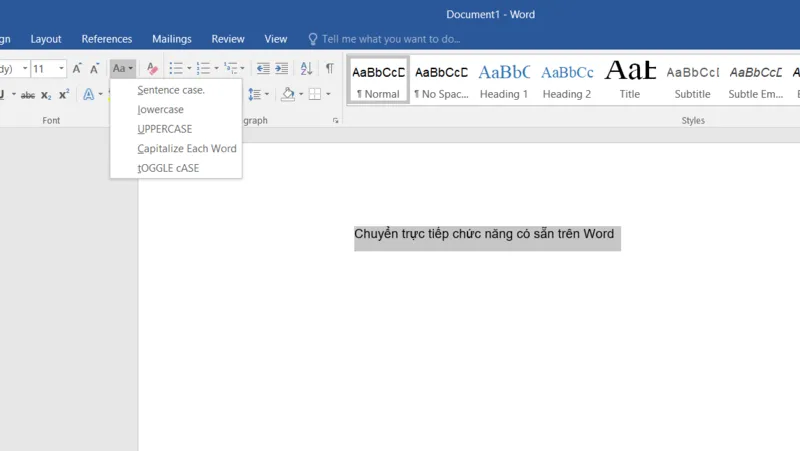
Bước 2: Tiếp theo tại tab Home trên thanh công cụ, tìm đến nhóm lệnh Font.
Bước 3: Nhấp vào biểu tượng Aa để mở danh sách tùy chọn.
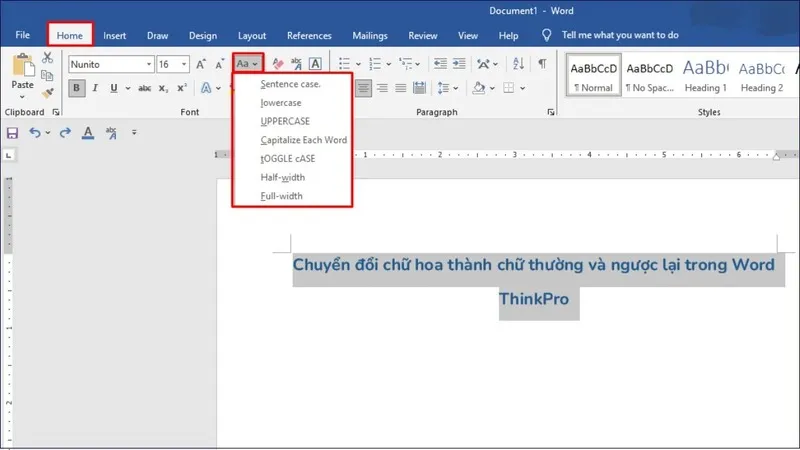
Bước 4: Chọn mục lowercase để định dạng toàn bộ đoạn văn về dạng chữ thường.
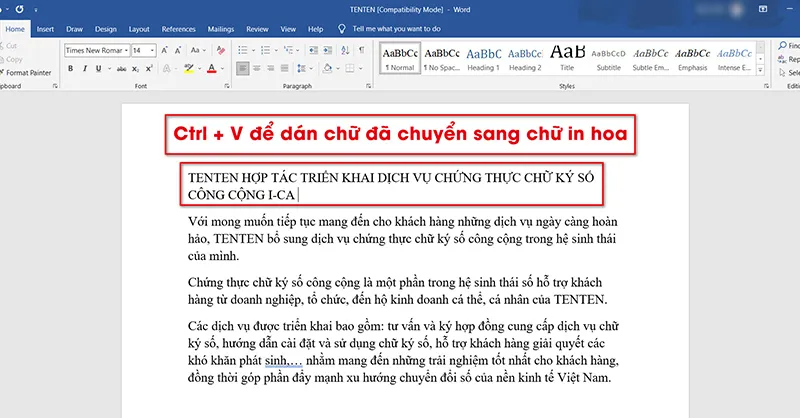
Ngoài ra, tại menu này bạn cũng có thể linh hoạt chọn các kiểu định dạng khác như viết hoa chữ cái đầu câu hoặc viết hoa toàn bộ ký tự tùy theo yêu cầu công việc.
Dùng tổ hợp phím tắt linh hoạt
Nếu muốn thao tác nhanh hơn mà không cần dùng đến chuột, phím tắt là lựa chọn vô cùng tiện lợi.
Bước 1: Trước tiên hãy đánh dấu phần văn bản cần thay đổi.
Bước 2: Tiếp đến hãy sử dụng tổ hợp phím Shift + F3 trên bàn phím.
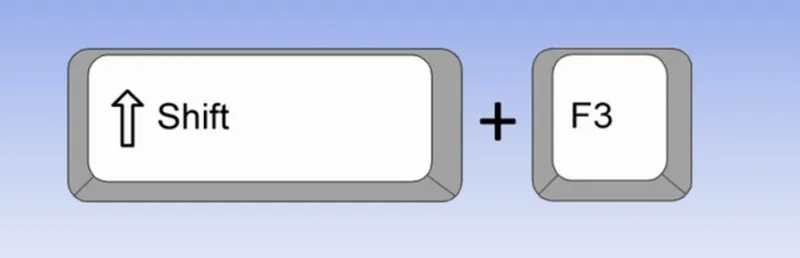
Bước 3: Mỗi lần nhấn Shift + F3, Word sẽ lần lượt chuyển đổi giữa các kiểu:
- Chữ thường (lowercase)
- Viết hoa chữ đầu mỗi từ
- Chữ in hoa (UPPERCASE)
Bạn chỉ cần nhấn cho đến khi xuất hiện định dạng mong muốn.
Lưu ý: Trên một số laptop, bạn có thể cần nhấn Fn + Shift + F3 nếu các phím chức năng đang được khóa.
Chuyển chữ in sang thường trong word thông qua VBA
Nếu thường xuyên xử lý tài liệu lớn hoặc muốn tự động hóa thao tác, VBA là lựa chọn phù hợp. Qúa trình thực hiện thông qua các thao tác sau:
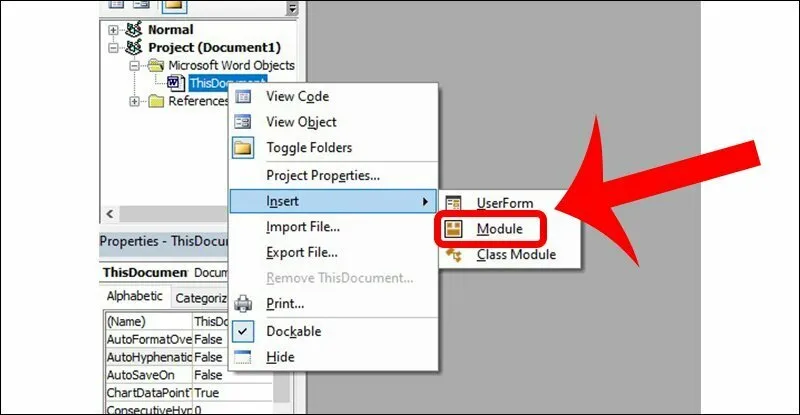
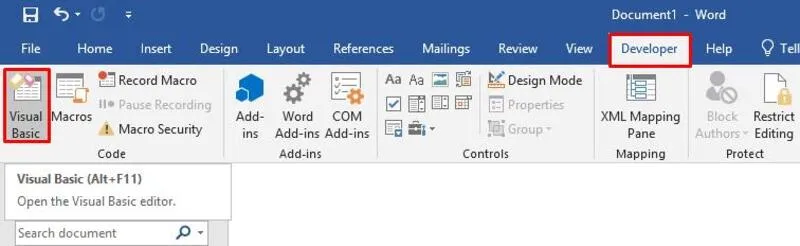
Bước 1: Dùng tổ hợp phím Alt + F11 để mở cửa sổ lập trình VBA.

Bước 2: Sau đó hãy chọn Insert rồi nhấp vào Module.
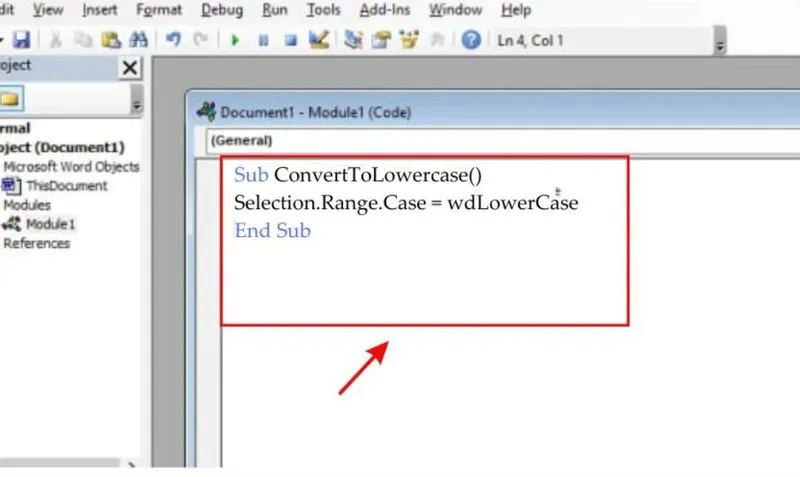
Bước 3: Hãy nhập đoạn mã chuyển đổi sau vào cửa sổ:
Sub ConvertToLowercase()
Selection.Range.Case = wdLowerCase
End Sub
Bước 4: Lưu lại mã lệnh và quay trở lại màn hình soạn thảo.
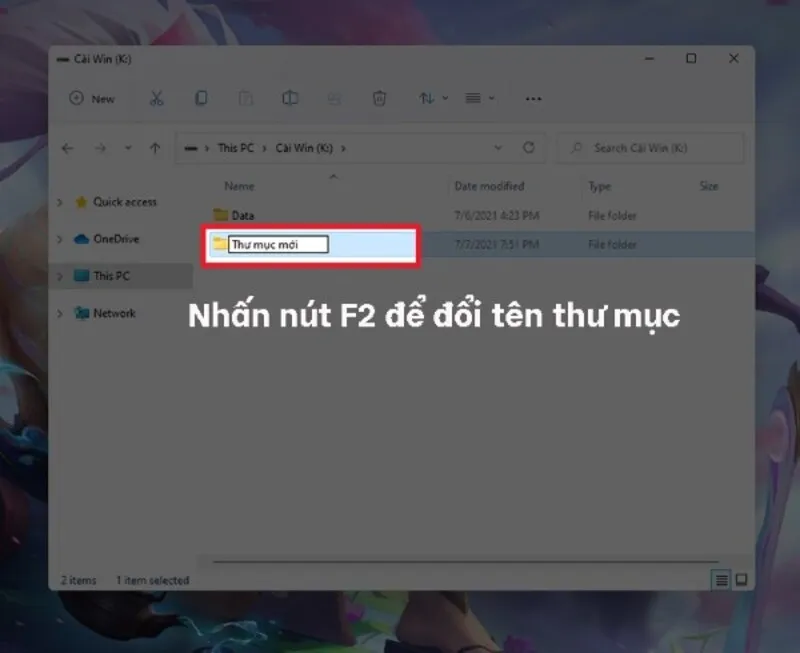
Bước 5: Cuối cùng hãy nhấn Alt + F8, chọn tên lệnh ConvertToLowercase vừa tạo và nhấn Run để hoàn tất.
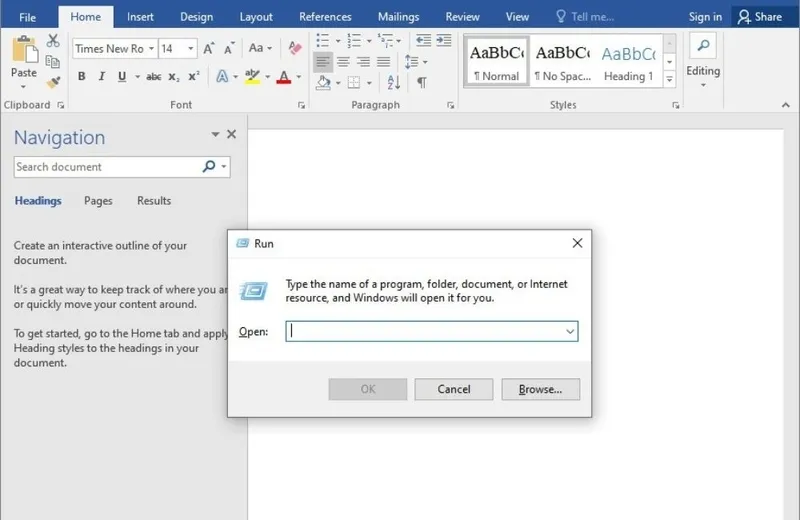
Sử dụng công cụ Quick Parts để chuyển chữ in sang thường trong word
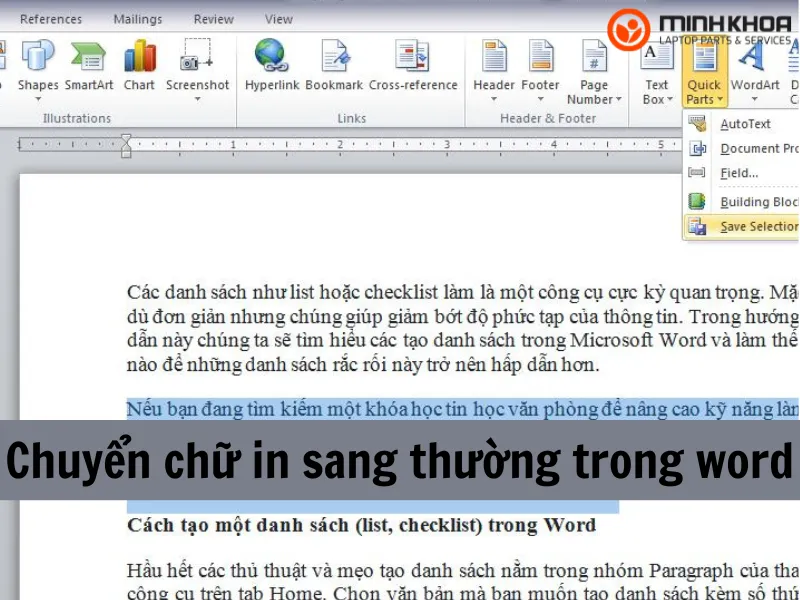
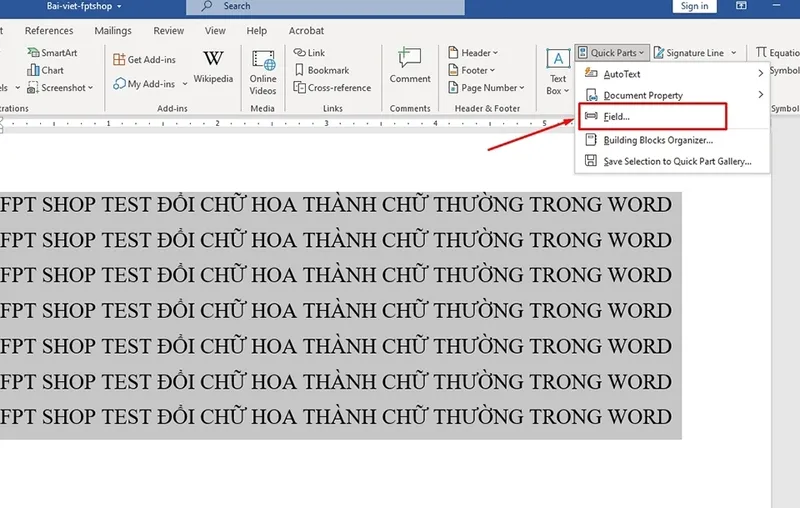
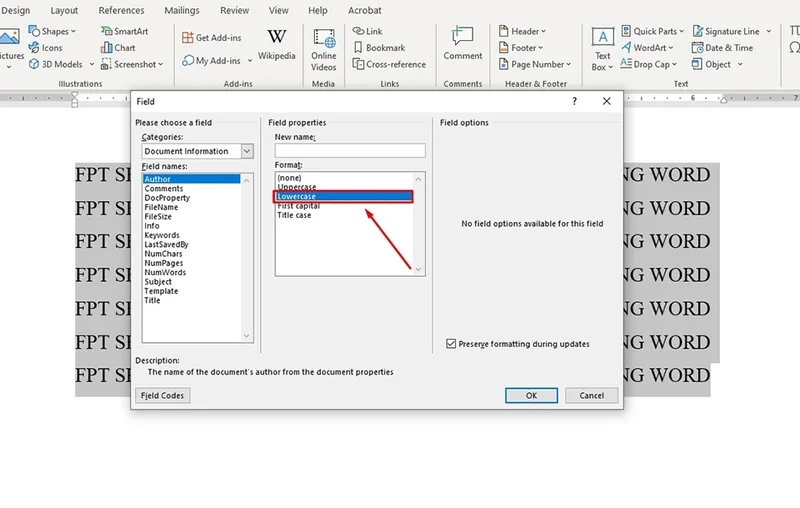
Quick Parts là tính năng hỗ trợ chèn các trường dữ liệu (Field) vào tài liệu Word. Tuy nhiên, đây không phải phương pháp phổ biến để chuyển đổi chữ hoa thành chữ thường. Nếu sử dụng công cụ Quick Parts để chuyển chữ in sang thường trong word, bạn có thể thực hiện như sau:
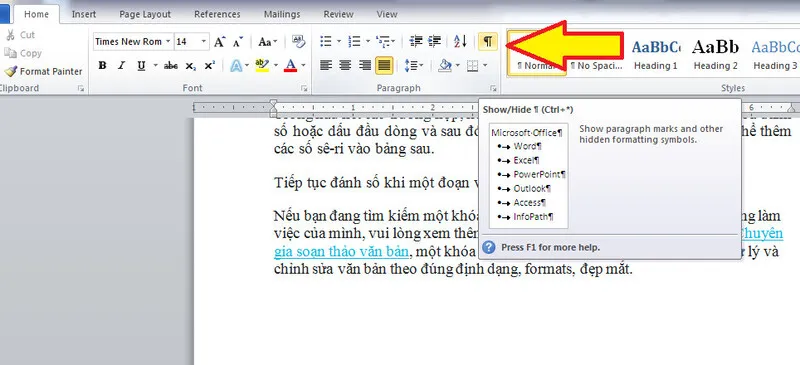
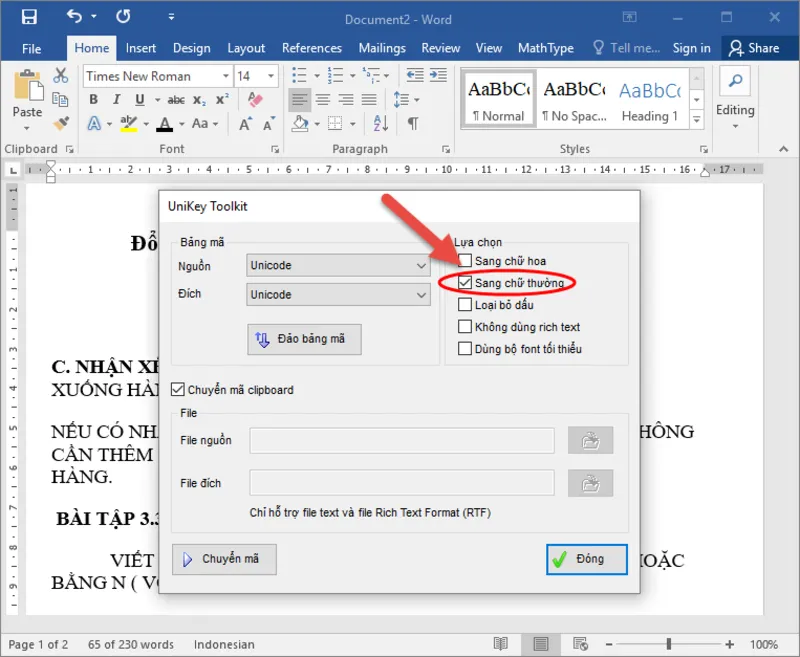
Bước 1: Chọn đoạn văn bản muốn xử lý là bước đầu tiên bạn cần làm.
Bước 2: Sau đó hãy chuyển sang tab Insert trên thanh công cụ.
Bước 3: Tiếp theo hãy tìm đến nhóm Text và nhấp chọn Quick Parts, sau đó chọn Field.
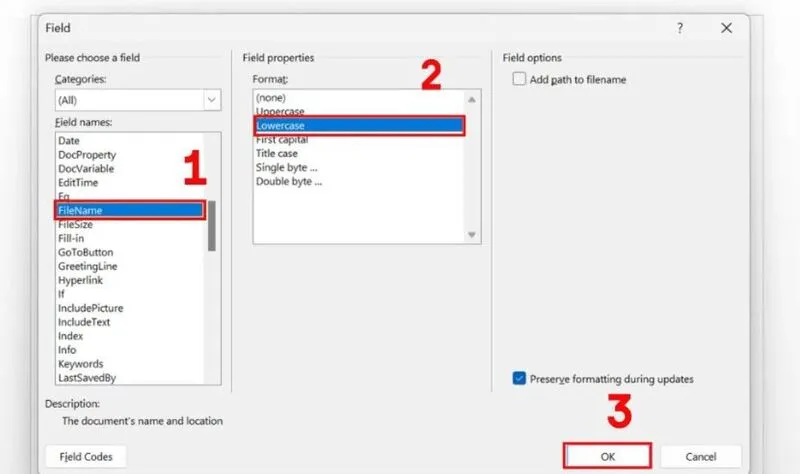
Bước 4: Trong danh sách Field names, tìm và chọn mục Lower rồi nhấn OK.
Một số lưu ý khi chuyển đổi chữ trong Word
Để tránh mất dữ liệu hoặc định dạng không mong muốn, bạn nên lưu ý một số điểm sau:
- Kiểm tra lại đoạn văn bản trước khi chuyển đổi.
- Lưu tài liệu sau khi hoàn tất chỉnh sửa.
- Nếu thao tác nhầm, hãy nhấn Ctrl + Z để hoàn tác.
- Với tài liệu dài, nên sao lưu một bản trước khi thực hiện hàng loạt.
Xem thêm: [BỎ TÚI] các cách căn chữ vào giữa ô trong word 2010
Những câu hỏi thường gặp
Hỏi: Thay đổi kiểu chữ có gây ảnh hưởng đến định dạng ban đầu không?
Đáp: Thao tác này hoàn toàn không làm mất định dạng. Hệ thống chỉ thực hiện điều chỉnh lại hình dáng chữ in hay chữ thường, trong khi phông chữ, kích thước, màu sắc, căn lề cùng các thiết lập khác vẫn được bảo lưu nguyên vẹn.
Hỏi: Phím tắt Shift + F3 có áp dụng được cho mọi phiên bản hay không?
Đáp: Tính năng này hoạt động mượt mà trên các phiên bản phần mềm phổ biến chạy hệ điều hành Windows 10 như Word 2016, Word 2019, Word 2021 và Microsoft 365. Lưu ý trên một số dòng laptop, bạn cần nhấn giữ kết hợp thêm phím Fn để phím F3 kích hoạt đúng chức năng.
Hỏi: Thao tác xử lý hàng loạt trên toàn bộ tài liệu được thực hiện như thế nào?
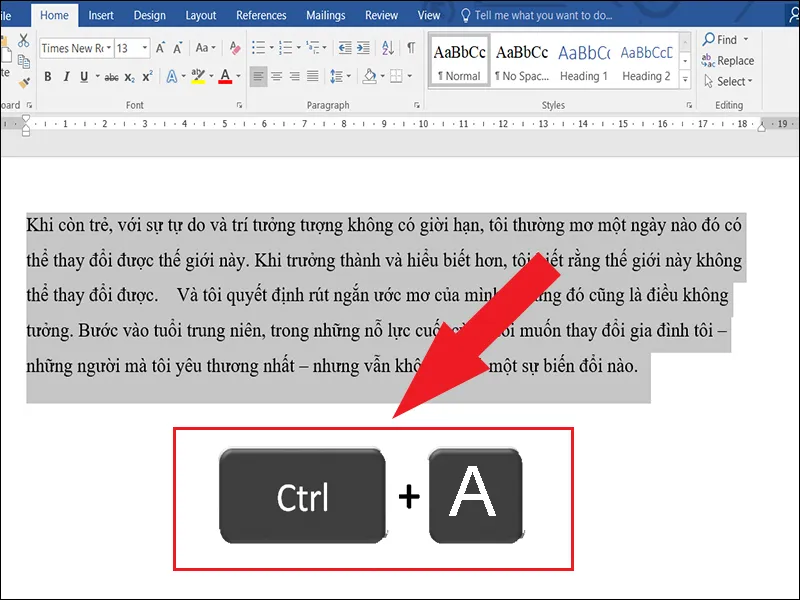
Đáp: Bạn hoàn toàn có thể điều chỉnh toàn bộ văn bản cùng lúc bằng cách nhấn tổ hợp phím Ctrl + A để bôi đen tất cả trang tài liệu, sau đó áp dụng tính năng Change Case hoặc phím tắt Shift + F3.
Hỏi: Có thể khôi phục lại văn bản nếu lỡ thao tác sai không?
Đáp: Người dùng hoàn toàn có thể hoàn tác lại trạng thái cũ bằng cách nhấn tổ hợp phím Ctrl + Z ngay sau khi thao tác nhầm, với điều kiện file chưa được bấm lưu hoặc đóng lại.
Việc chuyển chữ in sang thường trong Word là thao tác đơn giản nhưng giúp tiết kiệm đáng kể thời gian khi chỉnh sửa tài liệu. Bạn có thể sử dụng công cụ Change Case, phím tắt Shift + F3 hoặc VBA nếu thường xuyên xử lý văn bản số lượng lớn. Mỗi phương pháp đều có ưu điểm riêng và phù hợp với từng nhu cầu sử dụng.
Nếu trong quá trình sử dụng Word trên máy tính gặp các lỗi như Word bị treo, không mở được file, bàn phím không hoạt động, lỗi Windows hoặc cần cài đặt phần mềm văn phòng trên Windows 10, bạn có thể liên hệ Laptop Minh Khoa để được kỹ thuật viên hỗ trợ kiểm tra và xử lý nhanh chóng. Với những hướng dẫn trên, hy vọng bạn sẽ dễ dàng chuyển chữ in sang thường trong Word chỉ trong vài giây.
Bài viết liên quan


