
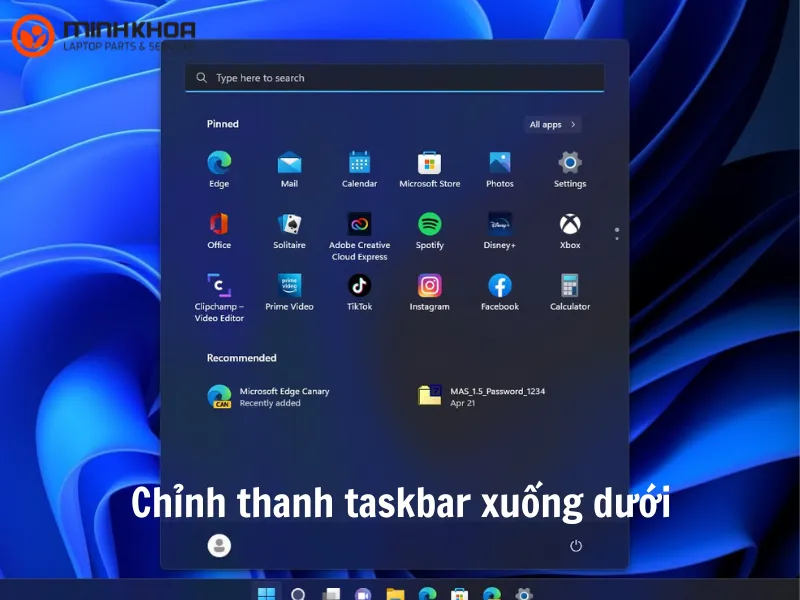
Thanh Taskbar là khu vực quen thuộc giúp người dùng truy cập nhanh vào Start Menu, ứng dụng đang mở và các tiện ích trên Windows. Tuy nhiên, trong quá trình sử dụng, nhiều người vô tình kéo thanh Taskbar sang cạnh trái, phải hoặc phía trên màn hình khiến thao tác trở nên bất tiện. Nếu bạn đang tìm cách chỉnh thanh taskbar xuống dưới, bài viết dưới đây sẽ hướng dẫn chi tiết các phương pháp thực hiện trên Windows 10, đồng thời chia sẻ một số mẹo giúp quản lý thanh tác vụ hiệu quả hơn. Tham khảo ngay bạn nhé!
Nội dung bài viết
Chỉnh thanh taskbar xuống dưới có tác dụng gì?
Theo mặc định, Windows 10 hiển thị thanh Taskbar ở cạnh dưới màn hình. Đây cũng là vị trí mang lại trải nghiệm sử dụng quen thuộc và thuận tiện với đa số người dùng.
Việc chỉnh thanh taskbar xuống dưới sẽ mang đến nhiều lợi ích như:
- Giúp thao tác mở ứng dụng nhanh hơn.
- Giao diện Windows trở nên gọn gàng, dễ quan sát.
- Tránh nhầm lẫn khi thanh Taskbar bị di chuyển sang hai bên hoặc lên trên.
- Phù hợp với hầu hết phần mềm và giao diện làm việc trên Windows.
Nếu thanh Taskbar của bạn đang nằm sai vị trí, chỉ cần vài thao tác là có thể đưa về mặc định.
Hướng dẫn chỉnh thanh taskbar xuống dưới trên Windows
Hiện tượng thanh tác vụ không nằm ở mép dưới quen thuộc thường xuất phát từ việc tính năng khóa bị tắt, dẫn đến việc thao tác kéo thả chuột vô tình di chuyển thanh công cụ sang vị trí khác. Ngoài ra, việc điều chỉnh nhầm trong phần cài đặt hệ thống cũng có thể làm thay đổi giao diện làm việc ban đầu.
Xem thêm: Bật mí cách chỉnh thanh Taskbar trong win 7 nhanh chóng
Sau đây, chúng tôi sẽ giới thiệu đến người dùng một số cách kéo thanh công cụ xuống dưới đơn giản, dễ hiểu:
Chuyển thanh công cụ xuống dưới bằng thao tác kéo thả chuột
Đây là phương pháp thủ công nhanh chóng để bạn điều chỉnh vị trí hiển thị về lại góc dưới màn hình.
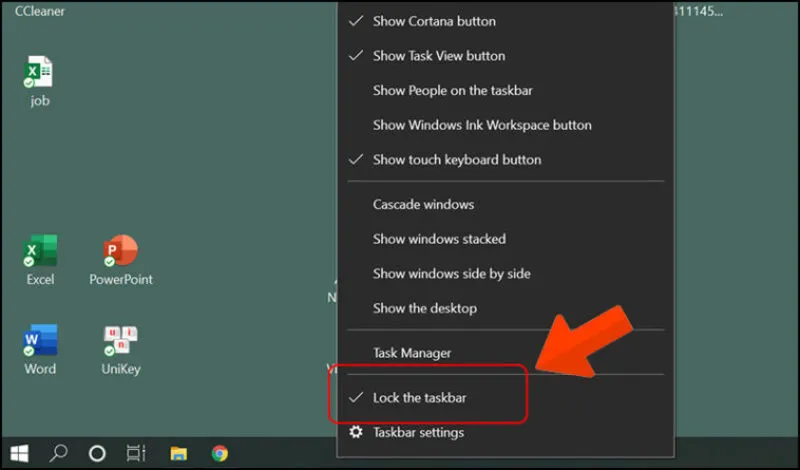
Bước 1: Bấm chuột phải vào một vùng trống bất kỳ trên thanh tác vụ.
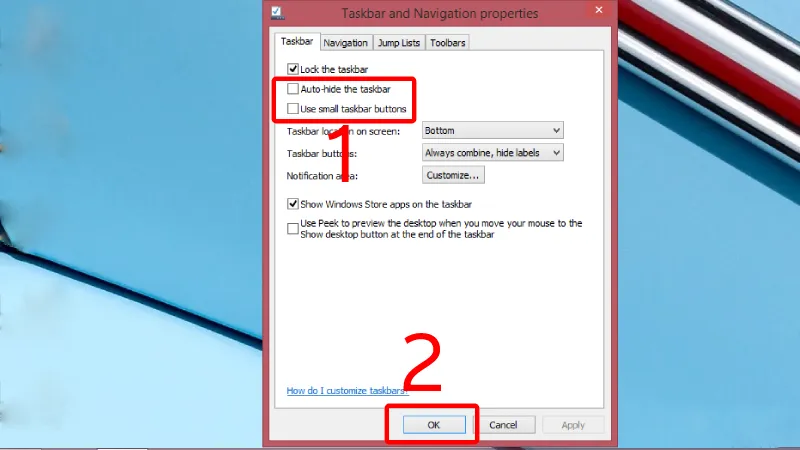
Bước 2: Quan sát dòng Lock the taskbar (Khóa thanh tác vụ). Nếu xuất hiện dấu tích bên cạnh, bạn bấm vào đó để bỏ chọn. Thanh tác vụ cần ở trạng thái mở khóa mới có thể di chuyển.
Bước 3: Nhấn giữ chuột trái vào khoảng trống trên thanh tác vụ, sau đó kéo con trỏ chuột về phía mép dưới màn hình rồi thả ra.
Bước 4: Bấm chuột phải vào thanh tác vụ một lần nữa và chọn lại Lock the taskbar để cố định vị trí, tránh lặp lại sự cố.
Chỉnh thanh taskbar xuống dưới thông qua cài đặt Windows
Nếu việc kéo thả chuột không mang lại hiệu quả, bạn có thể thiết lập trực tiếp thông qua menu hệ thống của Windows.
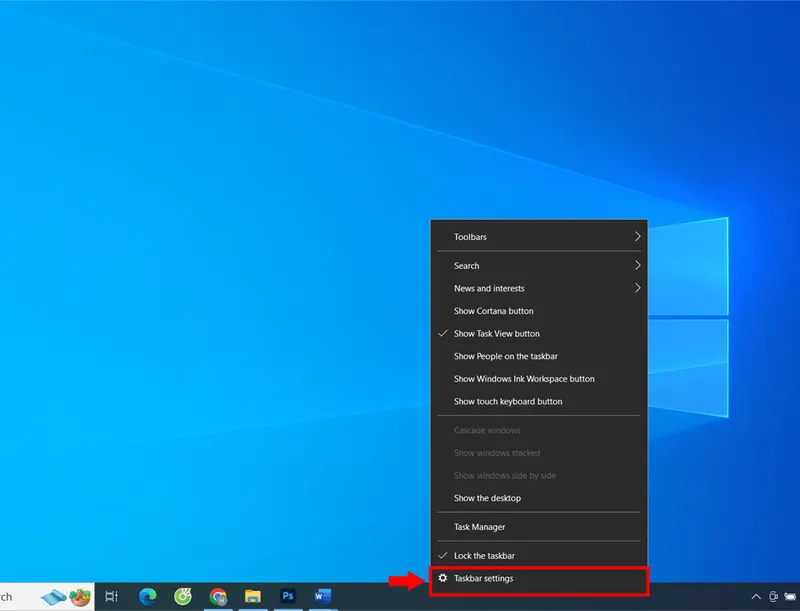
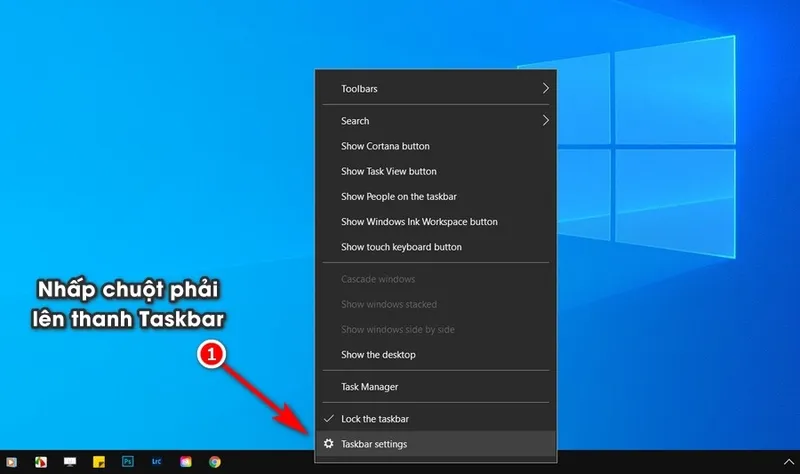
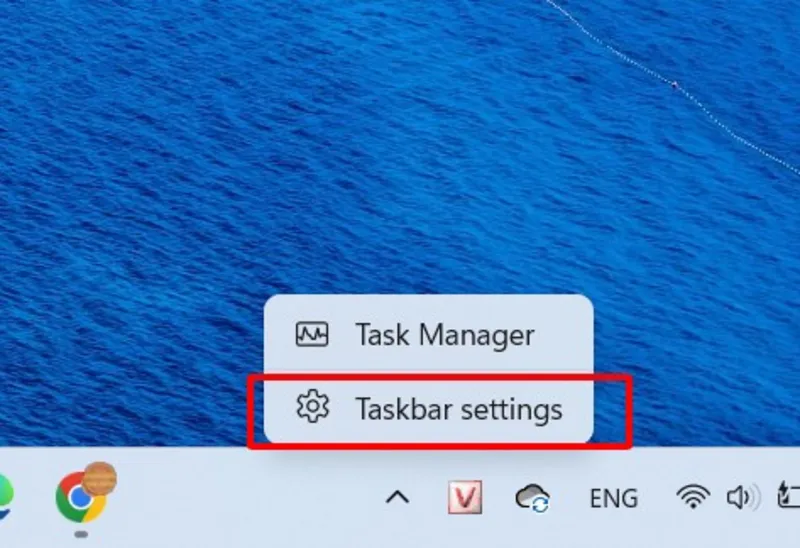
Bước 1: Đầu tiên bạn hãy bấm chuột phải vào khu vực trống trên thanh tác vụ và chọn Taskbar settings (Cài đặt thanh tác vụ).
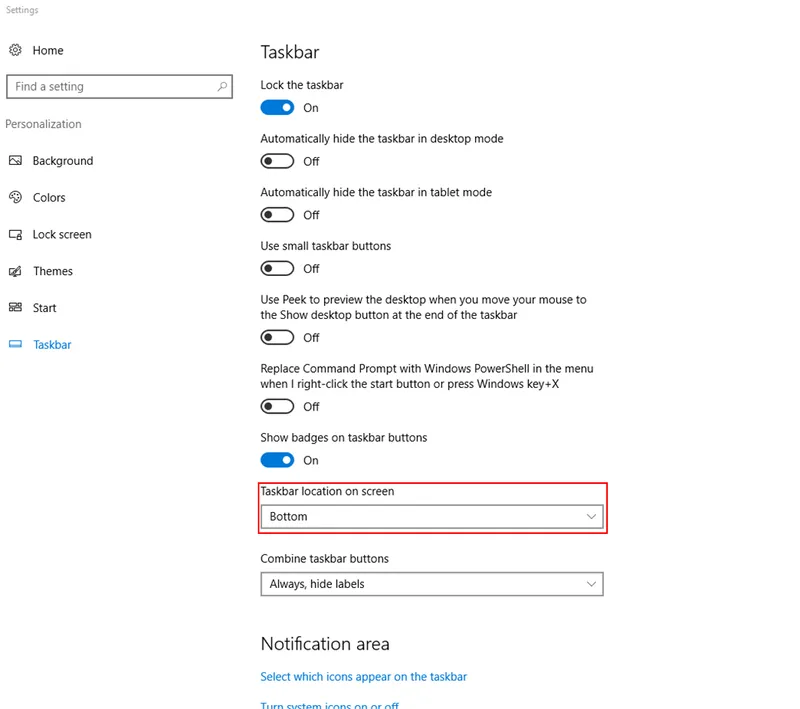
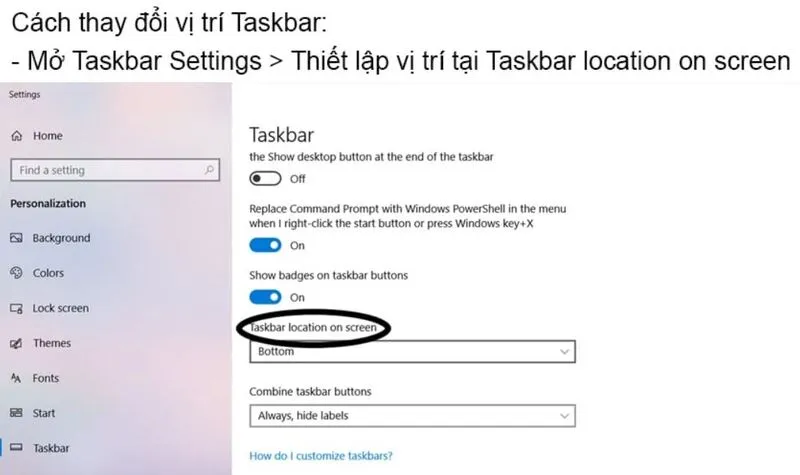
Bước 2: Tiếp theo tại cửa sổ cài đặt hiện ra, tìm đến mục Taskbar location on screen (Vị trí thanh tác vụ trên màn hình).
Bước 3: Cuối cùng hãy nhấp vào menu thả xuống và chọn Bottom (Dưới cùng). Thanh tác vụ sẽ lập tức di chuyển về lại đáy màn hình.
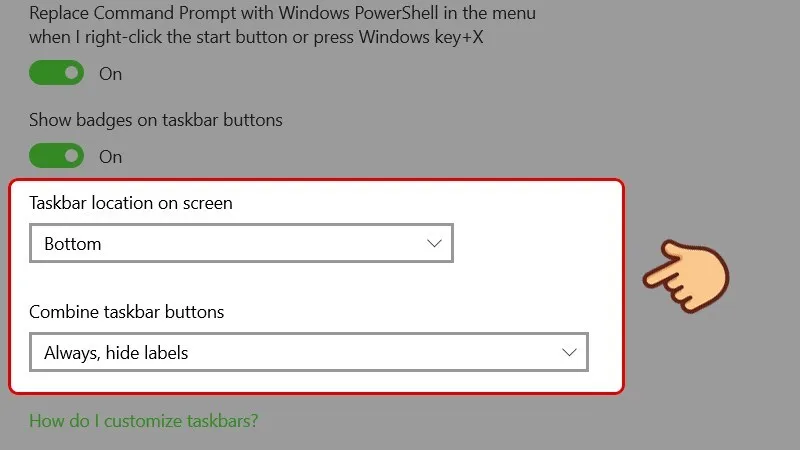
Ngoài ra, tại giao diện này, bạn cũng có thể linh hoạt đưa thanh công cụ xuống dưới hoặc nằm ngang, bên trái, bên phải tùy thuộc vào nhu cầu sử dụng thực tế.
Các tùy chỉnh hữu ích khác cho thanh tác vụ
Sau khi điều chỉnh vị trí về đúng chuẩn, bạn có thể thực hiện thêm một số thiết lập để tối ưu không gian hiển thị trên máy tính:
Thay đổi kích thước thanh tác vụ
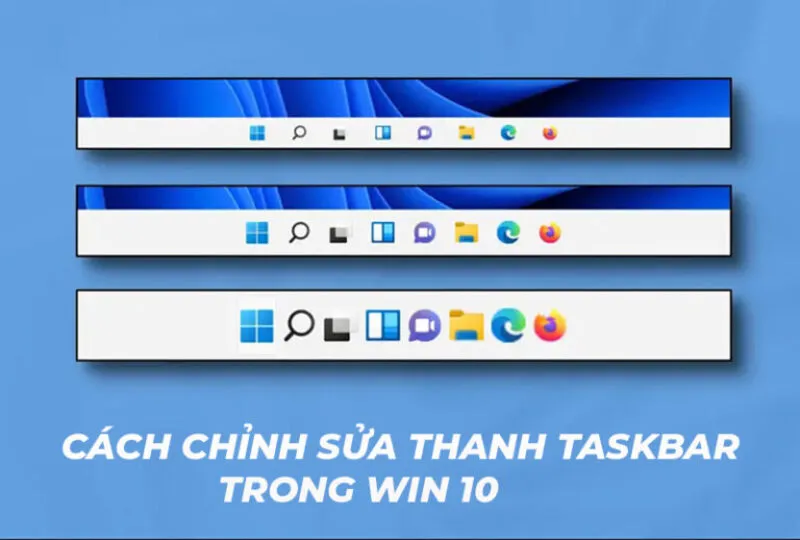
Khi thanh tác vụ đã được mở khóa, bạn chỉ cần đưa con trỏ chuột đến phần viền mép của thanh công cụ cho đến khi con trỏ chuyển thành mũi tên hai chiều, sau đó nhấp kéo lên hoặc xuống để điều chỉnh độ rộng theo ý muốn.
Tự động ẩn thanh tác vụ
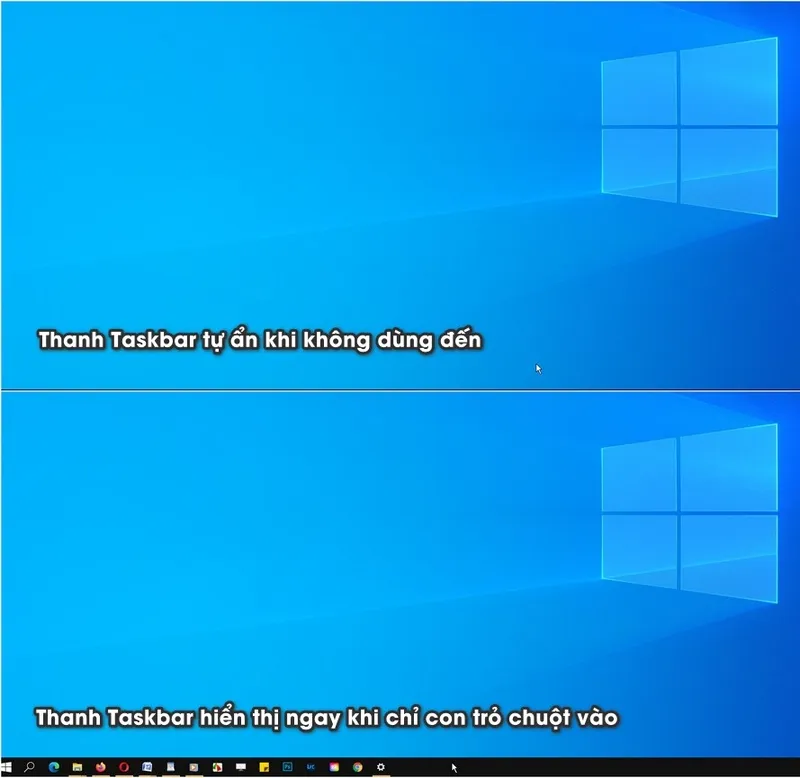
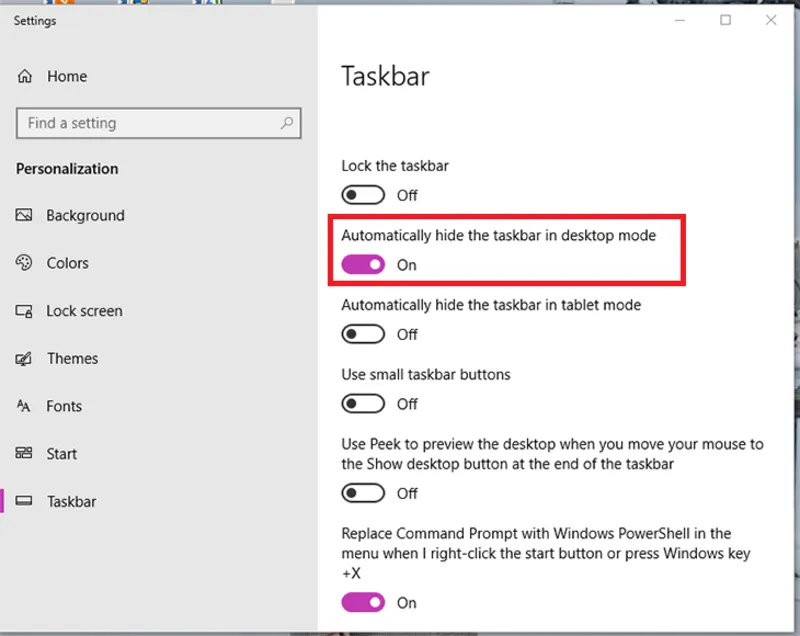
Để mở rộng diện tích làm việc, bạn vào Taskbar settings và kích hoạt tính năng Automatically hide the taskbar in desktop mode (Tự động ẩn thanh tác vụ ở chế độ máy tính để bàn). Khi bật chế độ này, thanh công cụ sẽ tự ẩn và chỉ xuất hiện trở lại khi bạn rê chuột xuống sát mép dưới màn hình.
Tham khảo bài viết: Tắt – mở lấy lại thanh công cụ Taskbar
Có nên thay đổi vị trí thanh Taskbar không?
Windows cho phép tùy chỉnh vị trí thanh Taskbar linh hoạt để tối ưu hóa không gian làm việc theo nhu cầu của từng người dùng. Mỗi vị trí hiển thị đều mang lại những tiện ích riêng biệt:
- Đặt bên trái hoặc bên phải: Giúp mở rộng tối đa không gian hiển thị theo chiều dọc, đặc biệt phù hợp khi thực hiện các tác vụ làm việc với bảng tính, soạn thảo tài liệu hoặc lập trình.
- Đặt phía trên: Đáp ứng thói quen quan sát và thao tác cá nhân của một số người dùng nhất định.
- Đặt phía dưới: Tạo sự thuận tiện, thao tác nhanh chóng và quen thuộc với hầu hết người dùng hệ điều hành Windows.
Nếu không có nhu cầu sử dụng đặc thù, bạn có thể chỉnh thanh taskbar xuống dưới nhằm đảm bảo tính đồng nhất cho giao diện, mang lại trải nghiệm làm việc thoải mái và dễ dàng.
Câu hỏi thường gặp
Hỏi: Tại sao thanh taskbar trên máy tính bị nhảy sang bên trái hoặc lên trên cùng?
Đáp: Thanh taskbar bị thay đổi vị trí thường do tính năng Lock the taskbar (Khóa thanh tác vụ) đang bị tắt. Trong quá trình làm việc, bạn có thể vô tình nhấn giữ và kéo thả chuột khiến thanh công cụ di chuyển sang vị trí khác.
Hỏi: Làm thế nào để chỉnh thanh taskbar xuống dưới nhanh nhất?
Đáp: Bạn chỉ cần bấm chuột phải vào thanh taskbar, đảm bảo bỏ chọn mục Lock the taskbar, sau đó nhấn giữ chuột trái vào khoảng trống trên thanh công cụ và kéo xuôi xuống mép dưới màn hình rồi thả ra.
Hỏi: Tại sao tôi không thể kéo thả thanh taskbar về lại vị trí cũ?
Đáp: Nếu không thể kéo thanh tác vụ, nguyên nhân chủ yếu là thanh taskbar đang ở trạng thái bị khóa. Bạn bấm chuột phải vào thanh taskbar và kiểm tra xem tùy chọn Lock the taskbar đã được bỏ dấu tích hay chưa trước khi thao tác kéo thả.
Việc chỉnh thanh taskbar xuống dưới trên Windows khá đơn giản và chỉ mất vài phút nếu thực hiện đúng các bước hướng dẫn. Bên cạnh đó, bạn cũng có thể tùy chỉnh thêm các tính năng như tự động ẩn, khóa thanh Taskbar hoặc thay đổi cách hiển thị để phù hợp với nhu cầu sử dụng hằng ngày.
Nếu đã thử nhiều cách nhưng vẫn không thể chuyển thanh công cụ xuống dưới, hoặc thanh Taskbar xuất hiện các lỗi như biến mất, bị đơ, không phản hồi hay hoạt động không ổn định, bạn có thể mang máy đến Laptop Minh Khoa để được kiểm tra. Đội ngũ kỹ thuật sẽ hỗ trợ xác định nguyên nhân, xử lý lỗi Windows và khôi phục thanh Taskbar về trạng thái hoạt động bình thường, giúp bạn sử dụng máy tính thuận tiện hơn.
Bài viết liên quan


