
Việc thiết lập các thông số hiển thị phù hợp giúp hình ảnh trở nên rõ ràng, tối ưu hóa không gian làm việc và bảo vệ thị lực khi bạn sử dụng máy tính trong thời gian dài. Tuy nhiên, nếu thông số này bị thay đổi do lỗi hệ thống, màn hình rất dễ gặp tình trạng bị mờ, chữ quá to hoặc quá nhỏ gây cản trở trải nghiệm.
Nhằm hỗ trợ những ai đang tìm kiếm cách chỉnh độ phân giải màn hình win 7 nhưng hiện đã chuyển sang các dòng máy thế hệ mới, Laptop Minh Khoa sẽ hướng dẫn chi tiết các bước cài đặt thông số cấu hình này trên hệ điều hành Windows 10 một cách nhanh chóng và hiệu quả.
Nội dung bài viết
- 1 Khái niệm cơ bản về thông số hiển thị trên máy tính
- 2 Khi nào cần chỉnh độ phân giải màn hình?
- 3 Hướng dẫn thao tác thay đổi thông số hiển thị trên Windows 10
- 4 Một số lưu ý khi thay đổi độ phân giải màn hình
- 5 Cách khắc phục khi không chỉnh được độ phân giải màn hình
- 6 Câu hỏi thường gặp về chỉnh độ phân giải màn hình Win 7
Khái niệm cơ bản về thông số hiển thị trên máy tính
Để hiểu rõ hơn trước khi tiến hành thao tác thay đổi, người dùng cần nắm vững các định nghĩa kỹ thuật cơ bản liên quan đến khả năng hiển thị của tấm nền máy tính.
Độ phân giải màn hình là gì?
Độ phân giải màn hình (Display Resolution) là số lượng điểm ảnh hiển thị trên màn hình máy tính. Đơn vị đo là Pixel (px), được biểu thị dưới dạng chiều ngang × chiều dọc.
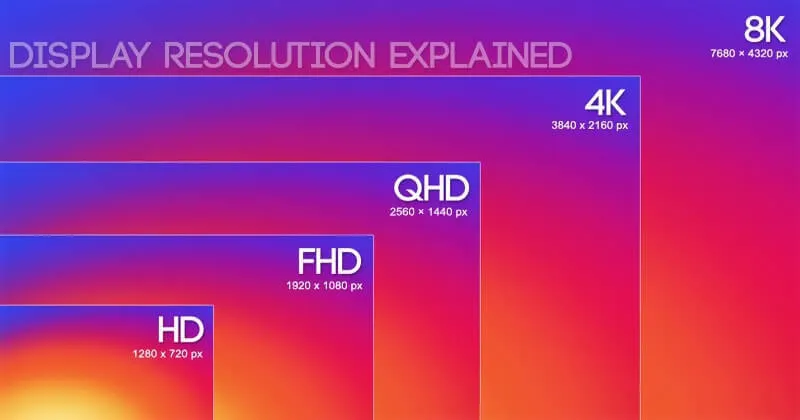
Ví dụ: Màn hình có độ phân giải 1920 x 1080 sẽ hiển thị 1.920 điểm ảnh theo chiều ngang và 1.080 điểm ảnh theo chiều dọc.
Mặc dù hai màn hình có cùng độ phân giải nhưng kích thước màn hình khác nhau sẽ ảnh hưởng đến mật độ điểm ảnh. Thông thường, màn hình nhỏ hơn sẽ cho cảm giác hiển thị sắc nét hơn do các điểm ảnh được bố trí dày đặc hơn.
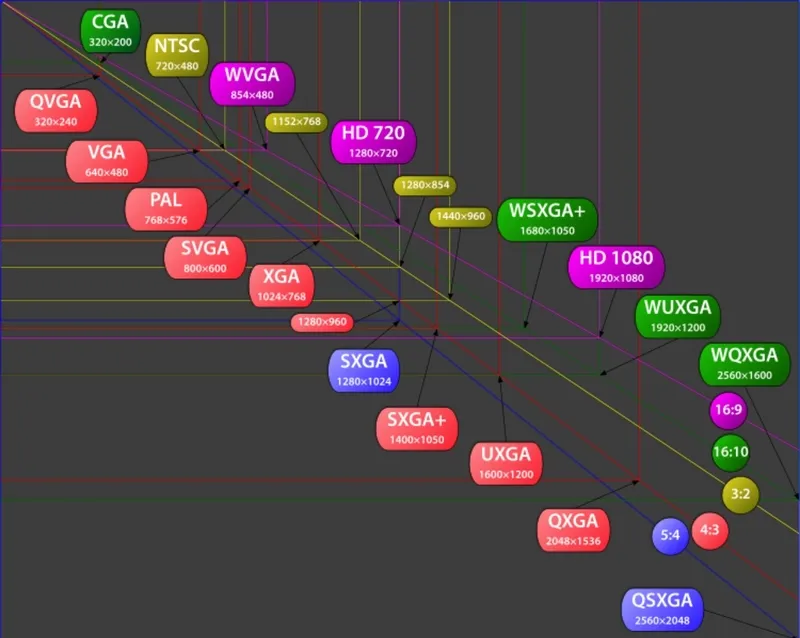
Các chuẩn phân giải phổ biến trên laptop hiện nay
Hệ thống linh kiện hiển thị hiện nay được chia thành nhiều phân khúc khác nhau tùy thuộc vào nhu cầu sử dụng của người dùng:
SVGA (800 x 600 Pixel): Đây là chuẩn độ phân giải xuất hiện trên các dòng máy tính đời cũ có kích thước màn hình nhỏ.
HD (1366 x 768 Pixel): Chuẩn HD được sử dụng khá phổ biến trên các mẫu laptop văn phòng và học tập. Mức hiển thị đáp ứng tốt các nhu cầu cơ bản hàng ngày.
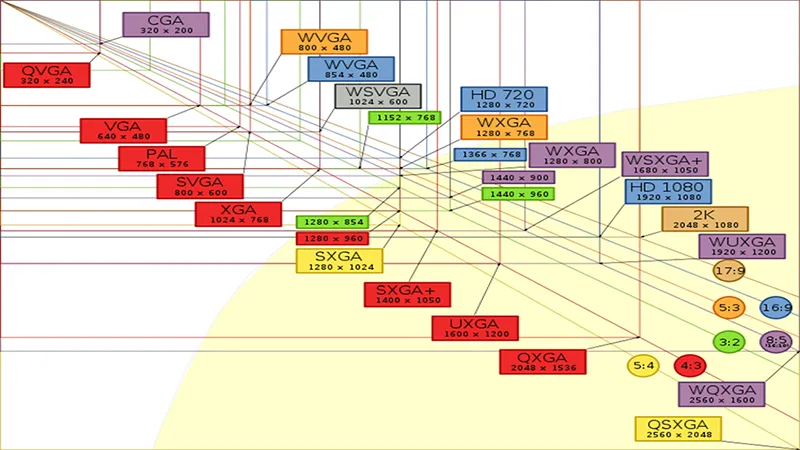
HD+ (1600 x 900 Pixel): Độ phân giải HD+ mang đến không gian hiển thị rộng hơn HD, phù hợp với màn hình tỷ lệ 16:9.
Full HD (1920 x 1080 Pixel): Đây là độ phân giải được sử dụng rộng rãi trên laptop hiện nay. Full HD giúp hình ảnh hiển thị chi tiết, văn bản rõ ràng và mang lại trải nghiệm tốt khi làm việc hoặc xem phim.
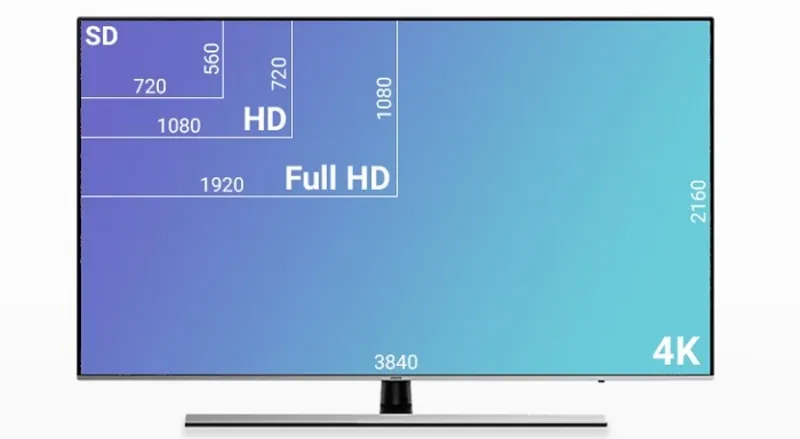
QHD hay 2K (2560 x 1440 Pixel): Màn hình QHD cung cấp số lượng điểm ảnh lớn hơn đáng kể so với Full HD, phù hợp với người dùng thiết kế đồ họa hoặc chỉnh sửa hình ảnh.
UHD hay 4K (3840 x 2160 Pixel): Đây là chuẩn độ phân giải cao với khả năng hiển thị chi tiết, thường được trang bị trên các dòng laptop cao cấp hoặc màn hình chuyên dụng.
Tham khảo bài viết: Độ phân giải màn hình HD, Full HD, 2K, 4K, 8K là gì?
Khi nào cần chỉnh độ phân giải màn hình?
Trong quá trình sử dụng máy tính, bạn nên kiểm tra và điều chỉnh độ phân giải khi gặp các tình trạng sau:
- Hình ảnh bị mờ hoặc không sắc nét.
- Chữ hiển thị quá lớn hoặc quá nhỏ.
- Màn hình bị kéo giãn sau khi cài lại Windows.
- Cài đặt màn hình ngoài nhưng hiển thị không đúng tỷ lệ.
- Cập nhật hoặc cài đặt lại driver card đồ họa.
Việc lựa chọn đúng độ phân giải sẽ giúp màn hình hiển thị đúng theo thiết kế của nhà sản xuất.
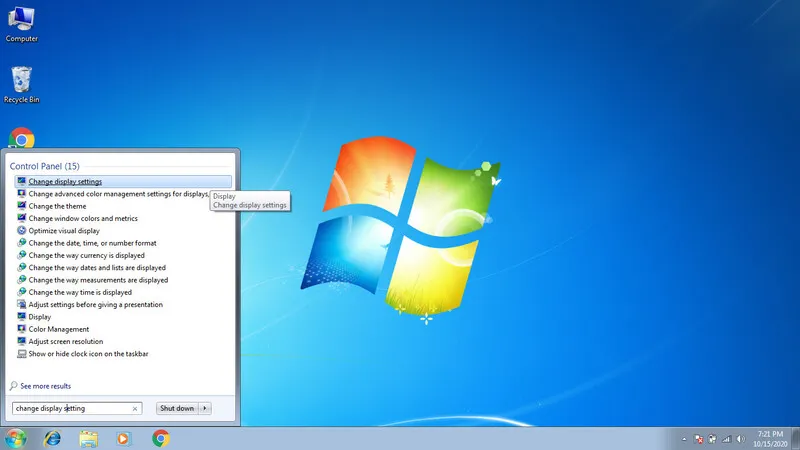
Hướng dẫn thao tác thay đổi thông số hiển thị trên Windows 10
Để giúp người dùng nhanh chóng làm chủ không gian hiển thị thay vì áp dụng cách chỉnh độ phân giải màn hình win 7 cũ, hệ điều hành Windows 10 đã được tối ưu hóa giao diện cấu hình trực quan hơn rất nhiều. Người dùng có thể linh hoạt lựa chọn một trong hai quy trình xử lý được tổng hợp chi tiết dưới đây.
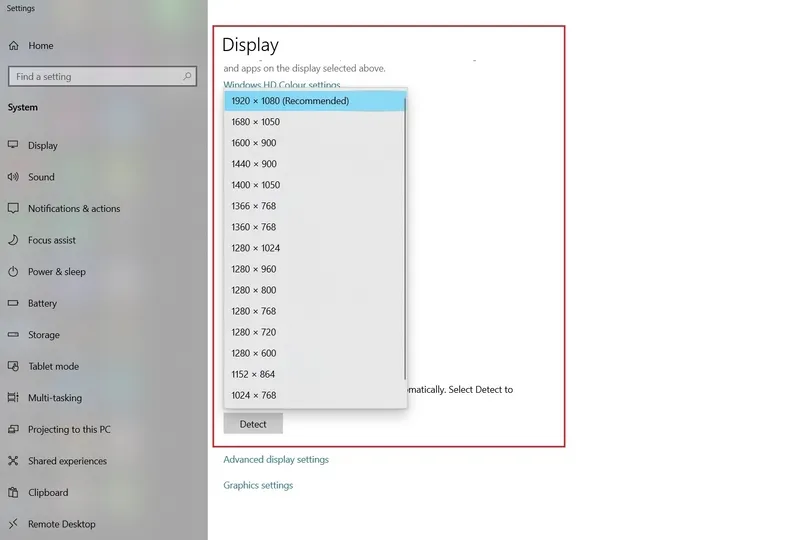
Quy trình thay đổi thông số trực tiếp từ màn hình chính
Đây là phương thức ngắn gọn và được nhiều người lựa chọn khi cần thiết lập nhanh không gian hiển thị trên máy tính mà không cần truy cập sâu vào cài đặt hệ thống.
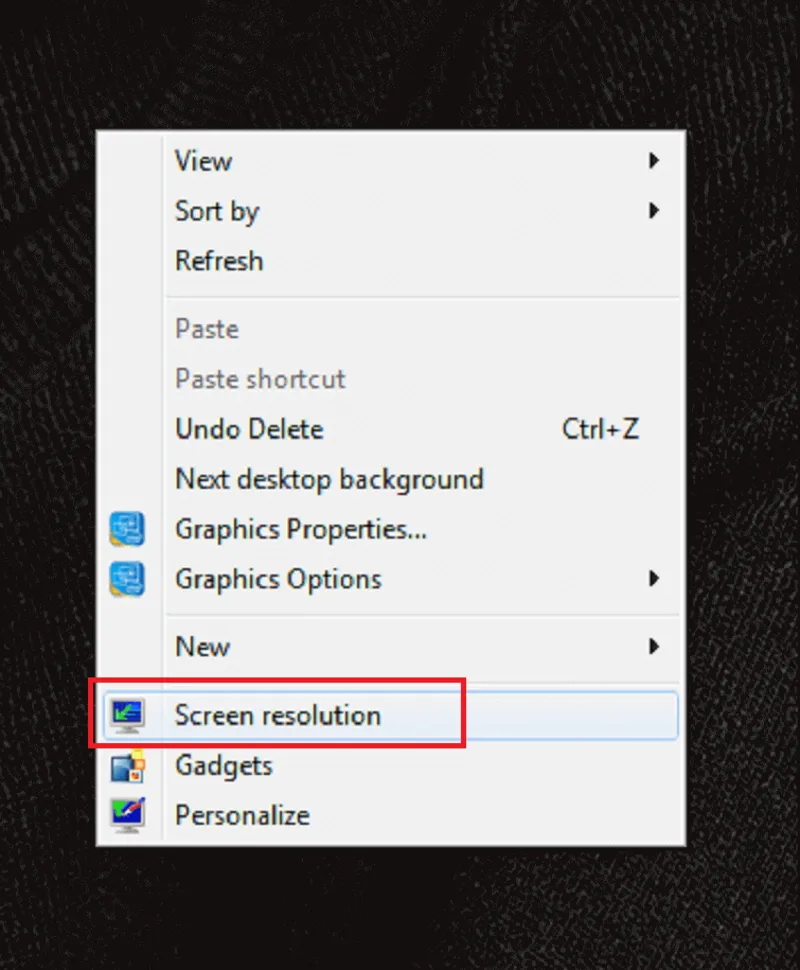
Bước 1: Trước hết tại không gian trống trên màn hình chính (Desktop), bạn nhấn chuột phải rồi chọn mục Display settings từ menu ngữ cảnh.
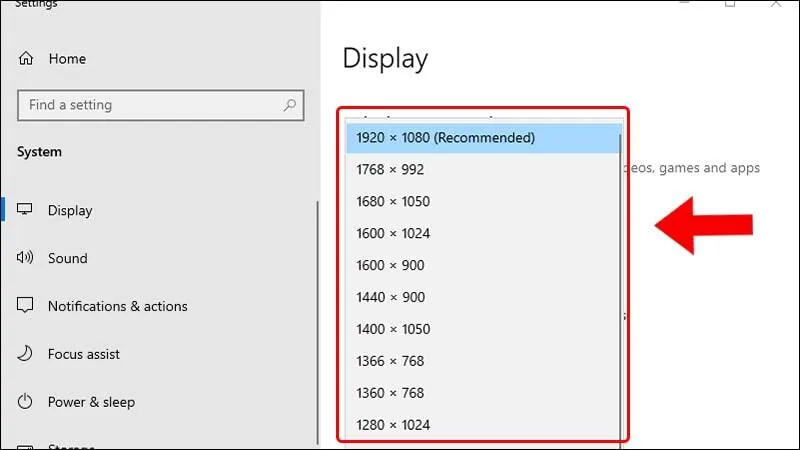
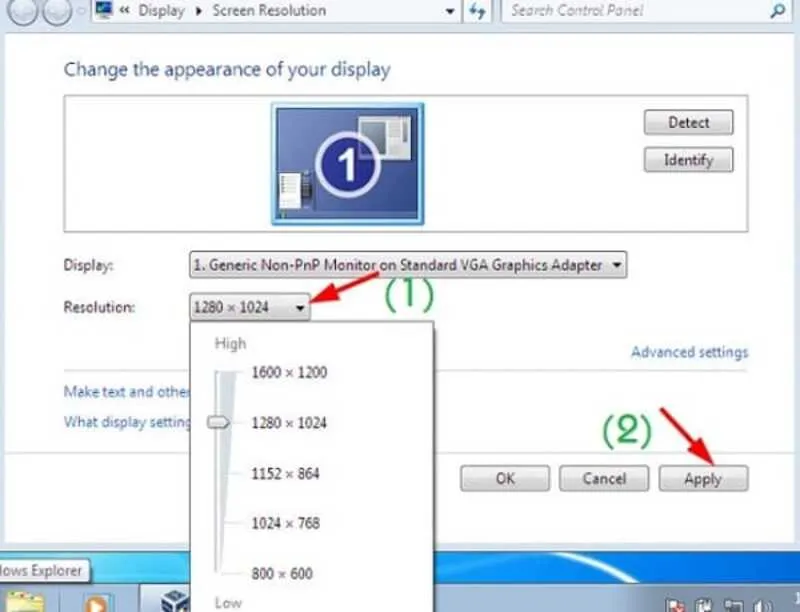
Bước 2: Trong giao diện cửa sổ Display vừa hiện lên, bạn cuộn chuột xuống phía dưới để tìm đến khu vực quản lý thông số có tiêu đề Display Resolution.
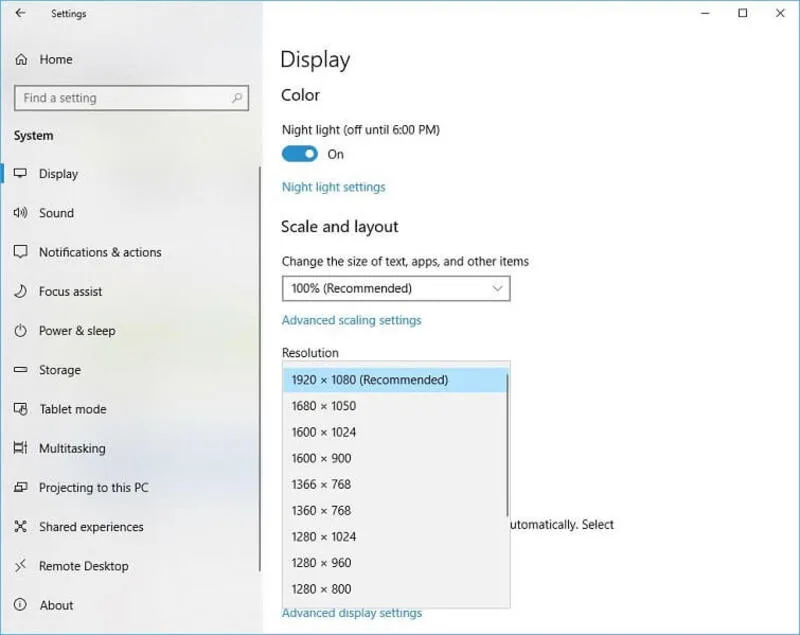
Bước 3: Người dùng nhấp vào danh sách tùy chọn thả xuống để tìm mức hiển thị mong muốn. Bạn nên ưu tiên lựa chọn các dòng thông số có đi kèm ký tự Recommended (Khuyến nghị) nhằm đảm bảo sự tương thích đồng bộ với phần cứng tấm nền.
Bước 4: Hệ thống sẽ áp dụng thử nghiệm giao diện mới trong vài giây và đưa ra hộp thoại thông báo. Bạn nhấn Keep changes để lưu lại thiết lập hoặc bấm Revert nếu muốn quay về trạng thái hiển thị trước đó.
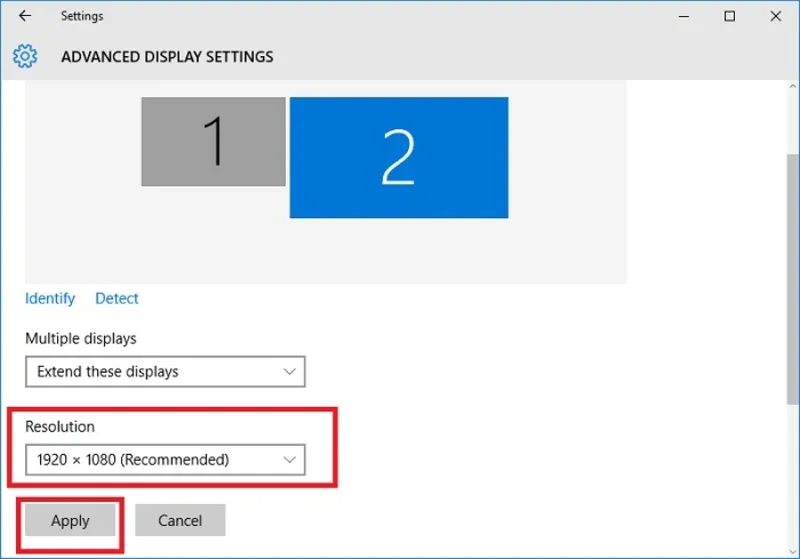
Chỉnh độ phân giải màn hình win 7 thông số thông qua hệ thống Settings
Trong trường hợp không tiện thao tác trên màn hình chính, người dùng hoàn toàn có thể sử dụng trung tâm quản lý ứng dụng của hệ điều hành để đưa ra các tùy chỉnh hiển thị tương đương.
Xem thêm: Hướng dẫn chỉnh độ sáng màn hình máy tính bàn win 7
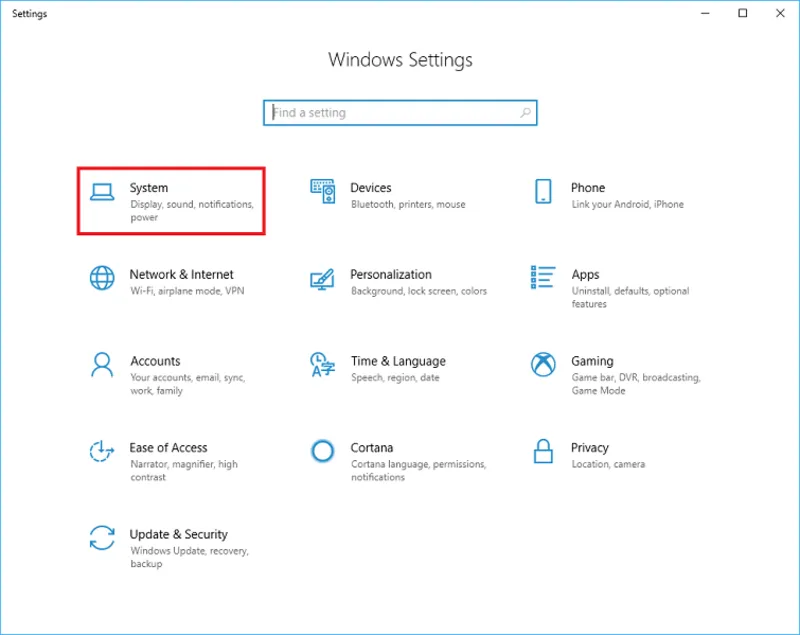
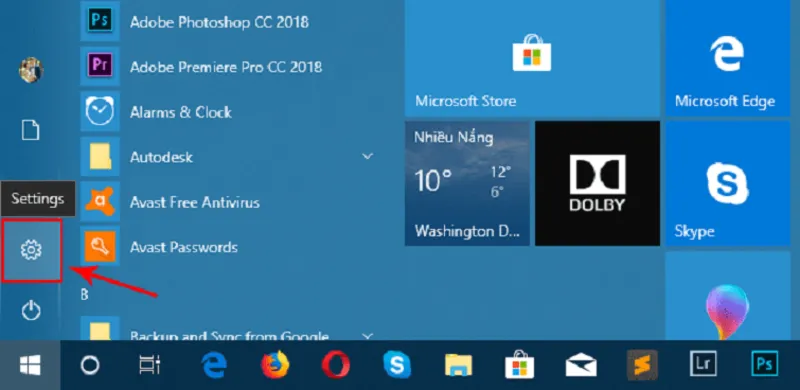
Bước 1: Đầu tiên bạn có thể sử dụng tổ hợp phím Windows + I trên bàn phím để truy cập nhanh vào cửa sổ Settings của máy tính.
Bước 2: Tiếp theo tại bảng danh mục tính năng tổng thể, người dùng nhấp chọn vào biểu tượng System để quản lý các phần cứng bên trong thiết bị.
Bước 3: Sau đó bạn hãy chọn tab Display ở danh sách bên trái, sau đó di chuyển sang bên phải tại mục Display Resolution và lựa chọn mức cấu hình phù hợp với nhu cầu sử dụng.
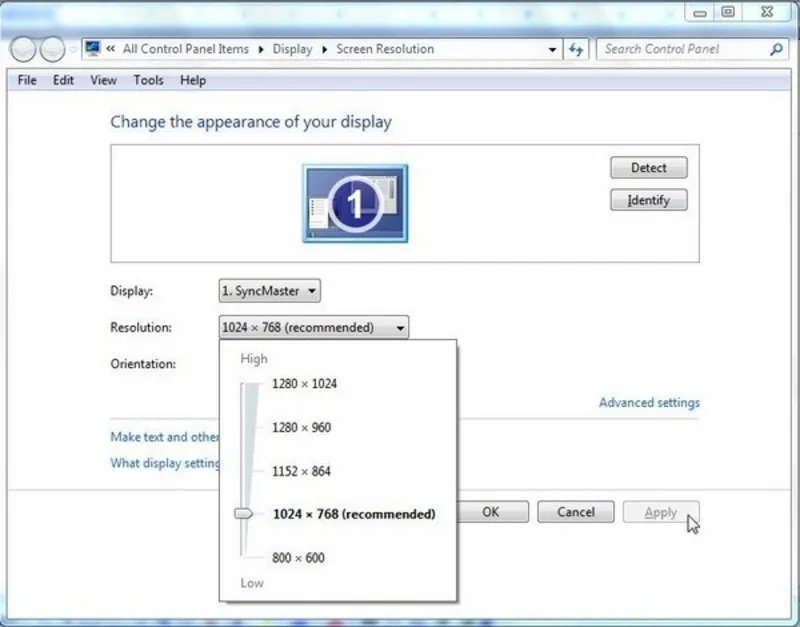
Bước 4: Cuối cùng hãy nhấp chuột chọn nút Keep changes trên bảng thông báo hiện ra để hệ thống ghi nhận cấu hình hiển thị mới.
Một số lưu ý khi thay đổi độ phân giải màn hình
Để tránh các lỗi hiển thị không mong muốn, bạn nên lưu ý một số vấn đề sau:
- Luôn ưu tiên độ phân giải được hệ thống đề xuất.
- Cập nhật driver card đồ họa nếu không xuất hiện tùy chọn độ phân giải phù hợp.
- Không nên sử dụng độ phân giải quá thấp vì có thể làm hình ảnh bị nhòe.
- Khi kết nối màn hình ngoài, cần thiết lập độ phân giải tương ứng với từng màn hình.
- Nếu màn hình bị đen hoặc hiển thị bất thường sau khi thay đổi, hãy chờ vài giây để hệ thống tự động khôi phục thiết lập trước đó.
Cách khắc phục khi không chỉnh được độ phân giải màn hình
Trong trường hợp đã thực hiện theo các bước hướng dẫn nhưng hệ thống bị lỗi không lưu cài đặt, hiển thị sai lệch màu sắc hoặc không tìm thấy mức khuyến nghị, rất có thể máy tính của bạn đang gặp sự cố về driver hoặc lỗi linh kiện tấm nền.
Driver card đồ họa bị lỗi: Hãy cập nhật hoặc cài đặt lại driver VGA từ nhà sản xuất để khôi phục đầy đủ tính năng hiển thị.
Windows nhận sai màn hình: Kiểm tra lại kết nối cáp màn hình hoặc sử dụng tính năng Detect trong phần Display Settings.
Lỗi hệ điều hành: Trong một số trường hợp, các tệp hệ thống bị lỗi có thể ảnh hưởng đến cài đặt hiển thị. Người dùng nên cập nhật Windows hoặc thực hiện sửa lỗi hệ thống.
Phần cứng màn hình gặp sự cố: Nếu màn hình xuất hiện sọc, nhòe màu hoặc không nhận đúng độ phân giải gốc, nguyên nhân có thể liên quan đến màn hình, cáp tín hiệu hoặc card đồ họa.
Câu hỏi thường gặp về chỉnh độ phân giải màn hình Win 7
Hỏi: Làm sao để biết độ phân giải phù hợp với màn hình laptop?
Trả lời: Bạn nên chọn mức độ phân giải có ghi Recommended trong phần Display Settings của Windows. Đây là độ phân giải gốc do nhà sản xuất thiết lập, giúp hình ảnh hiển thị rõ ràng, sắc nét và đúng tỷ lệ.
Hỏi: Tại sao thanh cuộn thay đổi thông số độ phân giải trên Windows 10 bị mờ và không cho phép lựa chọn?
Trả lời: Tình trạng tùy chọn thay đổi thông số hiển thị bị vô hiệu hóa (bị mờ đi) phần lớn xuất phát từ việc máy tính chưa được cài đặt driver card đồ họa hoặc driver hiển thị bị lỗi xung đột sau khi cập nhật hệ thống. Để xử lý, người dùng cần tiến hành cập nhật lại driver đồ họa (VGA) tương thích với dòng máy hoặc mang thiết bị đến các cơ sở kỹ thuật hỗ trợ.
Hỏi: Không tìm thấy độ phân giải mong muốn trên Windows 10 phải làm sao?
Trả lời: Trường hợp này thường liên quan đến driver card đồ họa hoặc màn hình chưa được hệ thống nhận diện chính xác. Bạn nên cập nhật driver VGA mới và kiểm tra lại kết nối màn hình nếu đang sử dụng màn hình rời.
Hỏi: Chỉnh độ phân giải màn hình có ảnh hưởng đến hiệu năng máy tính không?
Trả lời: Đối với các tác vụ văn phòng thông thường, việc thay đổi độ phân giải gần như không ảnh hưởng đáng kể đến hiệu năng. Tuy nhiên, khi chơi game hoặc làm đồ họa, độ phân giải cao hơn có thể khiến card đồ họa phải xử lý nhiều dữ liệu hơn.
Hỏi: Khi nào nên mang laptop đi kiểm tra?
Trả lời: Bạn nên mang máy đến trung tâm sửa chữa khi đã thử điều chỉnh độ phân giải, cập nhật driver nhưng màn hình vẫn bị mờ, nhấp nháy, xuất hiện sọc ngang dọc hoặc không hiển thị đúng độ phân giải gốc. Đây có thể là dấu hiệu của lỗi màn hình, cáp màn hình hoặc card đồ họa cần được kiểm tra chuyên sâu.
Hy vọng những hướng dẫn trên đã giúp bạn hiểu rõ cách chỉnh độ phân giải màn hình win 7 và áp dụng hiệu quả trên Windows 10. Việc thiết lập đúng độ phân giải không chỉ cải thiện chất lượng hiển thị mà còn mang lại trải nghiệm sử dụng thoải mái hơn. Nếu máy tính gặp các lỗi liên quan đến màn hình, card đồ họa hoặc hiển thị bất thường, hãy liên hệ Laptop Minh Khoa để được hỗ trợ kiểm tra và khắc phục kịp thời.
Bài viết liên quan


