
Trong kỷ nguyên số hiện nay, việc chỉnh sửa hình ảnh đã trở thành một kỹ năng cơ bản không thể thiếu. Thay vì phải cài đặt các phần mềm đồ họa nặng nề như Adobe Photoshop hay tìm kiếm các công cụ trực tuyến, bạn hoàn toàn có thể xử lý hình ảnh ngay trên chiếc máy tính xách tay của mình. Công cụ Paint tích hợp sẵn trên Windows chính là vị cứu tinh giúp bạn tối ưu hóa hình ảnh một cách nhanh chóng. Vậy làm thế nào để cắt ảnh trong paint một cách chuyên nghiệp và chuẩn xác nhất? Hãy cùng Laptop Minh Khoa khám phá ngay trong bài viết dưới đây nhé!
Nội dung bài viết
Khi nào bạn nên sử dụng công cụ Paint để cắt ảnh?
Việc sử dụng Paint không chỉ giúp tiết kiệm thời gian mà còn cực kỳ hữu ích trong nhiều tình huống thực tế. Dưới đây là những trường hợp phổ biến mà người dùng thường xuyên cần đến:
- Xử lý ảnh chụp màn hình: Sau khi nhấn phím Print Screen, bạn cần cắt bỏ những phần thừa để tập trung vào nội dung chính.
- Loại bỏ chi tiết thừa: Xóa đi những vật thể hoặc vùng không mong muốn để bức ảnh trông gọn gàng, thẩm mỹ hơn.
- Tối ưu ảnh bìa mạng xã hội: Cắt ảnh trong paint là phương pháp nhanh nhất để điều chỉnh kích thước ảnh bìa Facebook, Zalo sao cho khớp với khung hình quy định.
- Giảm dung lượng file: Việc cắt bớt những vùng không cần thiết giúp tệp tin nhẹ hơn, dễ dàng đính kèm vào email hoặc tải lên website.
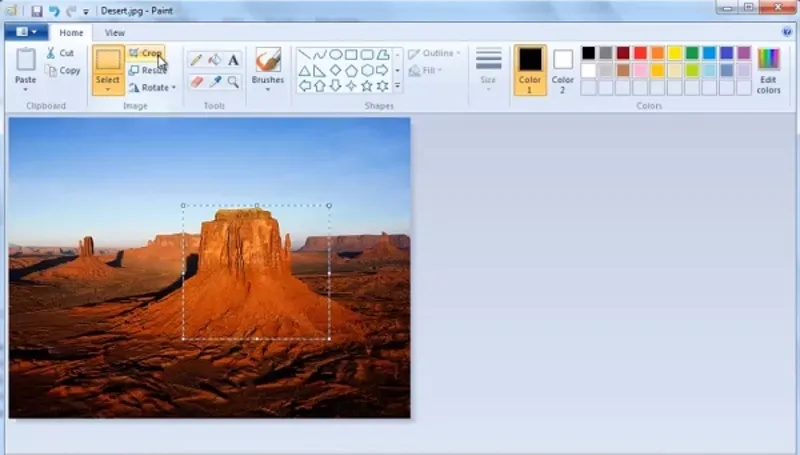
Tổng quan các cách cắt ảnh trong Paint
Để cắt ảnh trong Paint, bạn có thể áp dụng hai cách phổ biến:
- Cắt theo vùng chọn hình chữ nhật
- Cắt tự do theo ý muốn
Mỗi cách phù hợp với từng nhu cầu khác nhau. Phần dưới đây sẽ hướng dẫn chi tiết từng phương pháp.
Tham khảo bài viết: 8 phần mềm viết chữ lên ảnh trên máy tính được ưa chuộng
Hướng dẫn cách cắt ảnh trong Paint theo vùng chọn cố định
Để cắt ảnh theo cách này, chúng ta cần thực hiện theo các bước sau đây:
Bước 1: Trong giao diện Paint, bạn nhấn đúp chuột vào File để mở hình ảnh mà mình cần cắt.
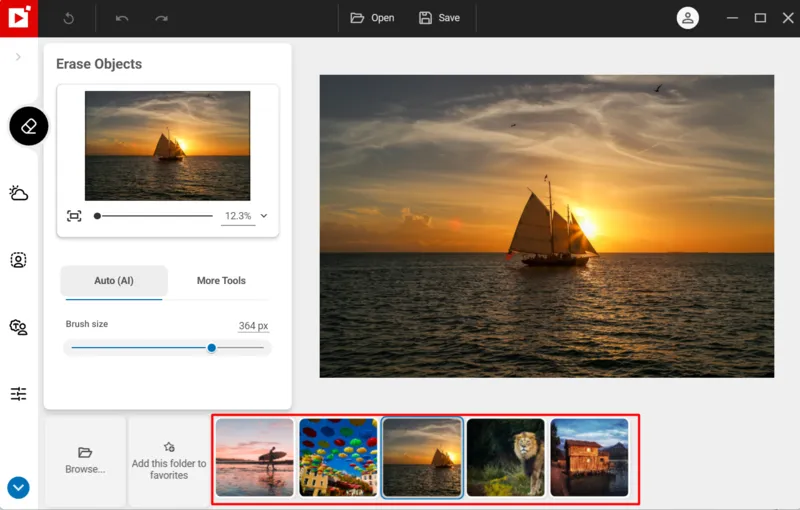
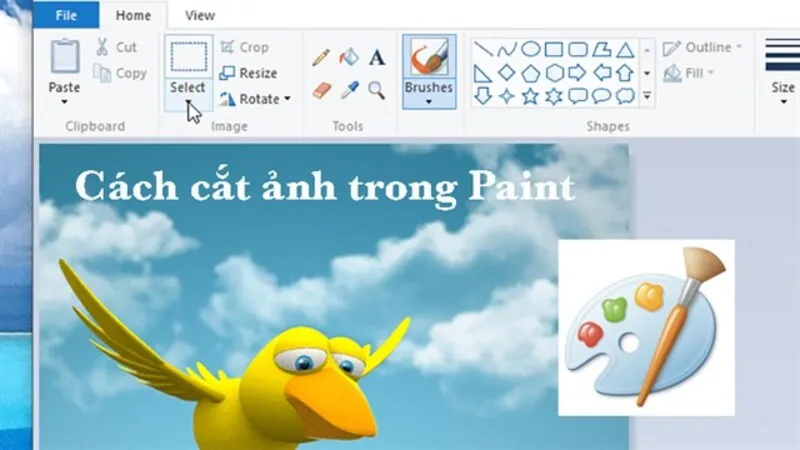
Bước 2: Tiếp theo, các bạn hãy nhấn chọn vào mục Select. Sau đó, trong danh sách hiển thị bạn hãy nhấn chọn vào mục Rectangular selection để có thể khoanh vùng ảnh muốn cắt.
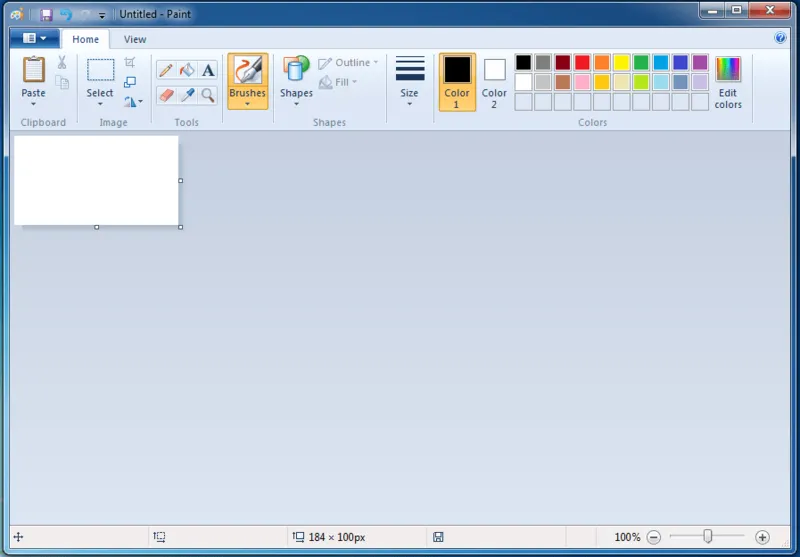
Bước 3: Giữ và kéo chuột để chọn vào vùng cần cắt. Trong quá trình giữ và kéo chuột sẽ có một đường viền nét đứt hình chữ nhật bao quanh vùng ảnh đang được chọn. Qua đó các bạn có thể dễ dàng xác định được vùng ảnh mà mình đang chọn để cắt chính xác theo như ý muốn.
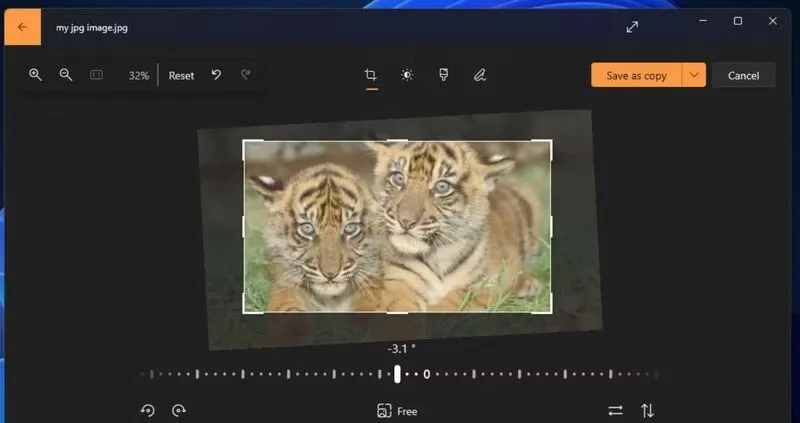
Bước 4: Sau khi các bạn đã khoanh vùng mình cần cắt xong thì hãy nhấn vào biểu tượng Crop ở bên trên để tiến hành cắt hình ảnh.
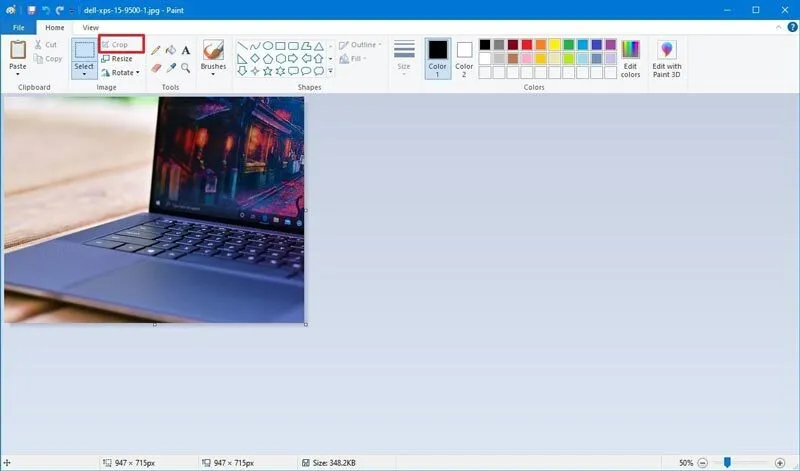
Lúc này, bạn sẽ nhận được kết quả là hình ảnh đã cắt theo như đúng vùng ảnh mà mình đã chọn lúc trước.
Cách cắt ảnh trong Paint theo ý muốn (Tự do)
Nếu đối tượng bạn cần cắt có hình dạng phức tạp và không nằm trong một khung hình vuông vức, tính năng cắt tự do sẽ là giải pháp hoàn hảo. Các bước thực hiện như sau:
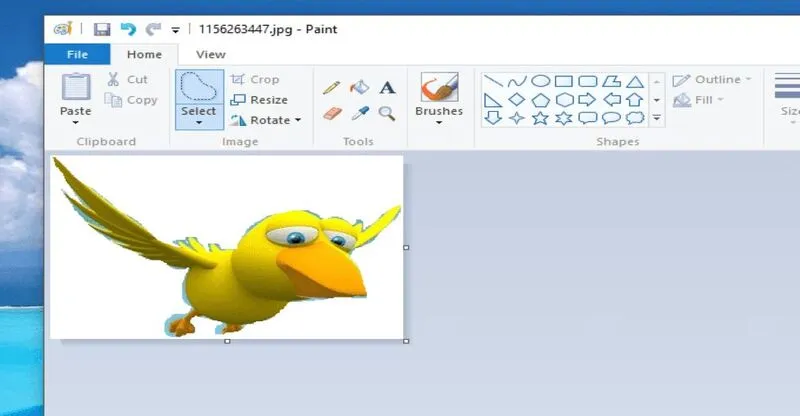
Bước 1: Bạn mở vào File hình ảnh rồi chọn ảnh muốn cắt trong Paint sau đó nhấn chọn Select. Để có thể tự khoanh vùng nội dung hình ảnh muốn cắt, bạn kích đúp chụp chọn vào Free-form selection.
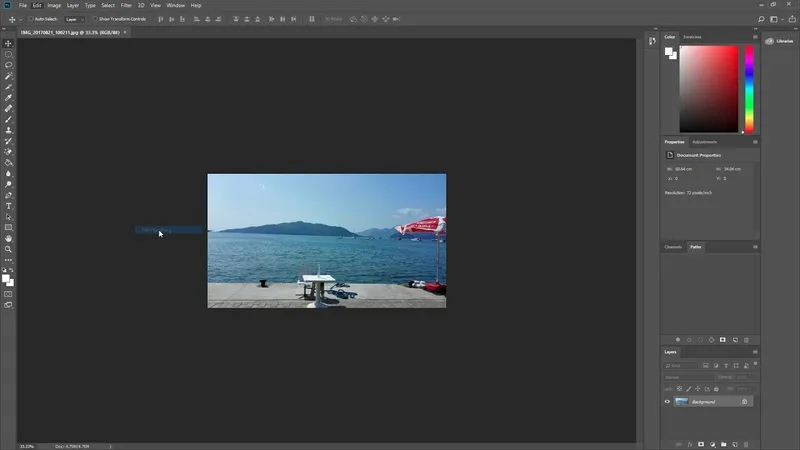
Bước 2: Sau đó các bạn hãy vẽ xung quanh đối tượng hoặc chi tiết mà các bạn muốn cắt bằng cách sử dụng chuột để tạo thành ảnh riêng rồi tiếp đến bỏ chuột.
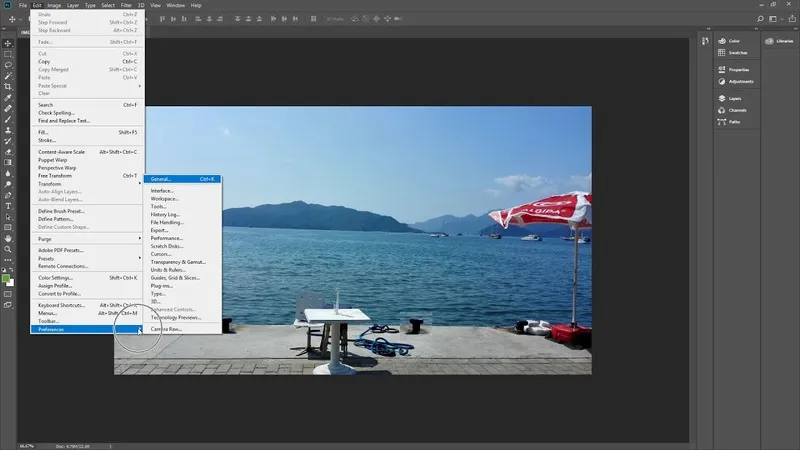
Bước 3: Tiếp theo để cắt hình ảnh, các bạn hãy nhấn vào Crop để cắt ảnh.
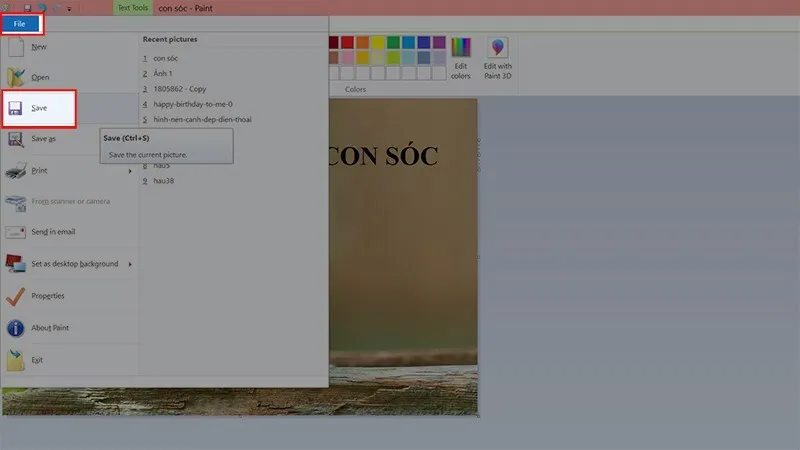
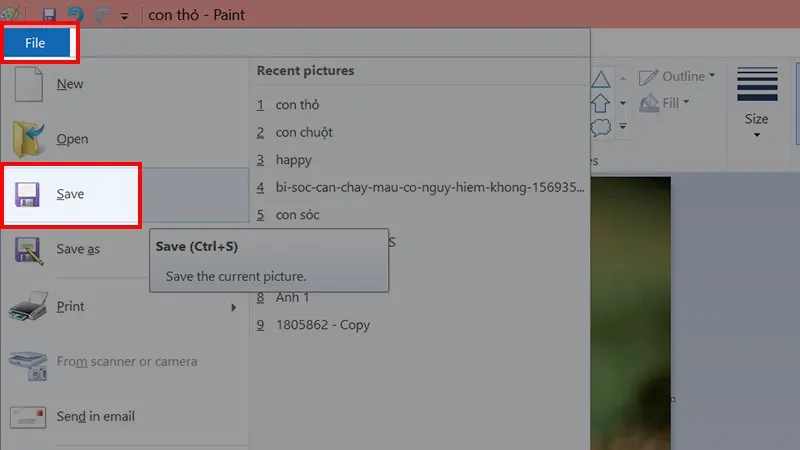
Bước 4: Cuối cùng để lưu lại hình ảnh mà mình đã cắt xong trên Paint, các bạn nhấn vào Save.
Khi đã có khung hình sẵn thì việc cắt ảnh trong paint cũng được thực hiện rất đơn giản. Chỉ cần kéo khung là các bạn đã có thể cắt được hình. Những cách cắt này có thể không ra được ảnh nhìn chuyên nghiệp như các ứng dụng hay các phần mềm chỉnh sửa, cắt ảnh khác. Tuy nhiên các thao tác nhìn chung vẫn được thực hiện dễ dàng hơn nhiều.
Bí quyết cắt ảnh và thay đổi kích thước trên Windows 10 và 11
Giao diện Paint trên Windows 10 và Windows 11 có một chút thay đổi về mặt thẩm mỹ, nhưng quy trình cốt lõi vẫn rất đơn giản. Đặc biệt, đối với người dùng máy tính xách tay hiện đại, việc kiểm soát kích thước pixel là cực kỳ quan trọng.
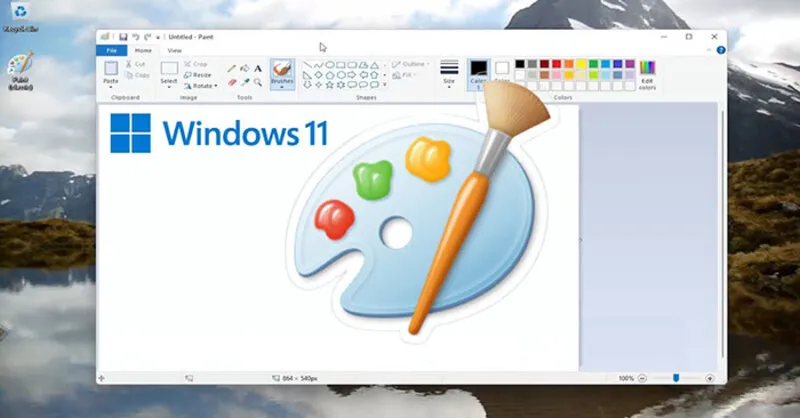
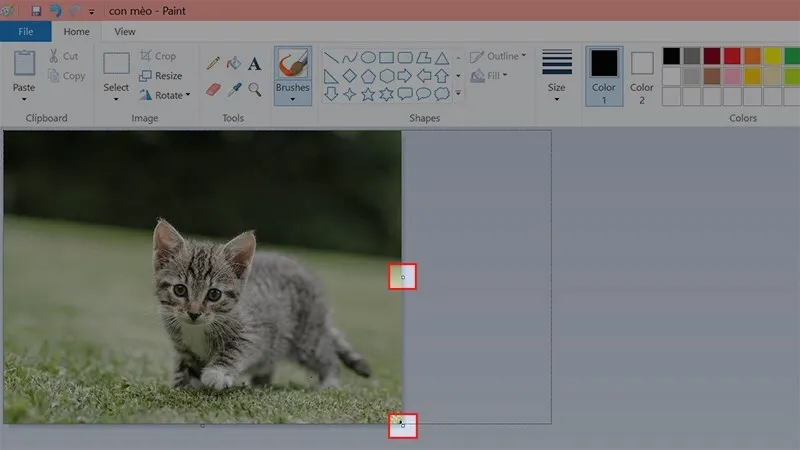
Bước 1: Khởi động Paint và mở ảnh. Kiểm tra thanh trạng thái ở dưới cùng để biết kích thước hiện tại (ví dụ: 1024 x 768 px).
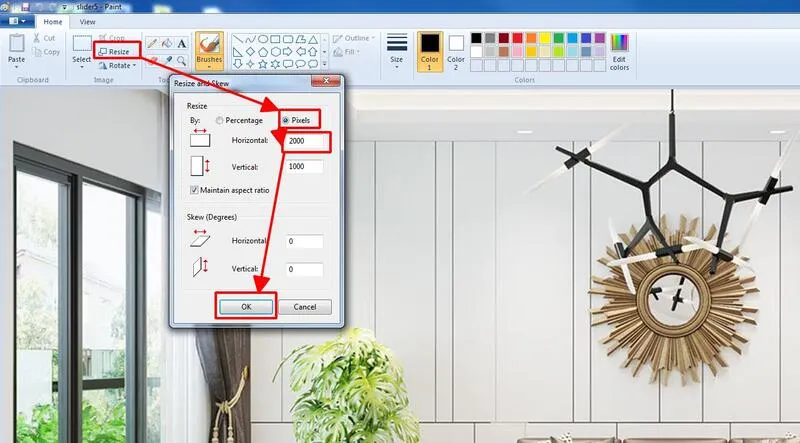
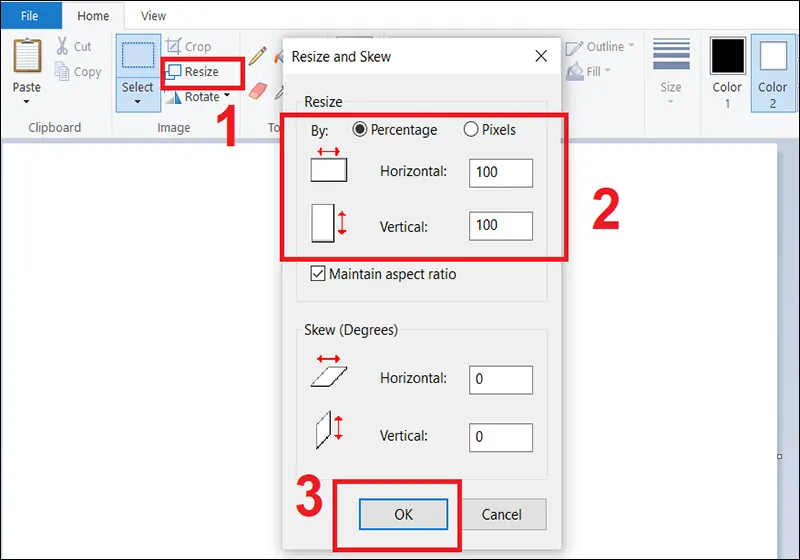
Bước 2: Sử dụng công cụ Resize (Thay đổi kích thước) nếu ảnh quá lớn. Bạn nên chọn đơn vị là Pixels và tích vào ô Maintain aspect ratio để ảnh không bị biến dạng.
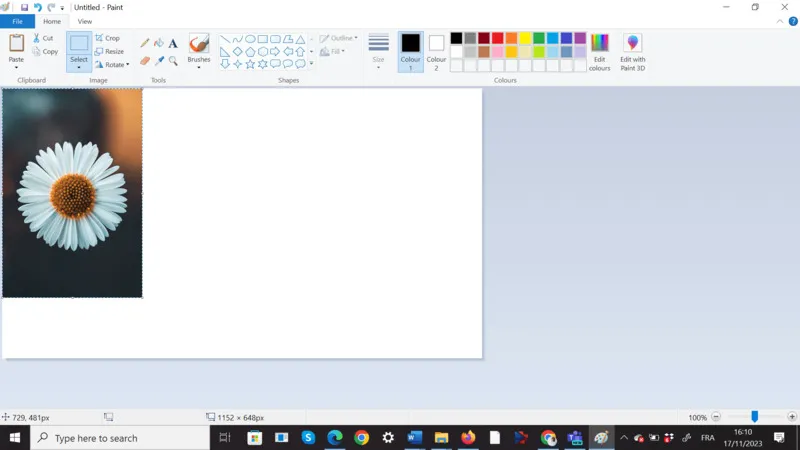
Bước 3: Thực hiện cắt ảnh trong paint bằng tổ hợp phím tắt nhanh Ctrl + Shift + X sau khi đã khoanh vùng chọn.
Những lưu ý quan trọng để có bức ảnh đẹp sau khi cắt
Để đảm bảo chất lượng hình ảnh tốt nhất sau khi chỉnh sửa trên laptop, bạn nên ghi nhớ các mẹo sau:
- Định dạng lưu trữ: Nên ưu tiên lưu ảnh dưới dạng JPEG (cho ảnh chụp) hoặc PNG (cho ảnh cần độ sắc nét cao hoặc ảnh có chữ).
- Tránh phóng to quá mức: Việc cắt một vùng quá nhỏ rồi phóng to sẽ khiến ảnh bị nhiễu hạt (pixelated).
- Sắp xếp thư mục: Hãy tạo thói quen đặt tên file gợi nhớ và lưu vào các thư mục riêng biệt để dễ dàng tìm kiếm khi cần chèn vào Word hay PowerPoint.
- Bản quyền hình ảnh: Khi lấy ảnh từ Internet để cắt và sử dụng, hãy lưu ý tuân thủ các quy định về bản quyền của trang web gốc.
Có thể bạn quan tâm: 5 cách dịch hình ảnh trên máy tính đơn giản và chính xác nhất
Các câu hỏi thường gặp
Hỏi: Cắt ảnh trong Paint có làm giảm chất lượng ảnh không?
Trả lời: Việc cắt ảnh (Crop) đơn thuần không làm giảm chất lượng pixel của vùng được giữ lại. Tuy nhiên, nếu bạn lưu đè nhiều lần dưới định dạng JPEG chất lượng thấp, ảnh có thể bị giảm độ nét.
Hỏi: Làm sao để lấy lại phần ảnh đã cắt nếu lỡ tay cắt sai?
Trả lời: Bạn chỉ cần nhấn tổ hợp phím Ctrl + Z để quay lại thao tác trước đó.
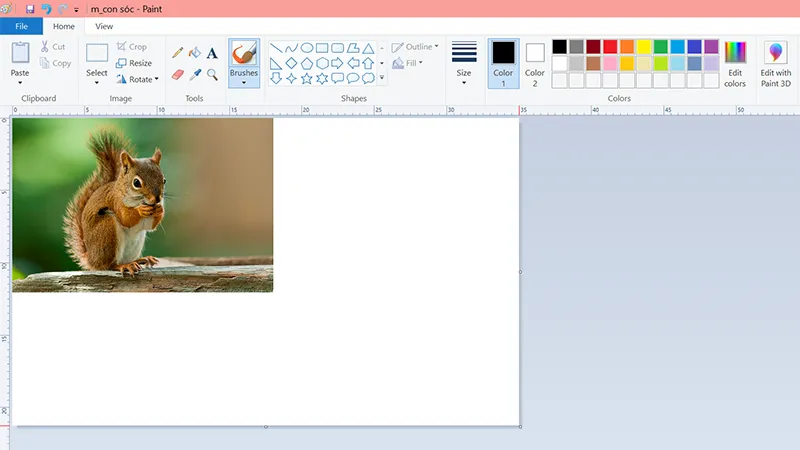
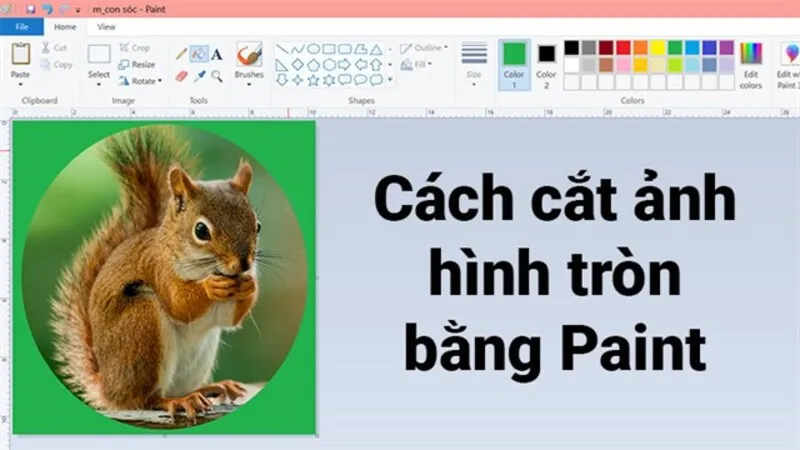
Hỏi: Tôi có thể cắt ảnh thành hình tròn trong Paint không?
Trả lời: Paint không hỗ trợ cắt ra file định dạng hình tròn trực tiếp (với nền trong suốt). Bạn chỉ có thể dùng Free-form selection để cắt, nhưng khi lưu lại nó vẫn sẽ nằm trong một khung hình chữ nhật.
Hỏi: Paint có thay thế Photoshop được không?
Trả lời: Không hoàn toàn. Paint chỉ phù hợp với chỉnh sửa cơ bản như cắt ảnh, resize.
Hỏi: Nên lưu ảnh sau khi cắt ở định dạng nào?
Trả lời: JPG hoặc PNG là lựa chọn tốt nhất cho dung lượng và chất lượng.
Hy vọng với những hướng dẫn chi tiết trên, bạn đã nắm vững kỹ thuật cắt ảnh trong paint để phục vụ cho công việc và học tập. Đây là một công cụ đơn giản nhưng cực kỳ mạnh mẽ nếu bạn biết cách khai thác. Đừng quên theo dõi Laptop Minh Khoa để cập nhật thêm nhiều thủ thuật máy tính hữu ích mỗi ngày nhé!
Bài viết liên quan


