
Bạn đang sử dụng một chiếc laptop văn phòng mỏng nhẹ nhưng lại muốn trải nghiệm những tựa game AAA đình đám hay xử lý các bản vẽ 3D phức tạp? Cách gắn card màn hình rời gắn ngoài cho laptop (eGPU) chính là câu trả lời hoàn hảo nhất giúp bạn xóa bỏ rào cản về cấu hình mà không cần phải đầu tư một dàn PC cồng kềnh.
Trong bài viết này, chúng ta sẽ cùng khám phá tất tần tật về công nghệ eGPU, từ nguyên lý hoạt động đến hướng dẫn lắp đặt chi tiết để bạn có cái nhìn chuẩn xác nhất trước khi nâng cấp. Theo dõi ngay bạn nhé!
Nội dung bài viết
Card màn hình rời gắn ngoài cho laptop là gì?
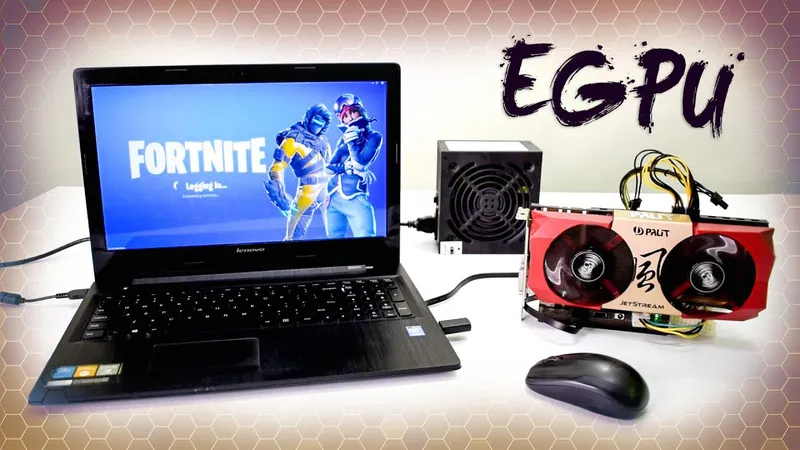
Khác với card đồ họa tích hợp sẵn trên bo mạch chủ, card màn hình rời gắn ngoài cho laptop (External Graphics Processing Unit – eGPU) là một thiết bị độc lập chứa card đồ họa mạnh mẽ của máy tính để bàn.
Thiết bị này được thiết kế để khắc phục những điểm yếu cố hữu của laptop như: Không gian tản nhiệt hạn chế, cấu hình đồ họa mặc định yếu và thời lượng pin thấp khi xử lý tác vụ nặng. eGPU thường bao gồm một thùng máy (vỏ box) chứa bộ nguồn riêng và khe cắm PCIe để kết nối với các dòng card xử lý chuyên dụng từ NVIDIA hoặc AMD.

Nguyên lý hoạt động của eGPU
Nguyên lý của hệ thống này rất đơn giản: Khi kết nối, laptop sẽ ưu tiên sử dụng sức mạnh xử lý từ đế bên ngoài (eGPU) thay vì chip đồ họa yếu ớt bên trong. Sau khi cài đặt driver và khởi động lại, máy tính của bạn sẽ tự động chuyển đổi cấu hình, mang lại chất lượng hình ảnh sắc nét và tốc độ khung hình vượt trội, đáp ứng hoàn hảo cho game thủ và các nhà thiết kế.
Tham khảo bài viết: 6 câu hỏi giúp bạn hiểu card mạng laptop giá bao nhiêu
Tầm quan trọng của chuẩn kết nối Thunderbolt
Băng thông là yếu tố quyết định tốc độ của card màn hình rời gắn ngoài cho laptop. Hiện nay, có 3 tiêu chuẩn Thunderbolt mà bạn cần lưu ý:
Thunderbolt 3 (2015): Băng thông 40 Gbps. Dù phổ biến nhưng nó chỉ đáp ứng khoảng 25% băng thông so với khe cắm PCIe trên máy bàn, tạo ra hiện tượng “nút thắt cổ chai”.
Thunderbolt 4 (2020): Vẫn giữ mức 40 Gbps nhưng cải thiện độ ổn định và bảo mật, hỗ trợ xuất hình 4K tốt hơn.
Thunderbolt 5 (2025): Đây là bước ngoặt với băng thông lên tới 80 Gbps (có thể tăng tốc lên 120 Gbps). Chuẩn này giúp giảm thiểu đáng kể sự sụt giảm hiệu năng, đưa trải nghiệm eGPU tiệm cận với máy tính để bàn truyền thống.

Những ưu điểm vượt trội khi sử dụng card màn hình rời gắn ngoài
Việc trang bị một bộ xử lý đồ họa rời không chỉ là xu hướng mà còn mang lại những lợi ích thiết thực cho người dùng chuyên nghiệp:
Đột phá hiệu năng thiết kế: Phục vụ tối đa cho các kiến trúc sư, biên tập viên video sử dụng phần mềm đồ họa chuyên sâu như Adobe Photoshop, Illustrator, Premiere hay các ứng dụng render 3D, CAD.
Trải nghiệm game sống động: Giúp laptop “cày” được các tựa game yêu cầu đồ họa cao cấp nhất hiện nay mà vẫn giữ được tốc độ khung hình mượt mà.
Tính linh hoạt cao: Bạn vẫn giữ được sự gọn nhẹ của chiếc laptop khi di chuyển và chỉ cần “cắm dây” để biến nó thành cỗ máy mạnh mẽ khi về đến nhà hoặc văn phòng.
Tiết kiệm chi phí: Thay vì phải thay mới toàn bộ laptop khi cấu hình lỗi thời, bạn chỉ cần nâng cấp card đồ họa bên trong vỏ box eGPU.
Hướng dẫn cách gắn card màn hình rời gắn ngoài cho laptop tại nhà
Thực tế, cách lắp đặt card màn hình rời gắn ngoài cho laptop không quá phức tạp nếu bạn thực hiện đúng theo các bước kỹ thuật sau:
Bước 1: Gỡ driver cũ. Đây là bước quan trọng để tránh xung đột phần mềm. Bạn cần gỡ bỏ trình điều khiển đồ họa hiện có trên máy.
Bước 2: Chuẩn bị phần cứng. Tắt nguồn laptop, đảm bảo không còn kết nối điện. Sử dụng tua vít để mở vỏ hộp eGPU (nếu cần).
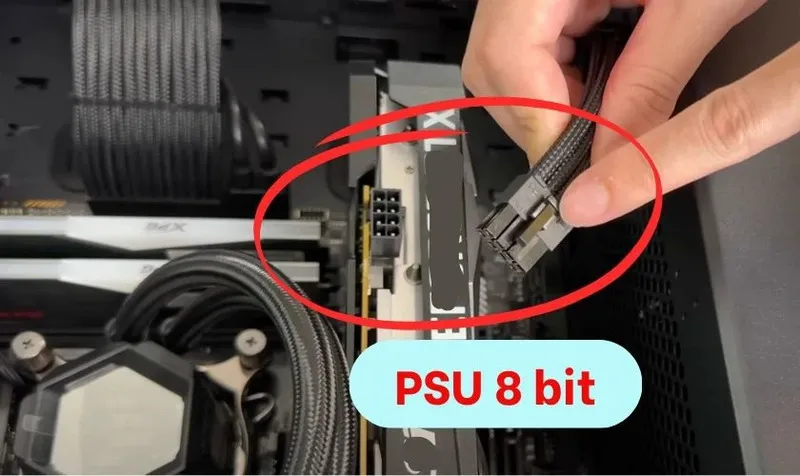
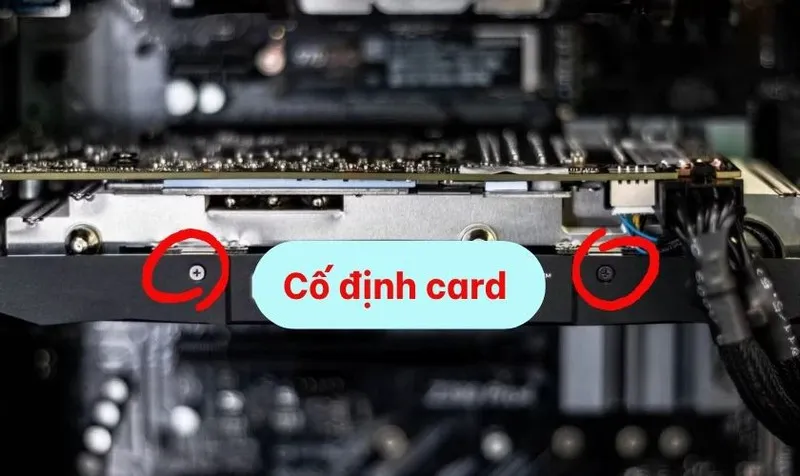
Bước 3: Lắp card vào khe cắm. Tìm khe PCIe trên bảng mạch của vỏ box eGPU, lắp card đồ họa vào đúng vị trí và ấn nhẹ cho đến khi nghe tiếng “khớp”. Sau đó siết chặt ốc cố định.
Bước 4: Kết nối và khởi động. Kết nối vỏ eGPU với laptop qua cổng Thunderbolt (hoặc các cổng hỗ trợ khác). Cắm nguồn, khởi động laptop và tiến hành cài đặt trình điều khiển (driver) mới cho card đồ họa.
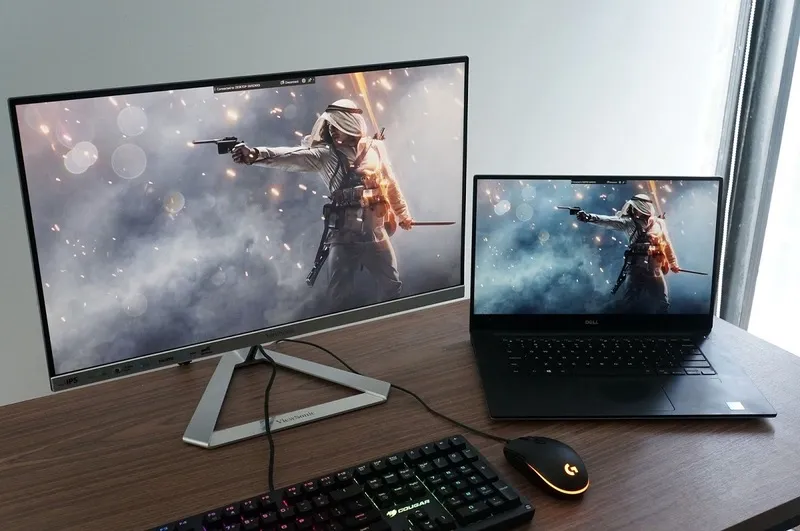
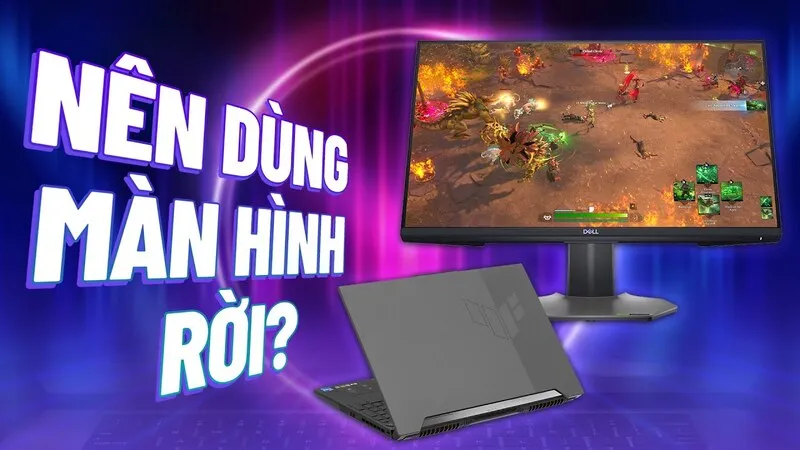
Mẹo nhỏ: Để đạt hiệu năng cao nhất, hãy luôn kết nối trực tiếp eGPU với một màn hình rời thay vì dùng màn hình tích hợp của laptop để tránh hao hụt băng thông.
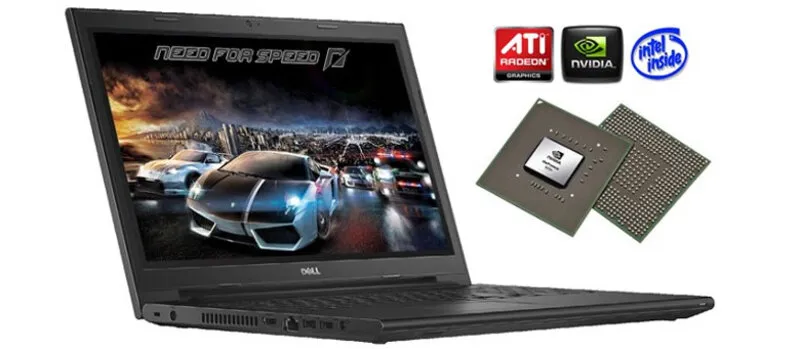
Có nên gắn card đồ họa rời cho laptop không?
Nhiều người dùng băn khoăn liệu có nên đầu tư vào hệ thống này. Câu trả lời là CÓ, nếu bạn thực sự cần sức mạnh xử lý đồ họa vượt mức mặc định của nhà sản xuất.
Tuy nhiên, hãy lưu ý:
Kiểm tra tính tương thích: Đảm bảo laptop của bạn có cổng Thunderbolt 3, 4 hoặc các chuẩn kết nối tốc độ cao tương đương.
Ngân sách: Tổng chi phí cho một bộ eGPU hoàn chỉnh (vỏ box + card đồ họa + màn hình) có thể dao động từ 10 đến 30 triệu đồng tùy cấu hình.
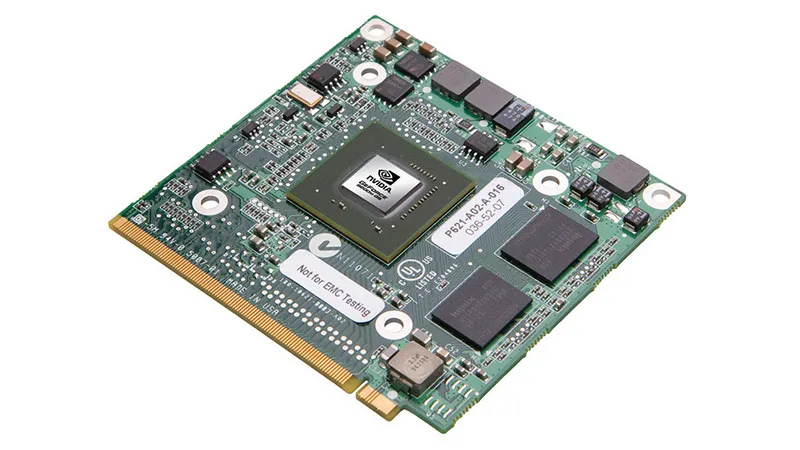
Hệ điều hành: Đảm bảo Windows hoặc macOS của bạn đã cập nhật phiên bản mới nhất để hỗ trợ tối ưu cho các thiết bị ngoại vi.
Xem thêm: Giải đáp thắc mắc: Nâng cấp card màn hình laptop Dell (Từ A đến Z)
Giải đáp thắc mắc thường gặp về eGPU
Hỏi: eGPU có tương thích với tất cả các loại laptop không?
Trả lời: Không. Điều kiện tiên quyết là laptop của bạn phải có cổng Thunderbolt 3, Thunderbolt 4 hoặc Thunderbolt 5. Một số dòng máy sử dụng cổng M.2 NVMe cũng có thể độ chế nhưng quy trình phức tạp hơn nhiều.
Hỏi: Hiệu năng của eGPU có bằng card lắp trong máy tính để bàn (PC) không?
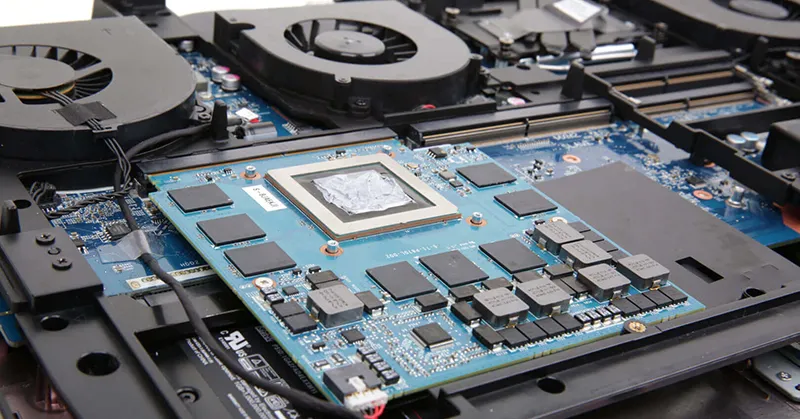
Trả lời: Không hoàn toàn. Do giới hạn băng thông của cổng kết nối, hiệu năng của eGPU thường đạt khoảng 80% – 90% so với khi lắp trực tiếp trên PC. Tuy nhiên, mức hiệu suất này vẫn mạnh hơn gấp nhiều lần so với card onboard của laptop.
Hỏi: Tôi có thể sử dụng màn hình của laptop khi kết nối eGPU không?
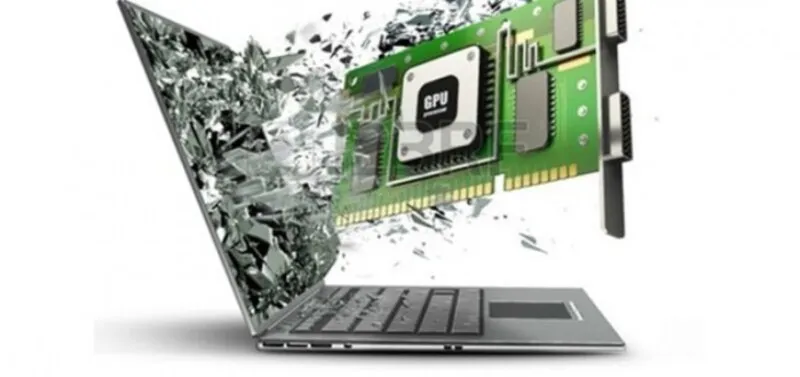
Trả lời: Có, nhưng không khuyến khích. Khi dùng màn hình tích hợp, dữ liệu phải truyền ngược lại laptop, làm giảm hiệu suất thêm 10% – 15%. Bạn nên kết nối trực tiếp eGPU với một màn hình rời để có trải nghiệm tốt nhất.
Hỏi: Có thể nâng cấp card đồ họa bên trong vỏ box eGPU không?
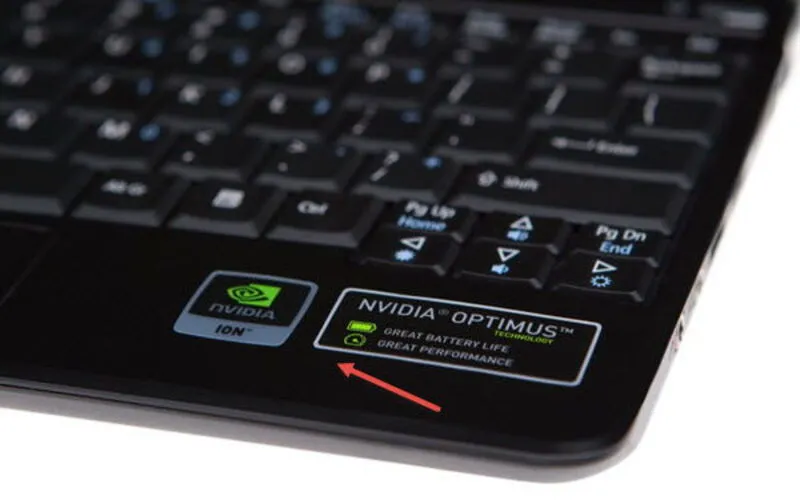
Trả lời: Hoàn toàn được. Đây là ưu điểm lớn nhất của eGPU. Bạn có thể dễ dàng thay thế card cũ bằng các thế hệ mới hơn (như RTX 40-series) miễn là bộ nguồn của vỏ box đủ đáp ứng công suất.
Sử dụng card màn hình rời gắn ngoài cho laptop là một bước tiến giúp kéo dài tuổi thọ thiết bị và tối ưu hóa năng suất làm việc. Nếu bạn cảm thấy không tự tin khi tự lắp đặt tại nhà hoặc cần tư vấn mẫu card phù hợp, hãy tìm đến các trung tâm uy tín như Laptop Minh Khoa tại 155 Hàm Nghi, Đà Nẵng để được hỗ trợ kỹ thuật chuyên nghiệp nhất. Hy vọng qua bài viết này, bạn đã nắm rõ cách thức hoạt động và những giá trị mà eGPU mang lại.
Bài viết liên quan


