
Ngày giờ trên máy tính không chỉ giúp người dùng theo dõi thời gian mà còn ảnh hưởng trực tiếp đến nhiều chức năng như cập nhật Windows, duyệt web, đồng bộ dữ liệu và sử dụng các phần mềm trực tuyến. Nếu thời gian trên máy tính bị sai, bạn có thể gặp nhiều lỗi không mong muốn trong quá trình sử dụng. Trong bài viết này, Laptop Minh Khoa sẽ hướng dẫn chi tiết cách cài đặt ngày giờ trên máy tính win 10 cũng như cách xử lý khi không thể chỉnh sửa thời gian trên máy tính.
Nội dung bài viết
- 1 Vì sao cần cài đặt ngày giờ chính xác trên máy tính?
- 2 Hướng dẫn cài đặt ngày giờ trên máy tính Windows 10
- 3 Cách thay đổi định dạng hiển thị ngày giờ trên Windows 10
- 4 Cách đồng bộ thời gian tự động trên Windows
- 5 Xử lý các tình huống phát sinh lỗi khi thay đổi thời gian hệ thống
- 6 Khi nào nên mang máy đến Laptop Minh Khoa?
- 7 Những câu hỏi thường gặp về cài đặt ngày giờ trên máy tính Win 10
Vì sao cần cài đặt ngày giờ chính xác trên máy tính?
Nhiều người thường bỏ qua việc kiểm tra thời gian hệ thống. Tuy nhiên, ngày giờ không chính xác có thể gây ảnh hưởng đến nhiều hoạt động như:
- Lỗi truy cập website bảo mật SSL.
- Không đồng bộ được email hoặc dữ liệu đám mây.
- Gây sai lệch thời gian tạo và chỉnh sửa tệp tin.
- Ảnh hưởng đến quá trình cập nhật Windows và phần mềm.
Do đó, việc kiểm tra và cài đặt đúng ngày giờ là thao tác cần thiết đối với mọi người dùng máy tính.
Hướng dẫn cài đặt ngày giờ trên máy tính Windows 10
Nhiều người dùng thường xem nhẹ việc quản lý thời gian hiển thị trên thanh tác vụ của màn hình. Tuy nhiên khi hệ thống nhận diện sai lệch mốc thời gian thực tế các chứng chỉ bảo mật của trình duyệt web sẽ ngay lập tức bị vô hiệu hóa. Windows 10 cho phép người dùng thiết lập thời gian thủ công hoặc tự động đồng bộ với máy chủ thời gian trên Internet.
Các bước cài đặt ngày giờ trên máy tính Windows 10 được tiến hành như sau:
Bước 1: Mở cài đặt ngày giờ
Tại màn hình Desktop, người dùng thực hiện nhấn chuột phải vào vùng hiển thị đồng hồ trên thanh Desktop rồi click chọn mục Adjust date/time.
Bước 2: Kiểm tra chế độ tự động
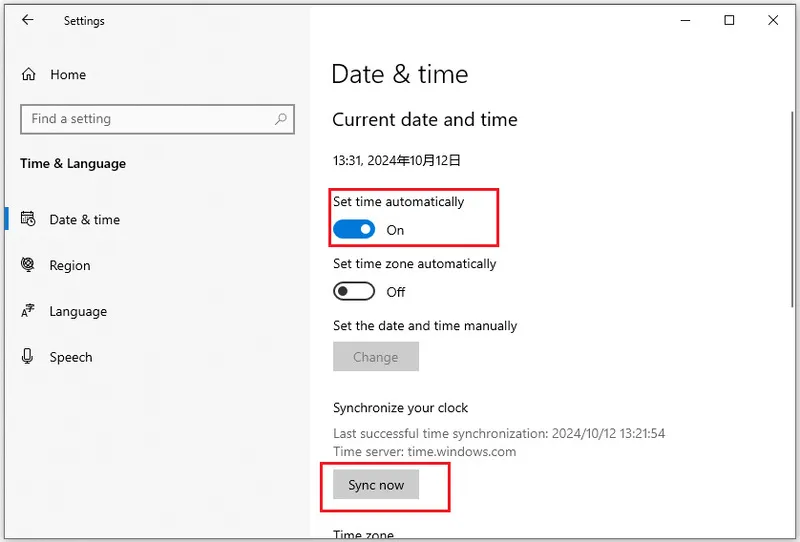
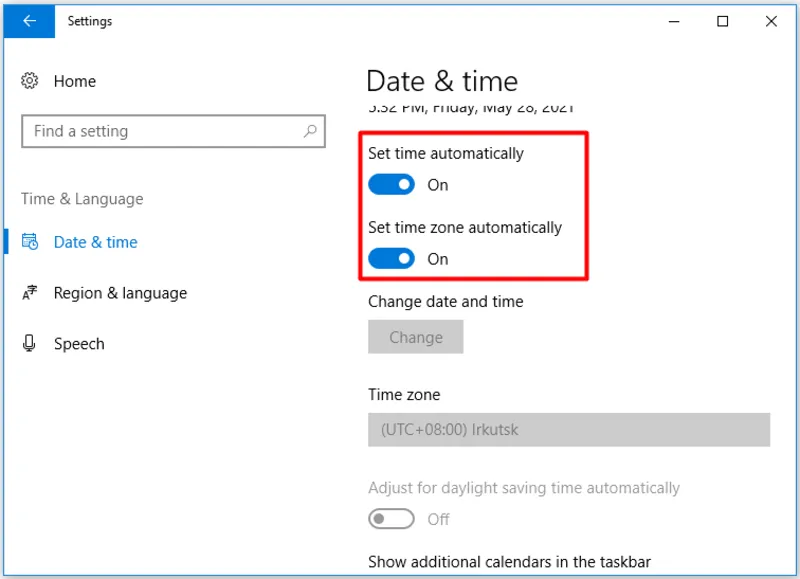
Giao diện cài đặt mới sẽ hiển thị hai tính năng quen thuộc bao gồm:
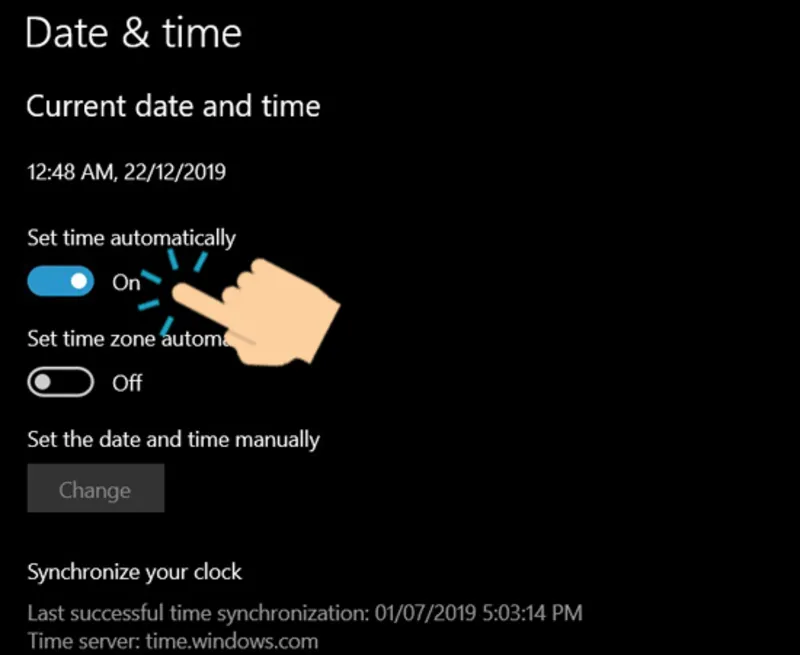
- Set time automatically: Tự động thiết lập thời gian.
- Set time zone automatically: Tự động nhận diện múi giờ.
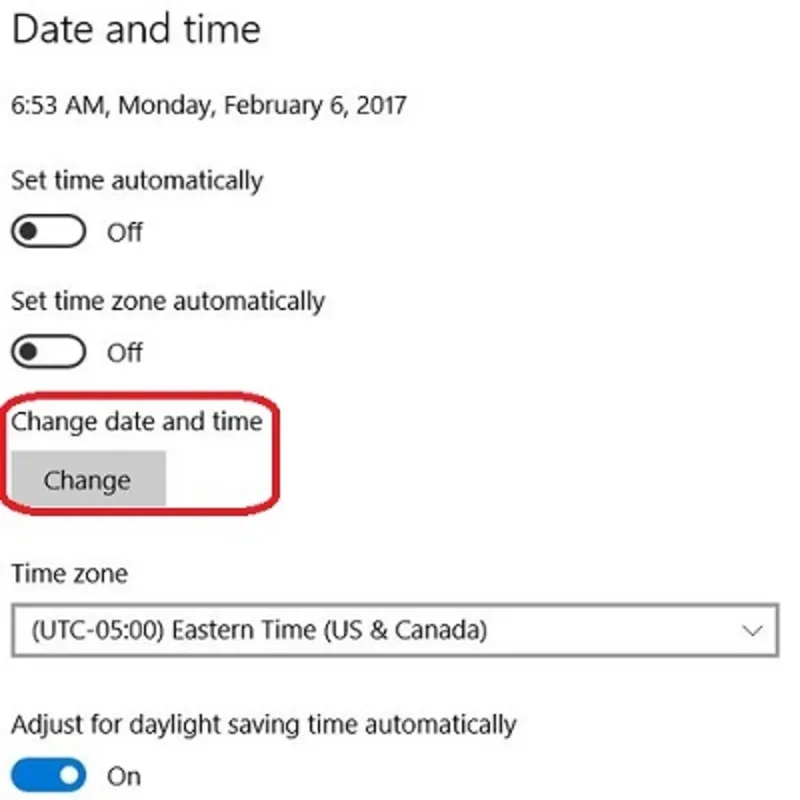
Nếu muốn chỉnh thủ công, hãy chuyển cả hai mục sang trạng thái Off.
Bước 3: Thay đổi ngày và giờ
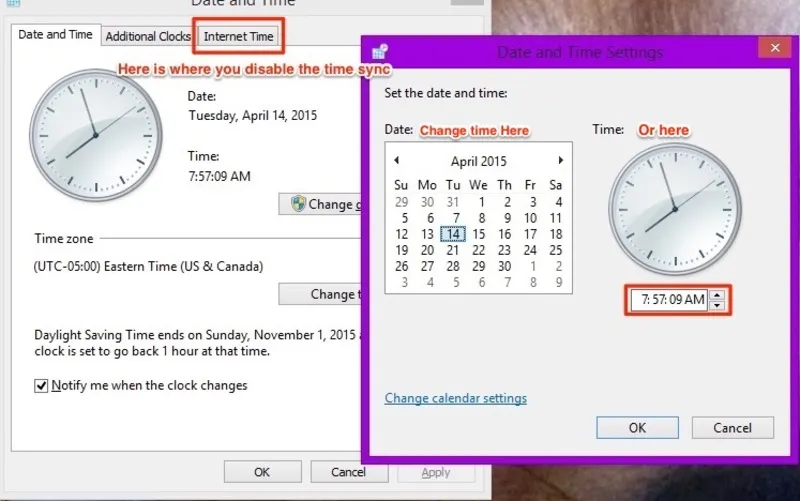
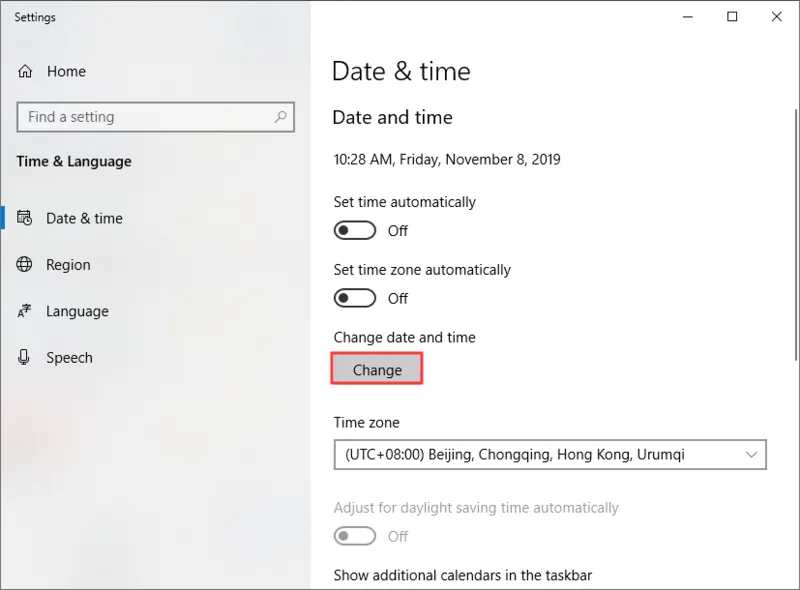
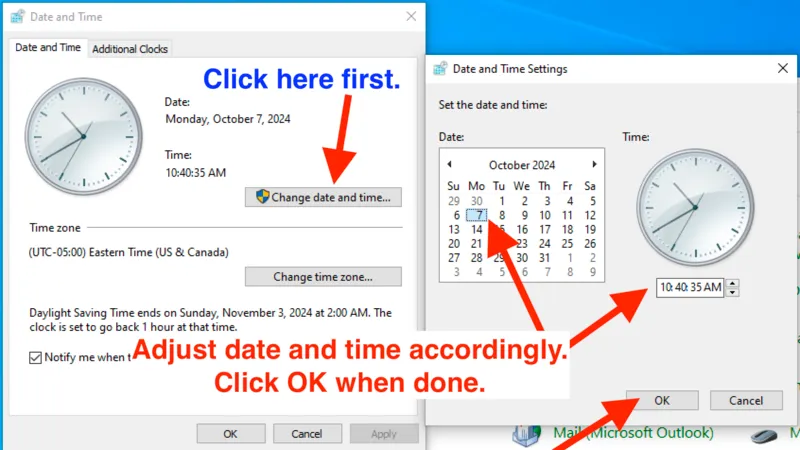
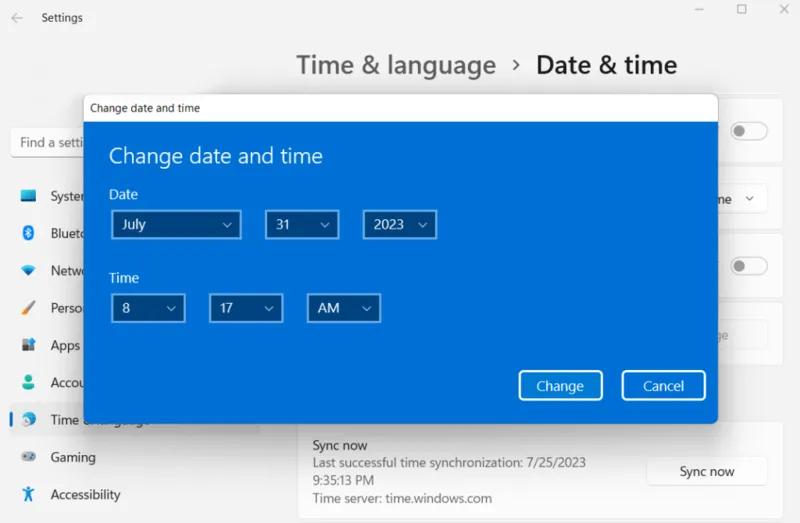
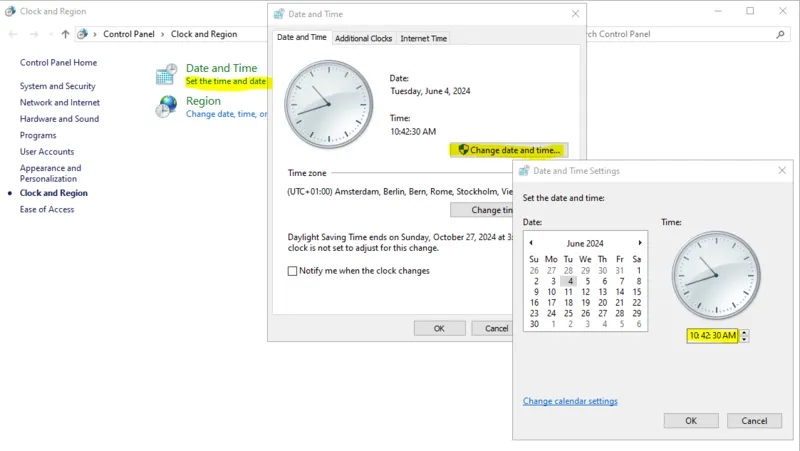
Trong phần Set the date and time manually, nhấn Change.
Tiếp theo, nhập ngày, tháng, năm và thời gian mong muốn rồi chọn Change để lưu thiết lập khi cài đặt ngày giờ trên máy tính win 10.
Bước 4: Kiểm tra múi giờ
Nếu sử dụng tại Việt Nam, hãy đảm bảo mục Time Zone được đặt là:
(UTC+07:00) Bangkok, Hanoi, Jakarta
Việc lựa chọn đúng múi giờ giúp hệ thống hiển thị thời gian chính xác hơn.
Cách thay đổi định dạng hiển thị ngày giờ trên Windows 10
Khi cuộn chuột xuống phía dưới hệ thống sẽ cung cấp thêm tùy chọn hiển thị lịch âm. Dù vậy định dạng này chủ yếu tối ưu cho ngôn ngữ khác nên việc kích hoạt là không quá cần thiết. Để thay đổi cấu trúc định dạng hiển thị bạn tìm đến mục Change date and time formats để thiết lập các thông số cụ thể như:
Thiết lập định dạng ngày
- First day of week: Lựa chọn ngày bắt đầu của một tuần mới theo thói quen sinh hoạt.
- Short date: Quy định cách hiển thị rút gọn của các thành phần ngày tháng năm.
- Long date: Hiển thị đầy đủ thông tin chi tiết của mốc thời gian.
Ý nghĩa các ký tự khi cài đặt ngày giờ trên máy tính win 10:
- D: Day (Ngày)
- M: Month (Tháng)
- Y: Year (Năm)
Thiết lập định dạng thời gian
- Short time: Hiển thị giờ rút gọn.
- Long time: Hiển thị giờ đầy đủ.
Ý nghĩa các ký tự:
- H: Hour (Giờ)
- M: Minute (Phút)
- S: Second (Giây)
Việc tùy chỉnh định dạng giúp bạn dễ theo dõi thời gian theo thói quen sử dụng cá nhân.
Cách đồng bộ thời gian tự động trên Windows
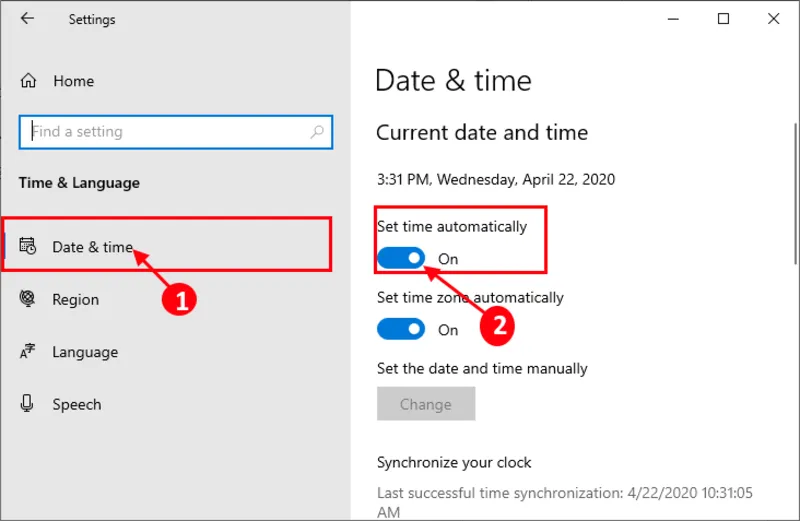
Để máy tính luôn hiển thị thời gian chính xác, bạn nên bật tính năng đồng bộ tự động.
3 bước được thực hiện như sau:
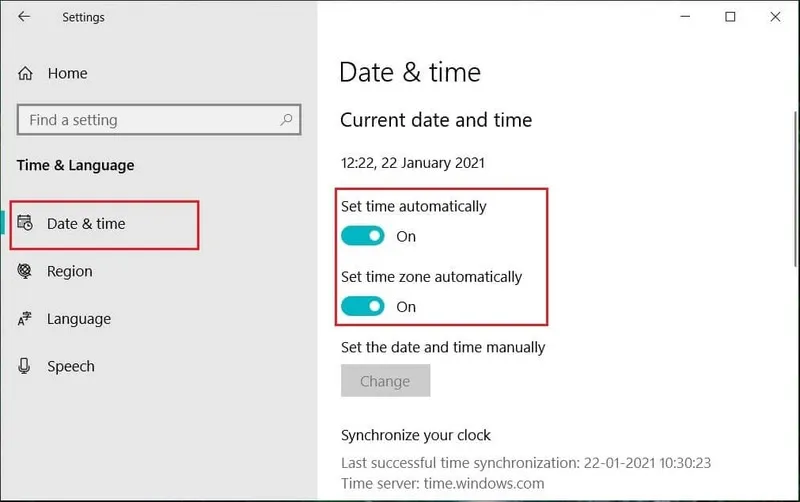
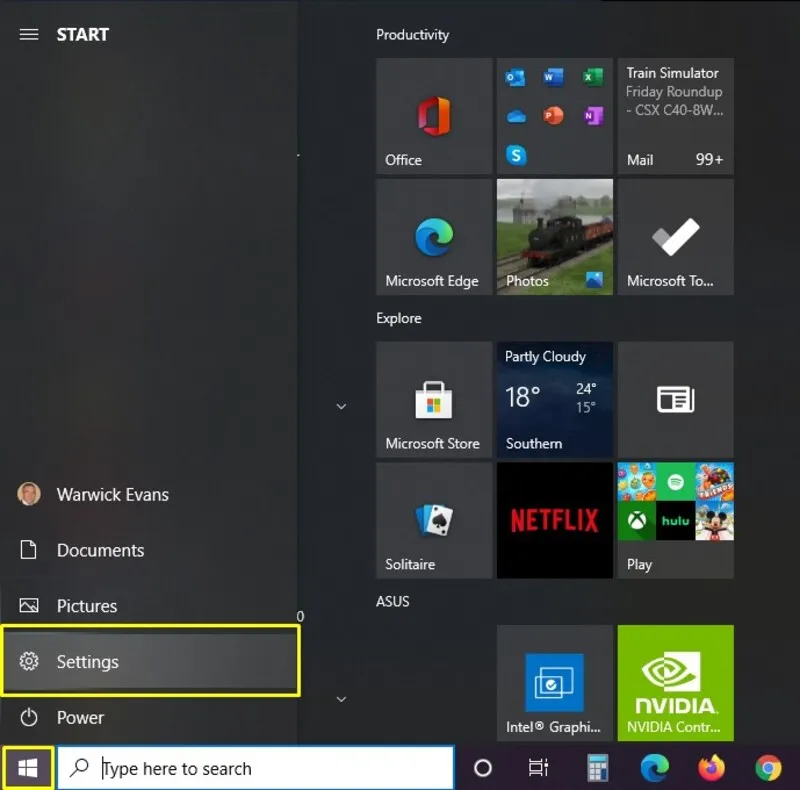
Bước 1: Đầu tiên bạn hãy mở Settings.
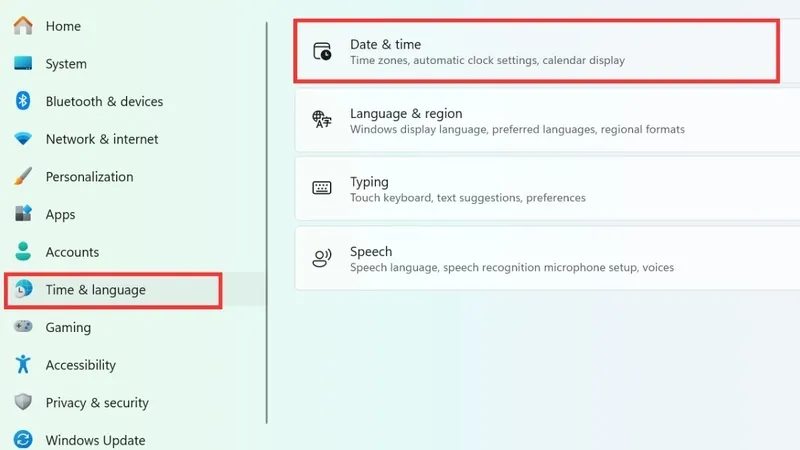
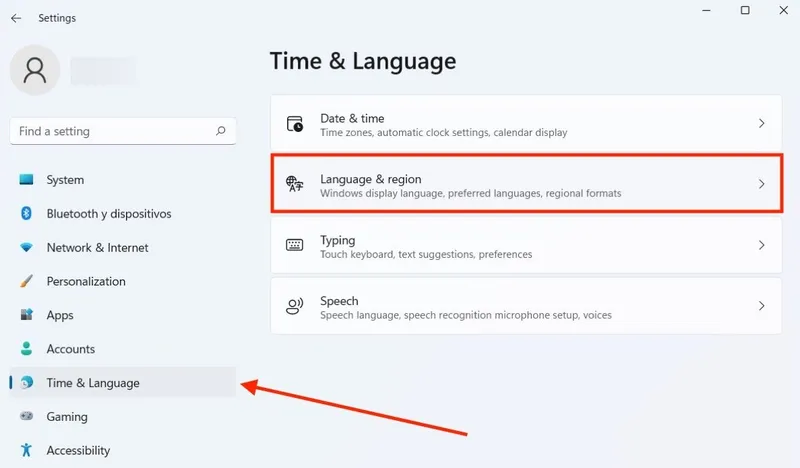
Bước 2: Tiếp theo chọn Time & Language.
Bước 3: Cuối cùng chuyển mục Set time automatically sang trạng thái On.
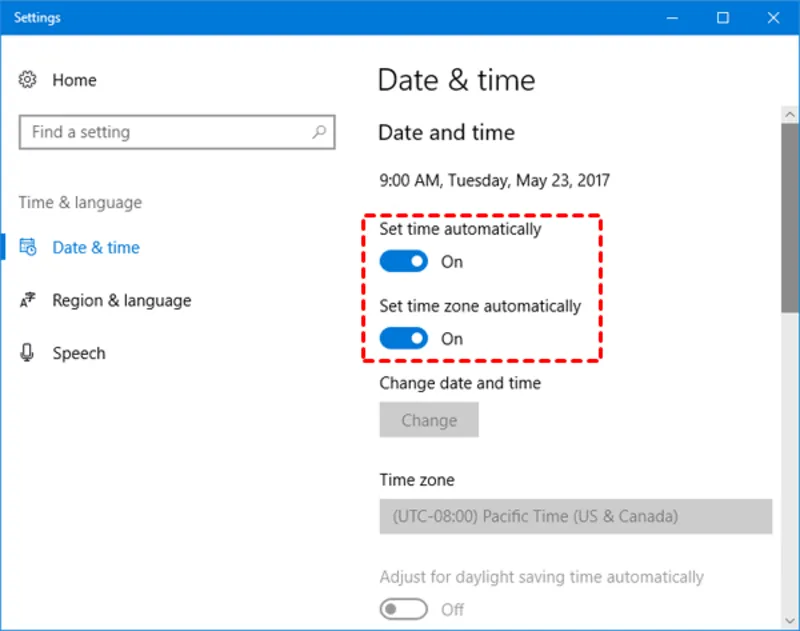
Khi đó Windows sẽ tự động cập nhật thời gian từ máy chủ Internet và hạn chế tình trạng lệch giờ.
Xử lý các tình huống phát sinh lỗi khi thay đổi thời gian hệ thống
Trong một số trường hợp, người dùng không thể thay đổi thời gian hệ thống dù đã thực hiện đúng các bước. Nguyên nhân thường đến từ nhiều yếu tố và có nhiều cách để xử lý.
Các nguyên nhân phổ biến dẫn đến tình trạng lỗi
Việc không thể lưu lại các thông số mới thường bắt nguồn từ một vài lý do kỹ thuật cố định cần được kiểm tra kỹ lưỡng.
- Không có quyền quản trị Administrator: Nếu đang sử dụng tài khoản người dùng thông thường, bạn có thể bị giới hạn quyền chỉnh sửa ngày giờ.
- Phần mềm đóng băng hệ thống: Một số phần mềm bảo vệ hoặc đóng băng ổ cứng có thể tự động khôi phục trạng thái hệ thống sau mỗi lần khởi động, khiến thời gian không được lưu lại.
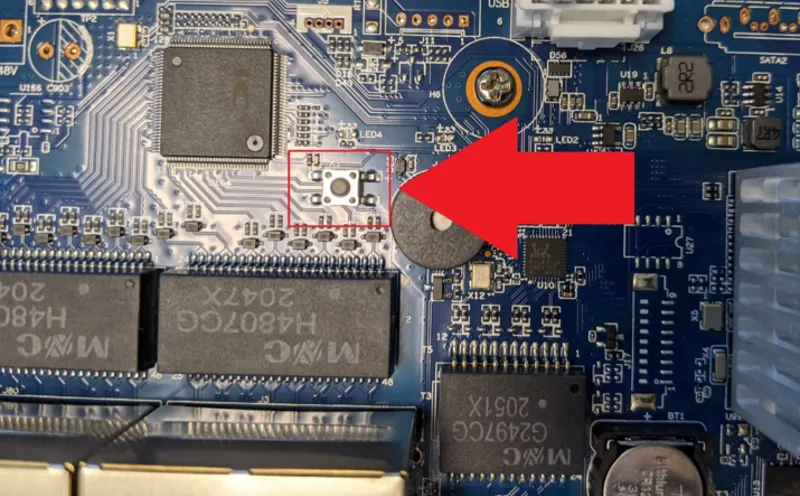
- Pin CMOS bị yếu hoặc hết pin: Pin CMOS có nhiệm vụ lưu trữ các thông số BIOS, bao gồm ngày và giờ. Khi pin yếu, thời gian trên máy tính thường bị đặt lại sau khi tắt nguồn.
- Tiếp xúc giữa pin CMOS và bo mạch chủ gặp vấn đề: Bụi bẩn hoặc tiếp xúc kém cũng có thể khiến hệ thống không lưu được thời gian chính xác.
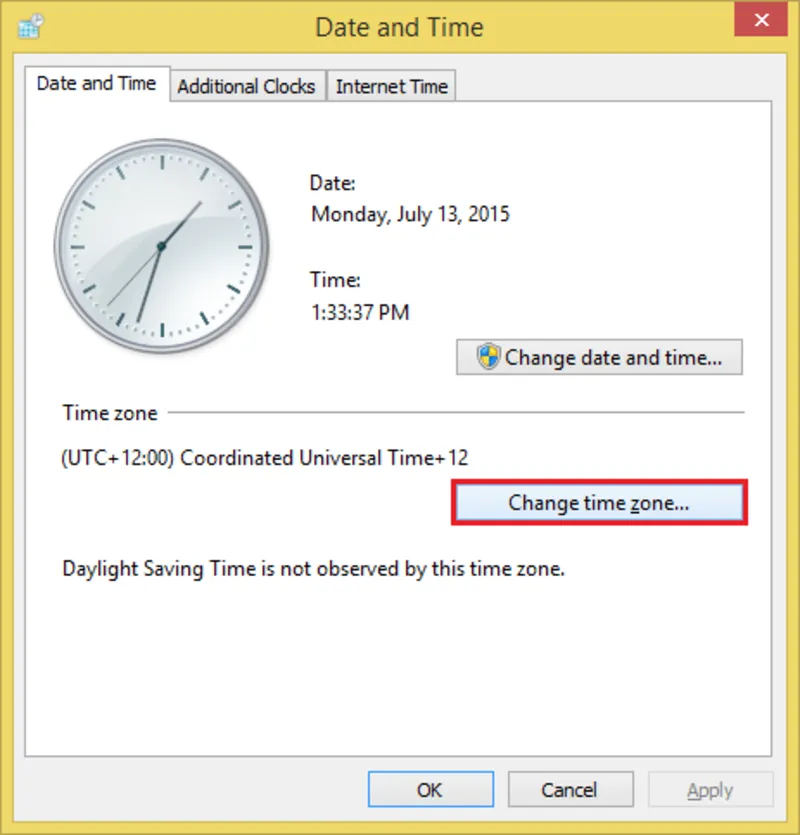
Khắc phục lỗi không chỉnh được ngày giờ trên máy tính
Sau khi xác định nguyên nhân, bạn có thể áp dụng các biện pháp xử lý phù hợp. Sau đây là một số hướng dẫn để bạn có thể áp dụng:
Đăng nhập bằng tài khoản Administrator
Bước 1: Nhấn tổ hợp phím: Ctrl + Alt + Delete.
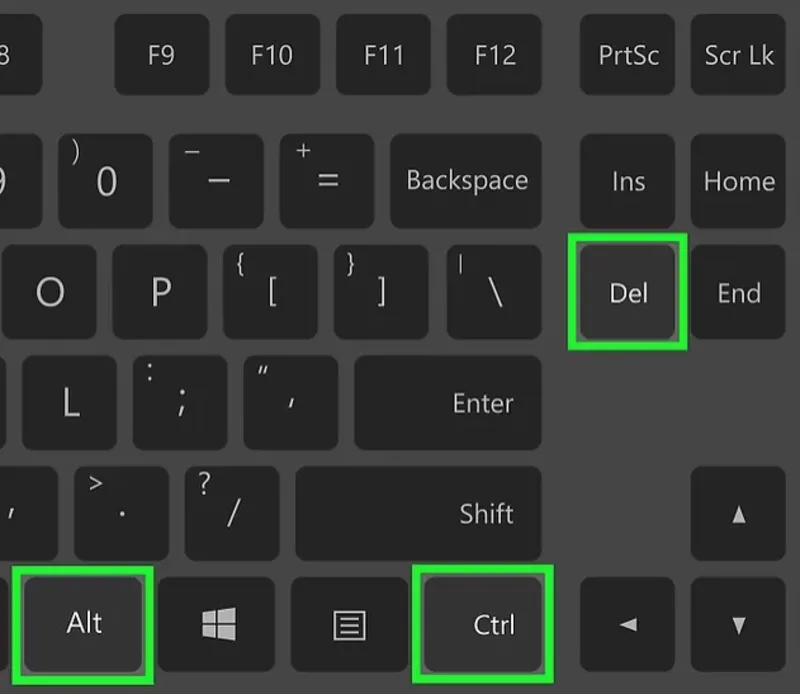
Bước 2: Sau đó chọn Switch User và đăng nhập bằng tài khoản có quyền quản trị trước khi thực hiện chỉnh sửa thời gian.
Gỡ phần mềm đóng băng ổ cứng
Nếu máy tính đang cài phần mềm đóng băng hệ thống:
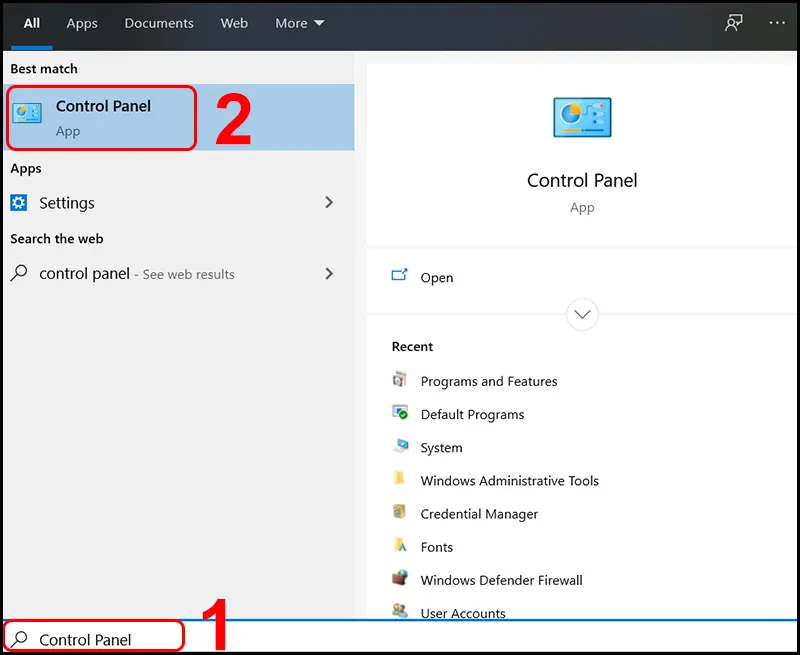
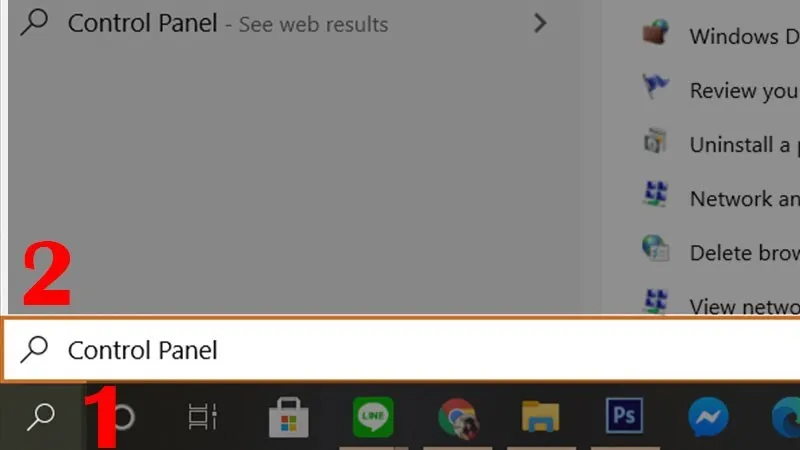
Bước 1: Trước hết hãy mở Control Panel.
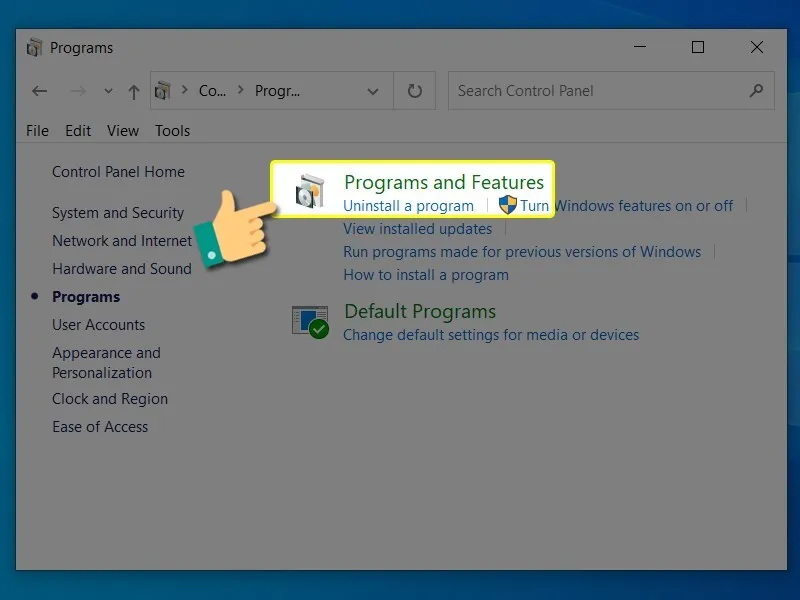
Bước 2: Sau đó hãy chọn Programs and Features.
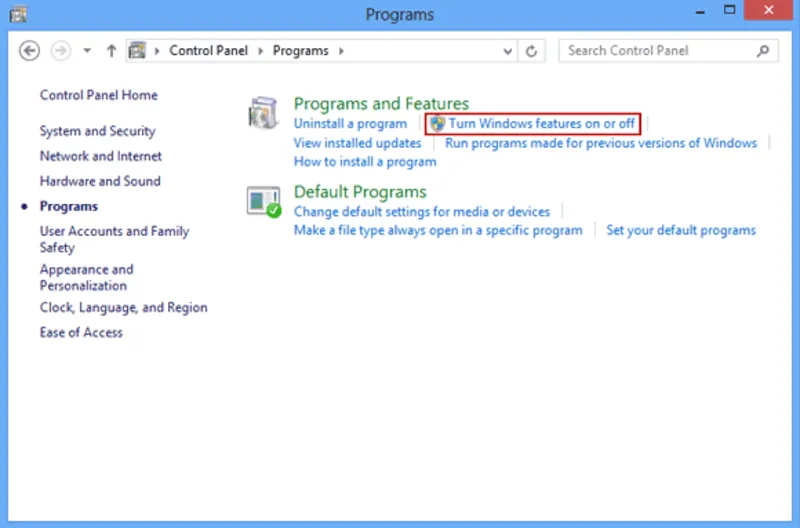
Bước 3: Gỡ phần mềm đóng băng đang sử dụng.
Bước 4: Cuối cùng khởi động lại máy tính rồi kiểm tra lại khả năng chỉnh sửa ngày giờ.
Kiểm tra và thay pin CMOS
Nếu thời gian thường xuyên bị sai sau mỗi lần tắt máy, rất có thể pin CMOS đã hết.
Bạn nên:
- Thay pin CMOS mới.
- Vệ sinh vị trí tiếp xúc giữa pin và bo mạch chủ.
- Lắp lại đúng chiều pin theo hướng dẫn kỹ thuật.
Đối với người không có kinh nghiệm tháo lắp phần cứng, nên mang máy đến trung tâm sửa chữa để được hỗ trợ.
Khi nào nên mang máy đến Laptop Minh Khoa?
Nếu đã thử các cách trên nhưng máy tính vẫn không lưu được thời gian hoặc liên tục bị sai ngày giờ, nguyên nhân có thể đến từ lỗi bo mạch chủ, BIOS hoặc phần cứng liên quan.
Laptop Minh Khoa hỗ trợ kiểm tra, vệ sinh và xử lý các lỗi liên quan đến hệ thống thời gian trên laptop, giúp người dùng nhanh chóng xác định nguyên nhân và đưa ra phương án khắc phục phù hợp.
Những câu hỏi thường gặp về cài đặt ngày giờ trên máy tính Win 10
Hỏi: Vì sao ngày giờ trên máy tính thường xuyên bị sai?
Trả lời: Nguyên nhân phổ biến là pin CMOS bị yếu hoặc hết pin. Ngoài ra, việc cài đặt sai múi giờ, lỗi hệ điều hành hoặc phần mềm đóng băng hệ thống cũng có thể khiến thời gian bị thay đổi sau khi khởi động lại máy.
Hỏi: Cài đặt ngày giờ trên máy tính Win 10 có cần kết nối Internet không?
Trả lời: Không. Bạn vẫn có thể chỉnh ngày giờ thủ công mà không cần kết nối Internet. Tuy nhiên, nếu muốn Windows tự động đồng bộ thời gian chính xác, máy tính cần có kết nối mạng để liên hệ với máy chủ thời gian.
Hỏi: Chỉnh sai ngày giờ có ảnh hưởng đến máy tính không?
Trả lời: Có. Thời gian không chính xác có thể gây lỗi khi truy cập website, đăng nhập tài khoản trực tuyến, đồng bộ email, cập nhật Windows hoặc sử dụng một số phần mềm yêu cầu xác thực thời gian.
Hỏi: Máy tính không cho chỉnh ngày giờ phải làm sao?
Trả lời: Trước tiên, hãy kiểm tra xem tài khoản đang sử dụng có quyền Administrator hay không. Nếu vẫn không chỉnh được, bạn nên kiểm tra các phần mềm đóng băng ổ cứng hoặc tình trạng pin CMOS trên bo mạch chủ.
Hỏi: Có cần thiết phải bật tính năng Set time zone automatically không?
Trả lời: Tính năng này thực sự hữu ích đối với những người dùng thường xuyên phải di chuyển công tác giữa các quốc gia có múi giờ khác nhau. Hệ thống sẽ tự động quét vị trí dựa trên mạng internet để đưa ra giờ hiển thị phù hợp. Tuy nhiên nếu bạn chỉ làm việc cố định tại một địa điểm thì việc tắt tính năng này và cài đặt múi giờ cố định UTC +07 sẽ giúp máy tính hoạt động ổn định hơn.
Việc thiết lập thời gian chính xác giúp máy tính hoạt động ổn định hơn, hạn chế nhiều lỗi liên quan đến Internet, phần mềm và hệ điều hành. Hy vọng những hướng dẫn trên sẽ giúp bạn dễ dàng thực hiện cài đặt ngày giờ trên máy tính win 10 và xử lý hiệu quả các sự cố thường gặp trong quá trình sử dụng.


