
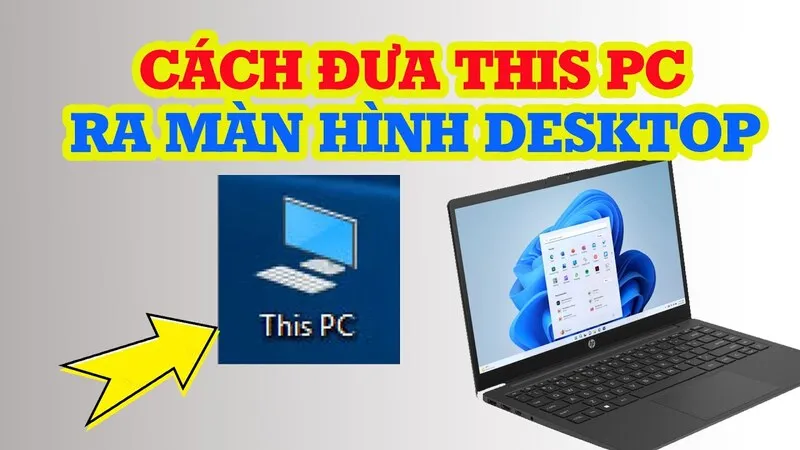
Biểu tượng My Computer hay This PC là nơi giúp người dùng truy cập nhanh ổ cứng, USB, thư mục và xem thông tin cơ bản của máy tính. Tuy nhiên sau khi cài lại Windows hoặc cập nhật hệ điều hành, biểu tượng này thường không còn xuất hiện trên màn hình Desktop khiến nhiều người gặp khó khăn khi sử dụng. Nếu bạn cũng đang gặp tình trạng này, hãy cùng Laptop Minh Khoa tìm hiểu cách đưa biểu tượng My Computer ra Desktop Win 10 nhanh chóng và cách khắc phục khi biểu tượng không hiển thị. Xem ngay bạn nhé!
Nội dung bài viết
- 1 Biểu tượng This PC là gì và vì sao bị ẩn trên Desktop?
- 2 Các cách đưa biểu tượng My Computer ra Desktop Win 10
- 3 Hướng dẫn đưa biểu tượng ứng dụng bất kỳ ra Desktop
- 4 Cách đổi tên This PC thành My Computer
- 5 Cách xử lý sự cố khi icon This PC vẫn không hiển thị
- 6 Một số lưu ý sau khi đưa My Computer ra Desktop
- 7 Câu hỏi thường gặp
Biểu tượng This PC là gì và vì sao bị ẩn trên Desktop?
Trước khi tìm hiểu cách đưa biểu tượng My Computer ra Desktop Win 10, bạn cần biết rằng trên Windows 10 Microsoft đã đổi tên My Computer thành This PC. Dù tên gọi thay đổi nhưng chức năng vẫn hoàn toàn tương tự.
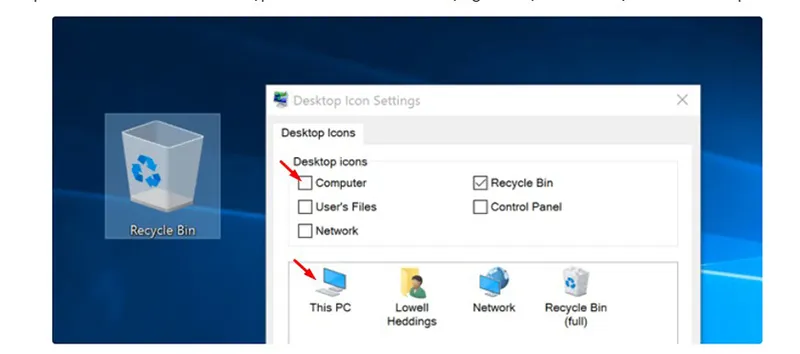
Khái niệm This PC trên hệ điều hành Windows
This PC (trước đây gọi là My Computer) là trung tâm quản lý toàn bộ không gian lưu trữ trên máy tính. Cụ thể, thông qua giao diện này, bạn có thể:
- Truy cập các ổ đĩa cứng, phân vùng dữ liệu và thiết bị lưu trữ ngoài như USB, ổ cứng di động.
- Mở nhanh các thư mục hệ thống mặc định như Documents, Downloads, Pictures, Videos.
- Xem các thông tin cấu hình cơ bản của máy tính.
Đây là một trong những biểu tượng được sử dụng nhiềutrên Windows nên việc đưa biểu tượng này ra Desktop sẽ giúp thao tác nhanh và tiết kiệm thời gian.
Tham khảo bài viết: Bỏ túi 3+ cách lấy dữ liệu từ ổ cứng máy tính đã hỏng
Vì sao biểu tượng My Computer không xuất hiện trên Desktop?
Nếu không thấy This PC xuất hiện ngoài màn hình sau khi mở máy, trường hợp này thường do một số lý do sau:
- Windows 10 mặc định ẩn các biểu tượng hệ thống sau khi cài mới.
- Người dùng vô tình tắt chế độ hiển thị icon Desktop.
- Máy tính vừa cập nhật Windows.
- Windows Explorer hoạt động không ổn định.
- Tài khoản người dùng gặp lỗi khiến các thiết lập không được lưu.
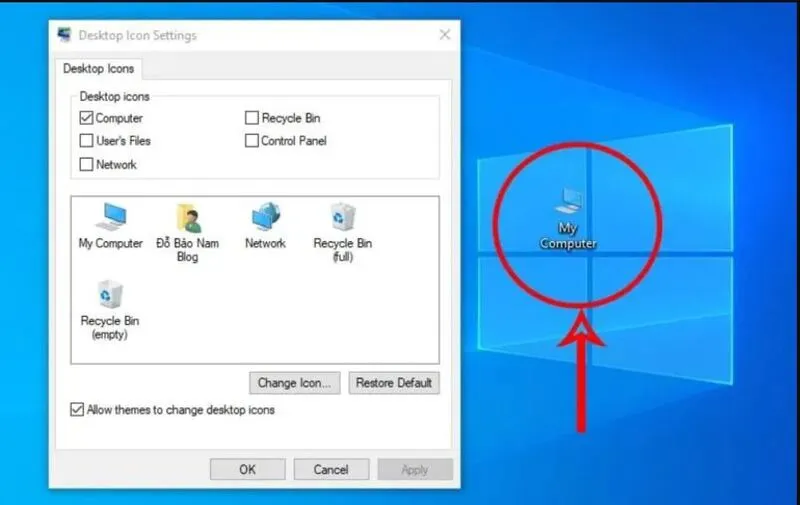
Các cách đưa biểu tượng My Computer ra Desktop Win 10
Có nhiều phương pháp đưa biểu tượng My Computer ra Desktop Win 10. Trong đó bạn không thể bỏ qua 2 cách sau:
Sử dụng tính năng Personalize trong Cài đặt
Đây là phương pháp chuẩn xác và phổ biến, giúp hiển thị đúng icon gốc của hệ thống mà không cần cài đặt thêm bất kỳ công cụ nào.
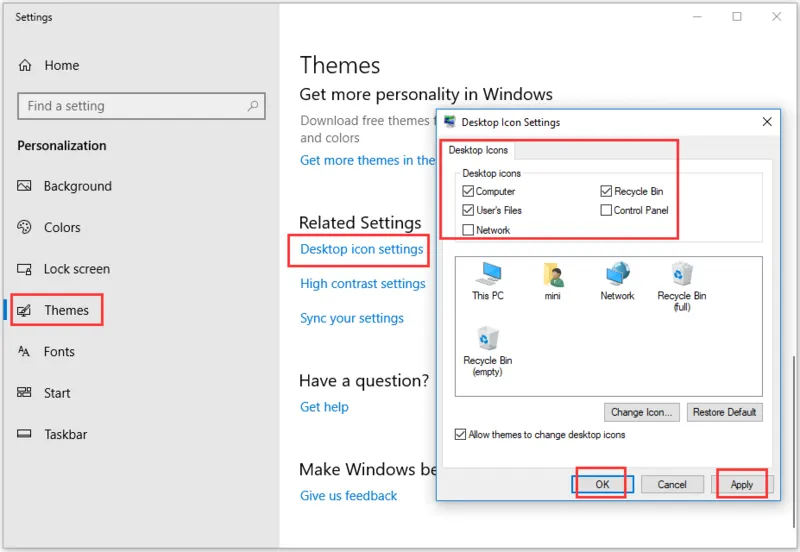
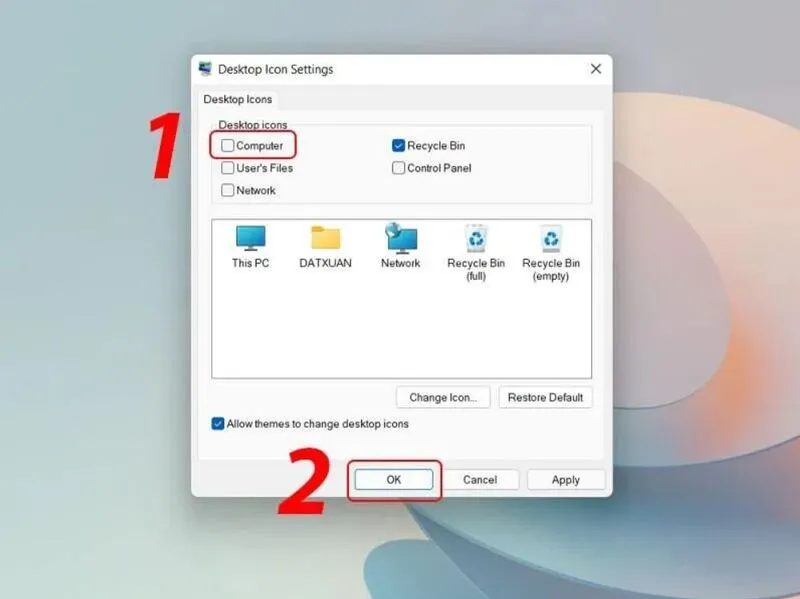
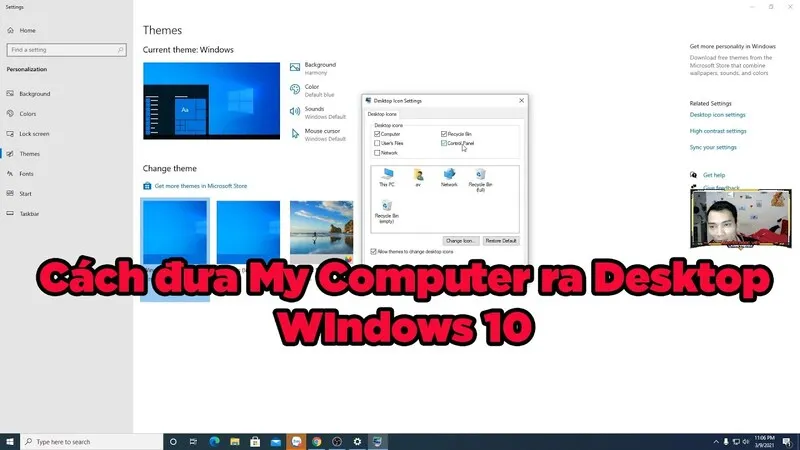
Bước 1: Nhấp chuột phải vào khoảng trống bất kỳ trên Desktop và chọn Personalize (hoặc mở Cài đặt qua tổ hợp phím Windows + I rồi chọn Personalize).
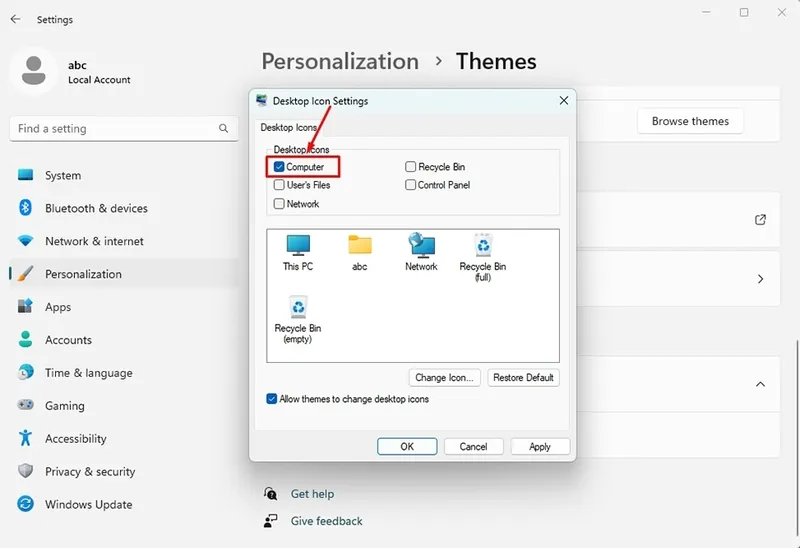
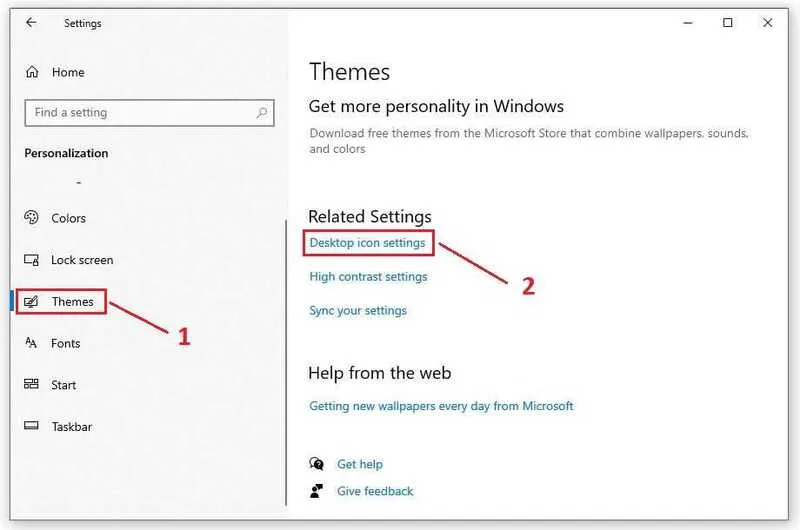
Bước 2: Ở danh mục bên trái, chọn mục Themes. Sau đó tìm và nhấn vào mục Desktop icon settings ở phần thiết lập tương ứng.
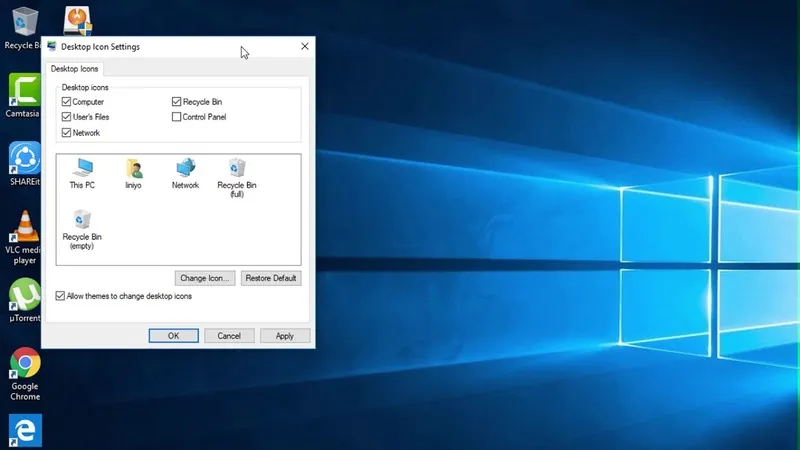
Bước 3: Tại cửa sổ vừa xuất hiện, tích chọn vào ô Computer (This PC), nhấn Apply rồi chọn OK để hoàn tất.
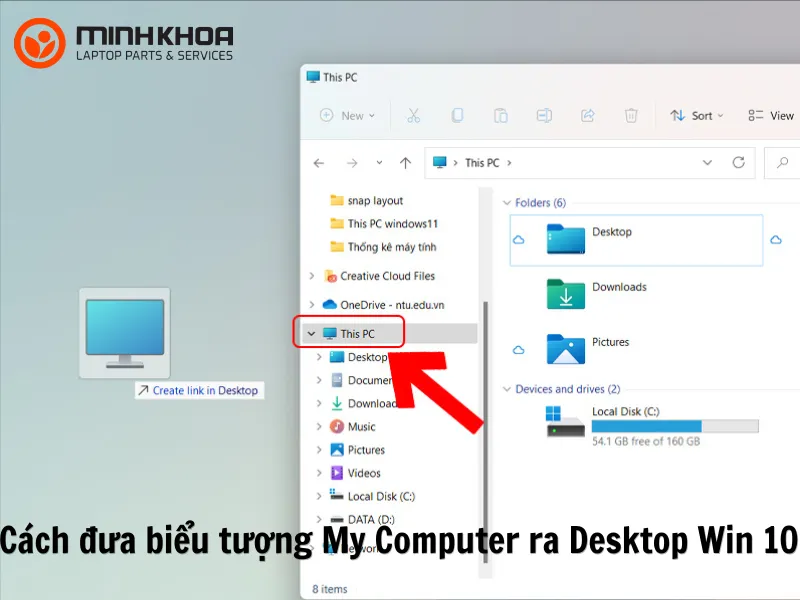
Kéo thả trực tiếp từ File Explorer
Nếu muốn thao tác nhanh chóng hơn, bạn cũng có thể tạo lối tắt truy cập ngay từ cửa sổ làm việc của File Explorer.
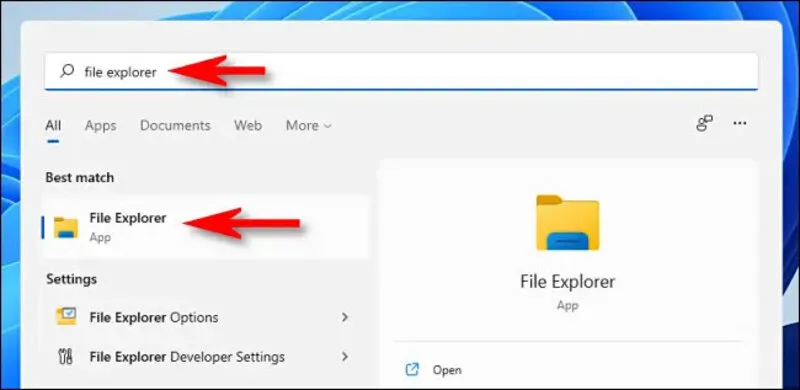
Bước 1: Nhấn tổ hợp phím Windows + E để khởi động cửa sổ File Explorer.
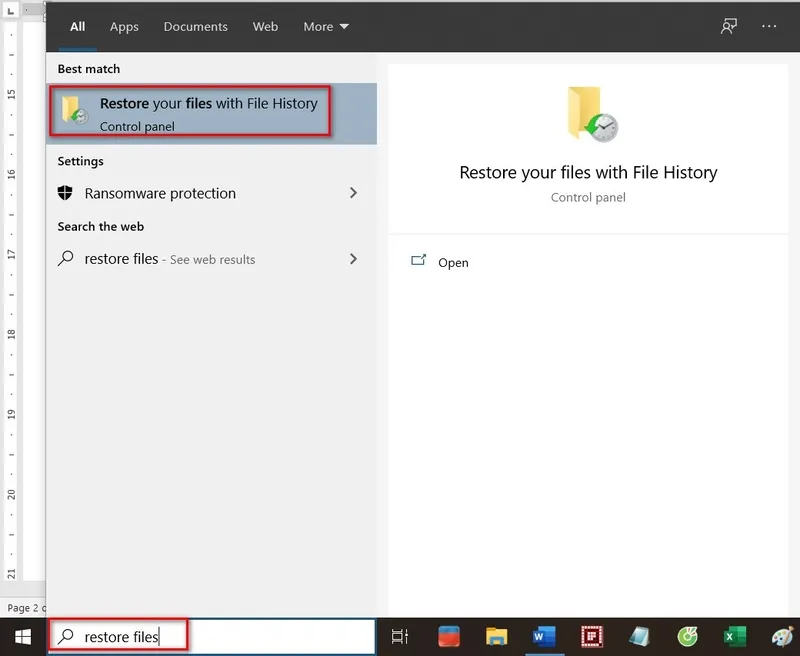
Bước 2: Thu nhỏ kích thước cửa sổ bằng cách nhấn vào biểu tượng Restore ở góc trên bên phải.
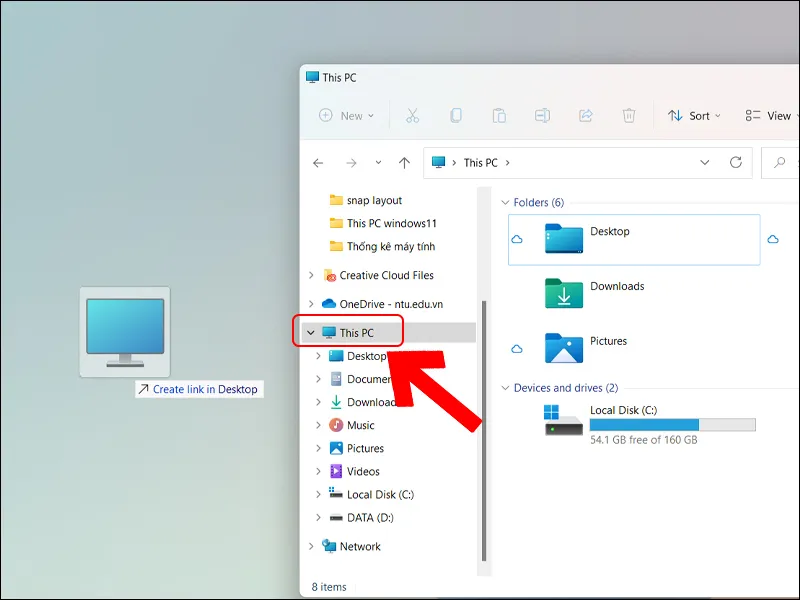
Bước 3: Nhấn giữ biểu tượng This PC ở danh mục bên trái, kéo thả trực tiếp ra khoảng trống trên Desktop.
Cách lấy My Computer ra màn hình
Phương pháp này cực kỳ hữu ích nếu bạn không tìm thấy mục cài đặt giao diện gốc trên máy tính.
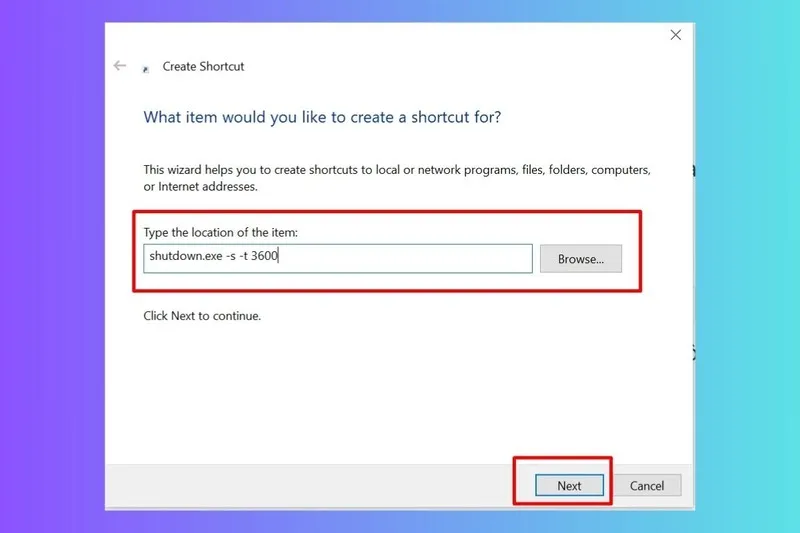
Bước 1: Trước tiên tại khoảng trống trên màn hình chính, nhấp chuột phải rồi chọn New sau đó chọn Shortcut.
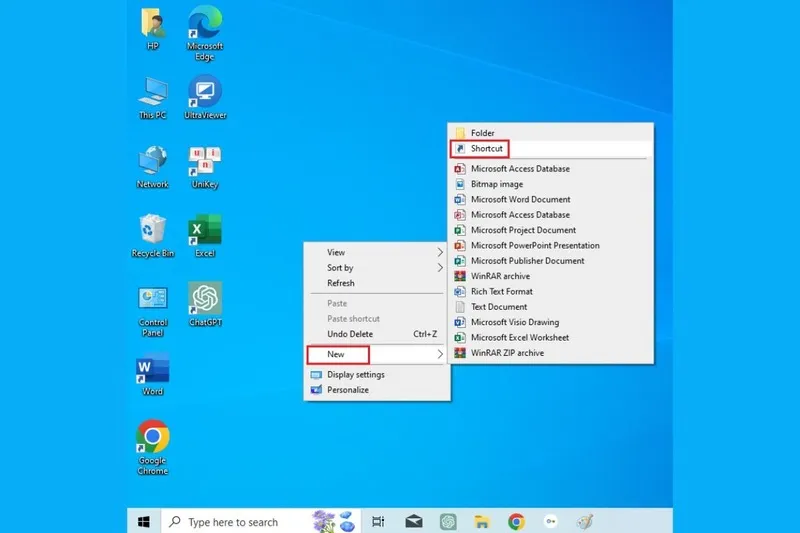
Bước 2: Ở ô nhập vị trí (Type the location of the item), bạn dán chính xác đoạn lệnh sau: %windir%\explorer.exe shell:MyComputerFolder rồi nhấn Next.
Bước 3: Nhập tên This PC (hoặc tên bất kỳ bạn thích) vào ô trống rồi nhấn Finish để hoàn tất.
Hướng dẫn đưa biểu tượng ứng dụng bất kỳ ra Desktop
Bên cạnh icon hệ thống, bạn cũng có thể đưa các phần mềm làm việc thường dùng ra ngoài màn hình chính theo các bước đơn giản sau:
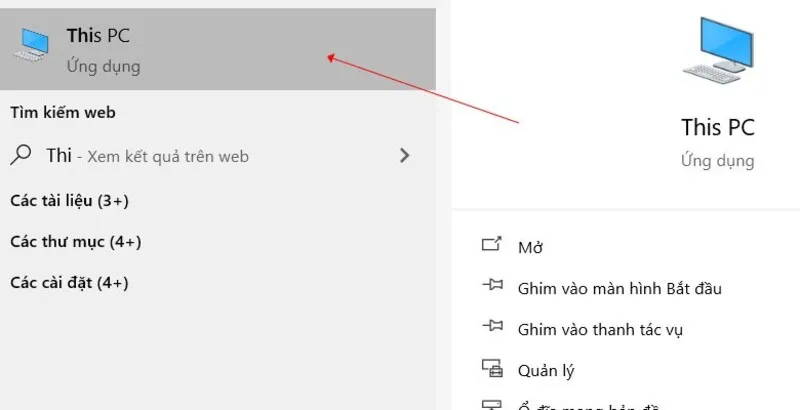
Bước 1: Sử dụng thanh tìm kiếm trên Windows để gõ tên ứng dụng cần đưa ra ngoài.
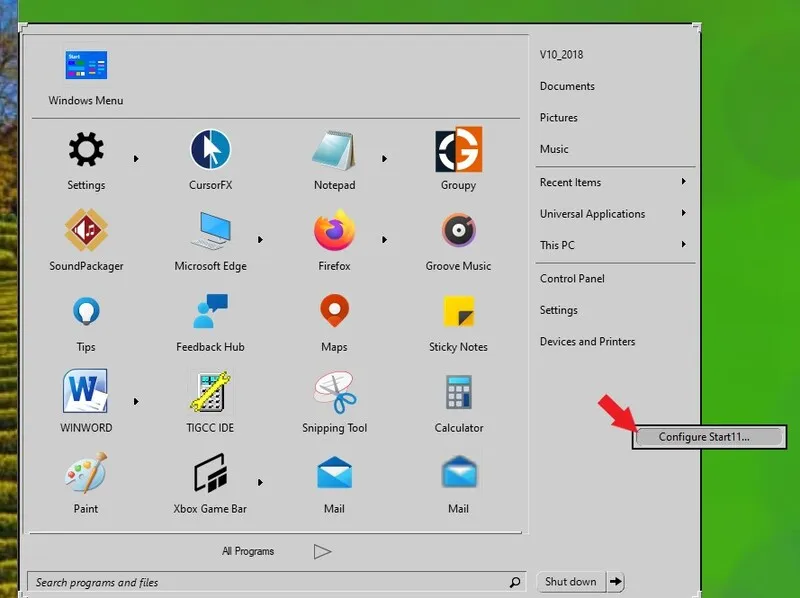
Bước 2: Nhấp chuột phải vào tên ứng dụng trong kết quả tìm kiếm và chọn Open file location để truy cập thư mục lưu trữ cài đặt.
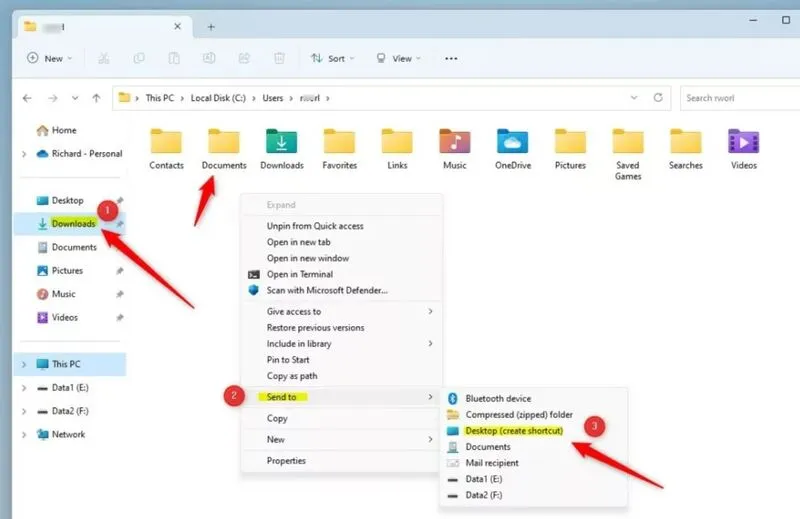
Bước 3: Tại thư mục vừa mở, nhấp chuột phải vào biểu tượng ứng dụng, chọn Send to rồi chọn Desktop (create shortcut).
Cách đổi tên This PC thành My Computer
Nếu đã quen thuộc với tên gọi My Computer ở các phiên bản Windows trước đây, bạn có thể đổi lại tên hiển thị chỉ trong vài thao tác:
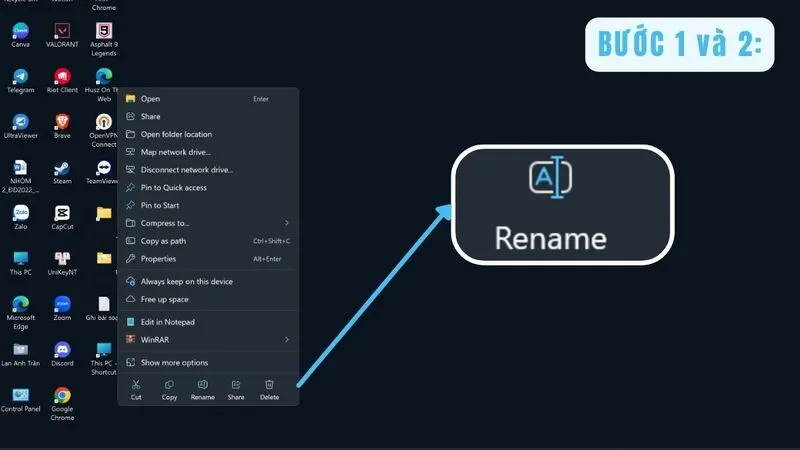
Bước 1: Nhấp chuột phải vào biểu tượng This PC trên màn hình chính.
Bước 2: Chọn mục Rename (hoặc biểu tượng cây bút / chiếc tem tùy phiên bản).
Bước 3: Nhập tên My Computer rồi nhấn phím Enter trên bàn phím để lưu.
Lưu ý: Thao tác đổi tên chỉ làm thay đổi chữ hiển thị bên dưới icon, hoàn toàn không làm ảnh hưởng đến dữ liệu hay chức năng hoạt động của máy tính.
Cách xử lý sự cố khi icon This PC vẫn không hiển thị
Trong trường hợp đã thực hiện đúng hướng dẫn nhưng icon vẫn chưa xuất hiện, bạn có thể áp dụng các hướng xử lý sau:
- Kiểm tra ẩn/hiện icon ngoài màn hình: Nhấp chuột phải ngoài Desktop, chọn View và đảm bảo ô Show desktop icons đã được tích chọn.
- Khởi động lại Windows Explorer: Mở Task Manager (tổ hợp phím Ctrl + Shift + Esc), tìm tiến trình Windows Explorer, nhấp chuột phải và chọn Restart.
- Cập nhật hệ thống: Truy cập Cài đặt, chọn Windows Update và tiến hành kiểm tra các bản cập nhật mới để sửa lỗi giao diện phát sinh.
- Tạo tài khoản người dùng mới: Nếu do sự cố hồ sơ người dùng, việc thiết lập một tài khoản Windows mới sẽ giúp khôi phục lại các thiết lập mặc định.
Một số lưu ý sau khi đưa My Computer ra Desktop
Sau khi hoàn tất cách đưa biểu tượng My Computer ra Desktop Win 10, bạn nên áp dụng thêm một vài mẹo để quản lý dữ liệu hiệu quả hơn:
- Đặt tên ổ đĩa để dễ nhận biết.
- Sắp xếp dữ liệu theo thư mục rõ ràng.
- Thường xuyên xóa các tệp không cần thiết.
- Sao lưu dữ liệu quan trọng định kỳ.
- Ghim các thư mục thường dùng vào Quick Access để truy cập nhanh hơn.
Nếu máy tính gặp lỗi không hiển thị biểu tượng, Windows hoạt động bất thường hoặc Desktop liên tục mất icon sau nhiều lần khởi động, bạn nên kiểm tra hệ điều hành để tránh ảnh hưởng đến quá trình sử dụng.
Câu hỏi thường gặp
Hỏi: Cách đưa biểu tượng My Computer ra Desktop Win 10 có áp dụng cho Windows 11 không?
Trả lời: Có. Các bước thực hiện trên Windows 10 và Windows 11 khá tương tự. Bạn chỉ cần vào Personalization → Themes → Desktop icon settings, sau đó tích chọn Computer (This PC) rồi nhấn Apply và OK để hiển thị biểu tượng trên Desktop.
Hỏi: My Computer và This PC có phải là một không?
Trả lời: Có. Trên Windows 10 và Windows 11, Microsoft đã đổi tên My Computer thành This PC. Hai biểu tượng này có cùng chức năng là quản lý ổ cứng, thiết bị lưu trữ và truy cập nhanh các thư mục trên máy tính.
Hỏi: Có thể đổi tên This PC thành My Computer được không?
Trả lời: Được. Sau khi hiển thị biểu tượng trên Desktop, bạn chỉ cần nhấp chuột phải vào This PC, chọn Rename, nhập My Computer rồi nhấn Enter. Việc đổi tên chỉ thay đổi cách hiển thị và không ảnh hưởng đến chức năng của biểu tượng.
Hỏi: Có cần cài thêm phần mềm để đưa My Computer ra Desktop Win 10 không?
Trả lời: Không. Windows 10 đã tích hợp sẵn tính năng hiển thị biểu tượng hệ thống. Bạn chỉ cần thay đổi trong phần cài đặt của Windows mà không phải cài đặt bất kỳ phần mềm hỗ trợ nào.
Hỏi: Làm thế nào để đưa biểu tượng phần mềm khác ra Desktop?
Trả lời: Bạn tìm ứng dụng trong ô tìm kiếm của Windows, nhấp chuột phải vào ứng dụng và chọn Open file location. Sau đó tiếp tục nhấp chuột phải vào biểu tượng của ứng dụng và chọn Send to rồi chọn Desktop (Create shortcut) để tạo lối tắt trên màn hình Desktop.
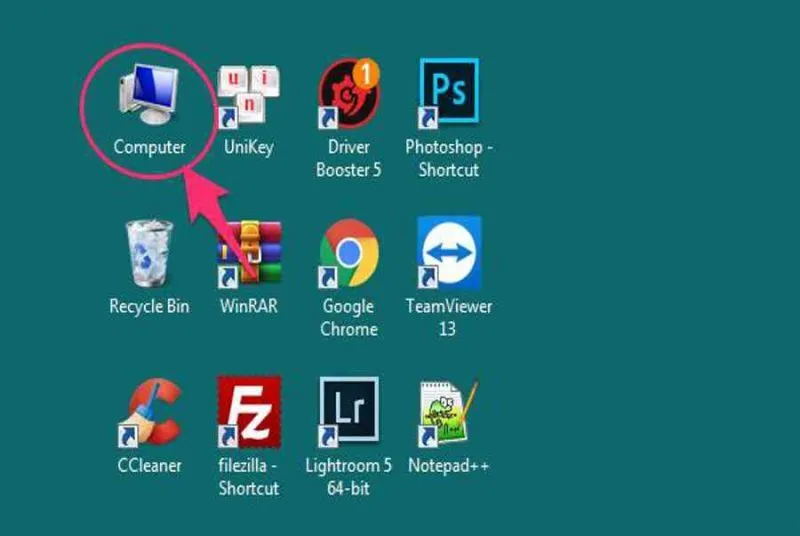
Việc thực hiện cách đưa biểu tượng My Computer ra Desktop Win 10 thực tế khá đơn giản và chỉ mất vài phút thao tác. Bạn có thể sử dụng tính năng Desktop Icon Settings, tạo shortcut thủ công hoặc kéo trực tiếp từ File Explorer để hiển thị biểu tượng. Hy vọng những hướng dẫn trên sẽ giúp bạn nhanh chóng khôi phục và sử dụng thuận tiện hơn với cách đưa biểu tượng My Computer ra Desktop Win 10 trên máy tính của mình nhé!
Bài viết liên quan


