
Cách cài vân tay cho laptop HP như thế nào để bảo vệ dữ liệu cá nhân an toàn hơn là vấn đề được nhiều người dùng quan tâm hiện nay. Với sự phát triển của công nghệ bảo mật, nhiều dòng laptop HP đã được trang bị cảm biến vân tay giúp người dùng mở khóa thiết bị nhanh chóng mà không cần nhập mật khẩu nhiều lần.
Tính năng nhận diện dấu vân tay trên laptop HP không chỉ giúp nâng cao khả năng bảo mật mà còn mang đến sự tiện lợi trong quá trình sử dụng. Tuy nhiên, để kích hoạt và sử dụng đúng cách, người dùng cần cài đặt driver cũng như thiết lập tính năng Windows Hello hoặc phần mềm hỗ trợ của HP.
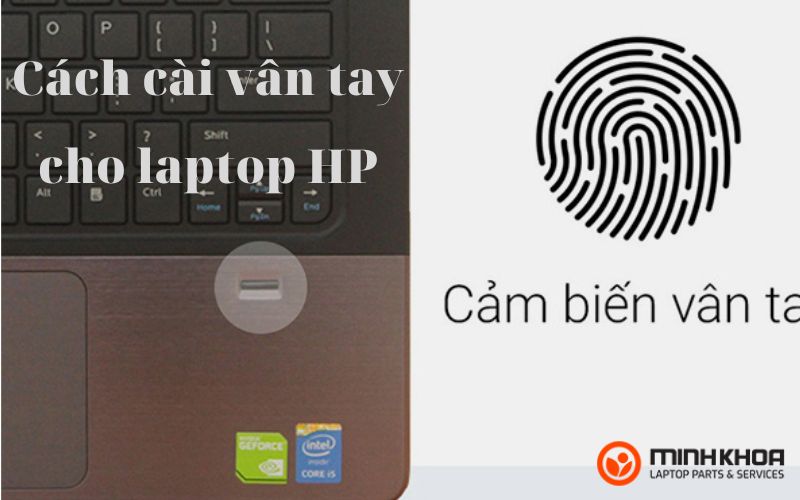
Trong bài viết này, Laptop Minh Khoa sẽ hướng dẫn chi tiết cách cài vân tay cho laptop HP trên Windows 10, đồng thời chia sẻ những thông tin cần biết về ưu nhược điểm của công nghệ bảo mật này. Mời các bạn cùng đến với bài viết sau đây của chúng tôi nhé!
Nội dung bài viết
Vì sao nên cài vân tay cho laptop HP?
Trước khi tìm hiểu các bước thực hiện, người dùng cần hiểu rõ lý do vì sao tính năng nhận diện vân tay trên laptop HP ngày càng được sử dụng phổ biến.
Cảm biến vân tay là công nghệ bảo mật sinh trắc học, sử dụng đặc điểm riêng trên dấu vân tay của mỗi người để xác nhận quyền truy cập vào thiết bị. Khi được thiết lập, người dùng có thể mở khóa laptop nhanh hơn thay vì phải nhập mật khẩu thủ công.
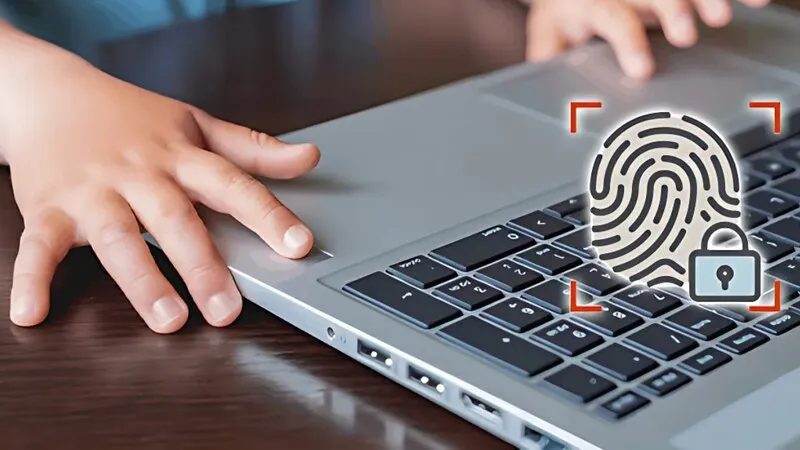
Một số lợi ích khi cài vân tay cho laptop HP:
- Giúp bảo vệ dữ liệu cá nhân trong máy tính khỏi việc truy cập trái phép.
- Rút ngắn thời gian đăng nhập laptop.
- Hỗ trợ người dùng làm việc thuận tiện hơn trong môi trường cần bảo mật thông tin.
- Phù hợp với những người thường xuyên sử dụng laptop để học tập, làm việc hoặc lưu trữ dữ liệu quan trọng.
Xem thêm: Quy trình thay Ram laptop HP bằng 5 bước
Ưu, nhược điểm khi áp dụng cách cài vân tay cho laptop HP
Mặc dù bảo mật bằng vân tay mang lại nhiều tiện ích nhưng tính năng này vẫn có những điểm hạn chế nhất định. Việc hiểu rõ ưu nhược điểm sẽ giúp người dùng sử dụng hiệu quả hơn.

Ưu điểm khi áp dụng cách cài vân tay cho laptop HP
- Khả năng bảo mật được cải thiện: Công nghệ quét mã vân tay rất khó làm giả vì mỗi người sở hữu một cấu trúc vân tay riêng biệt. Đây là giải pháp công nghệ phát triển mạnh mẽ khi yếu tố bảo mật thông tin cá nhân được đặt lên trên.
- Tốc độ phản hồi nhanh chóng: Các mô đun cảm biến hiện đại trên laptop HP có độ nhạy cao, nhận diện thực thể chỉ trong vòng vài giây.
- Tối ưu hóa thao tác: Quy trình thiết lập ban đầu đơn giản và nhanh chóng, thời gian mở khóa thiết bị cũng được rút ngắn đáng kể so với việc gõ mật khẩu ký tự.
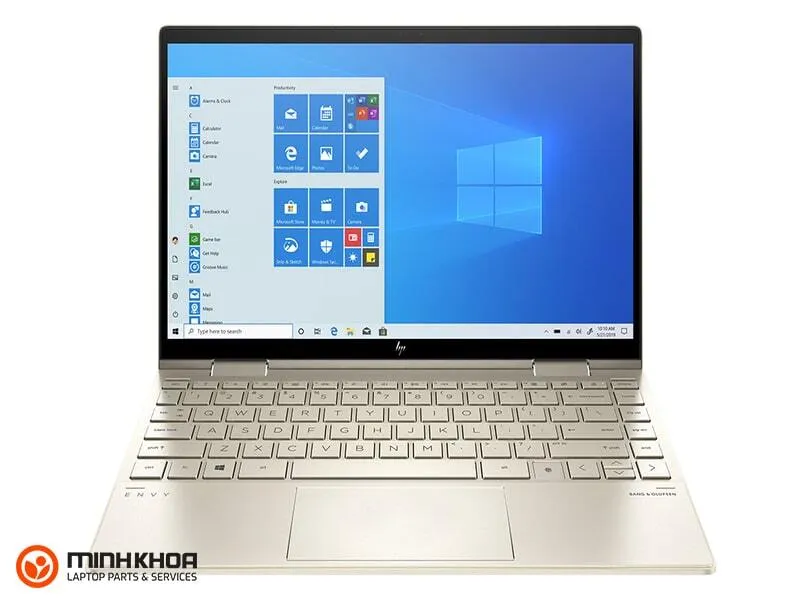
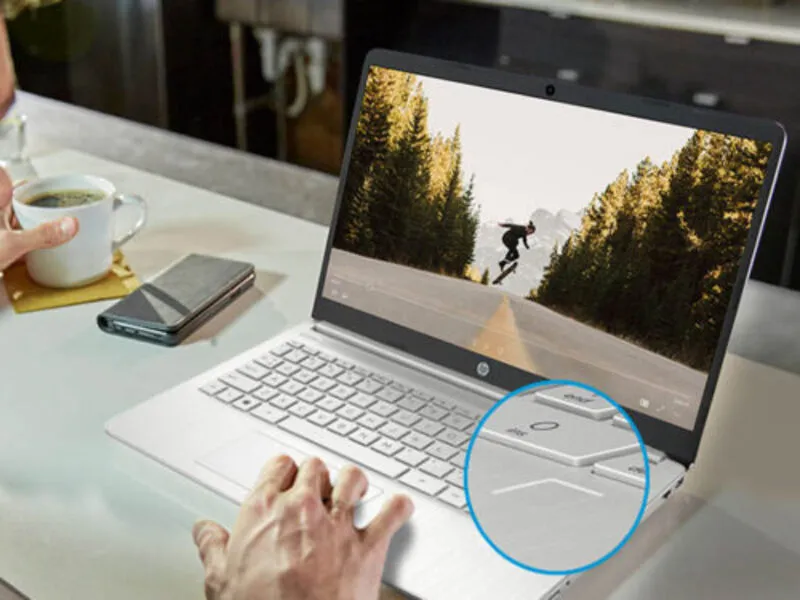
Một số nhược điểm cần lưu ý khi sử dụng
- Nguy cơ từ các thủ thuật sao chép: Tính năng này không ngăn chặn được toàn bộ rủi ro bên ngoài vì có trường hợp người khác tìm cách lấy mẫu vân tay lưu lại trên các bề mặt vật lý qua băng keo trong suốt để vượt qua cảm biến.
- Sự cố nhận diện do yếu tố môi trường: Nếu ngón tay của bạn bị dính nước, có vết thương hoặc đổ nhiều mồ hôi, đầu đọc cảm biến sẽ gặp khó khăn trong việc nhận dạng chính xác dữ liệu.
- Yếu tố về chi phí đầu tư: Những dòng laptop HP được trang bị sẵn mô đun bảo mật quét vân tay thường có mức giá thành nhỉnh hơn một chút so với các phiên bản tiêu chuẩn sử dụng mật khẩu truyền thống.
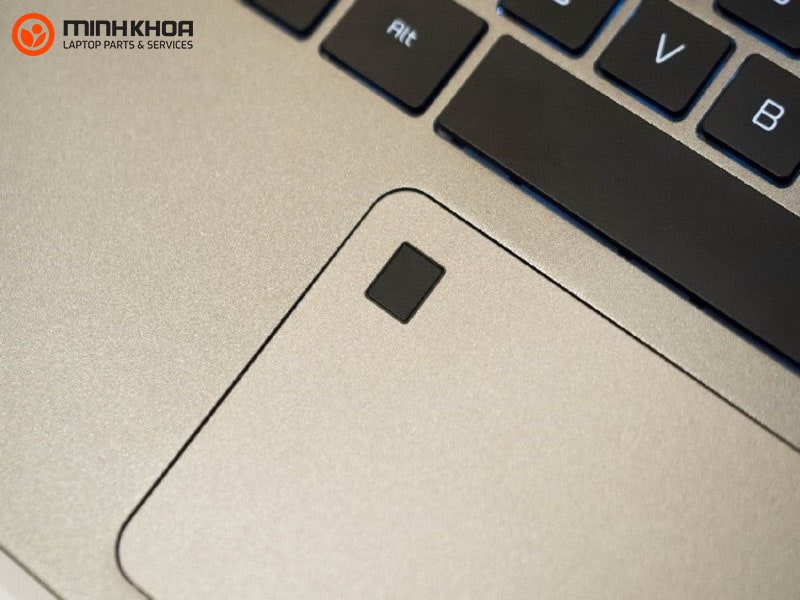
Hướng dẫn các phương pháp thiết lập bảo mật vân tay an toàn
Quy trình thiết lập không quá phức tạp nếu bạn thực hiện đúng thứ tự các bước kỹ thuật. Dưới đây là những hướng dẫn chi tiết về các bước thực hiện để bạn có thể tự cấu hình tại nhà.
Cách cài vân tay cho laptop HP trên hệ điều hành Windows 10
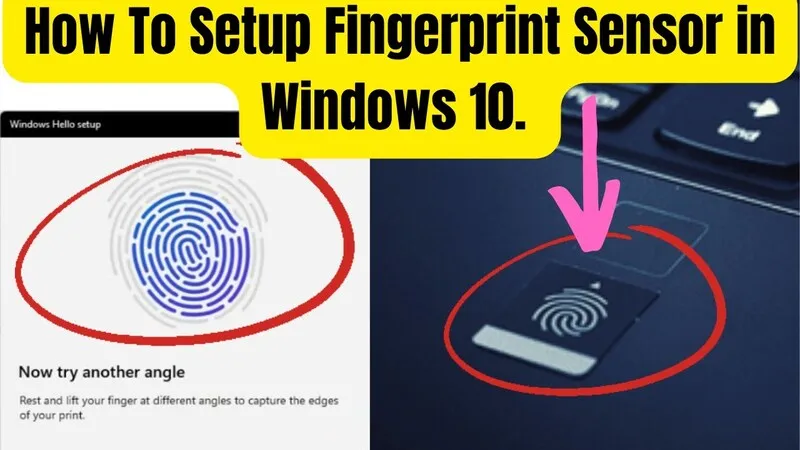
Đối với những thiết bị đang vận hành trên nền tảng Windows 10, bạn có thể kích hoạt tính năng bảo mật bằng dấu vân tay thông qua các bước cơ bản sau:
Bước 1: Tải và cài đặt bản cập nhật Driver quản lý vân tay phù hợp với mã máy HP đang sử dụng từ trang hỗ trợ của nhà sản xuất.
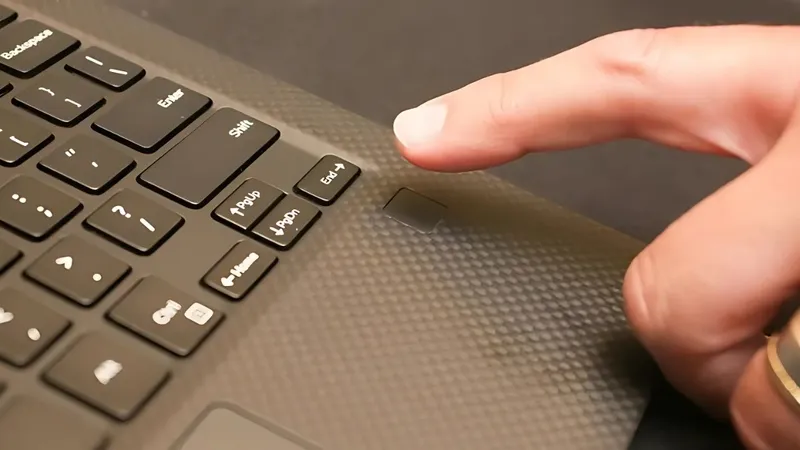
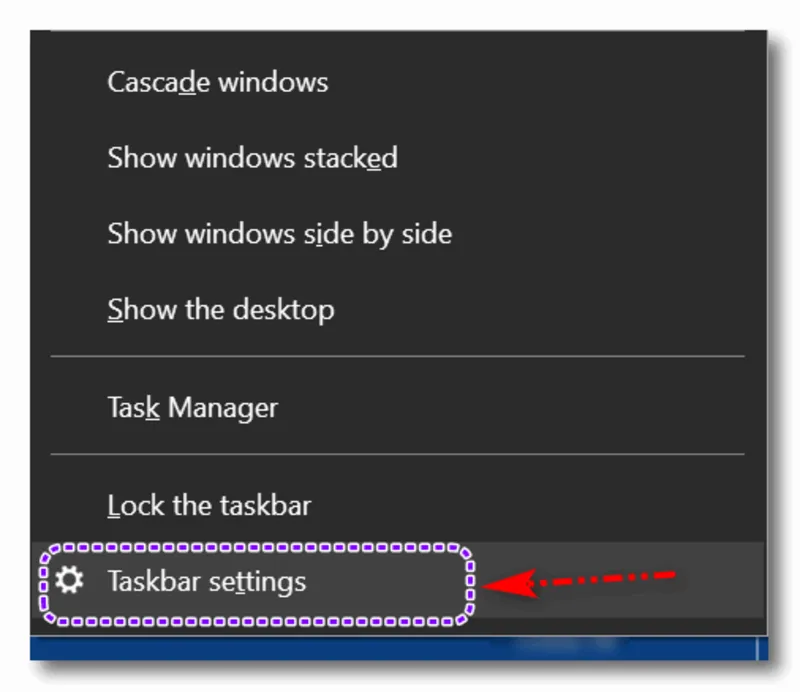
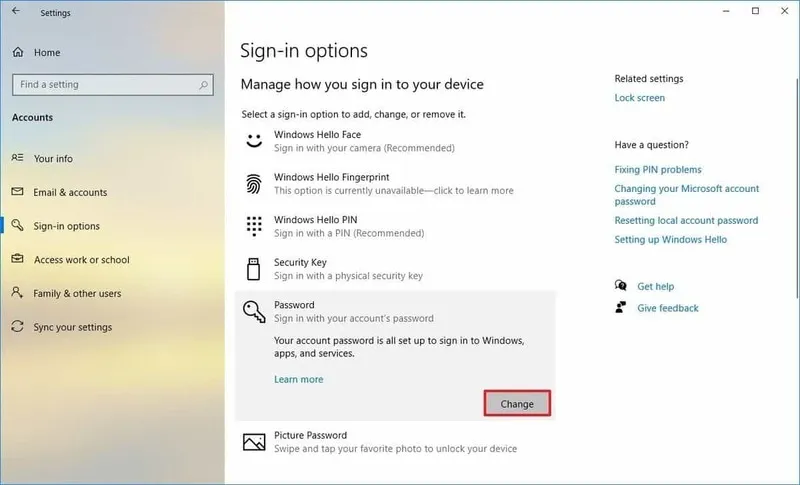
Bước 2: Trên thanh công cụ tác vụ Taskbar, bạn hãy nhấp vào biểu tượng Windows rồi chọn biểu tượng hình răng cưa Settings, sau đó nhấn đúp chuột vào mục Accounts.
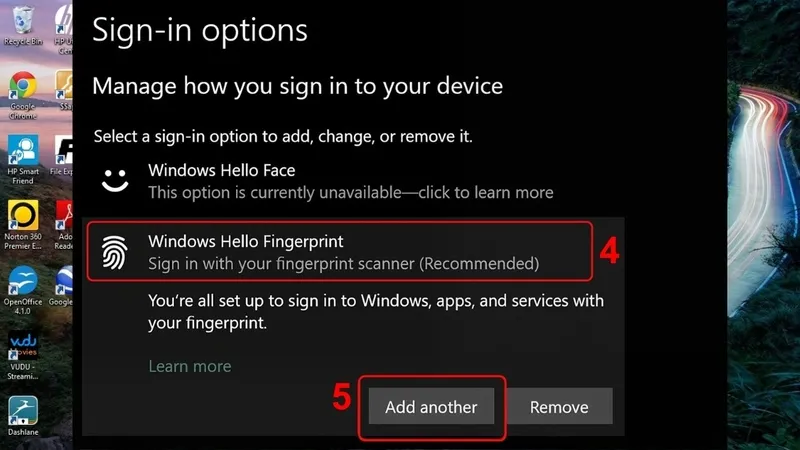
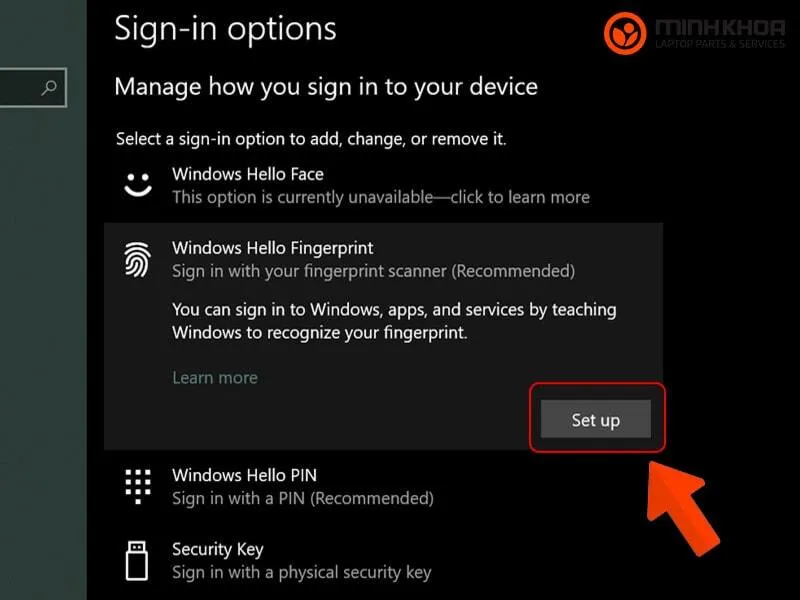
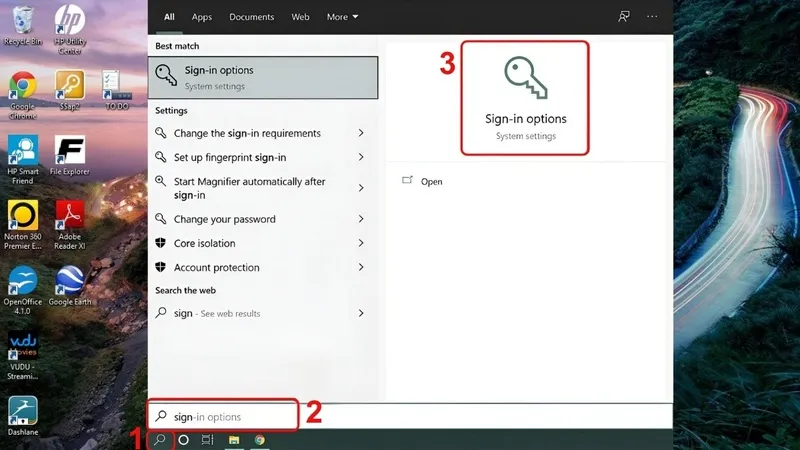
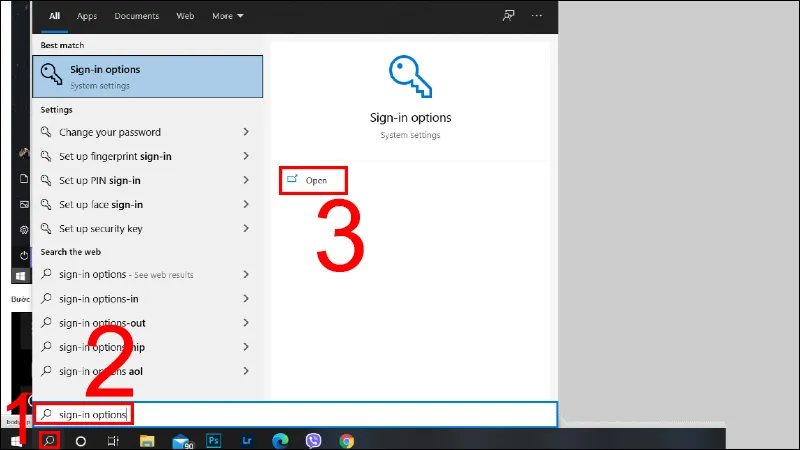
Bước 3: Tiếp tục tại cửa sổ quản lý tài khoản, bạn chọn mục Sign in Options ở danh mục bên trái. Lúc này, giao diện Windows Hello sẽ xuất hiện trên màn hình, bạn tìm đến phần Fingerprint và chọn Set up.
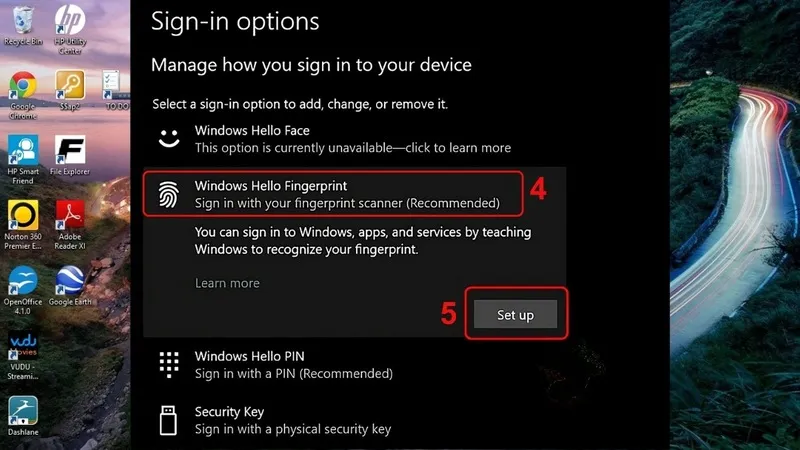
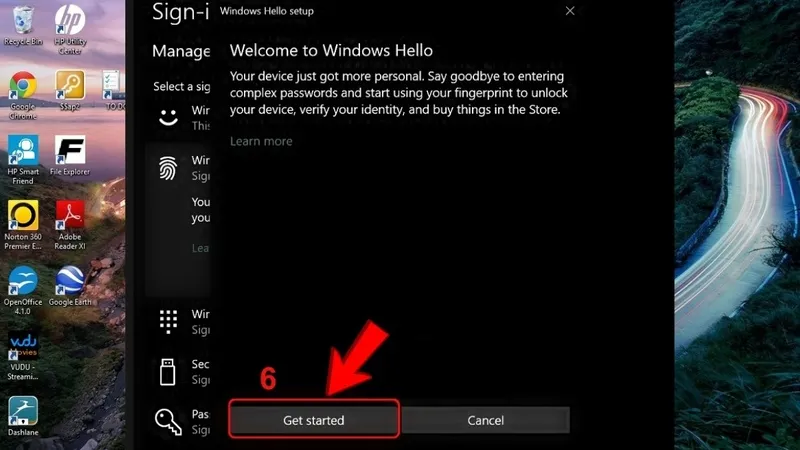
Bước 4: Khi ô cửa sổ thông báo mới hiện ra, bạn hãy nhấn chọn lệnh Get Started để bắt đầu quá trình quét mẫu.
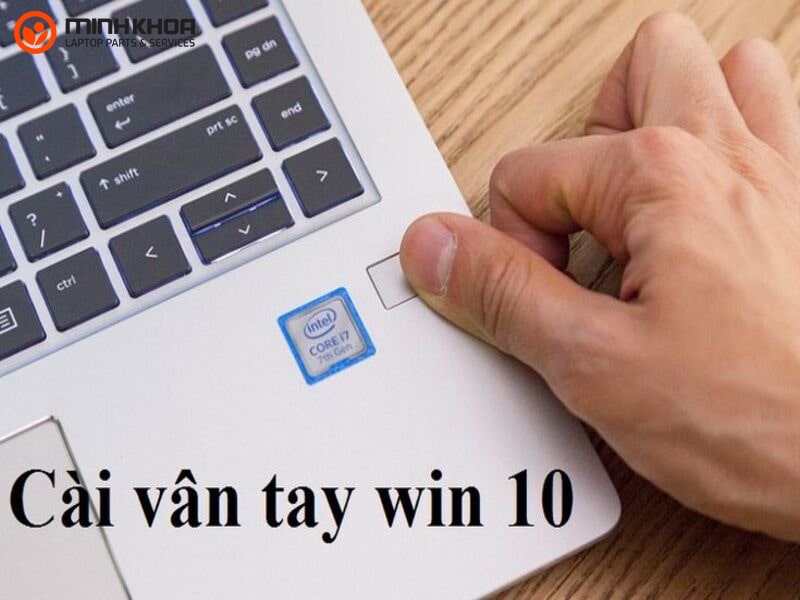
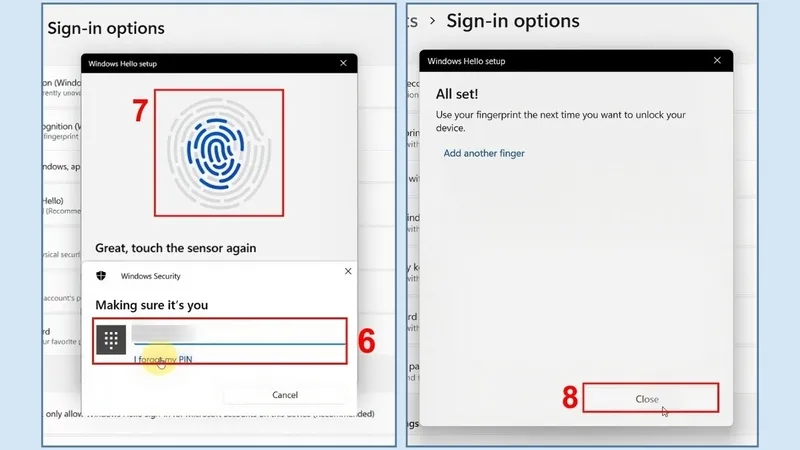
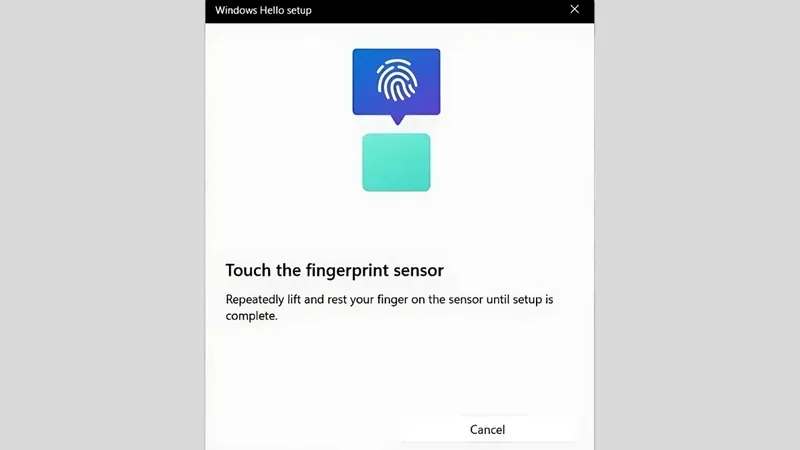
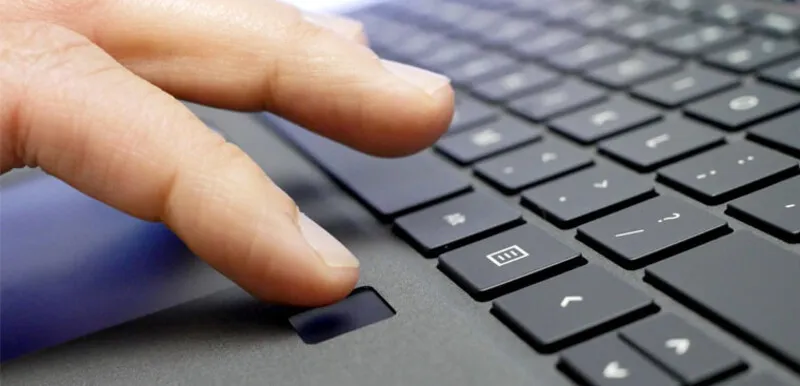
Bước 5: Hệ thống sẽ yêu cầu nhập mã PIN dự phòng để xác minh quyền sở hữu. Sau đó, bạn đưa ngón tay muốn đặt làm vân tay lên bề mặt cảm biến của laptop HP, chạm và nhấc ngón tay nhiều lần theo hướng dẫn cho đến khi vòng lặp nhận diện báo thành công.
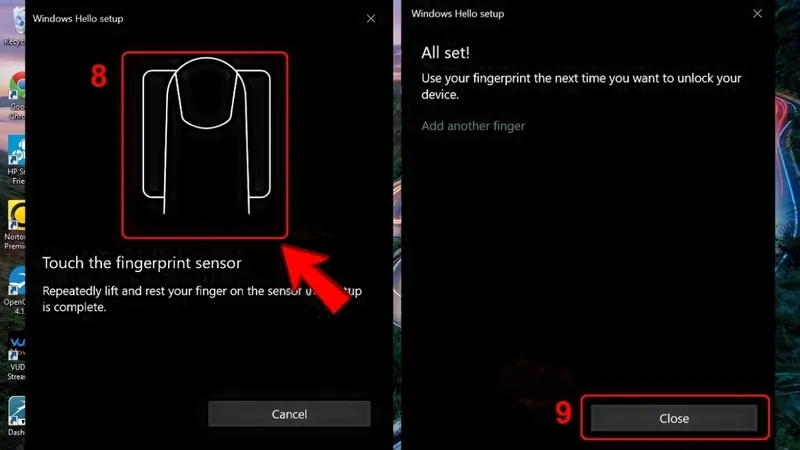
Bước 6: Bạn có thể tạo thêm mẫu vân tay của ngón khác bằng cách chọn Add another hoặc nhấn Close để hoàn tất nếu thấy một mẫu là đủ.
Sử dụng ứng dụng chuyên dụng HP Client Security
Phương pháp này có phần chuyên sâu và yêu cầu độ chính xác cao hơn trong việc cài đặt các gói bổ trợ.
Xem thêm: Nút wifi trên laptop HP không bắt được – Cách khắc phục
Trước khi đi đến bước lưu mẫu vân tay, bạn cần chuẩn bị môi trường phần mềm theo các bước sau:
Bước 1: Tiến hành cài đặt gói Driver Validity Fingerprint Sensor Driver vào hệ thống máy tính.
Bước 2: Cài đặt tiếp các phần mềm bổ trợ bao gồm HP Drive Encryption Software, HP File Sanitizer, HP Computrace và HP Device Access Manager. Lưu ý không đảo lộn thứ tự để tránh gặp lỗi xung đột phần mềm khi khởi chạy Client Security.
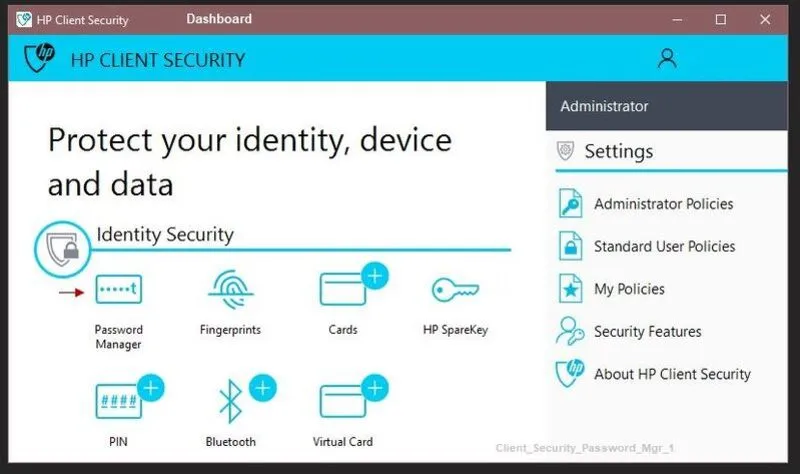
Bước 3: Thực hiện khởi động lại máy tính, sau đó tìm kiếm và kích hoạt công cụ HP Client Security Manager trên màn hình.
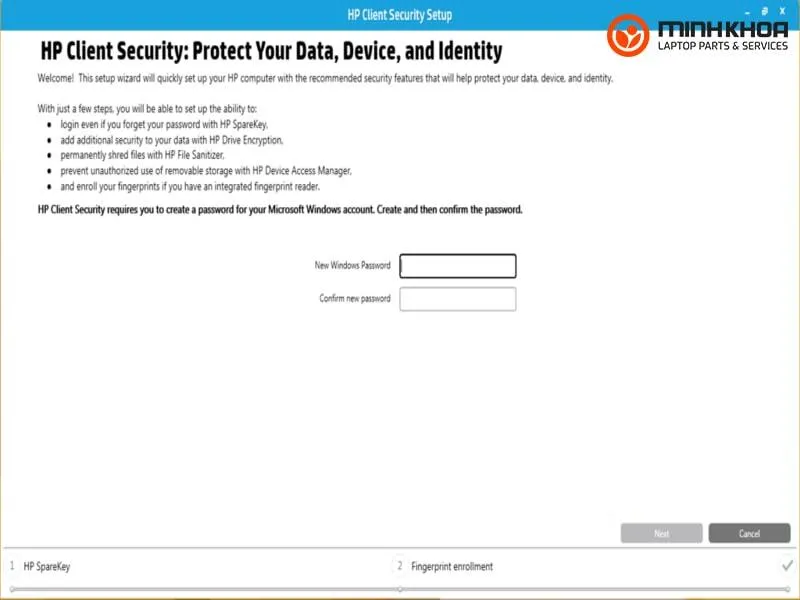
Bước 4: Tại giao diện khởi động đầu tiên, người dùng thiết lập mật khẩu quản trị và mã này sẽ được đồng bộ để sử dụng chung cho hệ điều hành Windows. Sau đó bấm Next để chuyển sang phần dữ liệu sinh trắc.
Bước 5: Tiến hành nhập liệu vân tay bằng 2 ngón riêng biệt, mỗi ngón quét chạm ít nhất 3 lần trên thiết bị đọc để hệ thống nhận diện cấu trúc da chính xác.
Bước 6: Thiết lập các câu hỏi bảo mật khôi phục password recovery đề phòng trường hợp không thể sử dụng vân tay hoặc quên mật khẩu ký tự. Mỗi lần truy cập vào trình quản lý sau này, hệ thống sẽ yêu cầu xác thực lại để thay đổi cấu hình.
Một số lỗi thường gặp khi cài vân tay laptop HP
Nhìn chung, việc sử dụng các phương thức thiết lập thông qua hệ điều hành hoặc phần mềm chuyên dụng đều mang lại hiệu quả kiểm soát dữ liệu rất tốt. Hy vọng các thông tin chi tiết trên đã giúp bạn tự thực hiện thành công cách cài vân tay cho laptop HP. Nếu có bất kỳ vướng mắc nào trong quá trình thao tác kỹ thuật, bạn đừng ngần ngại liên hệ hoặc ghé cửa hàng Laptop Minh Khoa để được hỗ trợ kiểm tra trực tiếp.
Bài viết liên quan


