
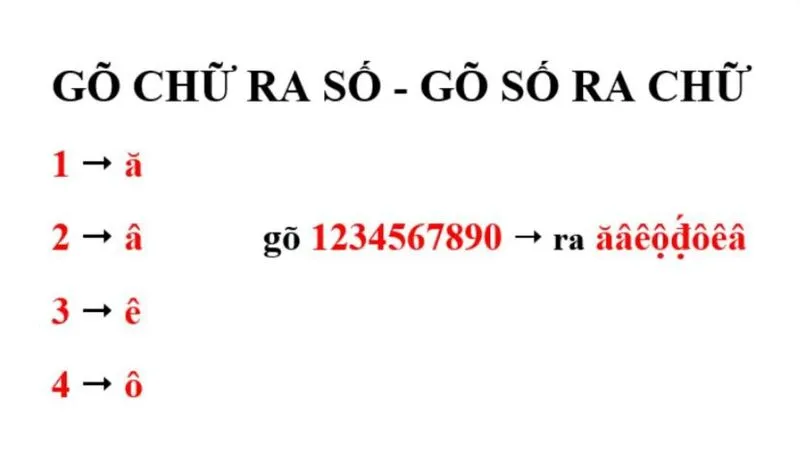
Trong quá trình soạn thảo văn bản trên máy tính xách tay, nhiều người bất ngờ gặp lỗi bấm số 1 ra chữ ă, số 2 hiển thị thành â, số 3 thành ê và số 4 biến thành ô. Sự cố này khiến việc nhập liệu bị gián đoạn, đặc biệt gây khó chịu khi làm việc với bảng tính, mật khẩu hoặc dữ liệu số. Thực tế đây là lỗi liên quan đến cấu hình bàn phím và bộ gõ tiếng Việt trên Windows, không phải do hỏng phần cứng. Bài viết sau sẽ giúp bạn hiểu rõ bản chất vấn đề và cách sửa lỗi đánh số ra chữ một cách nhanh gọn, chính xác.
Nội dung bài viết
Hiểu đúng về cơ chế gõ tiếng Việt trên laptop
Trước khi đi vào phần khắc phục, người dùng cần nắm được cách tiếng Việt được nhập liệu trên bàn phím chuẩn tiếng Anh. Từ đó bạn sẽ hiểu rõ hơn về các phương thức nhập liệu tiếng Việt phổ biến:
Các ký tự và dấu tiếng Việt cơ bản
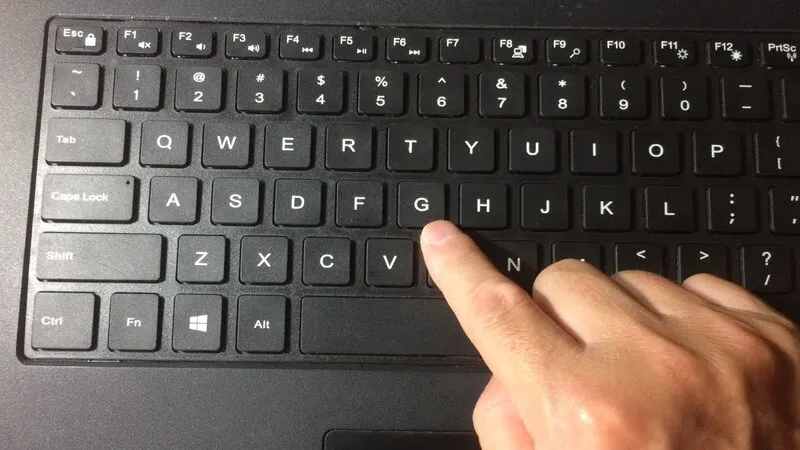
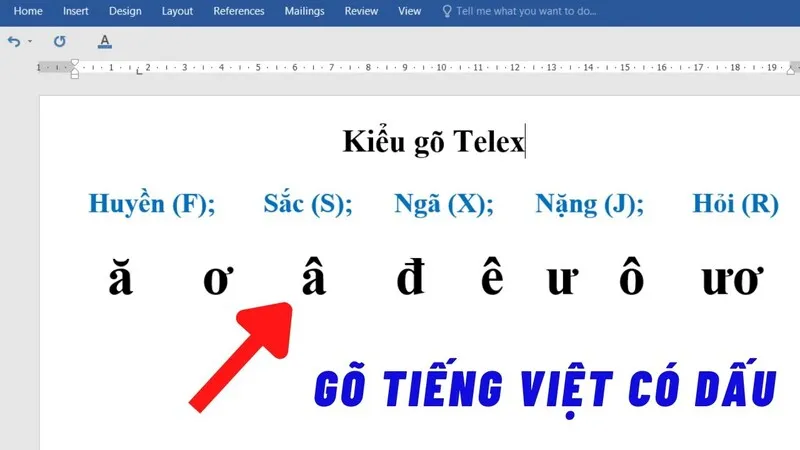
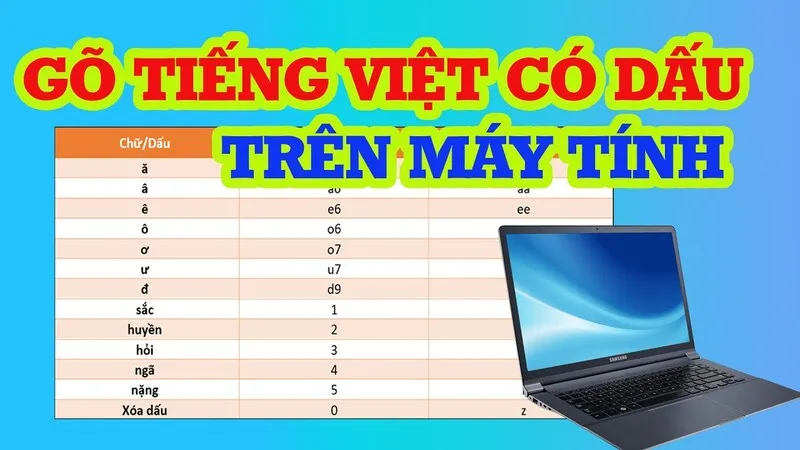
Hệ thống chữ viết tiếng Việt bao gồm các nguyên âm mở rộng như ă, â, ê, ô, ơ, ư cùng 5 dấu thanh gồm sắc, huyền, hỏi, ngã và nặng. Do bàn phím vật lý không có sẵn các ký tự này, người dùng buộc phải sử dụng phần mềm hỗ trợ gõ tiếng Việt.
Phương pháp nhập liệu quyết định hành vi phím số
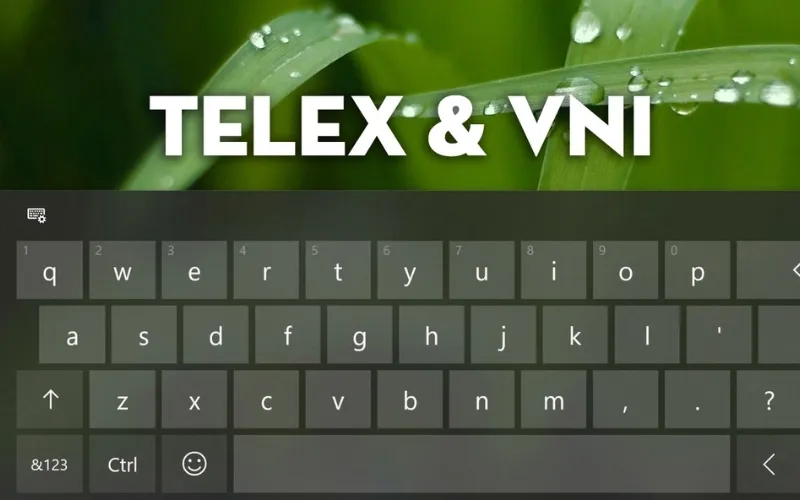
Theo ghi nhận từ các chuyên gia công nghệ, hai kiểu gõ phổ biến nhất hiện nay là Telex và VNI. Trong đó, VNI sử dụng phím số để tạo dấu và ký tự đặc biệt, đây chính là nền tảng dẫn đến lỗi đánh số ra chữ nếu cấu hình hệ thống không phù hợp.
Xem thêm: Bỏ túi 5 cách sửa lỗi bàn phím laptop đánh chữ ra số
Kiểu gõ Telex (Phổ biến nhất)
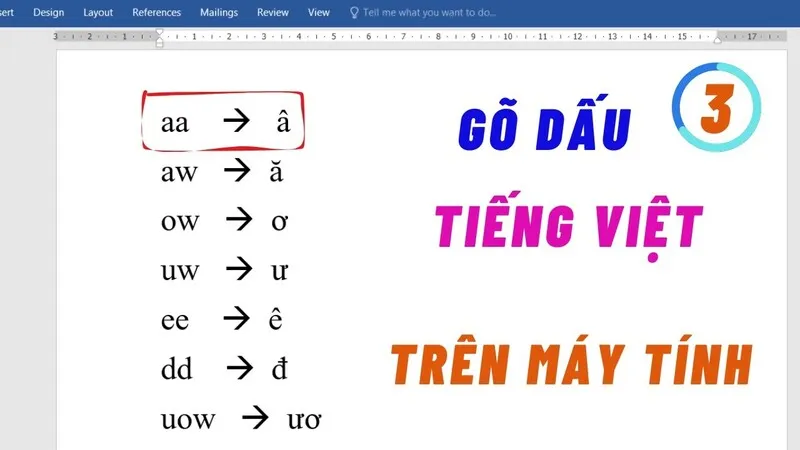
Telex sử dụng chính các phím chữ để tạo ra dấu phụ và dấu thanh. Ví dụ:
-
Dấu mũ: Nhấn phím gốc hai lần (ee thành ê, aa thành â, oo thành ô).
-
Dấu móc/trăng: Kết hợp với phím “w” (aw thành ă, uw thành ư).
-
Quy tắc dấu thanh: Phím S (sắc), F (huyền), R (hỏi), X (ngã), J (nặng).
Kiểu gõ VNI (Sử dụng phím số)
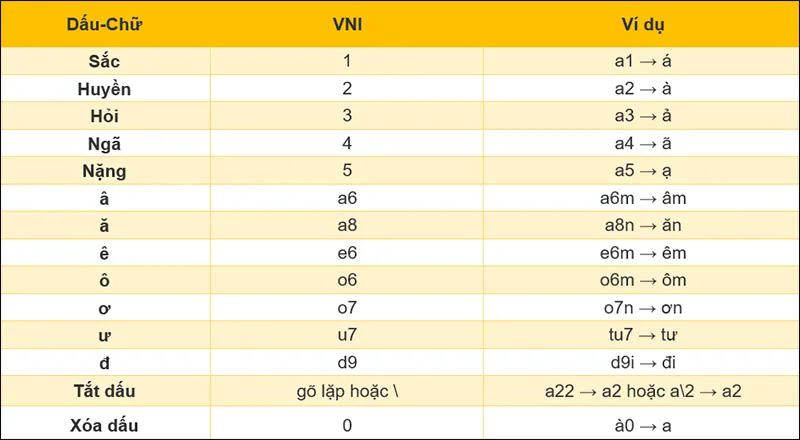
VNI dùng các phím số từ 1 đến 9 để tạo dấu, rất phù hợp cho những ai đã quen với bàn phím số riêng biệt.
-
Quy ước: Phím 6 tạo dấu mũ (a6 = â), phím 7 tạo dấu móc (u7 = ư), phím 8 tạo dấu trăng (a8 = ă).
-
Dấu thanh: Phím 1 (sắc), 2 (huyền), 3 (hỏi), 4 (ngã), 5 (nặng).
Vì sao xảy ra lỗi bấm số 1 ra chữ ă trên Windows?
Nhiều bạn thắc mắc tại sao máy tính lại xảy ra lỗi đánh số ra chữ 1 – ă 2 – â 3 – ê 4 – ô. Theo chia sẻ từ các chuyên gia kỹ thuật phần mềm: “Lỗi gõ số ra chữ trên Windows 10/11 thường do người dùng vô tình bấm Alt + Shift khiến ngôn ngữ nhập liệu bị hoán đổi. Cách tốt nhất để gõ tiếng Việt ổn định là luôn để ngôn ngữ máy ở chế độ ENG và dùng thêm phần mềm hỗ trợ như UniKey.”
Bàn phím hệ thống đang sử dụng chế độ tiếng Việt
Trong trường hợp Windows đang kích hoạt Vietnamese Keyboard, các phím số trên bàn phím sẽ được hệ điều hành gán chức năng nhập ký tự tiếng Việt. Khi đó, dù người dùng chỉ có nhu cầu gõ số thông thường, hệ thống vẫn tự động chuyển sang tạo dấu hoặc chữ cái đặc biệt.
Cách nhận biết dễ nhất là quan sát góc phải thanh Taskbar. Nếu hiển thị biểu tượng VIE, rất có thể đây chính là nguyên nhân gây ra lỗi.
Chuyển nhầm ngôn ngữ bàn phím trong quá trình thao tác
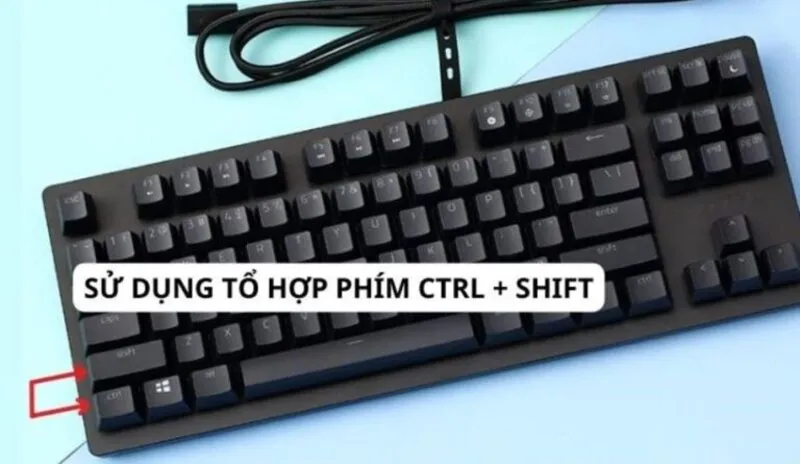
Trong quá trình sử dụng laptop, nhiều người vô tình nhấn tổ hợp phím Alt Shift hoặc Windows Space mà không hề hay biết. Theo chia sẻ của kỹ thuật viên Lê Minh Tuấn, người có nhiều năm hỗ trợ hệ thống Windows tại Đà Nẵng, chỉ một thao tác nhỏ này cũng đủ khiến layout bàn phím bị thay đổi ngay lập tức.
Unikey hoạt động không đồng bộ với bàn phím Windows
Khi Unikey đang chạy nhưng ngôn ngữ bàn phím hệ thống không trùng khớp, Windows sẽ hiểu sai lệnh nhập liệu của người dùng. Điều này dẫn đến tình trạng bấm số lại hiển thị chữ, điển hình là lỗi đánh số ra chữ 1 ă 2 â 3 ê 4 ô gây nhiều phiền toái trong quá trình gõ văn bản.

Hướng dẫn sửa lỗi đánh số ra chữ 1 – ă 2 – â 3 – ê 4 – ô
Để đưa bàn phím về trạng thái gõ số bình thường, bạn hãy thực hiện theo các bước sau:
- Sử dụng phím tắt nhanh: Nhấn đồng thời tổ hợp phím Windows + Spacebar (phím cách). Lúc này, một bảng tùy chọn ngôn ngữ sẽ hiện ra, bạn chỉ cần chọn English (United States) US Keyboard.
- Tùy chỉnh trực tiếp trên Taskbar: Bạn nhìn xuống góc phải màn hình, nếu thấy chữ VIE, hãy click chuột vào đó và chuyển sang ENG.
Cách sửa lỗi gõ chữ ra số trên máy tính xách tay
Ngoài lỗi bấm số 1 ra chữ ă, một rắc rối khác cũng thường gặp trên các dòng laptop mini là gõ phím chữ (U, I, O, J, K, L) nhưng lại hiển thị số.
Nguyên nhân là do chế độ NumLock đang bật. Vì các dòng máy nhỏ không có bàn phím số riêng, nhà sản xuất đã tích hợp phím số vào nhóm phím chữ này. Để khắc phục, bạn chỉ cần nhấn tổ hợp phím Fn + Num Lk (phím Num Lk thường nằm ở hàng phím trên cùng).
Tham khảo bài viết: Bàn phím không nhấn được phím Shift trên win 7, win 10
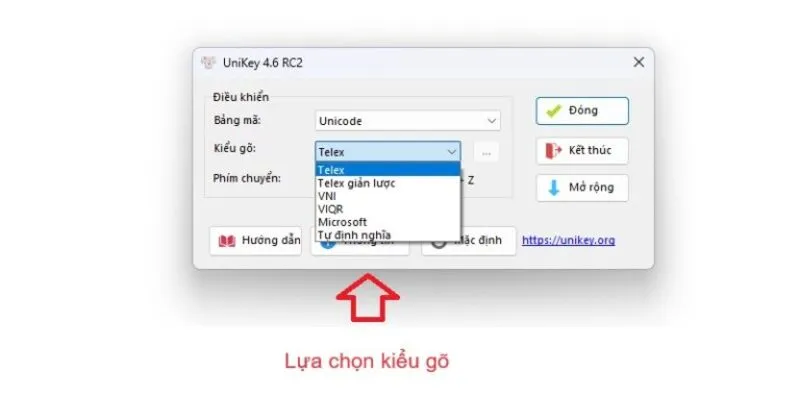
Những phần mềm hỗ trợ gõ tiếng Việt tốt nhất
Để tránh các xung đột hệ thống và gõ tiếng Việt mượt mà hơn, bạn nên cài đặt các công cụ chuyên dụng:
- UniKey: Bộ gõ chuẩn xác, nhẹ và tương thích với hầu hết các phiên bản Windows.
- EVKey: Phiên bản cải tiến giúp hạn chế lỗi tiếng Việt khi gõ trên trình duyệt web hoặc các phần mềm đồ họa.
- Hỗ trợ trên macOS/Linux: Các hệ điều hành này đều có sẵn bộ gõ tiếng Việt trong phần Input Sources, bạn chỉ cần kích hoạt trong cài đặt hệ thống mà không cần tải thêm ứng dụng.
Các câu hỏi thường gặp
Hỏi: Tại sao tôi đã chọn ENG nhưng thi thoảng vẫn bị nhảy về VIE?
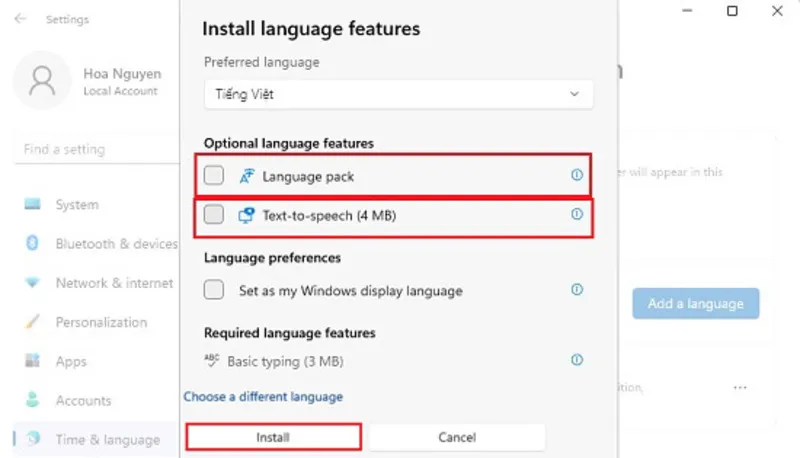
Trả lời: Điều này có thể do bạn vô tình bấm phím tắt chuyển vùng. Bạn có thể vào phần cài đặt Language Settings trên Windows để xóa bớt gói ngôn ngữ “Vietnamese” nếu không cần dùng đến bàn phím mặc định của Microsoft.
Hỏi: Lỗi bấm số 1 ra chữ ă có thường xuyên xảy ra không?
Trả lời: Đây là một tình trạng cực kỳ phổ biến trên hệ điều hành Windows 10 và Windows 11. Theo ghi nhận từ các trung tâm hỗ trợ kỹ thuật, hầu hết người mới sử dụng laptop hoặc vừa cài đặt lại Win đều ít nhất một lần gặp phải lỗi đánh số ra chữ 1 – ă 2 – â 3 – ê 4 – ô do chưa quen với thiết lập ngôn ngữ hệ thống.
Hỏi: Lỗi này có phải do máy tính bị nhiễm virus hay mã độc không?
Trả lời: Bạn hoàn toàn có thể yên tâm vì hiện tượng này không liên quan đến virus. Đây đơn thuần chỉ là một sự nhầm lẫn trong việc thiết lập layout bàn phím (ngôn ngữ đầu vào). Nó không gây ảnh hưởng đến tính bảo mật của dữ liệu hay làm hư hại linh kiện phần cứng của máy tính xách tay.
Hỏi: Tôi có cần phải gỡ bỏ phần mềm UniKey để sửa lỗi này không?
Trả lời: Câu trả lời là Không cần thiết. UniKey chỉ là công cụ hỗ trợ gõ dấu, trong khi gốc rễ của vấn đề nằm ở bộ gõ mặc định của Windows. Bạn vẫn nên giữ UniKey để soạn thảo văn bản và chỉ cần thực hiện cách sửa lỗi đánh số ra chữ bằng việc chuyển ngôn ngữ từ VIE sang ENG như hướng dẫn ở trên là đủ.
Hỏi: Tình trạng lỗi đánh số ra chữ có bị tái diễn sau khi đã sửa không?
Trả lời: Lỗi này hoàn toàn có thể lặp lại nếu trong quá trình thao tác, bạn vô tình nhấn nhầm tổ hợp phím nóng (thường là Alt + Shift) khiến Windows tự động nhảy về ngôn ngữ Vietnamese. Tuy nhiên, nếu tình trạng này xảy ra, bạn chỉ mất chưa đầy 3 giây để áp dụng lại phím tắt Windows + Spacebar nhằm đưa bàn phím về trạng thái chuẩn.

Việc gặp lỗi bấm số 1 ra chữ ă hay sửa lỗi đánh số ra chữ 1 – ă 2 – â 3 – ê 4 – ô thực chất rất đơn giản nếu bạn biết cách sửa lỗi đánh số ra chữ thông qua việc chuyển đổi ngôn ngữ bàn phím. Hy vọng với cẩm nang hướng dẫn đầy đủ trên, bạn sẽ không còn gặp khó khăn khi xử lý các ký tự tiếng Việt trên máy tính của mình. Nếu bạn còn bất cứ vấn đề gì về lỗi này đừng ngần ngại liên hệ ngay với Laptop Minh Khoa để được hỗ trợ bạn nhé!
Bài viết liên quan


