
Các cửa sổ thông báo liên tục hiện lên có thể làm gián đoạn nghiêm trọng quy trình làm việc của bạn, đặc biệt là khi liên quan đến lỗi Sản phẩm chưa được cấp phép đáng sợ trên các công cụ Microsoft. Mặc dù đây là vấn đề khá phổ biến, nhưng nhiều người dùng vẫn lúng túng khi tìm cách giải quyết. Tuy nhiên, một khi bạn nắm vững các giải pháp dưới đây, bạn sẽ không còn cảm thấy phiền toái bởi lỗi này nữa.
Việc khắc phục thực tế dễ dàng hơn bạn nghĩ rất nhiều. Trong hướng dẫn này, chúng tôi sẽ dẫn dắt bạn qua các bước đơn giản để sửa lỗi unlicensed product microsoft office 2016 một cách triệt để. Mời bạn tham khảo và áp dụng ngay bài viết của chúng tôi bạn nhé!
Nội dung bài viết
- 1 Lỗi Unlicensed product Microsoft Office 2016 là gì?
- 2 Tại sao Microsoft Office hiển thị thông báo “Unlicensed product microsoft office 2016”
- 3 Các phương pháp sửa lỗi unlicensed product microsoft office 2016 nhanh chóng
- 4 WPS Office – Giải pháp thay thế cho Microsoft Office
- 5 Câu hỏi thường gặp khi sửa lỗi unlicensed product microsoft office 2016
Lỗi Unlicensed product Microsoft Office 2016 là gì?
Trong quá trình sử dụng Microsoft Office 2016 trên máy tính xách tay, sau một thời gian bạn có thể gặp thông báo Unlicensed Product Microsoft Office xuất hiện trên Word, Excel hoặc PowerPoint. Đây là lỗi liên quan đến bản quyền, cho thấy phần mềm không thể xác minh giấy phép hợp lệ hoặc giấy phép đã hết hiệu lực.
Khi gặp lỗi này, các tính năng của Office vẫn có thể hoạt động nhưng sẽ bị hạn chế, đồng thời thông báo cảnh báo liên tục gây ảnh hưởng đến quá trình làm việc. Thông thường, giải pháp nhanh là cập nhật hoặc kích hoạt lại bản quyền Office. Tuy nhiên, trong một số trường hợp, người dùng vẫn có thể áp dụng những cách khác để sửa lỗi unlicensed product Microsoft Office 2016 mà không nhất thiết phải cài đặt lại ngay lập tức.
Tại sao Microsoft Office hiển thị thông báo “Unlicensed product microsoft office 2016”
Trước khi đi sâu vào cách khắc phục, chúng ta cần hiểu rõ nguồn cơn của vấn đề. Có rất nhiều lý do khiến bộ công cụ văn phòng của bạn rơi vào trạng thái mất bản quyền trên máy tính xách tay. Việc xác định đúng nguyên nhân sẽ giúp bạn chọn được phương pháp xử lý phù hợp.
Dưới đây là các trường hợp phổ biến dẫn đến trạng thái cần Sửa lỗi unlicensed product microsoft office 2016:
- Cài đặt Office bị hỏng: Nếu các tệp tin hệ thống trong quá trình cài đặt bị lỗi hoặc không đầy đủ, Office sẽ không thể xác thực bản quyền.
- Mã sản phẩm không chính xác: Nếu khóa bạn nhập có sai sót hoặc đã hết hạn, hệ thống sẽ từ chối kích hoạt.
- Xung đột nhiều phiên bản: Việc tồn tại song song nhiều phiên bản Office thường gây ra xung đột giấy phép.
- Gói đăng ký hết hạn: Đối với người dùng Office 365, nếu bạn quên gia hạn, lỗi unlicensed sẽ ngay lập tức xuất hiện.
Các phương pháp sửa lỗi unlicensed product microsoft office 2016 nhanh chóng
Vì không có nguyên nhân duy nhất, nên các giải pháp cũng cần được linh hoạt áp dụng. Hãy thử lần lượt các phương pháp dưới đây để khôi phục lại trạng thái làm việc bình thường.
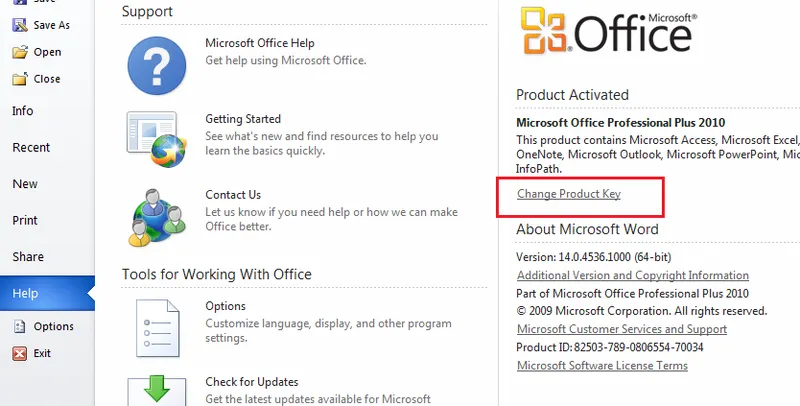
Kiểm tra tài khoản và khóa sản phẩm
Điều quan trọng là bạn phải xác minh xem mình đã đăng nhập đúng tài khoản email đã đăng ký bản quyền hay chưa.
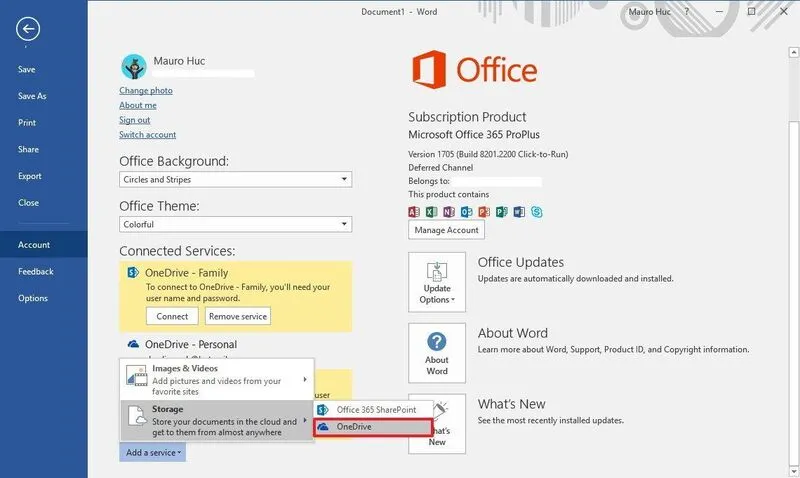
Bước 1: Đầu tiên bạn hãy mở một ứng dụng bất kỳ của Microsoft, ví dụ như Microsoft Word.
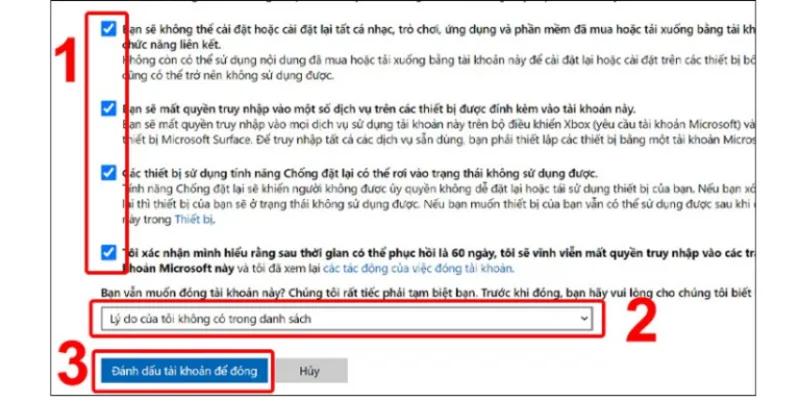
Bước 2: Tiếp theo hãy nhấp vào mục Tài khoản ở bảng điều khiển bên trái để đảm bảo email hiện tại khớp với tài khoản đã đăng ký.
Bước 3: Ở bước này bạn hãy truy cập trang web chính thức của Microsoft, đăng nhập và kiểm tra mục Gói đăng ký để xem trạng thái dịch vụ của bạn.
Bước 4: Hãy đăng xuất và đăng nhập lại bằng tài khoản chính xác nếu phát hiện có sự sai lệch về email liên kết.
Cập nhật Microsoft Office để vá lỗi
Đôi khi lỗi bản quyền chỉ là một trục trặc nhỏ của phiên bản cũ và có thể được xử lý nhanh chóng thông qua các bản cập nhật.
Bước 1: Trước hết bạn hãy khởi chạy một ứng dụng văn phòng bất kỳ như Microsoft Excel.
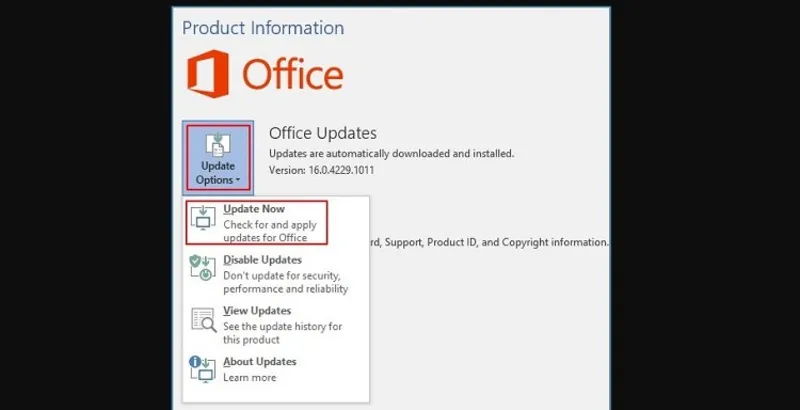
Bước 2: Sau đó hãy truy cập vào phần Tài khoản để xem thông tin chi tiết về sản phẩm.
Bước 3: Rồi nhấp vào nút Tùy chọn cập nhật rồi chọn Cập nhật ngay. Microsoft Office sẽ tự động tìm kiếm và cài đặt các bản vá cần thiết.
Gỡ bỏ các phiên bản Office thừa để tránh xung đột
Việc sở hữu quá nhiều bản sao Office trên cùng một thiết bị là nguyên nhân dẫn đến lỗi hiển thị sai giấy phép.
Bước 1: Đầu tiên bạn hãy gõ cụm từ Bảng điều khiển vào hộp tìm kiếm trên thanh tác vụ và mở nó lên.
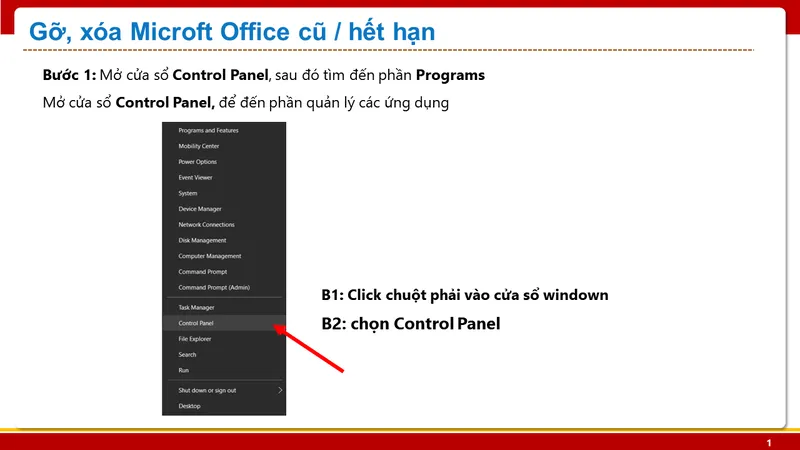
Bước 2: Sau đó hãy tìm và chọn mục Chương trình và Tính năng.
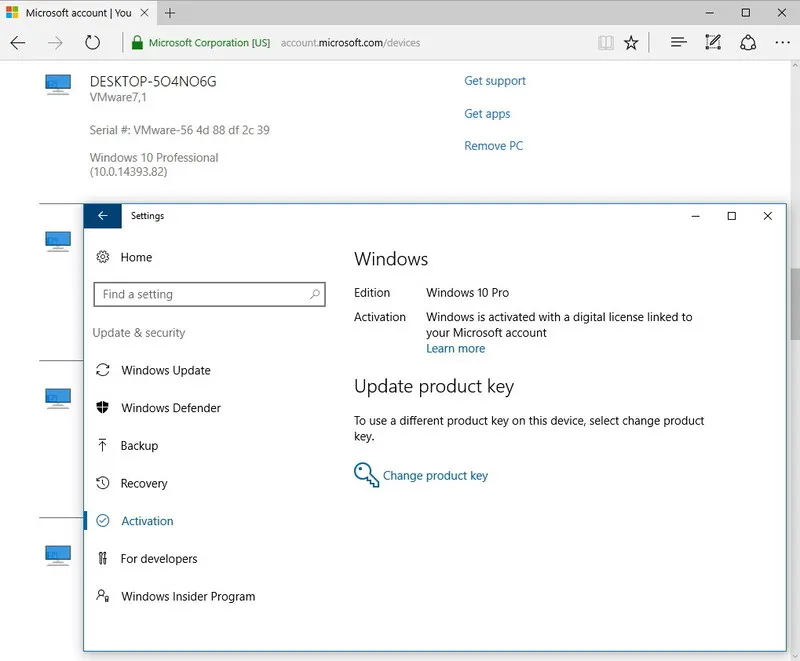
Bước 3: Tiếp theo hãy nhập từ khóa office vào ô tìm kiếm ở góc trên bên phải để liệt kê các phiên bản đang có.
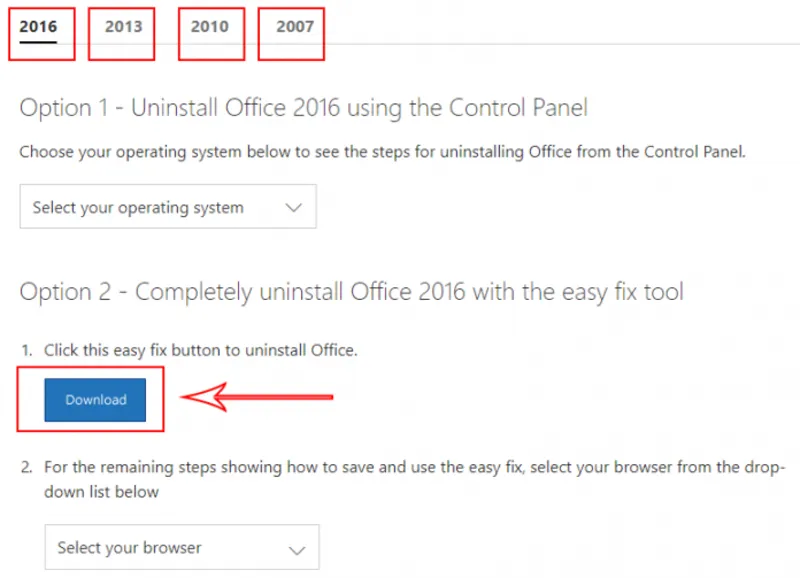
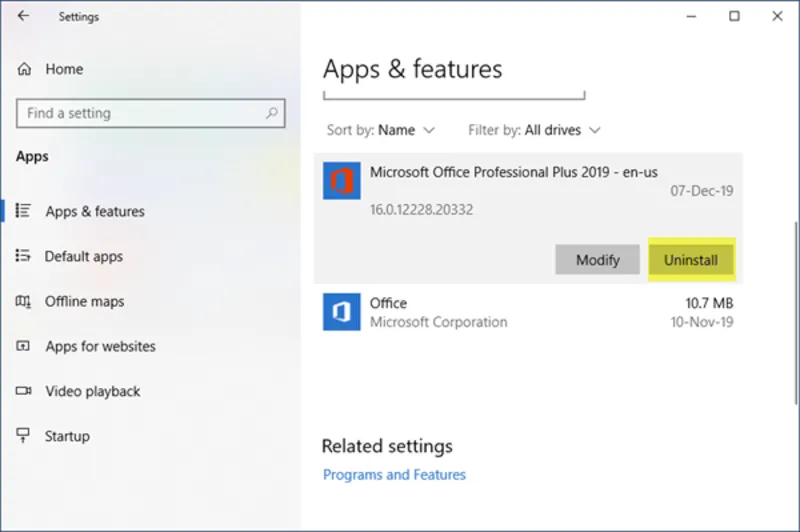
Bước 4: Ở bước này bạn hãy nhấp chuột phải vào phiên bản không cần thiết hoặc phiên bản đang gây xung đột và chọn Gỡ cài đặt.
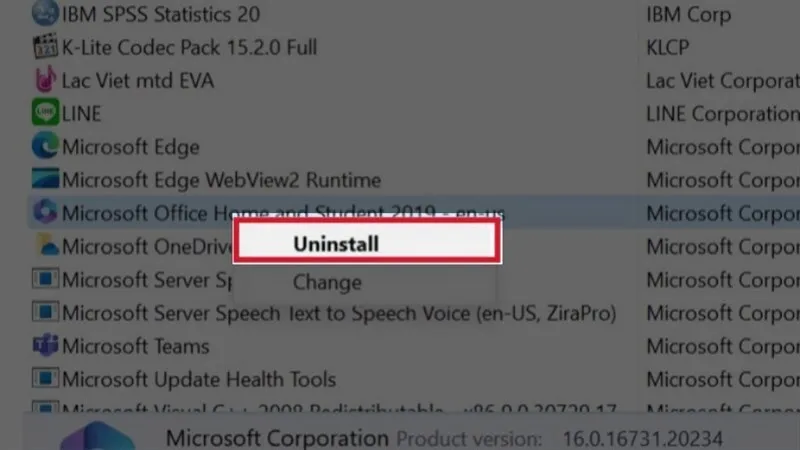
Bước 5: Cuối cùng hãy khởi động lại máy tính xách tay của bạn và mở lại Office để kiểm tra kết quả.
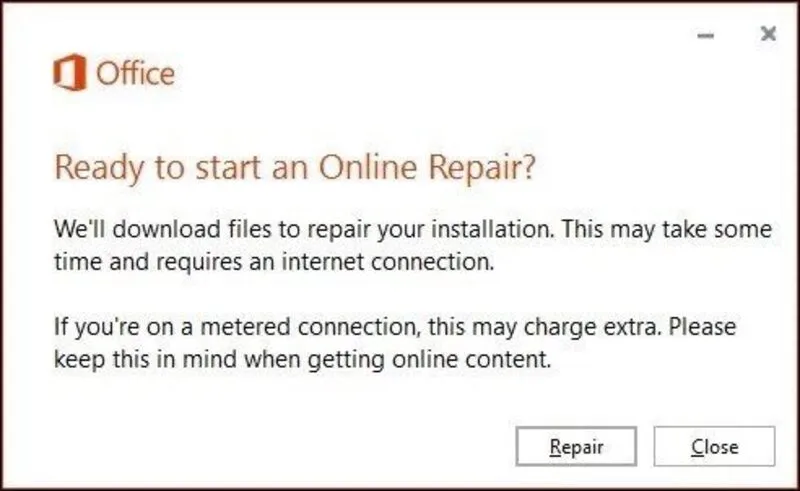
Xóa bỏ hoàn toàn và cài đặt lại Office
Nếu các phương pháp trên không hiệu quả, việc làm mới hoàn toàn bộ cài đặt là biện pháp cuối cùng để tự khắc phục sự cố.
Bước 1: Truy cập vào Bảng điều khiển và chọn mục Gỡ cài đặt chương trình.
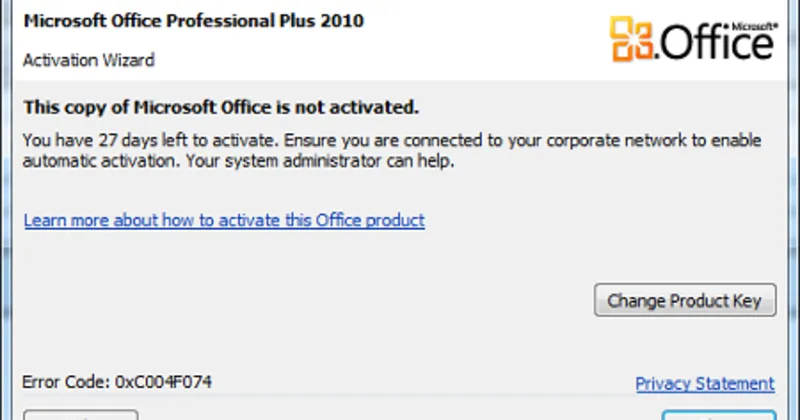
Bước 2: Tiếp đến hãy tìm ứng dụng Microsoft Office, nhấp chuột phải và tiến hành gỡ bỏ hoàn toàn khỏi hệ thống.
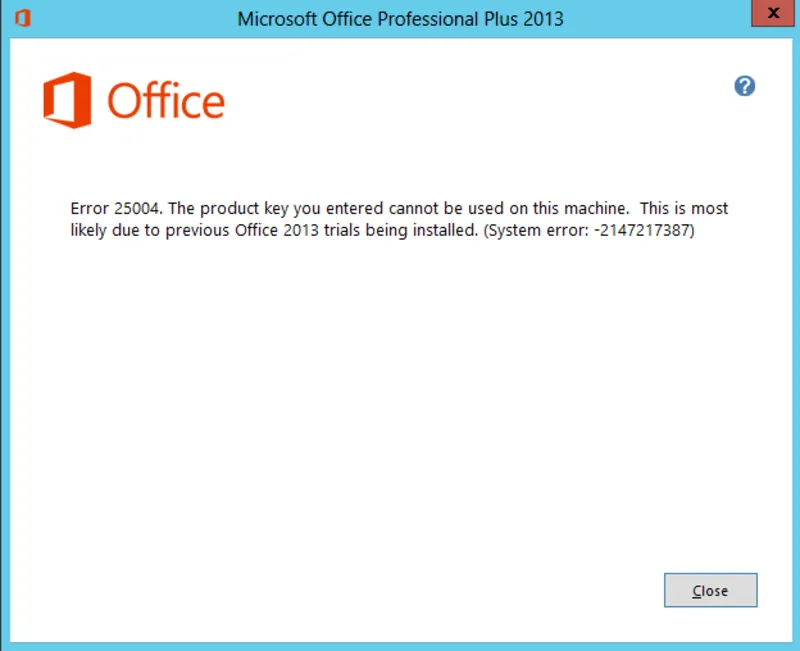
Bước 3: Truy cập trang web chính thức của Microsoft để tải xuống bộ cài đặt phù hợp với phiên bản Windows của bạn.
Bước 4: Cuối cùng hãy tiến hành cài đặt lại, đăng nhập tài khoản và bắt đầu sử dụng mà không còn lo lắng về thông báo kích hoạt.
WPS Office – Giải pháp thay thế cho Microsoft Office
Nếu việc Sửa lỗi unlicensed product microsoft office 2016 quá phức tạp, bạn hoàn toàn có thể lựa chọn một giải pháp thay thế là WPS Office. Đây là bộ công cụ miễn phí, giao diện thân thiện và tương thích hoàn toàn với các tệp tin Word, Excel hay PowerPoint. Đặc biệt, WPS Office còn tích hợp các tính năng AI mạnh mẽ và công cụ chỉnh sửa PDF chuyên nghiệp, giúp tối ưu hóa hiệu suất làm việc trên máy tính xách tay của bạn mà không tốn bất kỳ chi phí bản quyền nào.
Tham khảo bài viết: TOP 8 cách khắc phục Microsoft office encountered an error during setup
Câu hỏi thường gặp khi sửa lỗi unlicensed product microsoft office 2016
Trong quá trình sử dụng Microsoft Office 2016, việc gặp lỗi liên quan đến kích hoạt bản quyền là điều khá phổ biến. Những thắc mắc xoay quanh lỗi này thường khiến người dùng lúng túng khi xử lý. Dưới đây là phần giải đáp các câu hỏi thường gặp, giúp bạn chủ động hơn trong quá trình sửa lỗi unlicensed product microsoft office 2016.
Hỏi: Lỗi unlicensed product Microsoft Office 2016 là gì?
Trả lời: Đây là lỗi xảy ra khi Microsoft Office không thể xác minh giấy phép hợp lệ của phần mềm. Thông báo Unlicensed Product thường xuất hiện sau một thời gian sử dụng và cho biết Office đang ở trạng thái chưa được kích hoạt hoặc bản quyền đã hết hạn. Khi gặp lỗi này, các ứng dụng Office vẫn có thể mở nhưng sẽ bị hạn chế tính năng và liên tục hiển thị cảnh báo.
Hỏi: Tôi phải làm gì nếu vô tình quên mã sản phẩm?
Trả lời:
Nếu bạn không nhớ mã bản quyền Office, hãy thực hiện theo các bước sau để tìm lại thông tin:
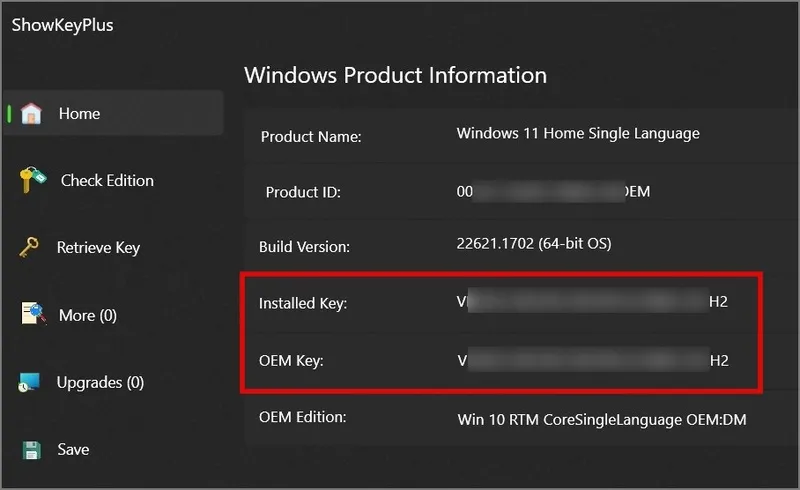
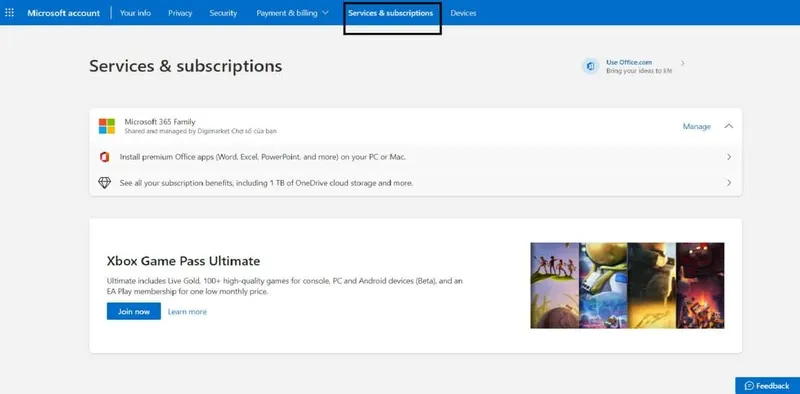
Bước 1: Truy cập trang web chính thức của Microsoft và đăng nhập bằng tài khoản đã dùng để mua Office.
Bước 2: Chọn mục Sản phẩm và Dịch vụ trong giao diện quản lý tài khoản.
Bước 3: Tìm đúng phiên bản Microsoft Office 2016 đang sử dụng để xem mã sản phẩm đã được lưu.
Bước 4: Sao chép mã này và tiến hành kích hoạt lại trong ứng dụng Office trên máy tính.
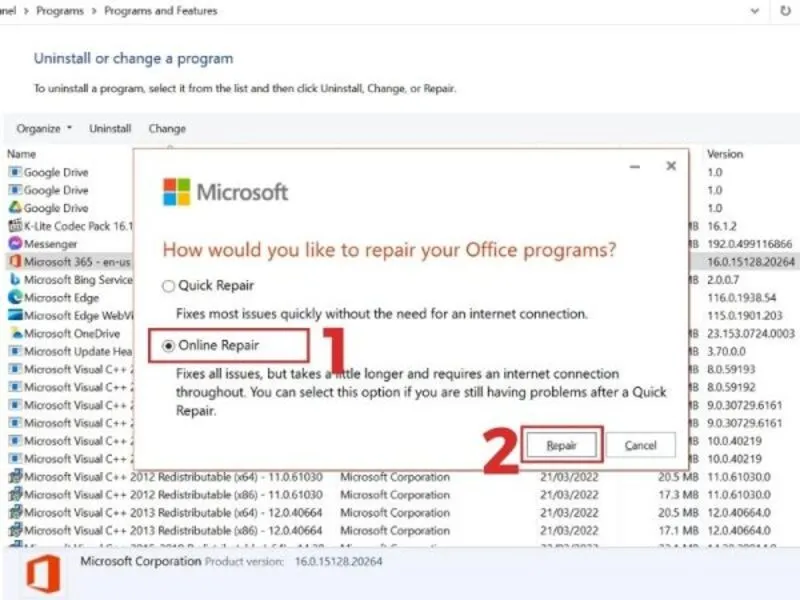
Hỏi: Có công cụ nào hỗ trợ khắc phục lỗi kích hoạt nhanh không?
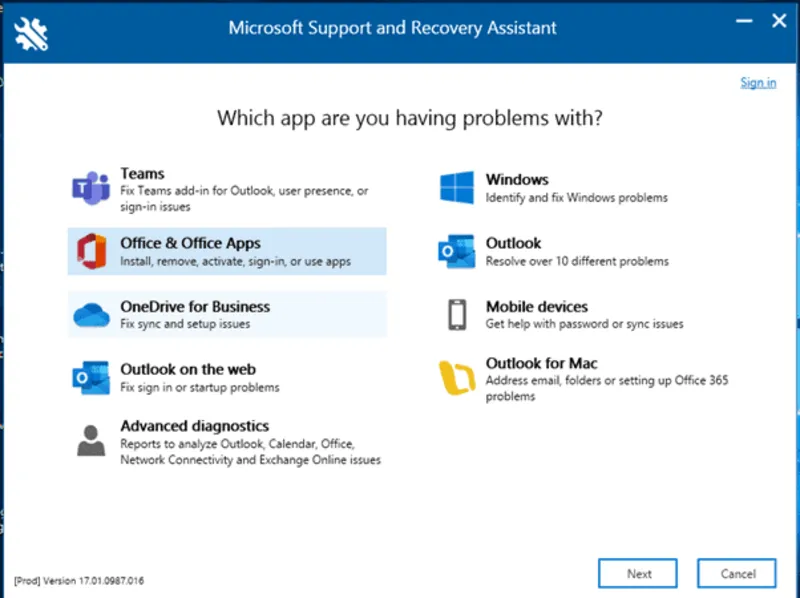
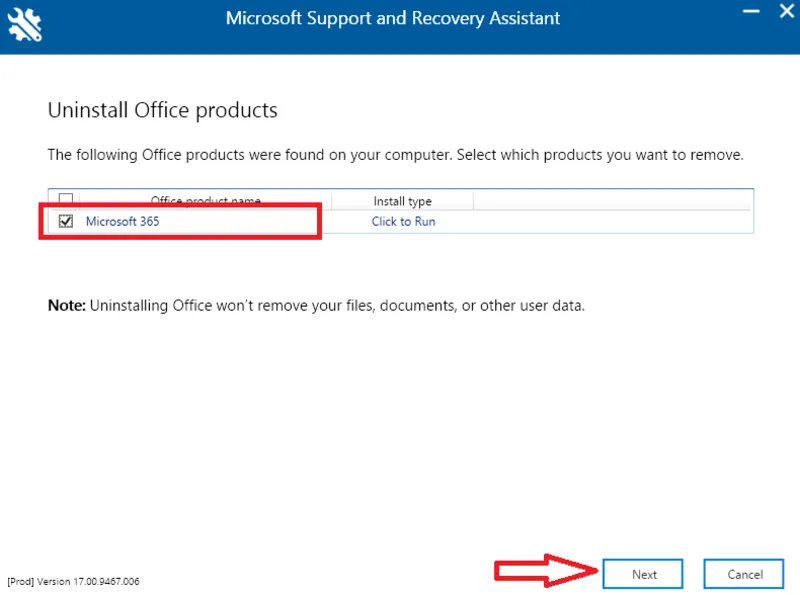
Trả lời: Microsoft cung cấp công cụ Hỗ trợ và Phục hồi Microsoft SaRA giúp tự động kiểm tra và xử lý các lỗi liên quan đến bản quyền Office. Công cụ này hỗ trợ quét cấu hình hệ thống và khắc phục nhanh các sự cố thường gặp, giúp quá trình Sửa lỗi unlicensed product microsoft office 2016 trở nên đơn giản và hiệu quả hơn.
Hỏi: Thay đổi linh kiện phần cứng có làm mất bản quyền Office không?
Trả lời: Trong một số trường hợp, câu trả lời là có. Việc thay thế các linh kiện quan trọng như bo mạch chủ có thể khiến hệ thống nhận diện thiết bị mới. Khi đó, giấy phép Office cũ có thể không còn hợp lệ và bạn cần kích hoạt lại hoặc liên hệ bộ phận hỗ trợ của Microsoft để chuyển bản quyền.
Sửa lỗi unlicensed product Microsoft Office 2016 tuy khá phổ biến nhưng hoàn toàn có thể xử lý nếu bạn nắm rõ nguyên nhân và áp dụng đúng cách. Từ việc kiểm tra tài khoản, xác minh mã sản phẩm, theo dõi trạng thái kích hoạt cho đến sử dụng các công cụ hỗ trợ chính thức, mỗi bước đều góp phần giúp Office hoạt động ổn định trở lại. Hy vọng những thông tin trên sẽ giúp bạn chủ động hơn khi gặp sự cố và sử dụng Microsoft Office hiệu quả hơn trên máy tính xách tay.
Bài viết liên quan


