
Microsoft Office 2016 là bộ công cụ văn phòng quen thuộc, thường được cài sẵn khi người dùng mua máy tính xách tay mới. Tuy nhiên sau một thời gian sử dụng, Office có thể phát sinh lỗi bản quyền, yêu cầu kích hoạt lại hoặc bị giới hạn tính năng. Việc chủ động kiểm tra Office 2016 đã active chưa sẽ giúp bạn tránh gián đoạn công việc, bảo đảm các chức năng soạn thảo và lưu trữ luôn hoạt động ổn định. Bài viết dưới đây sẽ hướng dẫn chi tiết, dễ hiểu và chuẩn xác dành cho người dùng laptop.
Nội dung bài viết
- 1 Những tính năng vượt trội trên phiên bản Office 2016
- 2 Tại sao cần kiểm tra bản quyền thường xuyên?
- 3 Hệ quả khi không kiểm tra Office 2016 đã active chưa
- 4 Các cách kiểm tra Office 2016 đã active chưa
- 5 Tổng hợp danh sách Key Office 2016 phổ biến
- 6 Giải đáp thắc mắc thường gặp về kiểm tra office 2016 đã active chưa
- 7 Hướng dẫn kích hoạt an toàn cho người dùng
Những tính năng vượt trội trên phiên bản Office 2016
Trước khi đi sâu vào các bước xác thực bản quyền, chúng ta cần điểm qua những lý do khiến phiên bản này vẫn rất được ưa chuộng trên các dòng laptop hiện nay. Office 2016 mang đến những cải tiến mạnh mẽ giúp tối ưu hiệu suất làm việc của người dùng.
- Tối ưu khả năng chia sẻ file: Office 2016 tập trung cải thiện trải nghiệm cộng tác, giúp việc gửi và chia sẻ tập tin trở nên đơn giản hơn bao giờ hết.
- Tra cứu thông minh với Smart Lookup: Tính năng này cho phép bạn bôi đen cụm từ khóa và tìm kiếm trực tiếp các thông tin liên quan trên web ngay trong ứng dụng.
- Hỗ trợ tìm kiếm nhanh Tell me: Đây là công cụ đắc lực giúp bạn tìm thấy các lệnh và thao tác thực hiện một cách tức thì mà không cần lục tìm trong thanh menu.
- Định dạng Shape chuyên nghiệp: Việc xử lý và thiết kế các hình khối (Shapes) được nâng cấp để nhanh chóng và chuẩn xác hơn.
Tại sao cần kiểm tra bản quyền thường xuyên?
Nhiều người dùng thường chủ quan và bỏ qua việc xác minh bản quyền phần mềm. Tuy nhiên, nếu bạn không biết cách kiểm tra Office 2016 đã active chưa, bạn có thể đối mặt với những phiền toái không đáng có khi thời hạn dùng thử kết thúc.
Hệ quả khi không kiểm tra Office 2016 đã active chưa
Thông thường, bản dùng thử Microsoft Office sẽ bao gồm đầy đủ ứng dụng nhưng vẫn yêu cầu kích hoạt sau một thời gian nhất định. Tùy vào hình thức đăng ký mà hệ thống sẽ có những phản ứng khác nhau:
-
Đăng ký qua trang chủ Microsoft: Nếu bạn đã liên kết phương thức thanh toán, dịch vụ sẽ tự động gia hạn và trừ phí sau khi hết hạn dùng thử mà không cần cài đặt lại.
-
Kích hoạt qua biểu tượng hệ thống: Bản dùng thử thường kết thúc sau 30 ngày. Khi đó, máy tính sẽ gửi thông báo yêu cầu bạn chọn mua phiên bản chính thức để tiếp tục sử dụng.
Ngoài ra, nếu không được kích hoạt đúng cách, phần mềm sẽ liên tục báo các lỗi gây khó chịu như:
- Lỗi Office Product Deactivated: Sản phẩm bị vô hiệu hóa hoàn toàn chức năng soạn thảo.
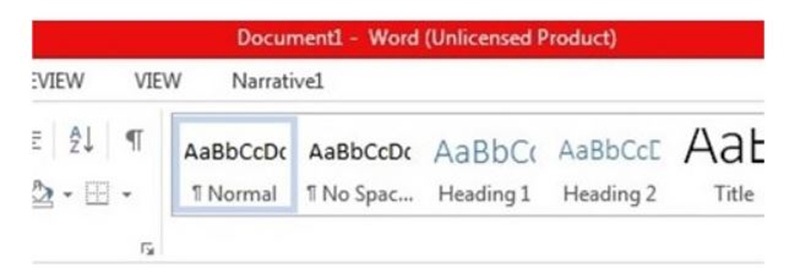
- Lỗi Unlicensed Product: Hiện cảnh báo đỏ gây mất tập trung và khó chịu khi làm việc.
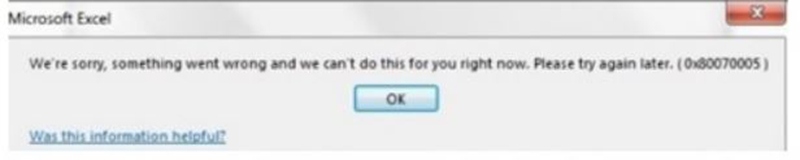
- Thông báo hệ thống “We’re sorry, something went wrong…” khiến bạn không thể truy cập các tính năng chỉnh sửa.
- Gián đoạn dịch vụ: Bản dùng thử tự động kết thúc sau 30 ngày nếu không được gia hạn hoặc thanh toán định kỳ qua tài khoản Microsoft.Nhận định từ chuyên gia và báo chí công nghệ
Theo các chuyên gia từ tạp chí công nghệ danh tiếng, việc sử dụng phần mềm không rõ trạng thái kích hoạt có thể dẫn đến nhiều rủi ro.
Chuyên gia công nghệ nhận định: “Nhiều người dùng tại Việt Nam thường bỏ qua bước xác minh bản quyền dẫn đến việc máy tính bị dính mã độc từ các công cụ crack trôi nổi. Việc nắm rõ cách kiểm tra trạng thái active là cách để bảo vệ dữ liệu cá nhân trên máy tính xách tay.”
Các cách kiểm tra Office 2016 đã active chưa
Để tránh rủi ro khi sử dụng laptop, bạn nên kiểm tra bản quyền Office định kỳ bằng các phương pháp dưới đây:
Tham khảo bài viết: Cách sửa lỗi Product Activation Failed Office 2010, 2013, 2016
Kiểm tra trực tiếp thông qua ứng dụng Word
Đây là phương pháp đơn giản mà bất kỳ người dùng laptop nào cũng có thể thực hiện trong vài giây:
Bước 1: Khởi động ứng dụng Word (hoặc Excel, PowerPoint) có trên máy.
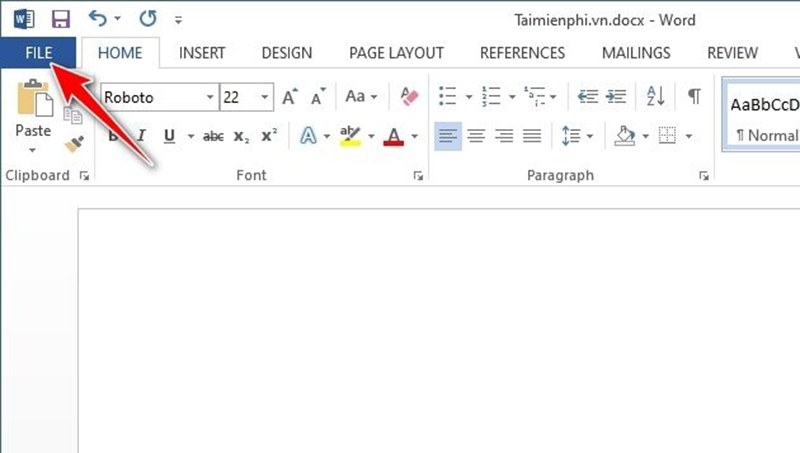
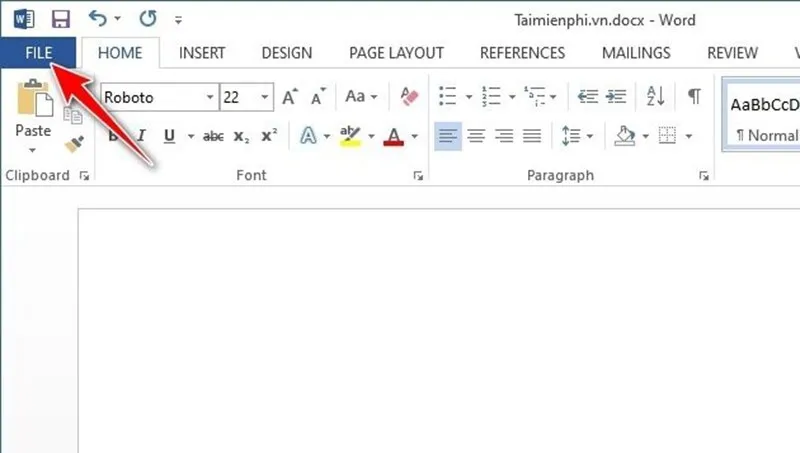
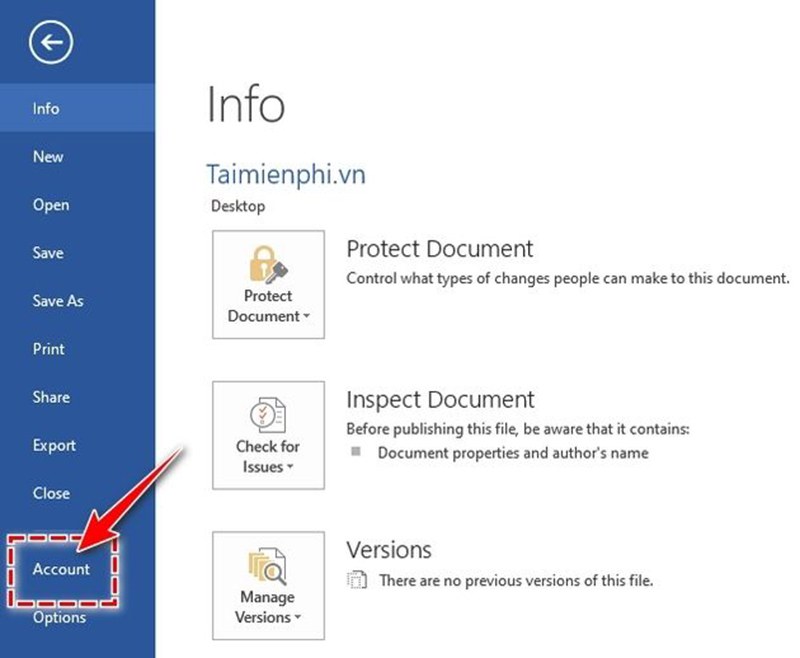
Bước 2: Nhấn vào mục File trên thanh menu phía trên cùng màn hình.
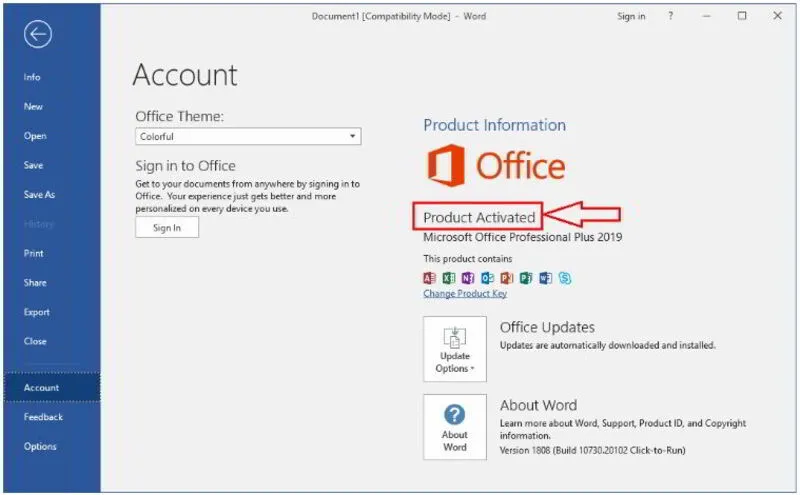
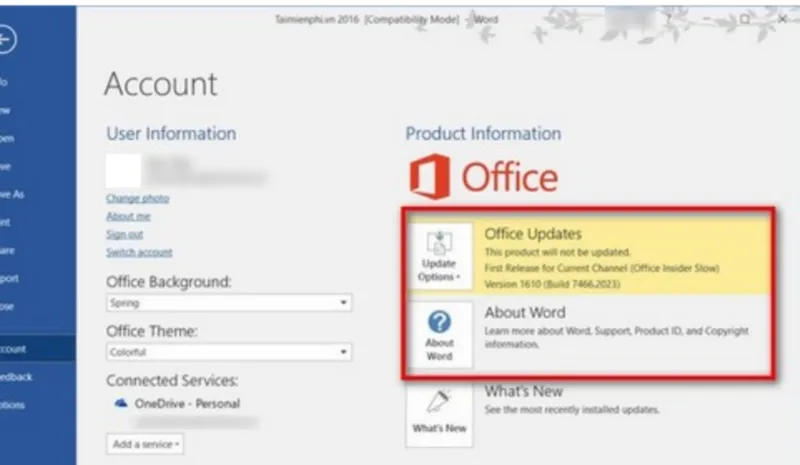
Bước 3: Chọn mục Account trong danh sách bên trái. Lúc này, màn hình sẽ hiển thị thông tin chi tiết về phiên bản và tình trạng bản quyền.
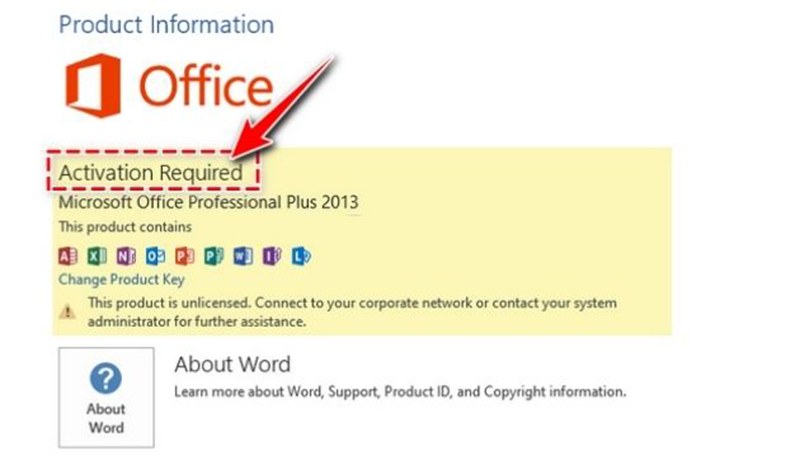
Dấu hiệu nhận biết: Nếu xuất hiện dòng chữ Product Activated nghĩa là máy đã có bản quyền. Nếu hiện Activation Required, bạn cần tiến hành kích hoạt ngay.
Kiểm tra thông qua hệ thống System của máy tính
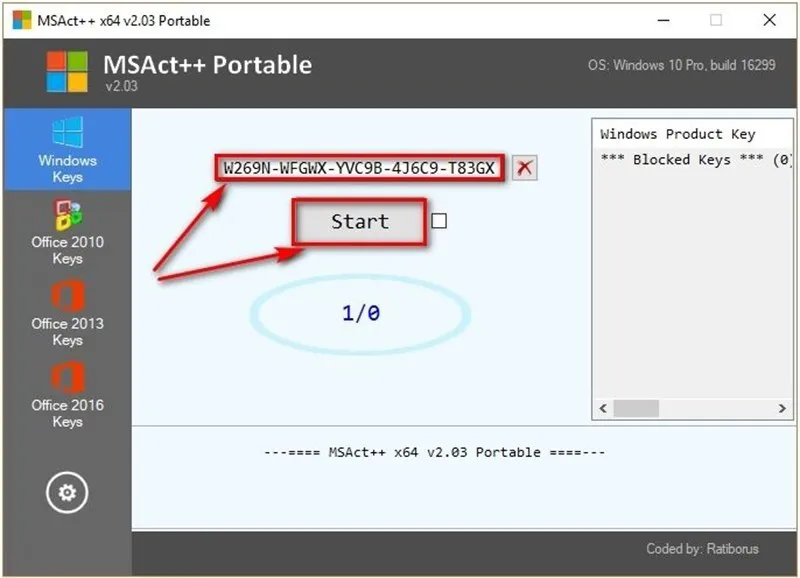
Bạn cũng có thể kiểm tra trạng thái kích hoạt chung của Windows và Office qua các bước:
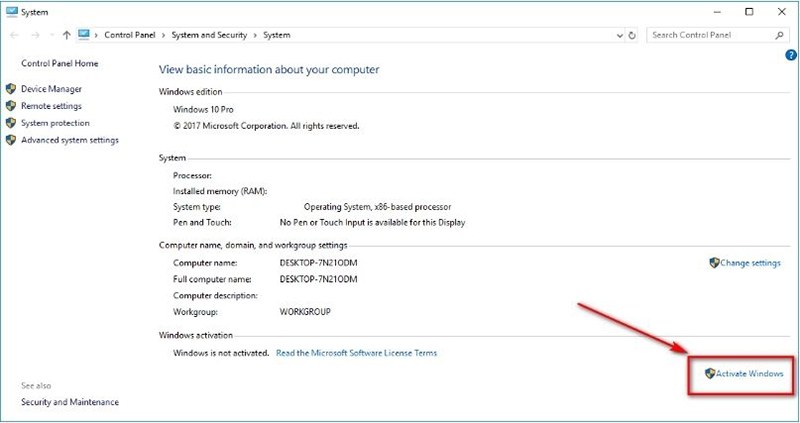
Bước 1: Chuột phải vào biểu tượng This PC, chọn Properties để vào trang hệ thống.
Bước 2: Chọn Activate Windows hoặc Change product key để kiểm tra mã định danh của bộ phần mềm đang sử dụng.
Tổng hợp danh sách Key Office 2016 phổ biến
Nếu kết quả kiểm tra Office 2016 đã active chưa cho thấy bạn chưa có bản quyền, bạn có thể tham khảo một số mã key dưới đây:
| Phiên bản | Mã Key Kích Hoạt Tham Khảo |
| Professional Plus | XQNVK-8JYDB-WJ9W3-YJ8YR-WFG99; MC22N-XXW22-K6W7Q-7VPW8-Q69YB |
| Standard | VYBBJ-TRJPB-QFQRF-QFT4D-H3GVB; JNRGM-WHDWX-FJJG3-K47QV-DRTFM |
| Key bổ sung | GNH9Y-D2J4T-FJHGG-QRVH7-QPFDW; R69KK-NTPKF-7M3Q4-QYBHW-6MT9B |
Giải đáp thắc mắc thường gặp về kiểm tra office 2016 đã active chưa
Hỏi: Làm sao để biết Office 2016 trên laptop đã được kích hoạt hay chưa?
Trả lời: Cách đơn giản là mở Word hoặc Excel, vào File, chọn Account và xem trạng thái bản quyền. Nếu hiển thị Product Activated nghĩa là Office đã được kích hoạt. Đây là phương pháp phổ biến khi người dùng muốn kiểm tra Office 2016 đã active chưa mà không cần cài thêm phần mềm.
Hỏi: Office 2016 báo Unlicensed Product có dùng tiếp được không?
Trả lời: Khi Office hiển thị Unlicensed Product, bạn chỉ có thể mở và xem tài liệu nhưng không chỉnh sửa hoặc lưu thay đổi. Để sử dụng đầy đủ tính năng, bạn bắt buộc phải kích hoạt lại bản quyền. Vì vậy việc kiểm tra Office 2016 đã active chưa là rất cần thiết trước khi làm việc quan trọng.
Hỏi: Vì sao Office 2016 đang dùng bình thường lại bị mất active?
Trả lời: Một số nguyên nhân phổ biến gồm hết hạn bản dùng thử, key bản quyền bị Microsoft thu hồi, thay đổi phần cứng laptop hoặc lỗi kết nối khi Office xác minh bản quyền. Trong trường hợp này, bạn nên kiểm tra Office 2016 đã active chưa để xác định chính xác tình trạng và có hướng xử lý phù hợp.
Hỏi: Kiểm tra Office 2016 đã active chưa có cần kết nối internet không?
Trả lời: Việc xem trạng thái Product Activated trong Word không bắt buộc phải có internet. Tuy nhiên, nếu Office cần xác minh hoặc kích hoạt lại bản quyền thì máy tính xách tay của bạn phải được kết nối mạng.
Hỏi: Office 2016 và Windows có liên quan đến trạng thái active của nhau không?
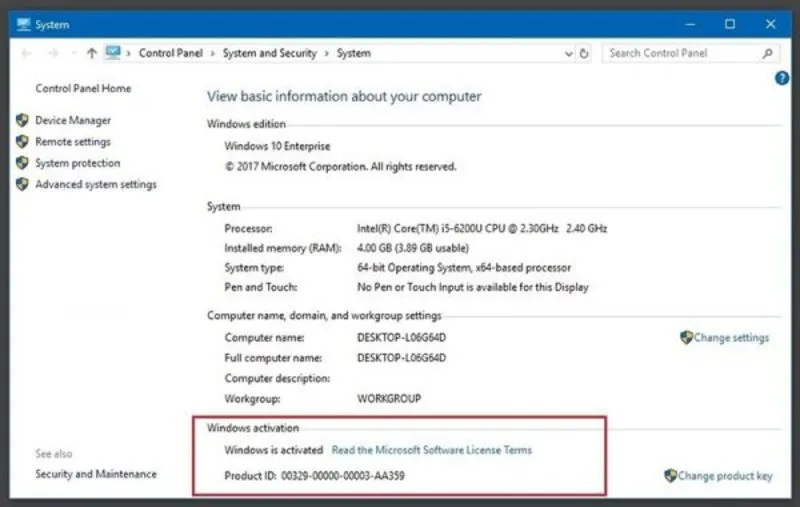
Trả lời: Office và Windows là hai sản phẩm riêng biệt. Windows đã active không đồng nghĩa Office cũng đã active. Tuy nhiên, trong một số trường hợp, việc kiểm tra trạng thái kích hoạt trong System có thể giúp xác định nhanh tình trạng tổng thể của các sản phẩm Microsoft trên laptop.
Hỏi: Có nên dùng key Office 2016 chia sẻ trên mạng không?
Trả lời: Các key Office 2016 công khai thường chỉ mang tính tham khảo và có nguy cơ bị Microsoft khóa bất cứ lúc nào. Nếu sử dụng cho công việc lâu dài, bạn nên mua bản quyền chính hãng để đảm bảo ổn định và tránh lỗi khi kiểm tra Office 2016 đã active chưa.
Hỏi: Dùng tool kích hoạt Office 2016 có an toàn không?
Trả lời: Nhiều công cụ kích hoạt miễn phí tiềm ẩn mã độc và có thể ảnh hưởng đến dữ liệu trên laptop. Nếu buộc phải sử dụng, bạn nên sao lưu dữ liệu trước và chỉ dùng các phương pháp an toàn. Tuy nhiên, giải pháp tốt vẫn là sử dụng bản quyền hợp lệ.
Hỏi: Bao lâu nên kiểm tra Office 2016 đã active chưa một lần?
Trả lời: Bạn nên kiểm tra định kỳ mỗi vài tháng hoặc ngay khi Office xuất hiện thông báo lạ liên quan đến bản quyền. Việc chủ động kiểm tra Office 2016 đã active chưa giúp bạn tránh bị gián đoạn công việc đột ngột.
Hướng dẫn kích hoạt an toàn cho người dùng
Để kích hoạt một cách minh bạch, bạn có thể sử dụng Notepad để tạo file lệnh:
Bước 1: Sao chép đoạn mã kích hoạt chuẩn vào Notepad.
Bước 2: Lưu file với định dạng .cmd (ví dụ: active.cmd).
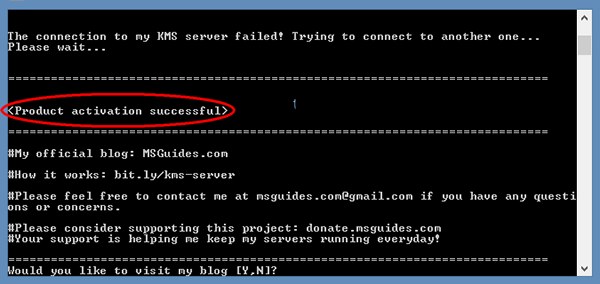
Bước 3: Chuột phải vào file và chọn Run as administrator. Khi dòng chữ Product Activation Successful hiện ra, quá trình đã hoàn tất.
Hy vọng với những thông tin chi tiết trên, bạn đã nắm rõ cách Kiểm tra office 2016 đã active chưa cũng như biết cách xử lý kịp thời khi phát sinh sự cố, giúp công việc trên máy tính xách tay luôn diễn ra ổn định và không bị gián đoạn. Nếu bạn còn bất kỳ thắc mắc nào liên quan đến Office 2016 hoặc quá trình kích hoạt bản quyền, đừng ngần ngại để lại bình luận để chúng tôi hỗ trợ bạn nhanh chóng và chính xác.
Bài viết liên quan


