
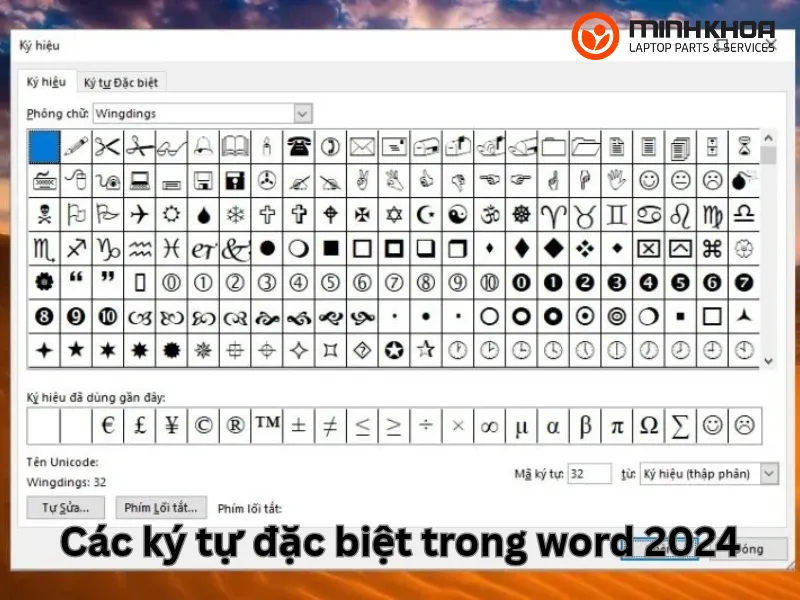
Trong quá trình soạn thảo văn bản, đôi khi bạn cần sử dụng các ký hiệu tiền tệ, dấu toán học, phân số, dấu kiểm hoặc ký tự thuộc ngôn ngữ khác. Thay vì tìm kiếm và sao chép từng biểu tượng từ bên ngoài, Word 2024 cung cấp nhiều công cụ hỗ trợ chèn ký tự trực tiếp vào tài liệu. Bài viết dưới đây sẽ hướng dẫn chi tiết cách chèn các ký tự đặc biệt trong Word 2024 trên máy tính chạy Windows 11 bằng Symbol, phím tắt, mã ASCII và Unicode. Đừng bỏ qua các thông tin sau đây của Laptop Minh Khoa bạn nhé!
Nội dung bài viết
- 1 Những điều cần biết trước khi chèn ký tự đặc biệt trong Word 2024
- 2 Mách bạn các cách thực hiện cùng với ký tự đặc biệt trong Word 2024
- 3 Bảng mã các ký tự đặc biệt thường dùng trong Word 2024
- 4 Câu hỏi thường gặp khi chèn các kí tự đặc biệt trong Word 2024
Những điều cần biết trước khi chèn ký tự đặc biệt trong Word 2024
Việc tìm hiểu một số yếu tố ảnh hưởng đến khả năng tìm kiếm và hiển thị ký tự trong Word cần thiết trước khi bạn thực hiện các thao tác với phần mềm soạn thảo này. Dưới đây là một số điều nên quan tâm:
- Phông chữ: Mỗi phông chữ hỗ trợ một nhóm ký tự khác nhau. Chẳng hạn, Elephant không có một số ký tự phân số, trong khi Verdana hoặc Calibri có thể hỗ trợ các ký hiệu tương ứng.
- Loại ký hiệu: Các biểu tượng được chèn thông qua Symbol thường là ký tự tĩnh. Nếu muốn tạo ô kiểm có thể nhấp chuột để đánh dấu hoặc bỏ đánh dấu, bạn cần sử dụng tính năng tạo danh sách kiểm tra.
- Bộ ký tự: Một số phông chữ tích hợp nhiều biểu tượng và ký tự Unicode. Segoe UI Symbol là lựa chọn phù hợp khi cần tìm các ký hiệu thông dụng.
Ngoài ra, trên hệ điều hành Windows 11, bạn có thể sử dụng công cụ Character Map (Bản đồ ký tự) có sẵn để tìm kiếm, sao chép và sử dụng các biểu tượng không thường xuyên xuất hiện trong Word.
Mách bạn các cách thực hiện cùng với ký tự đặc biệt trong Word 2024
Word 2024 cung cấp nhiều công cụ giúp bạn chèn và sử dụng ký tự đặc biệt trong quá trình soạn thảo văn bản. Tùy vào nhu cầu, bạn có thể lựa chọn cách thực hiện phù hợp như sử dụng Symbol, phím tắt hoặc mã Unicode để thao tác nhanh chóng và thuận tiện hơn. Dưới đây là hướng dẫn chi tiết các cách chèn ký tự đặc biệt mà bạn có thể tham khảo và áp dụng:
Cách chèn các ký tự đặc biệt trong Word 2024 bằng Symbol
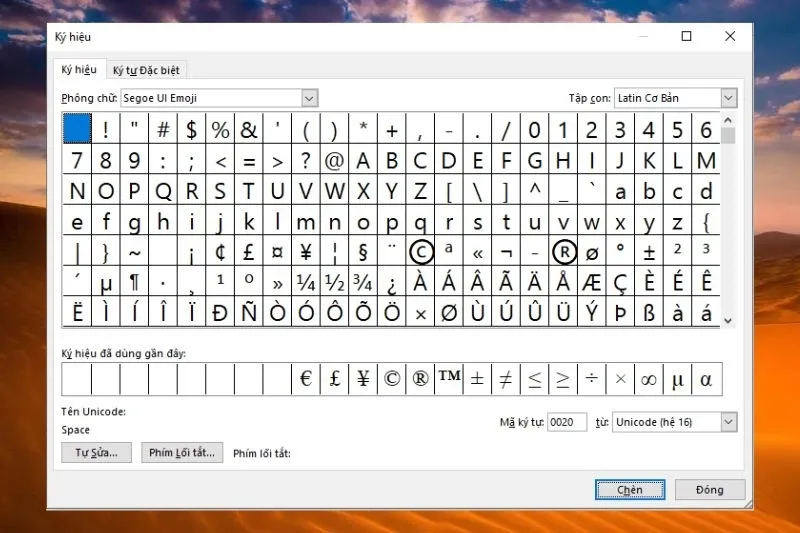
Nhắc đến các ký tự đặc biệt trong Word 2024, chúng ta không thể không kể đến Symbol. Đây là một trong những công cụ được tích hợp trong Word, cho phép người dùng tìm và chèn nhiều biểu tượng như ký hiệu tiền tệ, nốt nhạc, dấu kiểm hoặc ký hiệu toán học.
Để sử dụng tính năng này, bạn thực hiện theo các bước sau:
Bước 1: Mở tài liệu Word 2024 trên Windows 11, đặt con trỏ tại vị trí muốn chèn ký hiệu là tháo tác đầu tiên bạn cần làm.
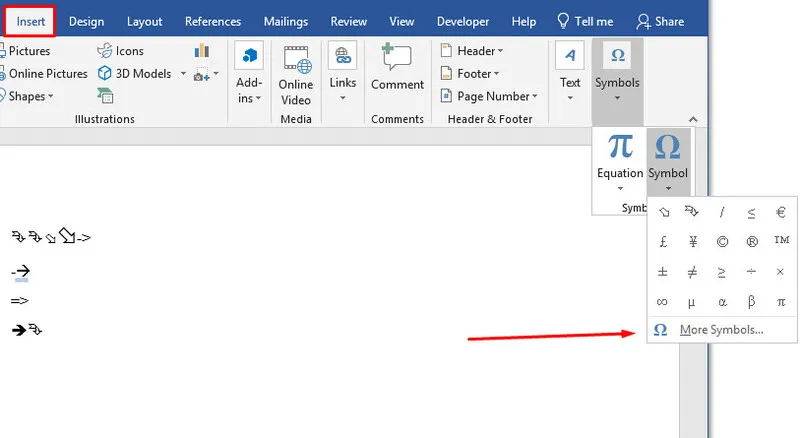
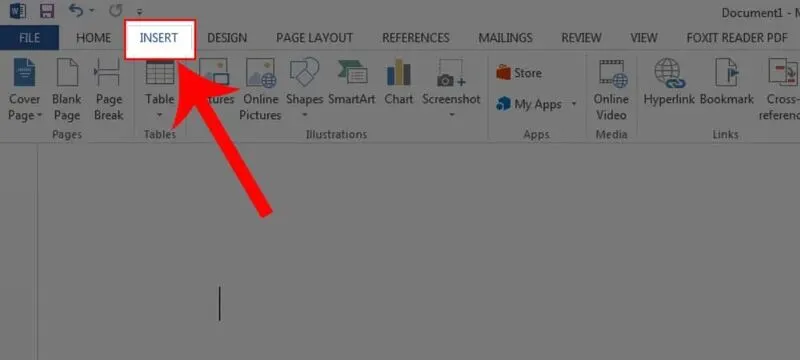
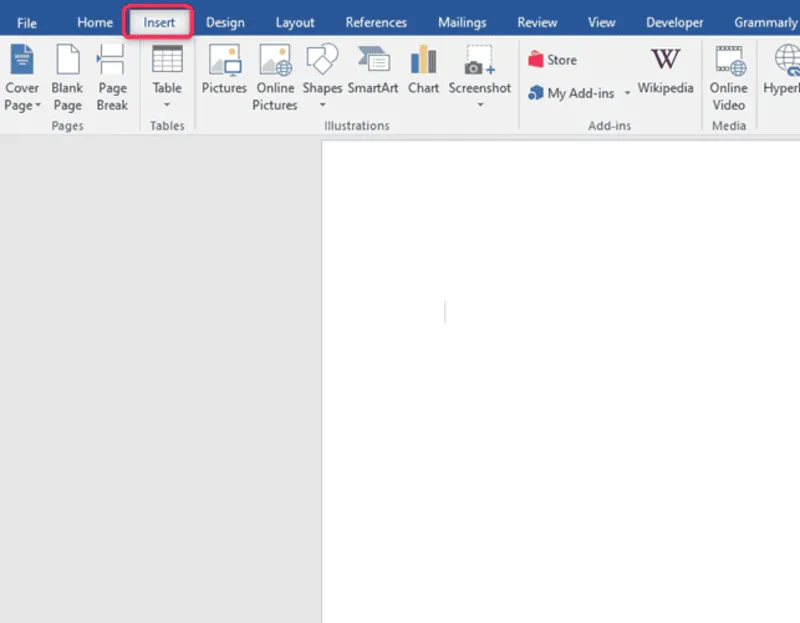
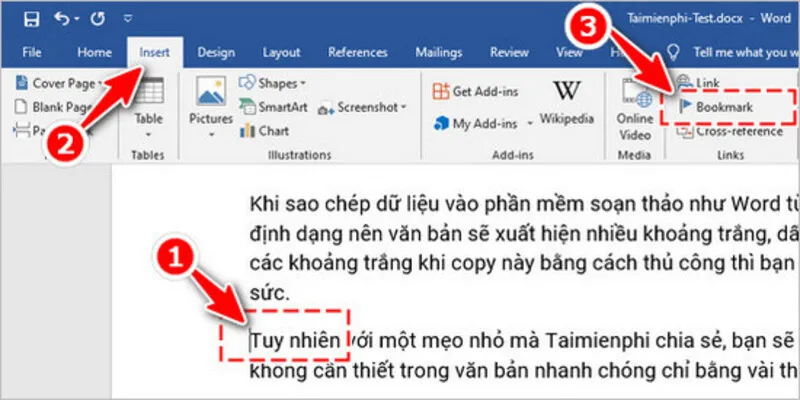
Bước 2: Tiếp theo hãy chọn tab Insert (Chèn) trên thanh công cụ, sau đó nhấn Symbol (Ký hiệu).
Bước 3: Rồi chọn một ký hiệu được đề xuất hoặc nhấn More Symbols (Thêm ký hiệu) để mở danh sách đầy đủ.
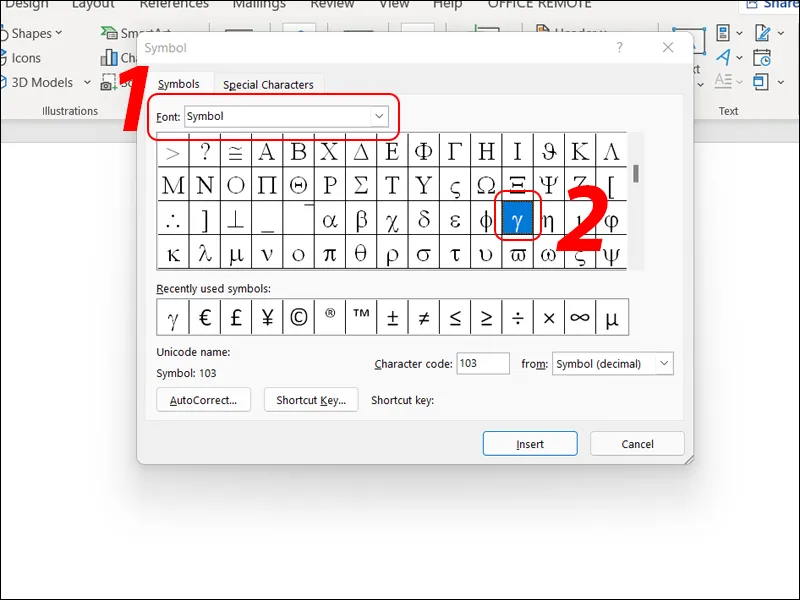
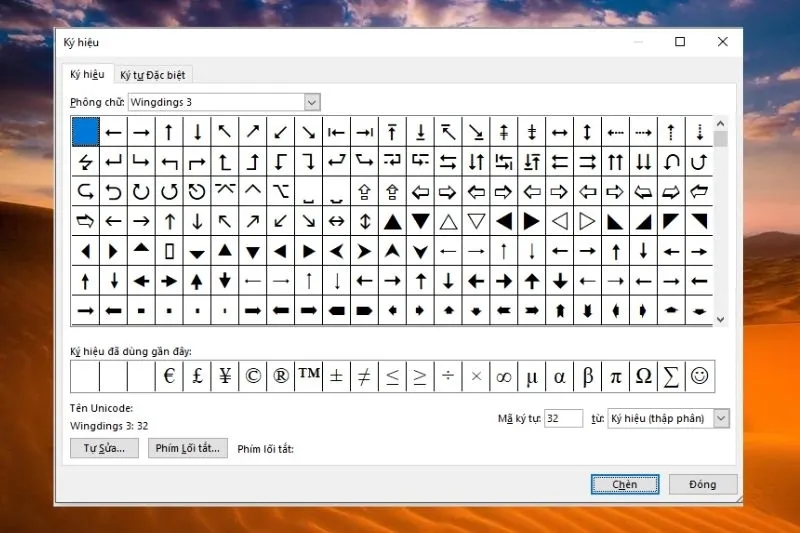
Bước 4: Trong cửa sổ Symbol, bạn có thể tìm ký hiệu bằng cách:
-
Cuộn lên hoặc xuống trong danh sách.
-
Thay đổi phông chữ tại mục Font.
-
Chọn Segoe UI Symbol để tìm thêm các ký hiệu Unicode.
-
Lựa chọn nhóm ký tự phù hợp với nhu cầu sử dụng.
Bước 5: Khi tìm được biểu tượng mong muốn, nhấp đúp vào ký hiệu hoặc chọn Insert để thêm vào văn bản.
Bước 6: Cuối cùng kích đúp chuột vào Close (Đóng) để hoàn tất.
Mẹo: Nếu muốn thay đổi kích thước ký hiệu, hãy chọn biểu tượng vừa chèn rồi điều chỉnh Font Size trong tab Home.
Nếu thường xuyên sử dụng một biểu tượng, bạn cũng có thể thiết lập AutoCorrect (Tự động sửa) để Word tự động thay thế một cụm ký tự bằng ký hiệu tương ứng.
Hướng dẫn chi tiết chèn ký tự đặc biệt như dấu gạch ngang dài và ký hiệu pháp lý
Ngoài những biểu tượng thông thường, Word 2024 còn hỗ trợ nhiều ký tự đặc biệt như dấu gạch ngang dài (Em Dash), ký hiệu mục (§) hoặc dấu cách không ngắt (Nonbreaking Space).
Để chèn những ký tự này, bạn thực hiện theo hướng dẫn dưới đây:
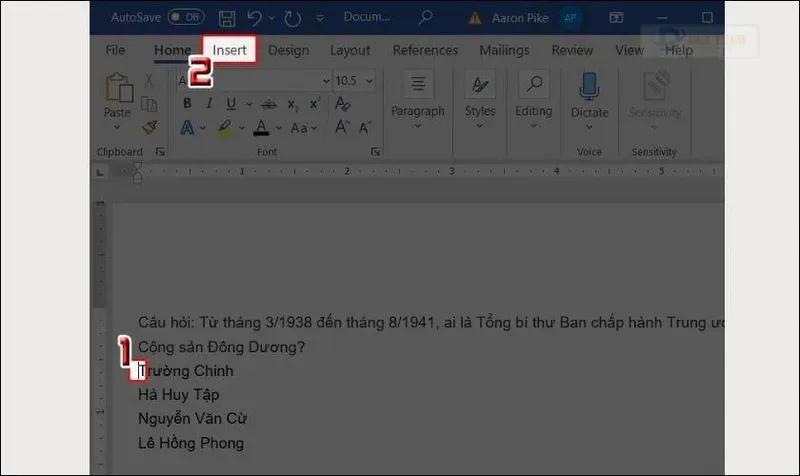
Bước 1: Đầu tiên bạn hãy đặt con trỏ chuột tại vị trí cần thêm ký tự trong tài liệu.
Bước 2: Chọn Insert (Chèn) rồi nhấn vào Symbol (Ký hiệu) chọn More Symbols (Thêm ký hiệu).
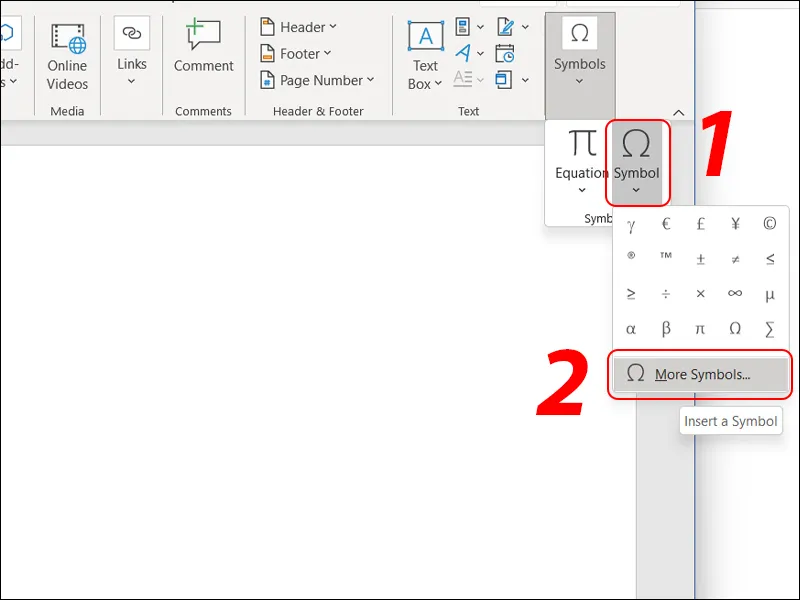
Bước 3: Trong cửa sổ vừa mở, chuyển sang tab Special Characters (Ký tự đặc biệt).
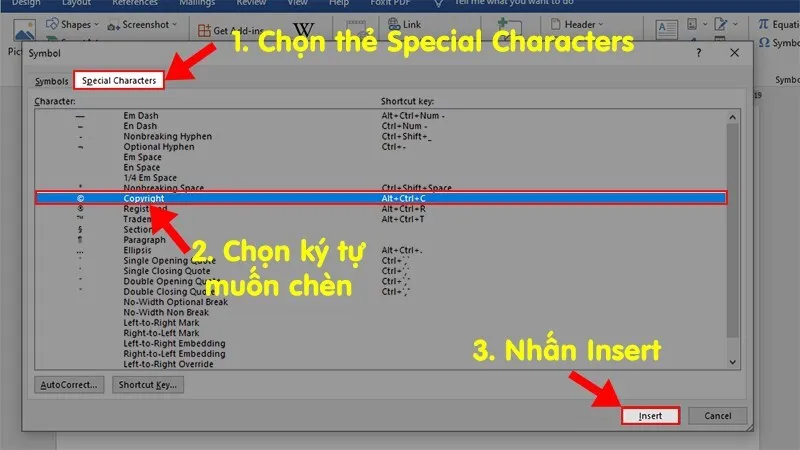
Bước 4: Tìm ký tự cần sử dụng trong danh sách hiển thị. Chẳng hạn, bạn có thể chọn Nonbreaking Space nếu muốn sử dụng dấu cách không ngắt.
Bước 5: Nhấn Insert (Chèn), sau đó chọn Close (Đóng) để kết thúc.
Lưu ý: Một số ký tự đặc biệt có phím tắt riêng. Ví dụ, tổ hợp Alt + Ctrl + C có thể được sử dụng để chèn ký hiệu bản quyền © trong Word.
Cách chèn phân số trong Word 2024
Khi soạn thảo tài liệu học tập, báo cáo hoặc nội dung toán học, bạn có thể cần sử dụng những phân số như 1/3, 2/5 hoặc 3/4.
Word có khả năng tự động chuyển đổi một số phân số phổ biến như 1/4, 1/2 và 3/4 thành ký tự ¼, ½ và ¾ khi nhập. Tuy nhiên, những phân số khác như 1/3, 2/3 hoặc 1/5 thường không được chuyển đổi tự động.
Để chèn phân số dưới dạng ký tự đặc biệt, bạn thực hiện như sau:
Bước 1: Mở tài liệu Word 2024 và đặt con trỏ tại vị trí cần chèn phân số.
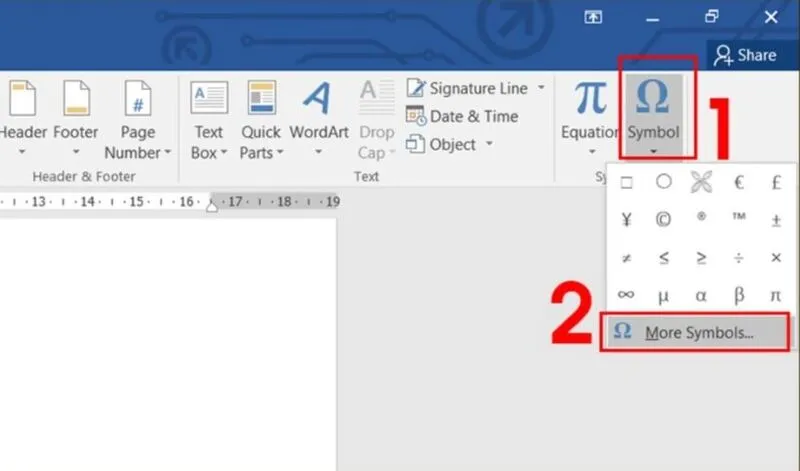
Bước 2: Chọn Insert (Chèn) rồi nhấn vào Symbol (Ký hiệu) sau đó chọn More Symbols (Thêm ký hiệu).
Bước 3: Tiếp theo tại cửa sổ Symbol, tìm mục Subset (Tập hợp con), sau đó chọn Number Forms (Dạng số).
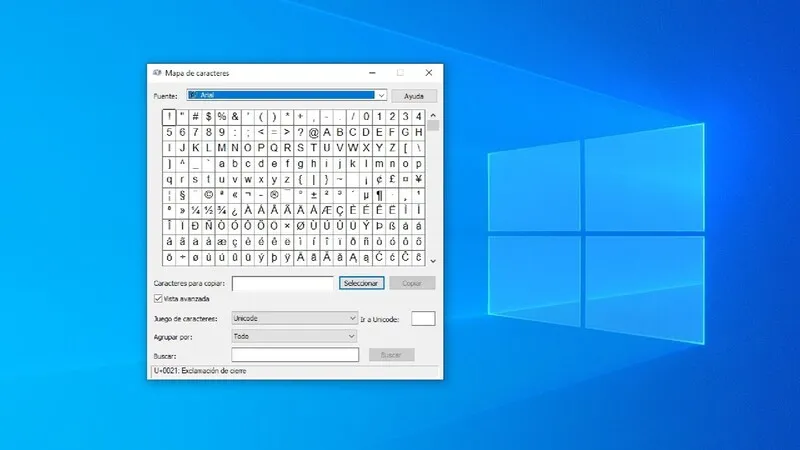
Bước 4: Tìm phân số mong muốn trong danh sách hiển thị.
Bước 5: Nhấp đúp vào phân số hoặc chọn Insert để thêm vào tài liệu. Cuối cùng, nhấn Close để đóng cửa sổ.
Lưu ý: Không phải phông chữ nào cũng hỗ trợ nhóm Number Forms. Nếu không tìm thấy tùy chọn này, bạn có thể chuyển sang phông chữ khác như Calibri.
Đối với những phân số ít gặp như 8/9, bạn có thể tự tạo định dạng tương tự bằng cách sử dụng Superscript (Chỉ số trên) cho tử số và Subscript (Chỉ số dưới) cho mẫu số.
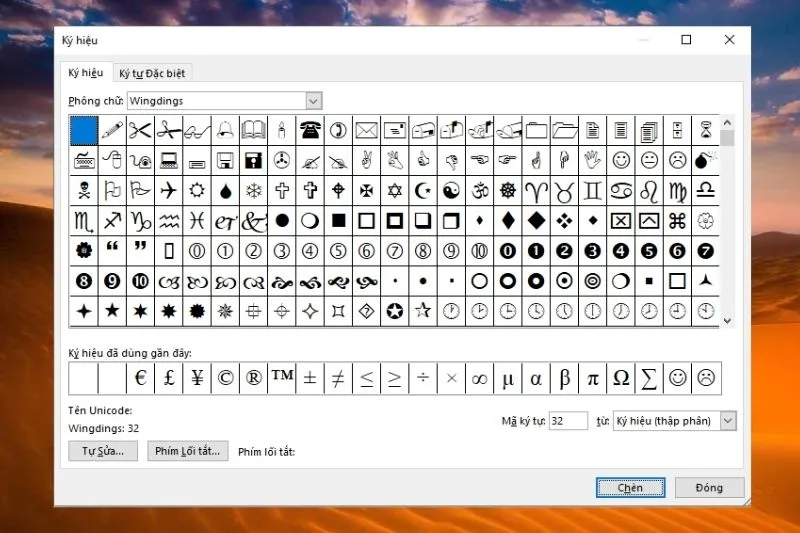
Cách chèn ký tự quốc tế trong Word 2024
Nếu thường xuyên soạn thảo văn bản bằng nhiều ngôn ngữ, bạn có thể cần sử dụng những ký tự như ¿, ü, ã hoặc các chữ cái có dấu phụ. Word hỗ trợ chèn những ký tự này thông qua phím tắt hoặc thay đổi bố cục bàn phím trên Windows 11.
Một số tổ hợp phím thường dùng gồm:
| Phím tắt | Ký tự tạo thành |
|---|---|
| Ctrl + Shift + Alt + ? | ¿ |
| Ctrl + Shift + ~, sau đó nhấn a | ã |
| Ctrl + Shift + :, sau đó nhấn u | ü |
Ngoài ra, nếu thường xuyên nhập văn bản bằng một ngôn ngữ khác, bạn có thể thay đổi bố cục bàn phím trong Windows 11 theo các bước:
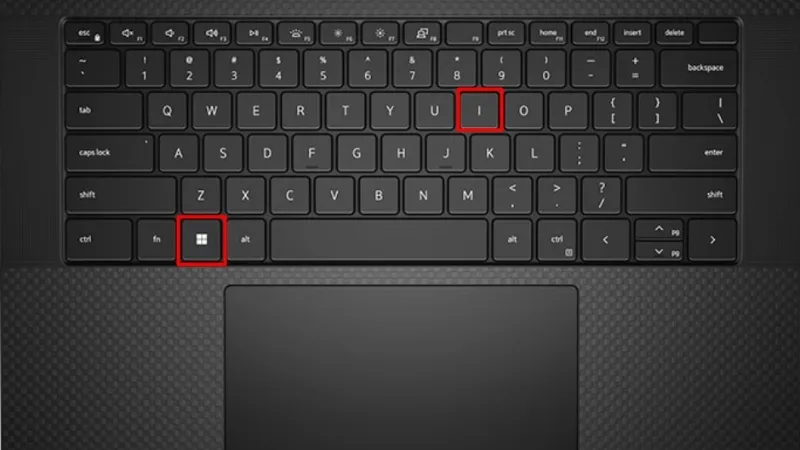
Bước 1: Nhấn tổ hợp phím Windows + I để mở Settings (Cài đặt).
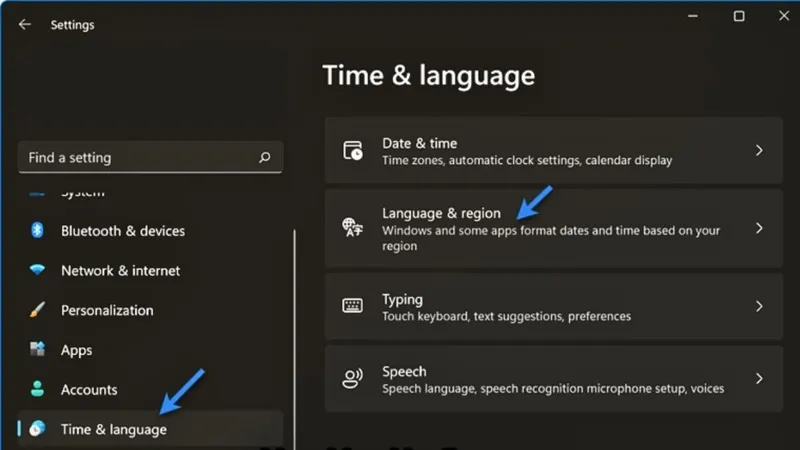
Bước 2: Sau đó hãy chọn Time & language (Thời gian và ngôn ngữ).
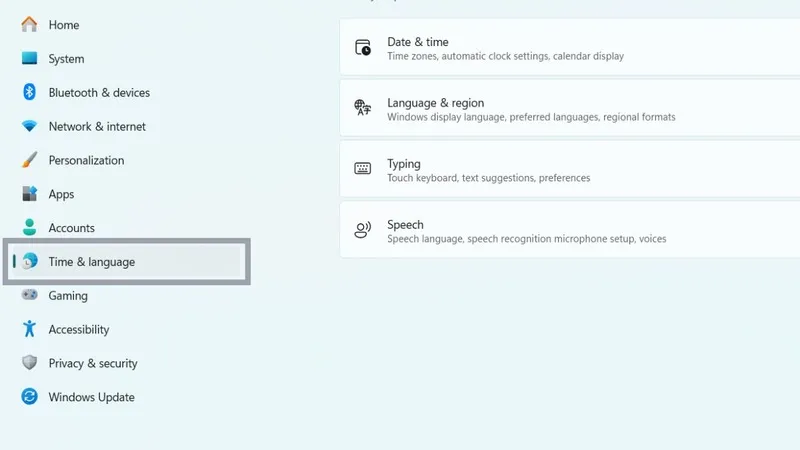
Bước 3: Nhấn Language & region (Ngôn ngữ và khu vực).
Bước 4: Tại mục Preferred languages (Ngôn ngữ ưu tiên), chọn Add a language (Thêm ngôn ngữ).
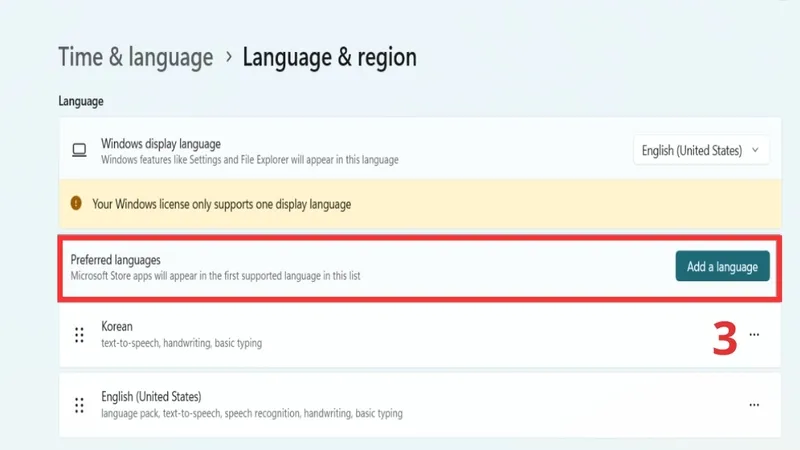
Bước 5: Tiếp theo bạn hãy tìm ngôn ngữ muốn sử dụng, nhấn Next và chọn Install để cài đặt.
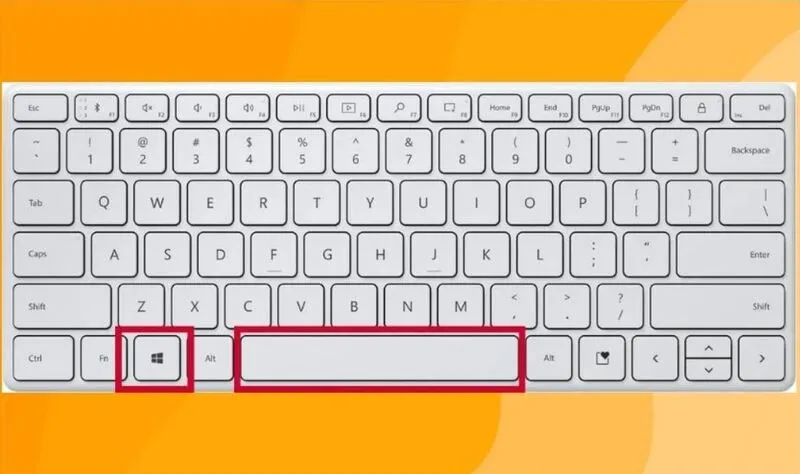
Sau khi hoàn tất, bạn có thể chuyển đổi bố cục bàn phím bằng tổ hợp Windows + Space khi nhập văn bản.
Sử dụng mã ASCII và Unicode chèn ký tự đặc biệt trong Word 2024
Ngoài Symbol, bạn có thể sử dụng mã ASCII hoặc Unicode để chèn ký hiệu trực tiếp bằng bàn phím. Đây là phương pháp thuận tiện khi đã biết mã tương ứng của biểu tượng cần sử dụng.
Tham khảo bài viết: 5+ chức năng chính của tập các thanh ghi là gì?
Cách kiểm tra mã ASCII và Unicode
Trước khi nhập mã, bạn cần xác định ký tự thuộc loại mã nào. Thực hiện theo các bước sau:
Bước 1: Đầu tiên bạn hãy mở Word 2024, chọn Insert rồi kích vào Symbol sau đó hãy vào mục More Symbols.
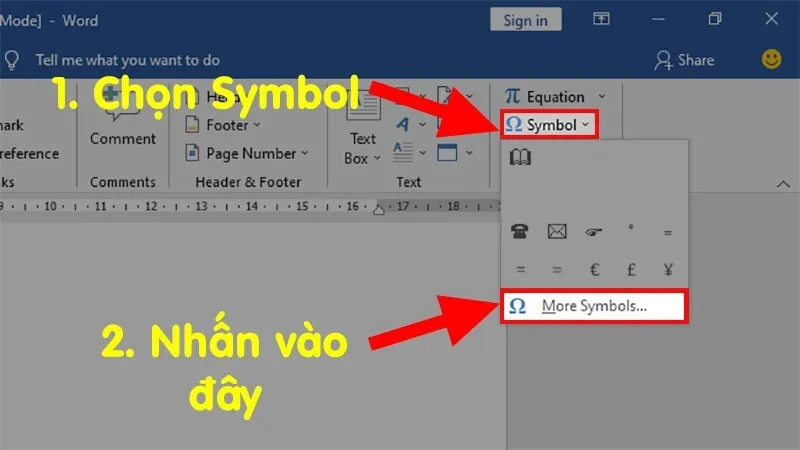
Bước 2: Tiếp theo hãy tìm ký hiệu muốn sử dụng trong danh sách. Nếu chưa thấy, hãy thử thay đổi phông chữ hoặc nhóm Subset.
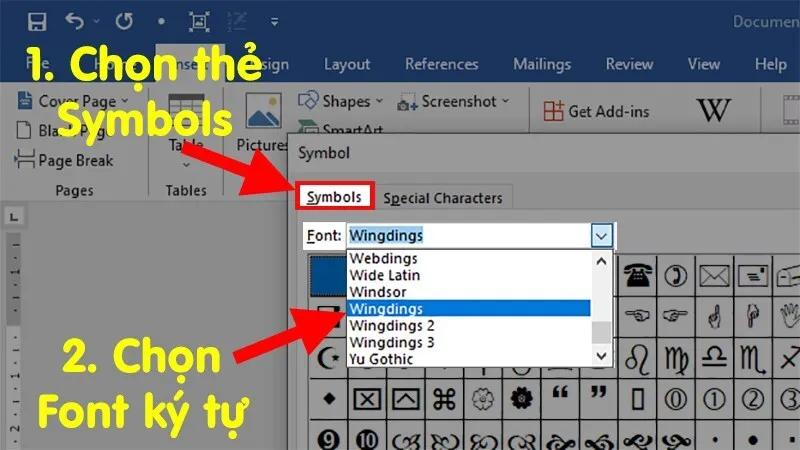
Bước 3: Quan sát khu vực phía dưới bên phải cửa sổ Symbol. Tại đây có hai thông tin cần chú ý:
-
Character code (Mã ký tự): Hiển thị mã tương ứng với biểu tượng đang chọn.
-
From (Nguồn): Cho biết loại mã đang được sử dụng.
Nếu mục From hiển thị Unicode (hex), bạn sử dụng tổ hợp Alt + X. Nếu hiển thị Symbol (Decimal), bạn cần sử dụng phím Alt kết hợp với bàn phím số theo mã tương ứng.
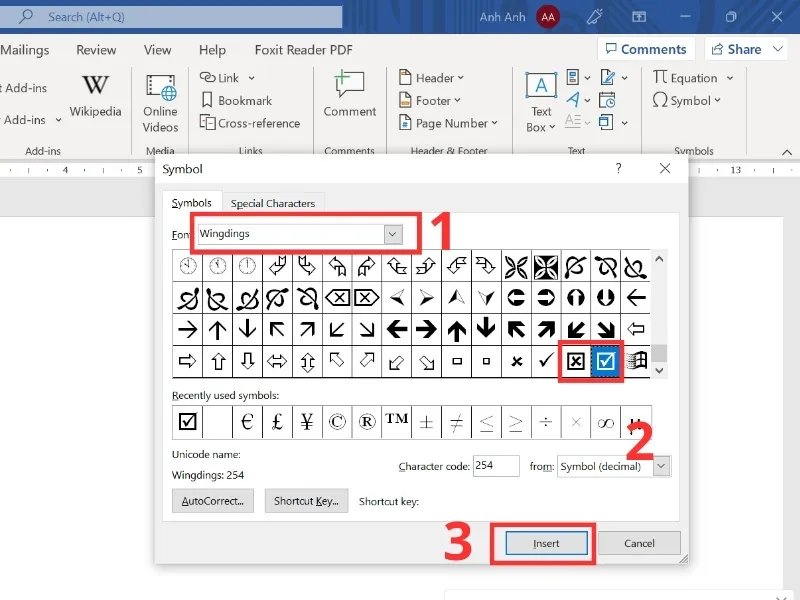
Cách chèn ký tự Unicode bằng phím tắt
Đối với mã Unicode, Word cho phép chuyển đổi mã thành ký tự bằng tổ hợp Alt + X.
Bước 1: Xác định mã Unicode của ký tự cần chèn.
Bước 2: Đặt con trỏ tại vị trí muốn thêm biểu tượng và nhập mã tương ứng.
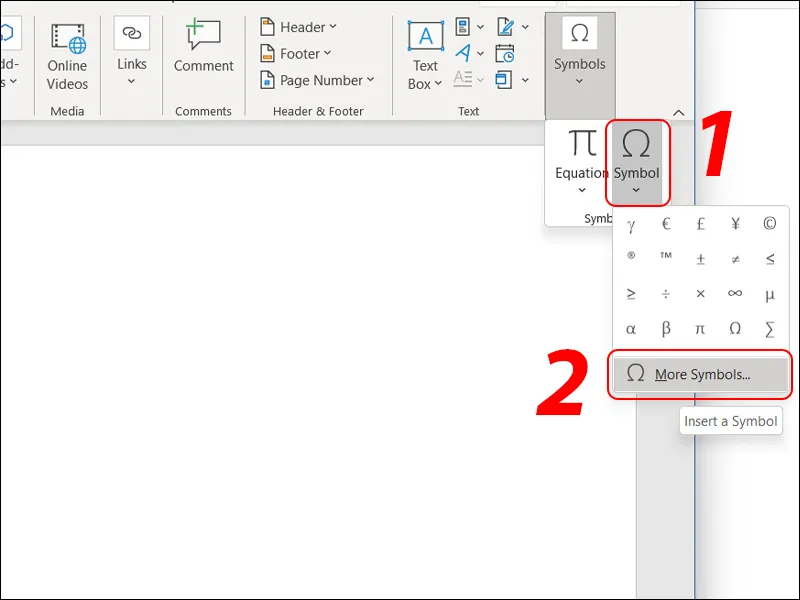
Bước 3: Nhấn tổ hợp phím Alt + X để chuyển mã vừa nhập thành ký tự.
Ví dụ: Nhập 221A, sau đó nhấn Alt + X, Word sẽ chuyển mã thành ký hiệu căn bậc hai √.
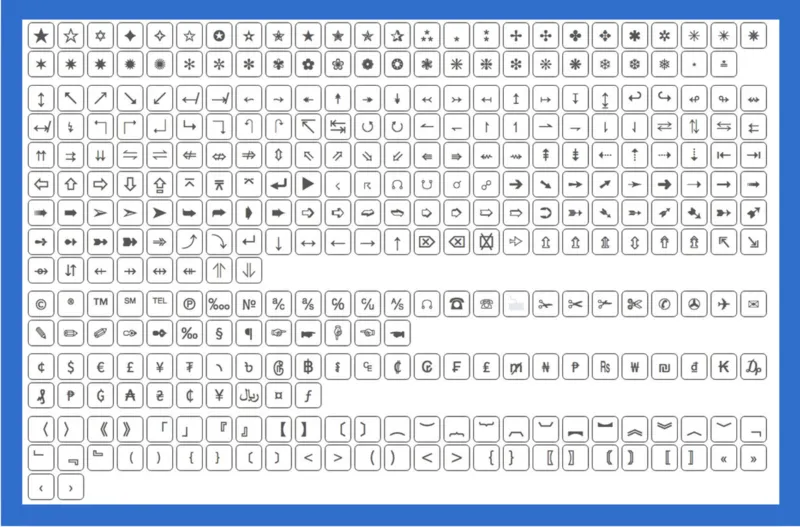
Lưu ý: Nếu mã Unicode nằm ngay sau một ký tự khác và không chuyển đổi đúng, bạn hãy bôi đen phần mã trước khi nhấn Alt + X. Đồng thời, cần kiểm tra phông chữ nếu biểu tượng hiển thị không như mong muốn.
Cách chèn ký tự ASCII bằng bàn phím số
Đối với mã ASCII dạng thập phân, bạn cần sử dụng phím Alt kết hợp với bàn phím số (Numeric Keypad).
Bước 1: Kiểm tra bàn phím số và bật Num Lock là thao tác đầu tiên bạn cần làm.
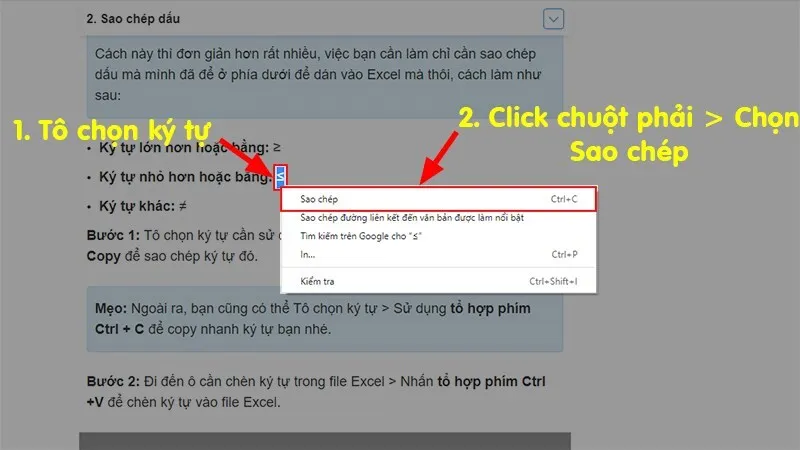
Bước 2: Đặt con trỏ chuột tại vị trí cần chèn ký tự.
Bước 3: Nhấn giữ phím Alt, sau đó nhập mã ký tự bằng bàn phím số bên phải.
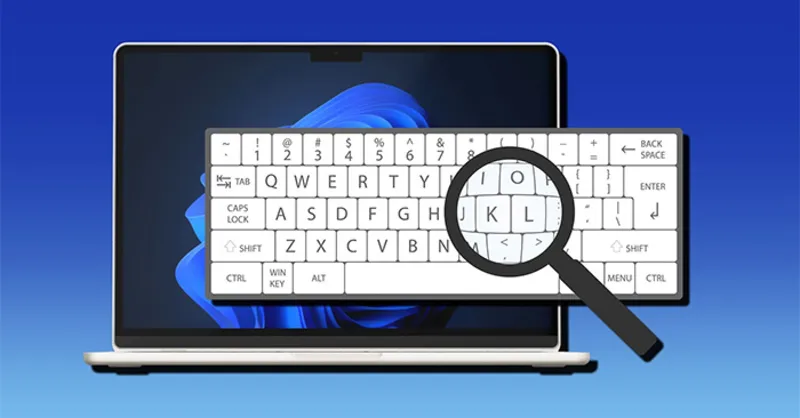
Bước 4: Thả phím Alt để ký tự xuất hiện trong tài liệu.
Lưu ý:
-
Sử dụng cụm phím số bên phải bàn phím, không sử dụng hàng phím số phía trên các chữ cái.
-
Với những mã cần nhập theo dạng bốn chữ số, hãy thêm số 0 ở phía trước nếu mã có ít hơn bốn chữ số.
-
Đối với một số ký tự thuộc bộ phông Symbol như Wingdings, bạn cần chọn đúng phông chữ trước khi nhập mã.
Sau khi chèn xong, hãy chuyển lại phông chữ ban đầu để tiếp tục soạn thảo.
Bảng mã các ký tự đặc biệt thường dùng trong Word 2024
Để tiết kiệm thời gian khi soạn thảo, bạn có thể tham khảo bảng mã ký tự phổ biến dưới đây. Các mã Alt sử dụng bàn phím số, còn mã Unicode được nhập theo hướng dẫn Alt + X.
Bảng mã ký hiệu tiền tệ và pháp lý
| Ký hiệu | Mã sử dụng |
|---|---|
| £ | Alt + 0163 |
| ¥ | Alt + 0165 |
| ¢ | Alt + 0162 |
| $ | 0024 + Alt + X |
| € | Alt + 0128 |
| ¤ | Alt + 0164 |
| © | Alt + 0169 |
| ® | Alt + 0174 |
| § | Alt + 0167 |
| ™ | Alt + 0153 |
Bảng mã ký hiệu toán học
| Ký hiệu | Mã sử dụng |
|---|---|
| ° | Alt + 0176 |
| º | Alt + 0186 |
| √ | 221A + Alt + X |
| + | Alt + 43 |
| # | Alt + 35 |
| µ | Alt + 0181 |
| < | Alt + 60 |
| > | Alt + 62 |
| % | Alt + 37 |
| ∆ | 2206 + Alt + X |
Bảng mã phân số và ký hiệu biểu mẫu
| Ký hiệu | Mã sử dụng |
|---|---|
| ¼ | Alt + 0188 |
| ½ | Alt + 0189 |
| ¾ | Alt + 0190 |
| □ | 25A1 + Alt + X |
| √ | 221A + Alt + X |
Bảng mã các dấu câu và ký hiệu thường dùng
Ngoài các ký hiệu toán học và tiền tệ, Word 2024 còn hỗ trợ nhiều dấu câu và ký hiệu thường gặp khi soạn thảo văn bản. Bạn có thể sử dụng các mã phím tắt dưới đây để chèn nhanh mà không cần tìm từng biểu tượng trong Symbol.
| Ký tự | Tên gọi | Mã phím tắt |
|---|---|---|
| ? | Dấu hỏi | Alt + 63 |
| ¿ | Dấu hỏi ngược | Alt + 0191 |
| ! | Dấu chấm than | Alt + 33 |
| ‼ | Dấu chấm than kép | 203C + Alt + X |
| – | Dấu gạch ngang ngắn | Alt + 45 |
| ‘ | Dấu nháy đơn | Alt + 39 |
| “ | Dấu nháy kép | Alt + 34 |
| , | Dấu phẩy | Alt + 44 |
| . | Dấu chấm | Alt + 46 |
| | | Dấu gạch đứng | Alt + 124 |
| / | Dấu gạch chéo | Alt + 47 |
| \ | Dấu gạch chéo ngược | Alt + 92 |
| ` | Dấu huyền ngược | Alt + 96 |
| ^ | Dấu mũ | Alt + 94 |
| « | Dấu ngoặc kép góc mở | Alt + 0171 |
| » | Dấu ngoặc kép góc đóng | Alt + 0187 |
| ~ | Dấu ngã | Alt + 126 |
| & | Dấu và | Alt + 38 |
| : | Dấu hai chấm | Alt + 58 |
| ; | Dấu chấm phẩy | Alt + 59 |
| { | Dấu ngoặc nhọn mở | Alt + 123 |
| } | Dấu ngoặc nhọn đóng | Alt + 125 |
Lưu ý khi sử dụng:
- Với mã Alt, bạn nhấn giữ phím Alt, nhập mã số bằng bàn phím số bên phải rồi thả phím Alt.
- Với mã Unicode như 203C, bạn nhập mã vào văn bản rồi nhấn Alt + X để chuyển thành ký tự tương ứng.
- Một số mã Alt có thể hiển thị khác nhau tùy thiết lập mã ký tự và phông chữ trên máy tính.
Câu hỏi thường gặp khi chèn các kí tự đặc biệt trong Word 2024
Hỏi: Làm thế nào để chèn ký tự đặc biệt nhanh trong Word 2024?
Trả lời: Bạn có thể sử dụng tổ hợp phím Alt + X với mã Unicode, phím Alt kết hợp bàn phím số với mã ASCII hoặc truy cập Insert rồi nhấn vào Symbol để chọn ký tự trực tiếp.
Hỏi: Tại sao một số ký tự đặc biệt không hiển thị trong Word?
Trả lời: Nguyên nhân có thể do phông chữ hiện tại không hỗ trợ ký tự đó. Bạn hãy thử đổi sang Segoe UI Symbol hoặc Calibri để kiểm tra lại.
Hỏi: Có thể tự động chèn ký hiệu thường xuyên sử dụng trong Word không?
Trả lời: Có. Bạn có thể thiết lập AutoCorrect để Word tự động thay thế một cụm ký tự bằng biểu tượng tương ứng khi nhập văn bản.
Hỏi: Windows 11 có công cụ hỗ trợ tìm kiếm ký tự đặc biệt không?
Trả lời: Có. Windows 11 tích hợp Character Map (Bản đồ ký tự), cho phép tìm kiếm, xem và sao chép các ký hiệu theo từng phông chữ để sử dụng trong Word.
Hỏi: Làm thế nào để thay đổi kích thước ký tự đặc biệt trong Word?
Trả lời: Bạn chỉ cần bôi đen ký tự đã chèn, sau đó vào tab Home và điều chỉnh Font Size theo kích thước mong muốn.
Việc nắm rõ cách sử dụng Symbol, phím tắt, mã ASCII và Unicode sẽ giúp bạn chèn ký hiệu, phân số và các biểu tượng vào tài liệu Word 2024 thuận tiện hơn. Hy vọng những hướng dẫn trên đã giúp bạn biết cách sử dụng các ký tự đặc biệt trong word 2024 trên Windows 11 và lựa chọn phương pháp phù hợp với nhu cầu soạn thảo. Nếu gặp vấn đề liên quan đến laptop hoặc phần mềm văn phòng, bạn có thể liên hệ Laptop Minh Khoa để được hỗ trợ kiểm tra và tư vấn.
Bài viết liên quan


