
Cách cập nhật driver điều khiển Ethernet của bạn trên Windows là một trong những phương án nên thử khi laptop gặp tình trạng không nhận cổng mạng LAN, Ethernet chập chờn, tốc độ mạng không ổn định hoặc không thể kết nối Internet bằng dây mạng. Driver Ethernet đóng vai trò kết nối giữa Windows và bộ điều hợp mạng, vì vậy driver lỗi thời, bị lỗi hoặc không tương thích có thể ảnh hưởng trực tiếp đến khả năng truy cập mạng của laptop.
Trong bài viết này, Laptop Minh Khoa sẽ hướng dẫn các cách cập nhật driver Ethernet trên Windows 10 và Windows 11, từ Windows Update, Device Manager đến tải driver thủ công từ nhà sản xuất. Đừng bỏ lỡ các thông tin sau đây bạn nhé!
Nội dung bài viết
- 1 Driver Ethernet trên laptop là gì?
- 2 Khi nào nên cập nhật driver Ethernet trên Windows?
- 3 Vì sao driver Ethernet ảnh hưởng đến kết nối mạng trên laptop?
- 4 Các cách cập nhật driver điều khiển Ethernet của bạn trên Windows
- 5 Một số lưu ý khi tải driver Ethernet cho laptop
- 6 Lưu ý về bản quyền Windows và phần mềm khi cập nhật driver
- 7 Những câu hỏi liên quan về cách cập nhật driver điều khiển Ethernet của bạn trên Windows
Driver Ethernet trên laptop là gì?
Để hiểu cách cập nhật driver điều khiển Ethernet của bạn trên Windows, driver Ethernet có nhiệm vụ gì là thông tin mà người dùng cần biết.
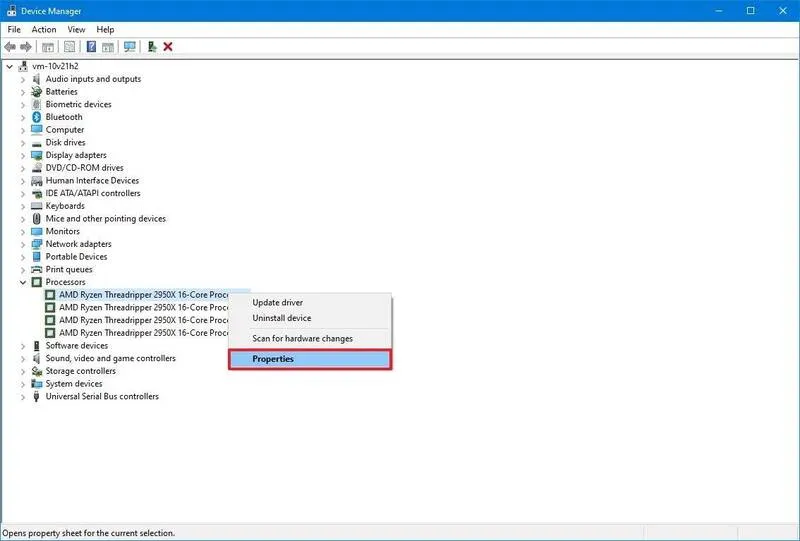
Có thể hiểu, driver chính là phần mềm giúp hệ điều hành giao tiếp với phần cứng. Đối với kết nối Ethernet, driver giúp Windows nhận diện và điều khiển bộ điều hợp mạng có dây trên laptop.
Khi driver Ethernet hoạt động bình thường, Windows có thể:
- Nhận diện cổng mạng LAN.
- Giao tiếp với bộ điều hợp Ethernet.
- Kết nối laptop với router hoặc modem thông qua cáp mạng.
- Quản lý quá trình truyền và nhận dữ liệu qua mạng có dây.
Nếu driver gặp lỗi, laptop có thể xuất hiện các hiện tượng như không nhận cổng LAN, biểu tượng mạng báo lỗi, Ethernet không có Internet hoặc kết nối liên tục bị ngắt.
Khi nào nên cập nhật driver Ethernet trên Windows?
Driver Ethernet là thành phần giúp Windows giao tiếp với card mạng có dây trên laptop. Khi trình điều khiển gặp lỗi, không tương thích hoặc hoạt động không ổn định, kết nối LAN có thể bị gián đoạn và ảnh hưởng trực tiếp đến khả năng truy cập Internet.
Tham khảo bài viết: Cách sửa lỗi CD/ DVD drive device driver is missing khi cài Win 7, 8, 10 cho laptop
Vì vậy, cách cập nhật driver điều khiển Ethernet của bạn trên Windows thường được áp dụng khi laptop xuất hiện các dấu hiệu bất thường như:
- Laptop không nhận bộ điều hợp Ethernet hoặc không nhận cổng mạng LAN.
- Kết nối mạng có dây thường xuyên bị ngắt.
- Ethernet đã kết nối nhưng Windows không truy cập được Internet.
- Tốc độ hoặc độ ổn định của mạng có dây thay đổi bất thường sau khi cập nhật Windows.
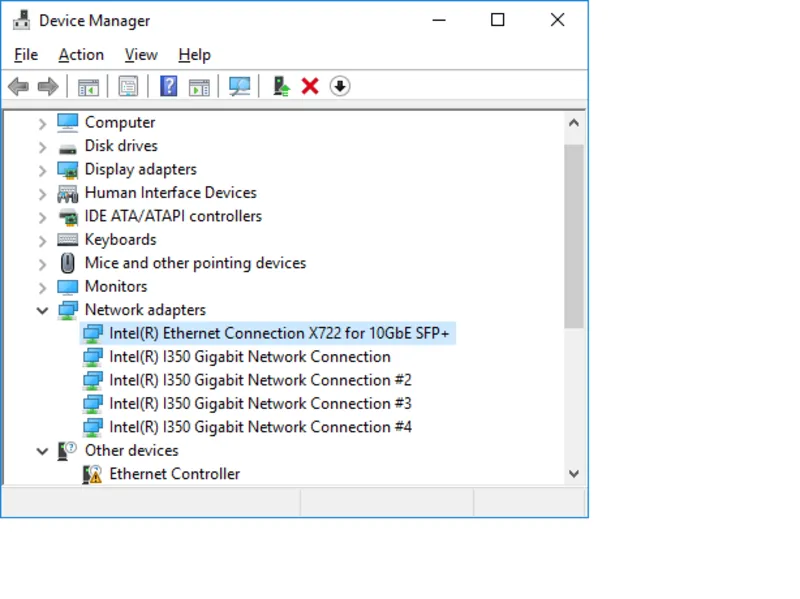
- Trong Device Manager xuất hiện dấu chấm than tại mục Network adapters.
- Driver Ethernet bị lỗi sau khi cài lại Windows hoặc thay đổi cấu hình hệ thống.
- Phiên bản driver đang sử dụng gặp lỗi đã được nhà sản xuất khắc phục trong bản cập nhật.
- Driver hiện tại không còn phù hợp với phiên bản Windows hoặc phần cứng đang sử dụng.
Tuy nhiên, nếu Ethernet vẫn hoạt động ổn định thì không nhất thiết phải cập nhật chỉ vì có phiên bản driver mới. Trước khi thực hiện, bạn nên xác định nguyên nhân để tránh thay đổi driver không cần thiết.
Vì sao driver Ethernet ảnh hưởng đến kết nối mạng trên laptop?
Để hiểu rõ cách cập nhật driver điều khiển Ethernet của bạn trên Windows, trước hết cần biết driver giữ vai trò gì trong hệ thống. Có thể hình dung quá trình giao tiếp cơ bản như sau:
Windows
↕
Driver Ethernet
↕
Card mạng Ethernet / Cổng LAN
↕
Router hoặc thiết bị mạng
Driver đóng vai trò trung gian để Windows nhận diện và điều khiển bộ điều hợp mạng. Nếu driver bị lỗi hoặc không tương thích, laptop có thể gặp tình trạng không nhận Ethernet, mất kết nối hoặc phát sinh lỗi khi truyền dữ liệu.
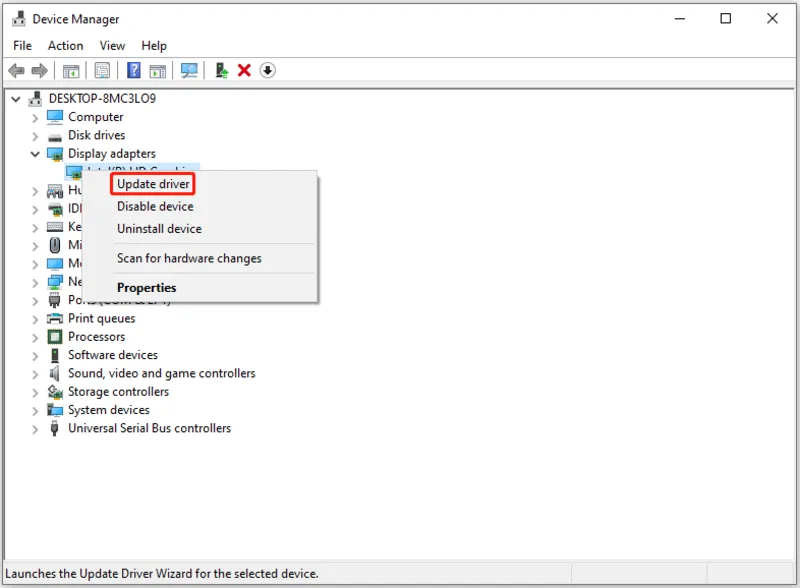
Dưới đây là một số lý do driver Ethernet ảnh hưởng đến kết nối mạng trên laptop mà bạn không thể bỏ qua:
Hỗ trợ Windows nhận diện và điều khiển card mạng
Khi driver hoạt động bình thường, Windows có thể giao tiếp với bộ điều hợp Ethernet để nhận và truyền dữ liệu thông qua kết nối mạng có dây. Nếu driver bị thiếu hoặc hỏng, Ethernet có thể không xuất hiện trong Network adapters hoặc hiển thị cảnh báo trong Device Manager.
Khắc phục một số lỗi tương thích
Sau khi Windows được cập nhật hoặc cài đặt lại, driver cũ đôi khi có thể không tương thích với cấu hình hệ thống hiện tại. Cài đặt phiên bản driver phù hợp có thể giúp xử lý các lỗi phát sinh do trình điều khiển.
Cải thiện tính ổn định của kết nối
Một số bản cập nhật driver được phát hành để sửa lỗi liên quan đến kết nối, khả năng tương thích hoặc hoạt động của bộ điều hợp mạng. Tuy nhiên, hiệu quả thực tế còn phụ thuộc vào model laptop, phần cứng Ethernet và phiên bản Windows đang sử dụng.
Hỗ trợ xử lý lỗi sau khi cài lại Windows
Sau khi cài lại Windows, một số laptop có thể chưa nhận đầy đủ driver phần cứng. Trong trường hợp này, việc kiểm tra và cài đúng driver Ethernet giúp hệ thống nhận diện card mạng để có thể sử dụng kết nối LAN.
Các cách cập nhật driver điều khiển Ethernet của bạn trên Windows
Bạn có thể chủ động nâng cấp trình điều khiển mạng bằng các công cụ tích hợp sẵn trên hệ thống hoặc tải trực tiếp từ trang hỗ trợ của nhà sản xuất. Bên dưới là những phương pháp cập nhật mà bạn có thể tham khảo và áp dụng:
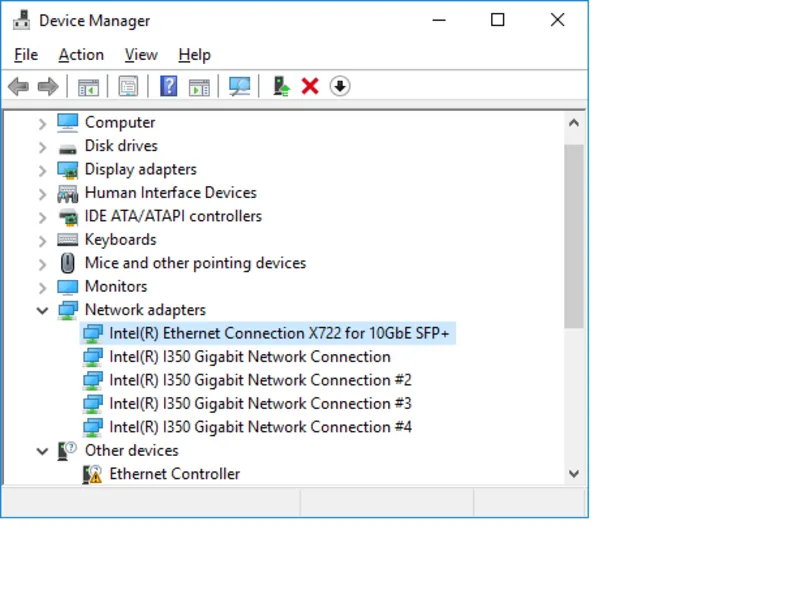
Cập nhật tự động qua Windows Update
Windows Update là phương pháp đơn giản để kiểm tra các driver mà Microsoft cung cấp cho thiết bị. Đây cũng là lựa chọn phù hợp nếu laptop vẫn còn kết nối Internet thông qua Wifi.
Cập nhật driver Ethernet trên Windows 11
Bước 1: Trước hết bạn hãy vào mục Settings (Cài đặt) rồi chọn Windows Update.
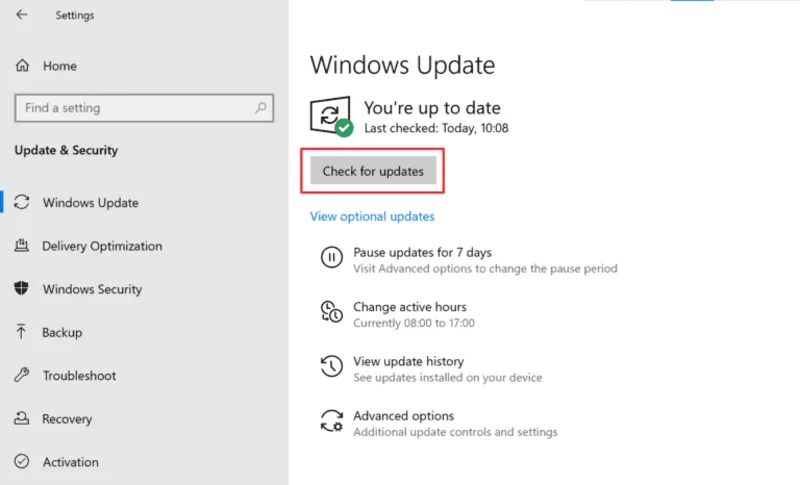
Bước 2: Sau đó bạn hãy nhấp vào nút Check for updates (Kiểm tra bản cập nhật).
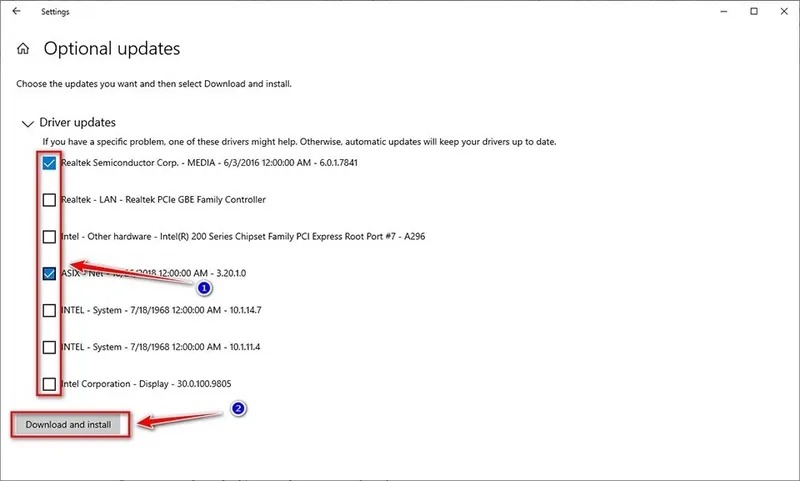
Bước 3: Cuối cùng hãy chọn Download & install (Tải xuống và cài đặt) nếu có bản cập nhật driver card mạng đang chờ.
Sau khi quá trình hoàn tất, hãy khởi động lại laptop và kiểm tra lại kết nối Ethernet.
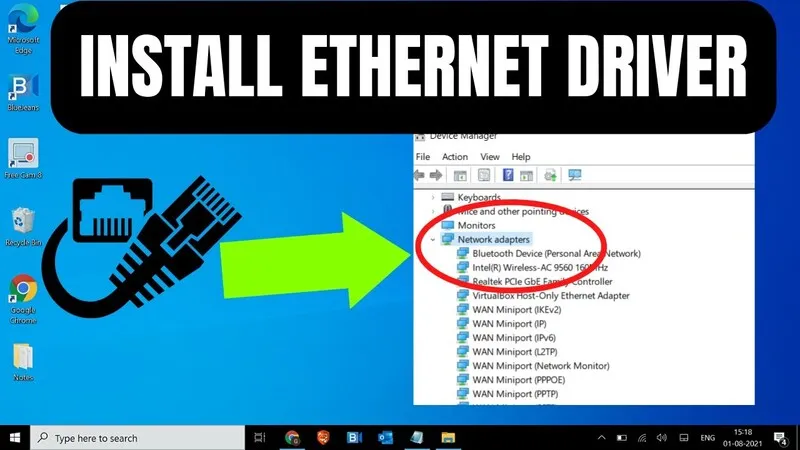
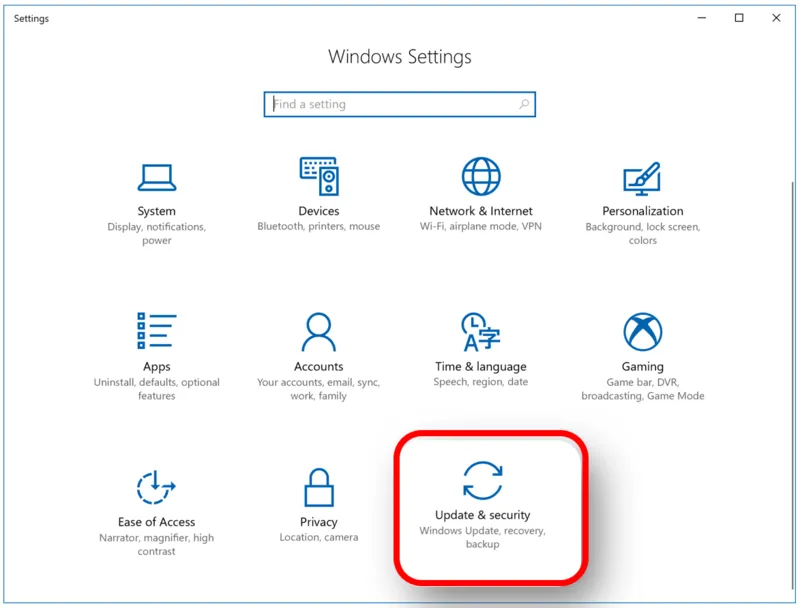
Cập nhật driver Ethernet trên Windows 10
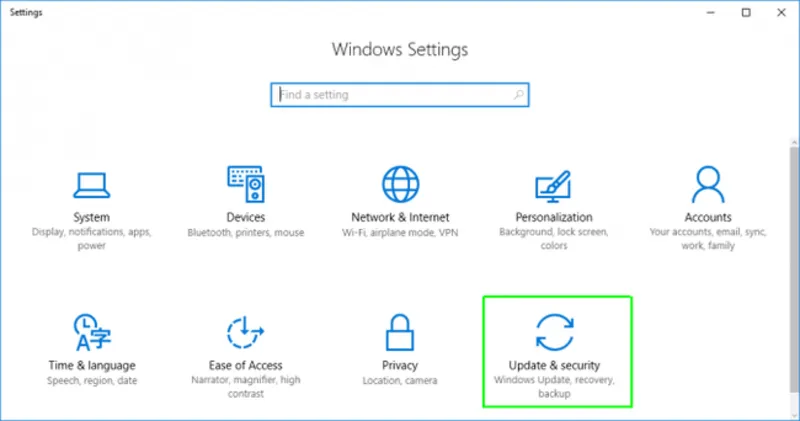
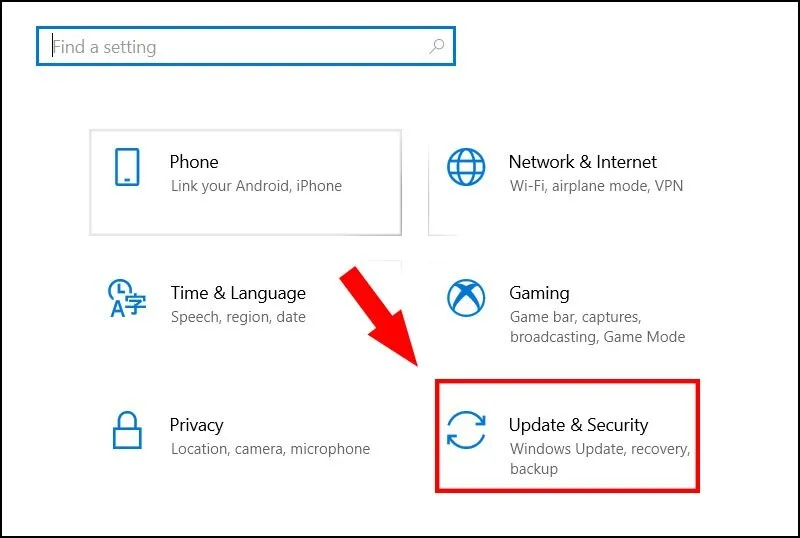
Bước 1: Đầu tiên bạn hãy vào Settings rồi chọn Update & Security (Cập nhật & Bảo mật).
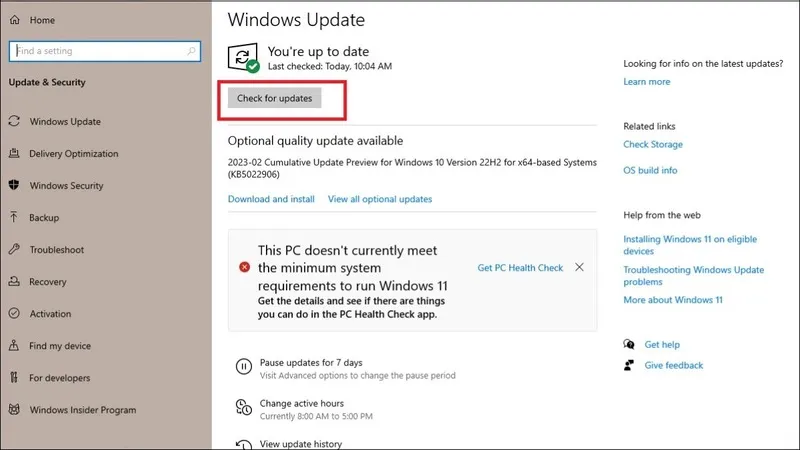
Bước 2: Tiếp tục nhấp chọn Check for Updates rồi chọn vào Install now để tiến hành nâng cấp.
Windows 10 đã kết thúc hỗ trợ chính thức vào tháng 10/2025, ngoại trừ các trường hợp thuộc chương trình hỗ trợ bảo mật mở rộng phù hợp. Vì vậy, nếu laptop đáp ứng yêu cầu, bạn nên cân nhắc sử dụng Windows 11 để tiếp tục nhận các cập nhật và hỗ trợ phù hợp.
Xem thêm: Hướng dẫn cách tắt update win 10 vĩnh viễn & tạm thời
Cập nhật thủ công qua Device Manager
Trong trường hợp Windows Update không tìm thấy bản cập nhật mới, công cụ quản lý thiết bị Device Manager sẽ giúp bạn chủ động hơn:
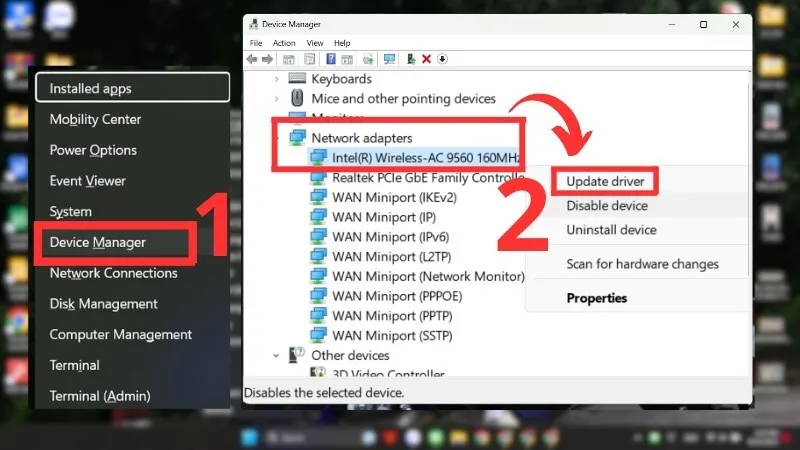
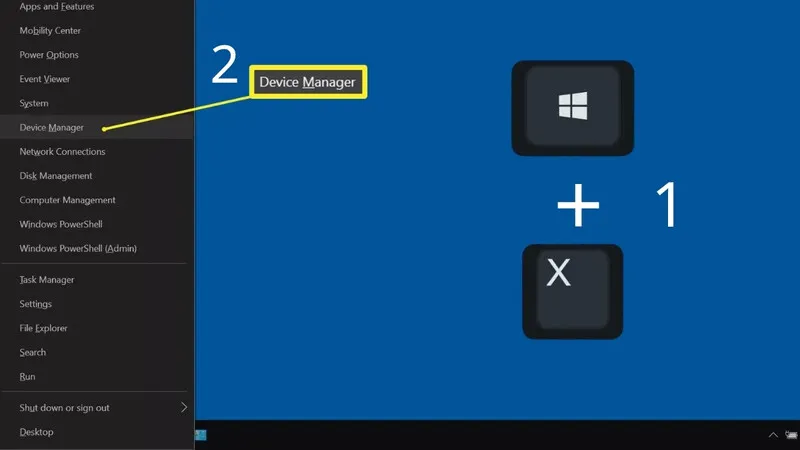
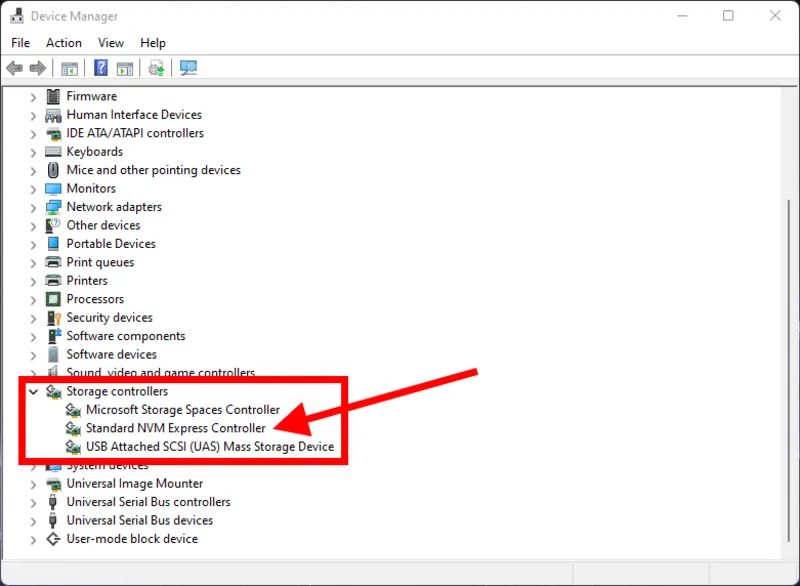
Bước 1: Sử dụng tổ hợp phím Windows + X và chọn Device Manager.
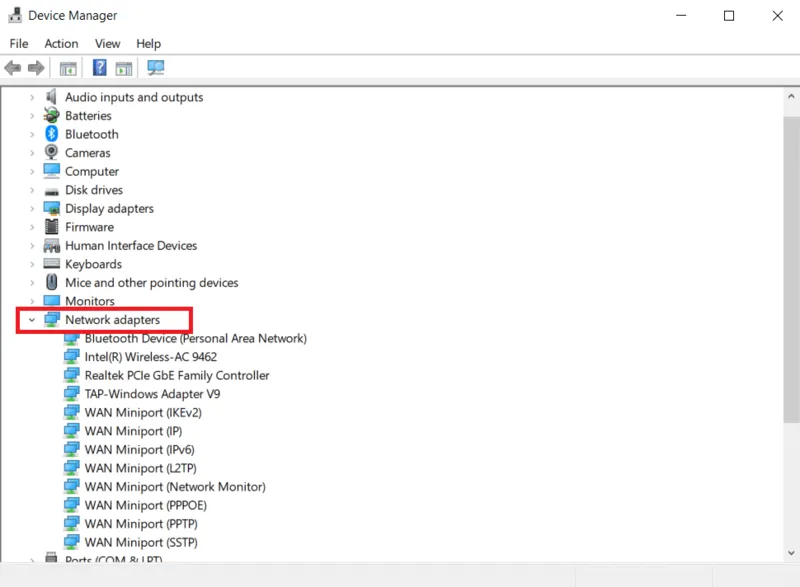
Bước 2: Tiếp theo hãy mở rộng mục Network adapters (Bộ điều hợp mạng).
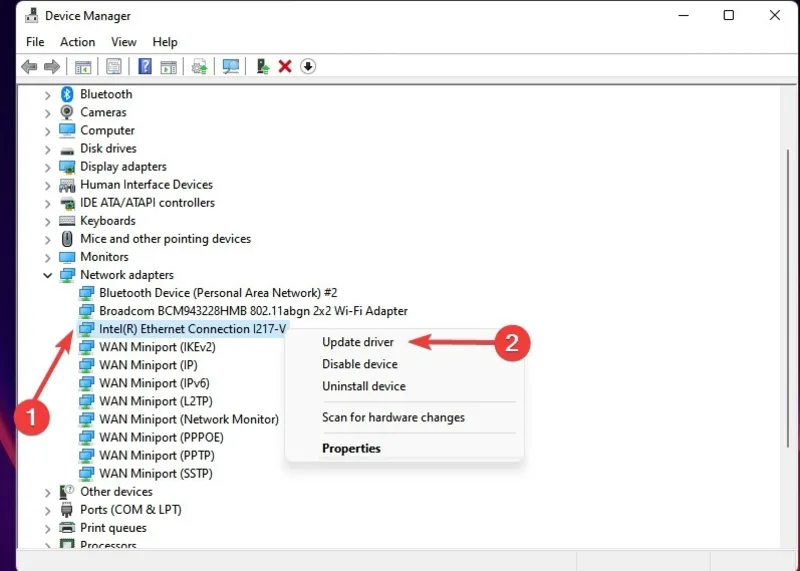
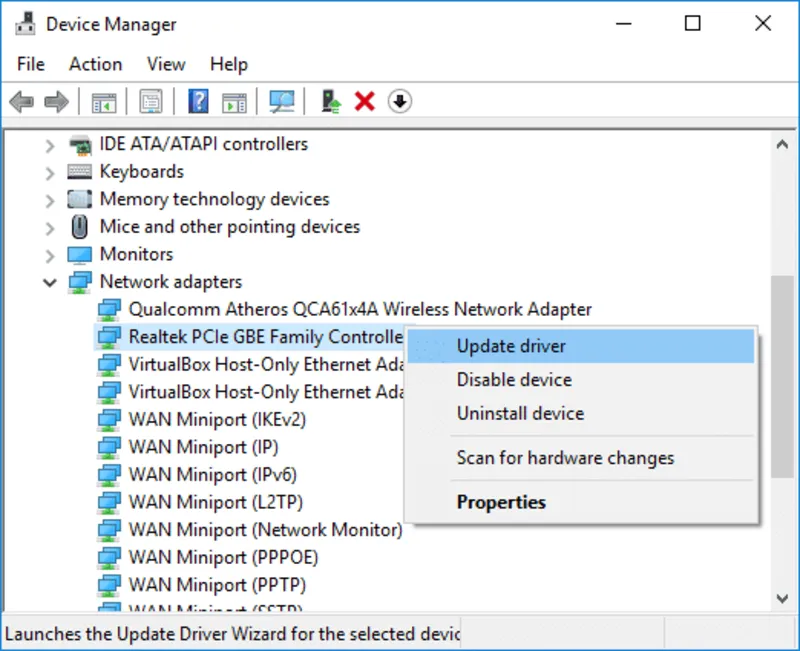
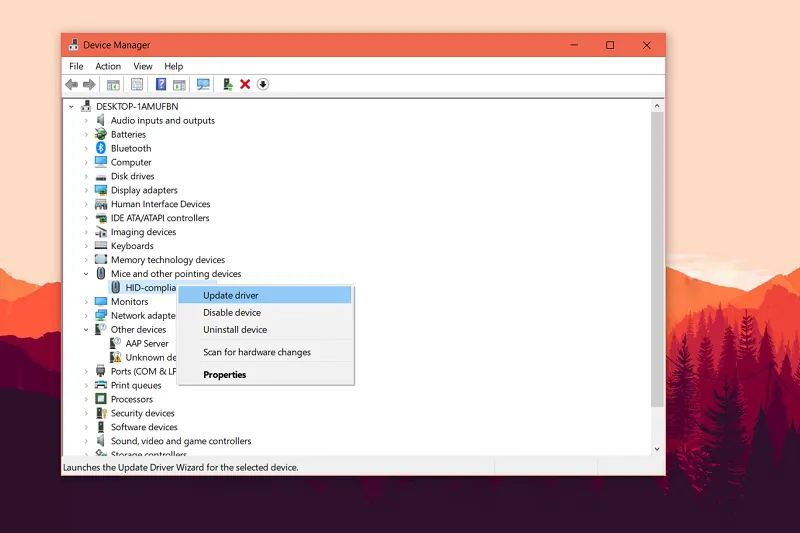
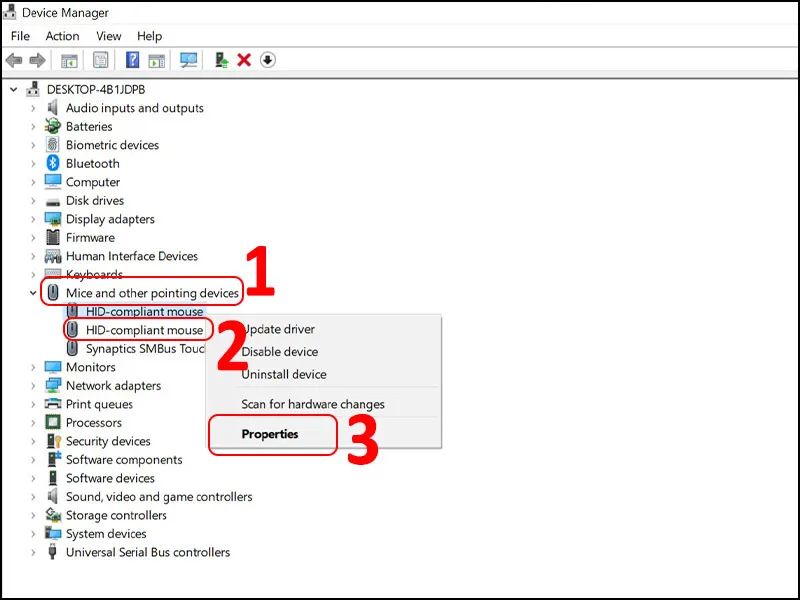
Bước 3: Nhấp chuột phải vào card mạng Ethernet (thường có tên Intel, Realtek, hoặc Broadcom) và chọn Update driver.
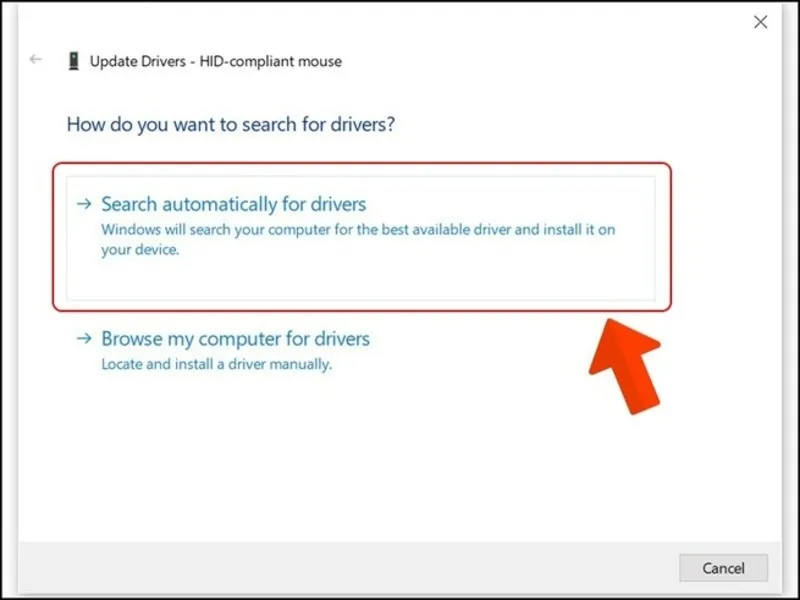
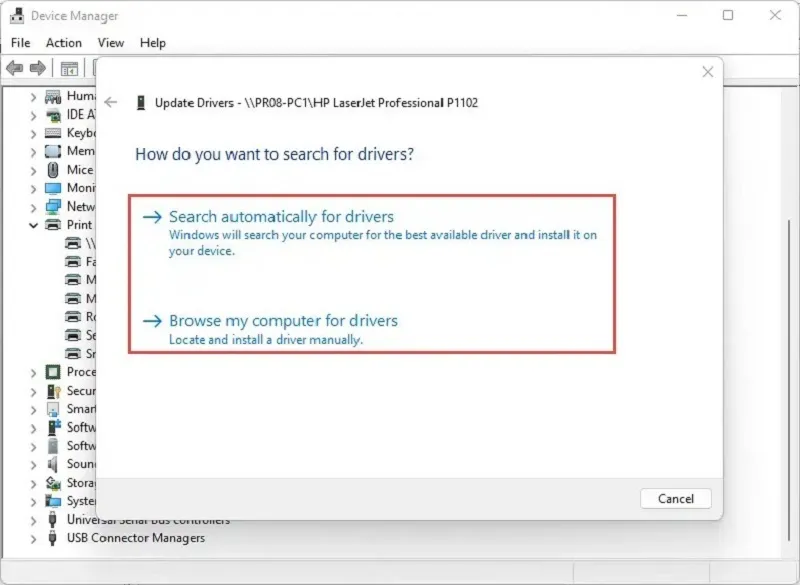
Bước 4: Chọn Search automatically for drivers để hệ thống tự tìm kiếm, hoặc chọn Browse my computer for drivers nếu bạn đã tải sẵn gói cài đặt từ trang chủ nhà sản xuất.
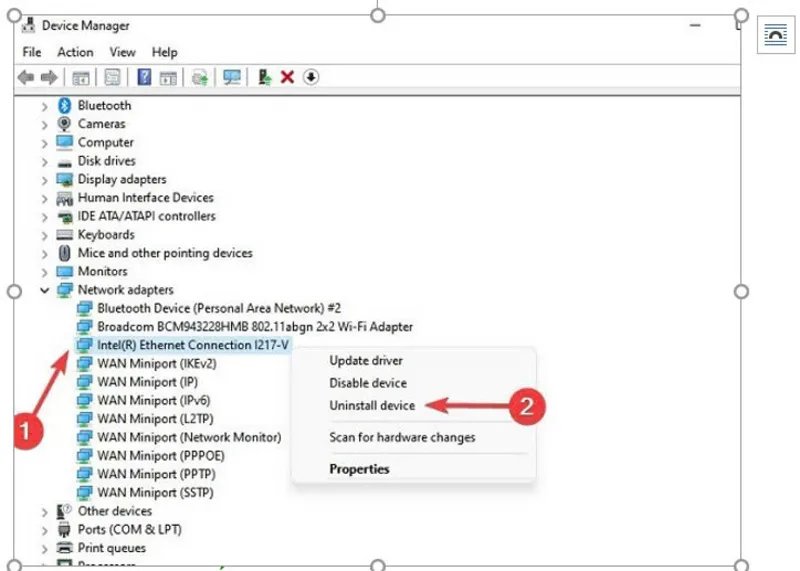
Bước 5: Cuối cùng hãy chờ Windows kiểm tra và cài đặt driver nếu có phiên bản phù hợp rồi khởi động lại laptop nếu được yêu cầu.
Cài driver Ethernet thủ công từ trang hỗ trợ của nhà sản xuất
Đây là phương án phù hợp khi Windows Update hoặc Device Manager không tìm được driver cần thiết.
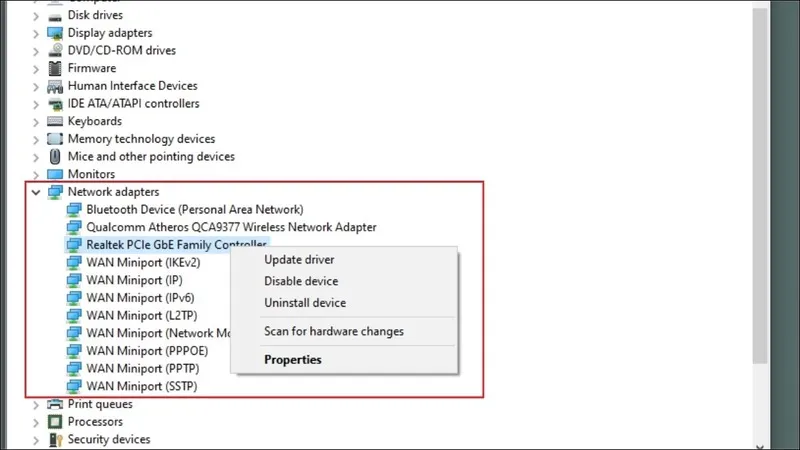
Bạn cần truy cập trang hỗ trợ của nhà sản xuất laptop, tìm đúng model máy và chọn driver thuộc nhóm Network, LAN hoặc Ethernet.
Sau khi tải xuống HÃY:
Bước 1: Mở file cài đặt driver là thao tác đầu tiên bạn cần thực hiện.
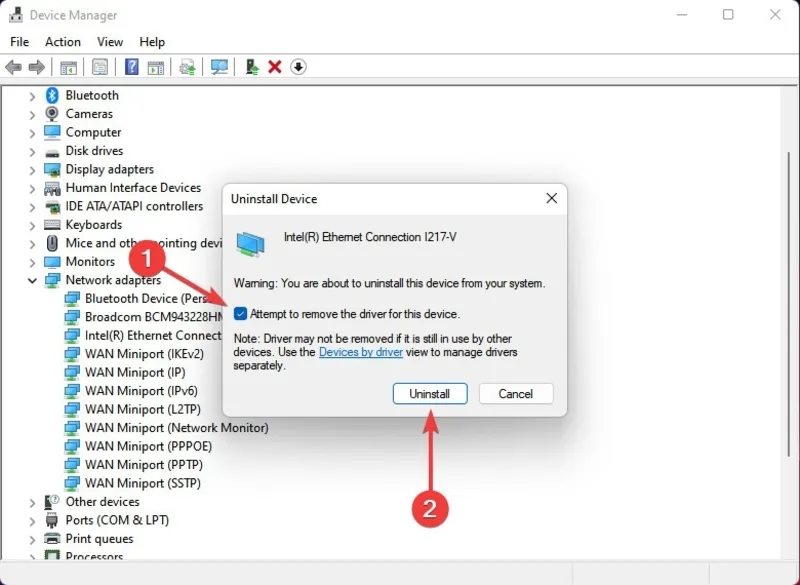
Bước 2: Thực hiện theo hướng dẫn trên màn hình.
Bước 3: Chờ quá trình cài đặt hoàn tất.
Bước 4: Tiếp theo hãy khởi động lại laptop.
Bướ 5: Kiểm tra lại kết nối Ethernet.
Không nên tải driver từ các nguồn không rõ ràng chỉ dựa vào tên card mạng. Driver sai model hoặc sai hệ điều hành có thể gây ra lỗi tương thích.
Một số lưu ý khi tải driver Ethernet cho laptop
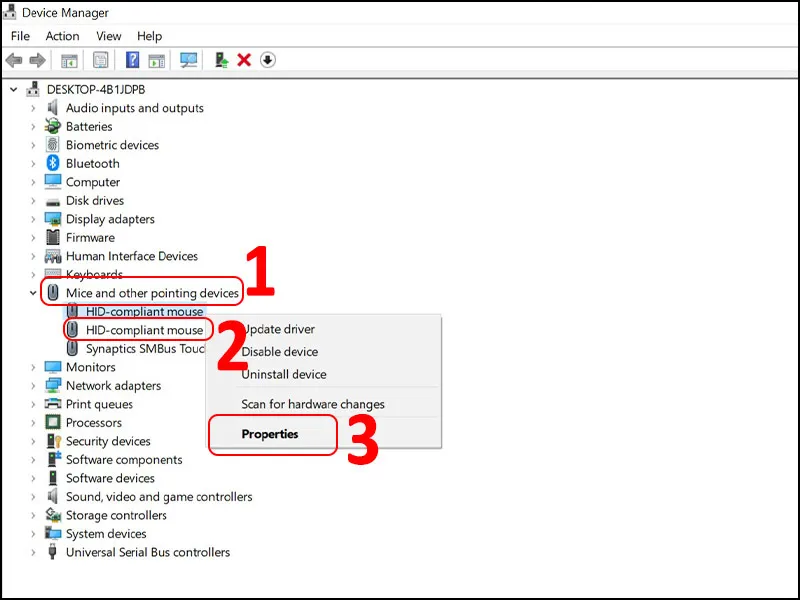
Việc chọn đúng driver quan trọng không kém thao tác cập nhật. Trước khi cài đặt, bạn nên kiểm tra các thông tin sau:
- Đúng model laptop.
- Đúng phiên bản Windows.
- Đúng loại bộ điều hợp Ethernet.
- Đúng kiến trúc hệ điều hành nếu nhà sản xuất có phân biệt.
- Ưu tiên driver từ trang hỗ trợ của nhà sản xuất laptop hoặc nhà sản xuất chipset mạng.
- Không cài nhiều bộ driver Ethernet khác nhau cùng lúc.
- Không sử dụng các gói driver không rõ nguồn gốc.
Một số laptop sử dụng bộ điều hợp Ethernet của Intel hoặc các nhà sản xuất chipset khác. Trong trường hợp này, cần chú ý đến khả năng tương thích giữa driver của chipset và cấu hình riêng của laptop. Nếu nhà sản xuất laptop cung cấp driver riêng cho model máy, nên ưu tiên sử dụng bản phù hợp với thiết bị.
Có thể bạn quan tâm: 5 cách sửa lỗi Ethernet doesn’t have a valid IP configuration
Lưu ý về bản quyền Windows và phần mềm khi cập nhật driver
Driver là một phần mềm điều khiển phần cứng nên nguồn tải cũng cần được kiểm tra cẩn thận. Không nên sử dụng các bộ cài đã bị chỉnh sửa, crack hoặc được chia sẻ trái phép chỉ để có được driver miễn phí.
Đối với Windows và các phần mềm khác trên laptop, người dùng cũng nên sử dụng phiên bản có bản quyền hoặc được cấp phép hợp lệ. Việc sử dụng phần mềm crack, bản sao trái phép hoặc vượt quá phạm vi giấy phép có thể vi phạm điều khoản sử dụng và quy định pháp luật về quyền tác giả, đồng thời có nguy cơ chứa mã độc hoặc phần mềm không mong muốn.
Những câu hỏi liên quan về cách cập nhật driver điều khiển Ethernet của bạn trên Windows
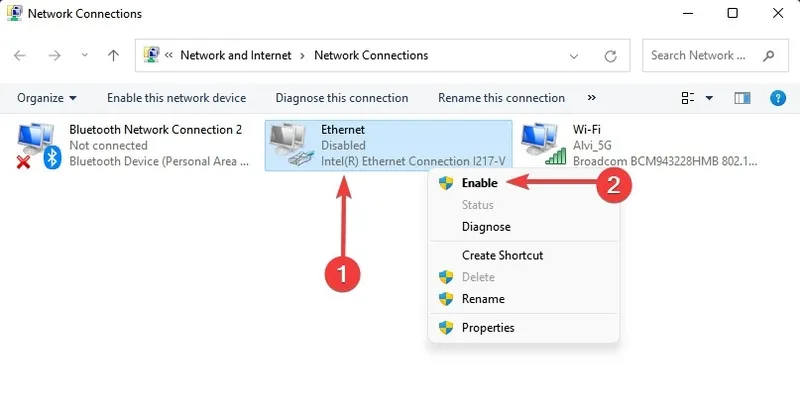
Hỏi: Cập nhật driver Ethernet có làm mạng nhanh hơn không?
Đáp: Không phải lúc nào cũng vậy. Driver mới chủ yếu nhằm sửa lỗi, cải thiện khả năng tương thích hoặc khắc phục các vấn đề liên quan đến bộ điều hợp mạng. Tốc độ thực tế còn phụ thuộc vào card mạng, cáp Ethernet, router, gói Internet và cấu hình hệ thống.
Hỏi: Có cần cập nhật driver Ethernet thường xuyên không?
Đáp: Không cần cập nhật theo một lịch cố định nếu Ethernet đang hoạt động ổn định. Bạn nên cân nhắc cập nhật khi gặp lỗi, thay đổi phiên bản Windows hoặc nhà sản xuất phát hành bản sửa lỗi liên quan đến thiết bị.
Hỏi: Không có mạng thì cập nhật driver Ethernet bằng cách nào?
Đáp: Bạn có thể dùng một máy tính khác để tải driver từ trang hỗ trợ của nhà sản xuất, sau đó sao chép bộ cài vào USB và cài trên laptop đang gặp lỗi.
Hỏi: Cập nhật driver Ethernet xong nhưng vẫn không có mạng thì sao?
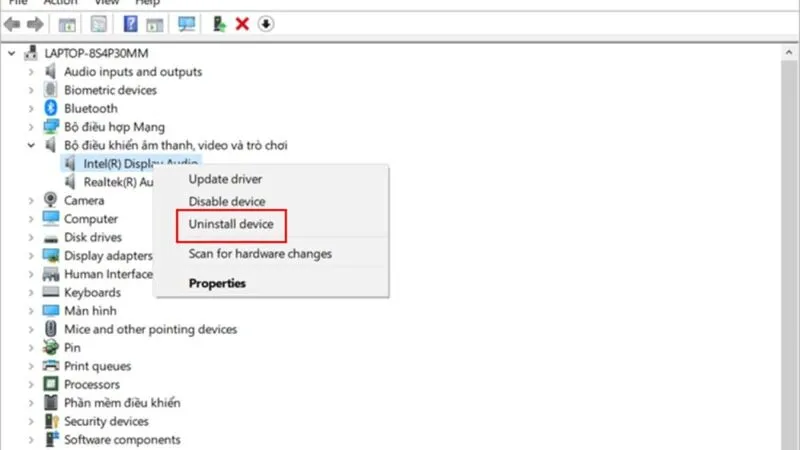
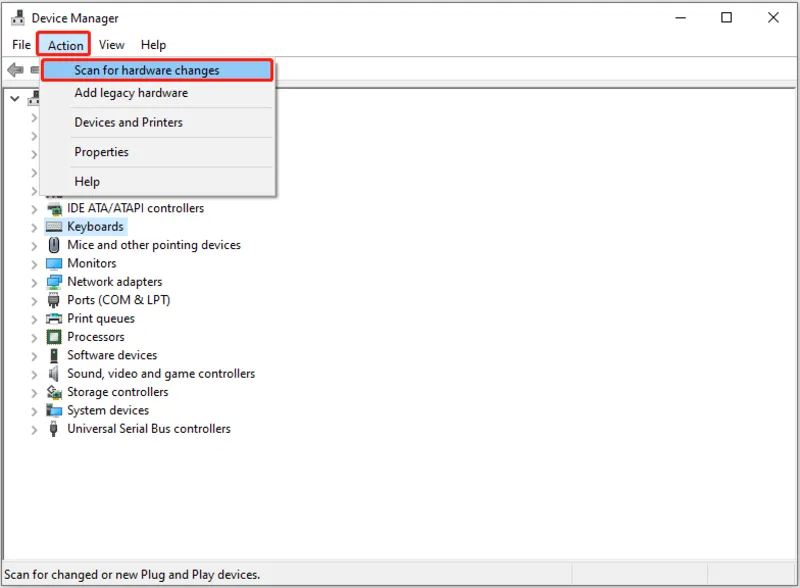
Đáp: Hãy kiểm tra cáp mạng, router, cổng LAN, Device Manager và cấu hình mạng. Nếu cần, có thể thử gỡ cài đặt driver, cài lại hoặc sử dụng tùy chọn Roll Back Driver nếu lỗi bắt đầu xuất hiện sau khi cập nhật.
Hỏi: Có nên tải driver Ethernet từ các website tổng hợp driver?
Đáp: Không nên ưu tiên phương án này. Driver từ nguồn không rõ ràng có thể không phù hợp với model laptop hoặc chứa thành phần không mong muốn. Nên sử dụng Windows Update hoặc nguồn hỗ trợ của nhà sản xuất.
Cách cập nhật driver điều khiển Ethernet của bạn trên Windows có thể giúp xử lý một số lỗi liên quan đến bộ điều hợp mạng, khả năng tương thích và kết nối LAN. Tuy nhiên, cập nhật driver không phải giải pháp cho mọi trường hợp.
Trước khi cài đặt, hãy xác định đúng model laptop, phiên bản Windows và bộ điều hợp Ethernet đang sử dụng. Nếu đã cập nhật hoặc cài lại driver nhưng kết nối vẫn không hoạt động, bạn nên kiểm tra thêm cáp mạng, router và phần cứng Ethernet để tìm đúng nguyên nhân.
Khi cần kiểm tra laptop gặp lỗi Ethernet, driver hoặc kết nối mạng, bạn có thể liên hệ Laptop Minh Khoa để được hỗ trợ kiểm tra và xử lý phù hợp.
Bài viết liên quan


