
The selected disk is not a fixed MBR disk là lỗi thường gặp khi sử dụng DiskPart trên Windows 10/11, đặc biệt khi chạy lệnh active trên ổ đĩa GPT. Lỗi liên quan đến sự khác biệt giữa GPT và MBR hoặc chế độ khởi động UEFI và Legacy BIOS. Xác định đúng nguyên nhân sẽ giúp bạn xử lý lỗi mà hạn chế ảnh hưởng đến dữ liệu và khả năng khởi động Windows. Bài viết dưới đây từ Laptop Minh Khoa sẽ giúp bạn hiểu rõ bản chất vấn đề và từng bước xử lý sự cố này. Tham khảo ngay nhé!
Nội dung bài viết
- 1 The selected disk is not a fixed mbr disk là lỗi gì?
- 2 Vì sao xuất hiện lỗi the selected disk is not a fixed mbr disk?
- 3 Cách kiểm tra ổ đĩa đang dùng MBR hay GPT
- 4 Hướng dẫn một số cách khắc phục lỗi the selected disk has an mbr partition table windows 10
- 5 Lưu ý về vấn đề bản quyền hệ điều hành và phần mềm trên laptop
- 6 Câu hỏi thường gặp
The selected disk is not a fixed mbr disk là lỗi gì?
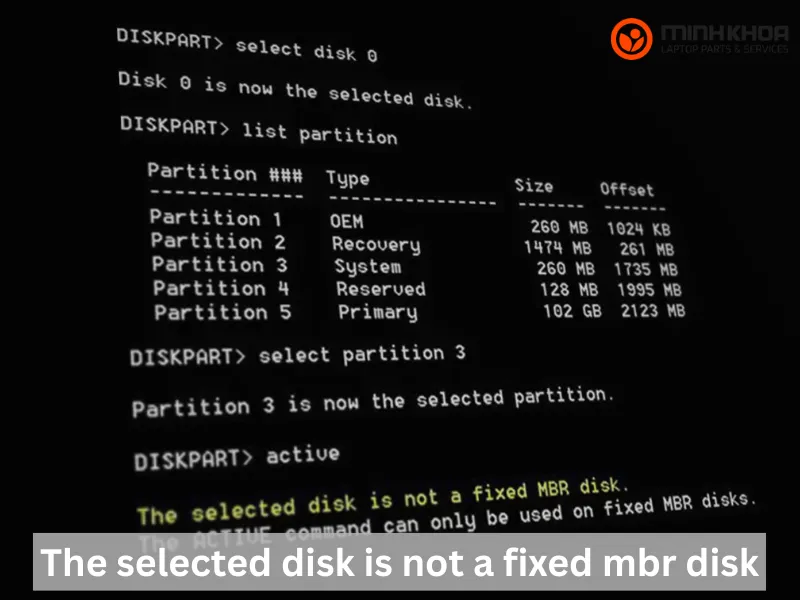
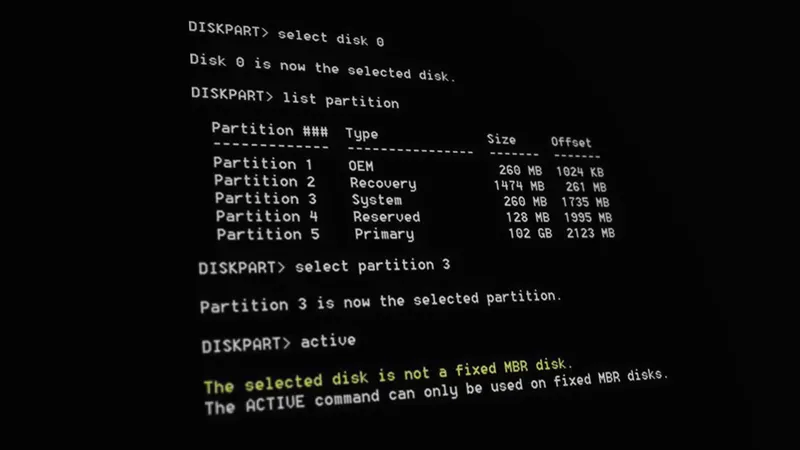
The selected disk is not a fixed mbr disk là một thông báo từ chối lệnh của công cụ DiskPart trên Windows. Sự cố này xuất hiện khi người dùng cố tình thực thi lệnh active trên một ổ đĩa đang định dạng theo chuẩn GPT (GUID Partition Table) thay vì MBR (Master Boot Record).
Thông báo đầy đủ của hệ thống thường là: “The selected disk is not a fixed MBR disk. The ACTIVE command can only be used on fixed MBR disks”.
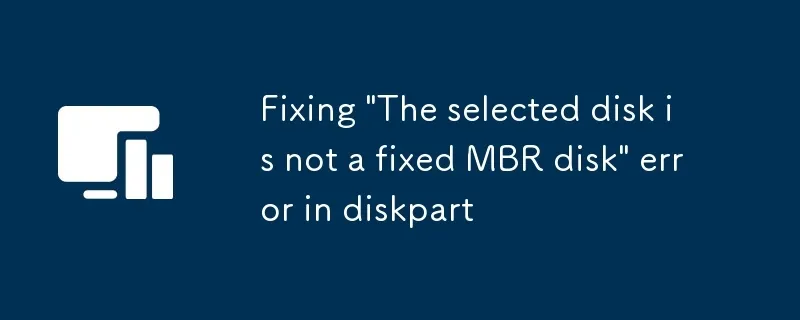
Để hiểu đơn giản, đây là sự xung đột về mặt nguyên lý hoạt động giữa câu lệnh và cấu trúc ổ cứng:
- Trên ổ đĩa chuẩn MBR (BIOS truyền thống): Hệ thống bắt buộc phải có một phân vùng được đánh dấu là Active (kích hoạt) thì máy tính mới biết nơi chứa hệ điều hành để khởi động.
- Trên ổ đĩa chuẩn GPT (UEFI hiện đại): Khái niệm “Active phân vùng” đã hoàn toàn bị loại bỏ. Hệ thống UEFI sẽ truy cập trực tiếp vào phân vùng hệ thống EFI để lấy tệp khởi động.
Khi bạn chạy lệnh active trên ổ GPT, DiskPart sẽ không thể tìm thấy cơ chế kích hoạt tương ứng, dẫn đến việc hệ thống chặn thao tác và đưa ra thông báo lỗi trên.
Vì sao xuất hiện lỗi the selected disk is not a fixed mbr disk?
Để xử lý đúng, cần phân biệt giữa kiểu phân vùng của ổ đĩa và chế độ khởi động của laptop. Hai yếu tố này có liên quan trực tiếp đến lỗi.
Tham khảo bài viết: Cách chuyển ổ cứng từ MBR sang GPT không mất dữ liệu thành công 100%
Ổ đĩa đang sử dụng GPT thay vì MBR
GPT và MBR là hai chuẩn dùng để tổ chức bảng phân vùng trên ổ đĩa. Với MBR, một phân vùng có thể được đánh dấu là Active để firmware BIOS xác định phân vùng khởi động. Trong khi đó, GPT không sử dụng cơ chế này mà thường kết hợp với UEFI và phân vùng EFI System Partition.
Do đó, nếu ổ đĩa của laptop đang là GPT thì lệnh active không phải là cách thiết lập phân vùng khởi động phù hợp.
Laptop đang khởi động bằng UEFI
UEFI là phương thức khởi động phổ biến trên laptop hiện đại. Khi Windows được cài đặt theo chế độ UEFI, ổ đĩa thường sử dụng GPT.
Trong trường hợp này, việc cố dùng các lệnh dành cho BIOS/MBR có thể dẫn đến thông báo the selected disk is not a fixed mbr disk.
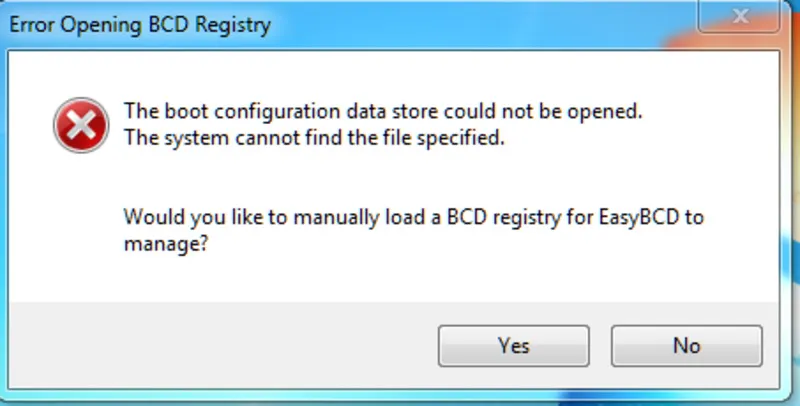
Boot Manager hoặc dữ liệu BCD gặp sự cố
Không phải mọi trường hợp đều bắt nguồn từ việc ổ đĩa cần chuyển sang MBR. Nếu laptop xuất hiện thêm các lỗi như Boot Manager không khởi động, Windows không vào được hệ điều hành hoặc lỗi BCD, vấn đề có thể nằm ở cấu hình khởi động. Khi đó, sửa lại dữ liệu khởi động có thể phù hợp hơn so với việc chuyển GPT sang MBR.
Cách kiểm tra ổ đĩa đang dùng MBR hay GPT
Việc kiểm tra kiểu phân vùng nên được thực hiện trước khi thay đổi bất kỳ thiết lập nào. DiskPart trên Windows 10 và Windows 11 có thể giúp bạn xác định thông tin này.
Cách kiểm tra bằng DiskPart được thực hiện như sau:
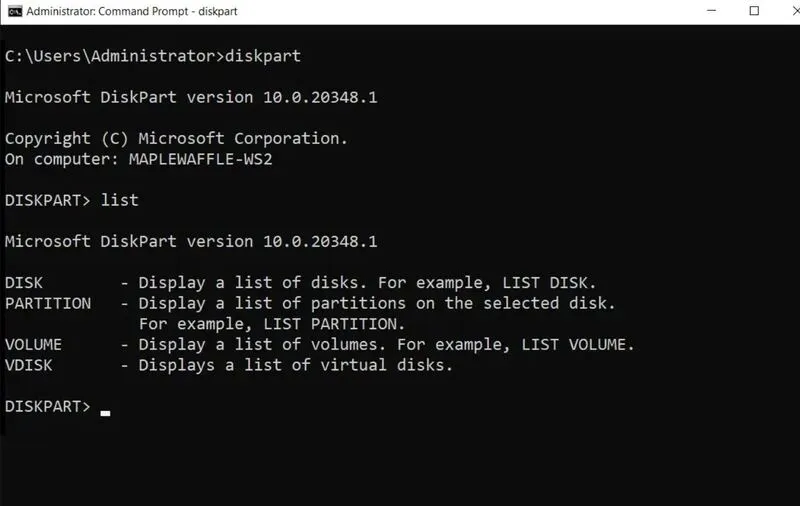
Bước 1: Đầu tiên bạn hãy mở Command Prompt hoặc Windows Terminal với quyền quản trị viên, sau đó nhập lần lượt: diskpart
Nhấn Enter rồi nhập: list disk
Lúc này danh sách các ổ đĩa sẽ xuất hiện.
Bước 2: Tiếp theo bạn hãy quan sát cột GPT:
- Nếu có dấu * tại cột GPT: ổ đĩa đang sử dụng GPT.
- Nếu không có dấu *: ổ đĩa có thể đang sử dụng MBR.
Bạn cần xác định chính xác số thứ tự của ổ đĩa trước khi sử dụng các lệnh tiếp theo.
Hướng dẫn một số cách khắc phục lỗi the selected disk has an mbr partition table windows 10
Không phải trường hợp nào cũng cần chuyển GPT sang MBR. Tùy nguyên nhân, bạn có thể sửa cấu hình khởi động hoặc thay đổi chuẩn phân vùng. Dưới đây là một số hướng dẫn khắc phục lỗi để bạn tham khảo và áp dụng tốt hơn:
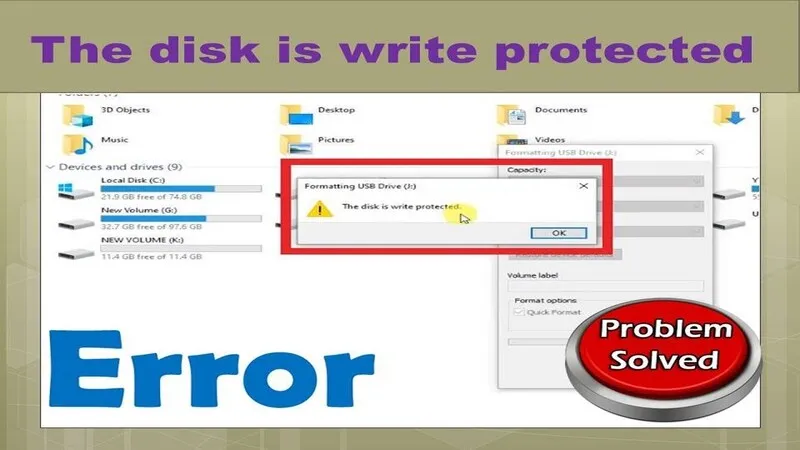
Sửa lỗi Trình quản lý khởi động Boot Manager (Không mất dữ liệu)
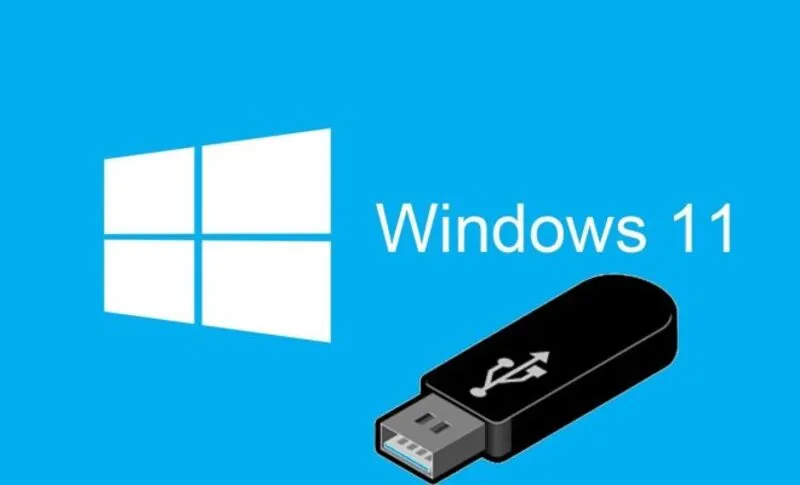
Nếu máy tính gặp sự cố không thể truy cập vào hệ điều hành do hỏng tệp tin cấu hình BCD, bạn có thể rebuild lại dữ liệu khởi động mà không cần chuyển đổi định dạng đĩa. Để thực hiện, bạn cần chuẩn bị một USB Boot chứa bộ cài đặt Windows 10 hoặc Windows 11.
Các bước tiến hành như sau:
Bước 1: Trước tiên bạn cần khởi động laptop từ USB cài đặt Windows.
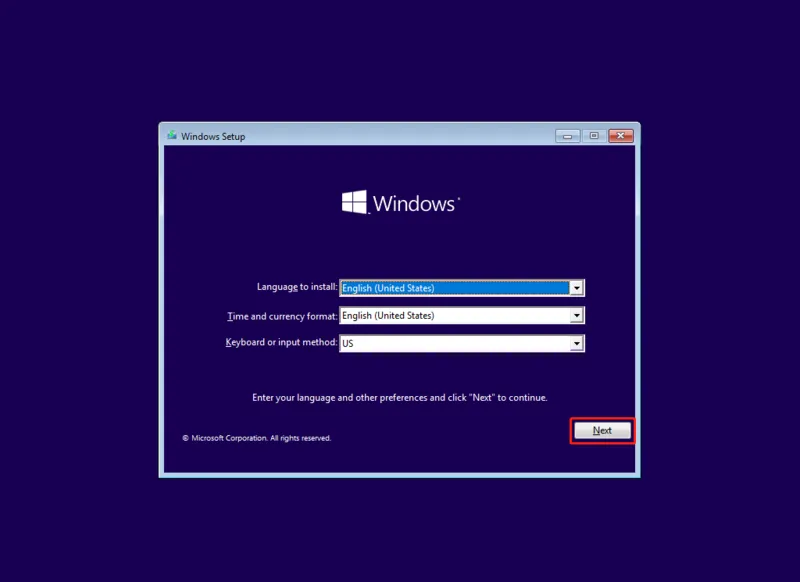
Bước 2: Tại màn hình Windows Setup, chọn Next.
Bước 3: Sau đó chọn Repair your computer.
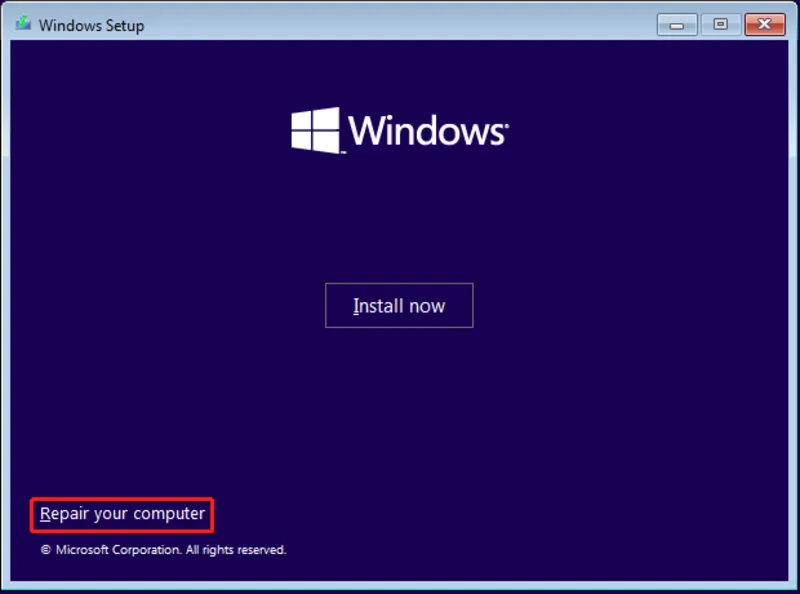
Bước 4: Tiếp theo hãy chọn Troubleshoot rồi nhấn vào Advanced options và kích đúp chuột vào Command Prompt.
Bước 5: Trong Command Prompt, lần lượt thực hiện:
bootrec /fixmbr
bootrec /fixboot
bootrec /rebuildbcd
Sau mỗi lệnh, nhấn Enter và chờ quá trình hoàn tất.
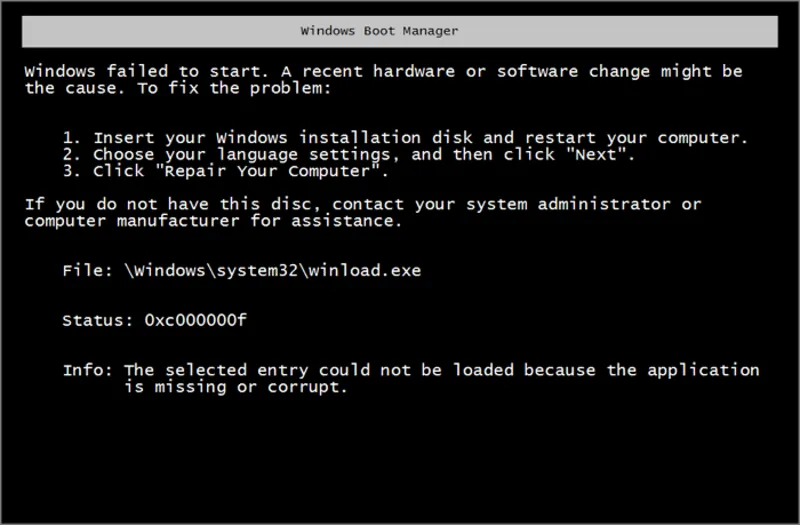
Bước 6: Đóng Command Prompt rồi khởi động lại laptop.
Lưu ý: Các lệnh trên phù hợp hơn với những tình huống cần sửa cấu hình khởi động. Không nên sử dụng active trên ổ GPT chỉ với mục đích cố gắng khắc phục lỗi.
Xem thêm: Máy tính không vào được win: Nguyên nhân và 8 cách khắc phục hiệu quả
Chuyển đổi định dạng ổ đĩa từ GPT sang MBR bằng DiskPart
Trong trường hợp bạn bắt buộc phải dùng chuẩn MBR cho hệ thống cũ, việc chuyển đổi định dạng ổ đĩa là cần thiết. Sau đây là các thao tác cần thực hiện:
Bước 1: Đầu tiên, trong cửa sổ Command Prompt (mở từ môi trường Windows Recovery như Cách 1), gõ lệnh diskpart và nhấn Enter.
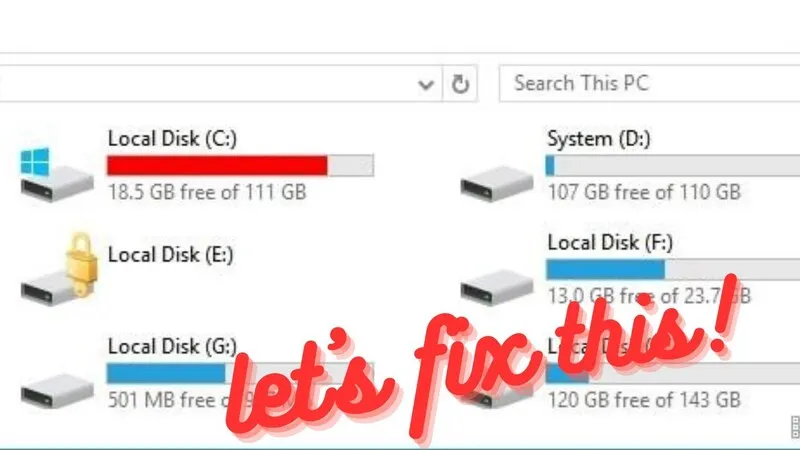
Bước 2: Tiếp theo hãy nhập lệnh list disk để hiển thị danh sách các ổ đĩa đang kết nối.
Bước 3: Xác định số thứ tự của ổ đĩa cần thao tác và nhập lệnh: select disk X (trong đó X là số thứ tự ổ đĩa của bạn).
Bước 4: Nhập lệnh clean để xóa cấu trúc phân vùng cũ.
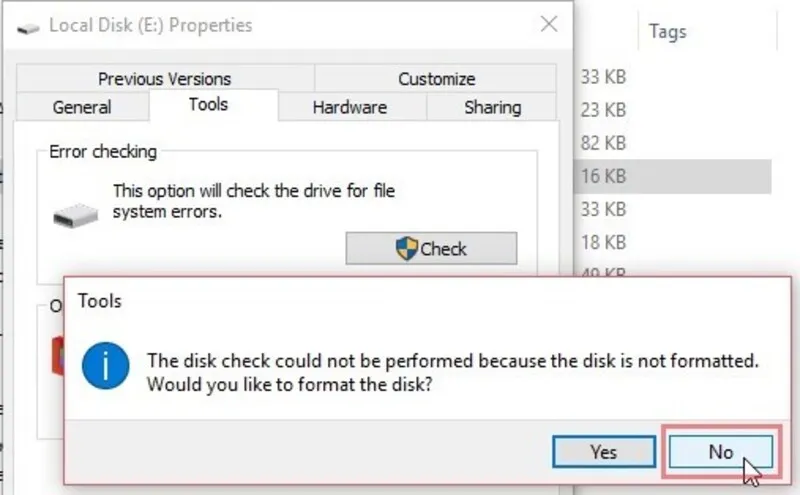
Bước 5: Sau đó nhập lệnh convert MBR để tiến hành chuyển đổi sang chuẩn MBR.
Bước 6: Sau khi hoàn tất, bạn có thể thực hiện lại các câu lệnh tạo phân vùng và active bình thường mà không còn gặp lỗi.
Cảnh báo: Thao tác bằng lệnh DiskPart này sẽ xóa sạch toàn bộ dữ liệu và các phân vùng hiện có trên ổ đĩa được chọn.
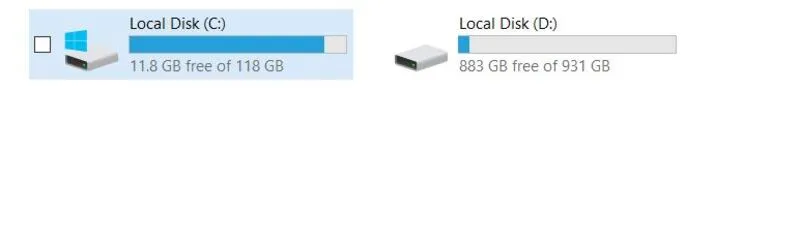
Chuyển GPT sang MBR khi thực sự cần thiết
Nếu máy tính đang thiết lập chế độ UEFI nhưng ổ đĩa của bạn được cấu hình theo dạng cũ, sự bất đồng bộ này sẽ khiến hệ thống phát sinh sự cố.
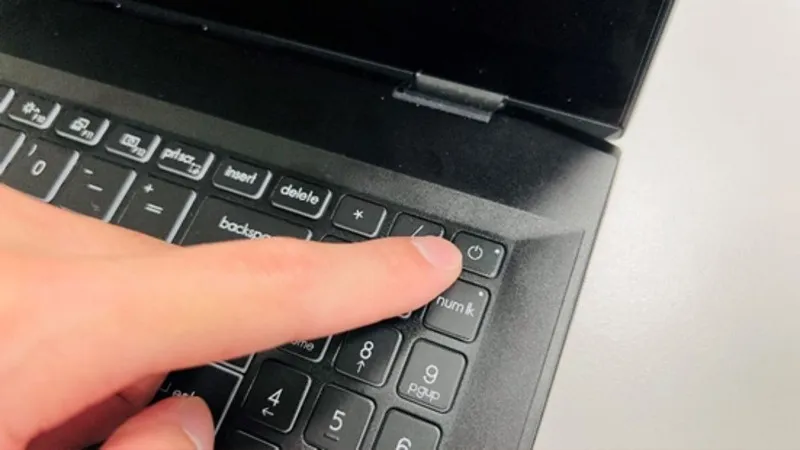
Bước 1: Trước tiên cần khởi động lại laptop và bấm phím tắt để truy cập vào giao diện BIOS Setup.
Bước 2: Tiếp theo hãy tìm đến mục Security hoặc Boot, chuyển trạng thái của Secure Boot sang Disabled.
Bước 3: Tại mục Boot Mode hoặc CSM (Compatibility Support Module), chuyển từ chuẩn UEFI sang Legacy (hoặc Enabled CSM).
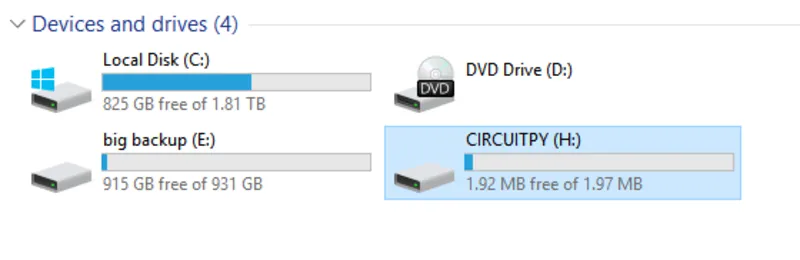
Bước 4: Nhấn phím F10 để lưu lại thiết lập và khởi động lại máy tính.
Lưu ý về vấn đề bản quyền hệ điều hành và phần mềm trên laptop
Khi thực hiện nâng cấp, chuyển đổi phân vùng hoặc cài đặt lại hệ điều hành Windows 10, Windows 11 và các phần mềm ứng dụng, người dùng cần lưu ý đến vấn đề bản quyền phần mềm.
- Rủi ro bảo mật: Việc sử dụng các công cụ kích hoạt “crack”, “patch” không rõ nguồn gốc để vượt rào bản quyền Windows hoặc Office sẽ biến máy tính thành mục tiêu của mã độc, virus mã hóa dữ liệu (ransomware) và phần mềm theo dõi.
- Quy định pháp lý: Cài đặt và kinh doanh phần mềm vi phạm bản quyền là hành vi vi phạm Luật Sở hữu trí tuệ. Các cá nhân và tổ chức sử dụng phần mềm lậu có thể đối mặt với các mức xử phạt hành chính nghiêm trọng hoặc truy cứu trách nhiệm pháp lý theo quy định hiện hành.
- Giải pháp an toàn: Nên ưu tiên sử dụng Windows có bản quyền số tích hợp theo máy hoặc đăng ký bản quyền chính thức để nhận được các bản cập nhật bảo mật liên tục từ Microsoft, giúp hệ thống vận hành ổn định và an toàn.
Câu hỏi thường gặp
Hỏi: Nêu sự khác biệt chính giữa MBR và GPT?
Đáp: MBR là chuẩn phân vùng cũ, giới hạn dung lượng ổ đĩa tối đa 2TB và cho phép tạo tối đa 4 phân vùng chính. GPT là chuẩn mới, hỗ trợ dung lượng ổ đĩa không giới hạn thực tế, cho phép tạo tới 128 phân vùng và có cơ chế tự phục hồi dữ liệu phân vùng bị lỗi.
Hỏi: The selected disk is not a fixed mbr disk có phải lỗi ổ cứng không?
Đáp: Không nhất thiết. Thông báo này thường xuất hiện do bạn sử dụng lệnh active trên ổ đĩa GPT hoặc trong môi trường UEFI. Cần kiểm tra kiểu phân vùng và cấu hình khởi động trước khi kết luận ổ SSD hoặc HDD bị lỗi.
Hỏi: Chuyển GPT sang MBR có làm mất dữ liệu hay không?
Đáp: Nếu sử dụng các công cụ mặc định của Windows như DiskPart hoặc Disk Management, quá trình chuyển đổi bắt buộc phải xóa sạch phân vùng, dẫn đến mất toàn bộ dữ liệu. Do đó, bạn cần sao lưu dữ liệu ra thiết bị lưu trữ bên ngoài trước khi thực hiện.
Hỏi: Hệ thống UEFI có thể chạy trên ổ đĩa MBR không?
Đáp: Về mặt lý thuyết chuẩn, UEFI yêu cầu ổ đĩa định dạng GPT. Tuy nhiên, một số bo mạch chủ có hỗ trợ tính năng CSM (Legacy Support) cho phép khởi động chuẩn MBR trên giao diện UEFI, nhưng điều này có thể làm giảm một số tính năng tối ưu tốc độ của hệ thống.
Hỏi: Làm gì nếu laptop không thể khởi động sau khi sửa DiskPart?
Đáp: Hãy hạn chế tiếp tục chạy thêm các lệnh xóa hoặc chuyển đổi phân vùng. Bạn nên kiểm tra Boot Manager, BCD, phân vùng EFI và tình trạng ổ đĩa. Nếu dữ liệu quan trọng vẫn nằm trên ổ, ưu tiên sao lưu hoặc khôi phục dữ liệu trước khi thực hiện các thao tác có nguy cơ ghi đè.
The selected disk is not a fixed mbr disk xuất hiện do sự không tương thích giữa lệnh active với chuẩn phân vùng GPT hoặc môi trường khởi động UEFI. Đây không phải là dấu hiệu cho thấy ổ cứng SSD hoặc HDD bị hỏng.
Đối với laptop chạy Windows 10 và Windows 11, bạn nên ưu tiên kiểm tra BCD, cấu hình UEFI/Legacy và sửa lỗi Boot Manager trước khi chuyển đổi định dạng đĩa. Hãy cẩn trọng khi dùng các lệnh clean hay convert MBR trong DiskPart vì thao tác này sẽ xóa sạch dữ liệu. Nếu cần hỗ trợ kiểm tra và xử lý an toàn, bạn có thể mang máy đến Laptop Minh Khoa để kỹ thuật viên hỗ trợ khắc phục nhanh chóng.
Bài viết liên quan


