
Trên các hệ điều hành Windows và MacOS, việc thay đổi giao diện màn hình desktop không chỉ giúp cho máy thêm phần sinh động mà còn thể hiện được phong cách, sở thích của người dùng. Bạn đang muốn thay đổi giao diện màn hình desktop trên Windows 10, 11 & MacOS nhưng chưa biết phải làm như thế nào thì đừng bỏ qua bài viết này của Laptop Minh Khoa nhé! Chỉ với vài bước thiết lập, bạn có thể thay đổi hình nền, màu sắc, biểu tượng, thanh Taskbar hay Menu Start theo sở thích mà không cần cài thêm phần mềm phức tạp.
Nội dung bài viết
- 1 Tìm hiểu về thay đổi giao diện màn hình desktop
- 2 Những thành phần có thể thay đổi trên màn hình desktop
- 3 Hướng dẫn thay đổi giao diện màn hình desktop trên Windows 10, 11 & MacOS
- 4 Một số lưu ý khi thay đổi giao diện màn hình desktop
- 5 Câu hỏi thường gặp về thay đổi giao diện màn hình desktop
Tìm hiểu về thay đổi giao diện màn hình desktop
Màn hình máy tính là nơi diễn ra hầu hết các hoạt động học tập, làm việc và giải trí hằng ngày. Trên các giao diện của hệ điều hành Windows hay MacOS, bạn có thể tùy chỉnh nhiều cài đặt nếu bạn muốn. Vậy việc thay đổi giao diện màn hình desktop được hiểu như thế nào và mang đến những lợi ích gì?
Thay đổi giao diện màn hình desktop là gì?
Thay đổi giao diện màn hình desktop là quá trình tùy chỉnh các thành phần hiển thị trên màn hình chính của máy tính như hình nền, biểu tượng, màu sắc, Theme, thanh Taskbar hoặc Menu Start. Việc này không chỉ giúp giao diện trở nên đẹp mắt, thể hiện phong cách cá nhân mà còn tối ưu không gian làm việc, giúp thao tác thuận tiện và nâng cao hiệu quả sử dụng máy tính.
Lợi ích khi thay đổi giao diện màn hình desktop
Một giao diện được sắp xếp hợp lý không chỉ mang lại cảm giác dễ chịu mà còn giúp thao tác nhanh hơn và hạn chế tình trạng tìm kiếm ứng dụng mất nhiều thời gian.
Việc thay đổi giao diện màn hình desktop mang lại nhiều lợi ích như:
- Tạo không gian làm việc mới mẻ, hạn chế cảm giác nhàm chán.
- Dễ dàng nhận diện các ứng dụng thường xuyên sử dụng.
- Tăng khả năng tập trung khi học tập và làm việc.
- Cá nhân hóa máy tính theo sở thích của từng người.
- Giúp màn hình gọn gàng, khoa học hơn.
Đối với doanh nghiệp, việc đồng bộ giao diện còn giúp tạo sự thống nhất giữa các thiết bị và hỗ trợ quản lý thuận tiện hơn.
Xem thêm: Tổng hợp hình nền máy tính 4K chất lượng chuẩn nét
Những thành phần có thể thay đổi trên màn hình desktop
Trước khi bắt đầu tùy chỉnh, bạn nên biết những thành phần nào có thể thay đổi để lựa chọn phù hợp với nhu cầu sử dụng. Bạn có thể thay đổi từng phần riêng lẻ hoặc áp dụng trọn bộ giao diện (Theme) có sẵn.
Cụ thể như sau:
Hình nền Desktop (Wallpaper)
Hình nền là thành phần dễ nhận thấy khi mở máy tính. Thay đổi hình nền giúp làm mới giao diện và tạo cảm hứng trong quá trình học tập, làm việc.
Bạn có thể lựa chọn:
- Hình ảnh cá nhân hoặc ảnh phong cảnh.
- Hình nền động (Live Wallpaper).
- Trình chiếu nhiều ảnh (Slideshow).
- Màu nền đơn sắc nếu yêu thích phong cách tối giản.
Nên sử dụng hình nền có độ phân giải phù hợp với màn hình để hình ảnh hiển thị rõ nét hơn.
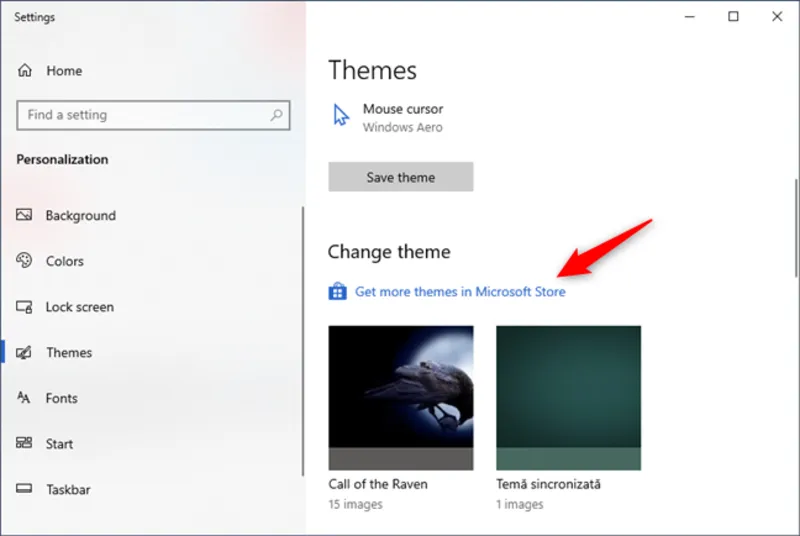
Tùy chỉnh chủ đề hệ thống (Theme) khi thay đổi giao diện màn hình desktop
Theme là tập hợp nhiều thiết lập giao diện được áp dụng cùng lúc. Chỉ với một lần thay đổi, bạn có thể làm mới toàn bộ màn hình desktop mà không cần chỉnh từng mục riêng lẻ.
Một Theme thường bao gồm các thành phần sau:
- Hình nền.
- Màu sắc hệ thống.
- Con trỏ chuột.
- Âm thanh thông báo.
- Một số hiệu ứng hiển thị.
Thay đổi giao diện màn hình desktop là thanh Taskbar
Taskbar là nơi hiển thị các ứng dụng đang mở và những chương trình được sử dụng thường xuyên. Tùy chỉnh thanh Taskbar giúp bạn thao tác nhanh và quản lý công việc thuận tiện hơn.
Bạn có thể:
- Ghim hoặc bỏ ghim ứng dụng.
- Thay đổi vị trí căn giữa hoặc căn trái.
- Bật chế độ tự động ẩn thanh Taskbar.
- Tùy chỉnh các biểu tượng như WiFi, pin, âm lượng hoặc Bluetooth trên khay hệ thống.
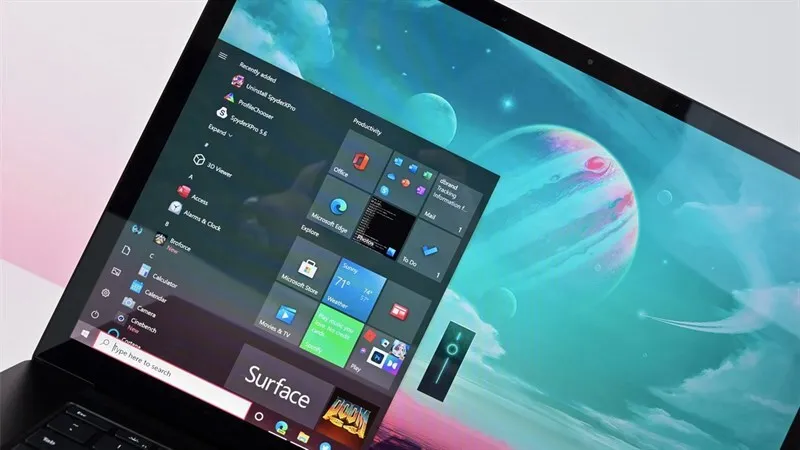
Điều chỉnh giao diện Menu Start
Menu Start giúp bạn truy cập nhanh vào ứng dụng, tệp và các thiết lập trên máy tính. Sắp xếp Menu Start hợp lý sẽ giúp việc tìm kiếm trở nên nhanh chóng hơn.
Bạn có thể:
- Ghim các ứng dụng thường dùng.
- Bỏ những ứng dụng không cần thiết.
- Tạo thư mục để nhóm các phần mềm cùng chức năng.
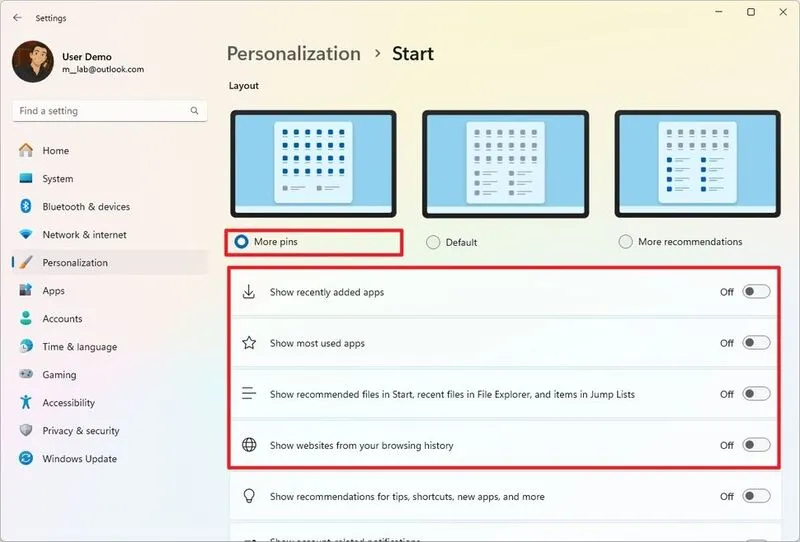
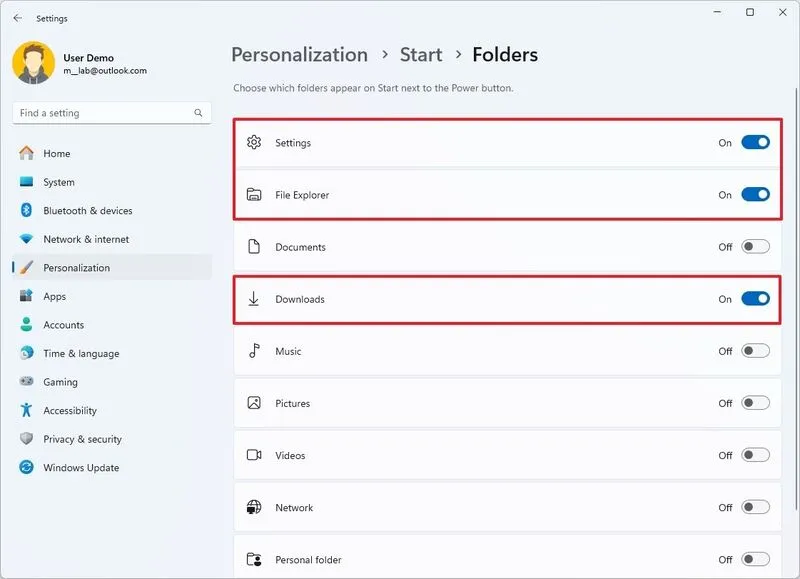
- Giảm số lượng tệp hoặc ứng dụng được đề xuất nhằm giúp giao diện gọn gàng hơn.
Biểu tượng trên màn hình Desktop
Các biểu tượng (Icon) trên desktop cũng có thể được thay đổi để phù hợp với cách sử dụng của từng người. Đây cũng là một thành phần được người dùng lựa chọn khi muốn thay đổi giao diện màn hình desktop.
Một số tùy chỉnh phổ biến gồm:
- Hiển thị hoặc ẩn các biểu tượng như: This PC, Recycle Bin, Control Panel.
- Thay đổi kích thước biểu tượng.
- Đổi biểu tượng cho thư mục hoặc ứng dụng.
Sắp xếp biểu tượng tự động để màn hình luôn ngăn nắp.
Tham khảo bài viết: 2 cách chỉnh thanh taskbar xuống dưới đơn giản
Thay đổi màu sắc giao diện màn hình desktop
Windows và macOS đều cho phép thay đổi màu sắc của giao diện để phù hợp với môi trường sử dụng và sở thích cá nhân.
Bạn có thể tùy chỉnh:
- Chế độ Light hoặc Dark.
- Màu nhấn (Accent Color) cho cửa sổ và thanh tiêu đề.
- Hiệu ứng trong suốt của giao diện.
Nếu thường xuyên làm việc vào ban đêm, chế độ Dark Mode sẽ giúp giảm độ chói của màn hình và tạo cảm giác dễ chịu hơn khi sử dụng trong thời gian dài.
Hướng dẫn thay đổi giao diện màn hình desktop trên Windows 10, 11 & MacOS
Hệ điều hành Windows 10, 11 & MacOS cung cấp khá nhiều tùy chọn giúp người dùng cá nhân hóa giao diện mà không cần cài đặt phần mềm bên ngoài. Để thực hiện thành công, sau đây là một số phương pháp mà bạn có thể tham khảo và áp dụng:
Thay đổi giao diện màn hình desktop trên Windows
Hệ điều hành Windows cung cấp sự linh hoạt cao, cho phép can thiệp sâu vào các thành phần hiển thị trên máy tính. Để thay đổi giao diện màn hình desktop trên Windows, bạn hãy thực hiện theo các phương pháp lần lượt sau:
Cách thay đổi hình nền Desktop
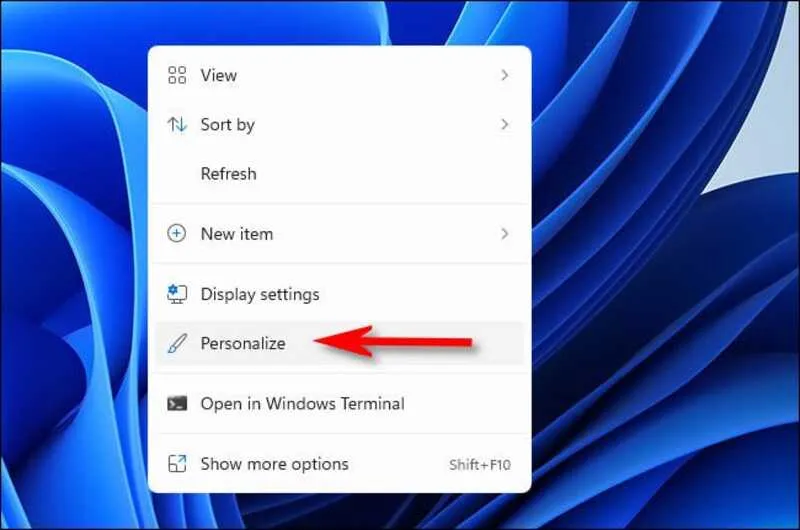
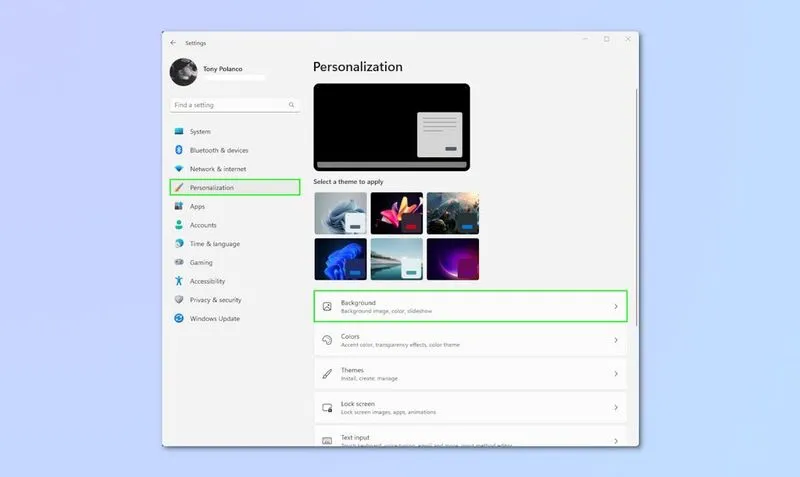
Bước 1: Đầu tiên bạn hãy nhấp chuột phải vào khoảng trống trên màn hình và chọn Personalize.
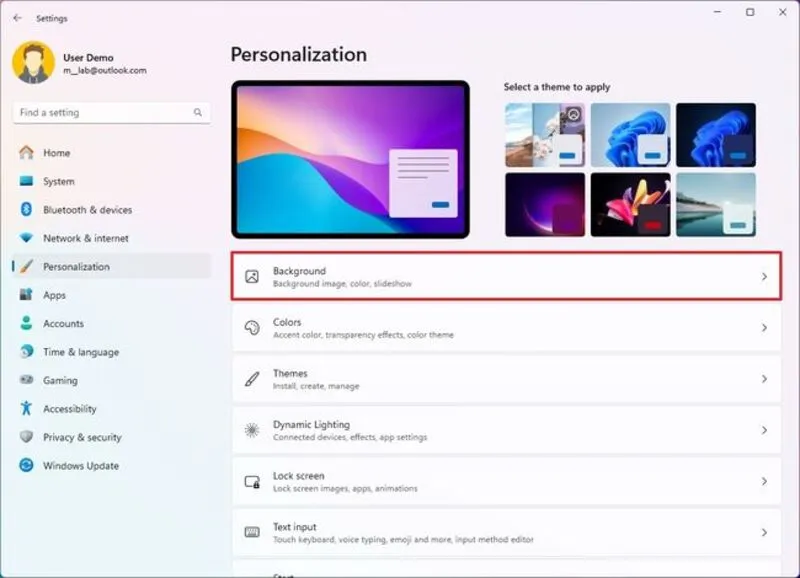
Bước 2: Tiếp theo hãy chọn Background.
Bước 3: Chọn kiểu hình nền (Picture, Slideshow hoặc Solid Color) rồi chọn ảnh bạn muốn sử dụng.
Khóa và định vị thanh Taskbar
Bước 1: Nhấp chuột phải vào vùng trống bất kỳ trên thanh Taskbar.
Bước 2: Tiếp đến hãy tích chọn Lock the taskbar để cố định vị trí, tránh việc kéo lệch ngoài ý muốn.
Bước 3: Để chuyển vị trí (trên Windows 10), chọn Taskbar settings.
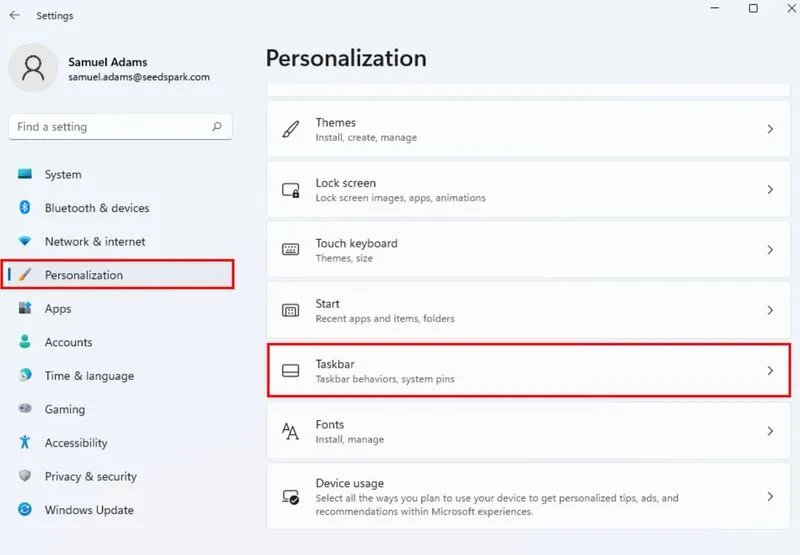
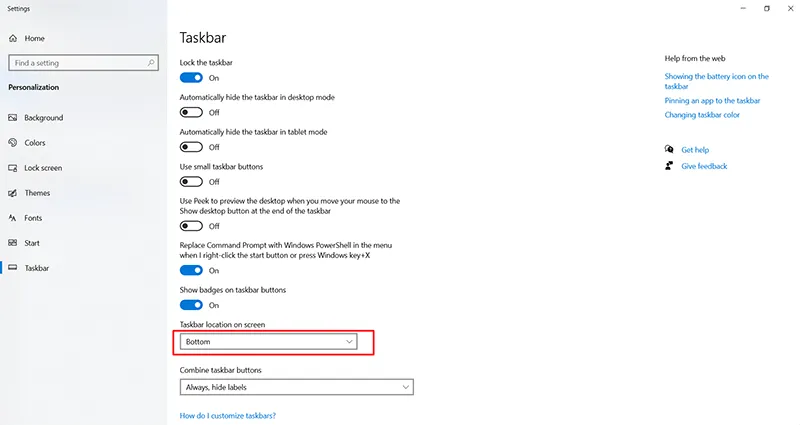
Bước 4: Sau đó tìm mục Taskbar location on screen và chọn vị trí bạn muốn (Left, Top, Right, Bottom).
Bước 5: Trên Windows 11, vào Taskbar behaviors rồi chọn Taskbar alignment để chỉnh căn giữa (Center) hoặc căn trái (Left).
Cách thay đổi Theme
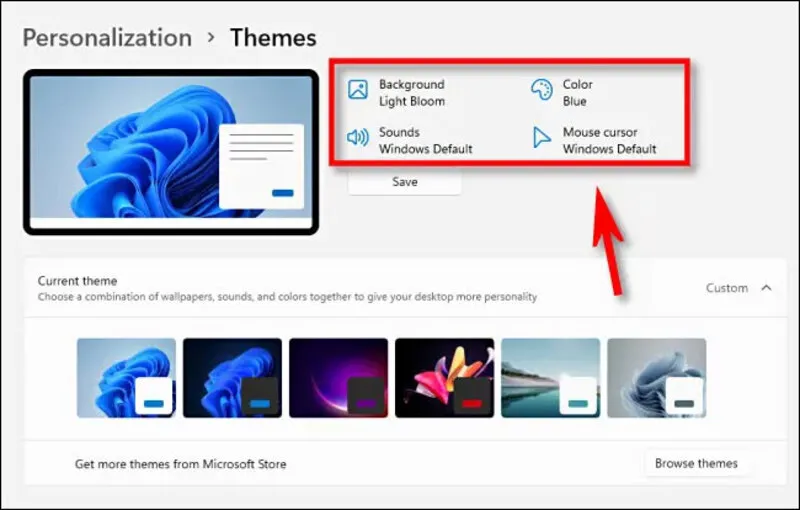
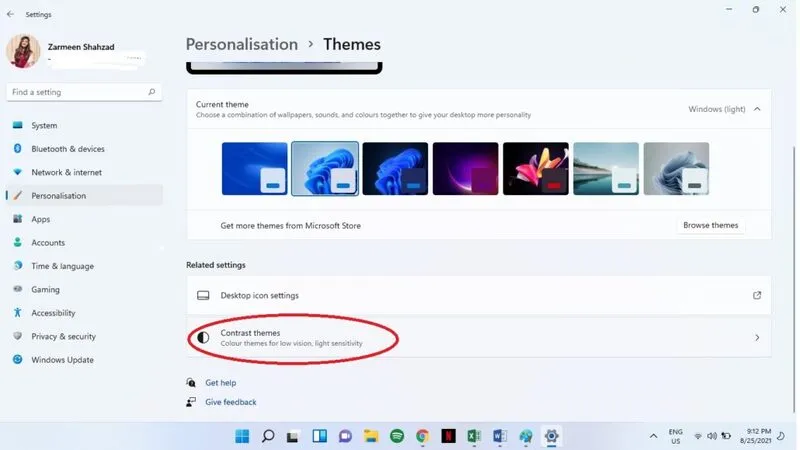
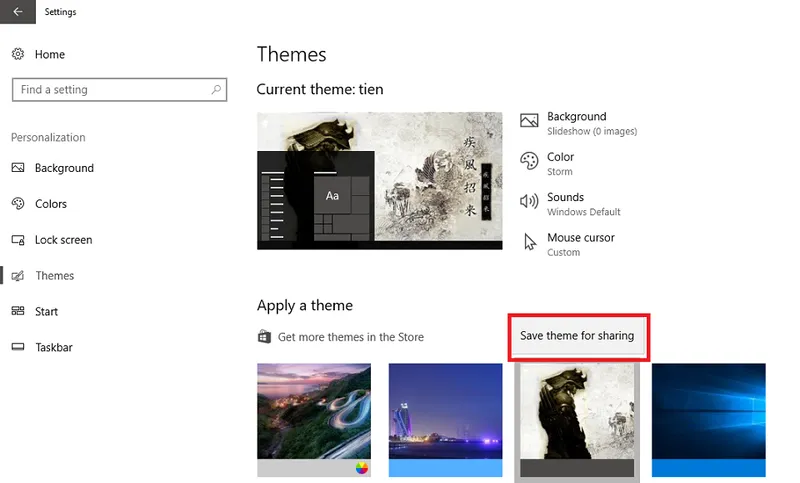
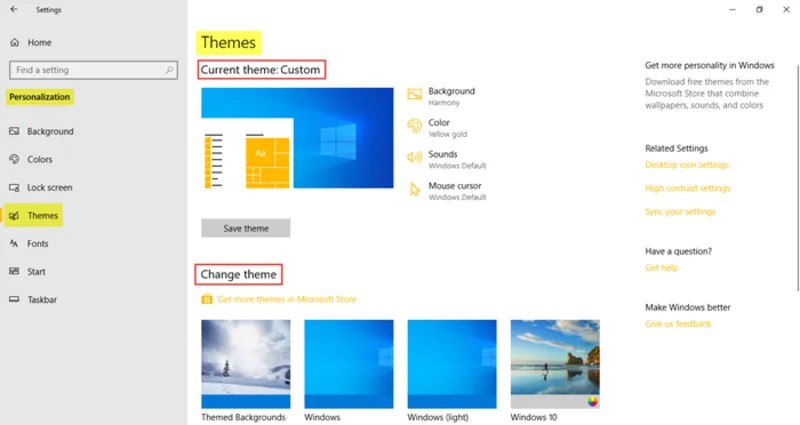
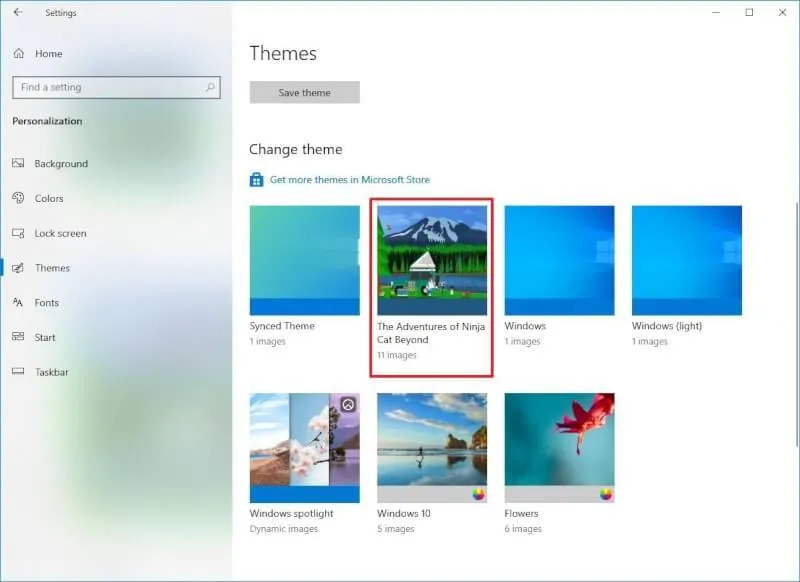
Theme giúp thay đổi đồng thời hình nền, màu sắc và một số hiệu ứng của Windows. Cách thực hiện:
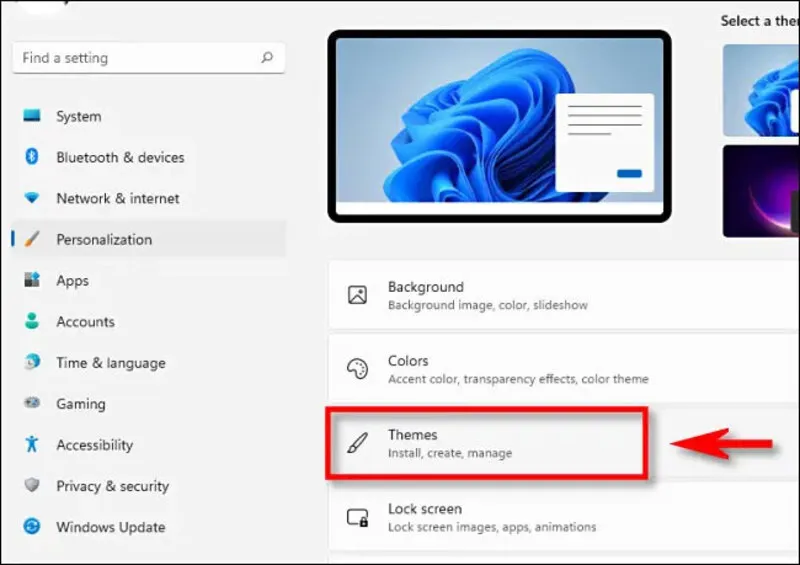
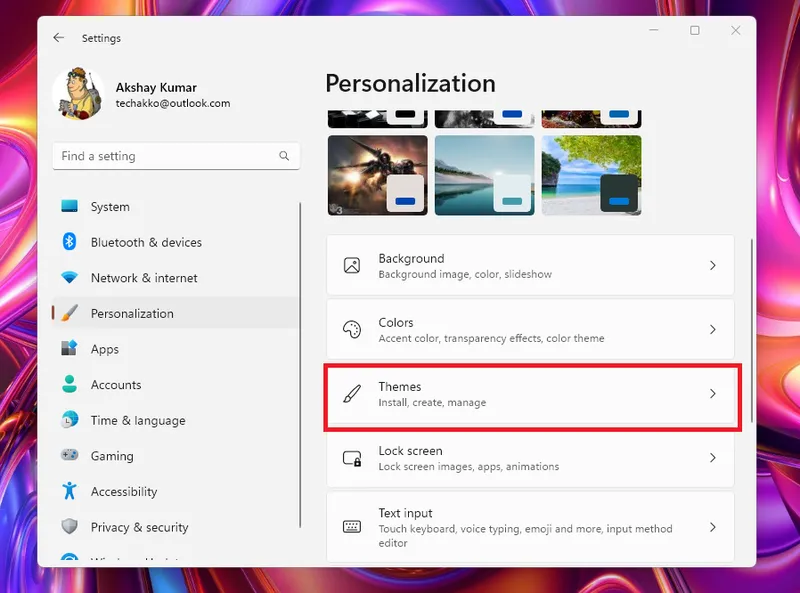
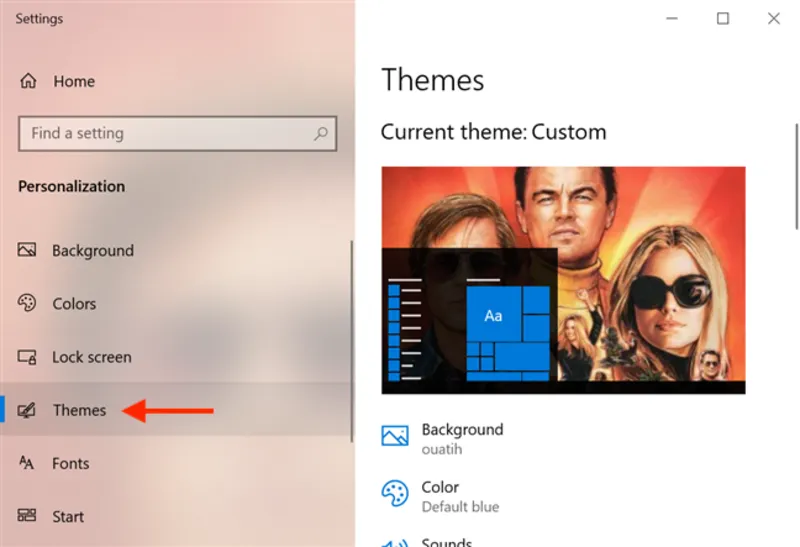
Bước 1: Mở Settings rồi nhấn chọn vào Personalization.
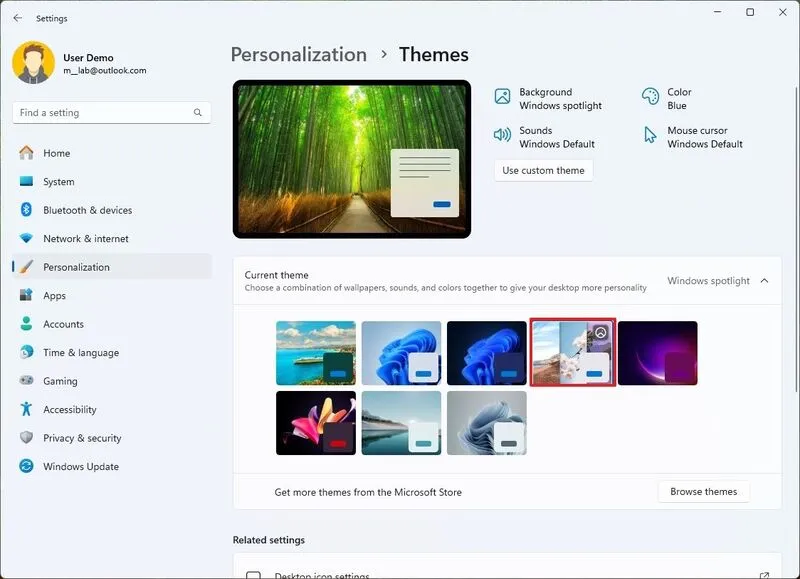
Bước 2: Sau đó chọn Themes.
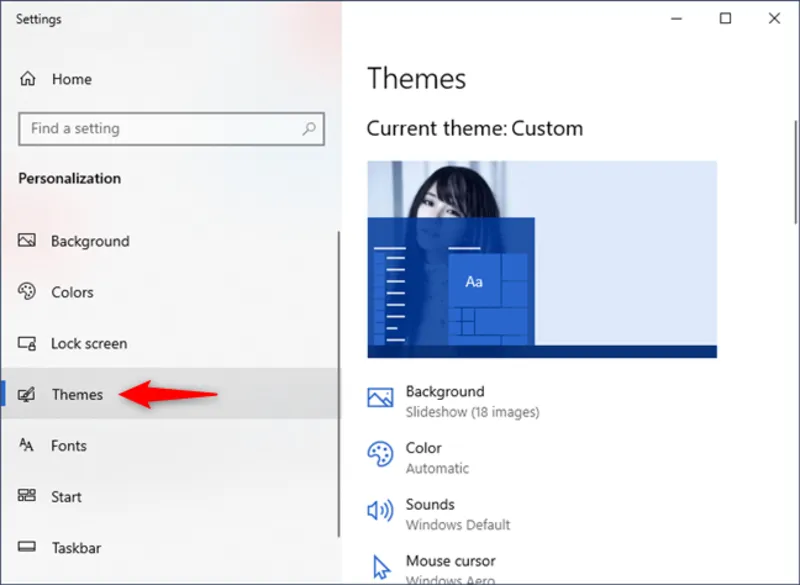
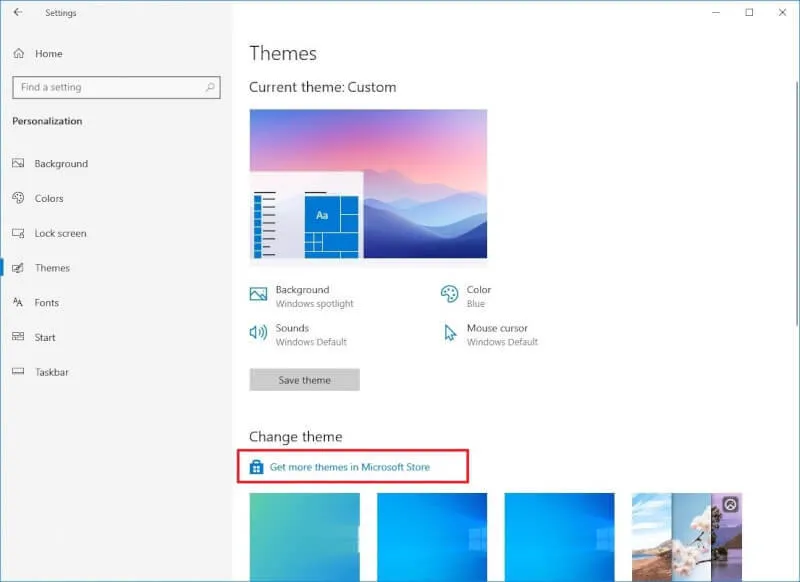
Bước 3: Cuối cùng hãy chọn Theme có sẵn hoặc tải thêm từ Microsoft Store.
Thay đổi màu sắc giao diện
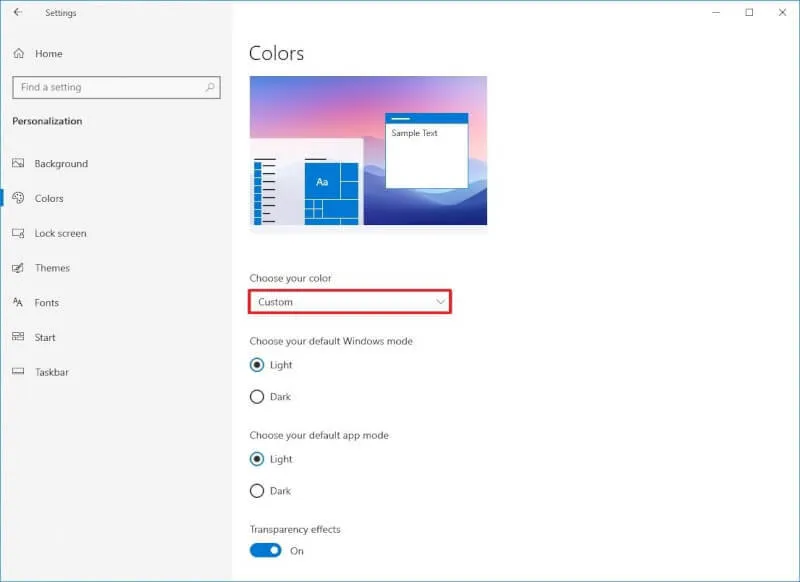
Nếu muốn giao diện sáng hoặc tối hơn, bạn có thể thay đổi màu hệ thống.
Các thao tác tiến hành gồm:
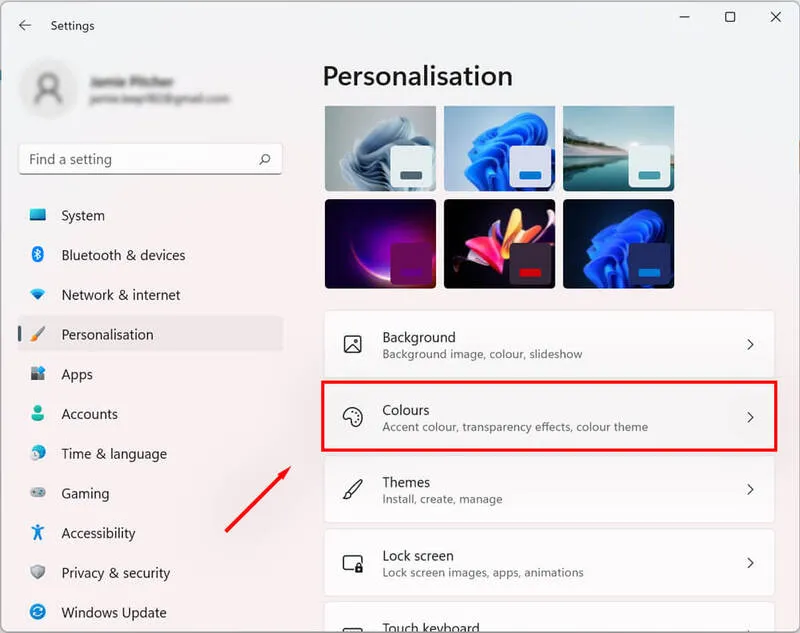
Bước 1: Trước tiên bạn hãy mở Settings rồi chọn Personalization sau đó nhấn vào Colors.
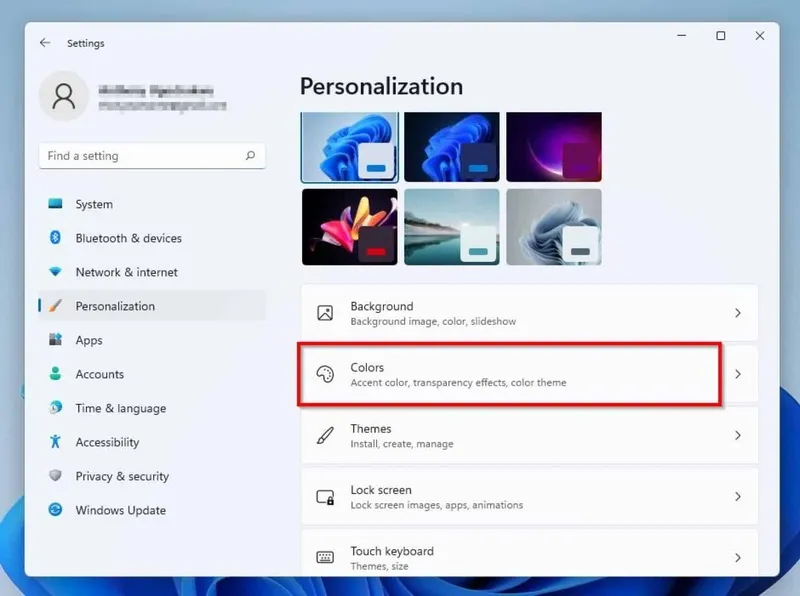
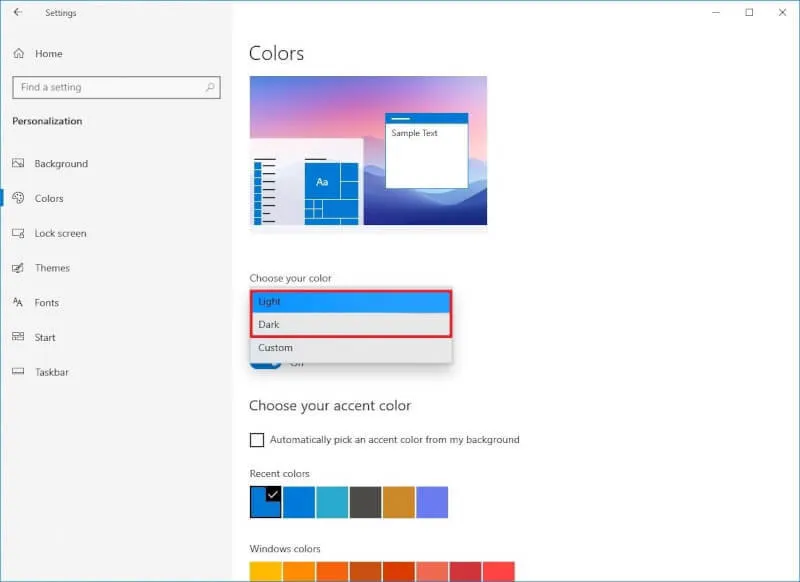
Bước 2: Tiếp theo chọn Light, Dark hoặc Custom.
Bước 3: Cuối cùng bạn hãy chọn thêm màu nhấn (Accent Color) nếu muốn.
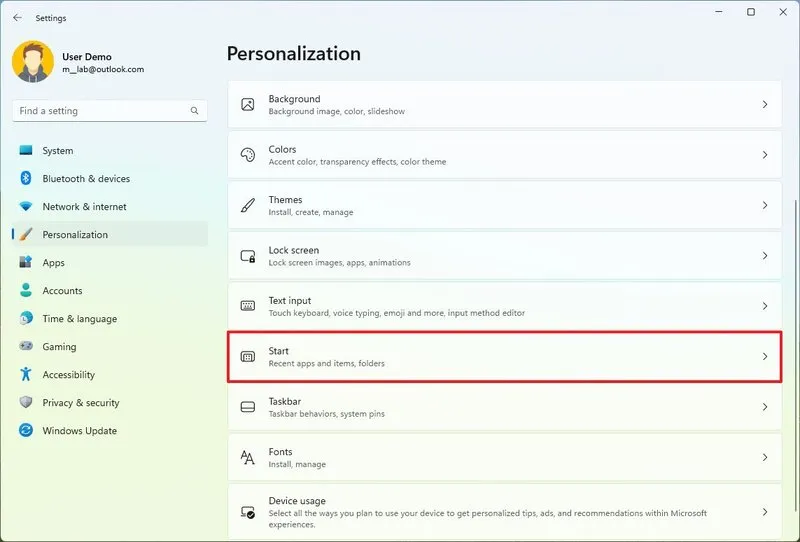
Sắp xếp gọn gàng Menu Start
Bước 1: Mở Menu Start bằng cách nhấp vào biểu tượng cửa sổ hoặc nhấn phím Windows.
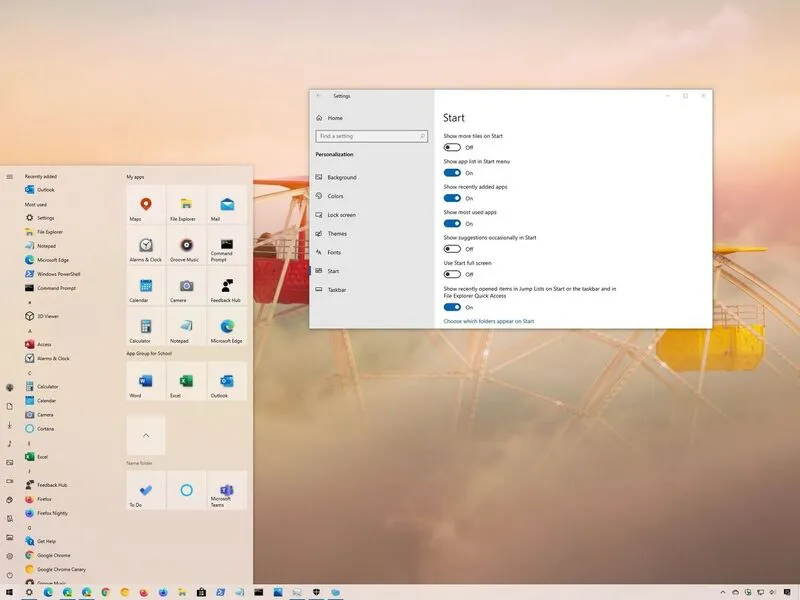
Bước 2: Nhấp chuột phải vào ứng dụng không cần thiết và chọn Unpin from Start (hoặc Xóa khỏi Menu Start).
Bước 3: Muốn ghim ứng dụng mới: Tìm phần mềm cần ghim rồi nhấp chuột phải sau đó chọn Pin to Start.
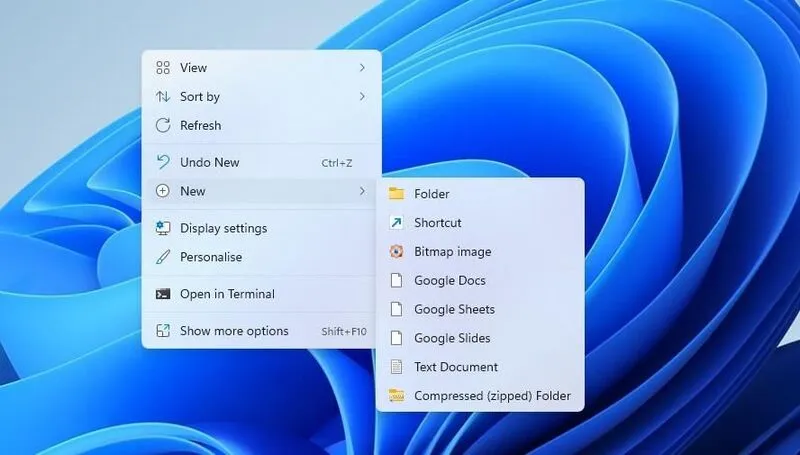
Bước 4: Muốn tạo thư mục nhóm (trên Windows 11): Nhấp và kéo biểu tượng ứng dụng này đè lên biểu tượng ứng dụng khác.
Phóng to kích thước văn bản và ứng dụng
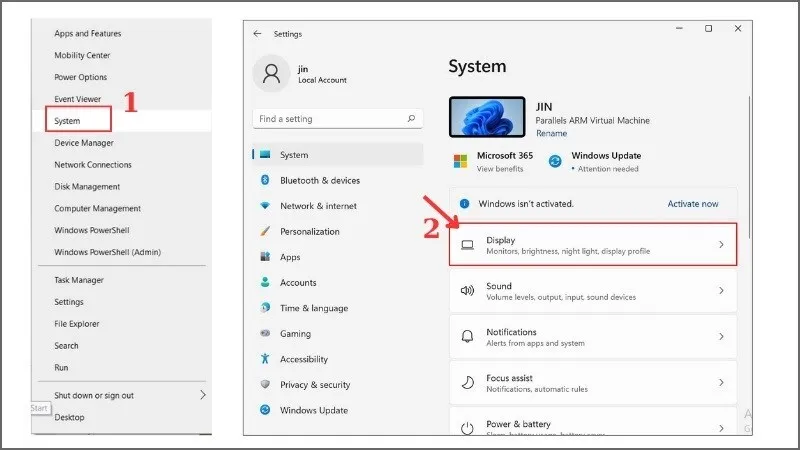
Bước 1: Nhấn tổ hợp phím Windows + I để mở bảng Settings (Cài đặt) là bước đầu tiên bạn cần thực hiện.
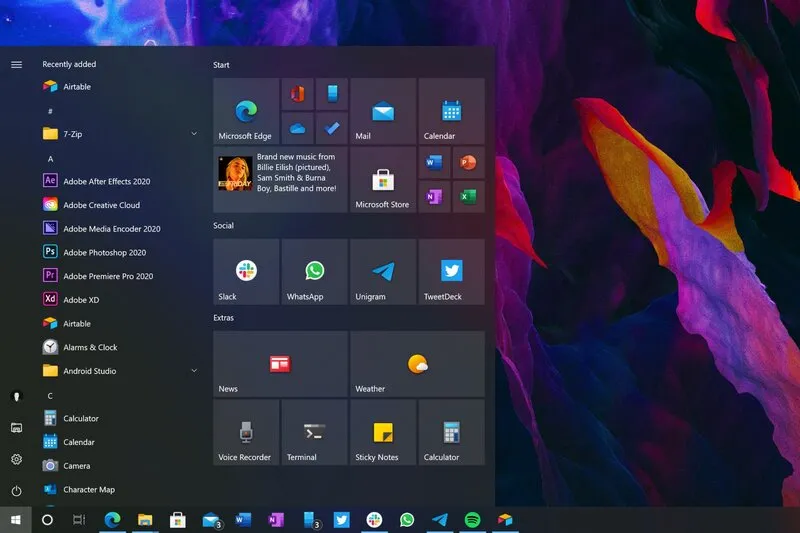
Bước 2: Tiếp theo hãy chọn mục System rồi nhấn chọn Display.
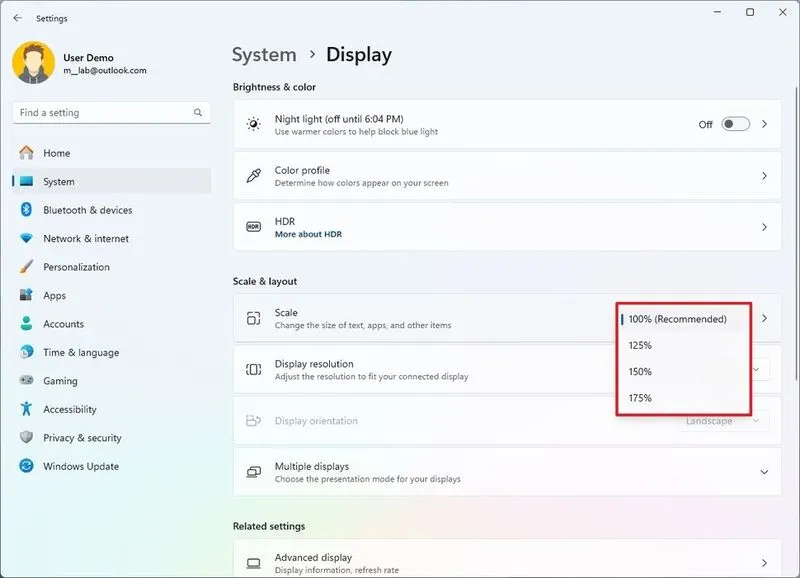
Bước 3: Tại mục Scale & layout (hoặc Scale), nhấp vào menu thả xuống.
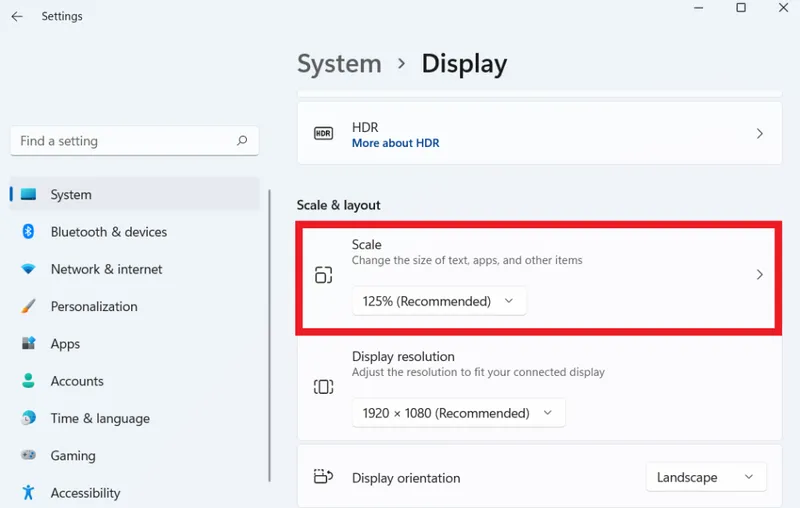
Bước 4: Cuối cùng hãy chọn tỷ lệ mong muốn như 125% hoặc 150% để hiển thị rõ hơn.
Tùy chỉnh ẩn/ hiện và kích thước biểu tượng Desktop
Bước 1: Nhấp chuột phải vào khoảng trống bất kỳ trên màn hình Desktop.
Bước 2: Di chuột đến mục View.
Bước 3: Tiếp đến bạn hãy tích hoặc bỏ tích mục Show desktop icons để ẩn hoặc hiện toàn bộ biểu tượng.
Bước 4: Chọn Small icons, Medium icons hoặc Large icons trong cùng menu View để đổi kích thước icon.
Bước 5: Tích chọn Auto arrange icons để hệ thống tự động dóng hàng các biểu tượng ngăn nắp.
Cách sử dụng hình nền động
Hình nền động giúp màn hình sinh động hơn. Bạn muốn sử dụng hình nền động thì đừng bỏ qua các bước:
Bước 1: Trước hết hãy cài đặt phần mềm như Wallpaper Engine hoặc Lively Wallpaper.
Bước 2: Rồi chọn hình nền động yêu thích.
Bước 3: Áp dụng và điều chỉnh hiệu ứng nếu cần.
Lưu ý: Hình nền động có thể tiêu tốn nhiều tài nguyên trên các máy cấu hình thấp.
Cách thay đổi giao diện trên MacOS
Bước 1: Vào menu Apple (biểu tượng Táo góc trái) rồi chọn System Settings (Cài đặt hệ thống).
Bước 2: Thay đổi giao diện màn hình desktop trên MacOS như sau:
- Chọn Appearance để chỉnh màu chủ đạo và chế độ Sáng/Tối.
- Chọn Wallpaper để cài đặt hình nền tĩnh hoặc hình nền động.
- Chọn Desktop & Dock để tùy chỉnh kích thước, hiệu ứng thanh Dock.
Có thể bạn quan tâm: VGA không xuất hình và 1 số nguyên nhân gây nên
Một số lưu ý khi thay đổi giao diện màn hình desktop
Để quá trình tùy chỉnh diễn ra ổn định, bạn nên lưu ý một số điểm sau:
- Không cài đặt Theme từ nguồn không rõ ràng.
- Hạn chế sử dụng quá nhiều hiệu ứng động trên máy cấu hình thấp.
- Sao lưu dữ liệu trước khi can thiệp Registry hoặc thay đổi các thiết lập nâng cao.
- Luôn cập nhật Windows để nhận các bản vá và tính năng mới.
- Chỉ tải bộ icon hoặc hình nền từ những nguồn đáng tin cậy nhằm hạn chế nguy cơ nhiễm mã độc.
Câu hỏi thường gặp về thay đổi giao diện màn hình desktop
Hỏi: Thay đổi giao diện màn hình desktop có làm chậm máy tính không?
Trả lời: Thông thường, việc thay đổi hình nền, Theme hoặc màu sắc giao diện không ảnh hưởng đáng kể đến hiệu năng máy tính. Tuy nhiên, nếu sử dụng hình nền động hoặc cài đặt nhiều phần mềm tùy chỉnh từ bên thứ ba, máy có cấu hình thấp có thể hoạt động chậm hơn.
Hỏi: Làm thế nào để đưa giao diện desktop về mặc định?
Trả lời: Bạn chỉ cần vào Settings rồi chọn Personalization, sau đó chọn lại Theme mặc định của Windows hoặc đặt lại hình nền, màu sắc và các tùy chỉnh khác. Nếu đã cài phần mềm thay đổi giao diện, hãy gỡ cài đặt để khôi phục giao diện ban đầu.
Hỏi: Có thể thay đổi giao diện màn hình desktop mà không cần cài phần mềm không?
Trả lời: Có. Windows 10, Windows 11 và macOS đều tích hợp sẵn nhiều tùy chọn giúp thay đổi hình nền, Theme, màu sắc, biểu tượng, thanh Taskbar và Menu Start mà không cần cài đặt thêm phần mềm.
Hỏi: Sau khi thay đổi giao diện, có thể khôi phục như ban đầu không?
Trả lời: Có. Hầu hết các thay đổi đều có thể hoàn tác trong phần Settings hoặc bằng cách chọn lại Theme mặc định. Nếu đã tạo điểm khôi phục hệ thống trước đó, bạn cũng có thể sử dụng System Restore để đưa máy tính về trạng thái cũ.
Hỏi: Không thay đổi được giao diện màn hình desktop phải làm sao?
Trả lời: Nếu không thể thay đổi giao diện, hãy kiểm tra xem tài khoản đang sử dụng có quyền quản trị (Administrator) hay không, Windows đã được kích hoạt bản quyền chưa hoặc máy có đang bị áp dụng chính sách quản lý (Group Policy) hay không. Nếu vẫn không khắc phục được, bạn nên mang máy đến Laptop Minh Khoa để được kiểm tra và hỗ trợ.
Việc thay đổi giao diện màn hình desktop không chỉ giúp làm mới không gian sử dụng mà còn mang đến trải nghiệm làm việc và giải trí thuận tiện hơn. Chỉ với vài thao tác đơn giản, bạn có thể tùy chỉnh hình nền, Theme, thanh Taskbar, Menu Start hay màu sắc giao diện theo sở thích và nhu cầu sử dụng.
Nếu trong quá trình thực hiện gặp lỗi hoặc máy tính không thể thay đổi giao diện như mong muốn, đừng ngần ngại liên hệ Laptop Minh Khoa. Đội ngũ kỹ thuật sẽ hỗ trợ kiểm tra, khắc phục các lỗi liên quan và tối ưu hệ thống và giúp thiết bị hoạt động ổn định hơn.
Bài viết liên quan


