
Bạn đang gặp nhiều trở ngại liên quan đến vấn đề máy tính không tạo được New Folder phải làm sao bây giờ? Có thể nói, việc máy tính không tạo được New Folder là một trong những lỗi khá phổ biến mà người dùng thường gặp phẩi trong quá trình sử dụng laptop và có nhiều cách để khắc phục. Tình trạng này xảy ra có thể xuất phát từ lỗi quyền truy cập, File Explorer hoạt động không ổn định, virus hoặc các tệp hệ thống bị hỏng. Nếu bạn đang gặp sự cố này, hãy tham khảo bài viết sau đây của Laptop Minh Khoa để hiểu chi tiết hơn nhé!
Nội dung bài viết
- 1 Tìm hiểu về lỗi máy tính không tạo được New Folder
- 2 Vậy vì sao máy tính không tạo được New Folder?
- 3 Hướng dẫn 10 cách khắc phục lỗi máy tính không tạo được New Folder trên Windows
- 3.1 Khởi động lại máy tính và tiến trình File Explorer
- 3.2 Thử tạo thư mục bằng phím tắt
- 3.3 Kiểm tra quyền truy cập thư mục
- 3.4 Sử dụng lệnh CHKDSK để kiểm tra ổ cứng
- 3.5 Quét virus và phần mềm độc hại
- 3.6 Khôi phục thiết lập mặc định cho file Explorer
- 3.7 Chạy công cụ kiểm tra file hệ thống (SFC)
- 3.8 Sử dụng Windows Registry Editor
- 3.9 Vô hiệu hóa Controlled Folder Access
- 3.10 Cập nhật Windows 10
- 4 Những lưu ý khi sửa lỗi máy tính không tạo được New Folder
- 5 Câu hỏi thường gặp về lỗi máy tính không tạo được New Folder
Tìm hiểu về lỗi máy tính không tạo được New Folder
Khi làm việc hay học tập, việc sắp xếp dữ liệu vào các thư mục riêng lẻ giúp trải nghiệm sử dụng máy tính gọn gàng và khoa học hơn. Tuy nhiên, tình trạng hệ thống bị gián đoạn và không cho phép tạo thư mục mới có thể gây nhiều bất tiện cho công việc của bạn. Để tìm hiểu rõ hơn về vấn đề này, dưới đây là một số thông tin về lỗi mà bạn nên biết:
Máy tính không tạo được New Folder là lỗi gì?
Máy tính không tạo được New Folder là tình trạng hệ điều hành Windows không thể tạo thư mục mới khi người dùng thực hiện thao tác New > Folder, sử dụng phím tắt Ctrl + Shift + N hoặc các phương thức tạo thư mục khác. Lỗi này có thể xảy ra ở một thư mục cụ thể hoặc trên toàn bộ hệ thống, khiến quá trình lưu trữ và sắp xếp dữ liệu bị gián đoạn.
Mặc dù đây không phải là lỗi quá nghiêm trọng, nhưng nếu không được xử lý sớm, tình trạng máy tính không tạo được New Folder sẽ gây bất tiện trong quá trình quản lý tài liệu, sao lưu dữ liệu và làm việc hàng ngày.
Xem thêm: Cách đặt pass cho Folder cực đơn giản, nhanh chóng
Dấu hiệu nhận biết lỗi máy tính không tạo được New Folder
Không phải lúc nào lỗi cũng xuất hiện giống nhau. Tùy nguyên nhân, người dùng có thể gặp một hoặc nhiều biểu hiện dưới đây:
- Nhấn chuột phải nhưng không có mục New > Folder.
- Chọn New Folder nhưng không xuất hiện thư mục mới.
- Phím tắt Ctrl + Shift + N không hoạt động.
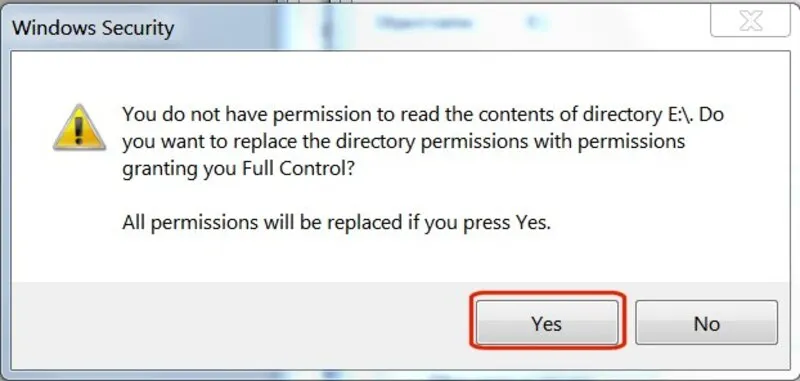
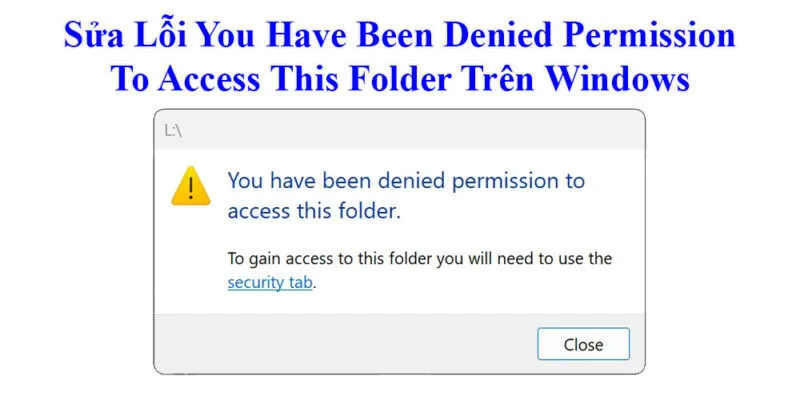
- Xuất hiện thông báo Access Denied hoặc You need permission.
- Chỉ xảy ra lỗi tại một ổ đĩa hoặc một thư mục nhất định.
- Sau khi khởi động lại máy vẫn không thể tạo thư mục mới.
Nếu máy tính xuất hiện một trong những dấu hiệu trên, bạn nên tiến hành kiểm tra theo từng bước để xác định đúng nguyên nhân và xử lý triệt để.
Vậy vì sao máy tính không tạo được New Folder?
Có nhiều nguyên nhân khiến Windows không cho phép tạo thư mục mới. Một số lỗi chỉ xảy ra tạm thời và có thể khắc phục sau vài phút, trong khi một số trường hợp lại liên quan đến quyền truy cập hoặc lỗi hệ thống. Việc xác định đúng nguyên nhân sẽ giúp bạn lựa chọn cách xử lý phù hợp, tránh mất thời gian thử nhiều phương pháp không cần thiết.
Dưới đây là những nguyên nhân gây nên sự cố này:
Lỗi quyền truy cập
Tài khoản người dùng hiện tại có thể bị hạn chế quyền ghi hoặc quyền khởi tạo dữ liệu ở một vị trí cụ thể trên hệ thống. Điều này thường xảy ra khi:
- Thư mục thuộc quyền quản trị viên.
- Ổ đĩa được thiết lập chế độ chỉ đọc.
- Máy tính đang sử dụng tài khoản bị giới hạn quyền.
Khi đó, Windows sẽ chặn thao tác tạo thư mục mới nhằm bảo vệ dữ liệu hệ thống.
Windows gặp lỗi hoặc xung đột
Sau một thời gian sử dụng, Windows có thể phát sinh lỗi do:
- Cập nhật chưa hoàn tất.
- Xung đột giữa các dịch vụ.
- Tiến trình hệ thống hoạt động không ổn định.
Nếu File Explorer hoặc Windows Explorer gặp sự cố, menu New Folder có thể biến mất hoặc không phản hồi khi người dùng thao tác.
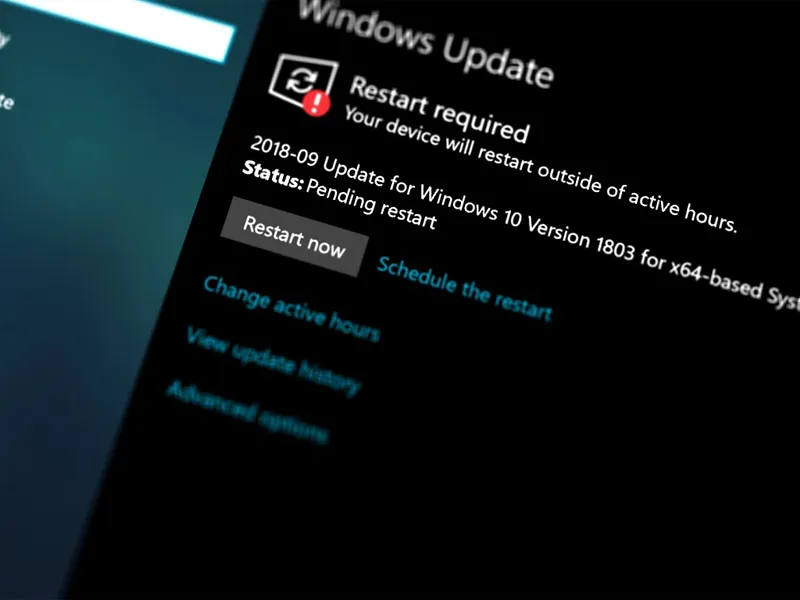
File Explorer hoạt động không ổn định
File Explorer là thành phần chịu trách nhiệm quản lý tệp và thư mục trên Windows. Nếu tiến trình này bị treo hoặc hoạt động bất thường, bạn sẽ gặp nhiều lỗi như:
- Không tạo được thư mục mới.
- Không đổi tên file.
- Không sao chép hoặc di chuyển dữ liệu.
- Menu chuột phải phản hồi chậm.
Đây là lỗi khá phổ biến trên Windows 10 và thường có thể xử lý bằng cách khởi động lại File Explorer.
Máy tính nhiễm virus hoặc malware
Virus không chỉ làm chậm máy mà còn có thể thay đổi quyền truy cập hệ thống hoặc chỉnh sửa Registry, khiến người dùng không thể tạo thư mục mới.
Ngoài việc mất chức năng tạo New Folder, bạn còn có thể gặp thêm các dấu hiệu như:
- Xuất hiện nhiều quảng cáo bất thường.
- Máy hoạt động chậm.
- File tự động biến mất.
- Xuất hiện shortcut lạ.
Xung đột phần mềm
Một số phần mềm bảo mật, công cụ quản lý file hoặc chương trình tối ưu hệ thống có thể vô tình chặn quyền tạo thư mục mới. Nếu lỗi xuất hiện ngay sau khi cài đặt một phần mềm mới, rất có thể đây là nguyên nhân khiến máy tính không tạo được new folder.
Tham khảo bài viết: Bỏ túi 9 công cụ kiểm tra tốc độ ổ cứng uy tín
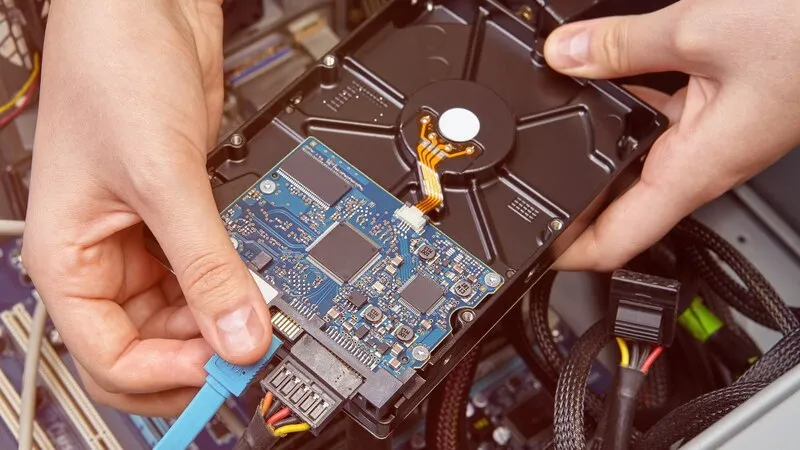
Ổ cứng gặp lỗi
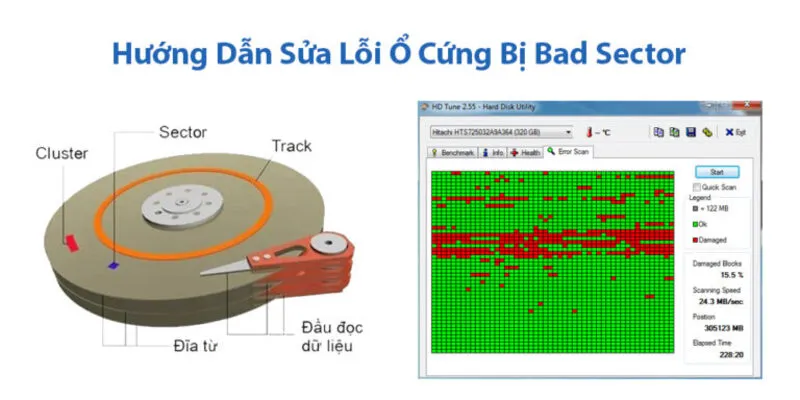
Ổ cứng bị bad sector hoặc lỗi hệ thống tệp (File System) cũng có thể khiến Windows không ghi được dữ liệu mới.
Ngoài lỗi tạo thư mục, người dùng còn có thể gặp các tình trạng như:
- Không sao chép được dữ liệu.
- File bị lỗi khi mở.
- Máy tính chạy chậm bất thường.
- Thường xuyên xuất hiện thông báo lỗi ổ đĩa.
Nếu nghi ngờ ổ cứng gặp vấn đề, bạn nên kiểm tra bằng công cụ Chkdsk hoặc phần mềm kiểm tra tình trạng ổ cứng trước khi tiếp tục sử dụng.
Hướng dẫn 10 cách khắc phục lỗi máy tính không tạo được New Folder trên Windows
Sau khi xác định được nguyên nhân, bạn hãy lần lượt áp dụng các cách dưới đây theo thứ tự từ đơn giản đến nâng cao. Việc thực hiện từng bước sẽ giúp xác định đúng lỗi và tránh những thay đổi không cần thiết trên hệ thống.
Khởi động lại máy tính và tiến trình File Explorer
Thao tác khởi động lại giúp máy tính làm mới bộ nhớ RAM và đóng toàn bộ các ứng dụng chạy ngầm gây xung đột.
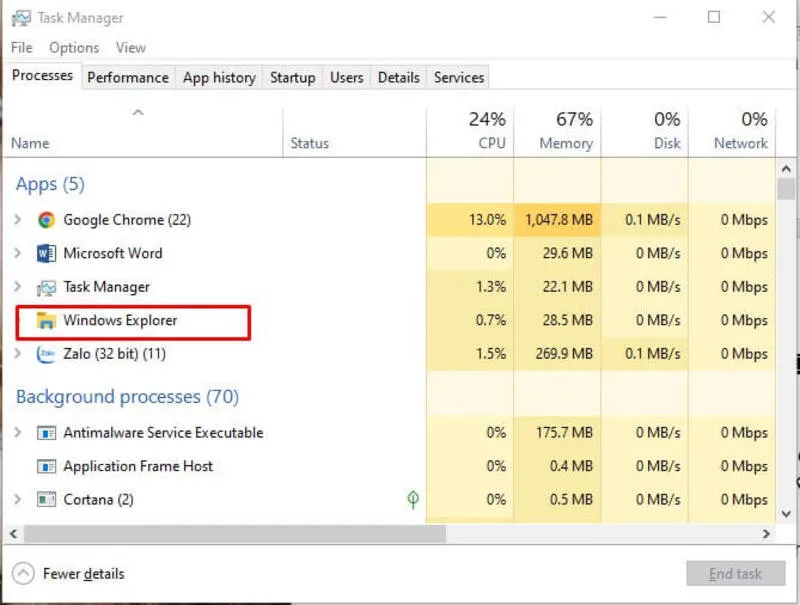
Ngoài ra, bạn có thể khởi động lại riêng tiến trình File Explorer theo các bước:
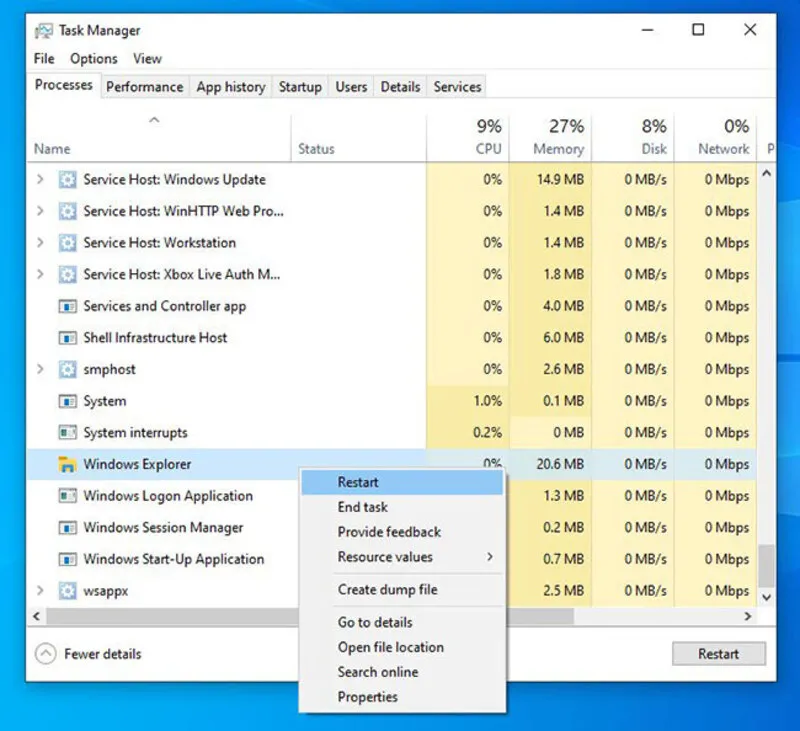
Bước 1: Đầu tiên bạn hãy nhấn Ctrl + Shift + Esc để mở Task Manager.
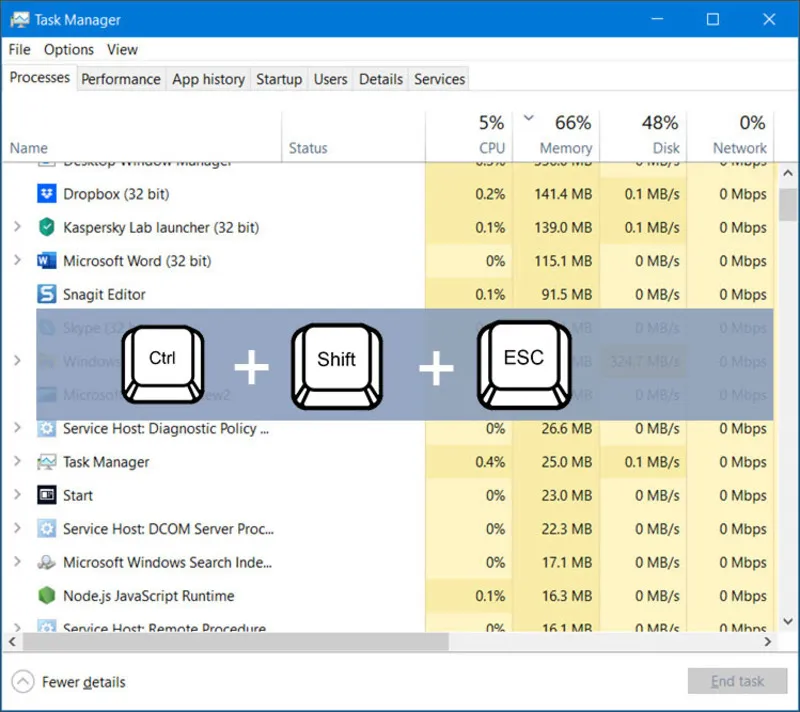
Bước 2: Tiếp theo tại tab Processes, tìm tiến trình Windows Explorer (hoặc File Explorer).
Bước 3: Cuối cùng nhấp chuột phải và chọn Restart.
Thử tạo thư mục bằng phím tắt
Trong một số trường hợp, menu chuột phải bị lỗi nhưng chức năng tạo thư mục vẫn hoạt động.
Bạn chỉ cần:
Bước 1: Trước hết, mở vị trí cần tạo thư mục.
Bước 2: Tiếp theo hãy sử dụng Ctrl + Shift + N.

Nếu thư mục mới xuất hiện, nguyên nhân nhiều khả năng nằm ở menu chuột phải chứ không phải hệ thống.
Kiểm tra quyền truy cập thư mục
Nếu chỉ một thư mục hoặc một ổ đĩa không thể tạo New Folder thì hãy kiểm tra quyền truy cập theo các thao tác sau:
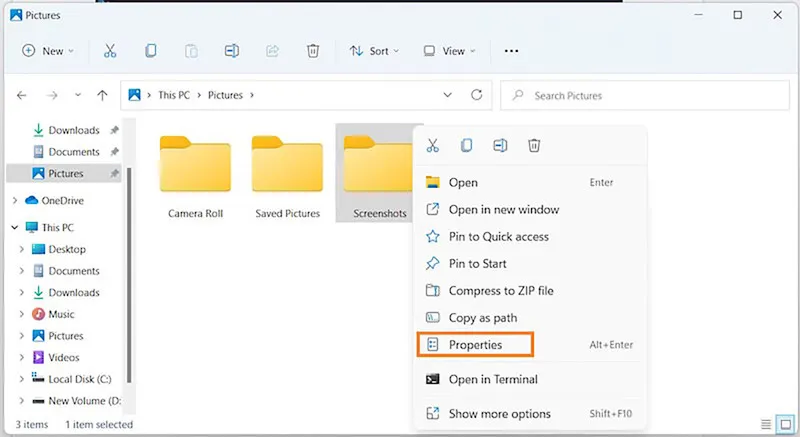
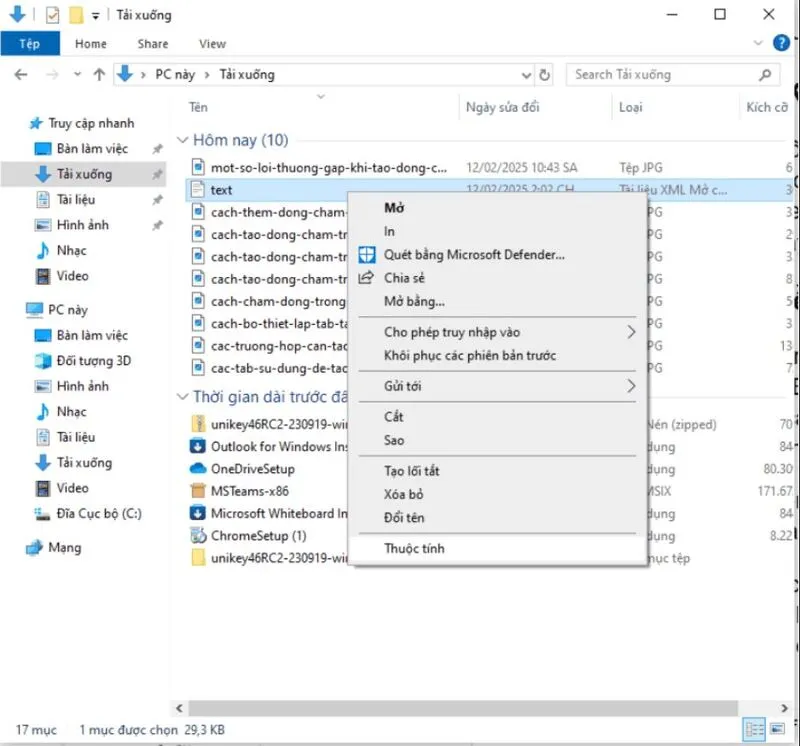
Bước 1: Nhấp chuột phải vào thư mục hoặc ổ đĩa gặp lỗi là bước đầu tiên bạn cần làm, sau đó hãy chọn Properties.
Bước 2: Tiếp đến bạn hãy chuyển sang tab Security và nhấn nút Edit.
Bước 3: Chọn tài khoản người dùng của bạn, tích chọn ô Allow ở mục Full Control.
Bước 4: Nhấn Apply rồi chọn OK để lưu lại thiết lập.
Sử dụng lệnh CHKDSK để kiểm tra ổ cứng
Nếu ổ cứng gặp lỗi hệ thống tệp hoặc xuất hiện bad sector, Windows có thể không ghi được dữ liệu mới.
Để kiểm tra ổ cứng bạn có thể tiến hành thông qua các thao tác sau:
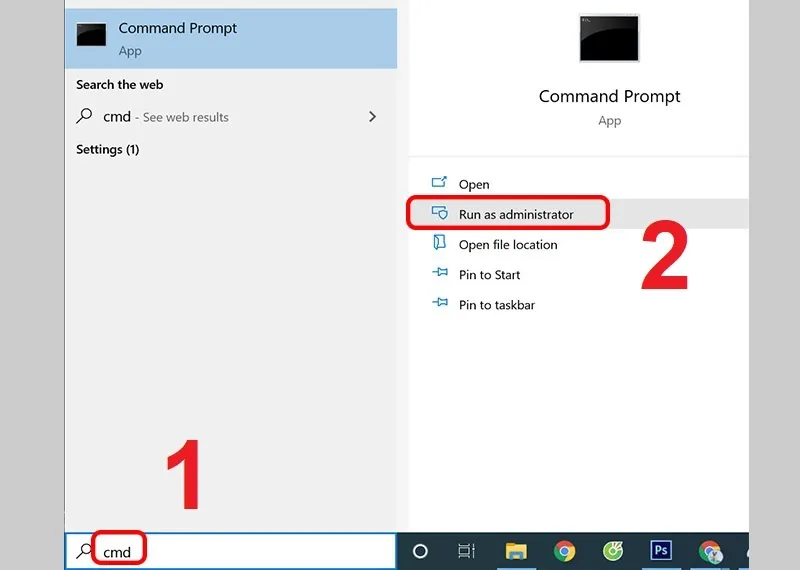
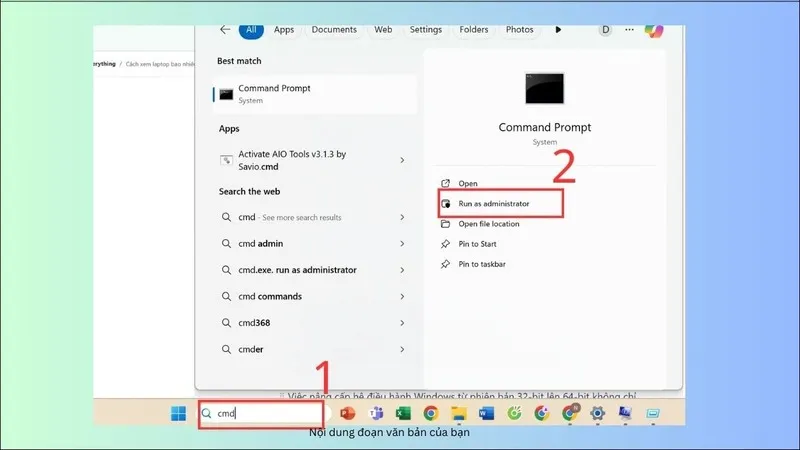
Bước 1: Gõ cmd vào thanh tìm kiếm Taskbar, chọn Run as administrator.
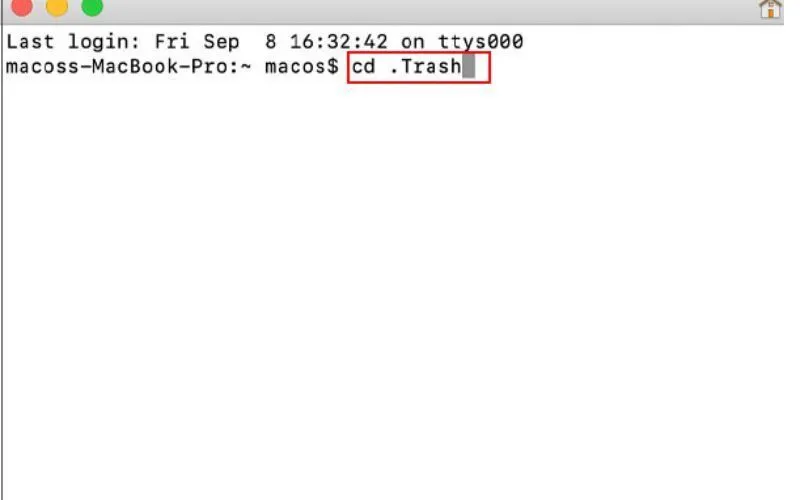
Bước 2: Nhập lệnh cd / và nhấn Enter để truy cập về thư mục gốc ổ C.
Bước 3: Nhập lệnh mkdir TenThuMuc (thay TenThuMuc bằng tên bạn muốn đặt) và nhấn Enter.
Quét virus và phần mềm độc hại
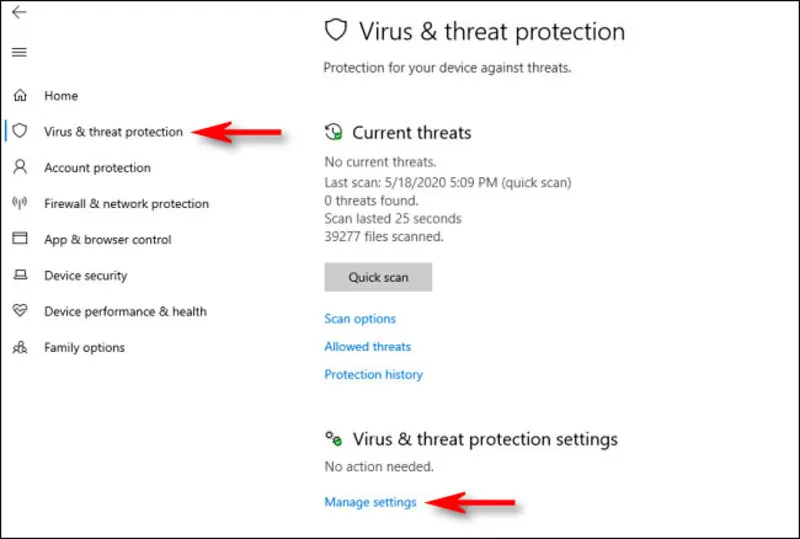
Virus có thể thay đổi Registry, chỉnh sửa quyền truy cập hoặc vô hiệu hóa chức năng tạo thư mục trên Windows. Bạn hãy:
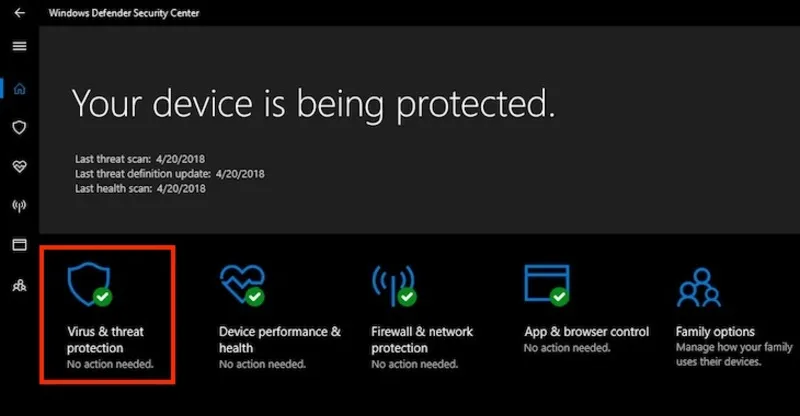
Bước 1: Mở Windows Security để tiến hành phương pháp này.
Bước 2: Tiếp đến hãy chọn Virus & threat protection.
Bước 3: Chạy Full Scan.
Bước 4: Sau đó hãy xóa hoặc cách ly các tệp bị phát hiện.
Bước 5: Sau khi hoàn tất, hãy khởi động lại máy rồi kiểm tra lại.
Khôi phục thiết lập mặc định cho file Explorer
Một vài thay đổi cài đặt sai lệch trước đó có thể làm gián đoạn File Explorer.
Bước 1: Nhấn Windows + E để mở File Explorer.
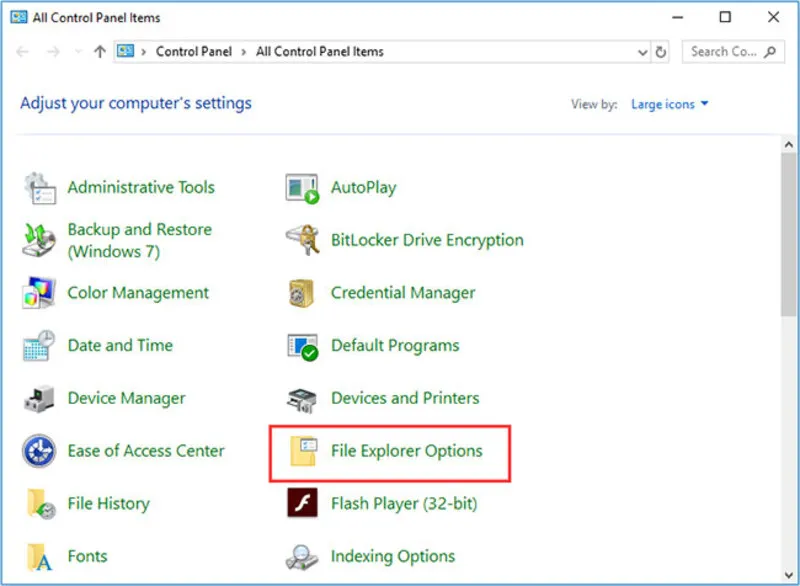
Bước 2: Tiếp theo hãy chọn biểu tượng dấu 3 chấm (hoặc tab View) và chọn Options.
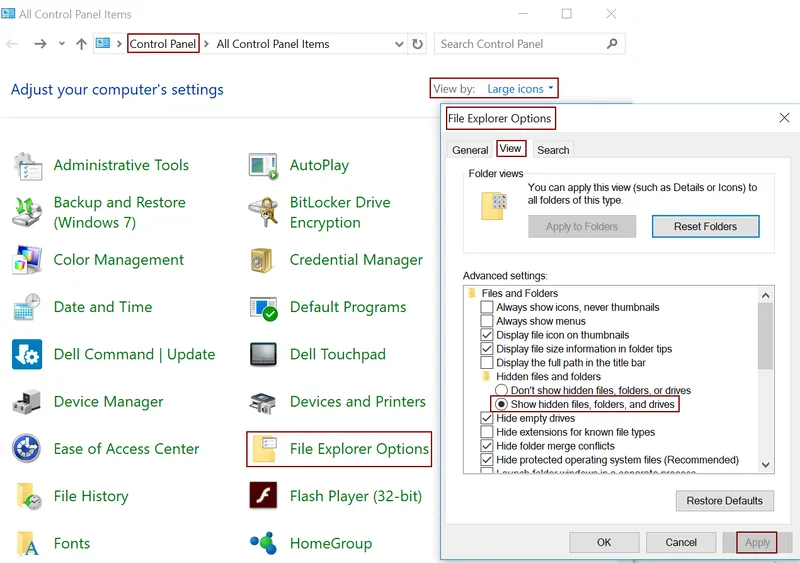
Bước 3: Tại cửa sổ mới xuất hiện, chọn Restore Defaults.
Bước 4: Cuối cùng chọn Apply và nhấn OK.
Chạy công cụ kiểm tra file hệ thống (SFC)
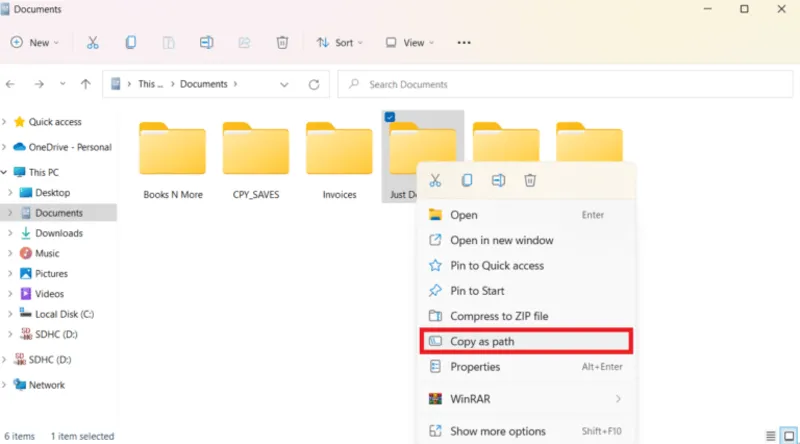
Nếu các tập tin hệ thống bị thiếu hoặc hỏng, chức năng tạo thư mục mới cũng có thể bị ảnh hưởng. Các bước thực hiện:
Bước 1: Trước hết bạn hãy mở Command Prompt với quyền Administrator và nhập: sfc /scannow
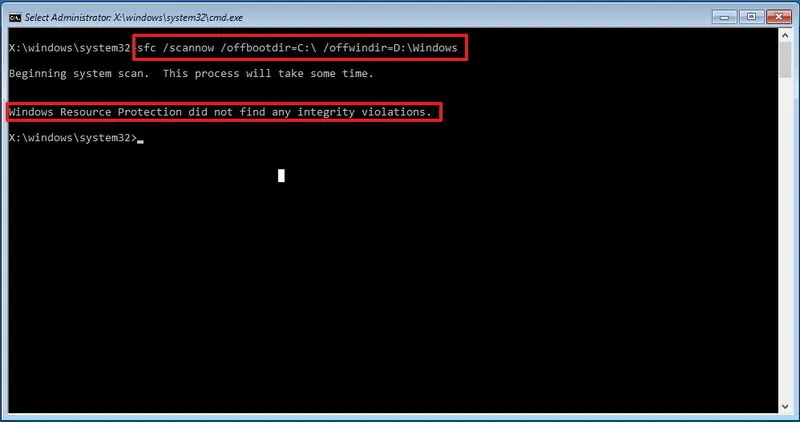
Bước 2: Windows sẽ tự động:
- Kiểm tra các file hệ thống.
- Thay thế các file bị lỗi.
- Khôi phục những thành phần quan trọng.
Bước 3: Sau khi hoàn tất, hãy khởi động lại máy.
Sử dụng Windows Registry Editor
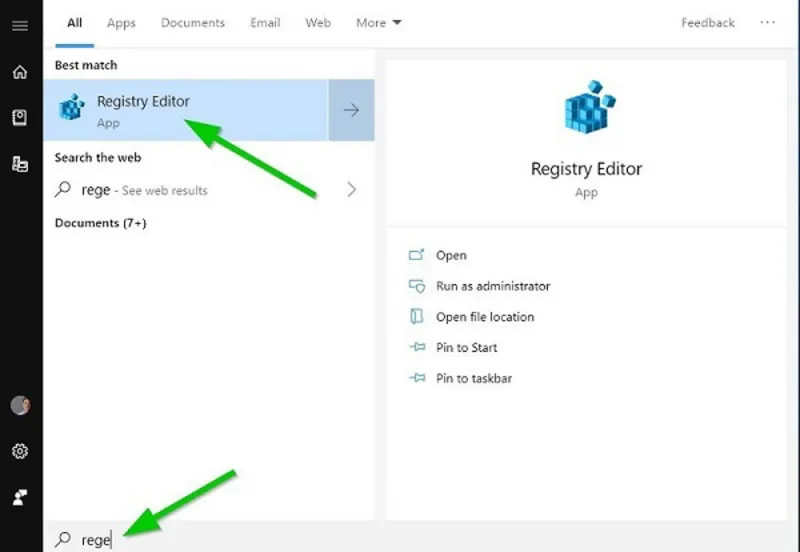
Bước 1: Đầu tiên nhấn Windows + R, nhập regedit và nhấn Enter.
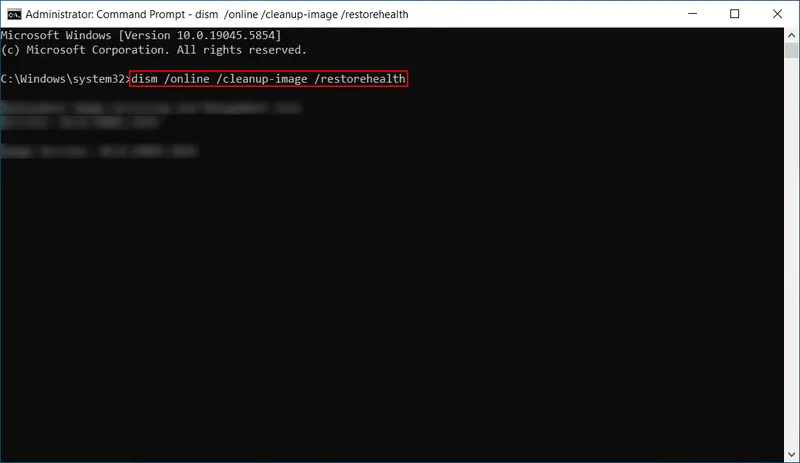
Bước 2: Điều hướng theo đường dẫn: Computer\HKEY_CLASSES_ROOT\Directory\Background\shellex\ContextMenuHandlers
Bước 3: Nhấp chuột phải vào khu vực trống bên phải, chọn New rồi chọn Key và đặt tên là New.
Bước 4: Nhấp đôi vào khóa New vừa tạo, nhập chuỗi sau vào ô Value data: {D969A300-E7FF-11d0-A93B-00A0C90F2719}
Bước 5: Nhấn OK, đóng cửa sổ và khởi động lại File Explorer.
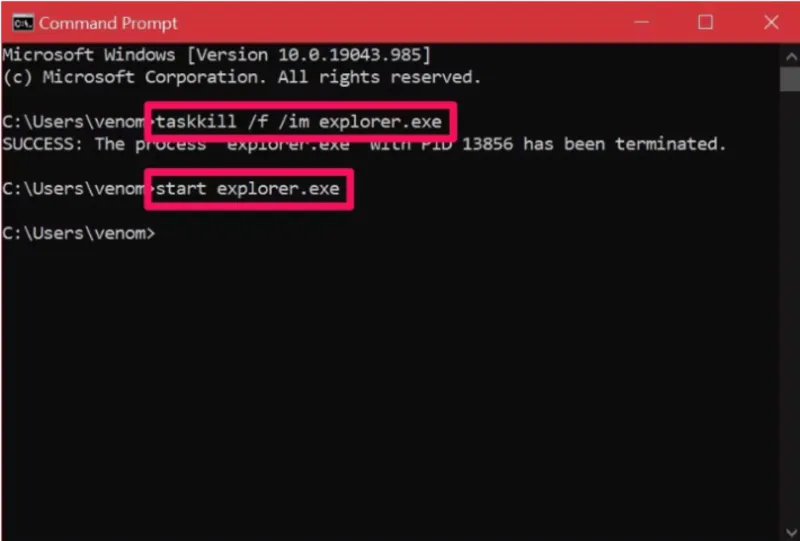
Vô hiệu hóa Controlled Folder Access
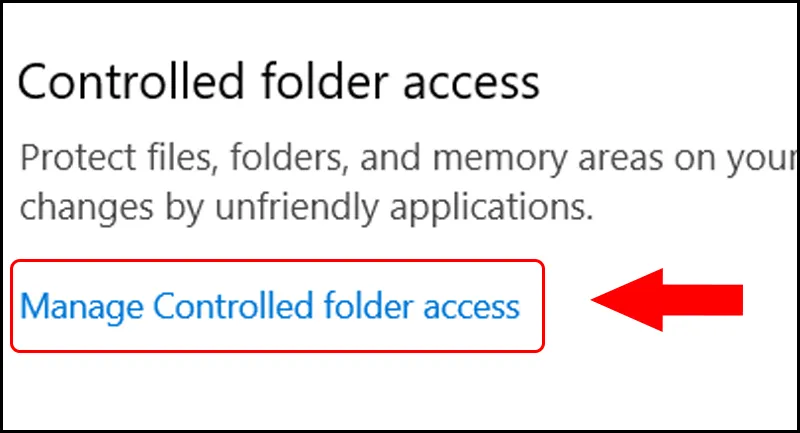
Tính năng Controlled Folder Access giúp bảo vệ dữ liệu khỏi ransomware nhưng đôi khi cũng có thể chặn việc tạo thư mục. Các bước thực hiện bao gồm:
Bước 1: Mở Settings bằng tổ hợp phím Windows + I, chọn Update & Security rồi vào Windows Security.
Bước 2: Chọn Virus & threat protection, sau đó tìm đến mục Ransomware protection và chọn Manage ransomware protection.
Bước 3: Chuyển trạng thái của mục Controlled folder access từ On sang Off.
Cập nhật Windows 10
Microsoft thường xuyên phát hành bản vá để sửa các lỗi liên quan đến File Explorer và hệ thống.
Bạn có thể kiểm tra bằng cách:
Vào Settings chọn Update & Security rồi kích vào Windows Update sau đó chọn Check for updates.
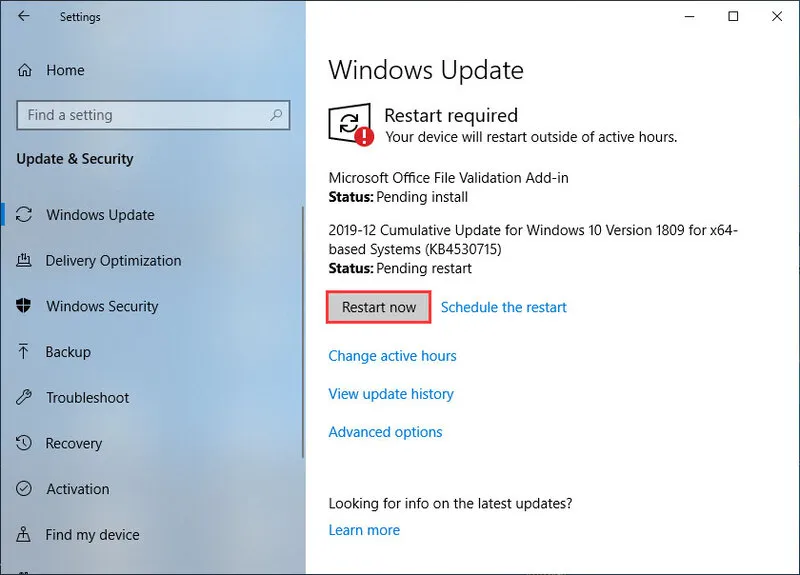
Nếu có bản cập nhật mới, hãy tải và cài đặt trước khi kiểm tra lại lỗi.
Có thể bạn quan tâm: DMG là gì? 2 cách mở và sử dụng file DMG
Những lưu ý khi sửa lỗi máy tính không tạo được New Folder
Để hạn chế phát sinh lỗi trong quá trình xử lý, bạn nên lưu ý một số vấn đề sau:
- Sao lưu dữ liệu quan trọng trước khi chỉnh sửa hệ thống.
- Không cài đặt các phần mềm tối ưu Windows không rõ nguồn gốc.
- Thường xuyên cập nhật Windows 10 lên phiên bản mới.
- Dọn dẹp ổ cứng định kỳ để tránh đầy dung lượng.
- Quét virus thường xuyên nhằm bảo vệ dữ liệu và hệ thống.
- Chỉ chỉnh sửa Registry khi đã hiểu rõ từng bước thực hiện.
- Nếu máy xuất hiện thêm các lỗi như treo File Explorer, không sao chép dữ liệu hoặc ổ cứng phát tiếng kêu bất thường, nên kiểm tra phần cứng để tránh mất dữ liệu.
Câu hỏi thường gặp về lỗi máy tính không tạo được New Folder
Hỏi: Vì sao máy tính không tạo được New Folder?
Đáp: Lỗi này có thể xuất phát từ nhiều nguyên nhân như quyền truy cập bị hạn chế, File Explorer hoạt động không ổn định, Windows gặp lỗi, ổ cứng bị lỗi, máy tính nhiễm virus hoặc Registry bị thay đổi. Bạn nên kiểm tra từng nguyên nhân để xác định cách xử lý phù hợp.
Hỏi: Tính năng “Controlled folder access” có làm chặn việc tạo folder mới không?
Đáp: Có. Đây là tính năng bảo vệ chống Ransomware tích hợp sẵn trong Windows Security. Khi bật tính năng này, Windows sẽ ngăn chặn các ứng dụng hoặc tài khoản chưa được xác minh thực hiện thay đổi hay thêm mới dữ liệu trong các thư mục hệ thống. Bạn có thể tạm thời chuyển tính năng này sang trạng thái Off trong phần cài đặt Ransomware protection để kiểm tra.
Hỏi: Máy tính không tạo được New Folder nhưng vẫn sao chép được dữ liệu có sao không?
Đáp: Trường hợp này thường liên quan đến File Explorer, Registry hoặc menu chuột phải của Windows. Nếu vẫn có thể sao chép và lưu dữ liệu bình thường thì khả năng ổ cứng chưa gặp vấn đề nghiêm trọng. Bạn có thể thử khởi động lại File Explorer hoặc kiểm tra Registry để khắc phục.
Hy vọng những giải pháp trên sẽ giúp bạn tự khắc phục thành công sự cố trên thiết bị của mình. Trong trường hợp đã thử qua các phương pháp phần mềm nhưng hệ thống vẫn gặp trục trặc, rất có thể máy tính của bạn đang gặp các lỗi phần cứng hoặc sự cố ổ đĩa phức tạp hơn.
Nếu cần hỗ trợ kỹ thuật, kiểm tra toàn diện hoặc khắc phục triệt để các lỗi, bạn có thể liên hệ ngay với Laptop Minh Khoa tại 155 Hàm Nghi. Đội ngũ kỹ thuật viên tại Laptop Minh Khoa luôn sẵn sàng kiểm tra, tư vấn và xử lý mọi sự cố thiết bị nhanh chóng, an toàn giúp bạn hoàn toàn yên tâm trong quá trình sử dụng. Bạn sẽ không còn phải lo lắng về tình trạng máy tính không tạo được new folder.
Bài viết liên quan


