
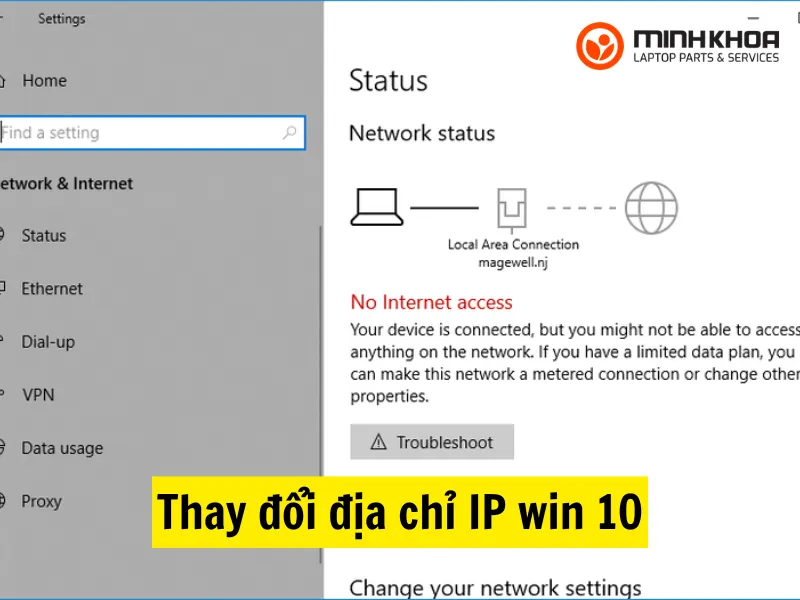
Thay đổi địa chỉ IP win 10 là thao tác quan trọng giúp bạn khắc phục lỗi mạng, tăng tính bảo mật và tối ưu trải nghiệm internet trên laptop. Tuy nhiên, không phải ai cũng hiểu rõ cách thực hiện đúng và an toàn. Trong bài viết này, Laptop Minh Khoa sẽ hướng dẫn bạn từng bước thay đổi IP trên Windows 10, đồng thời giải thích rõ bản chất, lưu ý kỹ thuật và các phương pháp hiệu quả hiện nay. Theo dõi và áp dụng ngay bạn nhé!
Nội dung bài viết
Địa chỉ IP là gì và vì sao cần thay đổi?
Địa chỉ IP (Internet Protocol) là một dãy số định danh duy nhất cho mỗi thiết bị khi tham gia vào mạng internet hoặc mạng nội bộ. Theo các tài liệu kỹ thuật từ Microsoft, bạn có thể hình dung IP giống như địa chỉ nhà, giúp các gói dữ liệu biết chính xác nơi cần gửi đến và đi trong không gian mạng.
Khi nào nên thay đổi địa chỉ IP Win 10?
Việc thay đổi địa chỉ IP Win 10 không chỉ là một thủ thuật kỹ thuật mà còn là giải pháp xử lý tình huống trong nhiều trường hợp thực tế. Theo kinh nghiệm từ nhiều kỹ thuật viên chuyên nghiệp, bạn nên thực hiện việc này khi:
- Khắc phục lỗi mạng: Giải quyết tình trạng máy tính bị dấu chấm than vàng, mất kết nối internet do lỗi cấp phát địa chỉ tự động.
- Tránh xung đột IP: Khi có hai thiết bị trong cùng một mạng nội bộ trùng mã số nhận diện, khiến cả hai đều không thể truy cập mạng.
- Thiết lập thiết bị ngoại vi: Rất cần thiết khi bạn cần gán IP tĩnh để quản lý Camera, máy in hoặc máy chủ (Server) một cách ổn định, tránh việc địa chỉ bị thay đổi mỗi khi khởi động lại.
- Tăng cường quyền riêng tư: Thay đổi IP giúp bạn hạn chế sự theo dõi của các nhà quảng cáo và tăng tính bảo mật trước các nguy cơ tấn công mạng như DDoS.
- Tiếp cận nội dung số: Hỗ trợ truy cập các trang web hoặc dịch vụ bị giới hạn theo vị trí địa lý.
Tham khảo bài viết: Hướng dẫn thay đổi địa chỉ IP để vào Facebook trên máy tính
Lợi ích khi thực hiện thay đổi địa chỉ IP Win 10
Việc can thiệp vào cấu hình IP mang lại những giá trị thiết thực cho người dùng máy tính xách tay:
- Sửa lỗi kết nối tức thì: Đặt lại IP thủ công là cách nhanh để đưa máy tính trở lại trạng thái trực tuyến mà không cần chờ đợi sự cấp phát từ bộ định tuyến.
- Đảm bảo tính ổn định: Với các công việc đặc thù cần kết nối liên tục với thiết bị nội bộ, IP tĩnh giúp duy trì đường truyền thông suốt, không bị ngắt quãng.
- Ẩn danh và bảo mật: Giúp người dùng xuất hiện trực tuyến với một nhận diện mới, giảm thiểu việc bị xây dựng hồ sơ dữ liệu cá nhân dựa trên địa chỉ IP cũ.
Hướng dẫn thay đổi địa chỉ IP win 10 qua Control Panel
Việc cấu hình mạng đôi khi trở thành rào cản khiến công việc của bạn bị gián đoạn. Sau đây chúng tôi sẽ hướng dẫn bạn những cách đổi IP Win 10
nhanh chóng, giúp khắc phục sự cố kết nối và tối ưu hóa hệ thống máy tính xách tay của bạn. Thay đổi địa chỉ IP Win 10 thủ công qua Control Panel là cách đổi IP trên win 10 truyền thống và ổn định được các kỹ thuật viên ưu tiên sử dụng khi bảo trì máy tính cho khách hàng.
Bước 1: Mở trình quản lý mạng
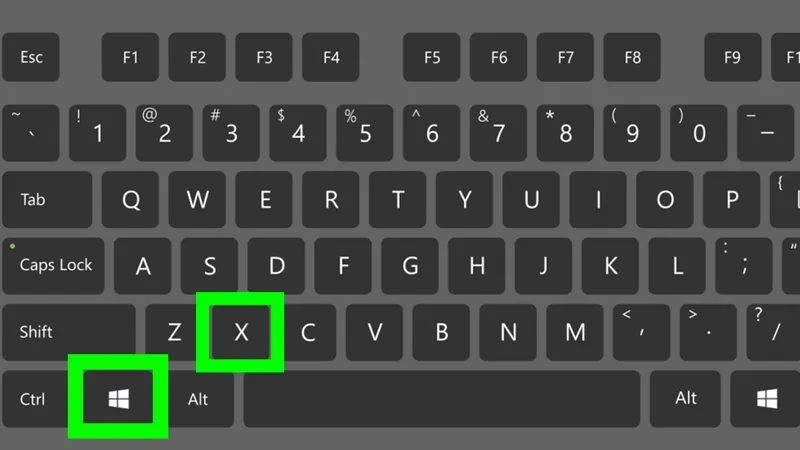
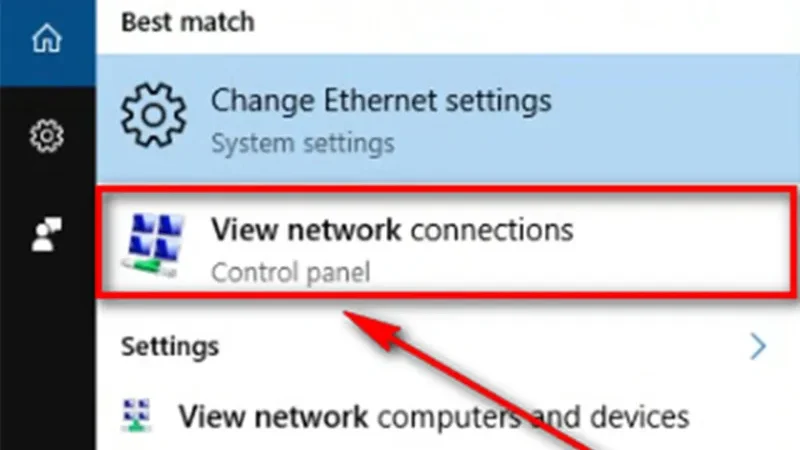
Bạn nhấn tổ hợp phím Windows + X trên bàn phím, sau đó chọn Network Connections.
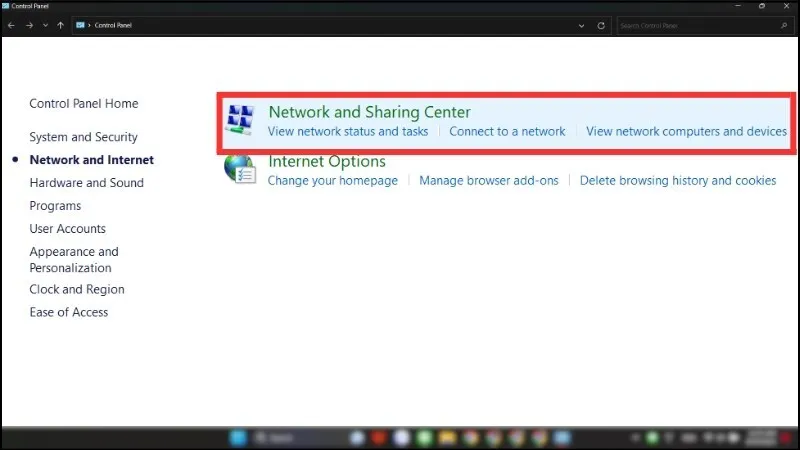
Một cách khác là vào Start, nhập Control Panel, tìm đến mục Network and Internet rồi chọn Network and Sharing Center.
Bước 2: Truy cập cài đặt bộ điều hợp
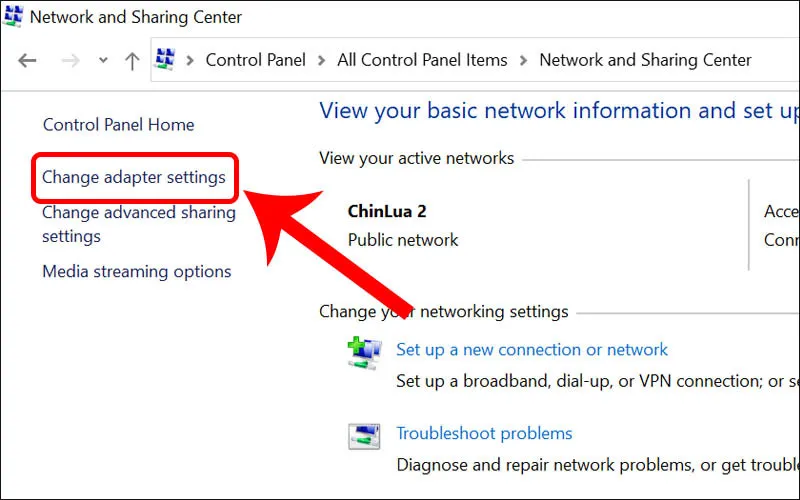
Tại cột bên trái, bạn chọn Change adapter settings. Lúc này, danh sách các kết nối sẽ hiện ra. Bạn cần xác định loại kết nối đang dùng:
-
Ethernet: Nếu bạn đang cắm dây mạng Lan.
-
Wi-Fi: Nếu bạn đang sử dụng mạng không dây.
Bước 3: Thiết lập thông số IP mới
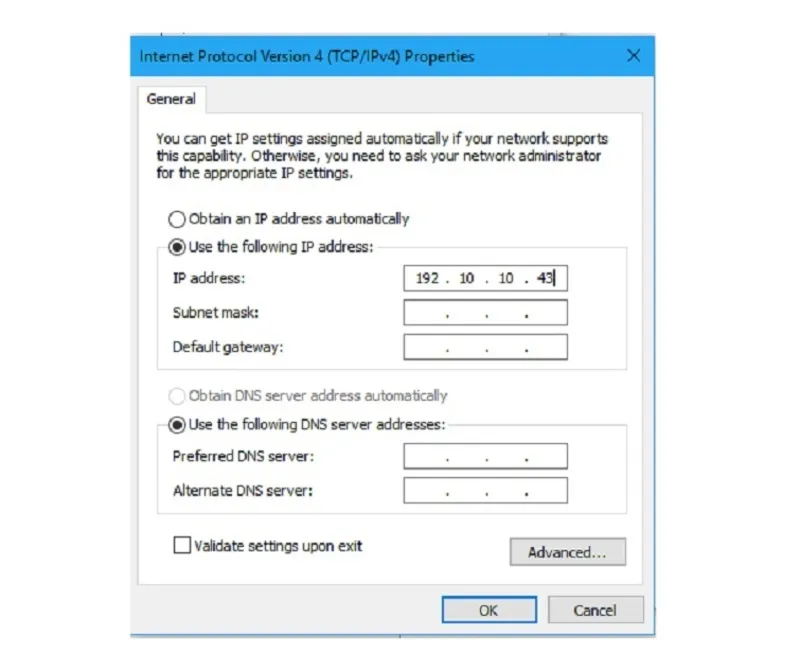
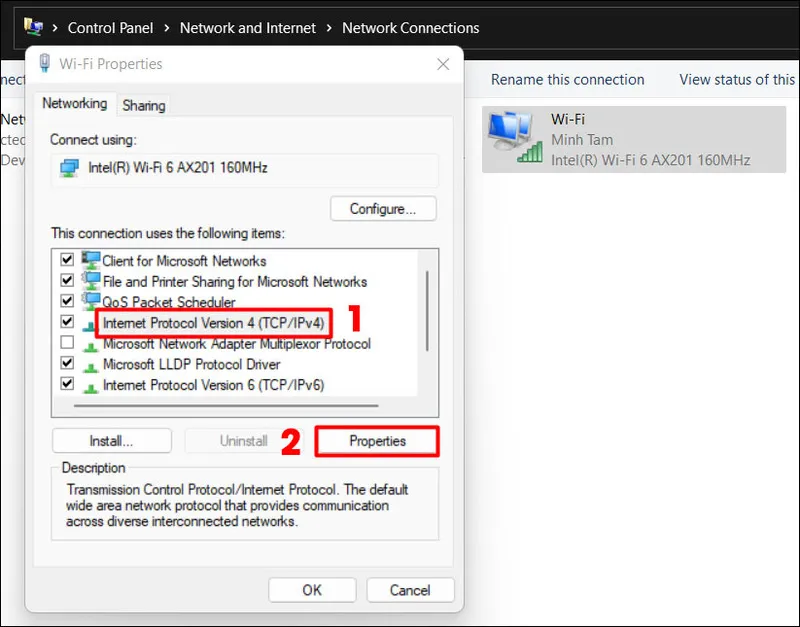
Bạn nhấp chuột phải vào kết nối muốn đổi và chọn Properties. Tìm dòng Internet Protocol Version 4 (TCP/IPv4), nhấp đúp vào đó.
Bước 4: Nhập địa chỉ IP tĩnh
Chọn mục Use the following IP address và điền các thông số tương ứng. Ví dụ:
-
IP address: 192.168.1.50
-
Subnet mask: 255.255.255.0 (Vùng này thường tự động điền khi bạn nhấp chuột vào).
-
Default gateway: Thường là 192.168.1.1 (Địa chỉ của bộ định tuyến).
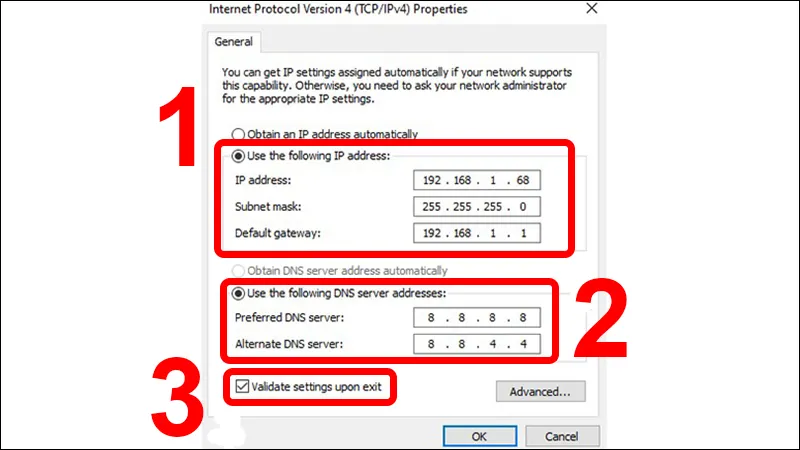
Cuối cùng, nhấn OK hai lần để áp dụng thay đổi.
Cách thay đổi IP Win 10 qua Windows Settings
Nếu bạn yêu thích giao diện hiện đại của Windows 10, hãy thực hiện theo các bước rút gọn sau đây để cấu hình nhanh chóng.
Bước 1: Đầu tiên bạn hãy nhấn đúp chuột vào Start rồi nhấn vào Settings chọn Network & Internet.
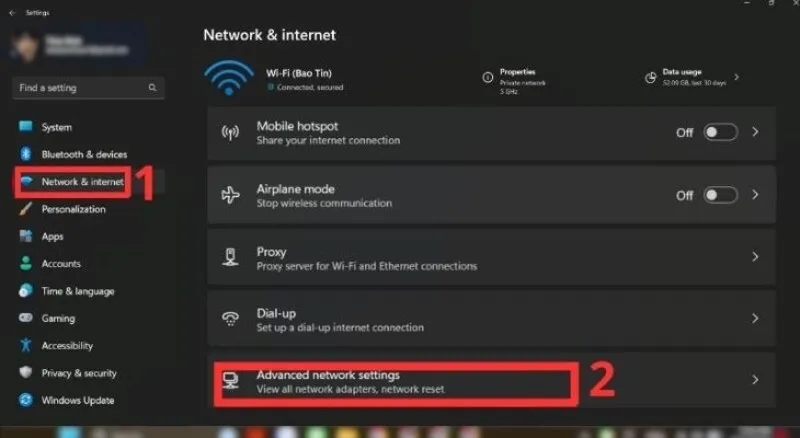
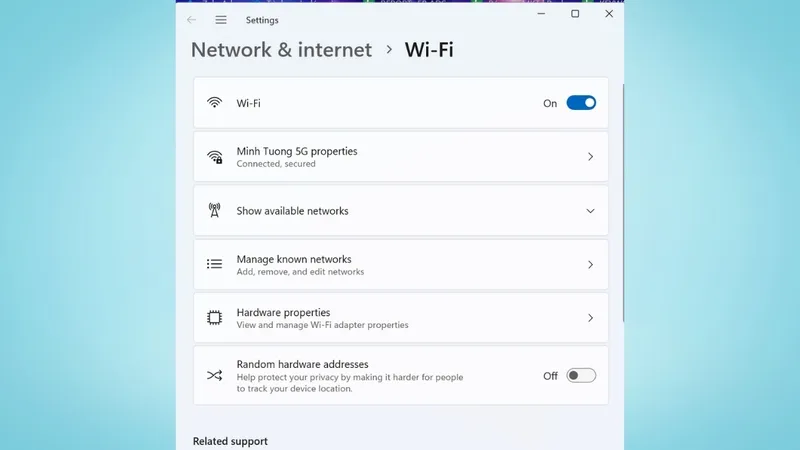
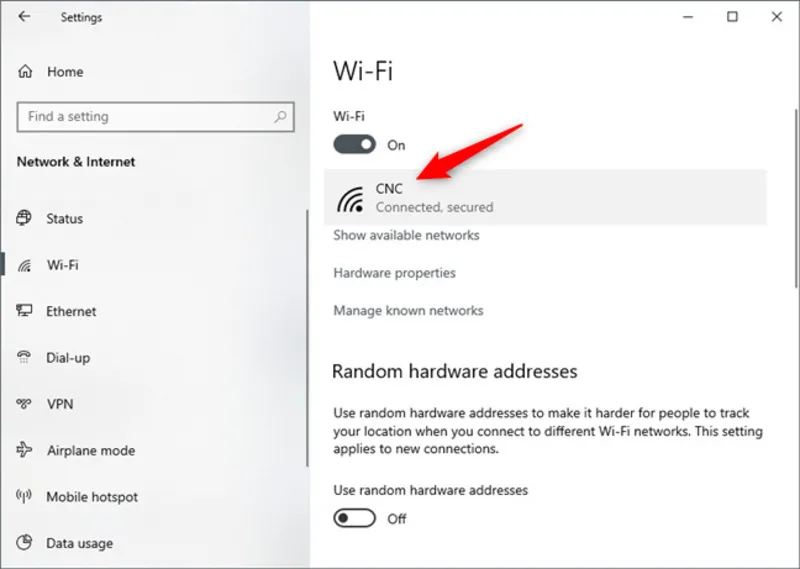
Bước 2: Tiếp theo hãy chọn Wifi hoặc Ethernet ở menu bên trái tùy vào loại mạng bạn đang dùng.
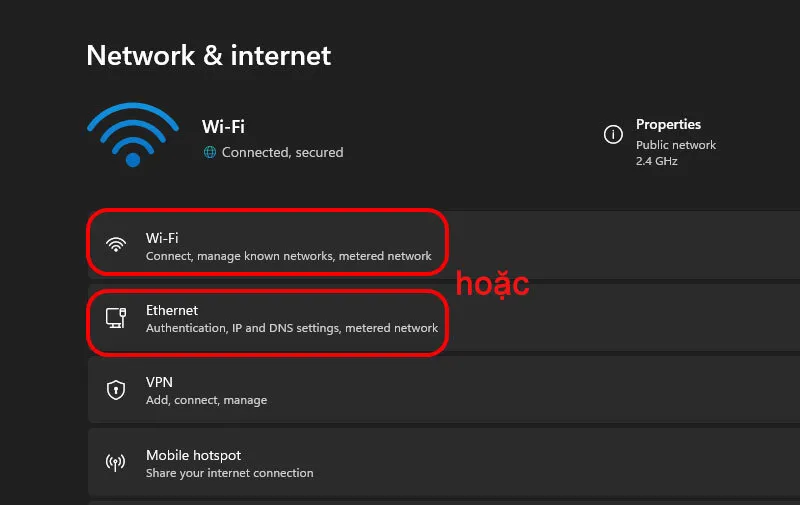
Bước 3: Sau đó nhấp vào tên mạng đang kết nối, kéo xuống phần IP assignment và chọn Edit.
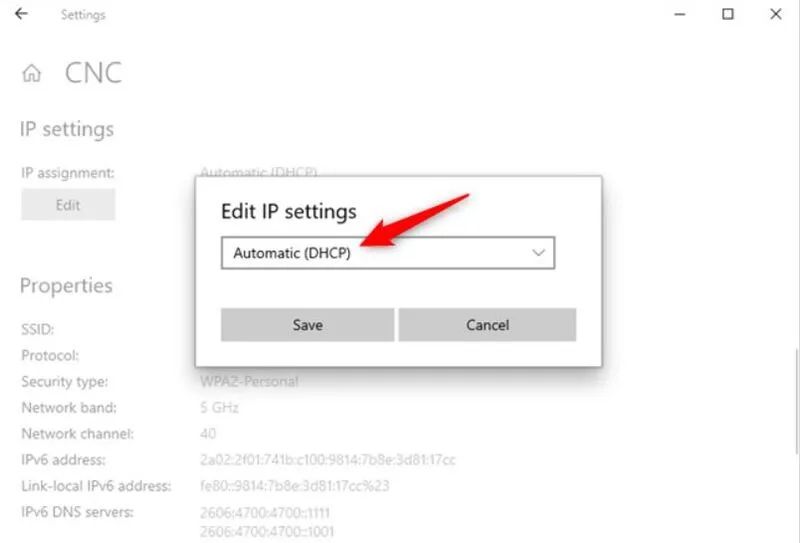
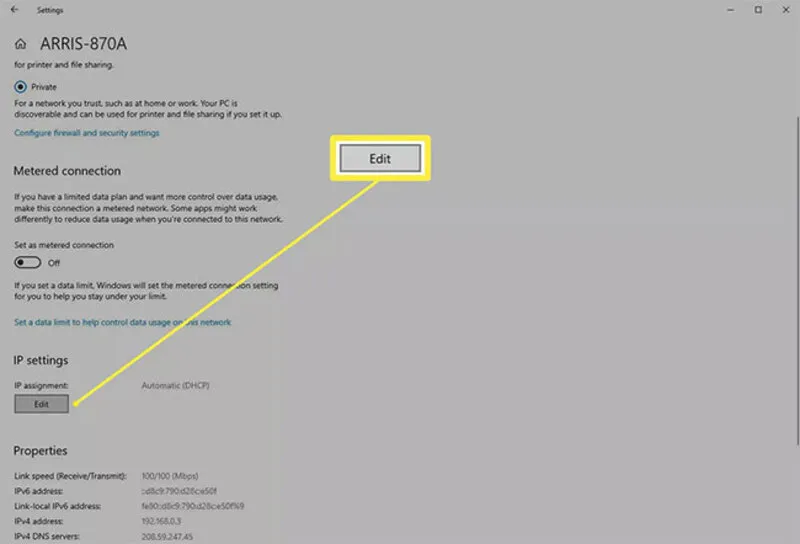
Bước 4: Ở bước này bạn hãy chuyển từ chế độ Automatic (DHCP) sang Manual, bật IPv4 và nhập địa chỉ IP mong muốn.
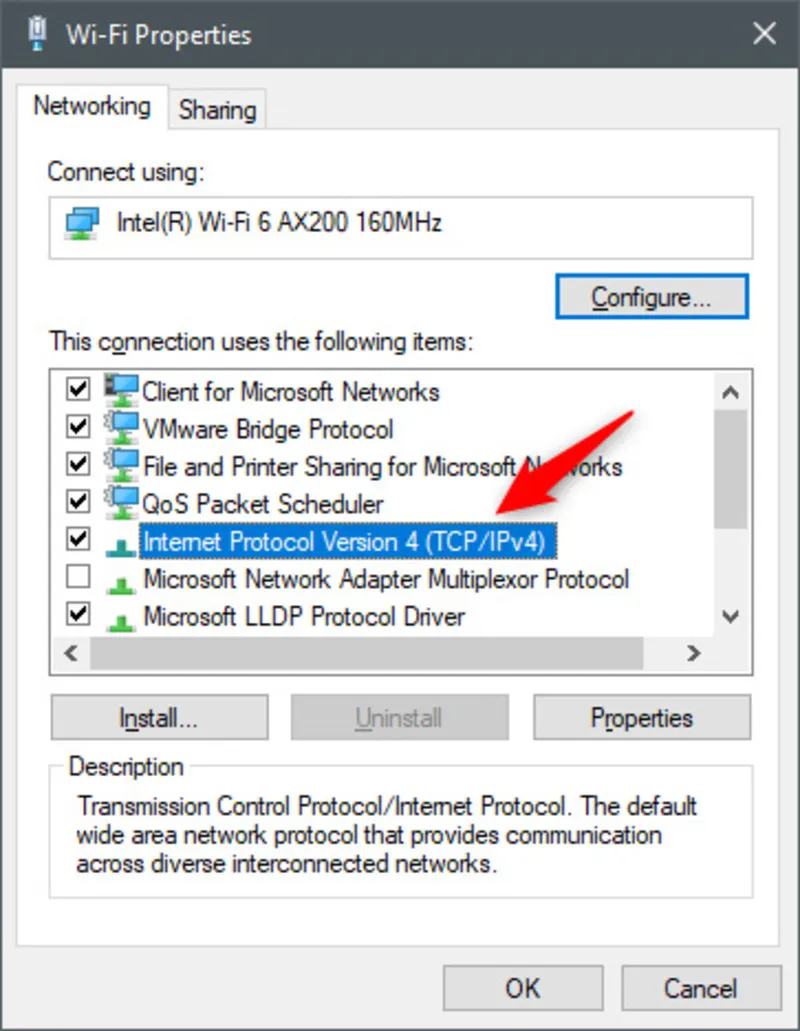
Bước 5: Cuối cùng nhấn Save để hoàn tất.
Có thể bạn quan tâm: Mách bạn 5 cách lấy địa chỉ IP máy tính nhanh
Những câu hỏi thường gặp
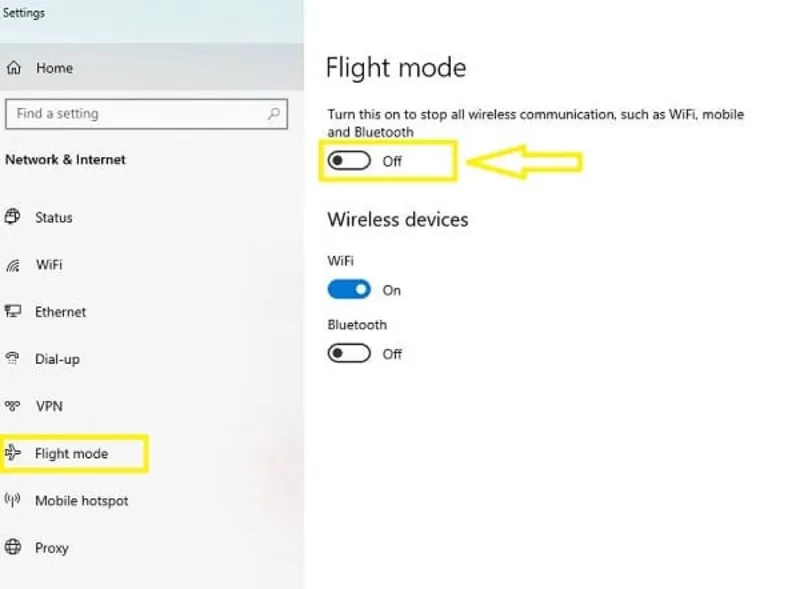
Hỏi: Bật/tắt chế độ máy bay có đổi IP win 10 được không?
Trả lời: Việc này có thể thay đổi địa chỉ IP động nếu bạn dùng dữ liệu di động (4G/5G). Tuy nhiên, với mạng Wi-Fi, nó thường không thay đổi IP trừ khi bộ định tuyến được khởi động lại.
Hỏi: Dùng trình duyệt ẩn danh có thay đổi được IP không?
Trả lời: Không. Chế độ ẩn danh chỉ không lưu lại lịch sử duyệt web và cookie. Địa chỉ IP của bạn vẫn giữ nguyên và nhà cung cấp dịch vụ Internet (ISP) vẫn có thể thấy hoạt động của bạn.

Hỏi: Khi nào nên dùng IP tĩnh, khi nào dùng IP động?
Trả lời: IP động phù hợp cho nhu cầu duyệt web thông thường vì nó tự động và tiện lợi. IP tĩnh (thủ công) cần thiết khi bạn chơi game yêu cầu độ trễ thấp, vận hành máy chủ cá nhân hoặc thiết lập thiết bị văn phòng.
Việc nắm vững cách thay đổi địa chỉ IP Win 10 sẽ giúp bạn chủ động hơn trong việc quản lý kết nối mạng và xử lý các lỗi kỹ thuật thường gặp. Nếu bạn gặp khó khăn trong quá trình cài đặt hoặc máy tính có dấu hiệu lỗi card mạng, hãy liên hệ với đội ngũ kỹ thuật tại Laptop Minh Khoa để được hỗ trợ kiểm tra và xử lý chuyên nghiệp. Hy vọng bài viết này sẽ hữu ích với người dùng laptop hiện nay.
Bài viết liên quan


