
Việc vô tình chạm tay vào bàn di chuột khi đang soạn thảo văn bản là vấn đề gây phiền phức cho rất nhiều người dùng máy tính xách tay. Chỉ một cú chạm nhẹ từ lòng bàn tay cũng có thể khiến con trỏ chuột nhảy sang vị trí khác, làm gián đoạn luồng suy nghĩ và công việc của bạn.
Để giải quyết triệt để tình trạng này, việc cài đặt một phần mềm khóa chuột cảm ứng chuyên dụng là phương án tối ưu giúp quá trình nhập liệu trở nên mượt mà hơn. Bài viết dưới đây sẽ giúp bạn hiểu rõ cách hoạt động, cách sử dụng và các phương pháp bật tắt touchpad trên laptop một cách tối ưu.
Nội dung bài viết
- 1 Tại sao bạn nên sử dụng phần mềm khóa chuột cảm ứng?
- 2 Touchpad Blocker là gì và hoạt động như thế nào?
- 3 Hướng dẫn cài đặt phần mềm khóa chuột cảm ứng trên Win 10 & 11
- 4 Tùy chỉnh phần mềm khóa chuột cảm ứng cho các dòng máy phổ biến
- 5 Phương pháp quản lý phần mềm khóa chuột cảm ứng qua Device Manager
- 6 Lưu ý quan trọng khi tắt bàn di chuột
- 7 Những câu hỏi thường gặp về phần mềm khóa chuột cảm ứng
Tại sao bạn nên sử dụng phần mềm khóa chuột cảm ứng?
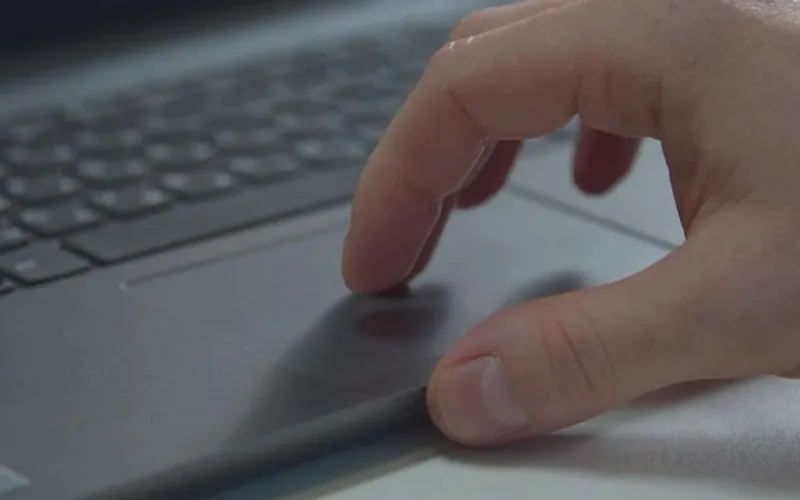
Bàn di chuột là công cụ thay thế chuột ngoài rất tiện lợi. Tuy nhiên, vị trí đặt ngay dưới bàn phím khiến nó dễ bị chạm nhầm trong quá trình gõ.
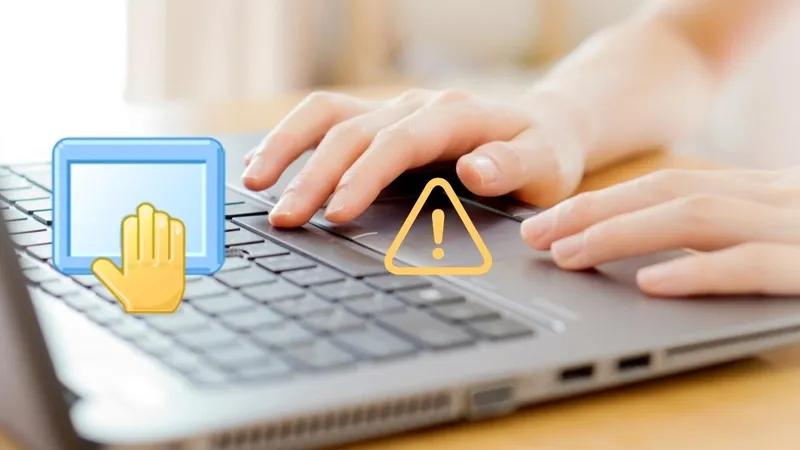
Điều này dẫn đến các vấn đề như:
- Con trỏ bị nhảy sang vị trí khác.
- Văn bản bị chèn sai chỗ hoặc xóa ngoài ý muốn.
- Giảm tốc độ và độ chính xác khi nhập liệu.
Theo chia sẻ từ các chuyên gia kỹ thuật tại các trung tâm bảo trì máy tính: “Việc kiểm soát thiết bị trỏ bằng các ứng dụng chuyên biệt không chỉ giúp tăng năng suất làm việc mà còn bảo vệ dữ liệu văn bản của bạn khỏi những thay đổi không mong muốn do thao tác nhầm. Đây là giải pháp hữu hiệu cho những ai thường xuyên phải soạn thảo trên laptop mà không muốn mang theo chuột rời.”
Touchpad Blocker là gì và hoạt động như thế nào?
Không chỉ đơn thuần là một công cụ hỗ trợ, Touchpad Blocker còn được xem là giải pháp tối ưu dành cho người dùng laptop thường xuyên làm việc với văn bản, dữ liệu hoặc nội dung dài. Trong môi trường làm việc hiện đại, nơi tốc độ và độ chuẩn xác được đặt lên trên, việc kiểm soát tốt thao tác con trỏ chuột giúp hạn chế sai sót và tiết kiệm đáng kể thời gian chỉnh sửa.
Cơ chế hoạt động của phần mềm
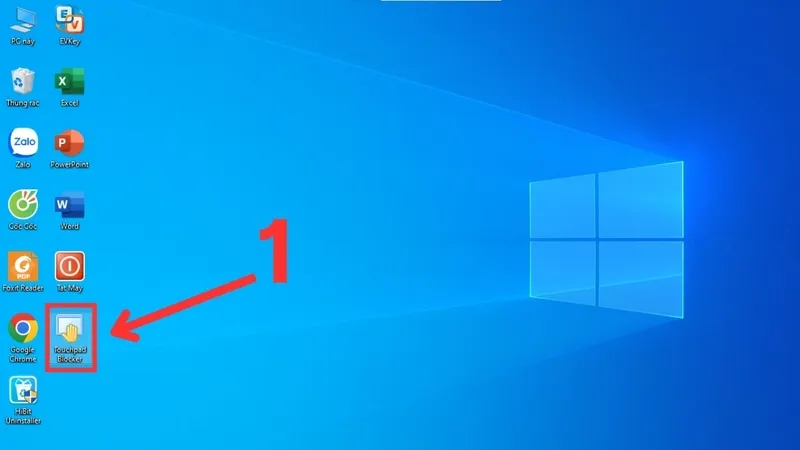
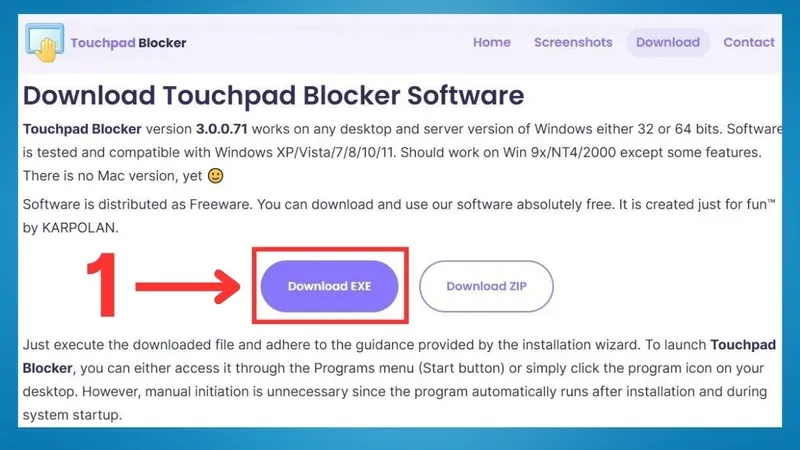
Touchpad Blocker là một phần mềm khóa chuột cảm ứng giúp vô hiệu hóa các thao tác chạm vào touchpad trong thời gian ngắn sau khi người dùng nhấn phím.
Tham khảo bài viết: Cách khắc phục Touchpad bị đơ
Cụ thể:
- Khi bạn bắt đầu gõ, touchpad sẽ tự động bị khóa.
- Khi dừng gõ vài giây, touchpad hoạt động trở lại.
- Mọi thao tác diễn ra hoàn toàn tự động.
Nhờ đó, người dùng có thể:
- Gõ văn bản liên tục mà không bị gián đoạn.
- Hạn chế tối đa lỗi do chạm nhầm bàn di chuột khi thực hiện các thao tác khác trên máy.
- Tăng hiệu suất làm việc của bạn trên máy tính.
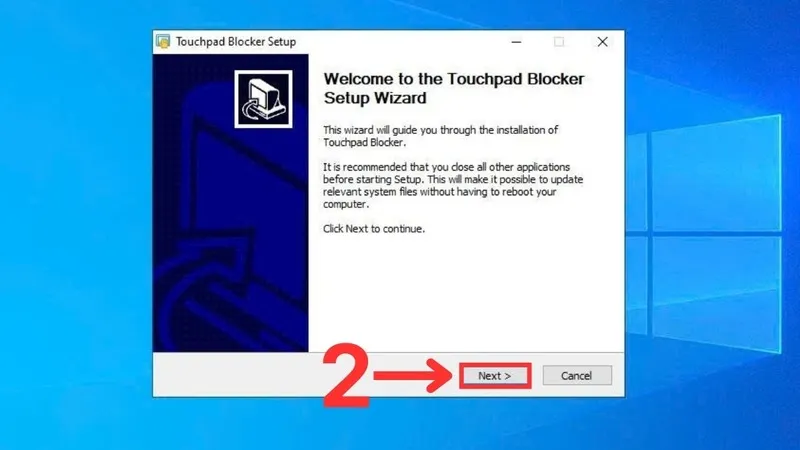
Lợi ích thực tế khi sử dụng
- Không cần tắt hoàn toàn touchpad mà bạn vẫn có thể thực hiện được những thao tác khác.
- Không ảnh hưởng đến thao tác chuột khi cần.
- Phù hợp với người dùng laptop thường xuyên nhập liệu.
Theo một số tài liệu kỹ thuật, cơ chế này được đánh giá là “giải pháp thông minh giúp cân bằng giữa tính tiện dụng và độ chính xác khi thao tác trên laptop”.
Hướng dẫn cài đặt phần mềm khóa chuột cảm ứng trên Win 10 & 11
Nếu bạn không muốn can thiệp quá sâu vào hệ thống, các hệ điều hành hiện nay đều tích hợp sẵn bộ tùy chỉnh cho phép bạn quản lý thiết bị này một cách linh hoạt thông qua các bước đơn giản.
Cách cài phần mềm khóa chuột cảm ứng trên Windows 11
Đối với phiên bản Windows mới, quy trình thực hiện đã được tối giản hóa để người dùng dễ dàng thao tác:
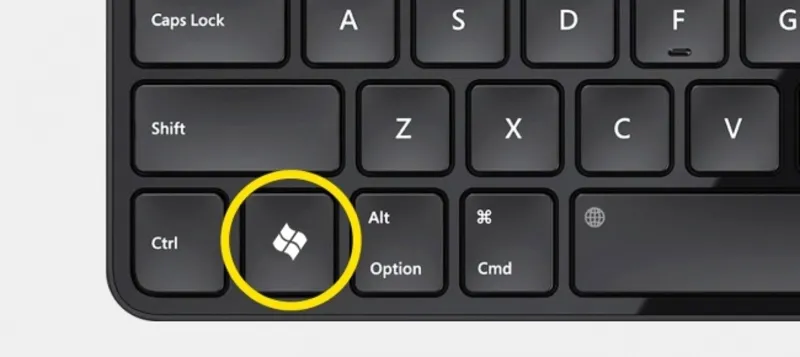
Bước 1: Đầu tiên bạn hãy sử dụng tổ hợp phím Windows + I để truy cập nhanh vào menu Cài đặt.
Bước 2: Tiếp theo hãy tìm và chọn mục Bluetooth & thiết bị.
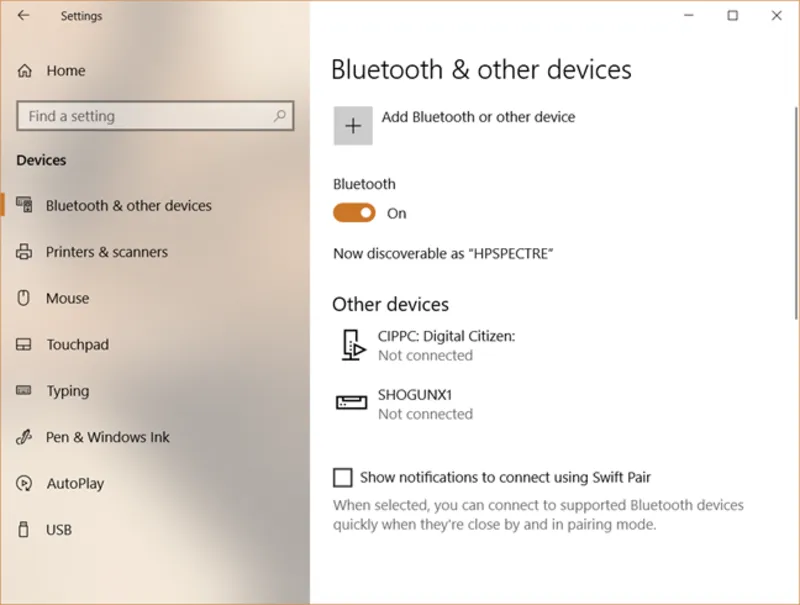
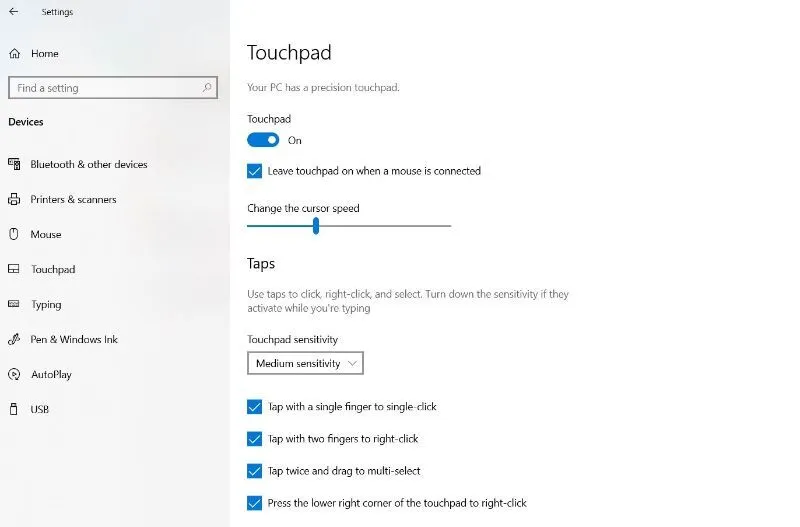
Bước 3: Nhấp vào phần Bàn di chuột. Tại đây, bạn chỉ cần gạt công tắc sang trạng thái Tắt hoặc Bật tùy theo nhu cầu sử dụng thực tế.
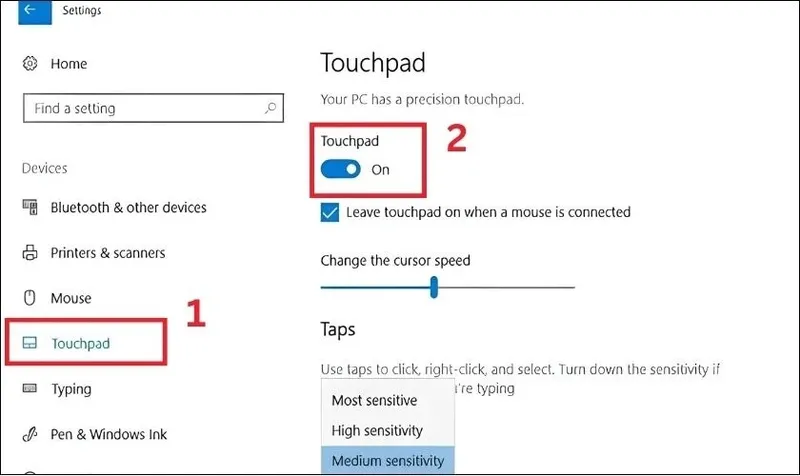
Cách thực hiện trên Windows 10
Trên Windows 10, các bước cài đặt phần mềm khóa chuột cảm ứng cũng rất trực quan và chỉ mất khoảng 2 phút để hoàn thành. Dưới đây là các thao tác mà bạn không thể bỏ qua:
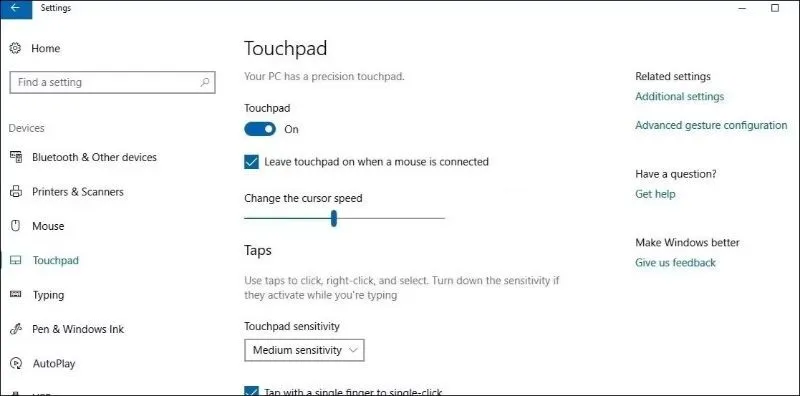
Bước 1: Nhấp vào biểu tượng Start và chọn hình bánh răng để mở Cài đặt.
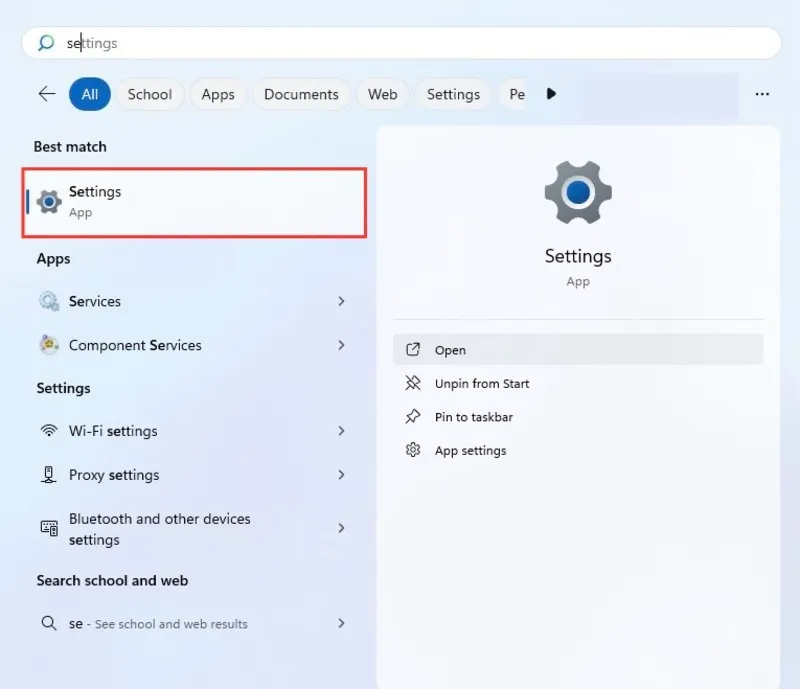
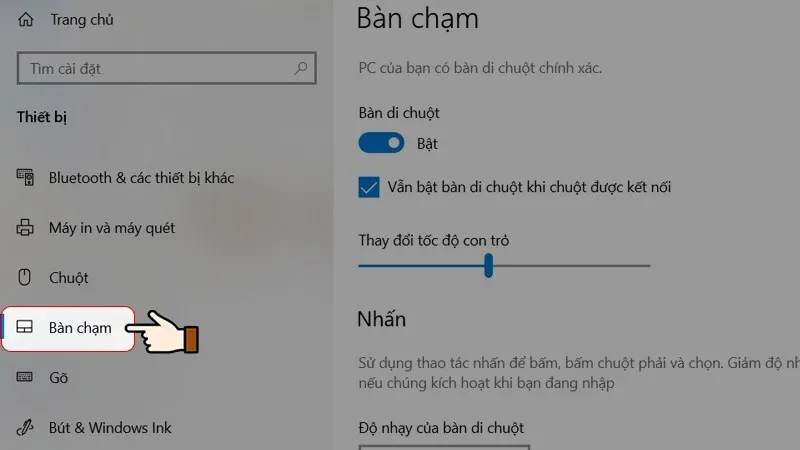
Bước 2: Truy cập vào mục Thiết bị, sau đó chọn Bàn di chuột ở cột danh sách bên trái.
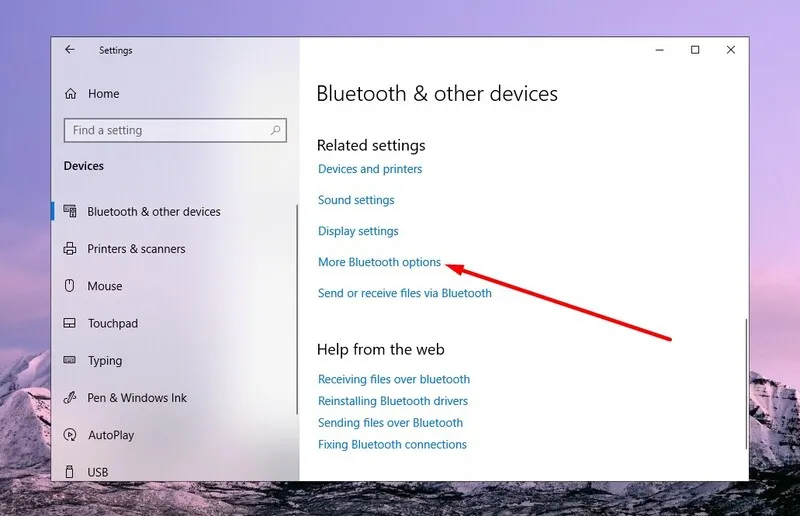
Bước 3: Cuối cùng hãy trượt công tắc tại mục này để thay đổi trạng thái hoạt động của thiết bị cảm ứng.
Tùy chỉnh phần mềm khóa chuột cảm ứng cho các dòng máy phổ biến
Mỗi hãng sản xuất máy tính xách tay như Dell, Lenovo hay ThinkPad thường có những trình quản lý riêng biệt để tối ưu hóa trải nghiệm người dùng.
- Dòng máy ThinkPad: Bạn có thể tìm thấy tab mang tên UltraNav trong phần thuộc tính chuột bổ sung. Tại đây, hệ thống cho phép bạn chọn Chỉ sử dụng TrackPoint để vô hiệu hóa hoàn toàn vùng cảm ứng khi cần thiết.
- Dòng máy Dell: Nhà sản xuất khuyến nghị người dùng nên giữ thiết bị ở trạng thái hoạt động trừ khi đã kết nối chuột USB hoặc chuột Bluetooth bên ngoài để đảm bảo khả năng điều khiển máy tính liên tục.
- Sử dụng phím tắt: Đa số các dòng máy hiện nay đều có phím tắt vật lý, thường là phím Fn kết hợp với một phím từ F1 đến F12 có biểu tượng hình chữ nhật gạch chéo, giúp bạn thao tác nhanh mà không cần vào cài đặt sâu.
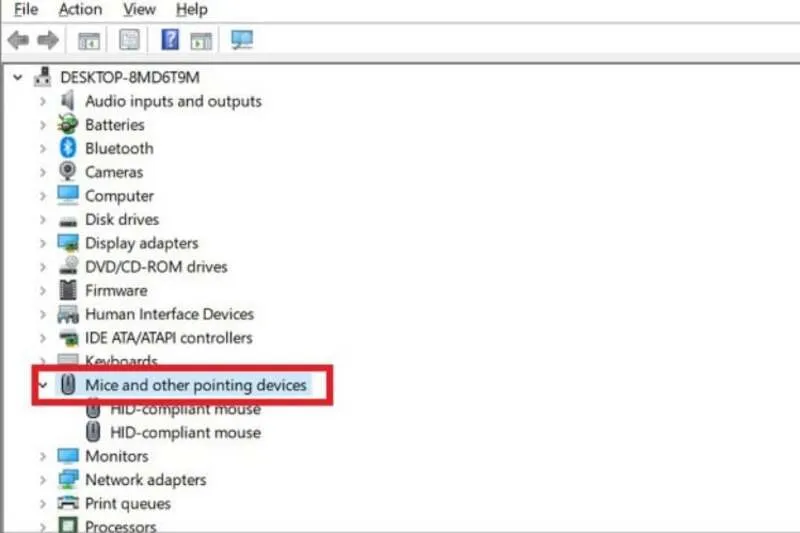
Phương pháp quản lý phần mềm khóa chuột cảm ứng qua Device Manager
Trong trường hợp các cài đặt thông thường không mang lại hiệu quả như mong đợi, bạn có thể can thiệp sâu hơn vào trình quản lý thiết bị của Windows:
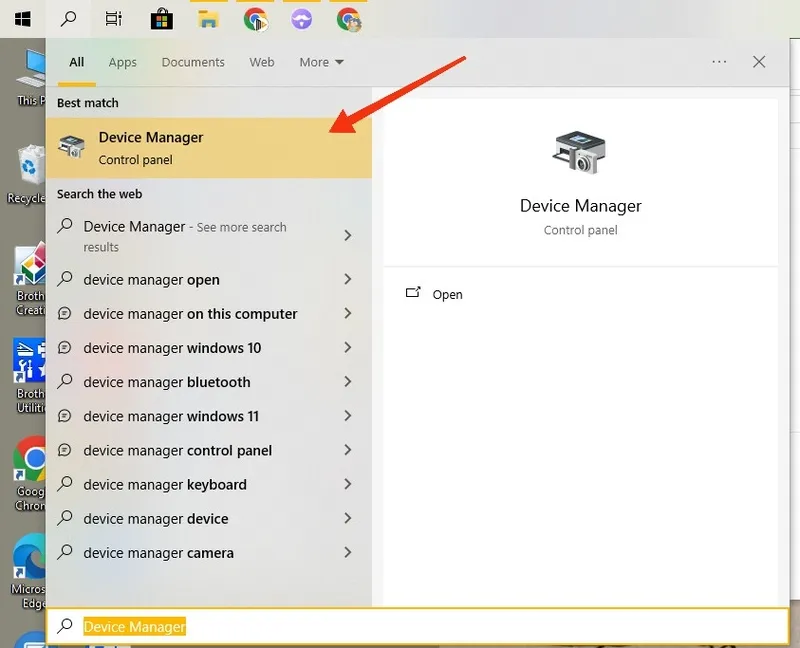
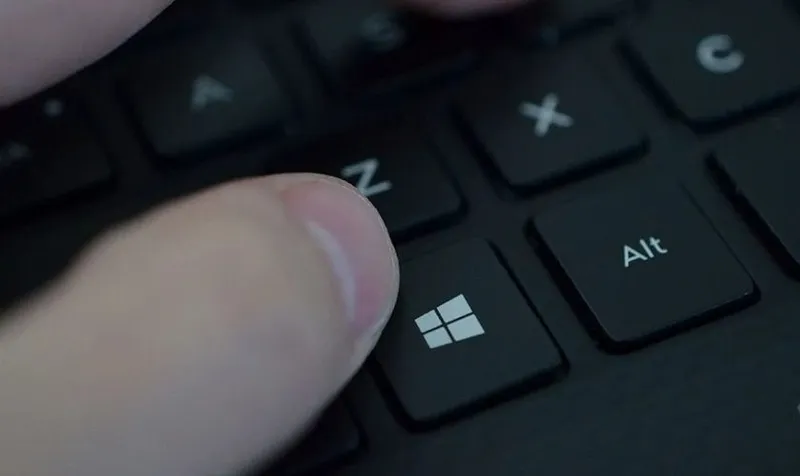
Bước 1: Trước hết bạn hãy nhấn phím Windows, nhập từ khóa Device Manager và nhấn Enter.
Bước 2: Mở rộng mục Chuột và các thiết bị trỏ khác trong danh sách hiện ra.
Bước 3: Cuối cùng hãy nhấp chuột phải vào thiết bị có tên Touchpad hoặc ELAN và chọn tùy chọn Vô hiệu hóa thiết bị.
Lưu ý quan trọng khi tắt bàn di chuột
Theo khuyến nghị từ các hãng sản xuất:
- Không nên tắt touchpad nếu chưa có chuột ngoài.
- Một số thiết lập có thể tự tắt touchpad khi cắm USB receiver.
- Nên kiểm tra lại nếu touchpad không hoạt động sau khi bật.
Những câu hỏi thường gặp về phần mềm khóa chuột cảm ứng
Hỏi: Làm thế nào để tự động khóa bàn di chuột khi cắm chuột ngoài?
Trả lời: Trong cửa sổ cài đặt của Windows, bạn hãy tìm và bỏ chọn ô Để bàn di chuột bật khi kết nối chuột. Hệ thống sẽ tự nhận diện và tạm dừng hoạt động của touchpad ngay khi bạn cắm đầu thu chuột không dây hoặc chuột có dây vào máy.
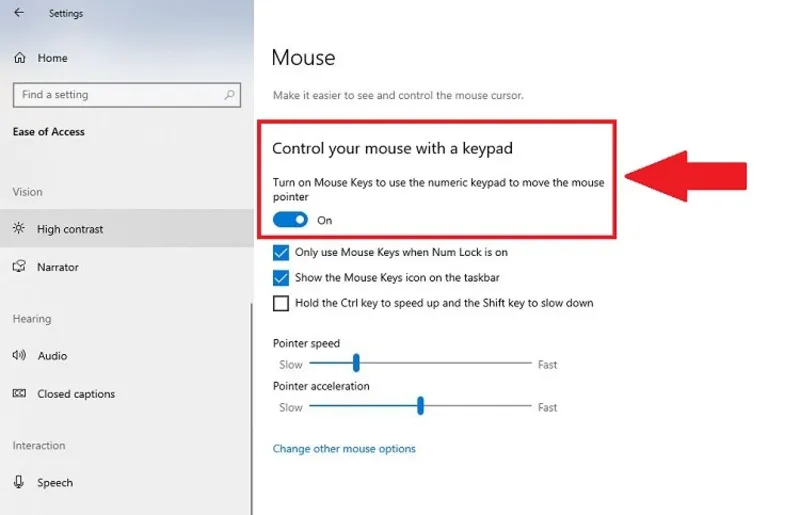
Hỏi: Tôi có thể thao tác nếu máy không có chuột rời hay không?
Trả lời: Hoàn toàn có thể. Bạn hãy sử dụng phím Tab để di chuyển giữa các lựa chọn và phím Spacebar để xác nhận bật hoặc tắt các công tắc trong menu hệ thống.
Hỏi: Tại sao sau khi kích hoạt lại mà bàn di chuột vẫn không hoạt động?
Trả lời: Bạn nên thử khởi động lại máy tính để hệ thống đồng bộ lại trình điều khiển. Nếu lỗi vẫn tiếp diễn, hãy kiểm tra lại trong phần BIOS của máy hoặc cập nhật driver mới nhất từ trang hỗ trợ của hãng sản xuất.
Việc trang bị một phần mềm khóa chuột cảm ứng hoặc nắm vững các thao tác cài đặt hệ thống sẽ giúp bạn loại bỏ hoàn toàn sự khó chịu khi làm việc với văn bản dài. Tùy vào thói quen sử dụng, bạn có thể lựa chọn cách khóa hoàn toàn hoặc sử dụng các công cụ tự động khóa theo thời gian gõ để đảm bảo trải nghiệm sử dụng máy tính xách tay luôn đạt hiệu quả.
Bài viết liên quan


