
Tài khoản Microsoft đóng vai trò trung tâm khi sử dụng Windows 11, giúp bạn truy cập đồng bộ dữ liệu, tải ứng dụng và sử dụng các dịch vụ quan trọng. Tuy nhiên, không ít người dùng laptop gặp tình trạng tài khoản Microsoft bị lỗi, không thể đăng nhập hoặc xác thực. Bài viết dưới đây sẽ giúp bạn hiểu rõ nguyên nhân, cách xử lý hiệu quả và phòng tránh sự cố này một cách an toàn. Đừng bỏ lỡ những thông tin hữu ích của chúng tôi ngay bây giờ bạn nhé!
Nội dung bài viết
Vai trò của tài khoản Microsoft trên Windows
Trước khi đi vào khắc phục, bạn cần hiểu vì sao tài khoản Microsoft lại quan trọng trên máy tính xách tay. Tài khoản Microsoft giúp bạn truy cập các dịch vụ như Microsoft Store, OneDrive và Microsoft 365. Khi đăng nhập, toàn bộ dữ liệu, cài đặt và ứng dụng sẽ được đồng bộ hóa giữa các thiết bị.
Theo chia sẻ từ Microsoft: “Việc sử dụng tài khoản Microsoft giúp nâng cao trải nghiệm và bảo mật, nhưng đồng thời cũng đòi hỏi người dùng quản lý thông tin đăng nhập chính xác và thường xuyên.”
Nguyên nhân khiến tài khoản Microsoft bị lỗi đăng nhập
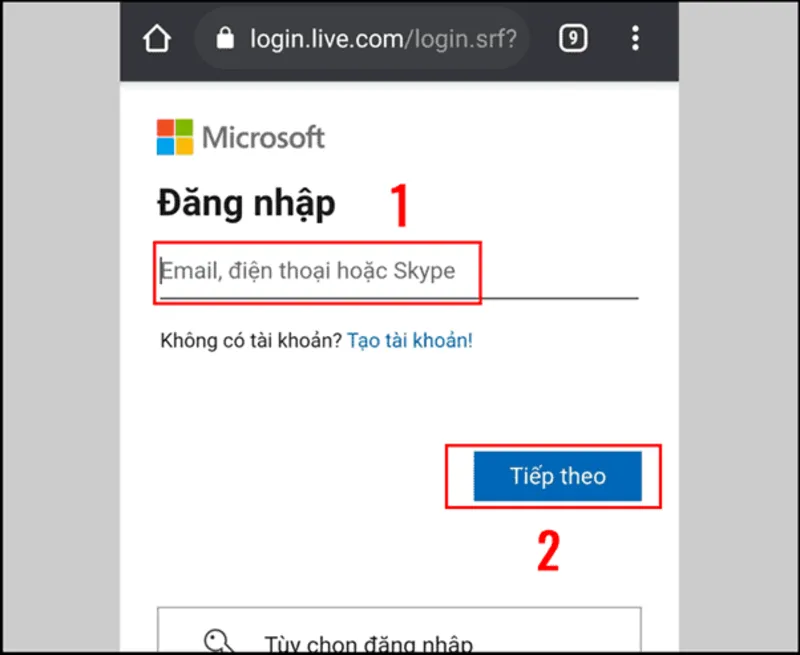
Nhập sai thông tin đăng nhập: Đây là lỗi phổ biến. Chỉ cần sai một ký tự trong email hoặc mật khẩu cũng khiến hệ thống từ chối truy cập.
Lỗi xác thực hai yếu tố 2FA: Tính năng bảo mật 2 lớp giúp bảo vệ tài khoản nhưng đôi khi lại gây gián đoạn nếu bạn không nhận được mã xác minh.
Máy chủ Microsoft gặp sự cố: Trong một số thời điểm, hệ thống của Microsoft có thể bị gián đoạn khiến quá trình đăng nhập thất bại. Theo báo cáo từ các nền tảng theo dõi hệ thống, khi máy chủ ngừng hoạt động, người dùng toàn cầu đều có thể gặp lỗi đăng nhập.
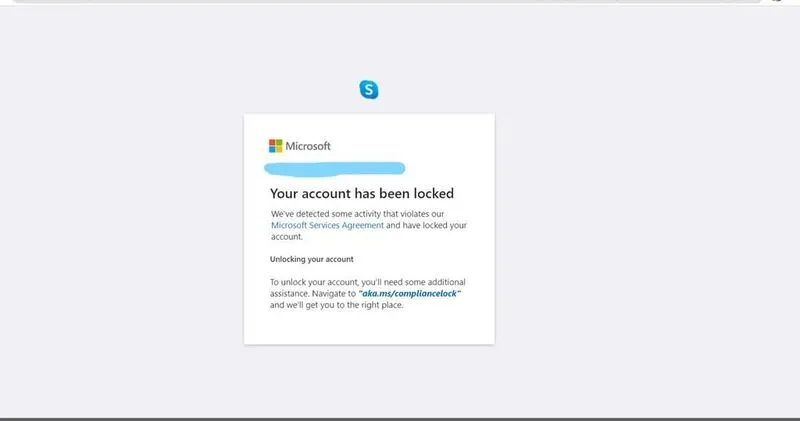
Tài khoản bị khóa hoặc bị xóa: Nếu tài khoản không hoạt động trong thời gian dài hoặc vi phạm chính sách, Microsoft có thể:
- Tạm khóa tài khoản.
- Xóa vĩnh viễn sau thời gian không sử dụng.
Phần mềm diệt virus gây xung đột: Một số phần mềm bảo mật bên thứ ba có thể chặn quá trình xác thực tài khoản.
Kiểm tra các yếu tố cơ bản khi tài khoản Microsoft bị lỗi
Để xử lý triệt để tình trạng tài khoản Microsoft bị lỗi, bạn cần đi theo từng nhóm giải pháp từ cơ bản đến nâng cao. Trước khi can thiệp sâu vào hệ thống, bạn cần đảm bảo các thông tin đầu vào và kết nối ngoại vi đang ở trạng thái tốt. Tài khoản Microsoft bị lỗi bạn hãy tiến hành thực hiện các phương pháp sau:

Sử dụng lệnh Command Prompt để tạo tài khoản quản trị mới
Nếu hồ sơ người dùng (User Profile) hiện tại bị lỗi nghiêm trọng, việc tạo một tài khoản mới qua CMD là cách nhanh để lấy lại quyền kiểm soát máy tính.
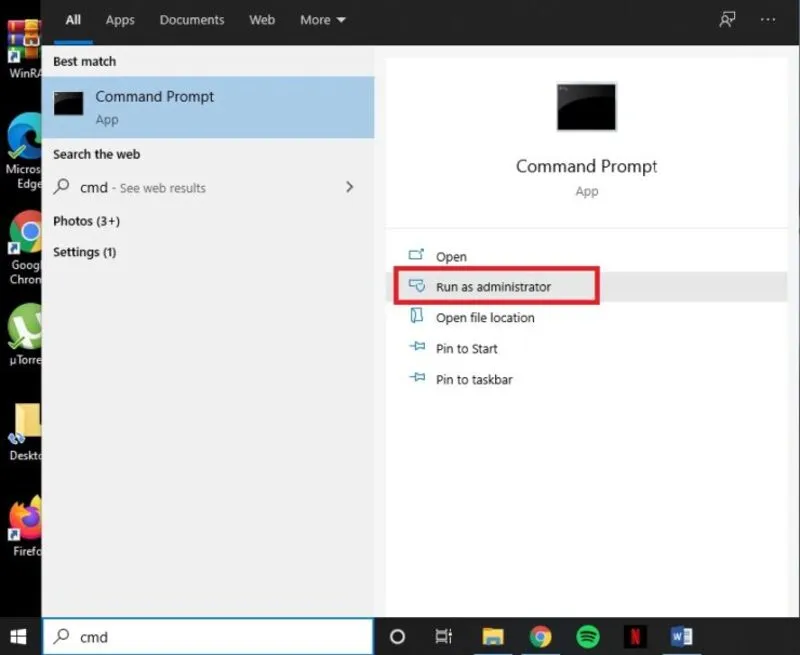
Bước 1: Nhấn phím Windows, gõ cmd, sau đó chọn Run as administrator.
Bước 2: Nhập chính xác các dòng lệnh sau (nhấn Enter sau mỗi dòng):
- net user /add [tên_tài_khoản] [mật_khẩu] (Tạo tài khoản mới)
- net localgroup administrators [tên_tài_khoản] /add (Cấp quyền quản trị cao)
- net share concfg*C:\/grant:[tên_tài_khoản],full (Cấp quyền chia sẻ tài nguyên)
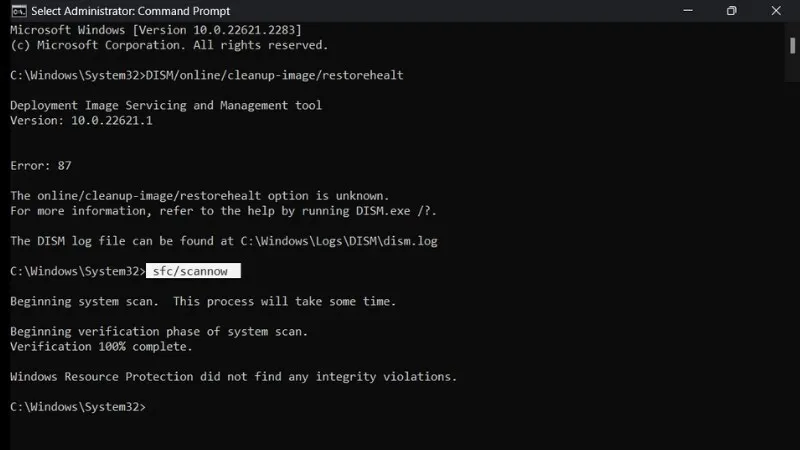
Bước 3: Khởi động lại laptop và đăng nhập bằng tài khoản vừa tạo để kiểm tra xem tài khoản Microsoft bị lỗi còn xuất hiện hay không.
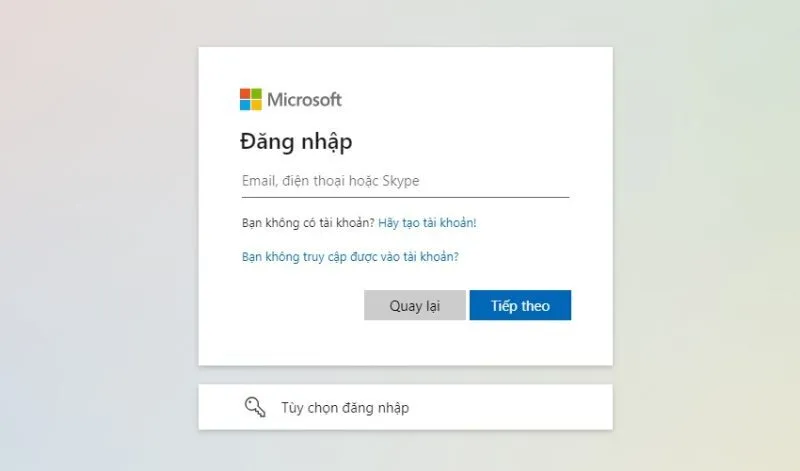
Xóa thông tin tài khoản lỗi trong Registry Editor
Registry là trái tim của Windows, việc xóa các khóa định danh cũ bị hỏng sẽ giúp hệ thống nhận diện lại tài khoản Microsoft từ đầu.
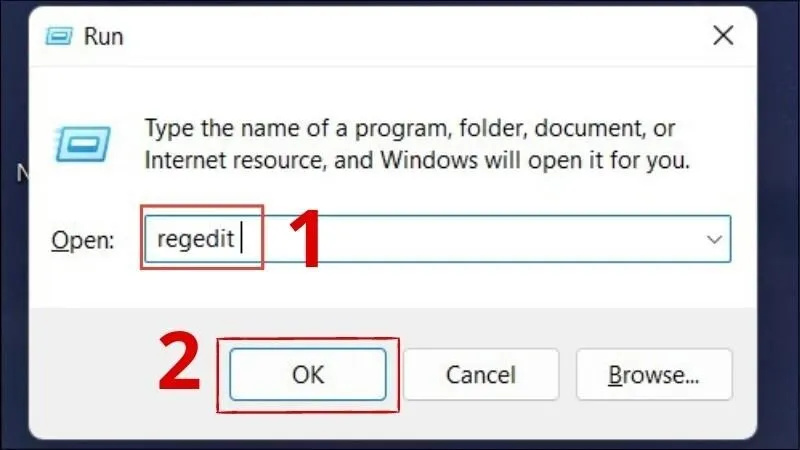
Bước 1: Nhấn tổ hợp phím Windows + R, gõ regedit và nhấn Enter.
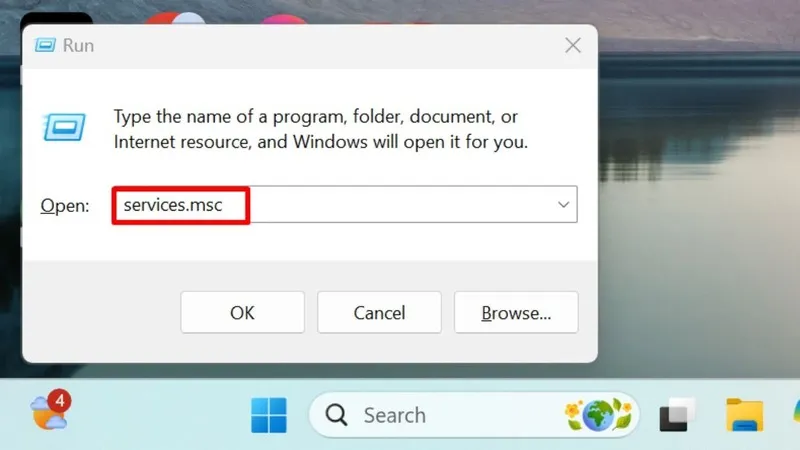
Bước 2: Truy cập theo đường dẫn chính xác sau: HKEY_CURRENT_USER\Software\Microsoft\IdentityCRL\UserExtendedProperties
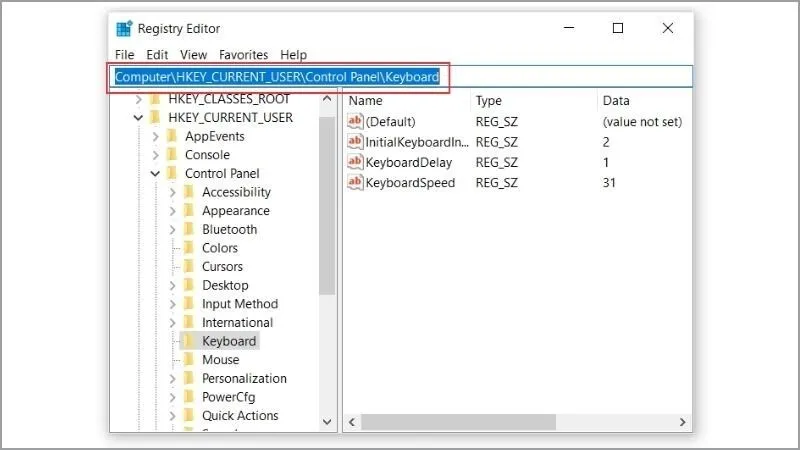
Bước 3: Ở khung bên trái, tìm thư mục có tên trùng với email tài khoản Microsoft của bạn.
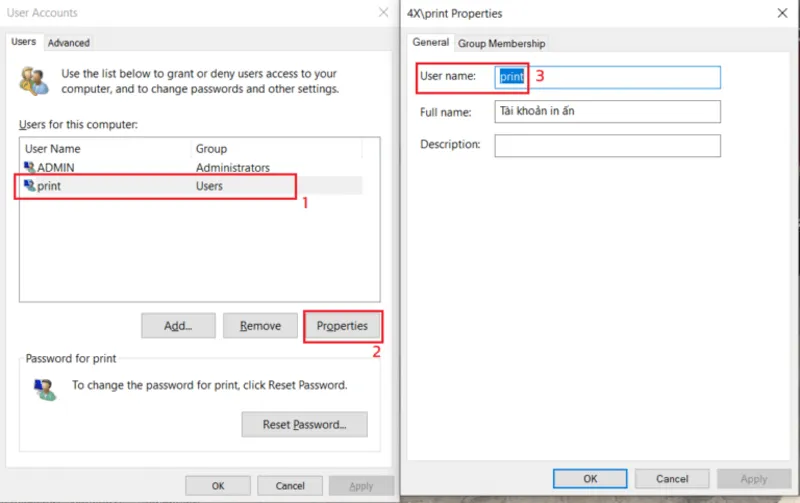
Bước 4: Chuột phải vào thư mục đó và chọn Delete.
Lưu ý: Trước khi thực hiện, bạn nên sao lưu Registry bằng cách chọn File rồi nhấn đúp chuột vào Export để đảm bảo an toàn cho dữ liệu hệ thống.
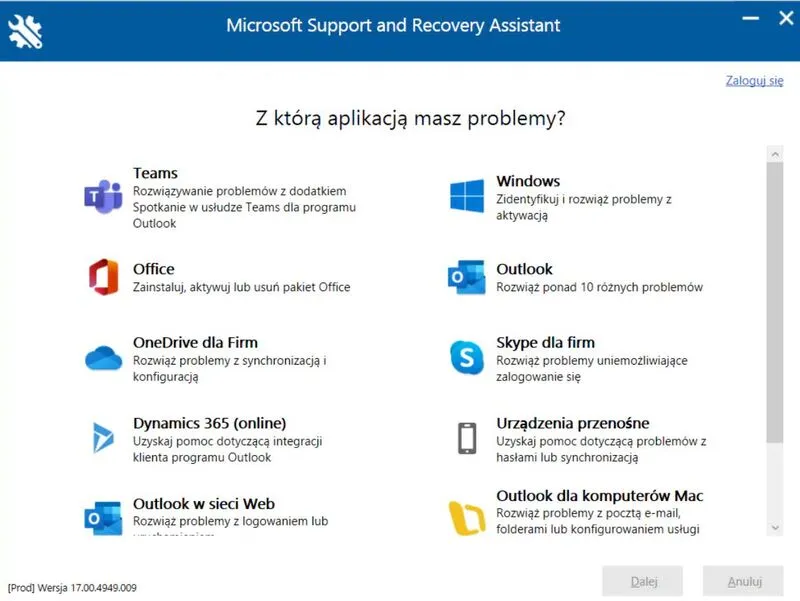
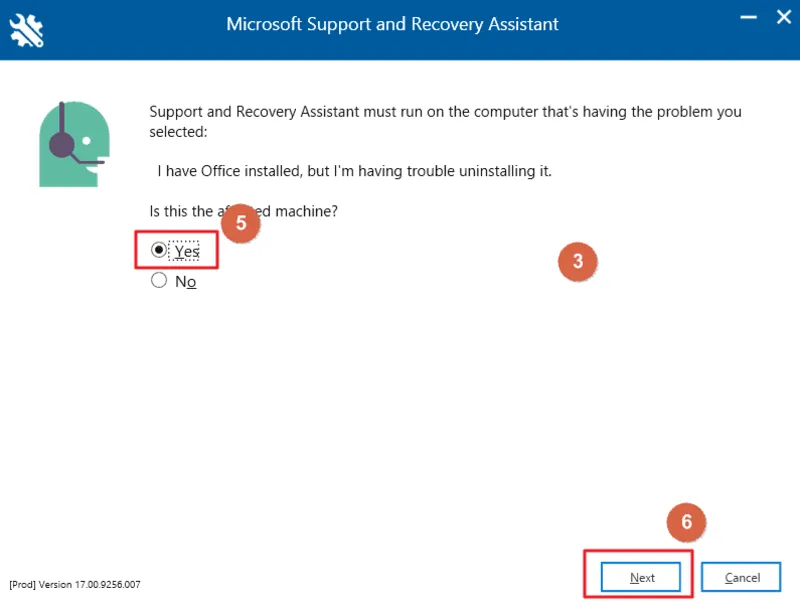
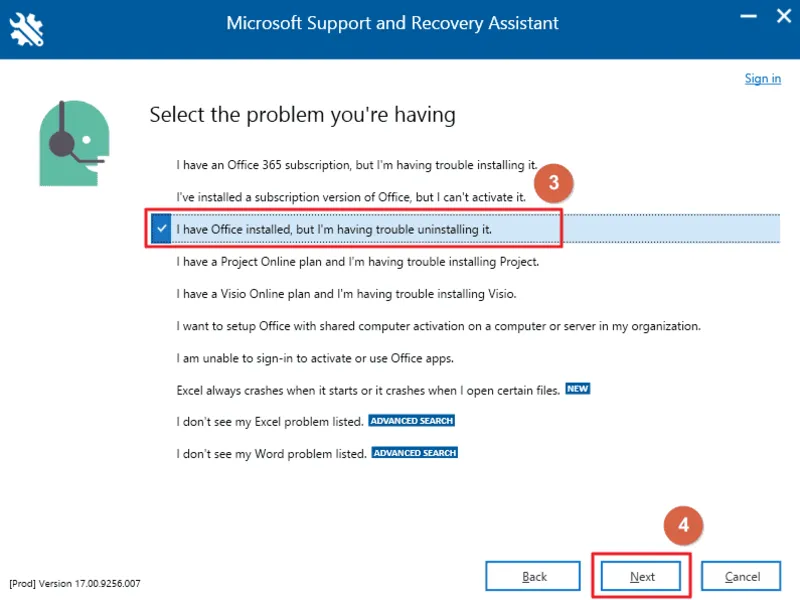
Khắc phục lỗi qua công cụ Microsoft Support and Recovery Assistant
Đây là công cụ chính thống từ báo chí công nghệ khuyên dùng để tự động chẩn đoán các lỗi liên quan đến đăng nhập Office 365 và Windows.
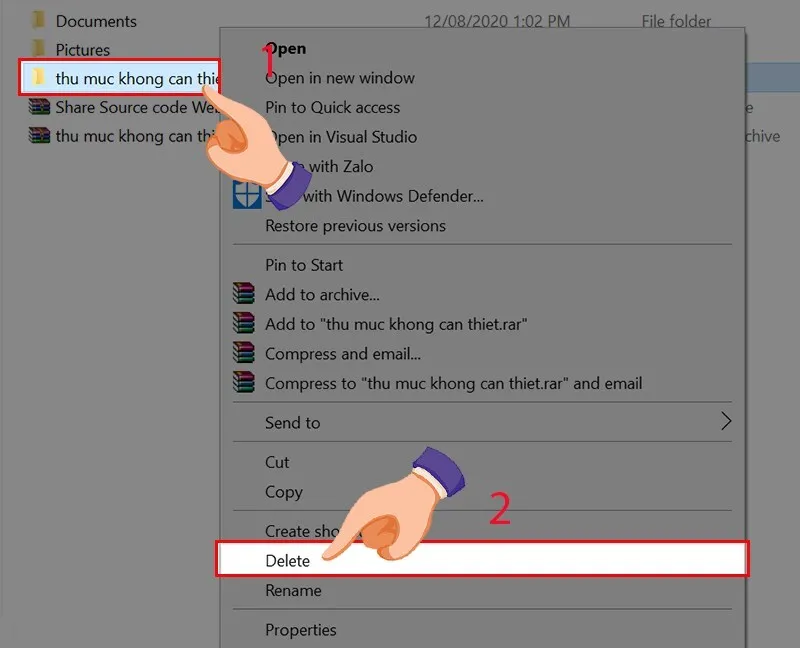
- Cơ chế: Công cụ này sẽ quét các dịch vụ chạy ngầm như Microsoft Account Sign-in Assistant. Nếu dịch vụ này bị vô hiệu hóa, bạn sẽ không bao giờ đăng nhập thành công.
- Cách làm thủ công: Nhấn Windows + R, gõ services.msc. Tìm dịch vụ Microsoft Account Sign-in Assistant, đảm bảo trạng thái là Running và Startup type là Automatic.
Xử lý triệt để xung đột từ phần mềm diệt virus (Antivirus)
Ngoài việc vô hiệu hóa tạm thời trong Task Manager, đôi khi bạn cần gỡ bỏ hoàn toàn để làm sạch các “tàn dư” gây chặn cổng xác thực (Port 443).
Quy trình thực hiện như sau:
Bước 1: Vào Settings rồi chọn Apps rồi nhấn đúp chuột vào Installed apps.
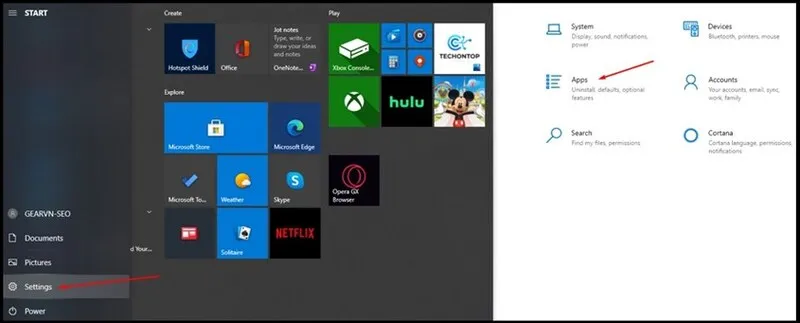
Bước 2: Tìm phần mềm diệt virus bên thứ ba (như Avast, Kaspersky, McAfee…).
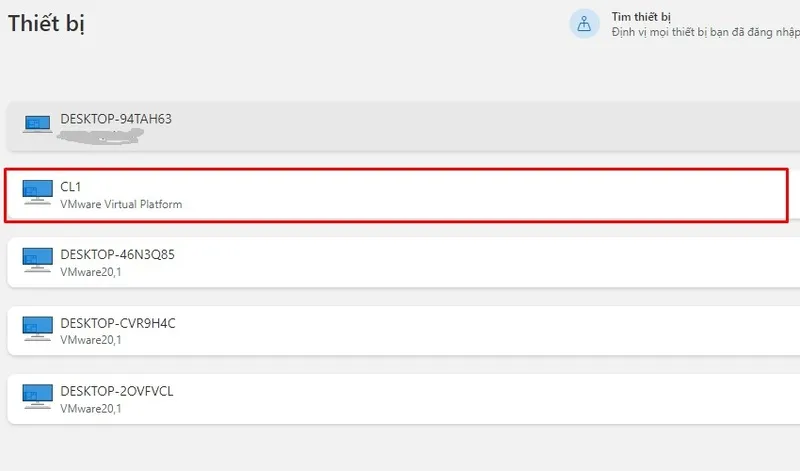
Bước 3: Tiếp theo bạn hãy chọn Uninstall.
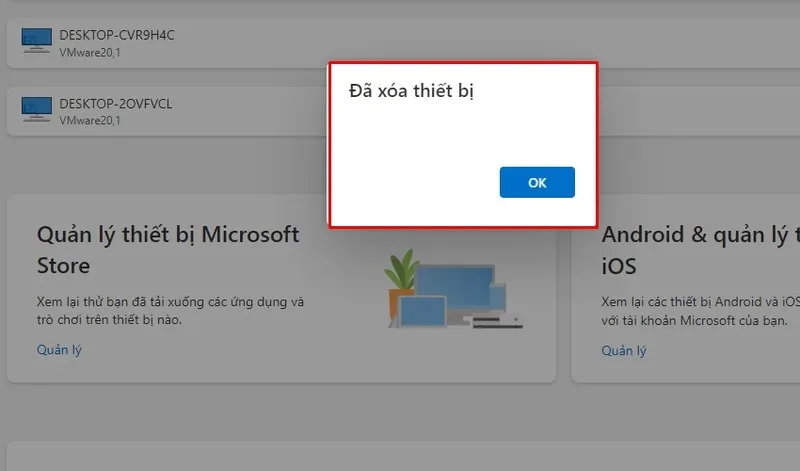
Bước 4: Sau khi gỡ, hãy khởi động lại máy để Windows Defender (trình bảo vệ mặc định) tự động kích hoạt lại, đảm bảo máy không bị hở bảo mật.
Tham khảo bài viết: [HƯỚNG DẪN] Cách sửa lỗi Microsoft virtual wifi miniport adapter
Cập nhật Windows và Driver mạng cho laptop
Một phiên bản Windows quá cũ hoặc Driver card Wifi lỗi thời có thể khiến giao thức bảo mật TLS (Transport Layer Security) không tương thích với máy chủ Microsoft.
Để thực hiện phương pháp này bạn hãy tiến hành theo các thao tác:
Bước 1: Đầu tiên bạn hãy kích đúp chuột vào Settings.
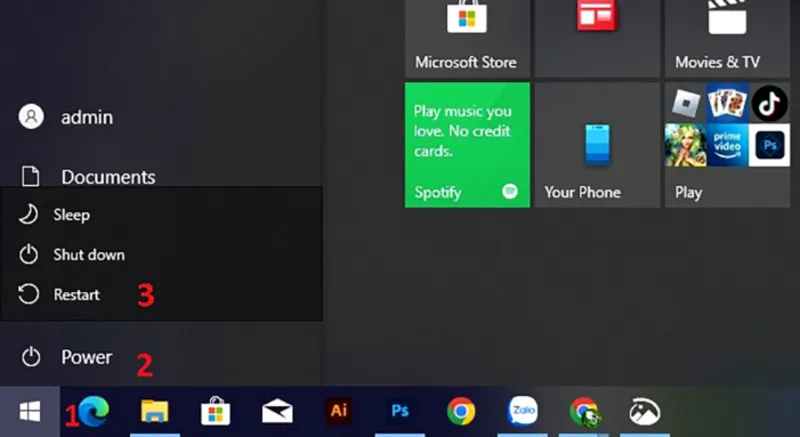
Bước 2: Tiếp theo hãy nhấn vào Windows Update.
Bước 3: Cuối cùng hãy nhấn Check for updates.
Hãy đảm bảo tất cả các bản cập nhật Optional updates cũng được cài đặt vì chúng thường chứa các bản sửa lỗi giao thức mạng quan trọng.
Giải đáp thắc mắc khi sửa tài khoản Microsoft bị lỗi
Hỏi: Tại sao tôi nhận được thông báo Tài khoản Microsoft không tồn tại dù vẫn dùng hàng ngày?
Đáp: Lỗi này thường do bạn nhập nhầm giữa các đuôi @outlook.com.vn, @outlook.com hoặc @hotmail.com. Hãy thử tính năng “Quên tên người dùng” trên trang chủ Microsoft để hệ thống gợi ý lại địa chỉ chính xác.
Hỏi: Việc xóa thư mục Credentials có làm mất dữ liệu cá nhân không?
Đáp: Không. Thư mục này chỉ chứa các bản sao lưu mật khẩu đăng nhập đã lưu. Sau khi xóa và đăng nhập lại, Windows sẽ tự động tạo lại một tệp sạch, giúp khắc phục tình trạng tài khoản Microsoft bị lỗi do cache cũ.
Hỏi: Tôi nên làm gì nếu mã xác minh gửi về email phụ quá chậm?
Đáp: Hãy sử dụng trình duyệt ở chế độ ẩn danh (InPrivate) để mở email phụ. Điều này ngăn việc trình duyệt tự động đăng xuất tài khoản này khi bạn đang thao tác với tài khoản kia.
Xử lý tình trạng tài khoản Microsoft bị lỗi trên máy tính xách tay đòi hỏi sự tỉ mỉ trong từng câu lệnh và thao tác cài đặt. Bằng cách áp dụng các phương pháp từ can thiệp Registry đến làm sạch tệp hệ thống, bạn sẽ sớm khôi phục được quyền truy cập và bảo vệ dữ liệu trên OneDrive hay Outlook một cách an toàn. Nếu vẫn gặp lỗi lặp lại nhiều lần, bạn nên cân nhắc thiết lập lại tài khoản hoặc tối ưu bảo mật để tránh rủi ro lâu dài. Hy vọng bài viết này của Laptop Minh Khoa sẽ hữu ích cho bạn.
Bài viết liên quan


