
Windows là hệ điều hành phổ biến trên thế giới, nhưng ngay cả những phiên bản mới nhất như Windows 11 cũng không tránh khỏi các sự cố hệ thống. Nếu laptop của bạn đang hoạt động chậm chạp, thường xuyên treo máy hoặc xuất hiện màn hình xanh, việc tìm kiếm một phần mềm sửa lỗi Windows chuyên dụng là giải pháp tối ưu để khôi phục hiệu suất mà không cần cài đặt lại toàn bộ hệ điều hành.
Trong bài viết này, chúng ta sẽ cùng đánh giá 6 phần mềm sửa lỗi Windows phổ biến hiện nay, giúp bạn chẩn đoán và khắc phục sự cố máy tính một cách an toàn và hiệu quả.
Nội dung bài viết
- 1 Công cụ sửa lỗi Windows có an toàn không?
- 2 Những lỗi Windows thường gặp trên laptop
- 3 Top 6 phần mềm sửa lỗi Windows phổ biến hiện nay
- 3.1 Fortect – Giải pháp sửa chữa toàn diện
- 3.2 IObit Advanced SystemCare – Tối ưu và sửa lỗi tự động
- 3.3 Glary Utilities – Bảo trì chỉ với một cú nhấp chuột
- 3.4 System Mechanic Ultimate Defense – Chuyên gia phục hồi hệ thống
- 3.5 Phần mềm sửa lỗi Windows CCleaner – Dọn rác và sửa lỗi cơ bản
- 3.6 Phần mềm Wise Care 365 – Giám sát hệ thống thời gian thực
- 4 Giải đáp thắc mắc của người dùng
Công cụ sửa lỗi Windows có an toàn không?
Nhìn chung, các công cụ sửa lỗi uy tín đều an toàn nếu tải từ nguồn chính thức. Chúng thường:
- Quét hệ thống và hiển thị lỗi rõ ràng.
- Cảnh báo trước khi sửa chữa.
- Không tự ý thay đổi hệ thống.

Khác với các công cụ kém chất lượng chỉ biết xóa tệp, những phần mềm cao cấp như Fortect sẽ sử dụng cơ sở dữ liệu tệp gốc từ Microsoft để thay thế các thành phần bị hỏng, đảm bảo máy tính trở lại trạng thái ổn định.
Tham khảo bài viết: Khắc phục lỗi has stopped working trong win 7, 8, 10
Những lỗi Windows thường gặp trên laptop
Mọi thiết bị đều có thể phát sinh lỗi sau một thời gian sử dụng. Dưới đây là những căn bệnh phổ biến mà người dùng hay gặp phải:
- Lỗi DLL: Xảy ra khi tệp Thư viện Liên kết Động bị thiếu hoặc hỏng, khiến ứng dụng không thể khởi chạy.
- Lỗi trình điều khiển (Driver): Driver lỗi thời gây xung đột phần cứng, đặc biệt là card đồ họa và card mạng trên laptop.
- Lỗi Registry: Các khóa cấu hình bị sai lệch sau khi gỡ cài đặt phần mềm không sạch sẽ.
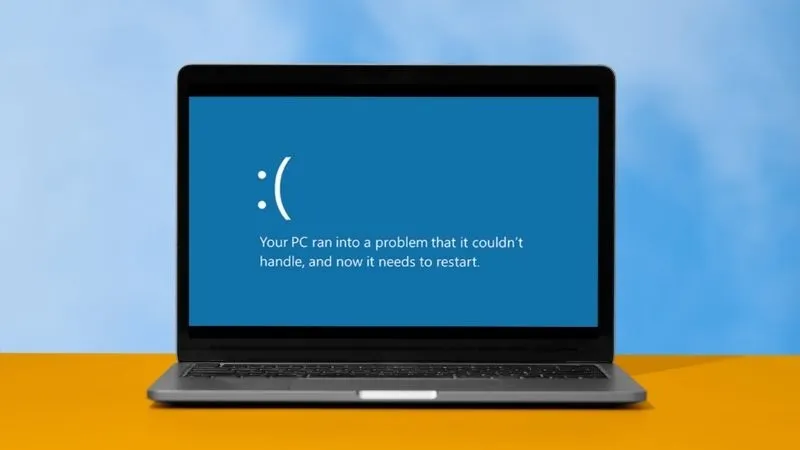
- Màn hình xanh chết chóc (BSOD): Lỗi nghiêm trọng buộc hệ thống phải khởi động lại để bảo vệ phần cứng.
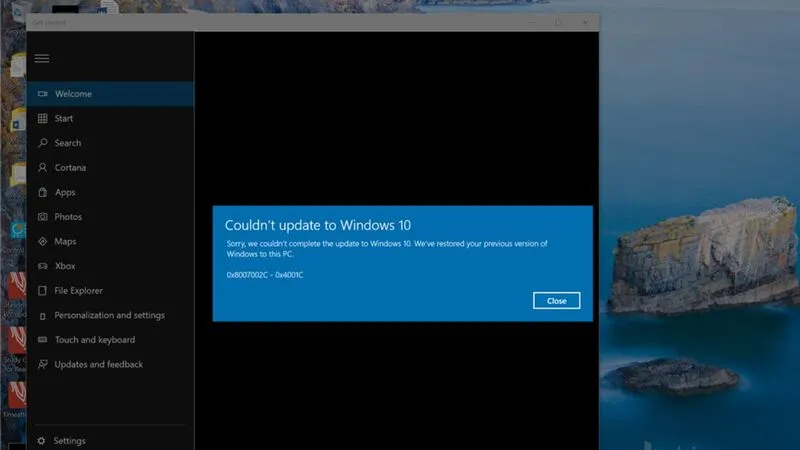
- Lỗi cập nhật Windows: Quá trình Update bị treo hoặc thất bại gây mất ổn định.
- Lỗi không khởi động được Windows: Máy bị treo logo hoặc restart liên tục.
Top 6 phần mềm sửa lỗi Windows phổ biến hiện nay
Dưới đây là danh sách các công cụ đã qua kiểm duyệt về độ hiệu quả và tính năng vượt trội. Bạn đừng vội bỏ qua, hãy tham khảo và đưa ra sự lựa chọn phù hợp với nhu cầu sử dụng của mình nhé!

Fortect – Giải pháp sửa chữa toàn diện
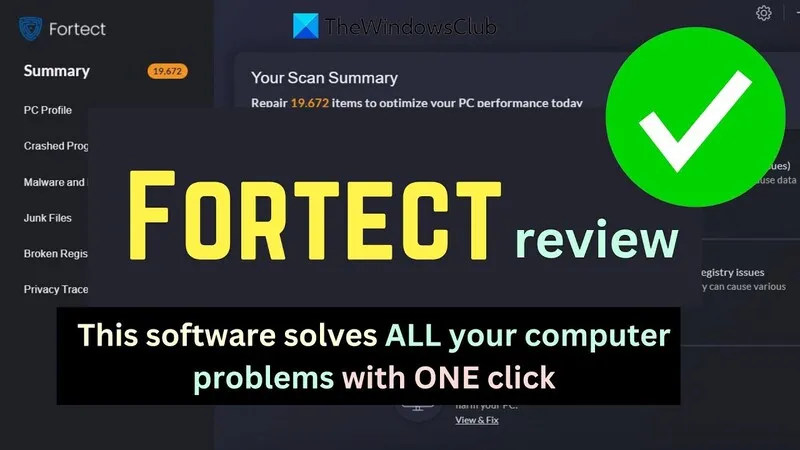
Fortect đứng đầu danh sách nhờ sự đơn giản và mạnh mẽ. Phần mềm này quét toàn bộ hệ thống để tìm lỗi DLL, Registry và cả các tệp rác do phần mềm độc hại để lại. Điểm khác biệt là Fortect sở hữu kho dữ liệu tệp Windows khổng lồ để thay thế chính xác những gì máy tính bạn đang thiếu. Phần mềm sửa lỗi Windows này phù hợp cho người dùng laptop muốn sửa lỗi nhanh và an toàn.
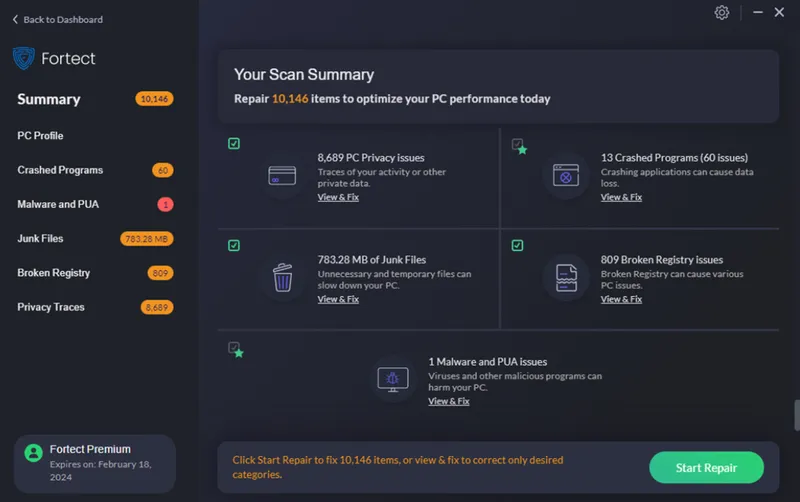
Nhìn chung, Fortect sở hữu những ưu điểm sau:
- Phát hiện lỗi DLL, registry, driver.
- Thay thế file hệ thống bị hỏng bằng dữ liệu chuẩn.
- Sửa lỗi không làm mất dữ liệu.
- Giao diện dễ sử dụng.
IObit Advanced SystemCare – Tối ưu và sửa lỗi tự động
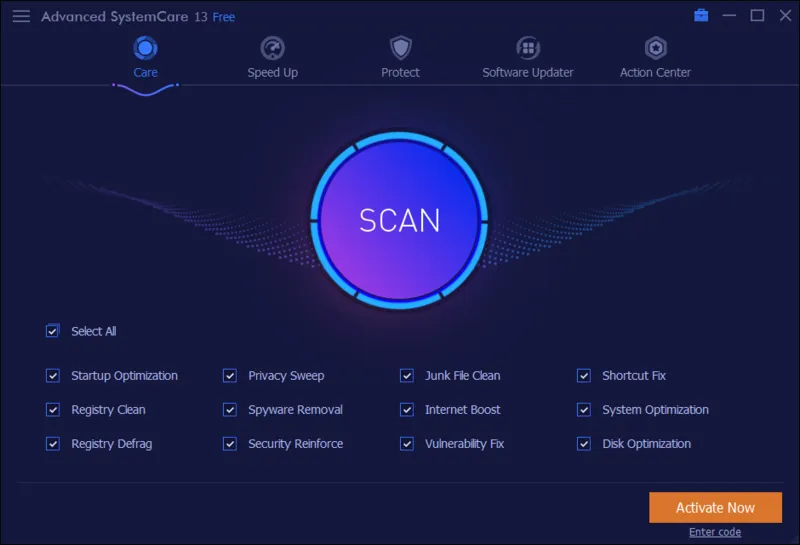
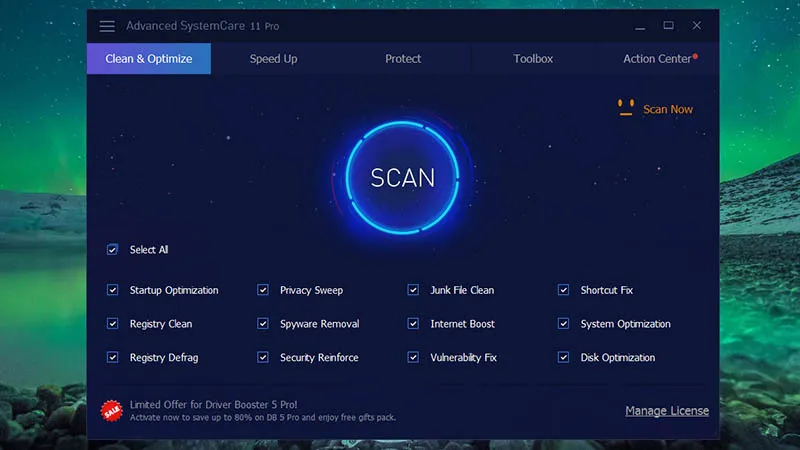
Đây là bộ công cụ đa năng giúp dọn dẹp Registry, loại bỏ phần mềm độc hại và cập nhật trình điều khiển. IObit rất phù hợp cho những chiếc laptop đời cũ cần giải phóng bộ nhớ đệm để chạy mượt mà hơn. Ưu điểm lớn là tự động hóa cao, phù hợp người dùng không rành kỹ thuật.
IObit Advanced SystemCare giúp:
- Dọn rác hệ thống.
- Sửa lỗi registry.
- Cập nhật driver.
- Tăng tốc máy.
Glary Utilities – Bảo trì chỉ với một cú nhấp chuột
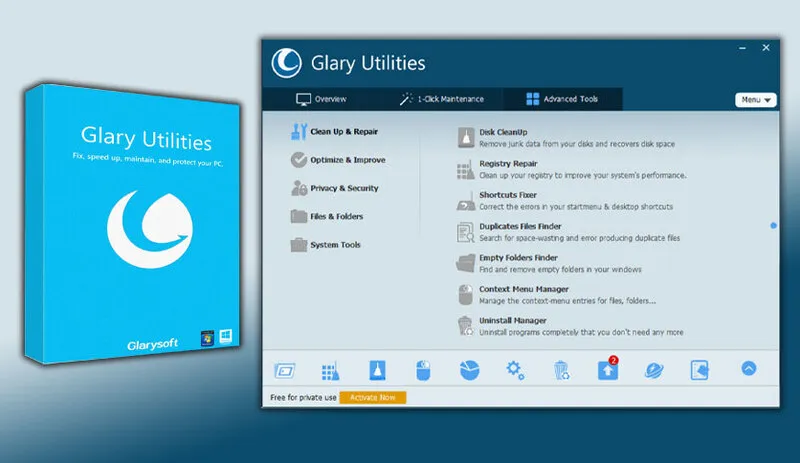
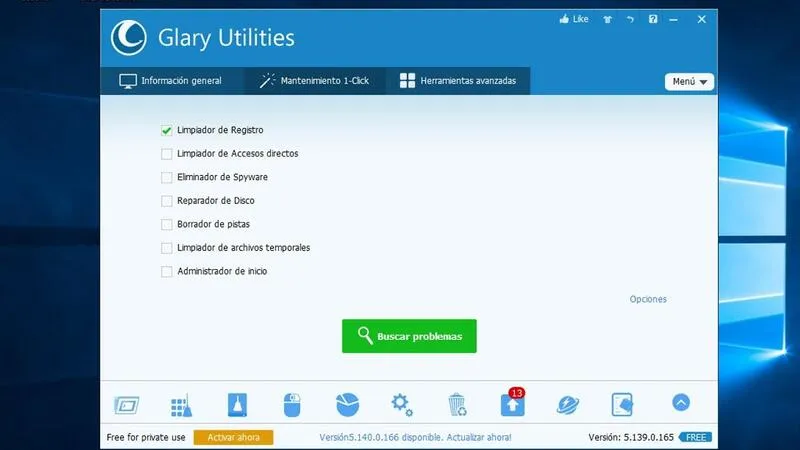
Với hơn 20 công cụ tích hợp, Glary Utilities cho phép bạn sửa lỗi Windows thông qua chế độ bảo trì tự động. Nó không chỉ sửa lỗi mà còn tối ưu thời gian khởi động bằng cách quản lý các ứng dụng chạy ngầm. Đây là lựa chọn tốt cho laptop cấu hình trung bình.
Tính năng chính của phần mềm sửa lỗi Windows Glary Utilities gồm:
- Quét lỗi chỉ với 1 lần nhấn.
- Sửa lỗi registry.
- Tối ưu khởi động.
System Mechanic Ultimate Defense – Chuyên gia phục hồi hệ thống
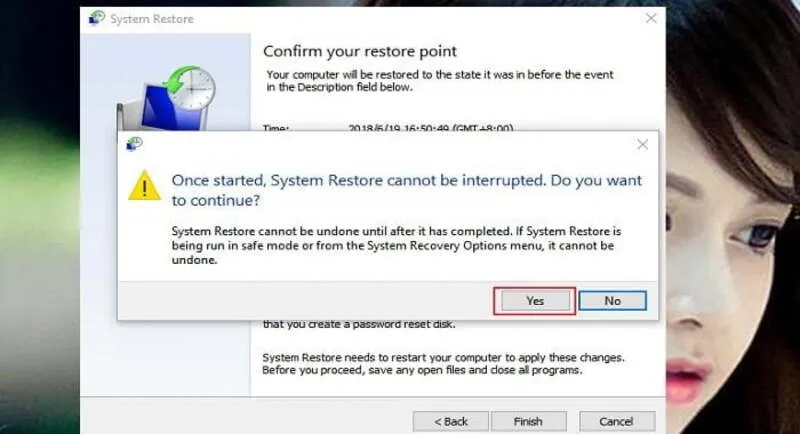
Phần mềm sửa lỗi Windows này nổi bật với khả năng thay thế các tệp bị hỏng bằng phiên bản sạch và chống phân mảnh ổ đĩa. Đối với các dòng laptop sử dụng ổ cứng HDD cũ, tính năng này giúp cải thiện tốc độ truy xuất dữ liệu đáng kể.
Phần mềm này tập trung vào:
- Sửa lỗi hệ thống.
- Tăng tốc hiệu suất.
- Chống phân mảnh ổ cứng.
Xem thêm: Roubleshoot problems là gì? Hướng dẫn khắc phục sự cố Windows hiệu quả trên laptop
Phần mềm sửa lỗi Windows CCleaner – Dọn rác và sửa lỗi cơ bản
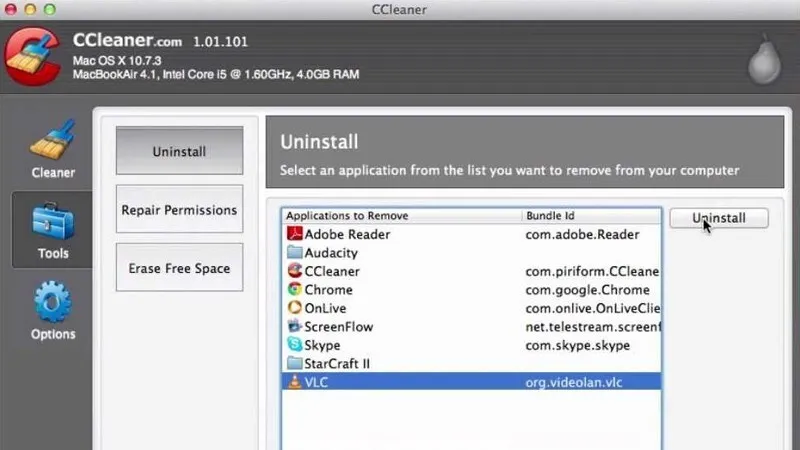
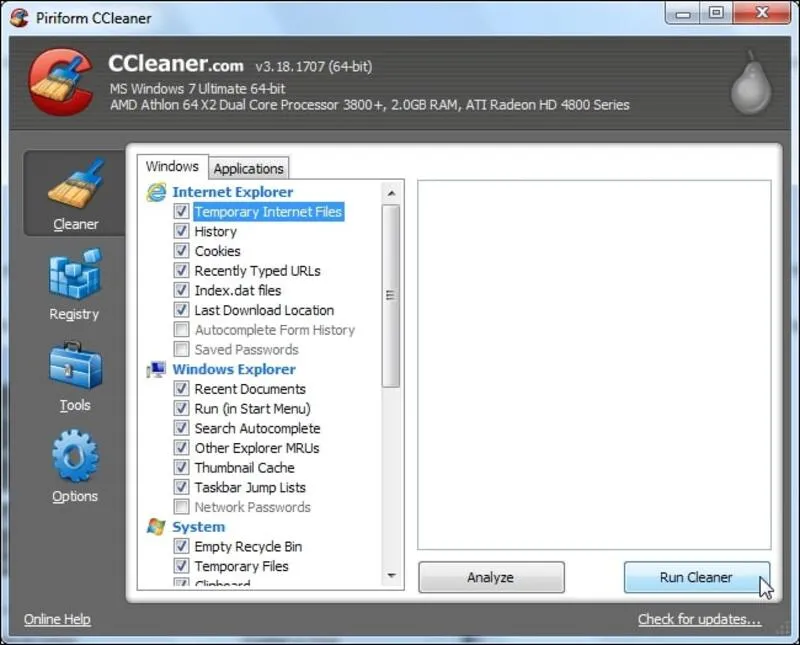
Dù thiên về dọn dẹp hơn là sửa chữa sâu, CCleaner vẫn cực kỳ hiệu quả trong việc xử lý các mục Registry lỗi thời. Trình quản lý khởi động của nó giúp bạn loại bỏ các ứng dụng cứng đầu mà Windows không thể gỡ bỏ. Giúp cải thiện tốc độ đáng kể cho laptop.
Một số tác dụng của CCleaner đó là:
- Xóa file rác.
- Dọn dẹp registry.
- Quản lý chương trình khởi động.
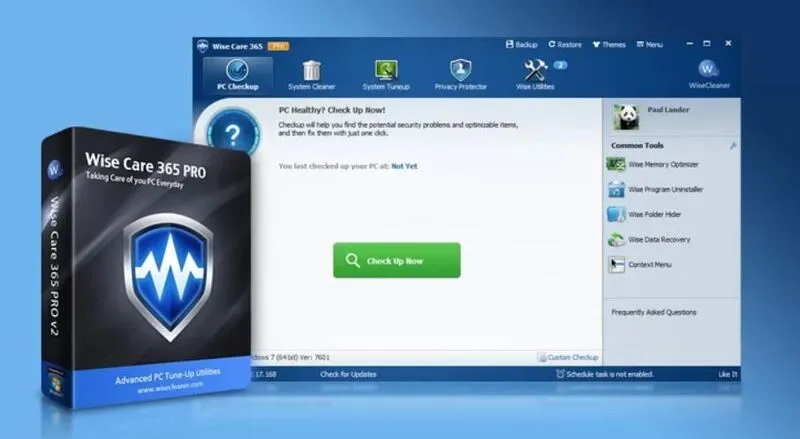
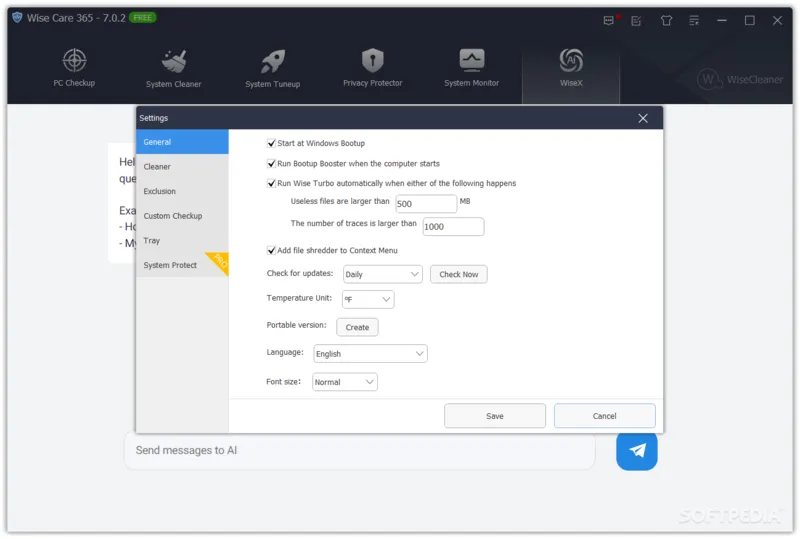
Phần mềm Wise Care 365 – Giám sát hệ thống thời gian thực
Phần mềm Wise Care 365 là một trong những phần mềm sửa lỗi Windows, hoạt động như một lá chắn phòng ngừa. Nó cảnh báo ngay khi có ứng dụng muốn thay đổi cài đặt hệ thống trái phép và cung cấp khả năng chống phân mảnh ổ cứng toàn diện.
Phần mềm Wise Care 365 mạnh về:
- Giám sát hệ thống theo thời gian thực.
- Tối ưu hiệu suất.
- Chống phân mảnh.
Giải đáp thắc mắc của người dùng
Hỏi: Làm thế nào để sửa lỗi Windows 10/11 mà không cần cài lại máy?
Đáp: Bạn có thể sử dụng tính năng Startup Repair trong mục Advanced Options hoặc sử dụng các phần mềm chuyên dụng như Fortect để tự động thay thế các tệp hỏng ngay trên màn hình desktop.
Hỏi: Mã STOP trên màn hình xanh có ý nghĩa gì?
Đáp: Mã STOP (ví dụ: 0x0000007E) là mã định danh lỗi cụ thể. Bạn có thể dùng mã này tra cứu trên trang chủ Microsoft để biết chính xác linh kiện hoặc phần mềm nào đang gặp vấn đề.
Hỏi: Phần mềm sửa lỗi Windows có miễn phí không?
Đáp: Đa số các phần mềm sửa lỗi Windows tích hợp sẵn của Windows là miễn phí. Các phần mềm bên thứ ba thường cho phép quét lỗi miễn phí, nhưng để sửa chữa chuyên sâu, bạn có thể cần mua bản quyền.
Hỏi: Có nên dùng phần mềm sửa lỗi Windows không?
Đáp: Có, đặc biệt khi bạn không rành kỹ thuật. Đây là cách nhanh và an toàn để xử lý lỗi.
Hỏi: Khi nào cần cài lại Windows?
Đáp: Khi lỗi quá nặng, không thể sửa bằng phần mềm hoặc hệ thống bị nhiễm virus nghiêm trọng.

Việc sở hữu một phần mềm sửa lỗi Windows uy tín trong máy là cách tốt để bảo vệ laptop của bạn khỏi những sự cố bất ngờ. Tùy vào nhu cầu sửa chữa chuyên sâu hay dọn dẹp định kỳ, bạn có thể chọn Fortect để sửa lỗi hệ thống hoặc CCleaner để tối ưu dung lượng. Hãy luôn nhớ cập nhật Driver và Windows thường xuyên để máy tính hoạt động ổn định. Bạn đang gặp mã lỗi Windows cụ thể nào trên chiếc laptop của mình? Hãy để lại bình luận bên dưới, tôi sẽ hỗ trợ bạn kiểm tra và tìm cách khắc phục chi tiết.
Bài viết liên quan


