
Việc cài đặt song song nhiều hệ điều hành trên laptop giúp người dùng linh hoạt hơn khi làm việc. Tuy nhiên sau một thời gian, nhiều người lại muốn xóa 1 Windows trên máy tính để giải phóng dung lượng hoặc tối ưu hiệu suất. Bài viết dưới đây sẽ hướng dẫn bạn cách xóa 1 win chạy song song đúng kỹ thuật, hạn chế lỗi hệ thống và đảm bảo dữ liệu an toàn. Đừng bỏ qua các thông tin này của chúng tôi ngay bây giờ bạn nhé!
Nội dung bài viết
Tại sao cần dọn dẹp hệ điều hành cũ?
Trong quá trình sử dụng máy tính xách tay, nhiều người dùng thường cài đặt song song hai phiên bản Windows (Dual Boot) để trải nghiệm tính năng mới hoặc phục vụ công việc đặc thù. Tuy nhiên, khi một phiên bản không còn cần thiết, việc giữ lại nó sẽ chiếm dụng hàng chục GB bộ nhớ và gây nhầm lẫn khi khởi động. Dưới đây là những lý do mà bạn nên cân nhắc dọn dẹp hệ điều hành:
- Máy bị đầy ổ cứng: Mỗi hệ điều hành chiếm từ 20GB đến hơn 50GB. Việc giữ nhiều Windows dễ khiến ổ SSD laptop nhanh đầy.
- Không còn nhu cầu sử dụng: Bạn chỉ dùng một phiên bản Windows chính, hệ còn lại trở nên dư thừa.
- Máy chạy chậm: Theo nhiều kỹ thuật viên, việc dual boot không trực tiếp làm máy chậm nhưng gây phân mảnh dung lượng và phức tạp khi khởi động.
Hướng dẫn khôi phục cài đặt gốc để làm sạch Windows
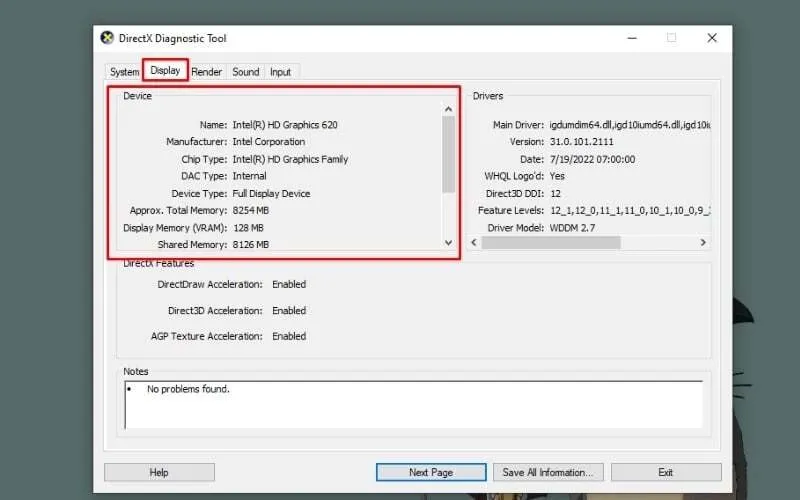
Trước khi tiến hành các thao tác can thiệp sâu vào hệ thống, việc hiểu rõ cơ chế khôi phục của Windows 10 và 11 là điều cần thiết để đưa máy về trạng thái ổn định.
Xem thêm: Hướng dẫn cài Win 11 chuẩn UEFI GPT chi tiết và an toàn cho laptop
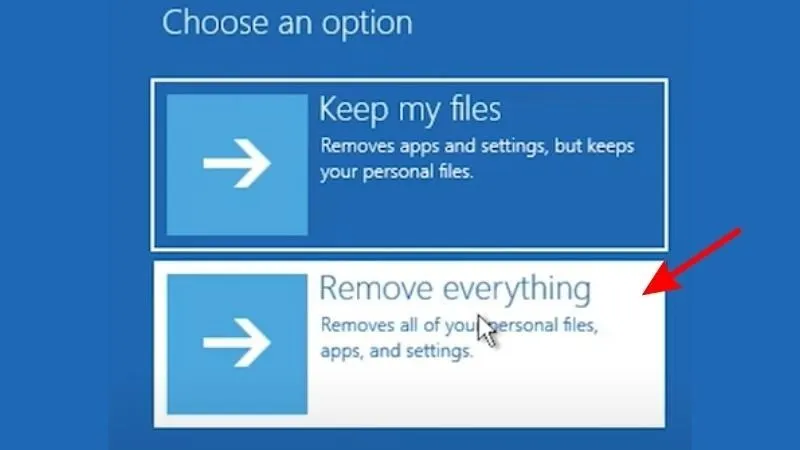
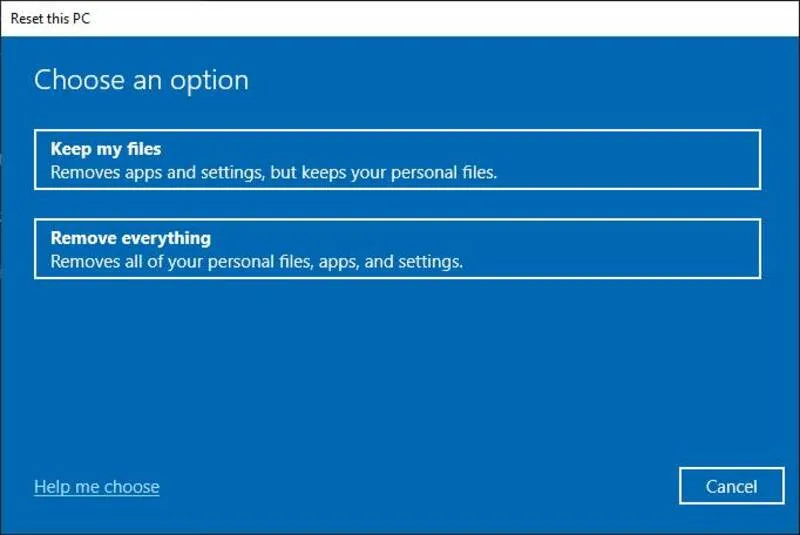
Việc cài đặt lại hệ điều hành có thể khôi phục hệ thống về cấu hình ban đầu, khắc phục các sự cố phần mềm nghiêm trọng hoặc nhiễm mã độc. Khi sử dụng tính năng Recovery tích hợp, bạn có hai lựa chọn:
-
Keep my files: Cài đặt lại Windows nhưng giữ lại các tệp tài liệu, ảnh, video cá nhân.
-
Remove everything: Xóa hoàn toàn ứng dụng, cài đặt và dữ liệu để bắt đầu một hệ thống mới hoàn toàn.
“Trước khi thực hiện bất kỳ thao tác xóa hay khôi phục nào, người dùng phải đảm bảo đã sao lưu dữ liệu ra ổ cứng ngoài và chuẩn bị sẵn mã khóa BitLocker nếu thiết bị có bật tính năng mã hóa.” – Theo khuyến nghị kỹ thuật từ đội ngũ hỗ trợ Microsoft.
Hướng dẫn xóa 1 Windows trên máy tính và xử lý Dual Boot
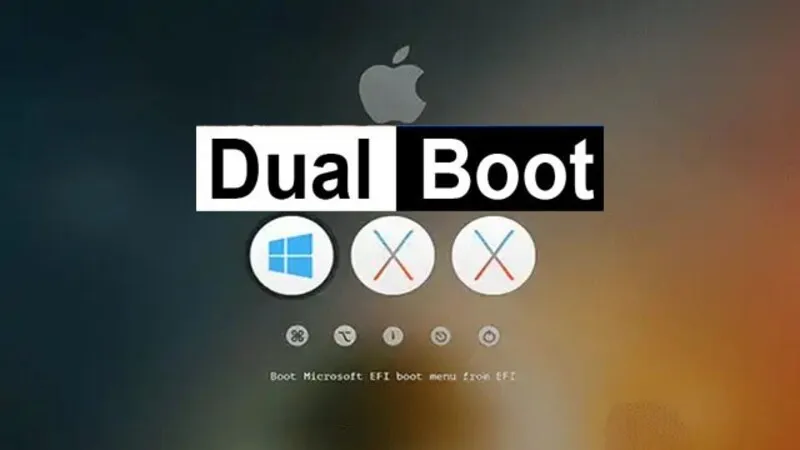
Việc gỡ bỏ một hệ điều hành không còn sử dụng giúp giải phóng dung lượng ổ cứng đáng kể và tăng tốc độ khởi động cho máy tính xách tay. Dưới đây là các lộ trình chi tiết để bạn xóa 1 Windows trên máy tính tùy theo tình trạng thiết bị.
Cách xóa 1 win chạy song song qua System Configuration (msconfig)
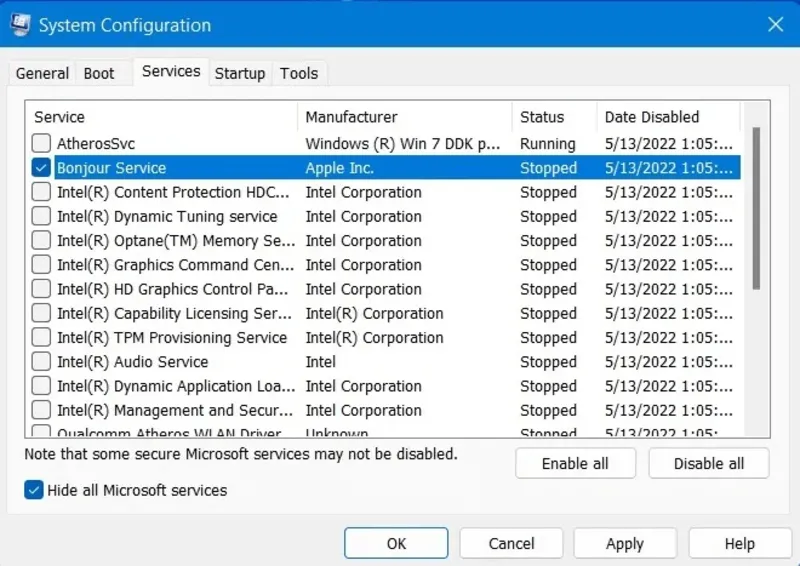
Đây là phương pháp an toàn để loại bỏ dòng khởi động của phiên bản Windows thừa mà không cần can thiệp sâu vào hệ thống BIOS/UEFI. Các thao tác cần thực hiện như sau:
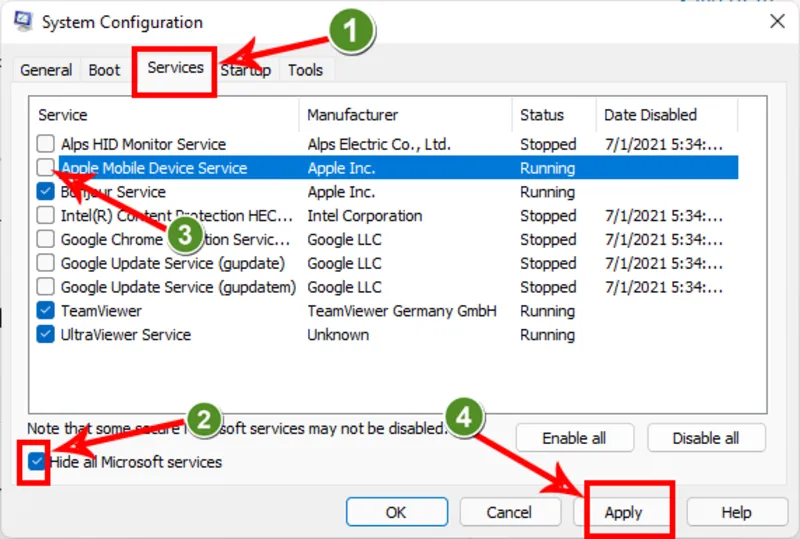
Bước 1: Nhấn tổ hợp phím Windows + R, gõ lệnh msconfig và nhấn Enter để mở cửa sổ System Configuration.
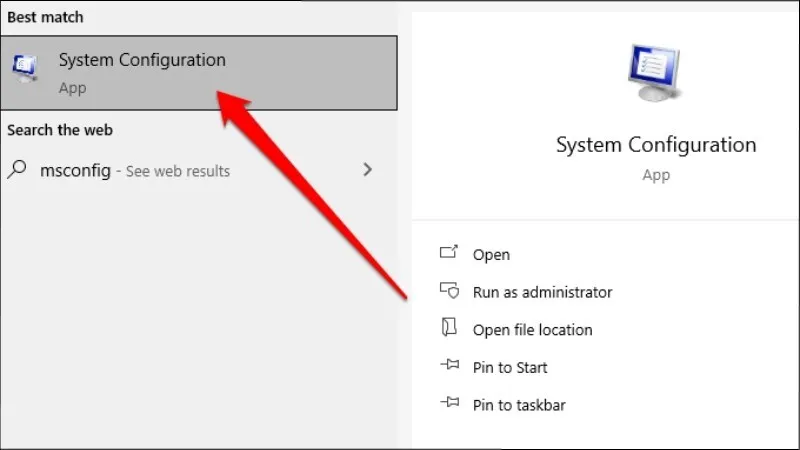
Bước 2: Chuyển sang tab Boot. Tại đây bạn sẽ thấy danh sách các hệ điều hành đang có trên máy.
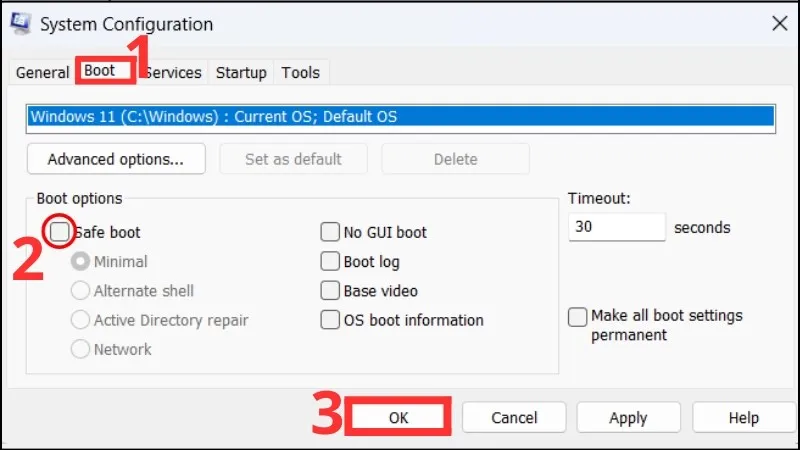
Bước 3: Chọn phiên bản Windows mà bạn muốn gỡ bỏ (Lưu ý: Không chọn phiên bản có chữ “Current OS”).
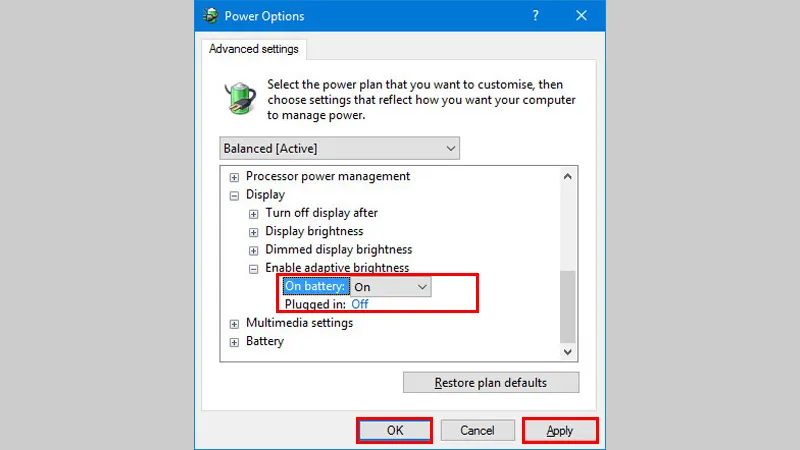
Bước 4: Nhấn nút Delete, sau đó chọn Apply và OK.
Bước 5: Khởi động lại máy tính. Lúc này menu chọn hệ điều hành sẽ biến mất, máy sẽ vào thẳng Windows chính.
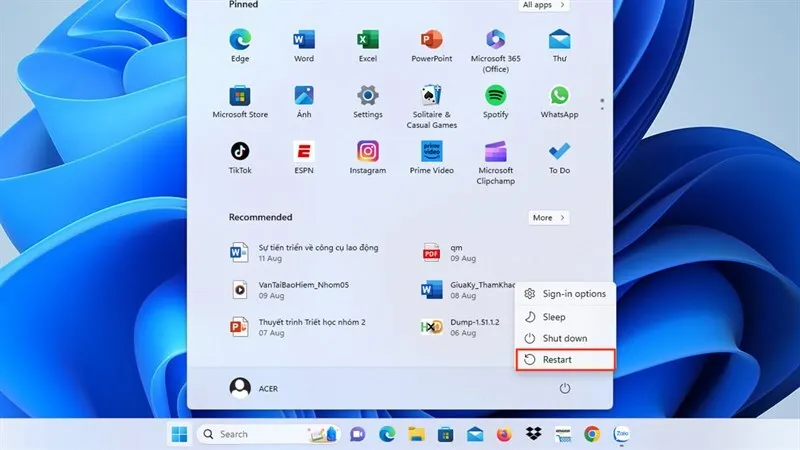
Sử dụng công cụ Diskpart để xóa 1 Windows trên máy tính chuyên sâu
Đối với các phân vùng hệ thống cứng đầu, lệnh diskpart trong Command Prompt là công cụ quyền năng để dọn dẹp sạch sẽ.
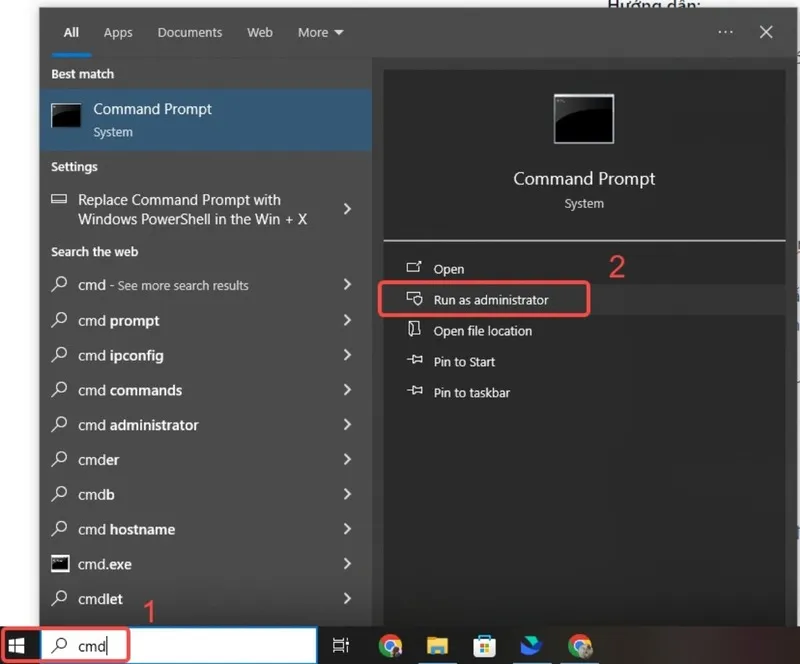
Bước 1: Tìm kiếm “cmd” trong Start Menu, chuột phải và chọn Run as administrator.
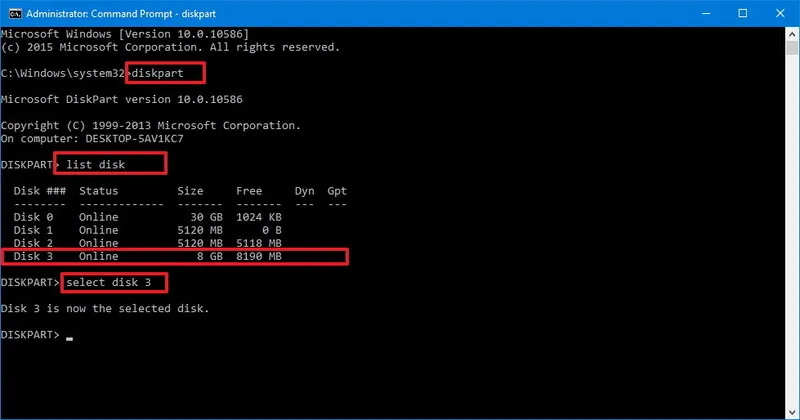
Bước 2: Gõ lệnh diskpart và nhấn Enter. Tiếp theo gõ list volume để xem danh sách các phân vùng.
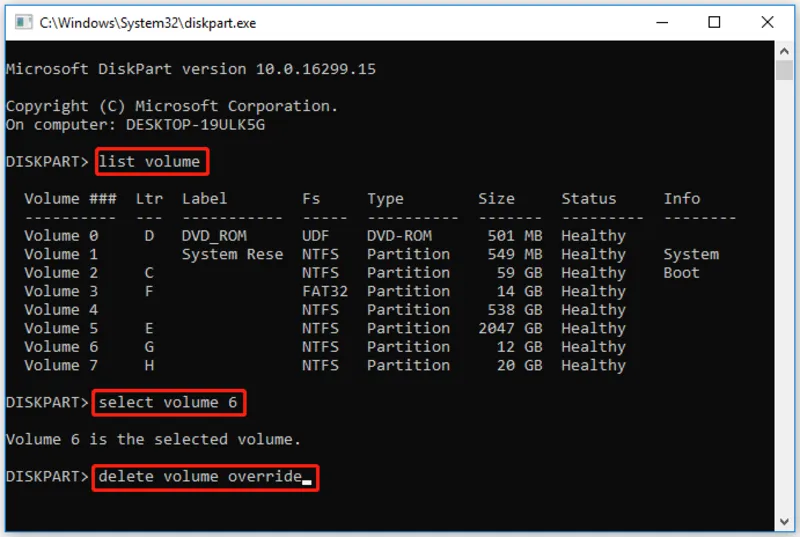
Bước 3: Xác định số thứ tự của phân vùng chứa bản Windows muốn xóa, gõ lệnh select volume <số> (Ví dụ: select volume 3).
Bước 4: Gõ lệnh delete partition override để thực hiện lệnh xóa cưỡng bức phân vùng hệ thống đó.
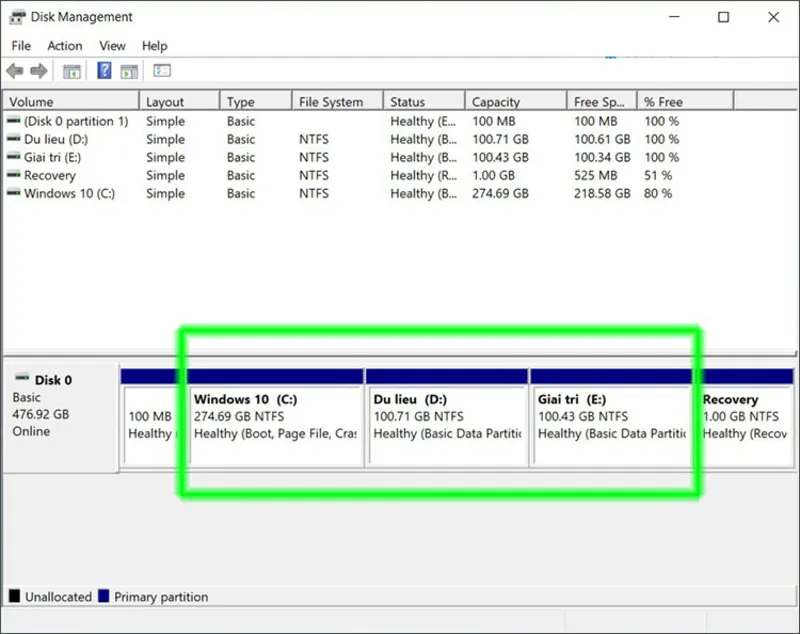
Bước 5: Sau khi hoàn tất, bạn có thể vào Disk Management để gộp phần dung lượng trống này vào ổ đĩa chính.
Gỡ bỏ Windows trên máy Mac thông qua trợ lý Boot Camp
Người dùng MacBook muốn quay lại sử dụng thuần túy macOS nên thực hiện theo các bước chính chủ sau đây:
Bước 1: Khởi động máy vào môi trường macOS và sao lưu toàn bộ dữ liệu quan trọng bên phía phân vùng Windows.
Bước 2: Mở ứng dụng Boot Camp Assistant (Trợ lý Boot Camp) từ thư mục Utilities.
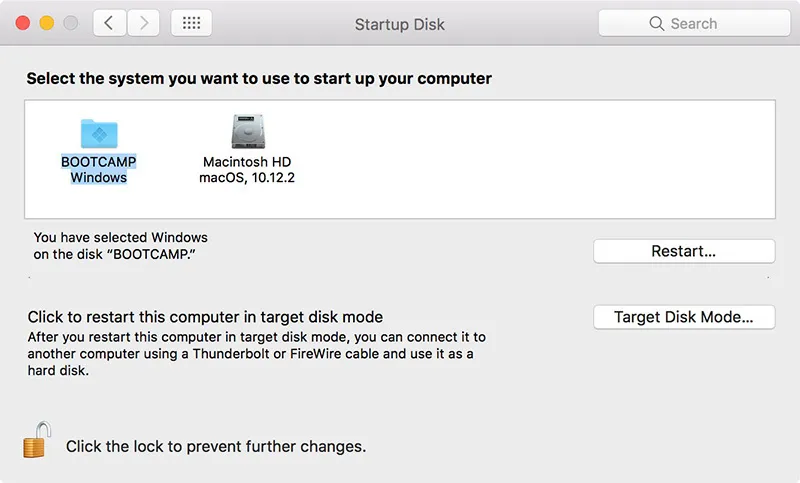
Bước 3: Nhấn Continue. Nếu xuất hiện bảng chọn nhiệm vụ, hãy tích vào ô Remove Windows 10 or later version.
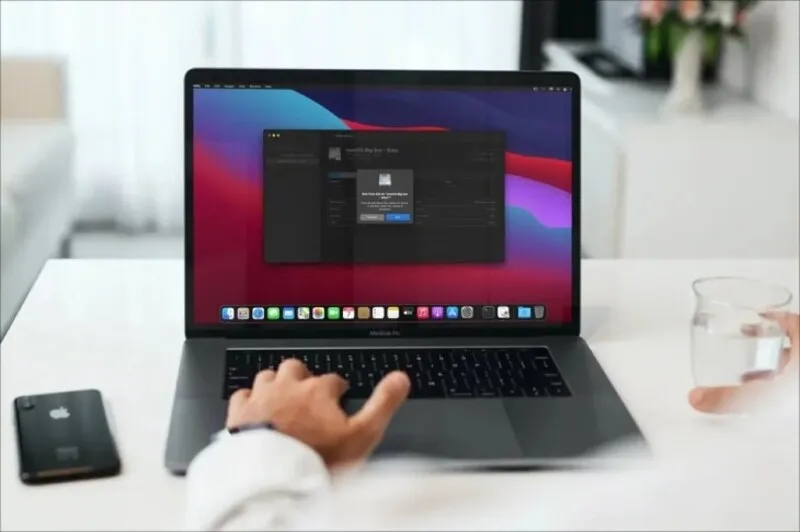
Bước 4: Cuối cùng hãy nhấn Restore để hệ thống tự động xóa phân vùng Windows và trả lại dung lượng cho ổ đĩa macOS.
Tham khảo bài viết: Cách chạy 2 ổ cứng song song hiệu quả
Xóa hệ điều hành cũ bằng cách Format trong quá trình cài đặt mới
Nếu bạn muốn làm sạch máy hoàn toàn để cài lại từ đầu, đây là cách triệt để để xóa 1 Windows trên máy tính.
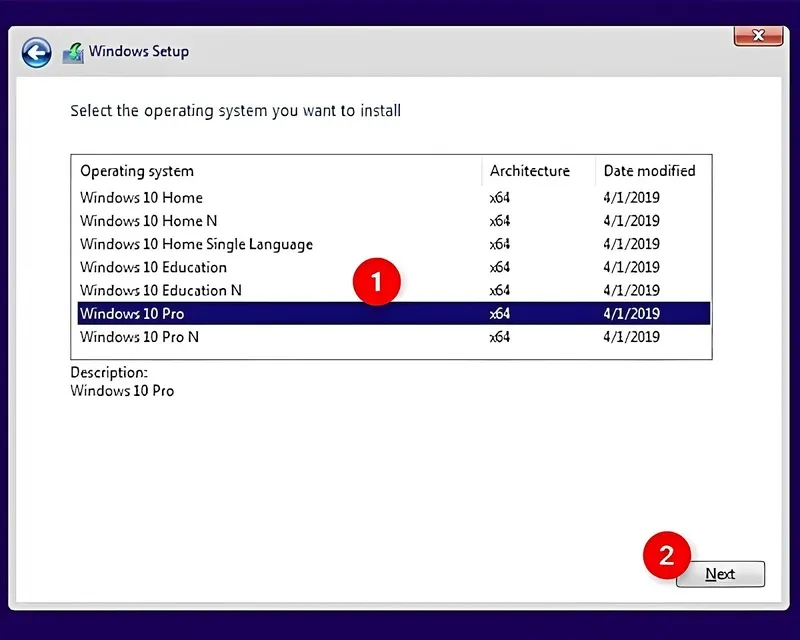
Bước 1: Khởi động máy tính xách tay từ USB Boot hoặc đĩa cài đặt Windows.
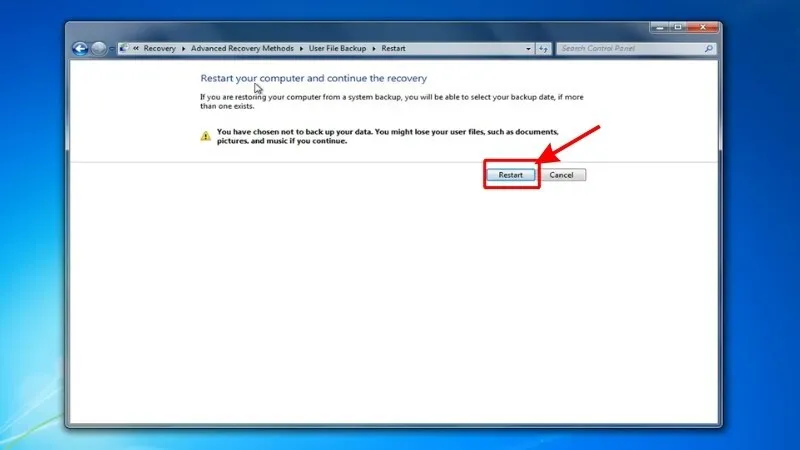
Bước 2: Tiến hành các bước cài đặt cho đến màn hình “Where do you want to install Windows?”.
Bước 3: Chọn phân vùng chứa phiên bản Windows cũ mà bạn muốn loại bỏ.
Bước 4: Nhấn vào nút Delete hoặc Format. Toàn bộ dữ liệu của hệ điều hành đó sẽ bị xóa sạch ngay lập tức.
Bước 5: Chọn phân vùng trống vừa tạo để cài đặt bản Windows mới hoặc thoát quá trình cài đặt nếu bạn chỉ muốn xóa.
Những câu hỏi thường gặp khi xóa 1 Windows trên máy tính
Hỏi: Sau khi xóa Windows cũ, dung lượng ổ cứng có tự động tăng lên không?
Trả lời: Không hẳn. Bạn sẽ có một phân vùng trống (Unallocated). Bạn cần vào Disk Management, chuột phải vào ổ đĩa chính và chọn “Extend Volume” để gộp dung lượng đó vào.
Hỏi: Tôi có cần mã khóa BitLocker khi thực hiện không?
Trả lời: Có, nếu ổ cứng của bạn đang được mã hóa. Hãy đảm bảo bạn có khóa khôi phục trước khi thực hiện các thao tác can thiệp phân vùng để tránh bị khóa dữ liệu.
Hỏi: Việc xóa này có ảnh hưởng đến tốc độ của máy tính xách tay không?
Trả lời: Có, việc giải phóng dung lượng ổ cứng (đặc biệt là ổ SSD) sẽ giúp hệ thống hoạt động ổn định và mượt mà hơn do có đủ không gian cho các tệp tin tạm (cache).
Việc xóa 1 Windows trên máy tính không quá phức tạp nhưng đòi hỏi bạn phải xác định đúng phân vùng và thực hiện cẩn thận. Tùy vào nhu cầu, bạn có thể chọn nhiều phương pháp khác nhau như Disk Management, Diskpart hoặc cài lại hệ điều hành. Hy vọng hướng dẫn trên giúp bạn hiểu rõ cách xóa 1 win chạy song song và thực hiện an toàn trên laptop của mình.
Bài viết liên quan


