
Trong quá trình sử dụng laptop Windows 10, không ít người dùng cảm thấy hoang mang khi thấy dòng chữ mờ “Test Mode Windows 10” xuất hiện liên tục trên màn hình. Đây không chỉ là vấn đề thẩm mỹ mà còn tiềm ẩn nguy cơ ảnh hưởng đến bảo mật hệ thống. Bài viết dưới đây sẽ hướng dẫn bạn tắt test mode Win 10 đúng cách, dễ thực hiện, đồng thời giải thích rõ nguyên nhân, rủi ro và những lưu ý quan trọng khi thao tác trên máy tính xách tay. Đừng bỏ lỡ các thông tin của Laptop Minh Khoa ngay bây giờ bạn nhé!
Nội dung bài viết
- 0.1 Chế độ Test Mode trên Windows 10 là gì?
- 0.2 Nguyên nhân khiến máy tính tự bật và lý do vì sao cần tắt chế độ Test Mode
- 0.3 Nguyên nhân khiến máy tính tự bật Chế độ kiểm thử
- 1 Vì sao nên tắt chế độ test mode trên Win 10?
- 2 Hướng dẫn tắt test mode Win 10 đúng cách, hiệu quả cao
- 3 Cách xử lý khi gặp lỗi “Value is protected by Secure Boot”
- 4 Những câu hỏi thường gặp
Chế độ Test Mode trên Windows 10 là gì?
Trước khi đi vào các bước xử lý, chúng ta cần hiểu rõ bản chất của tính năng này. Chế độ kiểm thử (Test Mode) là một trạng thái đặc biệt của Windows cho phép người dùng cài đặt và trải nghiệm các trình điều khiển (drivers) hoặc phần mềm chưa được Microsoft ký xác thực kỹ thuật số (Digital Signature).
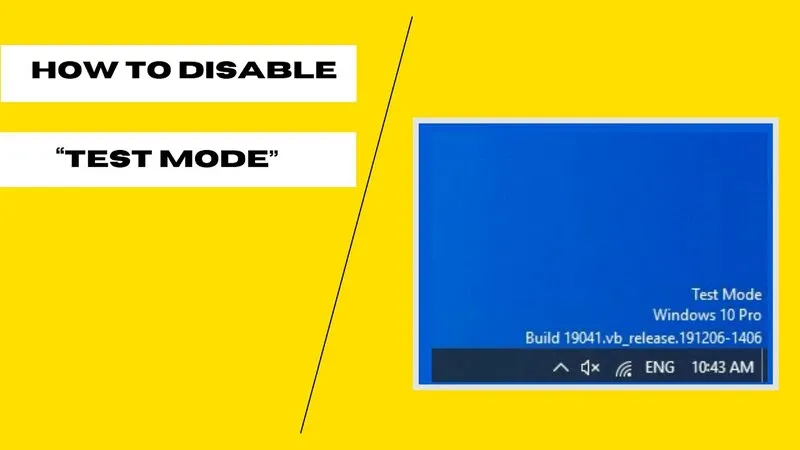
Theo các chuyên gia kỹ thuật từ các tạp chí công nghệ lớn: “Việc duy trì Test Mode trên các thiết bị làm việc cá nhân, đặc biệt là máy tính xách tay, vô tình mở ra cánh cửa cho các phần mềm độc hại xâm nhập thông qua các driver không rõ nguồn gốc.” Chính vì vậy, trừ khi bạn là lập trình viên đang phát triển phần mềm, việc tắt chế độ test mode trên win 10 là điều cần thiết để bảo vệ dữ liệu.
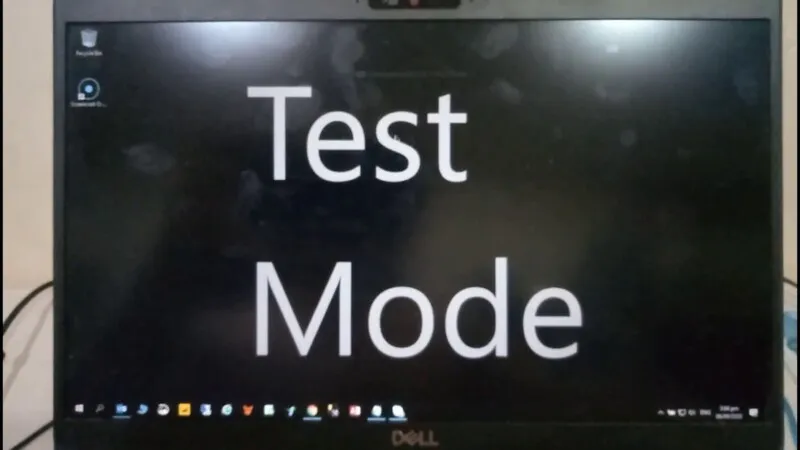
Theo tài liệu hỗ trợ chính thức của Microsoft, chế độ kiểm thử chỉ nên sử dụng trong môi trường phát triển, không khuyến nghị bật trên máy tính cá nhân dùng hằng ngày vì làm giảm mức độ bảo vệ của hệ điều hành.
Xem thêm: Chế độ hibernate trong win 10 là gì?
Nguyên nhân khiến máy tính tự bật và lý do vì sao cần tắt chế độ Test Mode
Tại sao máy tính của bạn lại hiển thị thông báo ‘Test Mode’ dù bạn không hề thiết lập? Việc duy trì trạng thái này có gây nguy hại gì cho dữ liệu cá nhân hay không? Dưới đây là những nguyên nhân chính và lý do vì sao bạn cần tắt chế độ test mode trên win 10 để đảm bảo máy tính vận hành ổn định.
Nguyên nhân khiến máy tính tự bật Chế độ kiểm thử
Có nhiều lý do khiến dòng chữ khó chịu này xuất hiện trên màn hình laptop của bạn:
- Cài đặt Driver thủ công: Bạn vừa cài đặt trình điều khiển cho một thiết bị ngoại vi cũ hoặc phần cứng chuyên dụng chưa có chứng nhận từ Microsoft.
- Phần mềm bên thứ ba: Một số ứng dụng giả lập hoặc công cụ can thiệp hệ thống tự động kích hoạt chế độ này để hoạt động.
- Sự cố cài đặt: Quá trình cập nhật driver bị gián đoạn giữa chừng khiến Windows kẹt lại ở chế độ kiểm tra.
Vì sao nên tắt chế độ test mode trên Win 10?
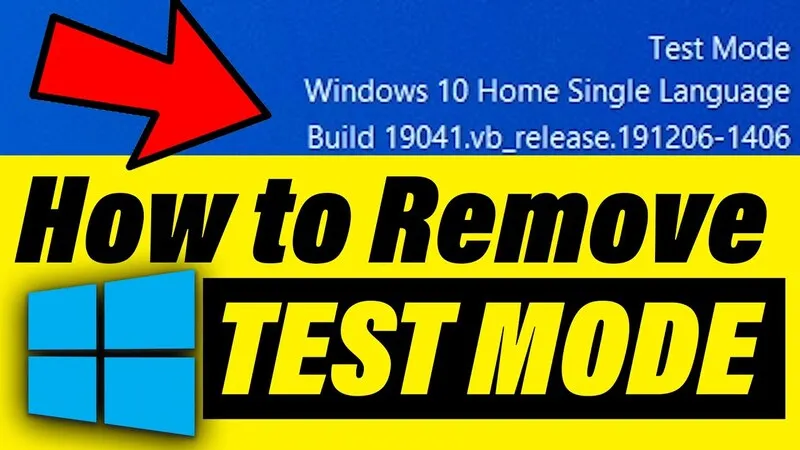
Giảm nguy cơ mất an toàn hệ thống: Khi Test Mode được bật, Windows cho phép driver không có chữ ký số hoạt động. Điều này vô tình mở đường cho phần mềm độc hại hoặc driver không rõ nguồn gốc xâm nhập vào laptop.
Ảnh hưởng trải nghiệm sử dụng: Dòng chữ Test Mode hiển thị liên tục gây khó chịu, đặc biệt với người dùng làm việc văn phòng, thiết kế, giảng dạy hoặc trình chiếu trên máy tính xách tay.
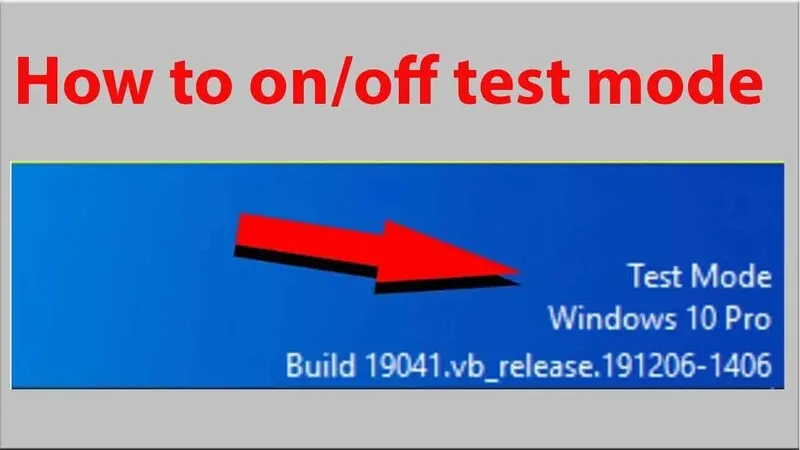
Khuyến cáo từ giới công nghệ: Nhiều kỹ thuật viên sửa chữa laptop cho rằng, nếu không phục vụ mục đích kiểm thử, người dùng nên tắt chế độ test mode trên Win 10 ngay sau khi phát hiện để tránh rủi ro lâu dài.
Hướng dẫn tắt test mode Win 10 đúng cách, hiệu quả cao
Sau khi đã hiểu rõ nguyên nhân, việc đưa máy tính trở lại trạng thái bình thường là điều ưu tiên. Để giúp bạn xử lý vấn đề này một cách an toàn mà không làm ảnh hưởng đến dữ liệu, các chuyên gia kỹ thuật đã đúc kết quy trình tắt test mode win 10 chuẩn xác qua các phương pháp sau:
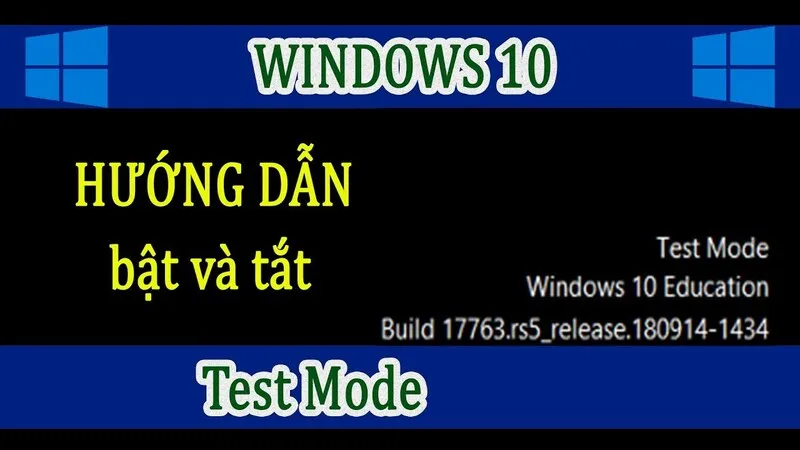
Cách tắt test mode win 10 bằng Command Prompt (CMD)
Đây là phương pháp phổ biến và hiệu quả để xử lý triệt để vấn đề. Hãy đảm bảo bạn thực hiện đúng các bước dưới đây với quyền quản trị viên.
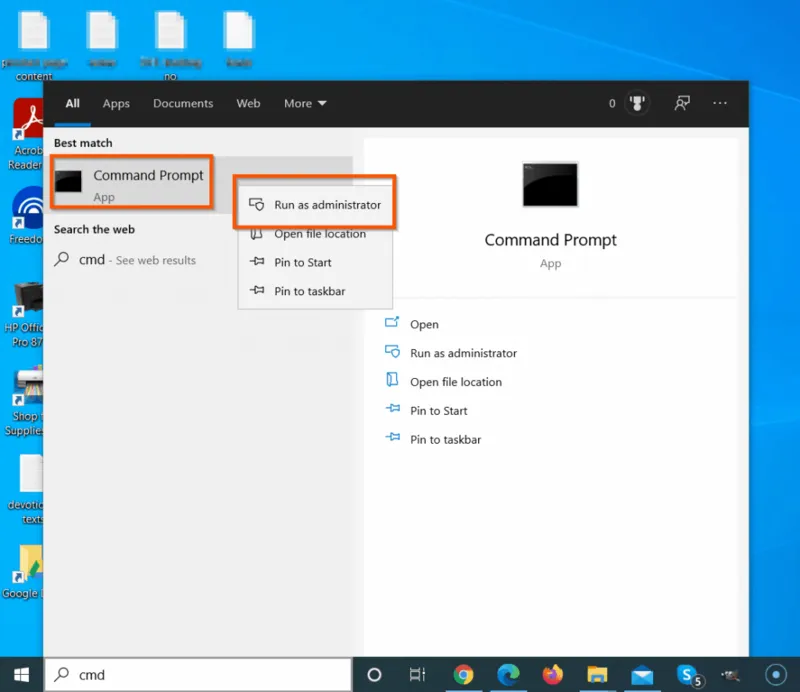
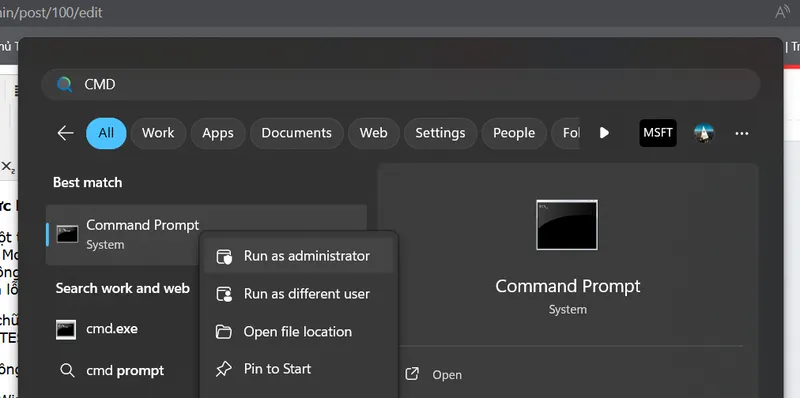
Bước 1: Bạn nhấn tổ hợp phím Windows + X trên bàn phím máy tính xách tay, sau đó chọn mục Command Prompt (Admin) hoặc Windows PowerShell (Admin). Khi cửa sổ User Account Control hiện ra, hãy chọn Yes.
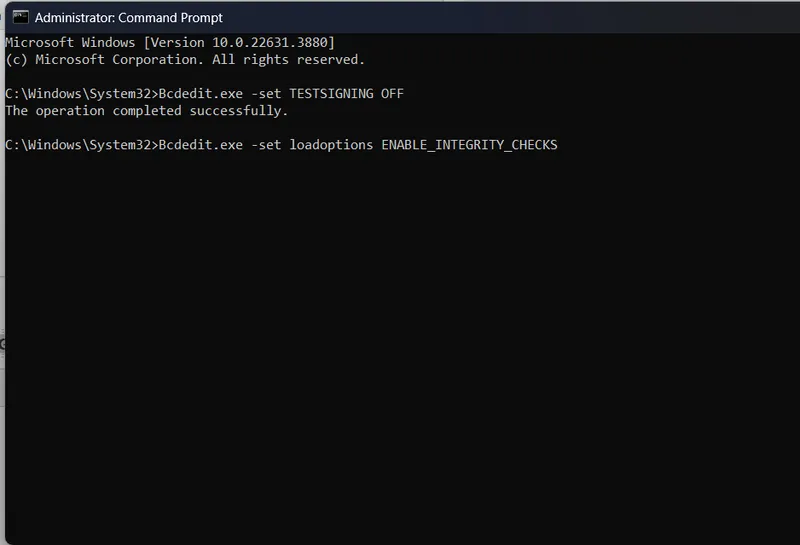
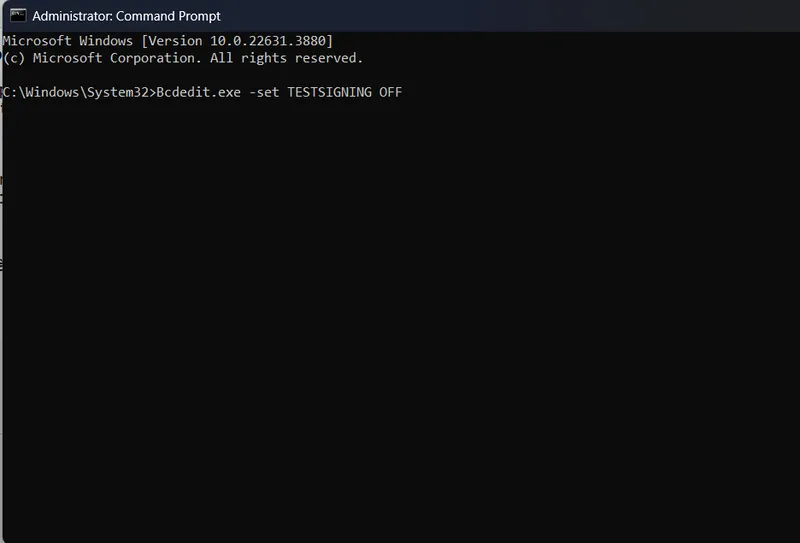
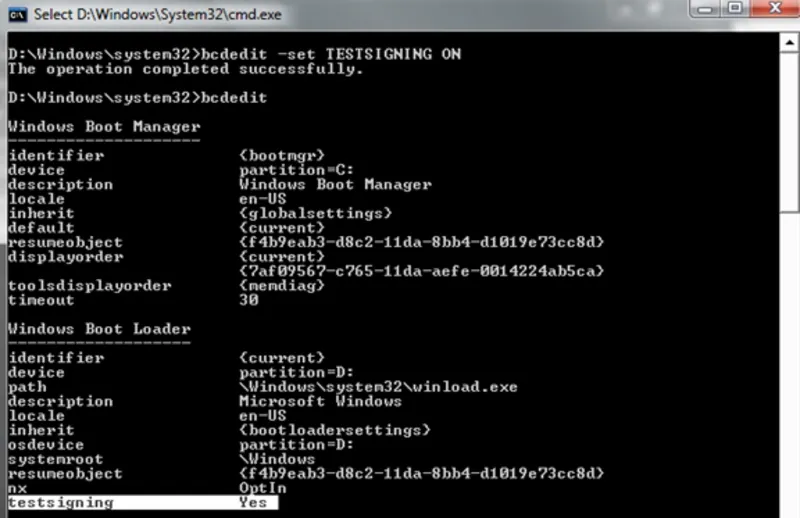
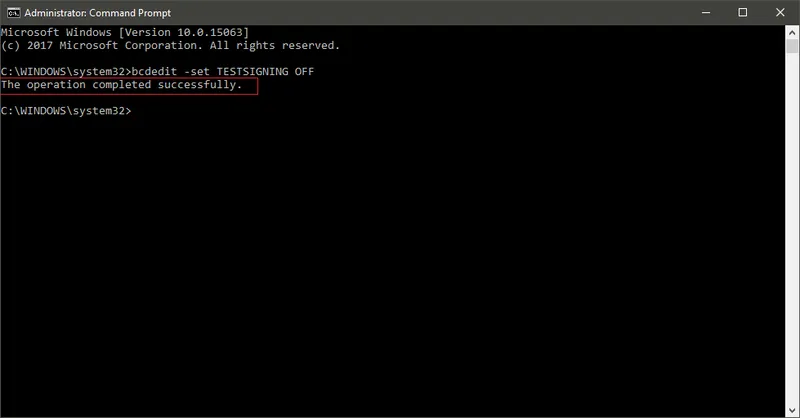
Bước 2: Tại cửa sổ dòng lệnh màu đen, bạn hãy nhập chính xác dòng lệnh sau và nhấn Enter: bcdedit -set TESTSIGNING OFF. Nếu hệ thống hiển thị thông báo “The operation completed successfully”, nghĩa là bạn đã thành công.
Bước 3: Hãy lưu lại toàn bộ công việc đang dang dở và khởi động lại laptop của bạn. Sau khi máy khởi động xong, dòng chữ “Test Mode” sẽ hoàn toàn biến mất.
Tham khảo bài viết: Hướng dẫn cách bật chế độ Hibernate Win 10 nhanh chóng
Tắt chế độ test mode trên Win 10 bằng PowerShell
Bước 1: Đầu tiên bạn hãy nhấn chuột phải vào nút Start.
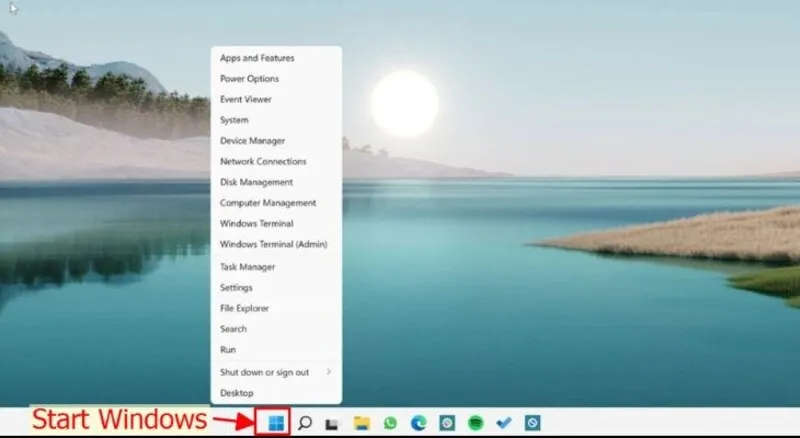
Bước 2: Chọn Windows PowerShell với quyền quản trị.
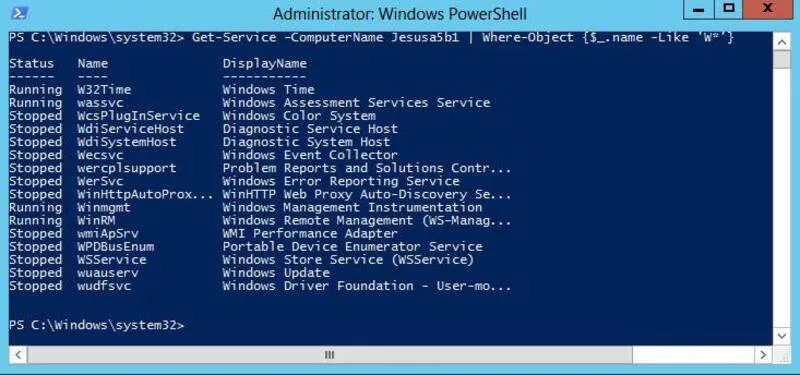
Bước 3: Tiếp theo bạn hãy nhập lệnh: bcdedit /set testsigning off
Bước 4: Khởi động lại laptop để hoàn tất quá trình này.
Cách xử lý khi gặp lỗi “Value is protected by Secure Boot”
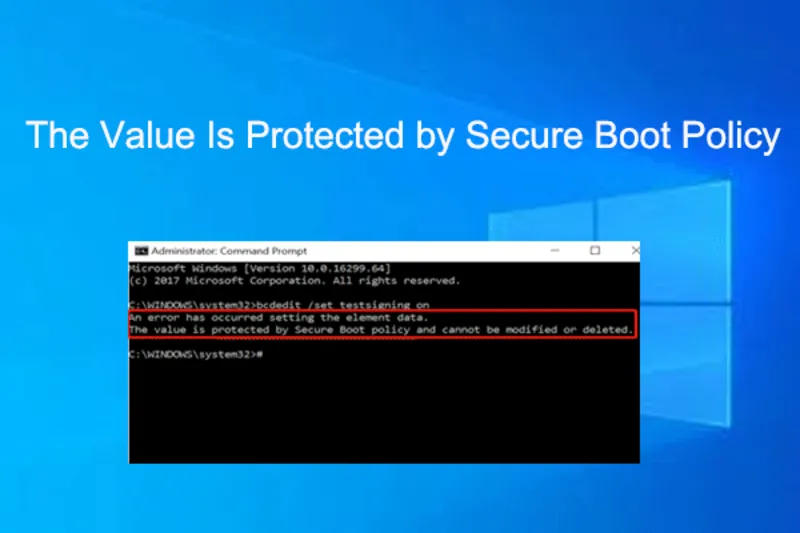
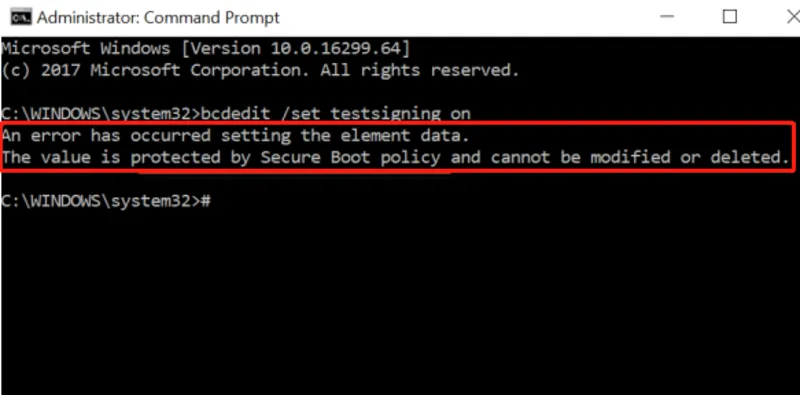
Trong một số trường hợp, khi bạn thực hiện lệnh tắt chế độ test mode trên win 10, hệ thống sẽ báo lỗi do tính năng Secure Boot trong BIOS đang ngăn chặn việc thay đổi cấu hình khởi động.
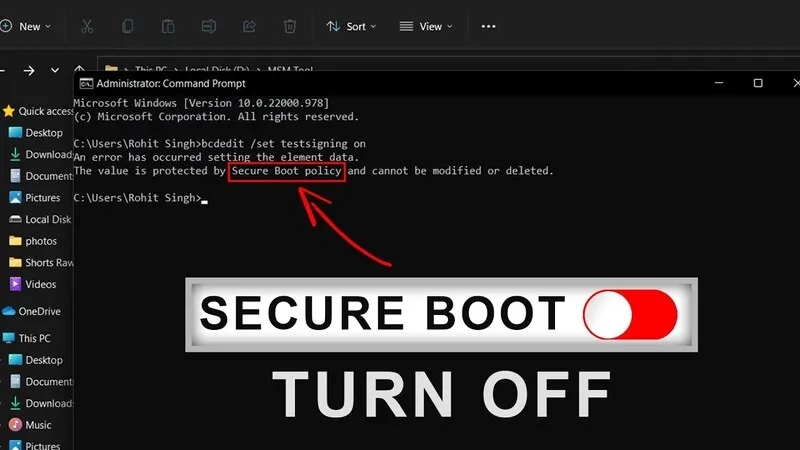
Để khắc phục, bạn cần thực hiện các thao tác sau:
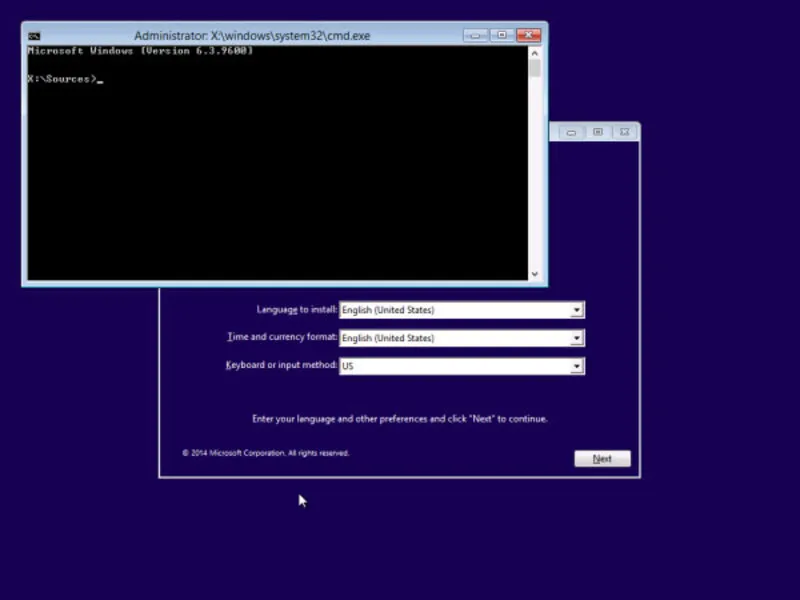
Bước 1: Khởi động lại máy và nhấn phím tắt (thường là F2, F12 hoặc Del tùy dòng laptop) để vào BIOS/UEFI.
Bước 2: Tiếp theo hãy tìm đến tab Security hoặc Boot.
Bước 3: Chuyển trạng thái của Secure Boot từ Enabled sang Disabled.
Bước 4: Lưu cài đặt (F10) và khởi động lại vào Windows để thực hiện lại lệnh CMD ở trên.
Những câu hỏi thường gặp
Hỏi: Tắt Test Mode có làm mất driver tôi đã cài không?
Trả lời: Nếu driver đó không có chữ ký số của Microsoft, thiết bị liên quan có thể ngừng hoạt động sau khi bạn tắt chế độ này. Bạn nên tìm kiếm phiên bản driver chính thức từ nhà sản xuất.
Hỏi: Vì sao laptop Windows 10 tự xuất hiện Test Mode?
Trả lời: Nguyên nhân phổ biến là do người dùng hoặc phần mềm đã cài đặt driver chưa được ký số, driver thử nghiệm hoặc driver phần cứng cũ. Trong một số trường hợp, phần mềm can thiệp hệ thống cũng có thể kích hoạt chế độ này.
Hỏi: Có nên tắt chế độ test mode trên Win 10 không?
Trả lời: Có. Nếu bạn không phải là nhà phát triển hoặc không cần kiểm thử driver, việc tắt chế độ test mode trên Win 10 là cần thiết để đảm bảo an toàn hệ thống và tránh rủi ro bảo mật.
Có thể bạn quan tâm: Cách bật, tắt chế độ Sleep win 10
Hỏi: Tắt Test Mode Win 10 có ảnh hưởng đến dữ liệu không?
Trả lời: Không. Việc tắt Test Mode chỉ thay đổi cấu hình khởi động của Windows, không xóa dữ liệu cá nhân, không ảnh hưởng đến phần mềm hay tài liệu đang lưu trên laptop.
Hỏi: Sau khi tắt Test Mode có cần khởi động lại máy không?
Trả lời: Có. Việc khởi động lại laptop là bắt buộc để Windows áp dụng cấu hình mới và xóa hoàn toàn thông báo Test Mode khỏi màn hình.
Hỏi: Tắt Test Mode có giúp laptop chạy nhanh hơn không?
Trả lời: Tắt Test Mode không trực tiếp làm laptop chạy nhanh hơn, nhưng giúp hệ thống ổn định và an toàn hơn, hạn chế nguy cơ xung đột driver hoặc lỗi bảo mật về lâu dài.
Việc tắt chế độ test mode trên win 10 không chỉ giúp màn hình laptop của bạn trở nên sạch sẽ, chuyên nghiệp hơn mà còn là một bước quan trọng để củng cố hàng rào bảo mật cho thiết bị. Hy vọng bài viết này đã cung cấp cho bạn đầy đủ thông tin cần thiết để tự xử lý lỗi. Nếu bạn cần hỗ trợ thêm về các thủ thuật sao lưu hệ thống hoặc tối ưu hóa máy tính, hãy để lại bình luận phía dưới nhé!
Bài viết liên quan


