
Zalo là ứng dụng nhắn tin quen thuộc, được sử dụng phổ biến trên điện thoại và máy tính. Trong quá trình sử dụng, đôi khi bạn có thể vô tình xóa mất một cuộc trò chuyện hoặc những tin nhắn quan trọng. Vậy có thể lấy lại dữ liệu đã xóa hay không? Cách khôi phục cuộc trò chuyện đã xóa trên Zalo được thực hiện như thế nào? Hãy cùng Laptop Minh Khoa tìm hiểu các bước thực hiện trên điện thoại iPhone, Android và máy tính trong bài viết dưới đây.

Nội dung bài viết
- 1 Kích hoạt tính năng khôi phục cuộc trò chuyện vừa xóa trên Zalo
- 2 Cách khôi phục tin nhắn đã xóa trên Zalo bằng điện thoại
- 3 Cách khôi phục tin nhắn đã xóa Zalo trên laptop, máy tính
- 4 Những lưu ý khi khôi phục cuộc trò chuyện và tin nhắn Zalo
- 5 Câu hỏi thường gặp về cách khôi phục cuộc trò chuyện đã xóa trên Zalo
- 6 Dịch vụ sửa chữa và hỗ trợ kỹ thuật laptop tại Laptop Minh Khoa
Kích hoạt tính năng khôi phục cuộc trò chuyện vừa xóa trên Zalo
Khi bạn lỡ tay xóa mất một đoạn hội thoại vừa tương tác, Zalo cho phép hiển thị một tùy chọn khôi phục nhanh ngay trên màn hình nếu bạn đã bật sẵn thiết lập này.
Để kích hoạt tính năng hỗ trợ, bạn thực hiện theo các bước sau:
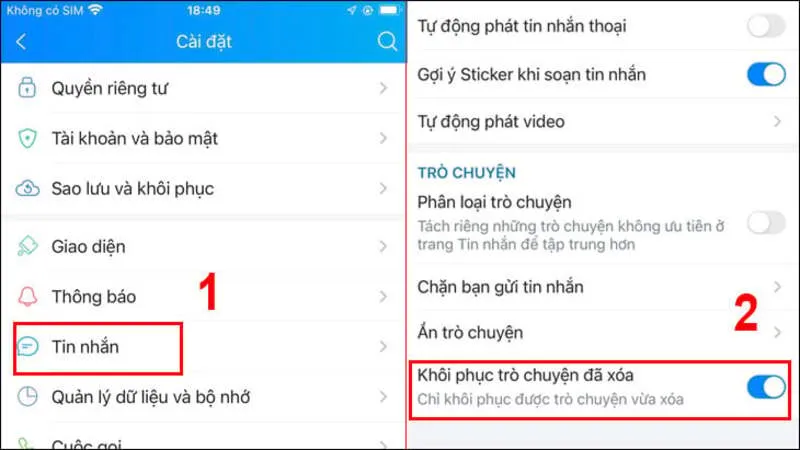
Bước 1: Đầu tiên bạn cần mở ứng dụng Zalo lên. Sau đó chọn Cá nhân và nhấn vào biểu tượng cài đặt phía trên góc phải màn hình. Tiếp tục chọn vào Tin nhắn.

Bước 2: Sau đó tại mục Khôi phục trò chuyện đã xóa bạn hãy bật tính năng này lên nhé.

Bước 3: Kết quả nhận về khi bạn xóa một cuộc hội thoại nào đó thì sẽ có thông báo khôi phục hiện lên cho bạn nhé. Bạn muốn khôi phục cuộc trò chuyện nào đã xóa chỉ cần nhấn vào Khôi phục là được nhé.

Cách khôi phục tin nhắn đã xóa trên Zalo bằng điện thoại
Ngoài cuộc trò chuyện, những tin nhắn riêng lẻ cũng có thể bị xóa nhầm trong quá trình sử dụng. Nếu trước đó đã thiết lập sao lưu dữ liệu, bạn có thể thử khôi phục tin nhắn thông qua tính năng có sẵn trên Zalo.
Tham khảo bài viết Khôi phục cài đặt gốc có mất dữ liệu không?
Cách khôi phục tin nhắn đã xóa trên Zalo trên điện thoại iPhone
Để khôi phục tin nhắn Zalo trên điện thoại iPhone, hãy thực hiện theo các bước như sau:
Bước 1: Đầu tiên bạn hãy đăng nhập Zalo trên điện thoại. Tiếp theo nhấn vào biểu tượng Thêm ở góc dưới bên phải màn hình.
Bước 2: Nhấn vào biểu tượng bánh răng Cài đặt ở góc trên bên phải. Tiếp tục chọn Tin nhắn.
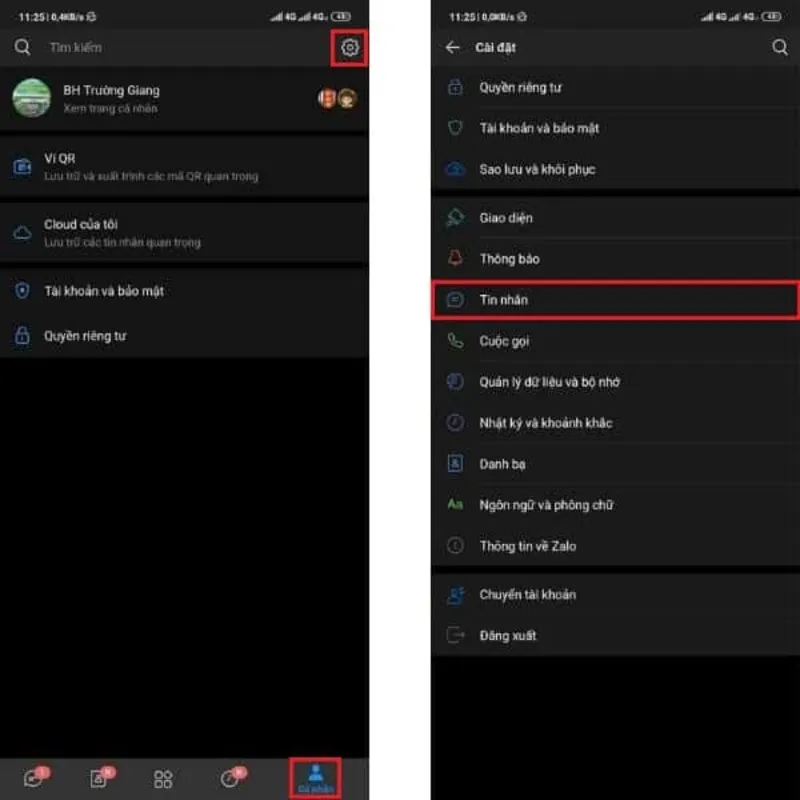
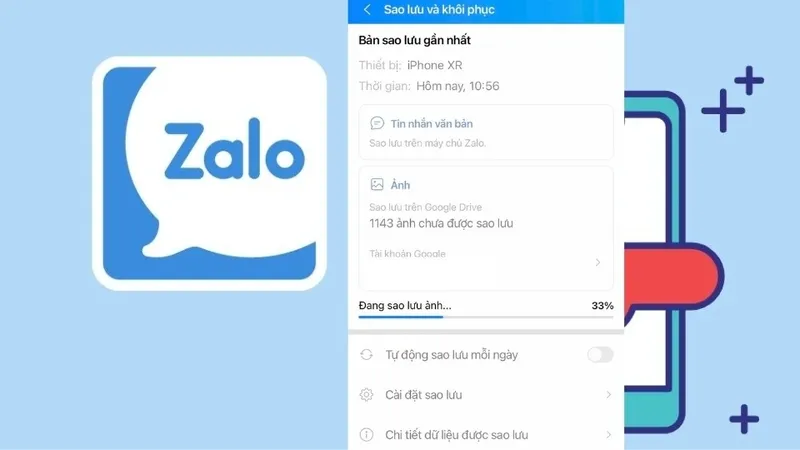
Bước 3: Sau đó nhấn vào mục Tin nhắn rồi chọn vào Sao lưu và khôi phục.
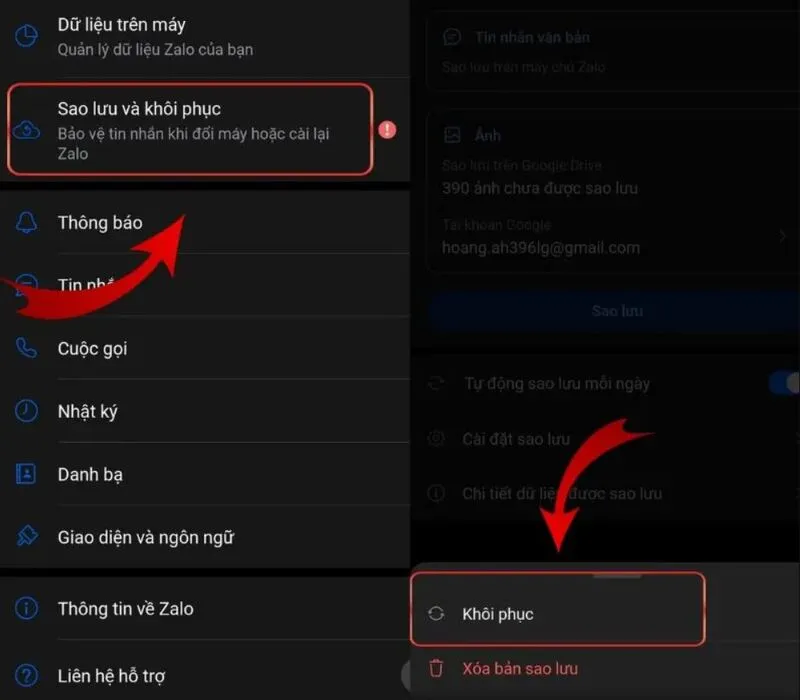
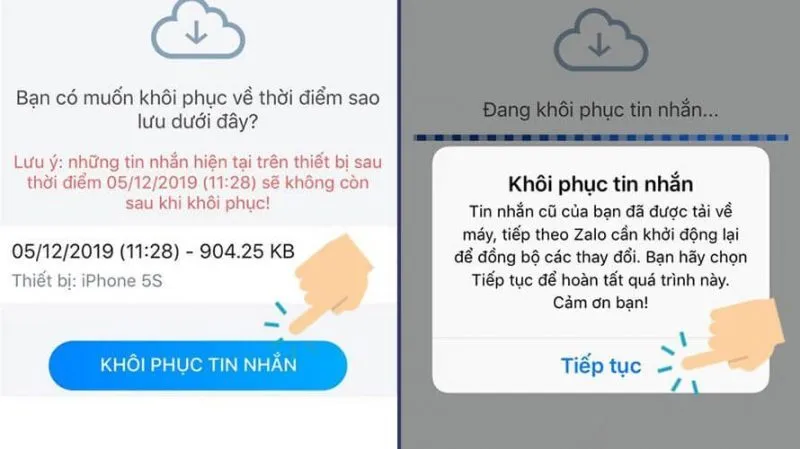
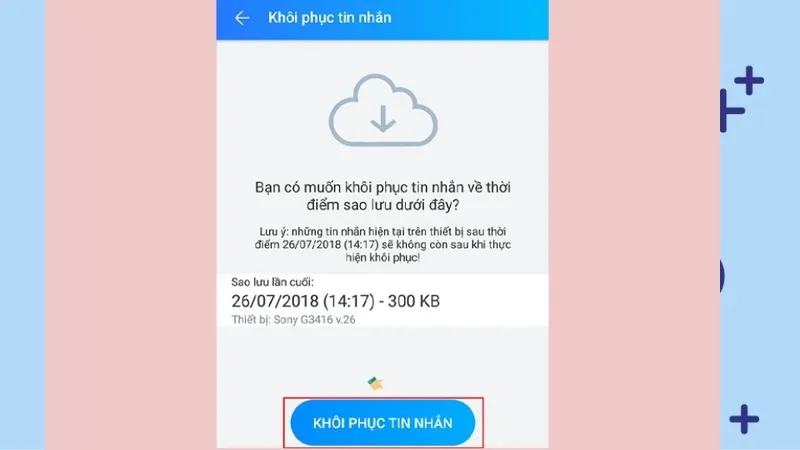
Bước 4: Lúc này, màn hình điện thoại sẽ hiện ra các thông tin nhắc nhở trước khi bắt đầu khôi phục tin nhắn. Nếu bạn đã chắc chắn muốn khôi phục thì nhấn vào Khôi phục tin nhắn (ô màu xanh) để xác nhận.
Bước 5: Quá trình khôi phục tin nhắn sẽ mất vài giây, sau khi hoàn tất thì Zalo sẽ tự thoát. Khi màn hình hiện lên thông báo đã khôi phục xong, bạn hãy bấm Tiếp tục, Zalo sẽ tự thoát ra. Lúc này bạn chỉ cần mở lại và vào xem tin nhắn đã khôi phục là được.
Cách khôi phục các tin nhắn đã xóa trên Zalo bằng điện thoại Android
Với điện thoại Android, điều kiện quan trọng để khôi phục tin nhắn là tài khoản đã có bản sao lưu từ trước. Nếu chưa từng sao lưu, khả năng lấy lại những tin nhắn đã xóa sẽ bị hạn chế.
Hướng dẫn sao lưu tin nhắn Zalo trên Android
Để có thể khôi phục được tin nhắn Zalo đã xóa trên điện thoại Android, điều kiện cần có là trước đó bạn đã thực hiện sao lưu tin nhắn của mình. Để sao lưu tin nhắn Zalo bạn thực hiện như sau:
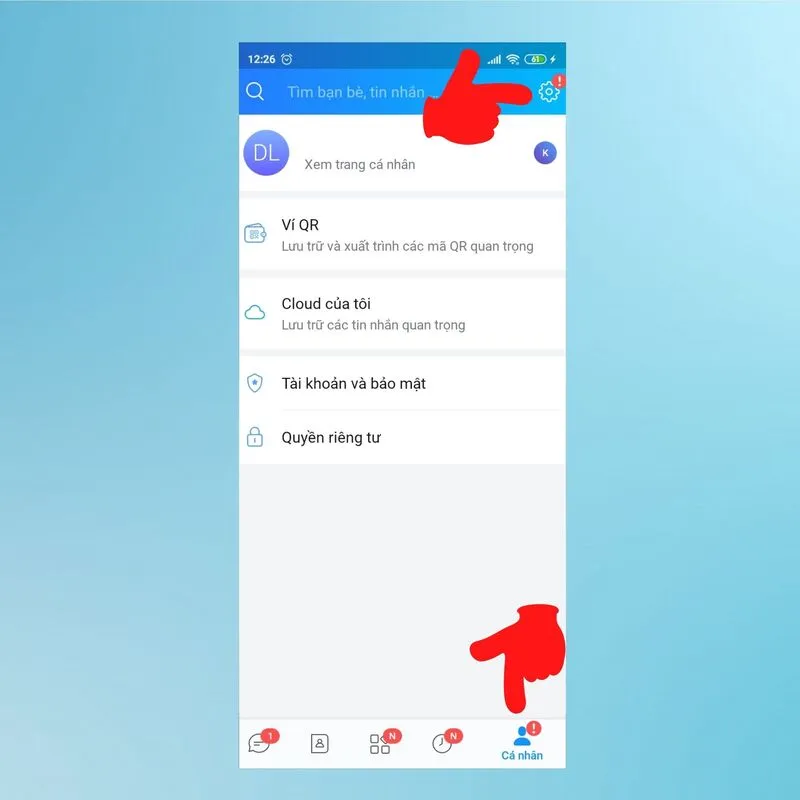
Bước 1: Đầu tiên bạn hãy đăng nhập vào ứng dụng Zalo trên điện thoại Android. Nhấn vào biểu tượng Thêm ở góc dưới bên phải màn hình, sau đó bạn nhấn chọn hình bánh răng Cài đặt.
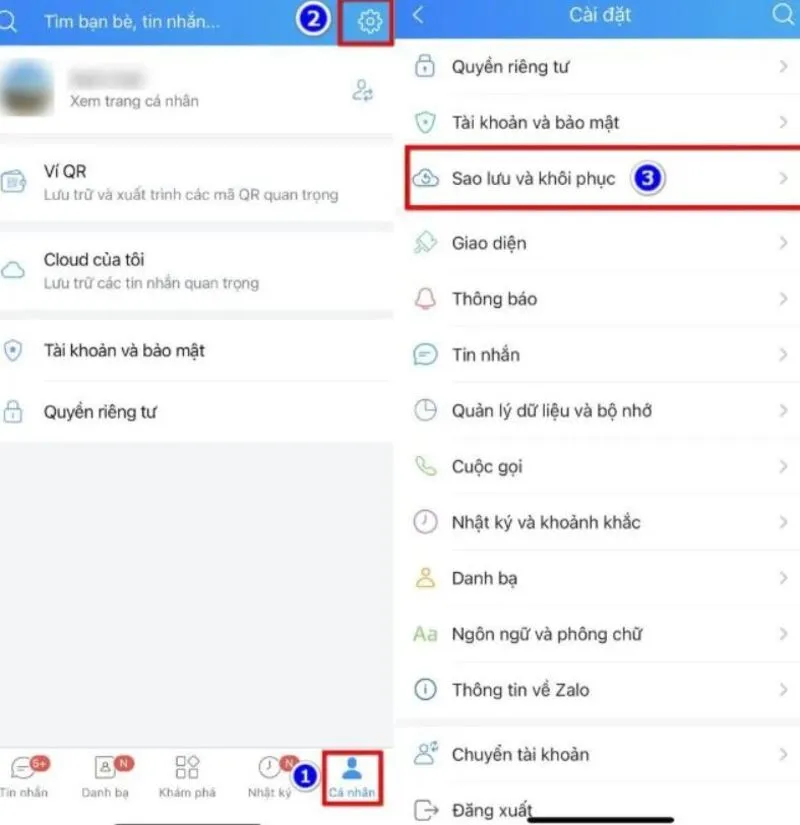
Bước 2: Tiếp theo tại phần cài đặt bạn nhấn chọn vào Tin nhắn. Sau đó kéo xuống để bấm chọn Sao lưu và khôi phục và bấm tiếp vào Tiến hành sao lưu.
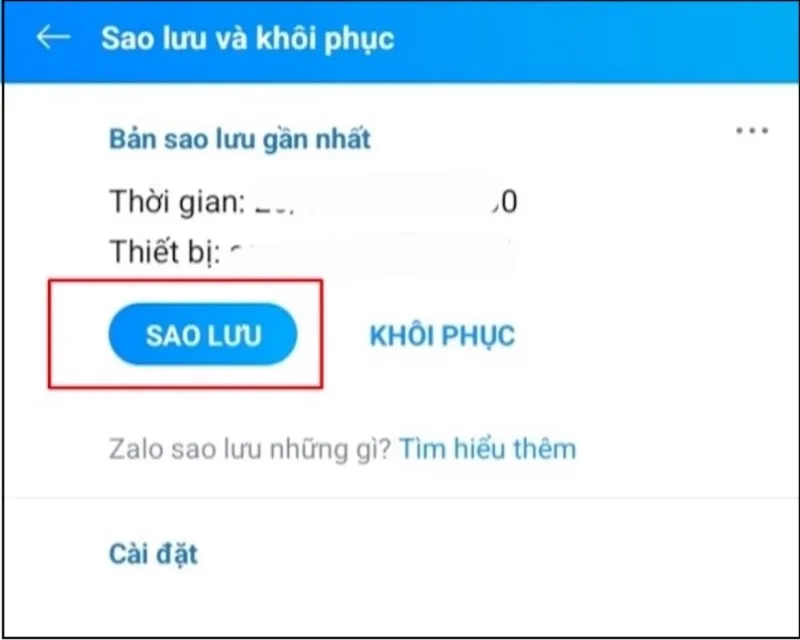
Bước 3: Đợi thông báo sao lưu xong, là bạn đã hoàn thành việc sao lưu tin nhắn rồi đấy. Bên cạnh đó, bạn cũng có thể tùy chỉnh cài đặt Tự động sao lưu để có thể khôi phục tin nhắn bất cứ lúc nào.
Tiến hành khôi phục tin nhắn trên Android
Bạn đã cài đặt sao lưu tin nhắn trước đó thì có thể khôi phục tin nhắn đã xóa một cách vô cùng đơn giản, dễ dàng. Thực hiện như sau:
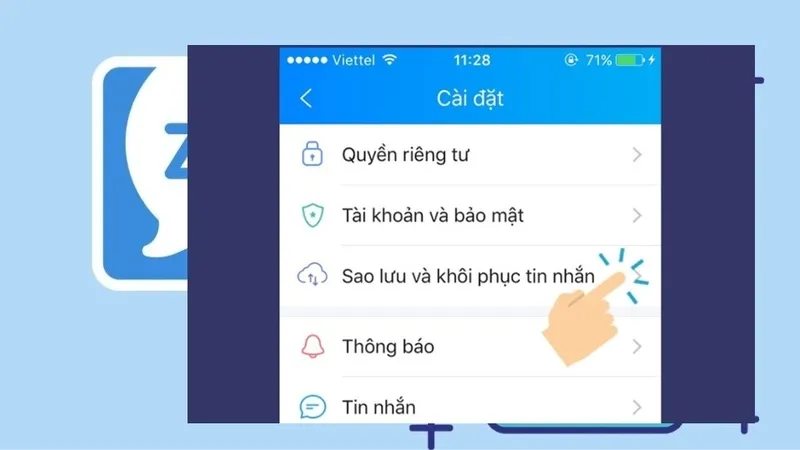
Bước 1: Đăng nhập vào Zalo tương tự như các bước sao lưu. Sau đó bạn bấm vào cài đặt và vào mục Sao lưu và khôi phục tin nhắn.
Bước 2: Tại đây, bạn chọn vào mục Khôi phục tin nhắn và xác nhận để tiến hành khôi phục tin nhắn.

Bước 3: Sau khi sao lưu xong, hệ thống sẽ thông báo rằng Zalo sẽ tự động thoát để hoàn tất sao lưu tin nhắn, và yêu cầu bạn nhấn Tiếp tục để thoát ra. Sau đó, bạn chỉ cần mở lại Zalo và có thể vào xem những tin nhắn của mình đã được sao lưu.
Cách khôi phục tin nhắn đã xóa Zalo trên laptop, máy tính
Đối với người thường xuyên sử dụng Zalo để trao đổi công việc, lưu trữ tài liệu và chia sẻ hình ảnh, việc sao lưu dữ liệu trên máy tính cũng rất cần thiết. Nếu đã có tệp sao lưu trước đó, bạn có thể sử dụng tệp này để khôi phục tin nhắn.
Tạo bản sao lưu dữ liệu trên Zalo PC
So với nhiều mạng xã hội khác, thì việc sử dụng Zalo trên máy tính, laptop thường được ưu tiên khi người dùng muốn chia sẻ các tệp có dung lượng lớn hơn. Việc tìm lại các tin nhắn, hình ảnh,… đã xóa trên Zalo đôi khi rất cần thiết. Cách thực hiện như sau:
Bước 1: Đầu tiên hãy mở Zalo PC lên. Sau đó trên thanh công cụ phía trái màn hình, bạn nhấn vào biểu tượng bánh răng Cài đặt. Rồi kéo chuột xuống nhấp vào mục Sao lưu/Khôi phục và sau đó chọn Sao lưu dữ liệu.
Bước 2: Trên giao diện Zalo – Sao lưu, bạn tick vào các mục cần sao lưu: tin nhắn, hình ảnh, video,… Nếu bạn cần thay đổi thư mục lưu trữ file sao lưu thì bạn nhấp vào Thay đổi và chọn lại nơi lưu trữ là được.
Bước 3: Sau khi đã chọn các mục sao lưu phù hợp, bạn bấm Sao lưu để hệ thống tiến hành sao lưu các tin nhắn cho bạn.

Bước 4: Quá trình sao lưu nhanh hay chậm phụ thuộc vào dung lượng dữ liệu cần sao lưu. Sau khi hệ thống thông báo sao lưu thành công, bạn nhấn nút Đóng để tắt cửa sổ này đi. Với các bước đơn giản như trên là bạn đã hoàn thành việc sao lưu tin nhắn zalo trên máy tính, PC rồi đó.
Khôi phục tin nhắn Zalo đã xóa trên máy tính
Các bước thực hiện đơn giản như sau:
Bước 1: Khi đã thực hiện sao lưu dữ liệu thành công, bạn tiến hành sao chép file sao lưu đó sang vị trí mình muốn sao lưu dữ liệu Zalo.
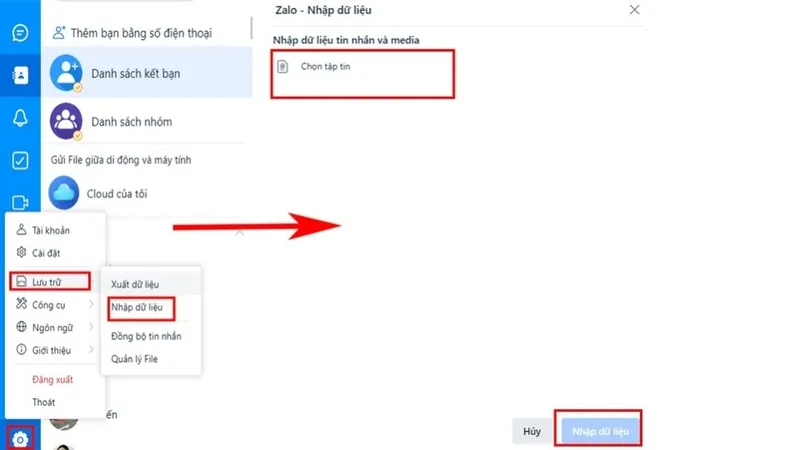
Bước 2: Tiếp theo bạn nhấn vào biểu tượng bánh răng trên thanh công cụ và kéo chuột đến mục Sao lưu/ Khôi phục. Sau đó chọn Khôi phục dữ liệu.
Bước 3: Trên giao diện Khôi phục, bạn nhấn vào Chọn tập tin rồi tiếp theo tìm đến nơi lưu trữ file sao lưu và nhấn vào Open.
Bước 4: Tiếp theo bạn nhấn vào nút Khôi phục và đợi quá trình khôi phục dữ liệu diễn ra. Khi khôi phục dữ liệu Zalo hoàn thành, bạn nhấn nút Đóng là xong.
Những lưu ý khi khôi phục cuộc trò chuyện và tin nhắn Zalo
Để hạn chế tình trạng mất dữ liệu trong quá trình sử dụng, bạn nên chú ý một số vấn đề sau:
- Sao lưu dữ liệu định kỳ: Nên bật tính năng tự động sao lưu hoặc chủ động sao lưu tin nhắn để có dữ liệu dự phòng khi cần thiết.
- Kiểm tra thời điểm sao lưu: Zalo chỉ có thể khôi phục những dữ liệu nằm trong bản sao lưu tương ứng. Các tin nhắn phát sinh sau thời điểm sao lưu có thể không được khôi phục.
- Lựa chọn đúng tài khoản: Đảm bảo bạn đang đăng nhập đúng tài khoản Zalo đã tạo bản sao lưu trước đó.
- Kiểm tra dung lượng lưu trữ: Đối với máy tính, nên đảm bảo thư mục chứa tệp sao lưu không bị xóa hoặc di chuyển ngoài ý muốn.
- Không tự ý xóa tệp sao lưu: Hãy lưu giữ tệp dữ liệu ở vị trí dễ tìm và có thể truy cập khi cần.
- Cập nhật ứng dụng: Sử dụng phiên bản Zalo phù hợp để hạn chế lỗi phát sinh do giao diện hoặc tính năng đã thay đổi.
Đặc biệt, trước khi xác nhận khôi phục, bạn nên đọc kỹ thông báo của ứng dụng để tránh ảnh hưởng đến những dữ liệu hiện có.
Câu hỏi thường gặp về cách khôi phục cuộc trò chuyện đã xóa trên Zalo
Hỏi: Có thể khôi phục tin nhắn Zalo đã xóa khi chưa sao lưu không?
Trả lời: Nếu chưa từng sao lưu dữ liệu, khả năng khôi phục tin nhắn đã xóa sẽ bị hạn chế. Bạn có thể kiểm tra tính năng khôi phục trò chuyện vừa xóa nếu ứng dụng còn hỗ trợ, nhưng không có cách nào đảm bảo lấy lại toàn bộ tin nhắn đã mất.
Hỏi: Khôi phục tin nhắn Zalo có lấy lại được hình ảnh và video không?
Trả lời: Có thể khôi phục hình ảnh và video nếu những dữ liệu này đã được đưa vào bản sao lưu trước đó. Kết quả còn phụ thuộc vào nội dung và thời điểm tạo bản sao lưu.
Hỏi: Xóa cuộc trò chuyện trên điện thoại thì máy tính có bị mất theo không?
Trả lời: Việc xóa cuộc trò chuyện có thể được đồng bộ giữa các thiết bị đang sử dụng cùng tài khoản Zalo. Vì vậy, bạn nên kiểm tra dữ liệu và bản sao lưu trước khi thực hiện những thao tác liên quan đến xóa tin nhắn.
Hỏi: Có thể khôi phục tin nhắn Zalo đã xóa từ lâu không?
Trả lời: Việc khôi phục phụ thuộc vào bản sao lưu được tạo trước thời điểm tin nhắn bị xóa. Nếu không có bản sao lưu phù hợp hoặc dữ liệu không còn được lưu trữ, bạn có thể không lấy lại được tin nhắn.
Hỏi: Có nên sử dụng phần mềm bên thứ ba để khôi phục tin nhắn Zalo không?
Trả lời: Bạn nên thận trọng với các phần mềm quảng cáo có khả năng khôi phục toàn bộ tin nhắn Zalo đã xóa. Không nên cung cấp mật khẩu, mã OTP hoặc thông tin tài khoản cho những công cụ không rõ nguồn gốc để tránh rủi ro bảo mật.
Dịch vụ sửa chữa và hỗ trợ kỹ thuật laptop tại Laptop Minh Khoa
Trong quá trình sử dụng Zalo trên laptop, máy tính, người dùng có thể gặp một số vấn đề liên quan đến phần mềm, hệ điều hành, kết nối mạng hoặc thiết bị lưu trữ. Nếu không xác định được nguyên nhân, bạn có thể cần đến sự hỗ trợ từ kỹ thuật viên.
Laptop Minh Khoa cung cấp các dịch vụ sửa chữa laptop, MacBook và linh kiện, hỗ trợ kiểm tra những vấn đề kỹ thuật phát sinh trong quá trình sử dụng thiết bị.
Khi cần kiểm tra laptop hoặc MacBook, bạn có thể liên hệ Laptop Minh Khoa để được tư vấn về tình trạng thiết bị và phương án xử lý phù hợp.
Trên đây là những hướng dẫn về cách khôi phục cuộc trò chuyện đã xóa trên Zalo cũng như cách lấy lại tin nhắn trên điện thoại iPhone, Android và máy tính. Để hạn chế nguy cơ mất dữ liệu, bạn nên chủ động sao lưu tin nhắn định kỳ và kiểm tra bản sao lưu trước khi thực hiện thao tác khôi phục. Hy vọng bài viết từ Laptop Minh Khoa đã giúp bạn có thêm thông tin hữu ích trong quá trình sử dụng Zalo.
Bài viết liên quan


