
Numlock là gì là câu hỏi được nhiều người dùng đặt ra khi bàn phím số trên laptop hoặc máy tính bất ngờ không hoạt động. Đây là một phím quen thuộc nhưng không phải ai cũng hiểu rõ chức năng cũng như cách sử dụng đúng. Trong bài viết dưới đây, Laptop Minh Khoa sẽ giúp bạn tìm hiểu Numlock là gì, tác dụng của phím Numlock, cách bật tắt trên Windows 10 và hướng dẫn xử lý khi bàn phím số không hoạt động. Theo dõi ngay các thông tin sau đây của chúng tôi nhé!
Nội dung bài viết
- 1 Khái niệm cơ bản về phím Numlock là gì
- 2 Tác dụng của phím Numlock là gì trên laptop?
- 3 Cách bật và tắt phím Numlock trên laptop Windows 10
- 4 Cách kích hoạt bàn phím số riêng biệt trên dòng máy Dell và Lenovo
- 5 Cách thiết lập tự động bật tắt phím Numlock khi laptop khởi động
- 6 Một số lưu ý khi sử dụng phím Numlock
- 7 Khi nào nên mang laptop đi kiểm tra?
- 8 Hỏi – Đáp cùng Laptop Minh Khoa
Khái niệm cơ bản về phím Numlock là gì
Về cơ bản, Numlock là một phím khóa trạng thái tương tự như Caps Lock hoặc Scroll Lock. Nhiệm vụ chính của phím là chuyển đổi một phần bàn phím chính thành cụm phím số chuyên dụng. Trạng thái hoạt động của phím thường được hiển thị trực quan thông qua hệ thống đèn LED tích hợp sẵn trên bàn phím để người dùng dễ dàng theo dõi trong quá trình làm việc.
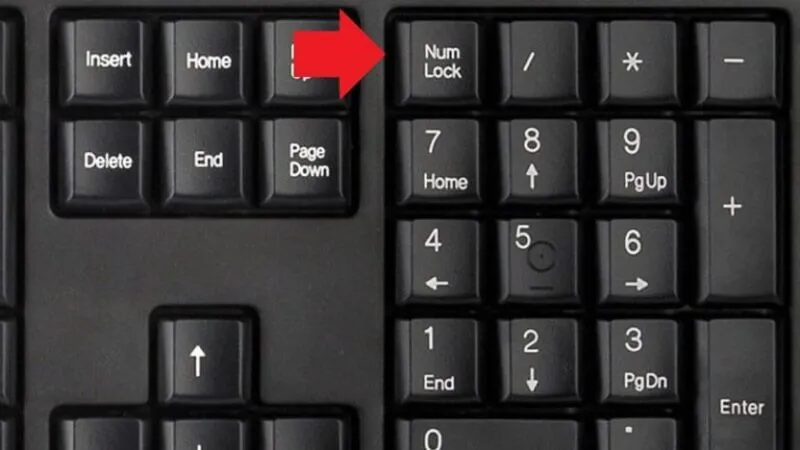
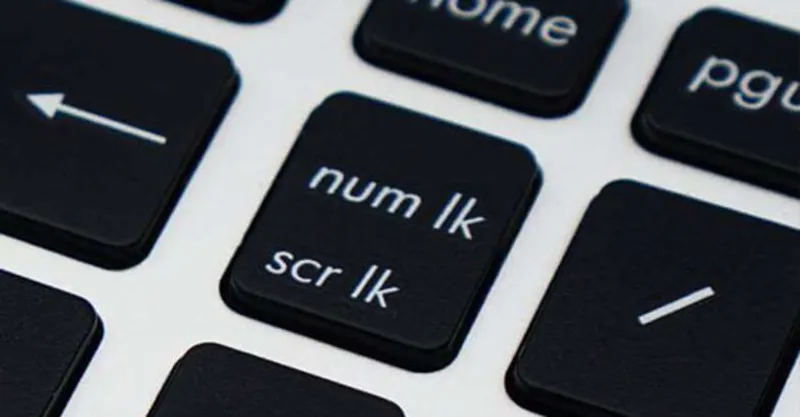
Tùy thuộc vào thiết kế của từng dòng máy tính hoặc laptop, phím này có thể được bố trí ở một khu vực riêng biệt hoặc tích hợp chung với các phím bấm khác như Insert, F8 hoặc ScrLk. Trên bề mặt nút bấm, nhà sản xuất thường ký hiệu rõ ràng bằng các cụm từ như Num Lock, NumLk, Num LK hoặc NmLk.
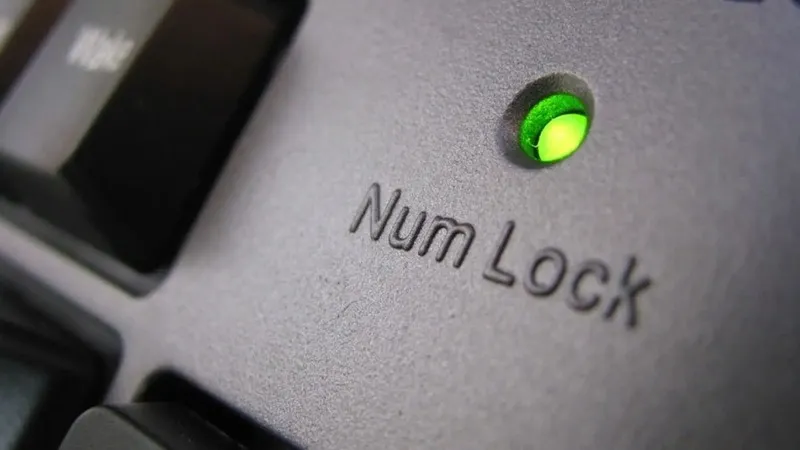
Khi bạn kích hoạt chế độ này, cụm phím số phụ sẽ hoạt động để phục vụ việc nhập liệu các chữ số từ 0 đến 9. Ngược lại, khi bạn tắt tính năng này đi, các phím số đó sẽ lập tức chuyển sang thực hiện các chức năng điều hướng quen thuộc như Home, End, Page Up, Page Down hoặc các phím mũi tên di chuyển.
Tham khảo bài viết: Hàng phím cơ sở là hàng phím nào?
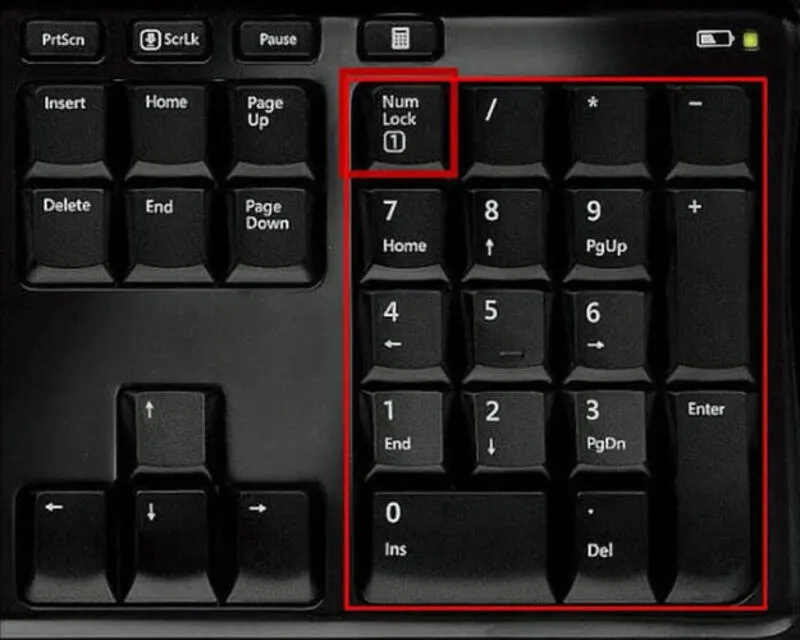
Trên bàn phím máy tính để bàn, Numlock thường nằm ở góc trên bên trái của cụm bàn phím số.
Đối với laptop:
- Laptop có bàn phím số riêng sẽ bố trí phím Numlock gần cụm Numpad.
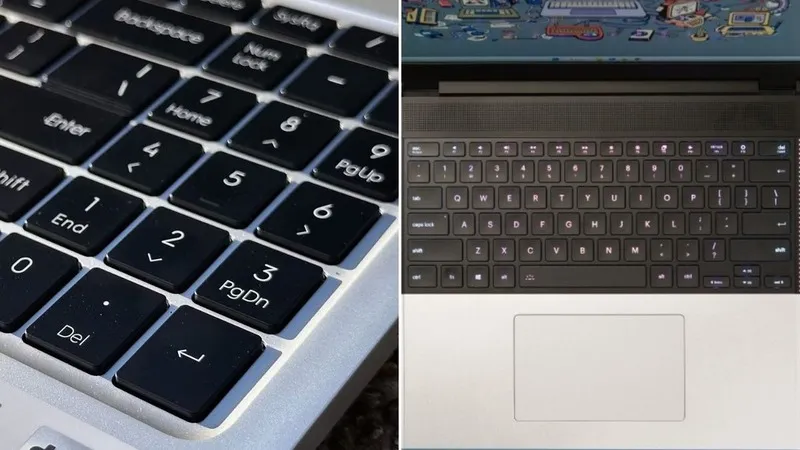
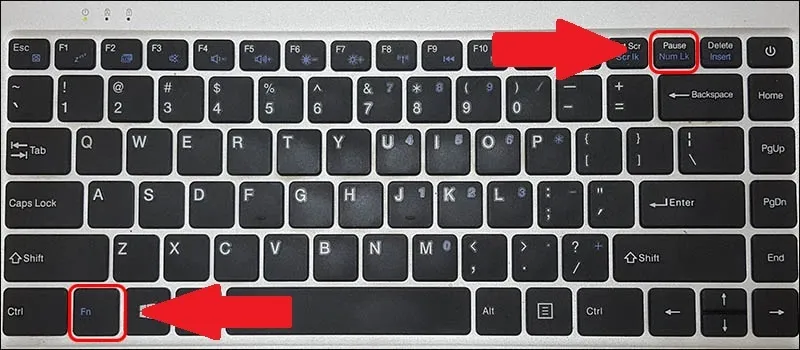
- Laptop kích thước nhỏ (13inch, 14inch…) thường tích hợp Numlock với một phím khác. Khi đó, người dùng cần sử dụng thêm phím Fn để kích hoạt.
Tác dụng của phím Numlock là gì trên laptop?
Việc hiểu rõ công dụng cụ thể sẽ giúp bạn ứng dụng phím bấm này một cách linh hoạt hơn trong các công việc thường nhật.
Khi phím này được kích hoạt, cụm phím số phụ sẽ hoạt động để phục vụ việc nhập liệu toán học. Ngược lại, khi chế độ này bị tắt, các phím số đó sẽ chuyển đổi công năng sang các phím điều hướng di chuyển như đi lên, đi xuống, sang trái hoặc sang phải.
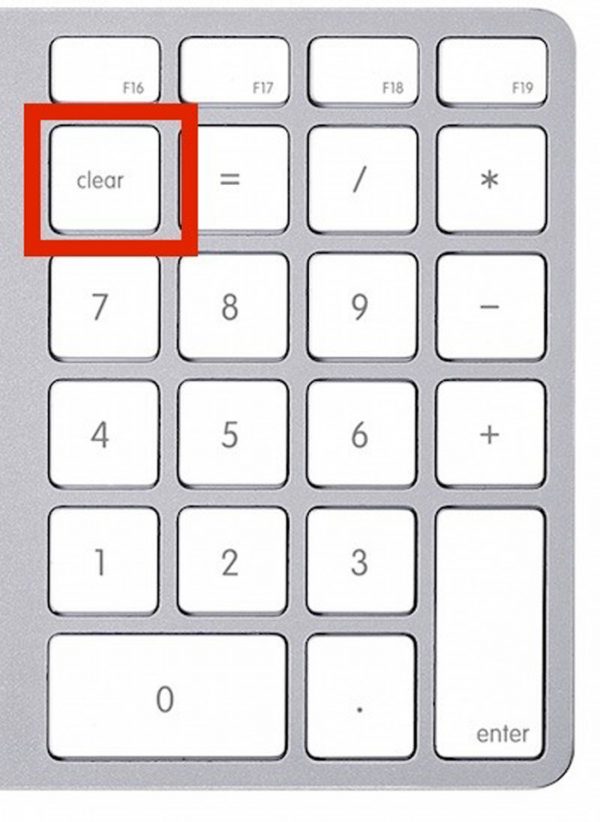
Đối với hệ thống máy tính Apple Mac, do không có bộ phím chức năng thay thế nên cụm phím số luôn mặc định hoạt động là phím số. Vì vậy, bàn phím Apple không trang bị phím khóa số mà thay vào đó là phím Clear tiện dụng.
Để thu gọn kích thước thiết bị, phần lớn các dòng laptop văn phòng mỏng nhẹ ngày nay đã lược bỏ cụm phím số phụ bên phải. Dẫu vậy, laptop vẫn cho phép bạn gõ số thông qua các phím tích hợp xung quanh phím Backspace. Đối với những nhóm khách hàng có đặc thù công việc cần thao tác số nhiều như kế toán, kiểm toán viên, giáo viên hoặc nhân viên ngân hàng, việc tận dụng cụm phím số phụ này mang lại sự tiện lợi vượt trội, giúp tăng năng suất làm việc đáng kể.
Cách bật và tắt phím Numlock trên laptop Windows 10
Nhằm giúp bạn không gặp khó khăn trong quá trình sử dụng, Laptop Minh Khoa xin chia sẻ các phương thức chuyển đổi trạng thái phím vô cùng nhanh chóng dưới đây.
Tùy thuộc vào thiết kế bàn phím của từng dòng máy, bạn có thể lựa chọn các cách thao tác trực tiếp hoặc gián tiếp để mang lại sự tiện lợi.
Nhấn trực tiếp phím Numlock
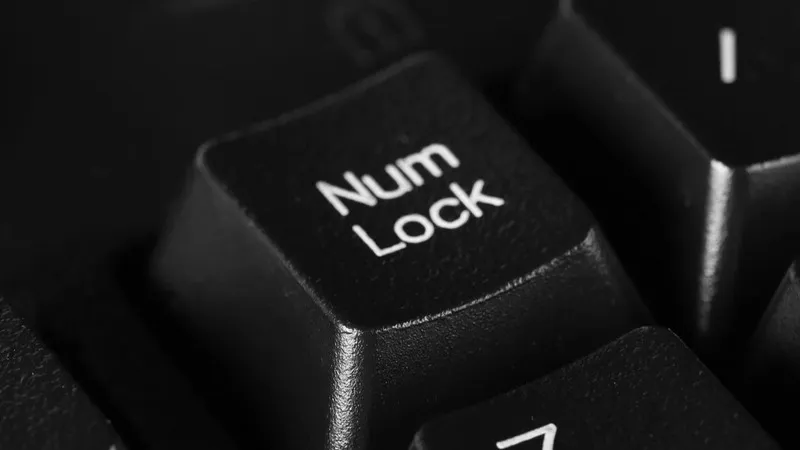
Với những dòng máy tính được trang bị đầy đủ bàn phím số, việc bật tắt vô cùng đơn giản và nhanh chóng chỉ bằng nút bấm trực tiếp.
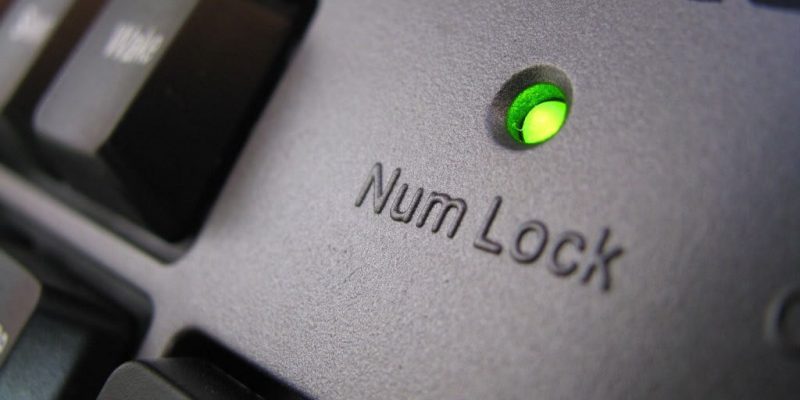
Bạn chỉ cần nhấn vào phím Numlock trên bàn phím. Khi thấy hệ thống đèn báo hiệu bật sáng, chế độ gõ số đã sẵn sàng. Để tắt tính năng này, bạn ấn lại phím đó thêm một lần cho đến khi đèn báo hiệu tắt hẳn. Đối với các dòng máy nhỏ gọn không có cụm phím số riêng, bạn cần nhấn tổ hợp phím Fn cộng với phím NumLk để thực hiện thao tác chuyển đổi.
Sử dụng công cụ bàn phím ảo trên hệ điều hành
Trong tình huống phím bấm vật lý của bạn không may gặp sự cố hoặc bị hỏng hóc, bàn phím ảo là một giải pháp thay thế vô cùng hữu ích.
Các bước thực hiện được tiến hành đơn giản như sau:
Bước 1: Đầu tiên bạn hãy mở chương trình bàn phím ảo được tích hợp sẵn trên hệ điều hành Windows.
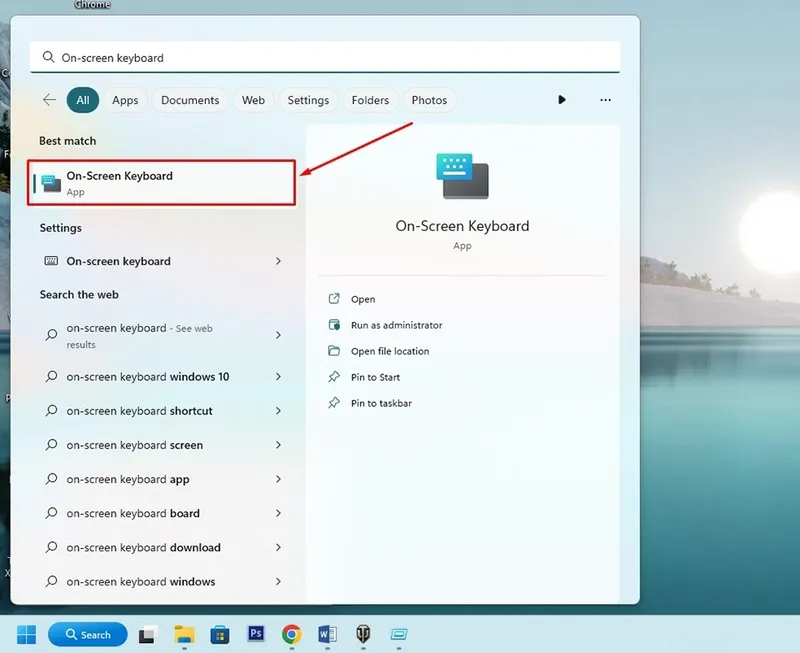
Bước 2: Tiếp theo hãy nhấp chuột vào mục Options trên bảng điều khiển ảo.
Bước 3: Sau đó hãy đánh dấu chọn mục Turn on numeric keypad rồi nhấn nút OK để xác nhận kích hoạt.
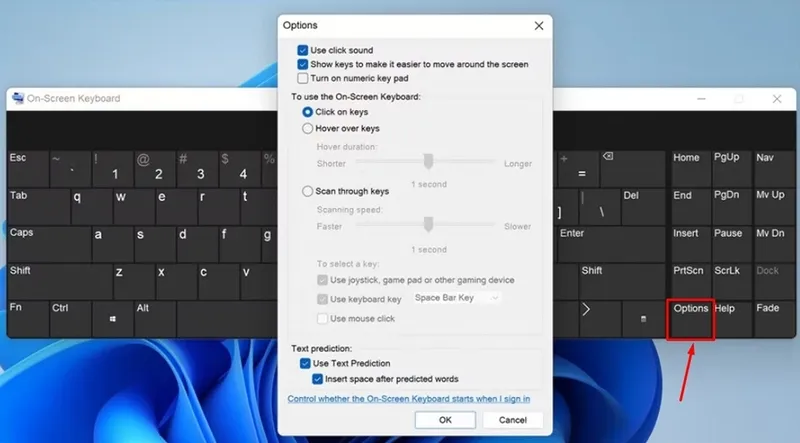
Cách làm này giúp bạn chủ động bật tắt tính năng gõ số thông qua chuột máy tính cực kỳ đơn giản và linh hoạt.
Cách kích hoạt bàn phím số riêng biệt trên dòng máy Dell và Lenovo
Mỗi thương hiệu laptop đều có những quy chuẩn thiết kế phần cứng riêng, do đó cách điều khiển phím cũng có sự khác biệt nhẹ. Sau đây, chúng tôi sẽ mách bạn cách kích hoạt bàn phím số riêng biệt trên 2 dòng máy Dell và Lenovo để bạn hiểu rõ hơn nhé!
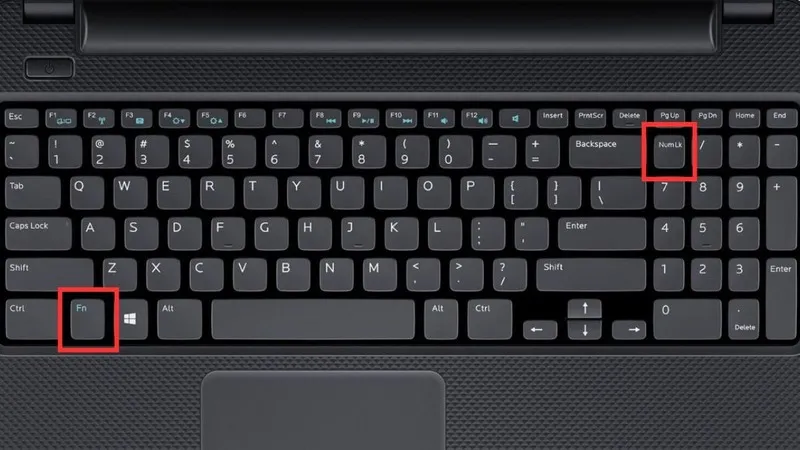
Đối với dòng laptop Dell
Thông thường, khi người dùng không gõ được bàn phím số bên phải của laptop Dell tức là chế độ Number Lock đang tắt. Chế độ Number Lock này sẽ khóa bàn phím số ở trên bàn phím máy tính. Để bật chế độ Number Lock, bạn chỉ cần nhấn vào phím Numlock/ NumLK phía trên cụm phím Numpad là được.
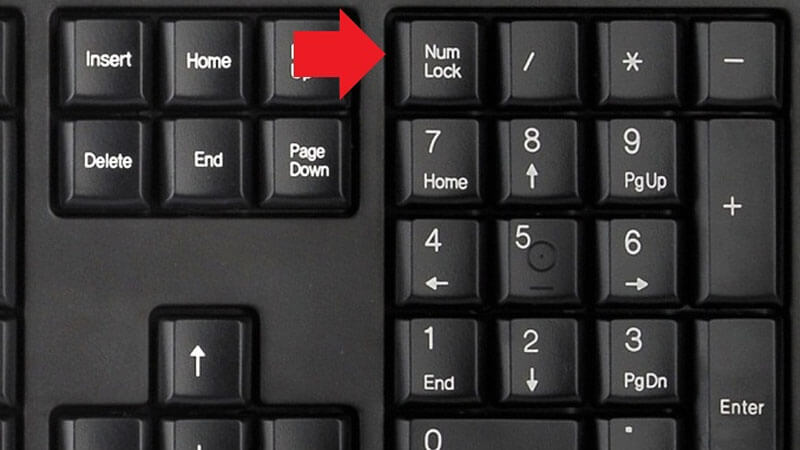
Cách mở khóa bàn phím số trên laptop Lenovo
Phím khóa số này thường được nhà sản xuất tích hợp chung với phím F8 hoặc phím Insert. Để bật tính năng, người dùng chỉ cần nhấn tổ hợp phím Fn đi kèm với phím có ký hiệu khóa số tương ứng là xong.
Cách thiết lập tự động bật tắt phím Numlock khi laptop khởi động
Nếu người dùng thường xuyên sử dụng phím Numlock và muốn máy tính của mình luôn ở chế độ đang bật thì bạn có thể thiết lập chế độ tự động bật phím Numlock khi laptop khởi động để tiết kiệm thời gian.
Khi cài đặt mở khóa mặc định này, bạn chỉ cần nhấn một lần nữa trên phím Numpad thì vẫn sẽ khóa bàn phím số trên laptop một cách bình thường.
Bên cạnh đó, nếu như bạn không muốn để chế độ này thì làm ngược lại theo các bước hướng dẫn là xong. Dưới đây là các bước cài đặt:
Bước 1: Mở hộp thoại Run bằng cách nhấn tổ hợp phím Windows + R hoặc nhấn vào Start Menu và gõ hoặc tìm kiếm Regedit.
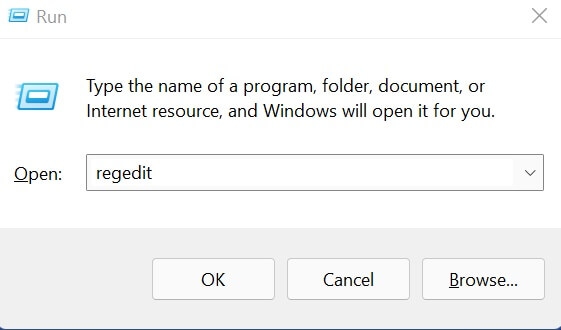
Bước 2: Sau khi đã vào trong giao diện hệ thống Registry Editor bạn truy cập vào đường dẫn HKEY_USERS\.DEFAULT\Control Panel\Keyboard\
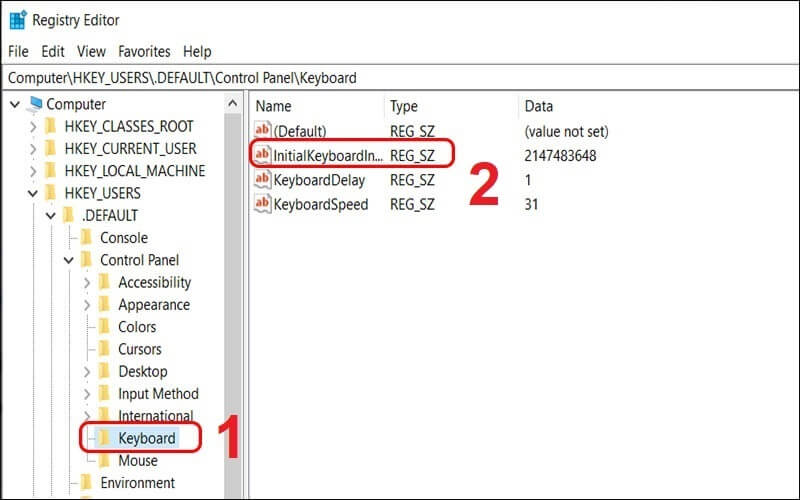
Bước 3: Tiếp theo ở phần bảng bên phải màn hình máy tính laptop các bạn nhấn chuột phải vào InitialKeyboardIndicators, sau đó chọn Modify
Bước 4: Sau khi cửa sổ Edit String xuất hiện thông thường ở dòng value data sẽ mặc định là 0. Và lúc này bạn cần nhập giá trị 2 để thiết lập chức năng bật phím Numlock khi khởi động máy để thuận tiện cho việc sử dụng.
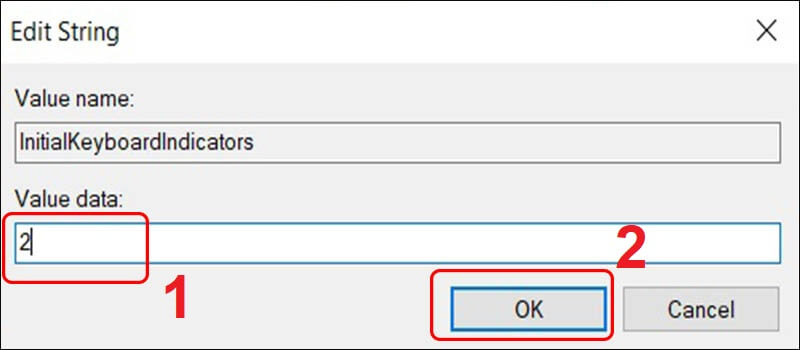
Lưu ý: Giá trị của value data trong bảng này biểu thị: 0 là giá trị mặc định mà hệ thống tự hiểu rằng khi khởi động máy tính phím Number Lock sẽ tắt. Và 2 là giá trị hệ thống tự hiểu rằng khi khởi động máy tính phím Number Lock sẽ bật.
Sau đó bạn nhấn nút OK để hoàn thiện quá trình cài đặt này. Bằng cách này, bạn không cần phải thực hiện các thao tác một cách thủ công mỗi lần cần bật Numlock nữa mà vẫn tận hưởng được chức năng của phím này.
Một số lưu ý khi sử dụng phím Numlock
Trong quá trình sử dụng, bạn nên lưu ý một số điểm sau:
- Không phải mọi mẫu laptop đều có cụm bàn phím số riêng.
- Nếu Numlock không hoạt động, hãy kiểm tra xem bàn phím có đang bị khóa hay không.
- Với laptop có bàn phím nhỏ, cần sử dụng thêm phím Fn để kích hoạt Numlock.
- Nếu bàn phím bị lỗi phần cứng, bạn có thể dùng bàn phím ảo hoặc bàn phím USB để thay thế tạm thời.
Khi nào nên mang laptop đi kiểm tra?
Nếu đã biết Numlock là gì cũng như cách bật Numlock nhưng bàn phím số vẫn không hoạt động, nguyên nhân có thể đến từ:
- Lỗi bàn phím.
- Driver bàn phím gặp sự cố.
- Lỗi cáp kết nối bàn phím.
- Hỏng mạch bàn phím sau thời gian sử dụng.
Trong những trường hợp này, bạn nên mang thiết bị đến Laptop Minh Khoa để được kiểm tra và xác định đúng nguyên nhân, từ đó có phương án sửa chữa hoặc thay thế linh kiện phù hợp.
Hỏi – Đáp cùng Laptop Minh Khoa
Hỏi: Vì sao bàn phím số không gõ được?
Đáp: Tình trạng này xảy ra khi chế độ khóa số (Numlock) trên laptop của bạn đang bị tắt. Để khắc phục, bạn chỉ cần nhấn vào phím Numlock hoặc NumLK ở phía trên cụm phím số để kích hoạt lại trạng thái gõ số bình thường.
Hỏi: Làm thế nào để bật Numlock trên laptop không có cụm phím số riêng?
Đáp: Trên các dòng laptop mỏng nhẹ lược bỏ cụm Numpad, bạn không thể bật Numlock bằng một lần nhấn đơn lẻ. Thay vào đó, bạn hãy nhấn tổ hợp phím Fn + NumLk (hoặc tổ hợp phím Fn đi kèm với phím có ký hiệu khóa số tương ứng tùy dòng máy) để chuyển đổi trạng thái.
Hỏi: Laptop không có bàn phím số có dùng được Numlock không?
Đáp: Có. Nhiều mẫu laptop không có cụm Numpad vẫn hỗ trợ Numlock bằng cách chuyển một nhóm phím chữ thành bàn phím số thông qua tổ hợp Fn + NumLk hoặc phím được nhà sản xuất quy định.
Hỏi: Làm sao để Numlock tự động bật khi khởi động Windows 10?
Đáp: Bạn có thể chỉnh giá trị InitialKeyboardIndicators trong Registry Editor thành 2 để Windows 10 tự động bật Numlock mỗi khi khởi động máy.
Hỏi: Tại sao phím Numlock có đèn báo?
Đáp: Đèn LED trên phím Numlock giúp người dùng nhận biết nhanh trạng thái hoạt động. Đèn sáng nghĩa là chế độ nhập số đang được bật, còn đèn tắt là Numlock đang ở trạng thái tắt.
Trên đây là những thông tin về phím Numlock là gì, cách bật tắt phím Numlock trên laptop. Hy vọng những chia sẻ trên sẽ giúp bạn không còn lăn tăn khi sử dụng phím Numlock để tiện cho việc nhập liệu. Đồng thời sẽ giúp bạn biết cách thiết lập tự động bật tắt phím Numlock khi laptop khởi động để tiết kiệm thời gian của mình. Cảm ơn bạn đã đọc bài viết!
Bài viết liên quan


