
Cách format ổ cứng chứa hệ điều hành là thao tác được nhiều người quan tâm khi muốn cài đặt lại Windows, xử lý lỗi phần mềm hoặc làm mới hệ thống máy tính. Tuy nhiên, việc định dạng ổ cứng đang chứa Windows cần thực hiện đúng phương pháp để tránh mất dữ liệu và ảnh hưởng đến các phân vùng quan trọng. Trong bài viết này, Laptop Minh Khoa sẽ hướng dẫn bạn cách format ổ cứng chứa hệ điều hành Windows 10, những lưu ý cần biết và cách xử lý khi gặp sự cố trong quá trình thực hiện.

Nội dung bài viết
Khi nào cần thực hiện cách format ổ cứng chứa hệ điều hành?
Như đã nói ở trên, nếu như bạn muốn sử dụng ổ cứng trong hệ điều hành windows thì trước tiên bạn cần phải format lại nó. Và tất nhiên nếu như ổ cứng bạn muốn định dạng chưa bao giờ được sử dụng, hoặc vừa mới được xóa sạch dữ liệu, trước tiên nó cần phải được phân vùng. Trước khi biết được cách format ổ cứng chứa hệ điều hành được thực hiện ra sao thì bạn cần phải biết format ổ cứng là gì cũng như khi nào chúng ta cần thực hiện cách format này.

Format ổ cứng là gì?
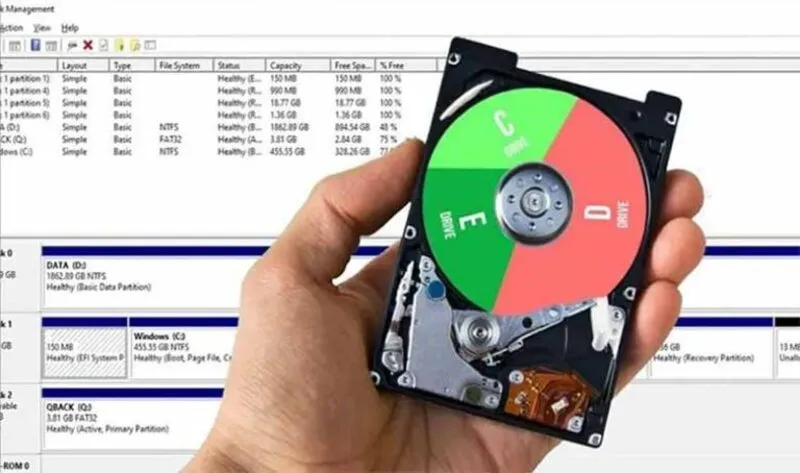
Format ổ cứng là quá trình định dạng một phân vùng lưu trữ theo hệ thống tệp nhất định, chẳng hạn như NTFS hoặc FAT32. Thao tác này giúp hệ điều hành nhận diện và quản lý dữ liệu trên phân vùng đó.
Tham khảo bài viết: Cách phân vùng ổ cứng máy tính trên Win 7, 8, 10 và Win XP
Khi format, dữ liệu hiện có trên phân vùng được chọn sẽ bị xóa khỏi hệ thống quản lý tệp. Tuy nhiên, điều này không đồng nghĩa dữ liệu bị ghi đè hoàn toàn và không thể khôi phục trong mọi trường hợp.
Đối với ổ cứng chứa hệ điều hành, việc format thường được thực hiện trong quá trình cài đặt lại Windows thông qua USB cài đặt. Bạn không thể định dạng trực tiếp phân vùng C đang được Windows sử dụng bằng thao tác thông thường trên This PC.
Khi nào cần format ổ cứng chứa hệ điều hành?
Có nhiều tình huống người dùng cần định dạng ổ cứng hoặc phân vùng chứa Windows để cài đặt lại hệ thống. Một số trường hợp phổ biến gồm:
- Windows gặp lỗi nghiêm trọng: Máy tính thường xuyên bị treo, lỗi khởi động hoặc hệ thống hoạt động không ổn định dù đã thử các biện pháp sửa chữa.
- Cài đặt lại hệ điều hành: Bạn muốn làm mới Windows, loại bỏ các phần mềm và thiết lập cũ để bắt đầu sử dụng lại từ đầu.
- Nghi ngờ máy tính nhiễm mã độc: Hệ thống xuất hiện dấu hiệu bất thường và cần cài đặt lại Windows sau khi kiểm tra, xử lý mã độc.
- Chuẩn bị chuyển giao thiết bị: Bạn muốn xóa dữ liệu cá nhân và cài đặt lại hệ điều hành trước khi bàn giao máy tính cho người khác.

Không phải mọi lỗi Windows đều cần format ổ cứng. Bạn nên kiểm tra nguyên nhân trước khi thực hiện để tránh mất dữ liệu không cần thiết.


Format ổ cứng có hại không?
Format thông thường không làm giảm đáng kể tuổi thọ ổ cứng nếu được thực hiện đúng cách. Tuy nhiên, thao tác này có thể khiến dữ liệu trên phân vùng được chọn không còn truy cập được như trước.
Đối với ổ HDD và SSD, quá trình định dạng có đặc điểm khác nhau về cách quản lý dữ liệu. Vì vậy, bạn nên hạn chế format nhiều lần khi không cần thiết và tránh sử dụng các công cụ xóa dữ liệu chuyên sâu nếu chỉ có nhu cầu cài lại Windows.

Hướng dẫn cách format ổ cứng chứa hệ điều hành
Để quá trình format ổ cứng chứa hệ điều hành windows trong laptop trở nên dễ dàng và hiệu quả hơn thì bạn cần phải biết cách thực hiện. Dưới đây sẽ là một số cách format ổ cứng chứa hệ điều hành để bạn tham khảo.
Xem thêm: Ổ cứng SSD M2 Sata tương thích với các dòng laptop nào
Cách format ổ cứng chứa hệ điều hành trong This PC
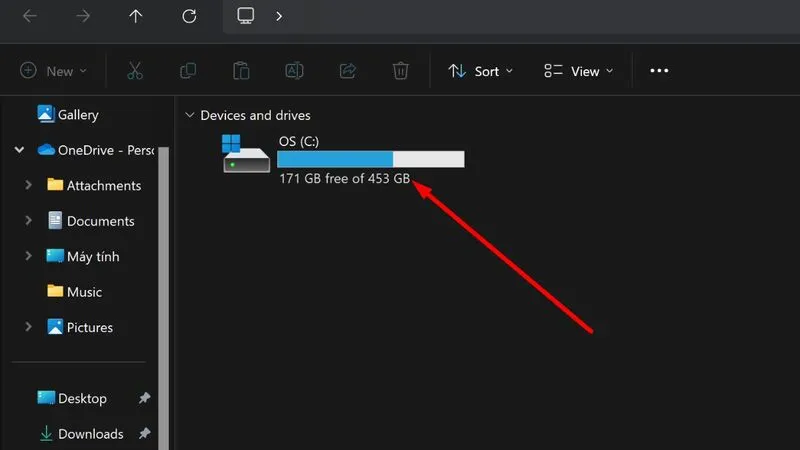
Bước 1: Đầu tiên bạn hãy bấm vào This PC trên màn hình desktop.

Bước 2: Sau đó bạn hãy click chuột phải vào ổ đĩa mà bạn muốn format.

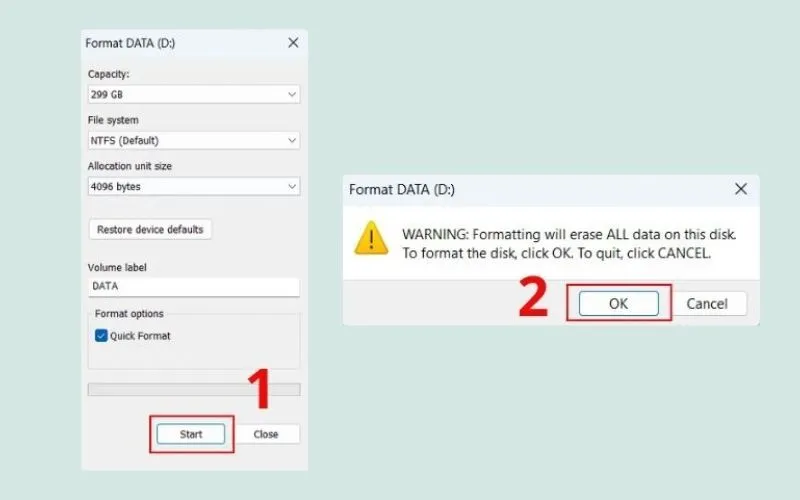
Bước 3: Tiếp theo hãy nhấp chuột phải vào ổ cứng rồi chọn format và lúc này bạn sẽ thấy có một cửa sổ mở ra.

Bước 4: Một cửa sổ sẽ hiện ra để cảnh báo cho bạn rằng hoạt động format ổ cứng sẽ xóa hết mọi dữ liệu có trong ổ đĩa đó. Bạn bấm vào nút OK là xong.

Format bằng Disk Management
Bước 1: Trước tiên bạn hãy nhấp chuột phải vào This PC rồi chọn Manage.

Bước 2: Tiếp đến bạn hãy chọn Disk Management rồi nhấn đúp chuột chọn ổ đĩa mà bạn muốn format.

Bước 3: Sau đó bạn hãy nhấp chuột phải vào ổ đĩa cần format rồi nhấn format.

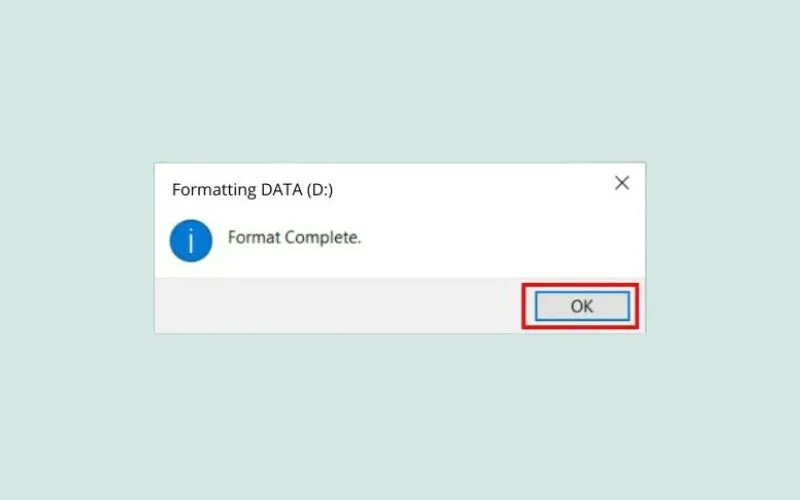
Bước 4: Cuối cùng để hoàn thành quá trình này bạn hãy nhấn OK là xong.

Một số lưu ý khi thực hiện cách format ổ cứng chứa hệ điều hành
Format ổ cứng chứa Windows có thể ảnh hưởng đến dữ liệu và khả năng khởi động của máy tính. Vì vậy, bạn nên kiểm tra một số thông tin dưới đây trước khi bắt đầu:
- Sao lưu dữ liệu quan trọng: Lưu tài liệu, hình ảnh và các tệp cá nhân sang ổ cứng ngoài hoặc dịch vụ lưu trữ đám mây.
- Xác định đúng ổ cứng và phân vùng: Nếu laptop có nhiều ổ đĩa, cần kiểm tra kỹ dung lượng và thông tin từng ổ để tránh thao tác nhầm.
- Kiểm tra phân vùng hệ thống: Không tự ý xóa các phân vùng EFI, Recovery hoặc MSR khi chưa nắm rõ chức năng.
- Đảm bảo nguồn điện ổn định: Cắm sạc laptop và không tắt máy đột ngột khi đang format hoặc cài đặt Windows.
- Chuẩn bị driver cần thiết: Sau khi cài đặt lại Windows, một số thiết bị có thể cần được cài driver để hoạt động bình thường.
- Kiểm tra bản quyền Windows: Nên cài đặt đúng phiên bản tương ứng với giấy phép của thiết bị để thuận tiện cho việc kích hoạt.
Ngoài ra, nếu ổ cứng có dấu hiệu hư hỏng vật lý hoặc xuất hiện lỗi đọc ghi, bạn nên kiểm tra tình trạng thiết bị trước khi format. Việc định dạng không thể khắc phục các lỗi phần cứng của ổ cứng.

Laptop Minh Khoa hỗ trợ format ổ cứng và cài đặt Windows tại Đà Nẵng
Nếu chưa có kinh nghiệm thực hiện hoặc lo ngại thao tác nhầm phân vùng, bạn có thể mang laptop đến Laptop Minh Khoa để được kỹ thuật viên kiểm tra và hỗ trợ.
Với dịch vụ sửa chữa laptop, Macbook và linh kiện, Laptop Minh Khoa hỗ trợ kiểm tra ổ cứng, xử lý sự cố phần mềm, format phân vùng và cài đặt lại hệ điều hành theo nhu cầu sử dụng. Khi tiếp nhận thiết bị, kỹ thuật viên sẽ kiểm tra tình trạng ổ cứng, trao đổi với khách hàng về dữ liệu cần lưu giữ và tư vấn phương án thực hiện phù hợp.
Những câu hỏi thường gặp
Hỏi: Có thể format ổ C khi Windows 10 đang chạy không?
Trả lời: Không. Windows không cho phép format trực tiếp phân vùng C đang được sử dụng để vận hành hệ thống. Bạn cần khởi động máy tính bằng USB cài đặt Windows hoặc môi trường khôi phục để thực hiện.
Hỏi: Format ổ cứng chứa hệ điều hành có làm mất dữ liệu không?
Trả lời: Có. Format phân vùng sẽ khiến các tệp đang lưu trên phân vùng đó không còn truy cập được theo cách thông thường. Vì vậy, bạn nên sao lưu dữ liệu quan trọng trước khi thực hiện.
Hỏi: Format ổ C có làm mất Windows không?
Trả lời: Có. Khi format phân vùng C đang chứa Windows, các tệp hệ thống trên phân vùng này sẽ bị xóa. Bạn cần cài đặt lại hệ điều hành để máy tính có thể hoạt động bình thường.
Hỏi: Nên chọn Format hay Delete khi cài lại Windows 10?
Trả lời: Format giúp định dạng lại phân vùng đã chọn, còn Delete sẽ xóa phân vùng đó và chuyển dung lượng thành vùng chưa phân bổ. Nếu chỉ muốn làm mới phân vùng Windows, bạn có thể chọn Format. Nếu muốn thiết lập lại cấu trúc phân vùng, cần cân nhắc kỹ trước khi chọn Delete.
Hỏi: Format ổ cứng có giúp máy tính hết virus không?
Trả lời: Format phân vùng chứa Windows có thể loại bỏ nhiều mã độc nằm trên phân vùng đó, nhưng không đảm bảo xử lý toàn bộ virus. Mã độc có thể tồn tại ở phân vùng khác hoặc thiết bị lưu trữ bên ngoài.
Hỏi: Có thể format ổ cứng mà không cần USB không?
Trả lời: Có thể sử dụng tính năng Reset this PC trong Windows để cài đặt lại hệ thống mà không cần USB. Tuy nhiên, đây không phải thao tác format trực tiếp ổ C theo cách thông thường. Nếu Windows không thể khởi động, USB cài đặt hoặc môi trường khôi phục sẽ phù hợp hơn.
Các cách format ổ cứng chứa hệ điều hành mà chúng tôi đã chia sẻ đến bạn trong bài viết này hy vọng sẽ giúp bạn tìm được cho mình cách format ổ cứng tốt. Đồng thời bạn cũng sẽ hiểu rõ hơn về dịch vụ này để áp dụng cho phù hợp với nhu cầu cũng như mục đích format của mình. Nếu bạn gặp rắc rối trong quá trình sử dụng laptop thì đừng ngại đến với Laptop Minh Khoa để được hỗ trợ nhanh bạn nhé!
Bài viết liên quan


